- NAS
- Unraid
- 04 février 2026 à 09:57
-


Par défaut, la console et l'interface web d'Unraid ne sont pas protégées par mot de passe.
Il est donc recommandé de définir un mot de passe pour le compte root (utilisé pour la console de votre serveur Unraid, ainsi que son interface web) pour éviter les accès non autorisés à votre serveur Unraid.
- Définir ou modifier le mot de passe du compte root d'Unraid
- Réinitialiser (supprimer) le mot de passe du compte root d'Unraid
1. Définir ou modifier le mot de passe du compte root d'Unraid
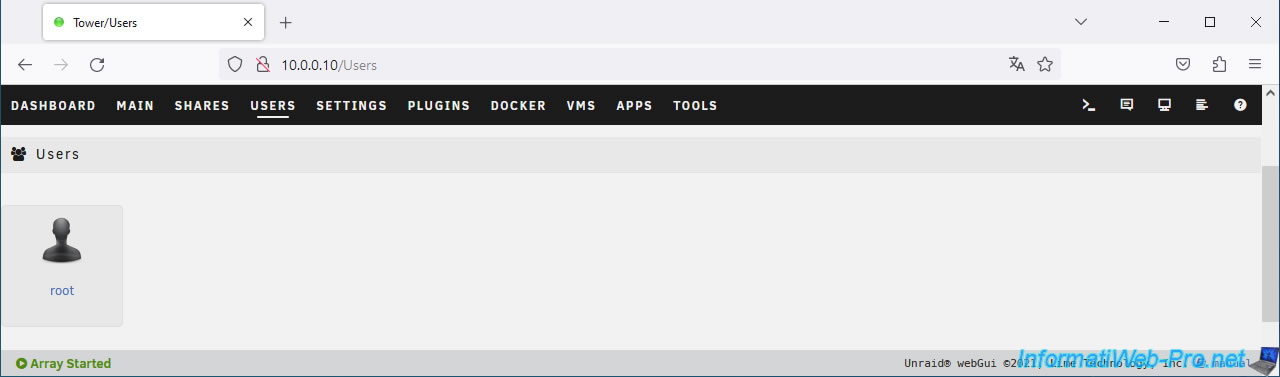
Pour définir ou modifier le mot de passe du compte root de votre compte Unraid, accédez à son interface web et allez dans la section "Users".
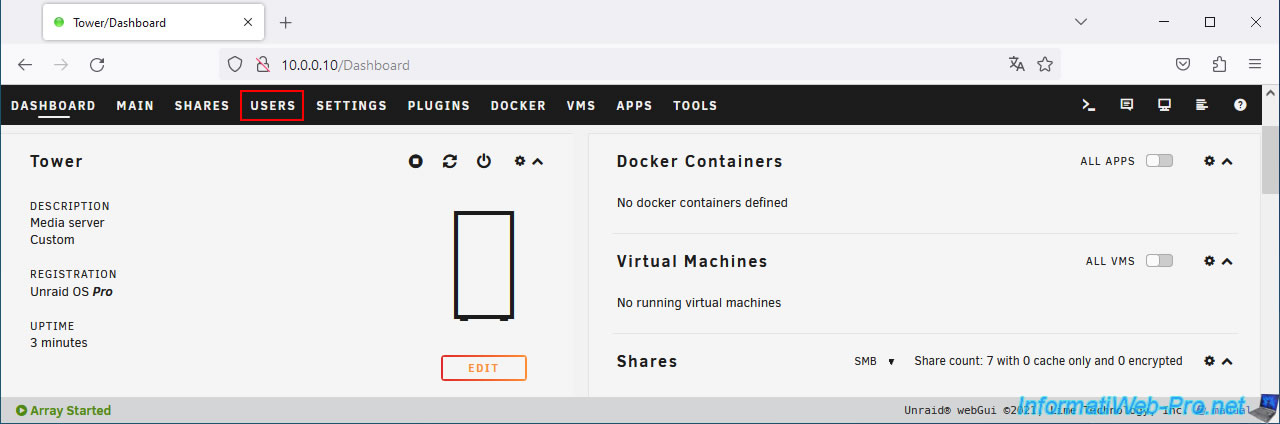
Cliquez sur le compte "root".
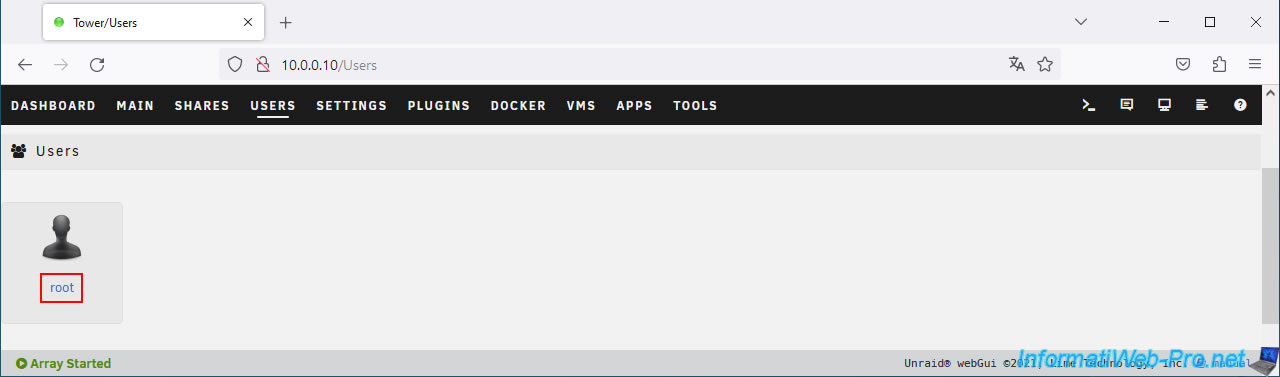
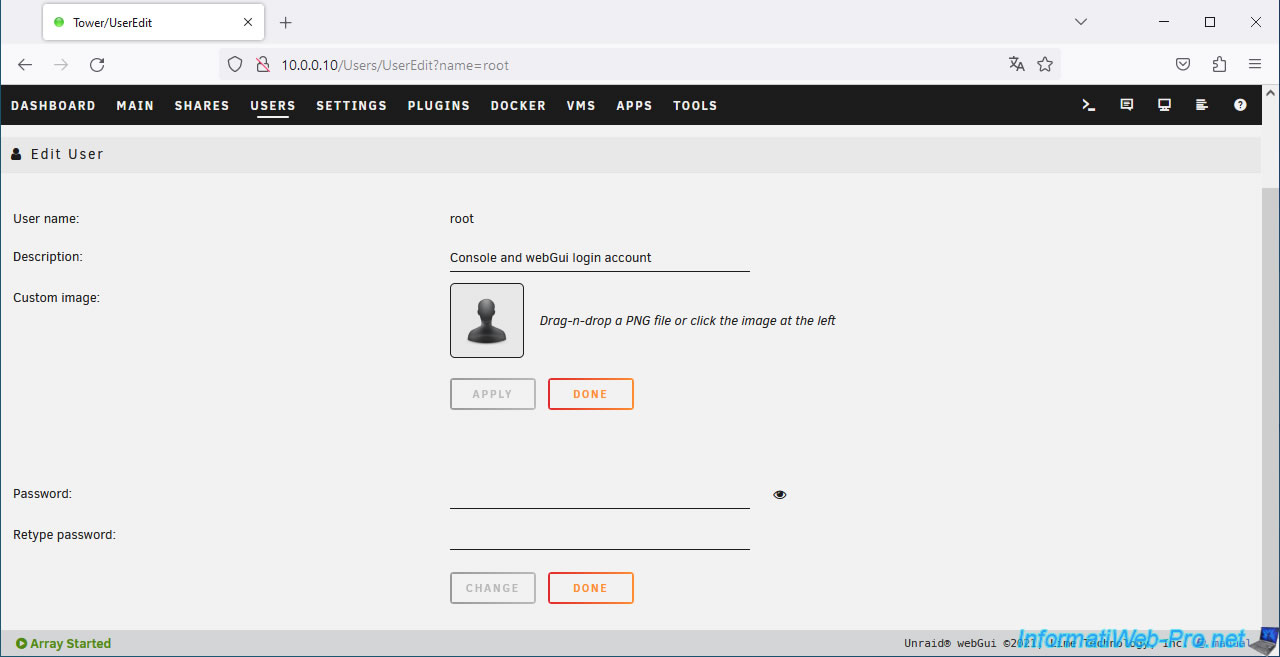
Comme vous pouvez le voir, le compte "root" de votre serveur Unraid est utilisé pour la console, ainsi que pour l'interface web.
Plain Text
User name: root.
Description: Console and webGui login account.
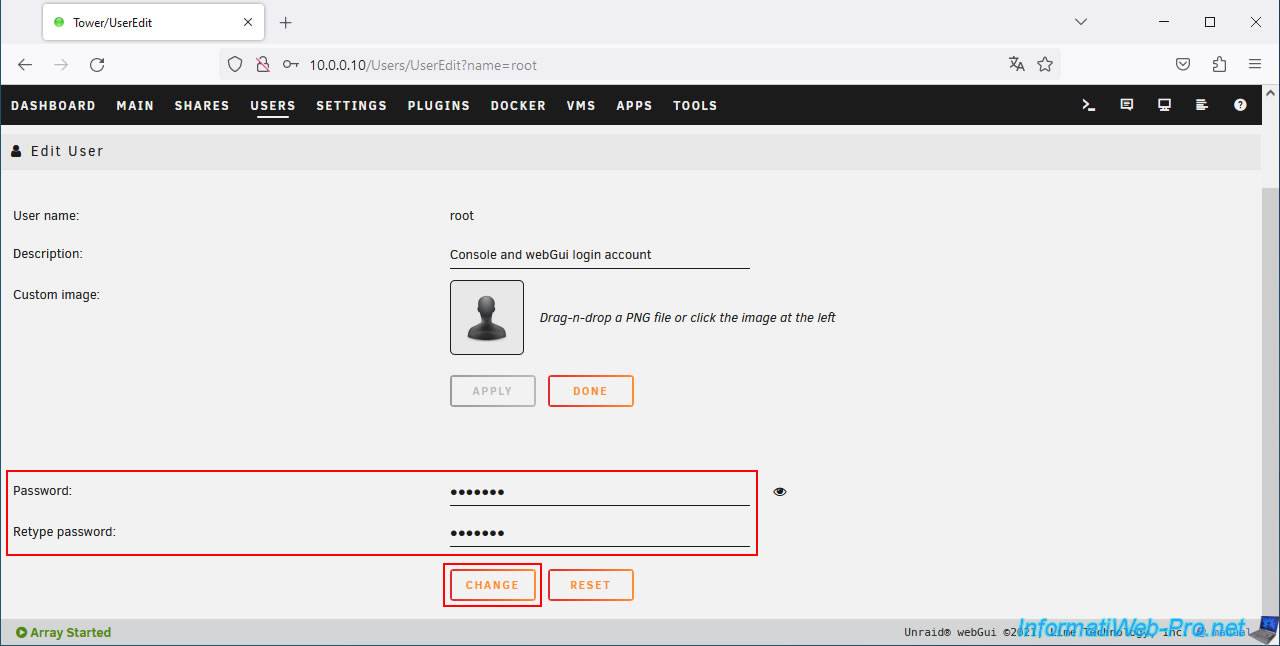
Indiquez un mot de passe dans les cases "Password" et "Retype password", puis cliquez sur : Change.
Important : il n'est pas possible de supprimer le mot de passe d'un compte utilisateur depuis l'interface web d'Unraid.
Pour cela, vous devrez supprimer 2 fichiers de configuration d'Unraid, comme expliqué dans l'étape suivante de ce tutoriel.
Source : Unraid | Unraid Security Best Practices.
Maintenant, une page de connexion apparaitra lorsque vous tenterez d'accéder à l'interface web de votre serveur Unraid.
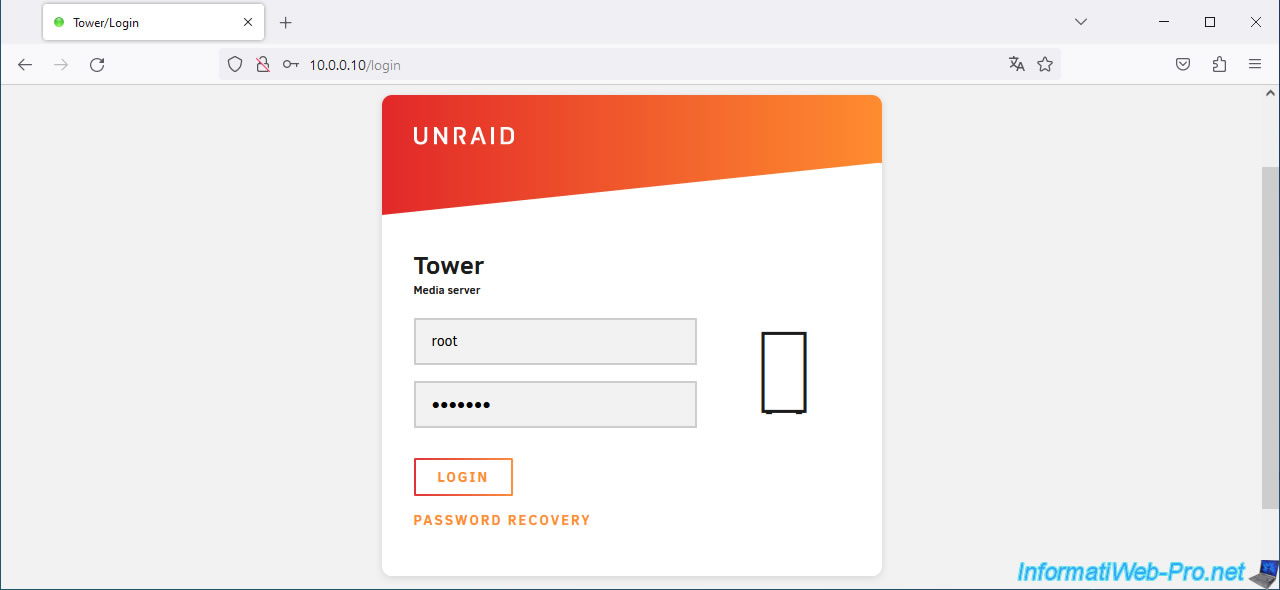
Une fois connecté en tant que "root", vous aurez de nouveau accès à l'interface web d'Unraid.
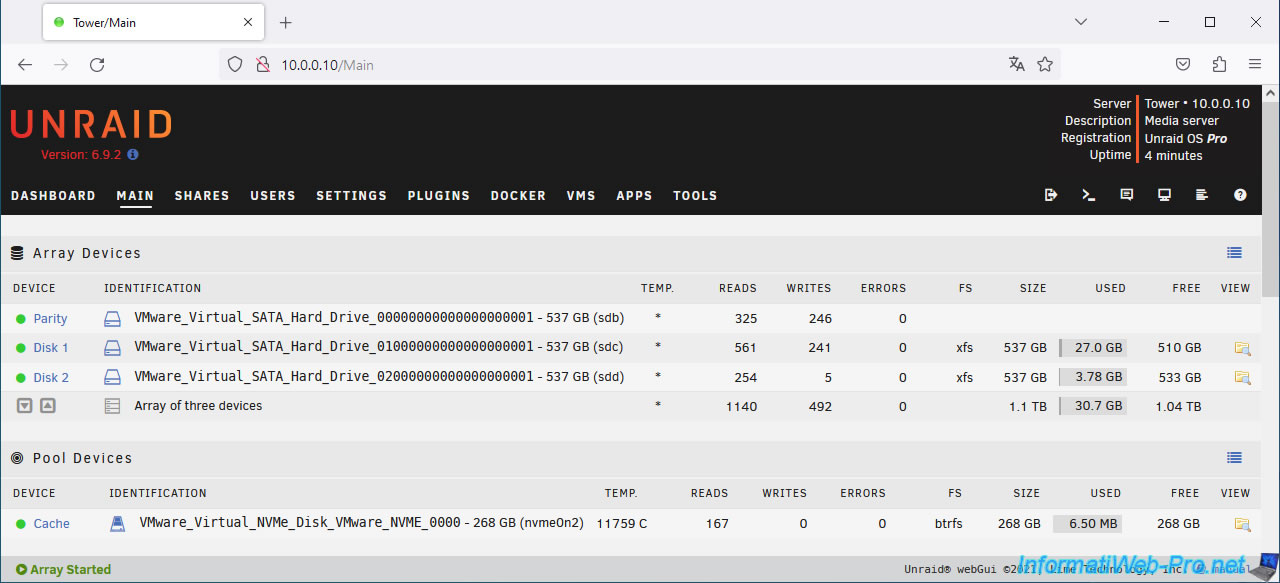
2. Réinitialiser (supprimer) le mot de passe du compte root d'Unraid
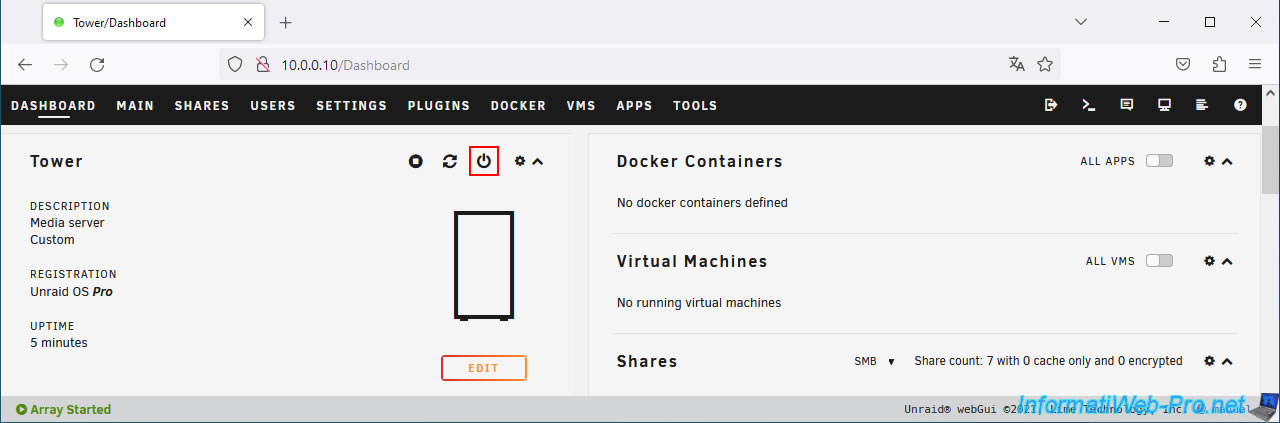
Si vous souhaitez supprimer le mot de passe du compte "root" de votre serveur Unraid, vous devrez d'abord arrêter votre serveur Unraid.
Pour cela, si vous connaissez le mot de passe actuel du compte "root" et que vous avez donc accès à cette interface web, allez dans l'onglet "Dashboard" et cliquez sur la 3ème icône (encadrée en rouge sur l'image ci-dessous).
Confirmez l'arrêt du serveur Unraid en cliquant sur : Proceed.
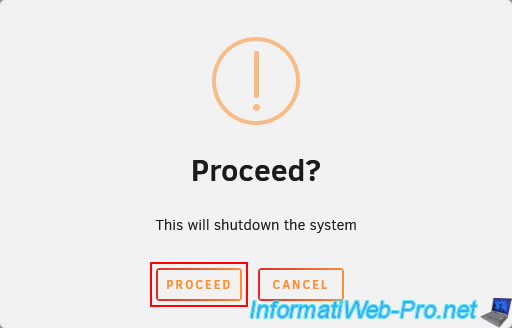
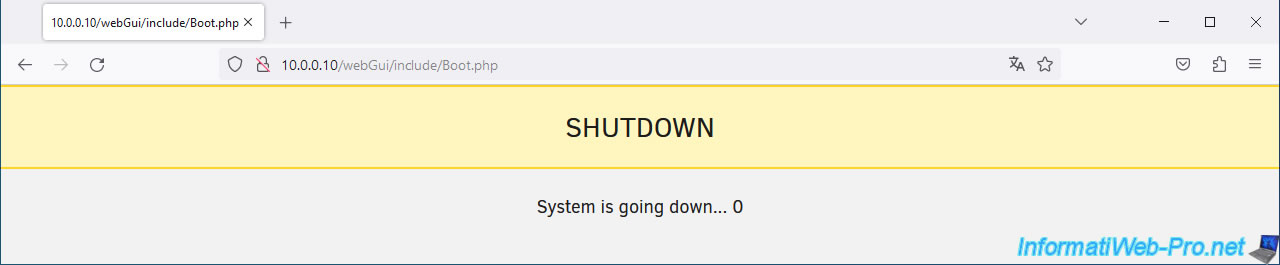
Votre serveur Unraid s'arrête.
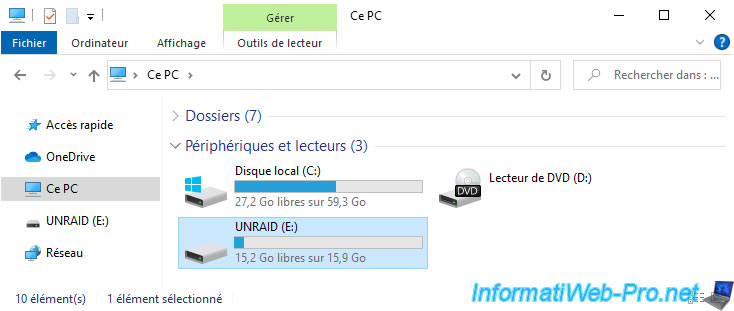
Connectez la clé USB de votre serveur Unraid sur votre PC.
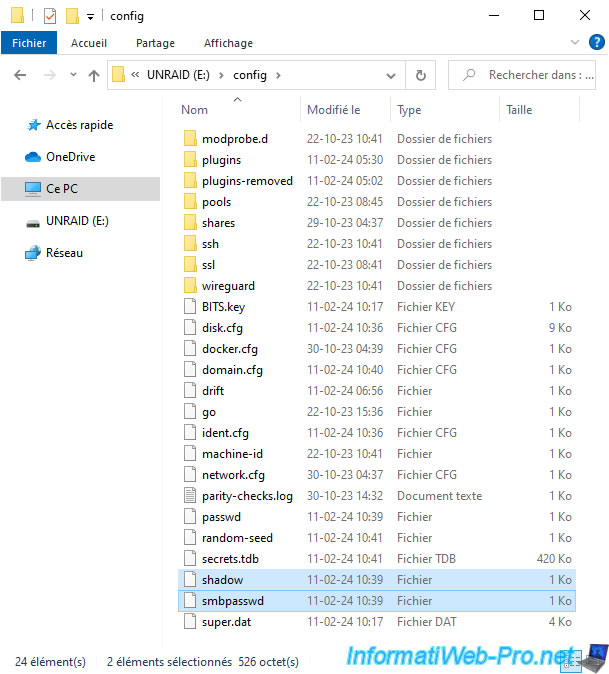
Sur cette clé USB, allez dans le dossier "config" et supprimez les fichiers : shadow et smbpasswd.
Attention :
- ne supprimez pas le fichier "passwd".
- la suppression de ces 2 fichiers réinitialise le mot de passe de tous les comptes utilisateurs présents sur votre serveur Unraid (ce qui inclut le compte "root", mais aussi les comptes d'utilisateurs supplémentaires que vous auriez créés et qui permettent d'accéder à des partages de votre serveur Unraid).
Source : Resetting your Unraid password | Unraid Docs.
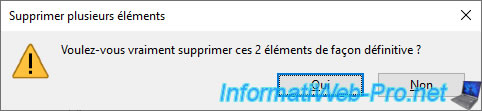
Confirmez la suppression de ces fichiers en cliquant sur Oui.
Fermez la fenêtre de l'explorateur de fichiers de Windows et éjectez proprement votre clé USB d'Unraid en utilisant l'icône située dans la barre des tâches.
Ensuite, cliquez sur "Ejecter [nom de votre clé USB]" (option correspondant à votre clé USB nommée "UNRAID").
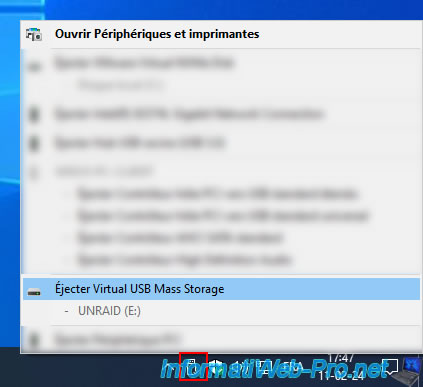
Votre clé USB a été éjectée correctement.
Débranchez-la physiquement et branchez-la à nouveau sur votre serveur.
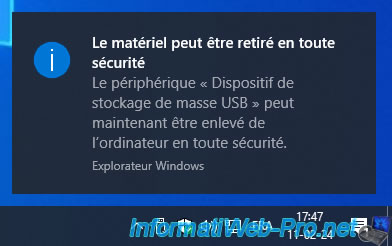
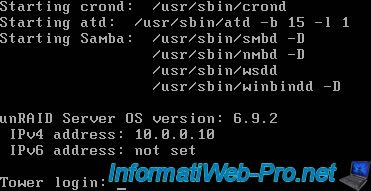
Démarrez votre serveur Unraid.
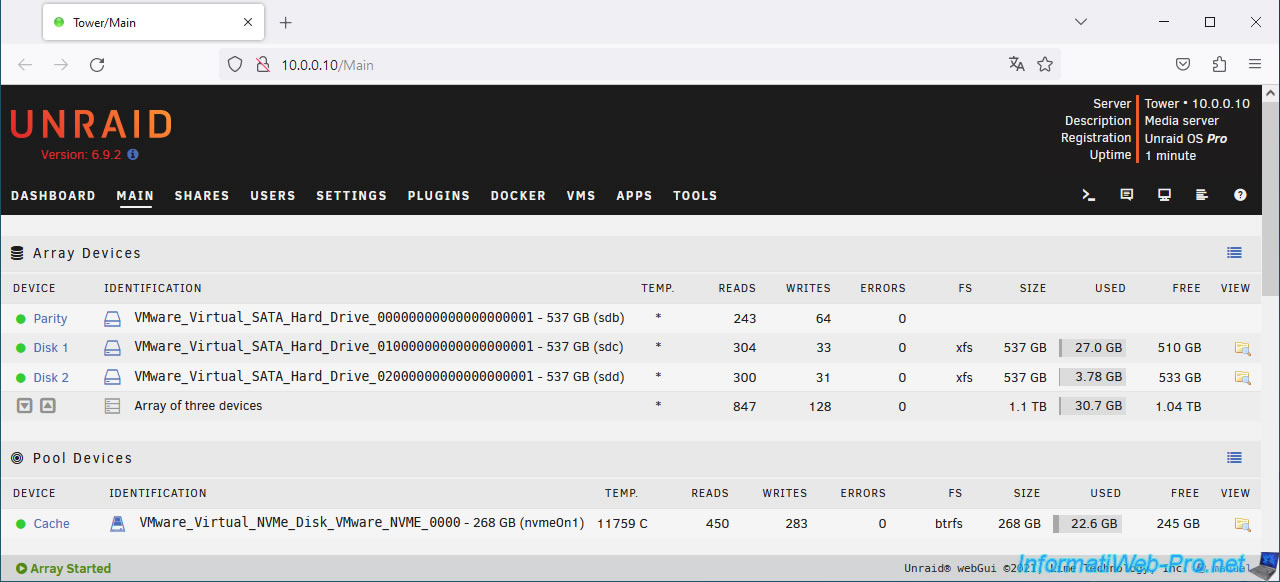
Une fois votre serveur Unraid démarré, accédez à son interface web et vous verrez que vous avez de nouveau accès à celle-ci sans devoir taper de mot de passe.
Etant donné que tous les mots de passe (dont celui du compte "root") ont été réinitialisés, il est important de redéfinir des mots de passe pour les comptes utilisateurs présents sur votre serveur Unraid.
Ainsi, l'accès aux partages de votre serveur Unraid sera de nouveau sécurisé (dans le cas où certains partages seraient accessibles uniquement par certains utilisateurs).
Pour cela, allez dans la section "Users" et cliquez sur le ou les comptes souhaités.
Indiquez un nouveau mot de passe dans les cases "Password" et "Retype password", puis cliquez sur "Change".
Partager ce tutoriel
A voir également
-
NAS 1/1/2026
Unraid 6.9.2 - Désactiver le partage réseau flash
-
NAS 11/2/2026
Unraid 6.9.2 - Personnaliser l'interface web
-
NAS 13/5/2026
Unraid 6.9.2 - SWAG - Accéder localement au reverse proxy (SWAG)
-
NAS 29/7/2026
Unraid 6.9.2 - VMs - Sauvegarder une VM automatiquement
Vous devez être connecté pour pouvoir poster un commentaire