- NAS
- Unraid
- 14 octobre 2026 à 13:05
-

- 1/3

Sous Unraid, vous pouvez virtualiser facilement Hyper-V sous Windows Server 2016.
Important : le principal pré-requis étant d'activer la virtualisation imbriquée sous Unraid.
- Créer une machine virtuelle WS 2016 sous Unraid
- Installer Windows Server 2016 dans la VM créée sous Unraid
- Installer les pilotes VirtIO sous Windows Server 2016
- Installer Hyper-V dans la VM WS 2016 créée sous Unraid
- Créer une machine virtuelle imbriquée sous Hyper-V
- Installer l'OS invité sous Hyper-V
1. Créer une machine virtuelle WS 2016 sous Unraid
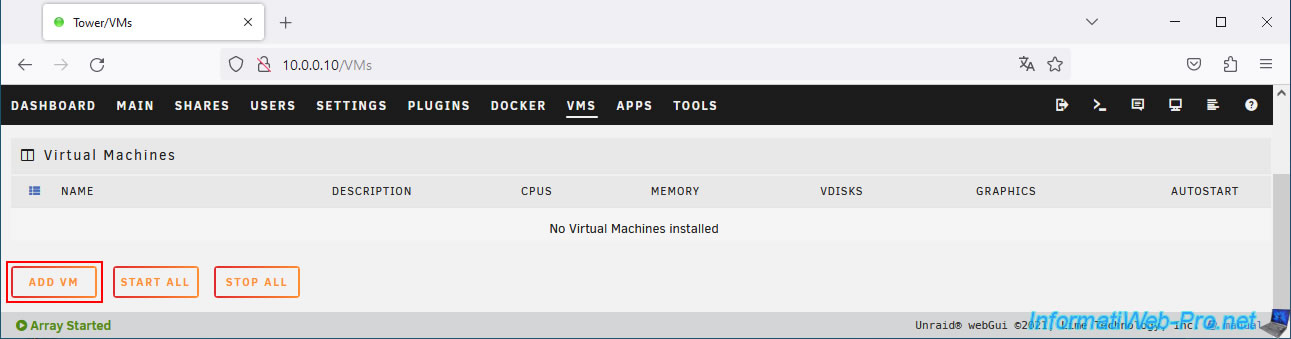
Pour commencer, allez dans l'onglet "VMS" et cliquez sur : Add VM.
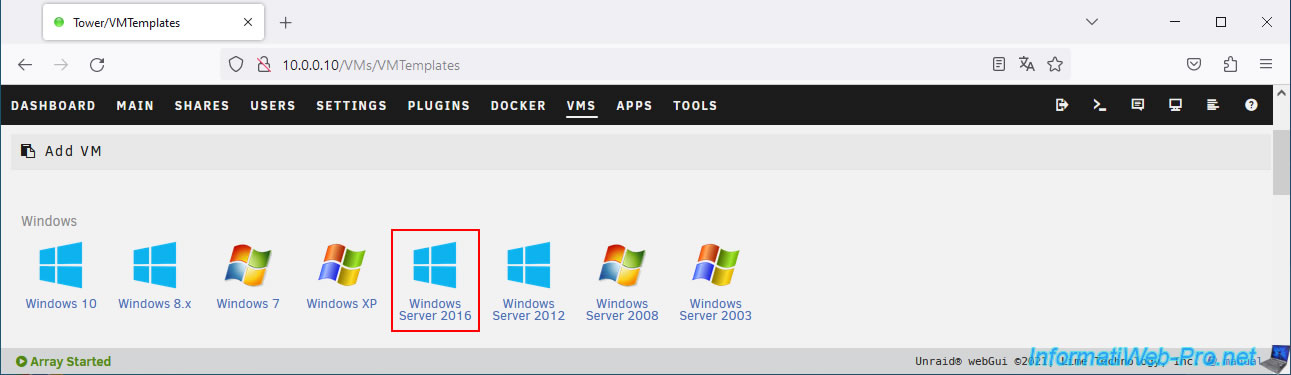
Cliquez sur : Windows Server 2016.
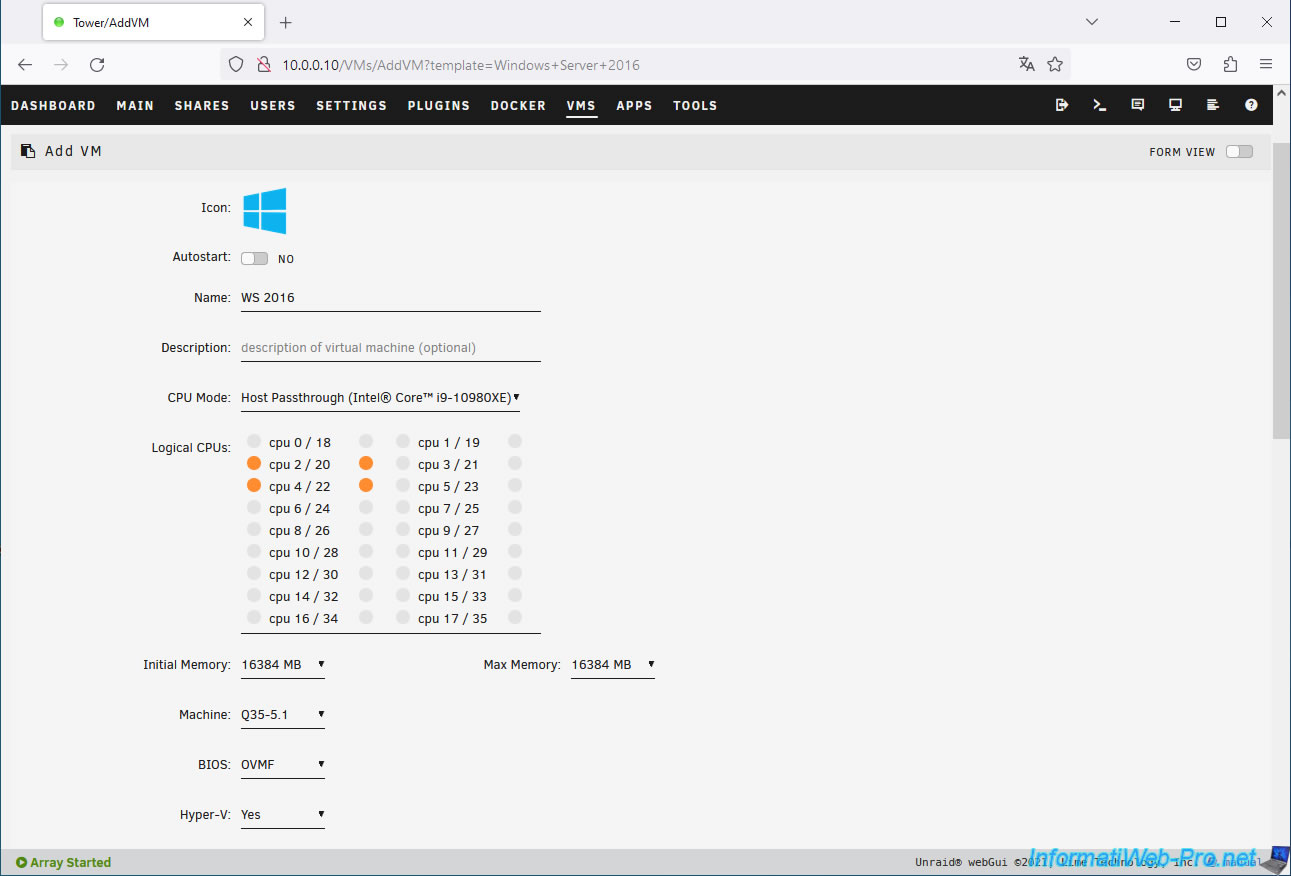
Renseignez les champs comme ceci :
- Name : WS 2016 (ou ce que vous voulez).
- Initial Memory : allouez suffisamment de RAM à votre VM sous Unraid pour pouvoir lancer plusieurs ordinateurs virtuels sous Hyper-V plus tard.
Dans notre cas, nous avons alloué 16 Go de RAM. - Machine : sélectionnez la version la plus récente de la machine Q35 (recommandé pour les OS récents).
Dans notre cas : Q35-5.1. - BIOS : OVMF. Ce qui permet de supporter le démarrage en mode UEFI.
OVMF est utilisé dans ce tutoriel, mais nous avons également effectué le test avec SeaBIOS et cela fonctionne également de la même façon.
Néanmoins, avec SeaBIOS, la machine virtuelle démarrera en mode LEGACY BIOS.
Pour les CDs virtuels, indiquez :
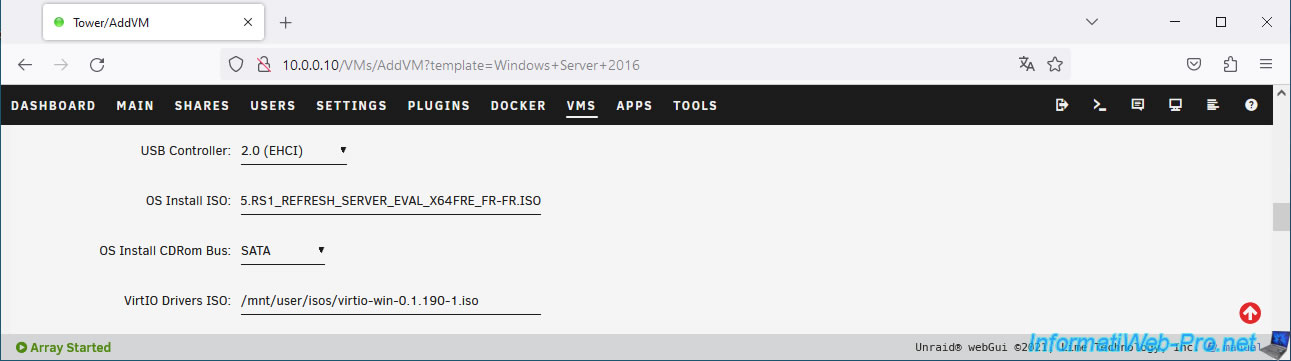
- OS Install ISO : sélectionnez votre fichier ISO de Windows Server 2016.
- VirtIO Drivers ISO : par défaut, le fichier "virtio-win-...iso" est sélectionné automatiquement si vous l'avez déjà téléchargé précédemment.
Si ce n'est pas le cas, référez-vous à l'étape "3. Activer le gestionnaire de machines virtuelles sous Unraid" de notre tutoriel concernant la création d'une VM sous Unraid pour l'obtenir.
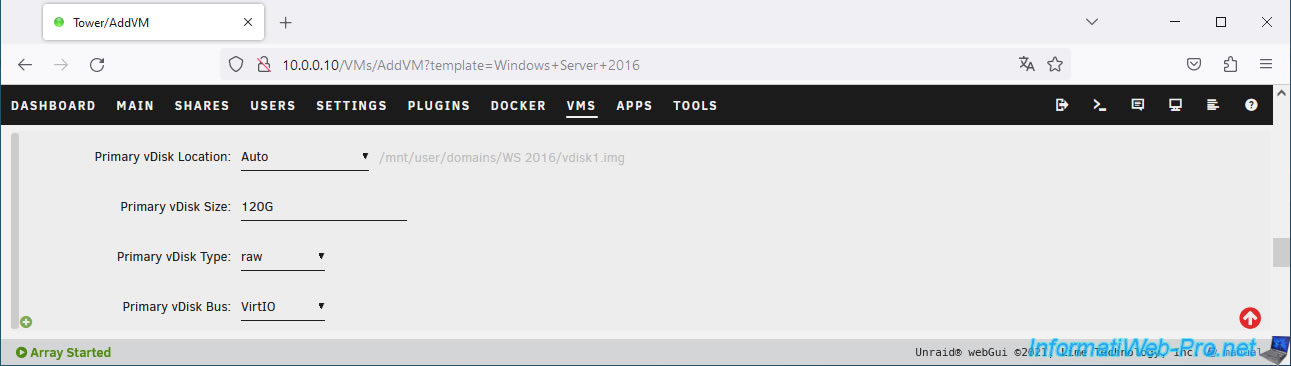
Indiquez une taille pour le disque dur virtuel (vDisk) qui soit suffisante pour pouvoir stocker plusieurs ordinateurs virtuels sous Windows Server.
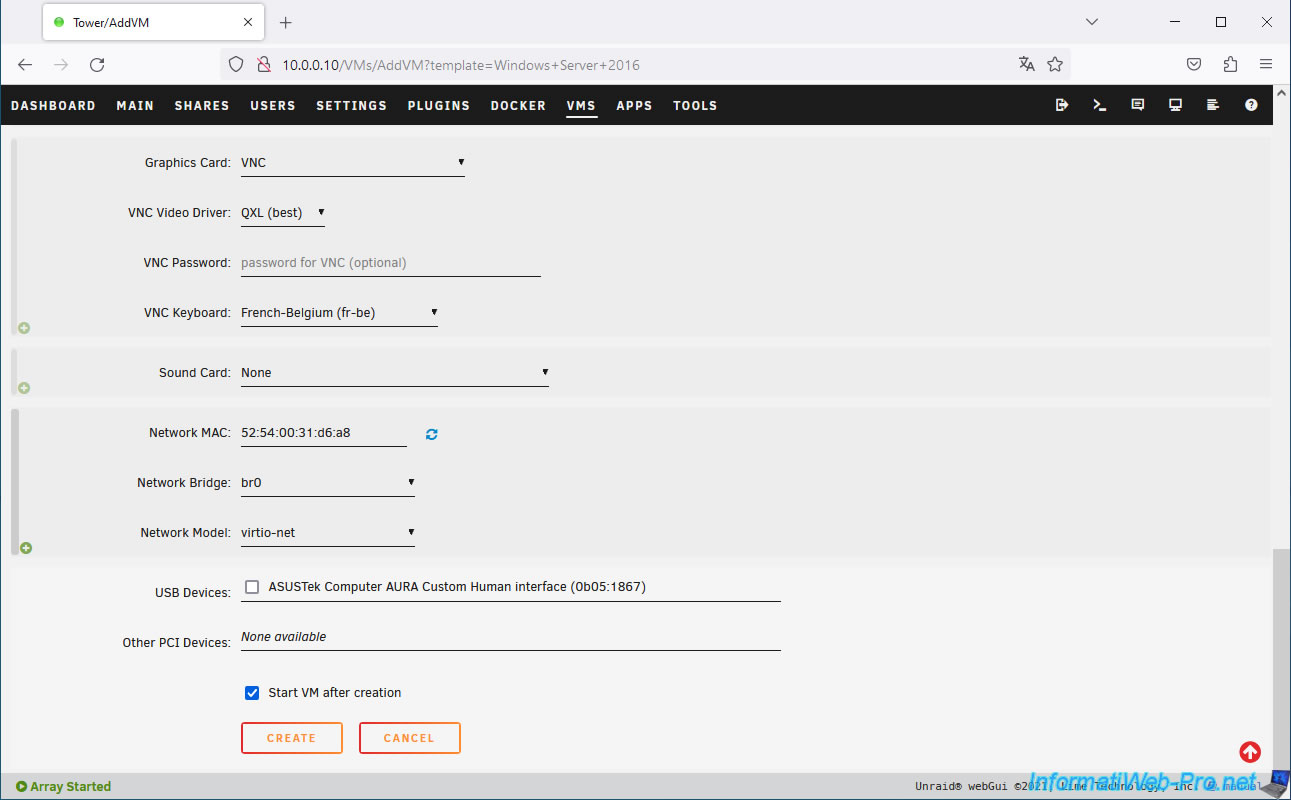
Sélectionnez la langue de votre clavier pour la console VNC.
Dans notre cas "VNC Keyboard : French-Belgium (fr-be)".
Ensuite, cliquez sur : Create.
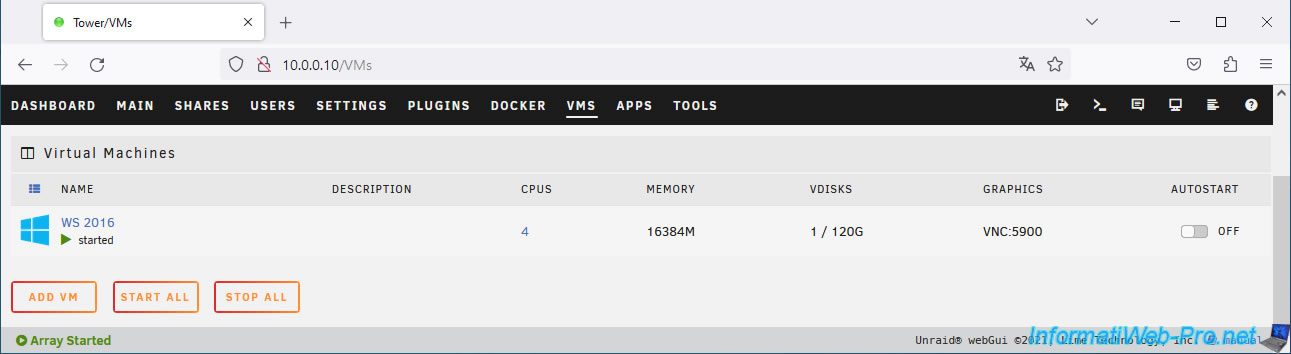
Votre VM apparait.
2. Installer Windows Server 2016 dans la VM créée sous Unraid
Ouvrez la console de votre VM en cliquant sur son icône, puis sur : VNC Remote.
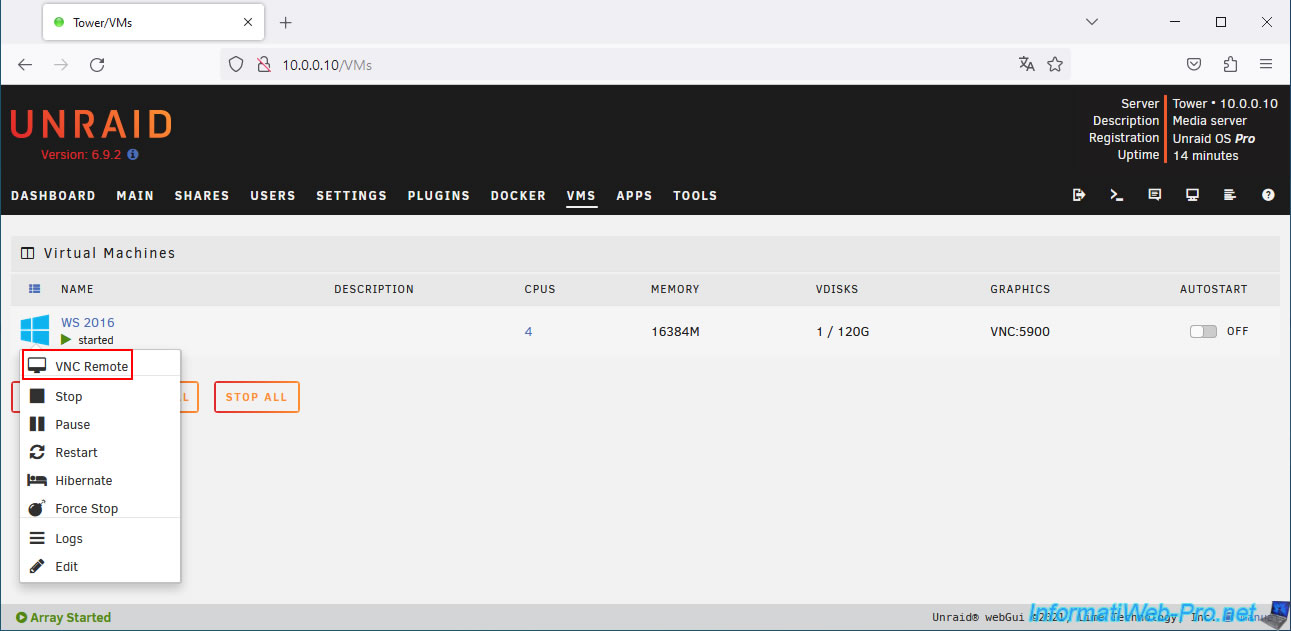
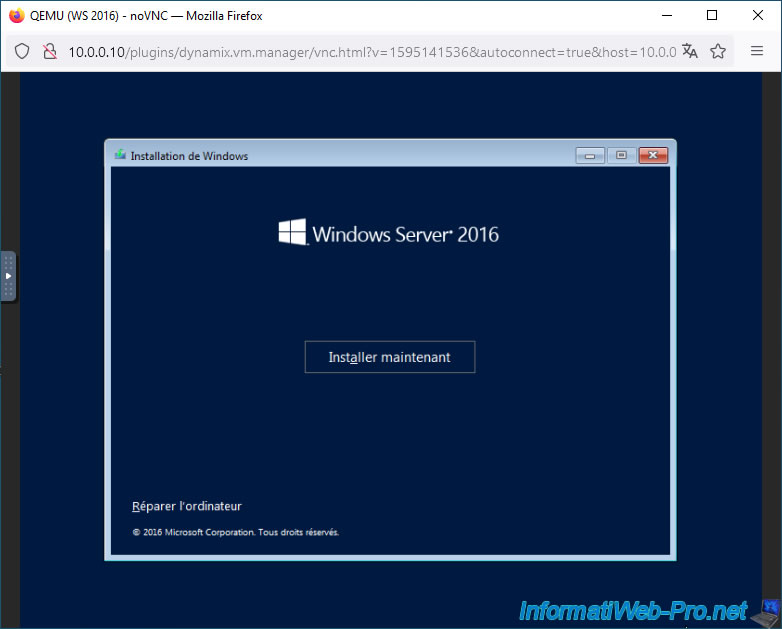
L'installeur de Windows Server 2016 apparait.
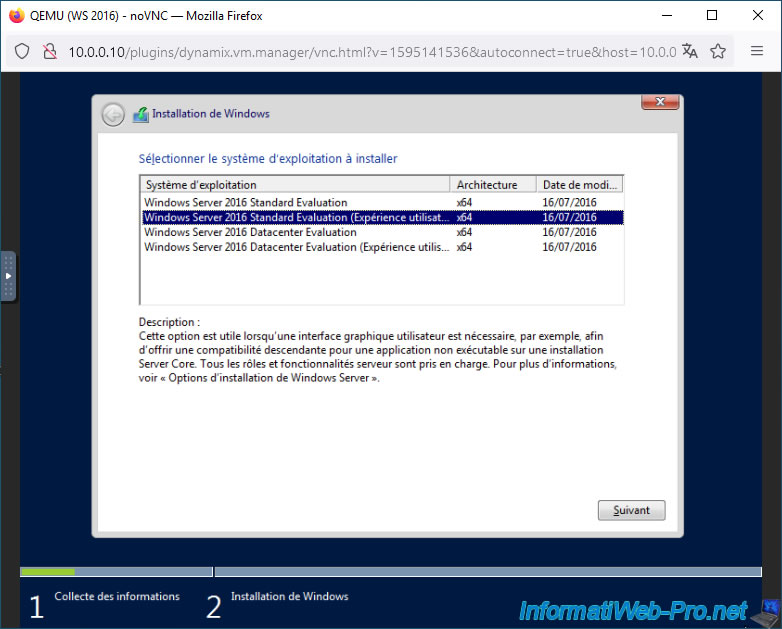
Sélectionnez l'édition souhaitée avec le suffixe "(Expérience utilisateur)".
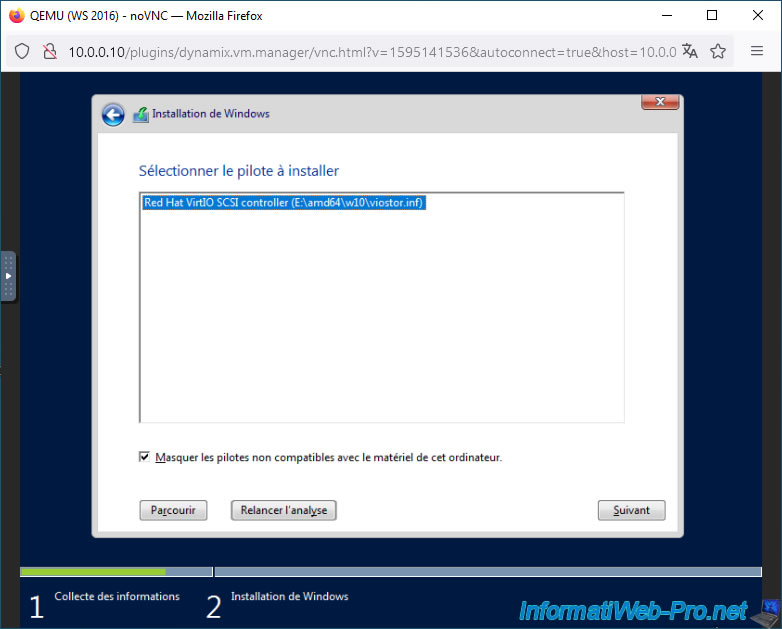
Comme pour n'importe quelle machine virtuelle Windows ou Windows Server créée sous Unraid, vous devrez installer manuellement le pilote "Red Hat VirtIO SCSI controller" pour que le disque dur virtuel soit détecté par l'installeur.
Si besoin, référez-vous à l'étape "5. Installer le système d'exploitation invité (Windows 10)" de notre tutoriel concernant la création d'une VM sous Unraid.
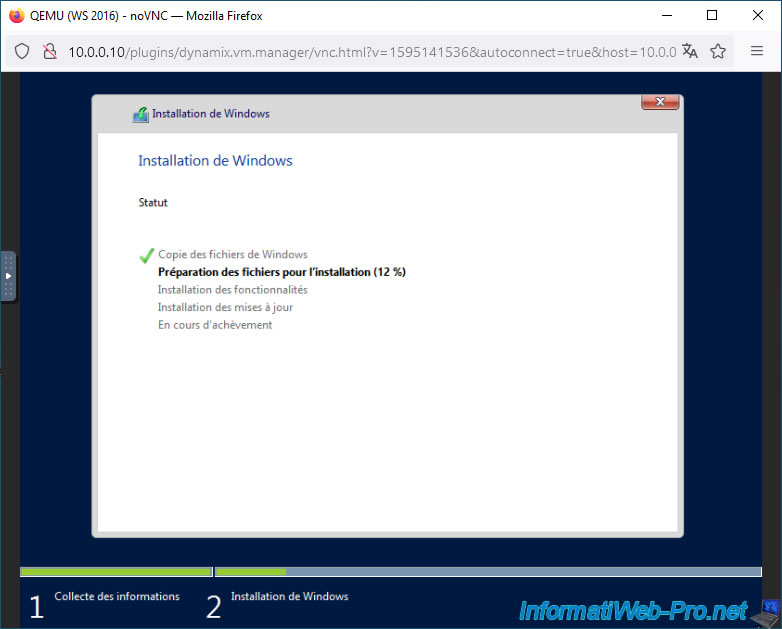
Ensuite, patientez pendant l'installation de Windows Server.
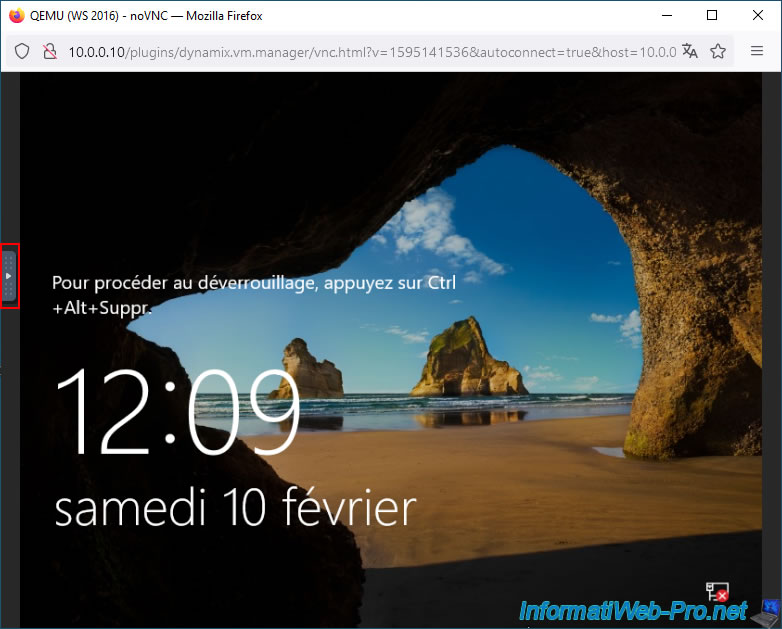
Sous Windows Server, vous devez appuyer sur les 3 touches (Ctrl+Alt+Suppr) pour vous connecter à votre session.
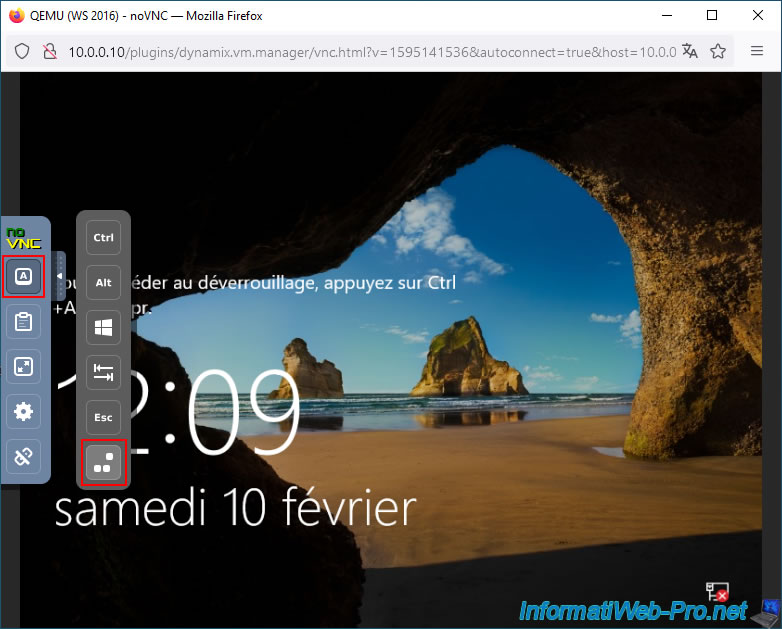
Pour cela, ouvrez le menu de la console VNC grâce au bouton situé à gauche de la fenêtre.
Ensuite, cliquez sur la 1ère icône bleue, puis sur la dernière icône grise.
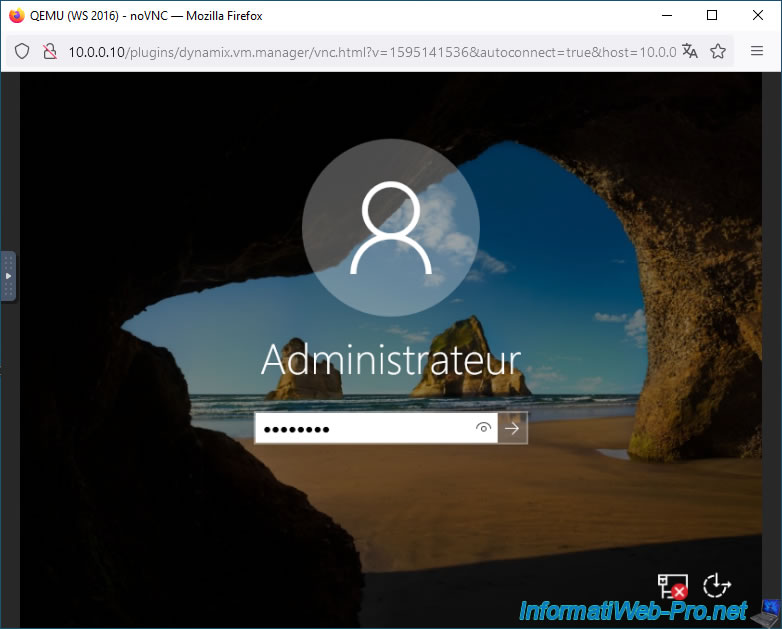
Maintenant, tapez le mot de passe Administrateur (défini lors de l'installation de Windows Server).
Partager ce tutoriel
A voir également
-
NAS 11/2/2026
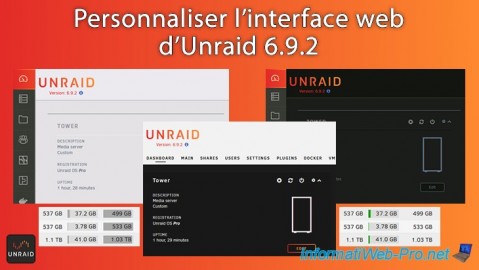
Unraid 6.9.2 - Personnaliser l'interface web
-

NAS 3/6/2026
Unraid 6.9.2 - SWAG - Accéder à Jellyfin via le reverse proxy et Duck DNS (DDNS)
-
NAS 13/5/2026
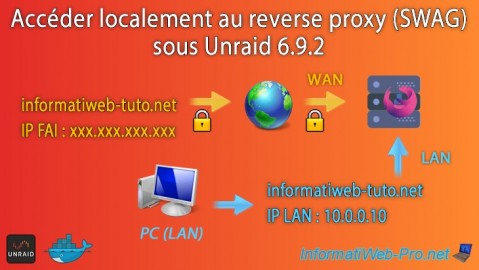
Unraid 6.9.2 - SWAG - Accéder localement au reverse proxy (SWAG)
-
NAS 13/8/2026
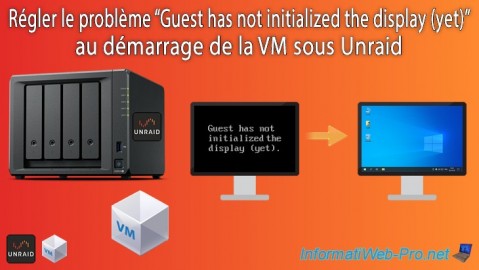
Unraid 6.9.2 - VMs - Guest not initialized display (solution)
Vous devez être connecté pour pouvoir poster un commentaire