- NAS
- Unraid
- 21 janvier 2026 à 10:45
-


Grâce au système de grappe (array) d'Unraid et au(x) disque(s) de parité, vos données sont protégées contre la perte de données même si un des disques tombe en panne.
Si un des disques de la grappe (array) tombe en panne, aucune donnée ne sera perdue et il vous suffira de remplacer le disque concerné.
Dans ce tutoriel, vous verrez comment recalculer le disque manquant de la grappe.
- Grappe (array) OK
- Disque de la grappe (array) manquant
- Remplacer le disque en panne dans la grappe
- Formater le nouveau disque
- Données conservées
1. Grappe (array) OK
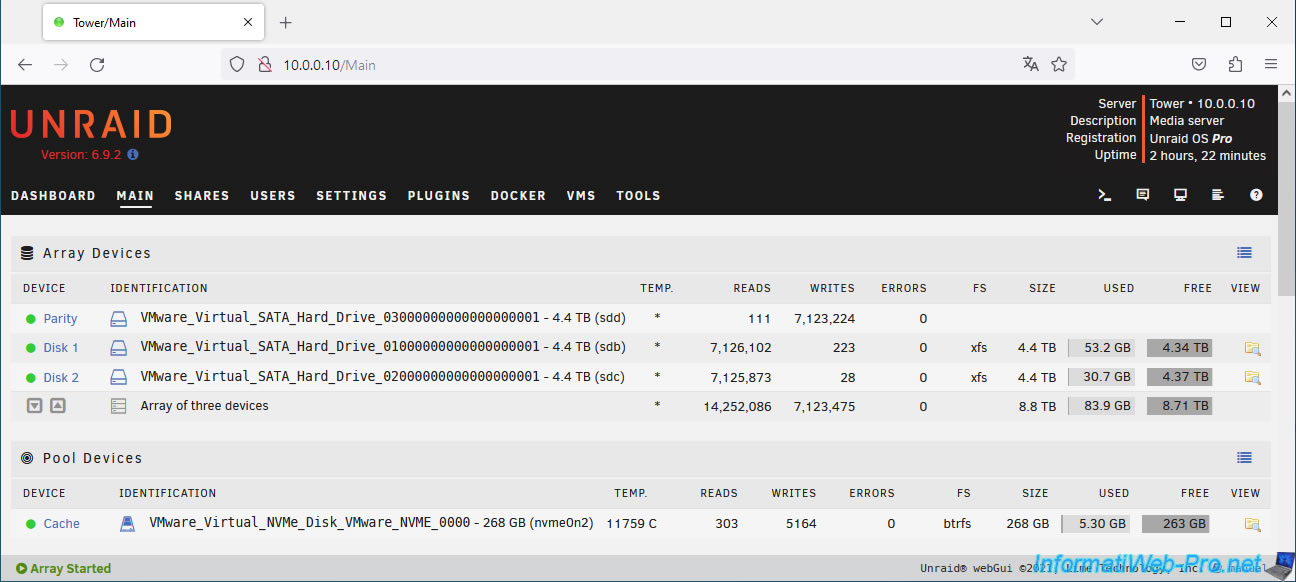
D'habitude, vous avez au moins un disque de parité (Parity) et plusieurs disques (Disk) qui sont membres de la grappe (array).
Quand tout va bien, l'icône à gauche de ces disques est verte.
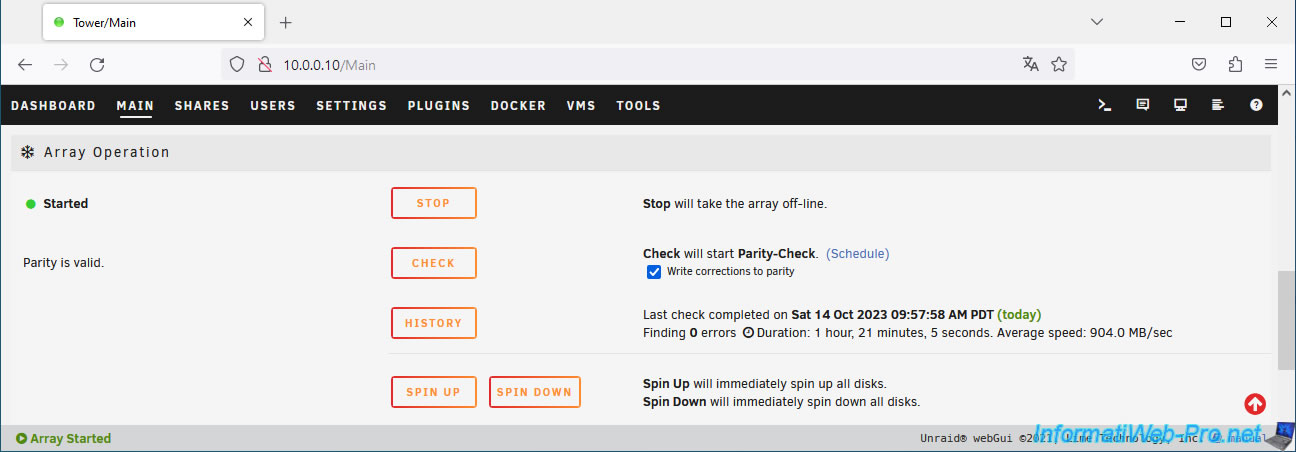
En bas de page, vous pouvez voir que la grappe (array) est démarrée et que la parité est bonne (Parity is valid).
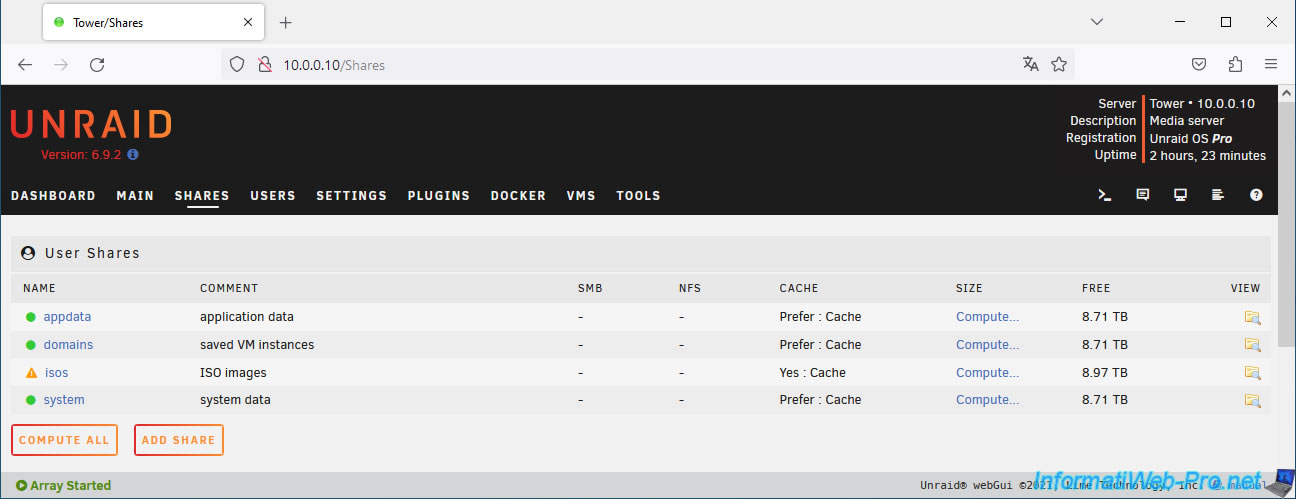
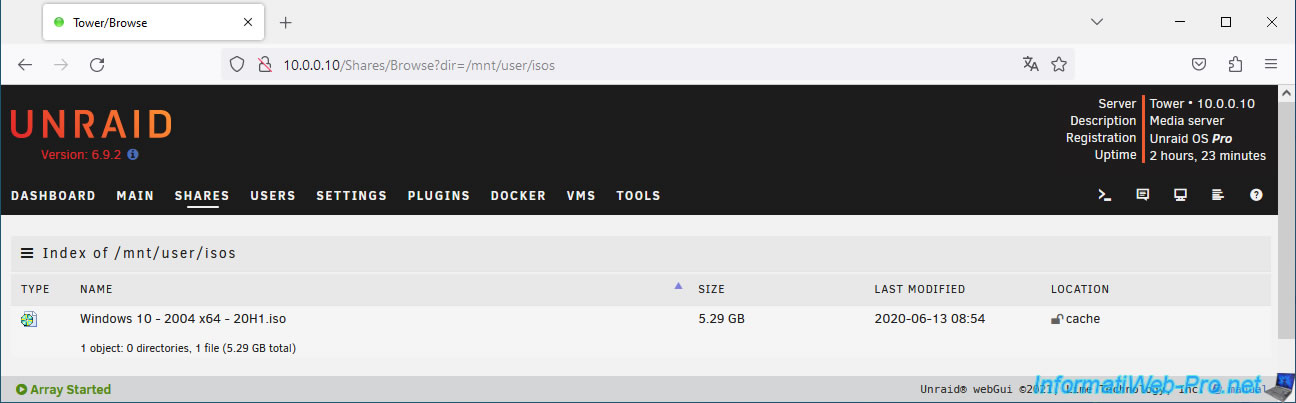
Pour l'exemple, nous avons ajouté un fichier dans le partage "isos" visible par défaut dans l'onglet "Shares" d'Unraid.
Il suffit de cliquer sur l'icône située à droite d'un partage (share) pour voir son contenu.
Comme vous pouvez le voir, un fichier iso se trouve dans ce dossier.
2. Disque de la grappe (array) manquant
En cas de panne d'un disque de la grappe (array), vous verrez dans l'onglet "Main" qu'Unraid vous indique que le disque concerné est manquant (Disk 2 Missing).
Unraid vous précise également le nom du disque manquant.
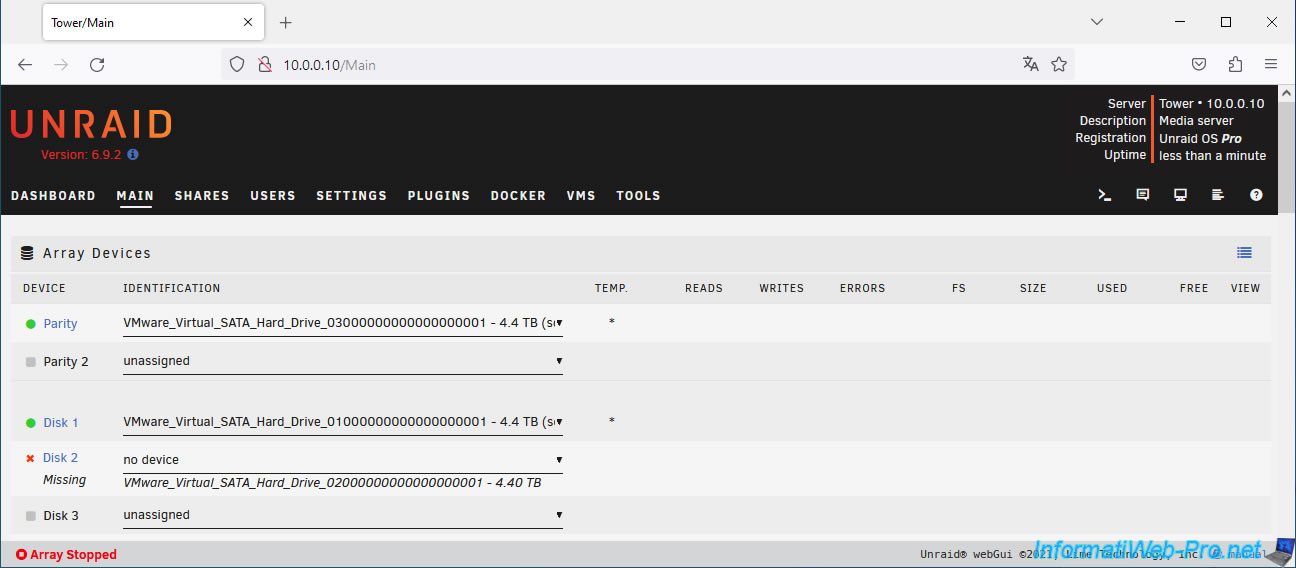
En bas de page, vous verrez que la grappe est arrêtée étant donné que le disque est manquant.
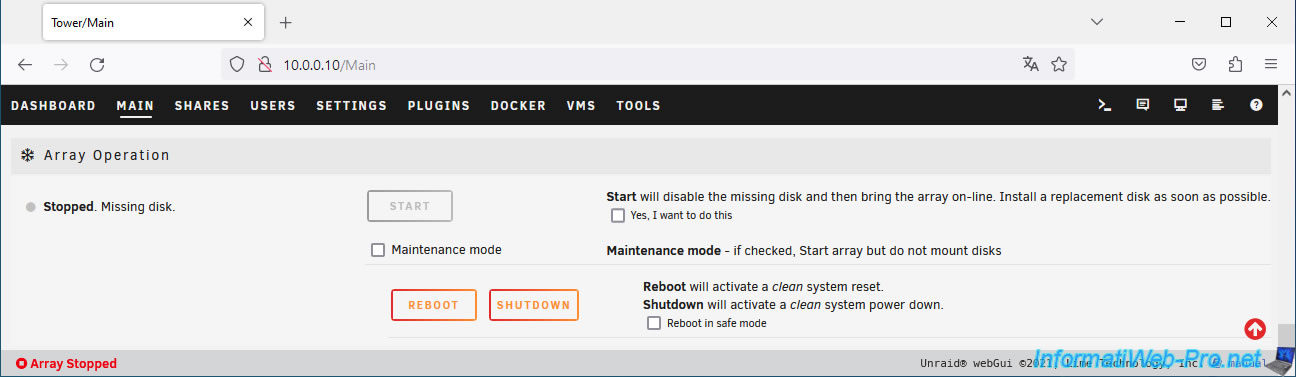
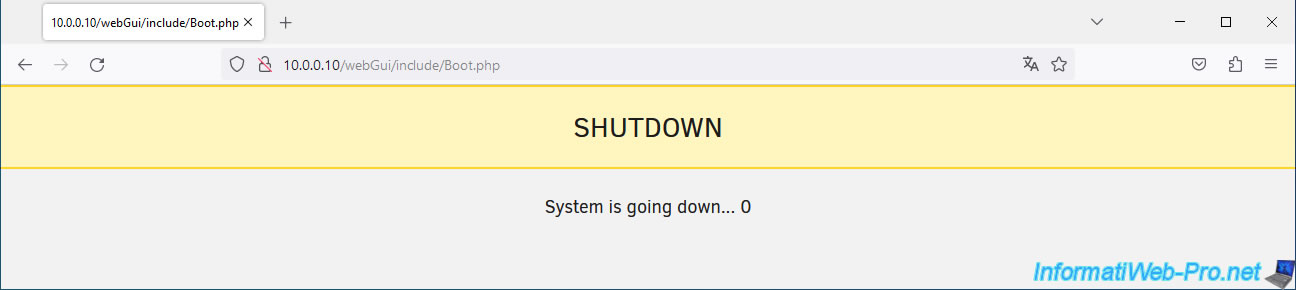
Pour remplacer le disque qui est en panne, cliquez sur "Shutdown" pour arrêter votre serveur Unraid.
Confirmez l'arrêt du serveur Unraid en cliquant sur Proceed.
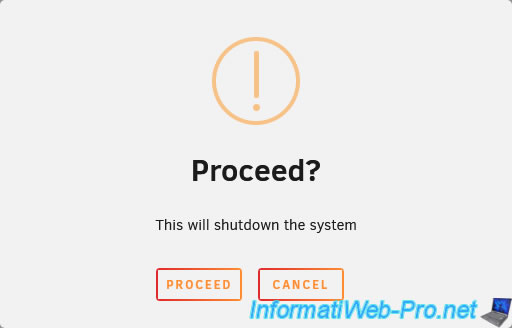
Le serveur Unraid s'arrête.
3. Remplacer le disque en panne dans la grappe
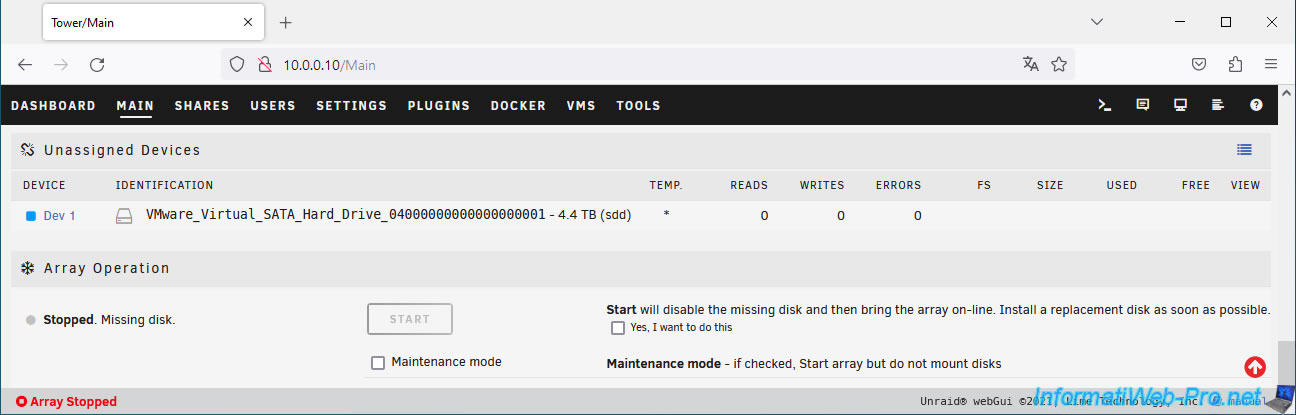
Branchez un nouveau disque pour votre grappe dans votre ordinateur / serveur, puis démarrez votre ordinateur / serveur.
Ensuite, allez dans l'onglet "Main" et vous verrez votre nouveau disque apparaitre dans une section "Unassigned Devices".
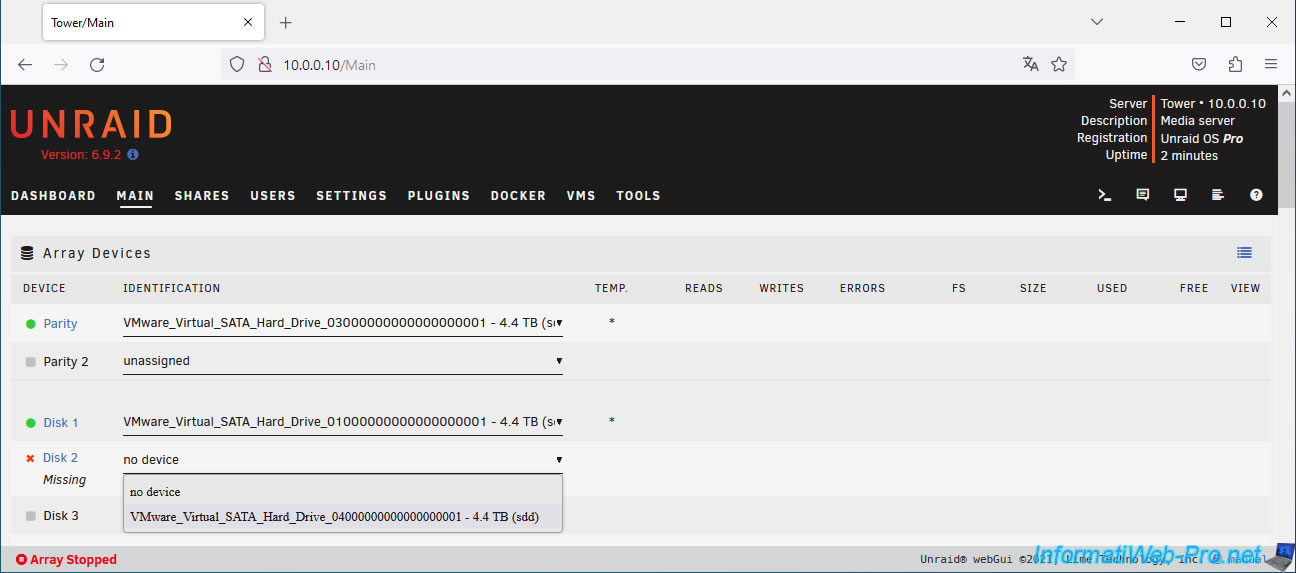
Dans la section "Array Devices", sélectionnez votre nouveau disque pour le disque manquant (Disk X Missing).
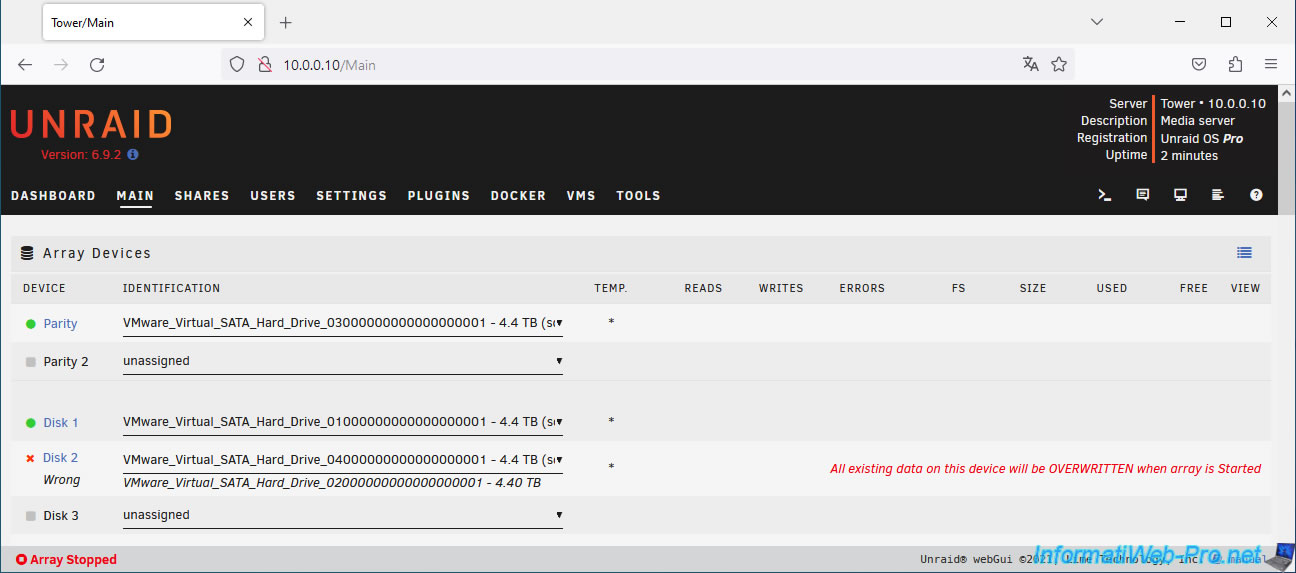
Important : Unraid vous prévient que toutes les données présentes sur le disque sélectionné seront écrasées (et donc perdues) lorsque la grappe (array) sera démarrée.
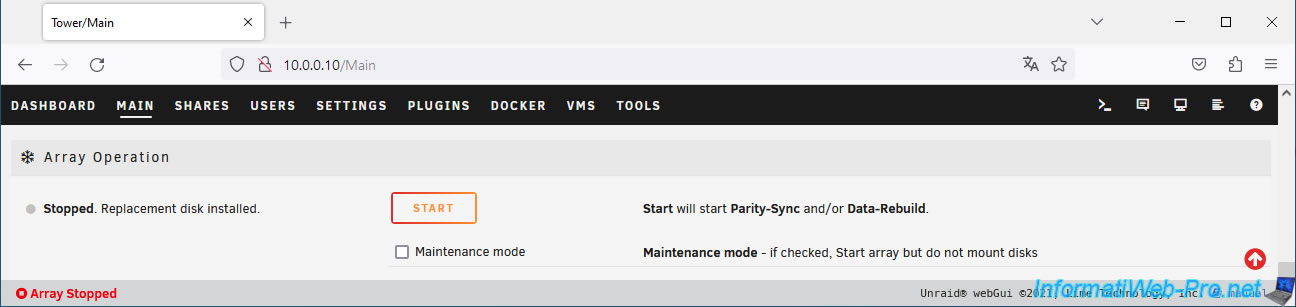
En bas de page, vous verrez qu'un disque de remplacement a été installé (Replacement disk installed).
Cliquez sur "Start" pour démarrer la grappe et démarrer la reconstruction du disque manquant dans la grappe.
Plain Text
Start will start Parity-Sync and/or Data-Rebuild.
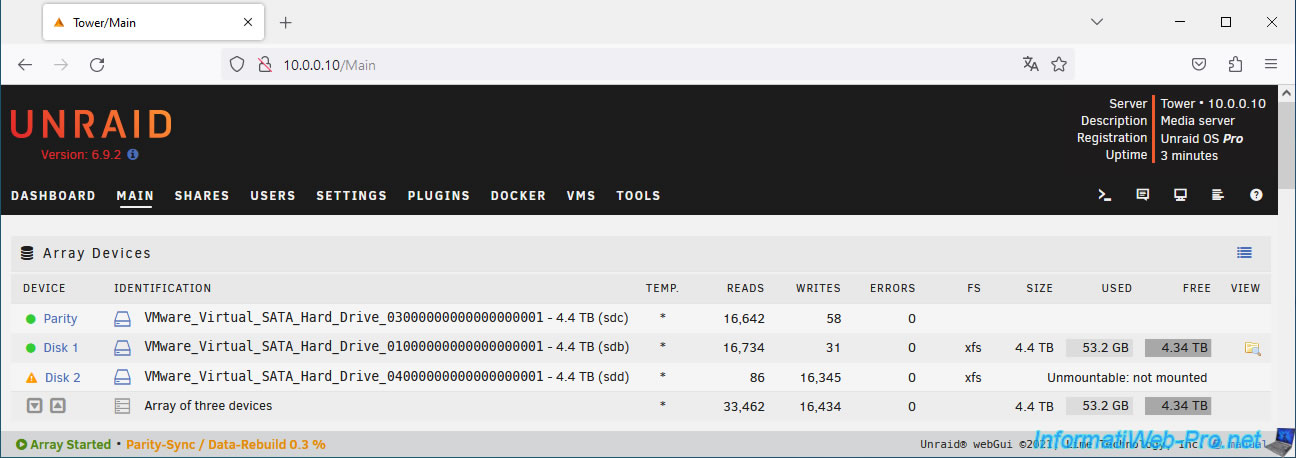
Pendant la reconstruction du disque manquant, vous verrez :
- un triangle orange apparaitre à côté du disque concerné.
- le message "Parity-Sync / Data-Rebuild 0.3%" en bas de page qui vous permettra de surveiller l'avancement de la reconstruction de votre disque.
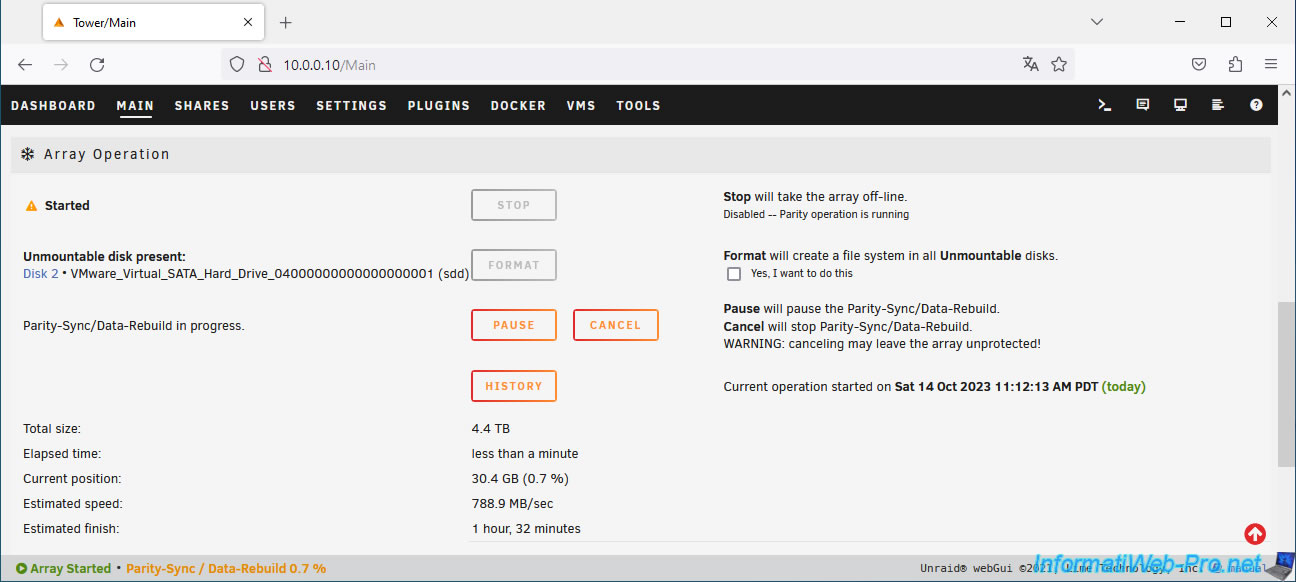
En bas de page, vous pourrez obtenir des informations détaillées concernant la reconstruction de votre disque :
- la taille du disque à reconstruire.
- le temps écoulé.
- la position actuelle.
- la vitesse estimée (en MB/sec).
- le temps restant estimé pour la reconstruction des données sur ce disque.
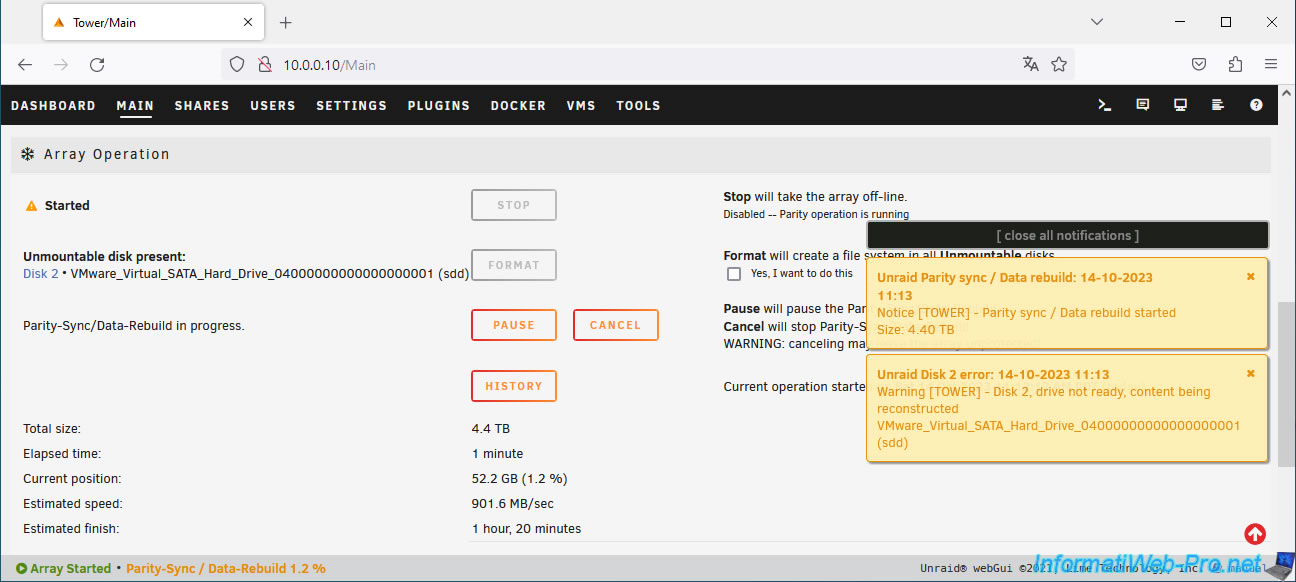
Vous recevrez peut-être aussi des notifications d'avertissements concernant la reconstruction des données sur votre nouveau disque.
Plain Text
Unraid Parity sync / Data rebuild: ...
Notice [TOWER] - Parity Sync / Data rebuild started.
Size: 4.40 TB.
Plain Text
Unraid Disk 2 error: ...
Warning [TOWER] - Disk 2, drive not ready, content being reconstructed ... (sdd).
Une fois la reconstruction des données terminée, vous verrez 2 notifications vertes apparaitre.
Plain Text
Unraid Parity sync / Data rebuild: ...
Notice [TOWER] - Parity Sync / Data rebuild finished (0 errors).
Duration: 1 hour, ...
Plain Text
Unraid Disk 2 message: ...
Warning [TOWER] - Disk 2 returned to normal operation ... (sdd).
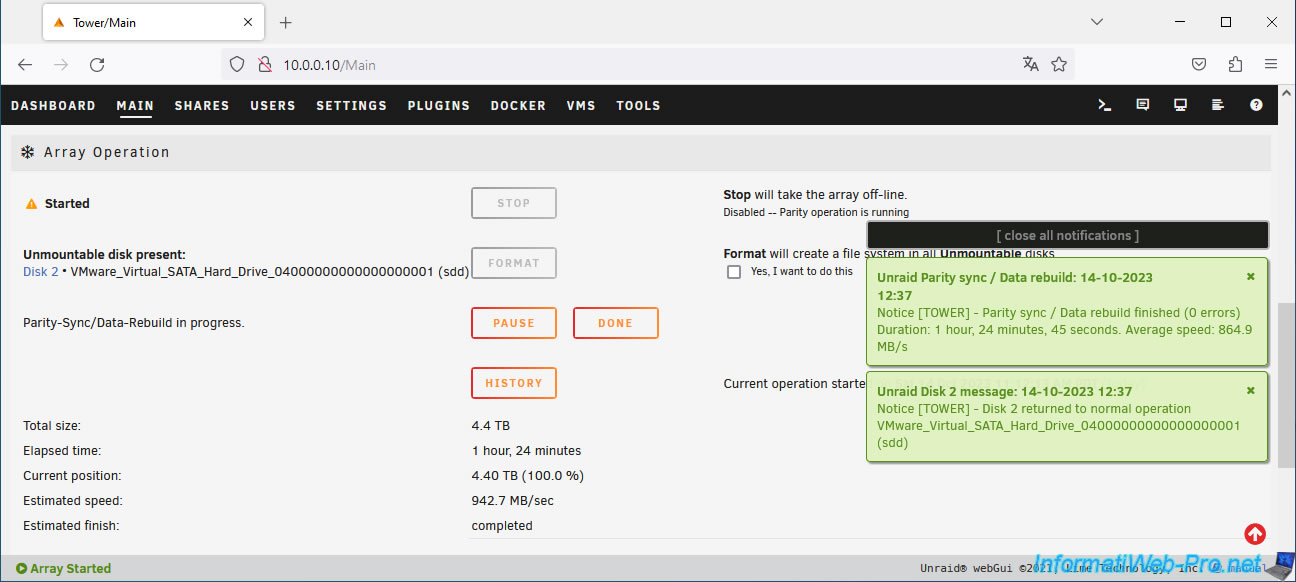
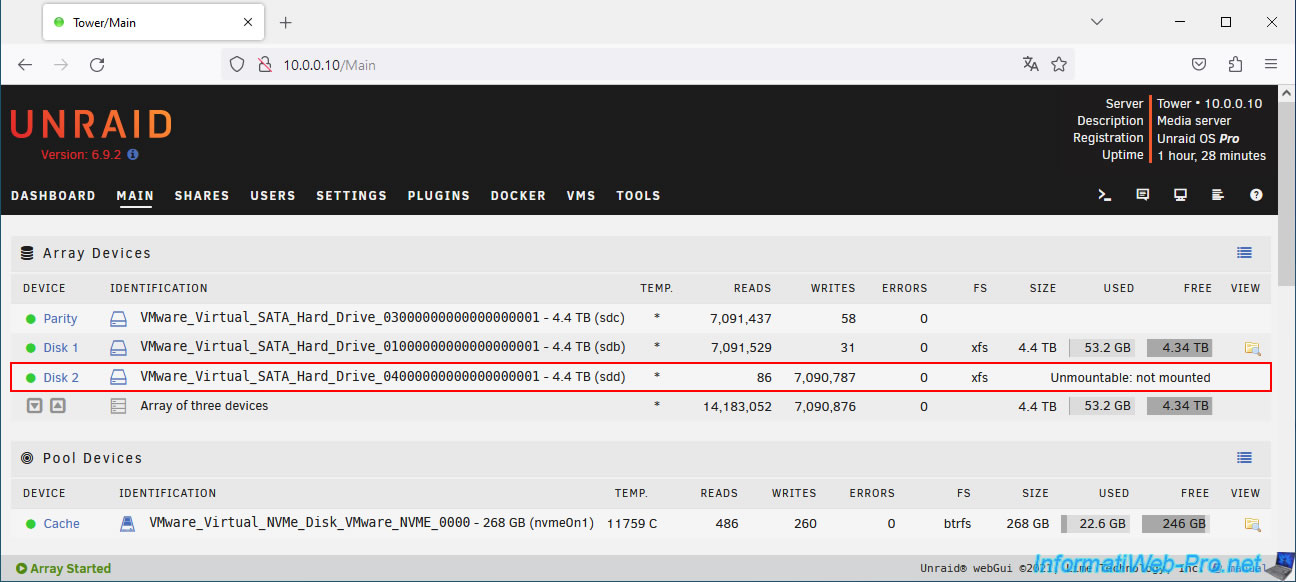
Important : comme vous pouvez le voir, actuellement, le nouveau disque n'est pas disponible (Unmountable: not mounted).
4. Formater le nouveau disque
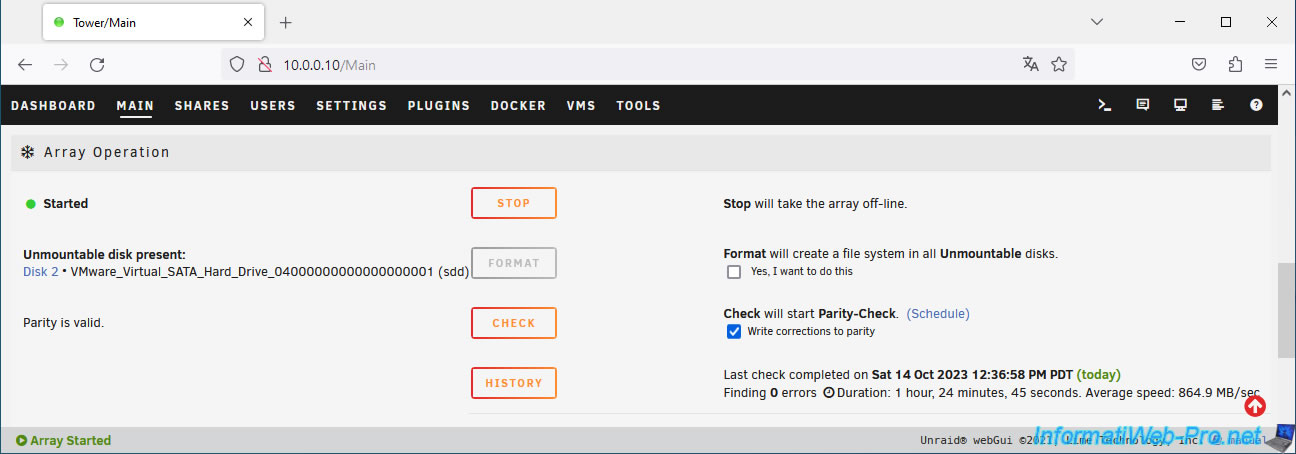
Pour pouvoir utiliser le nouveau disque de votre grappe, vous devez formater celui-ci pour y créer un système de fichiers.
Pour cela, allez en bas de la page.
Ici, vous verrez qu'un disque non montable est présent (Unmountable disk present).
Néanmoins, vous remarquerez que le bouton "Format" est grisé pour le moment.
Pour régler le problème, il suffit de cocher la case "Yes, I want to do this" (située juste à droite).
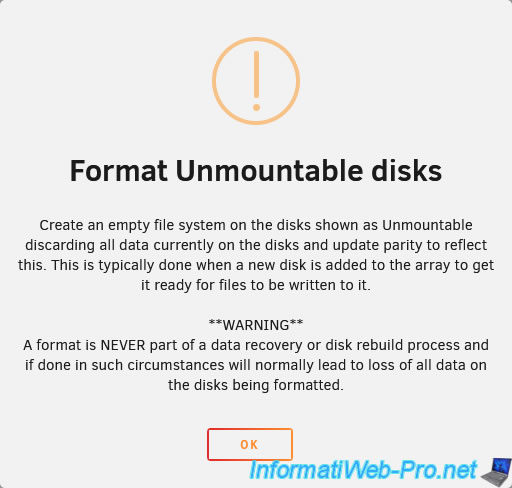
Le fait de cocher cette case vous affichera un avertissement vous indiquant que le formatage d'un disque non montable effacera toutes les données qui s'y trouvent.
Cliquez sur OK.
Ensuite, cliquez sur le bouton "Format" pour formater ce disque.
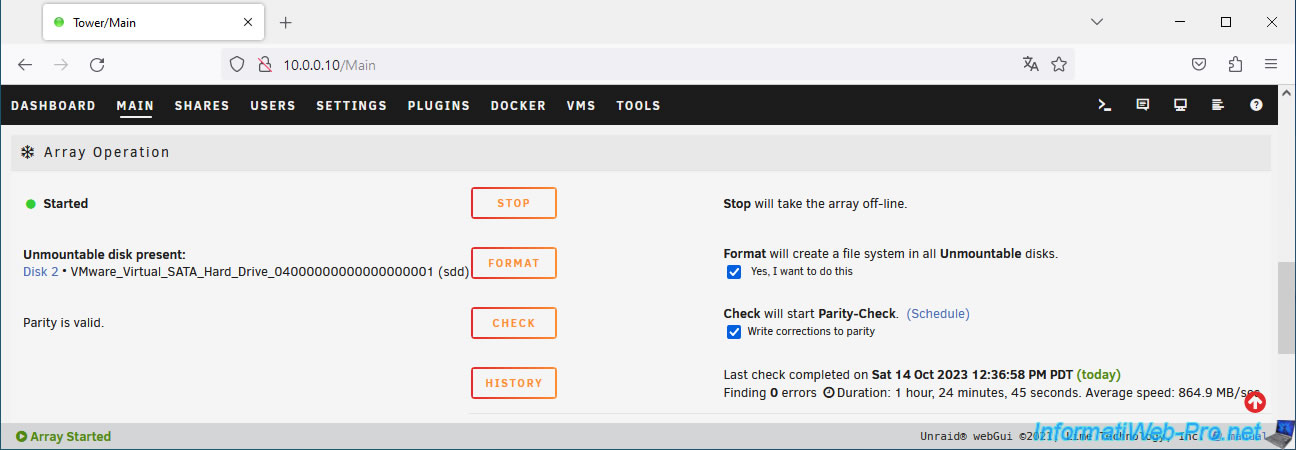
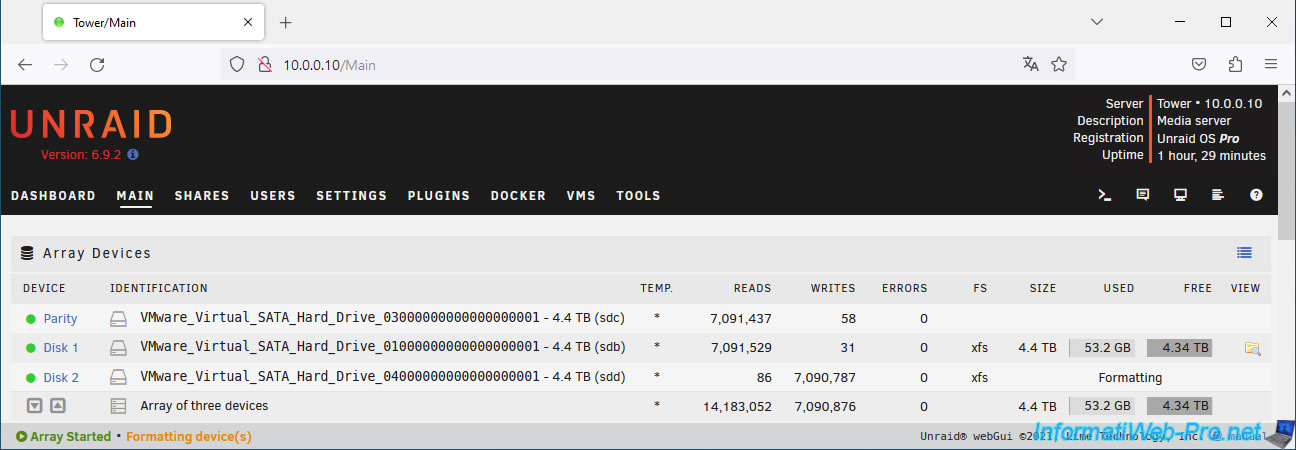
Patientez pendant le formatage du disque.
Plain Text
Formatting devices.
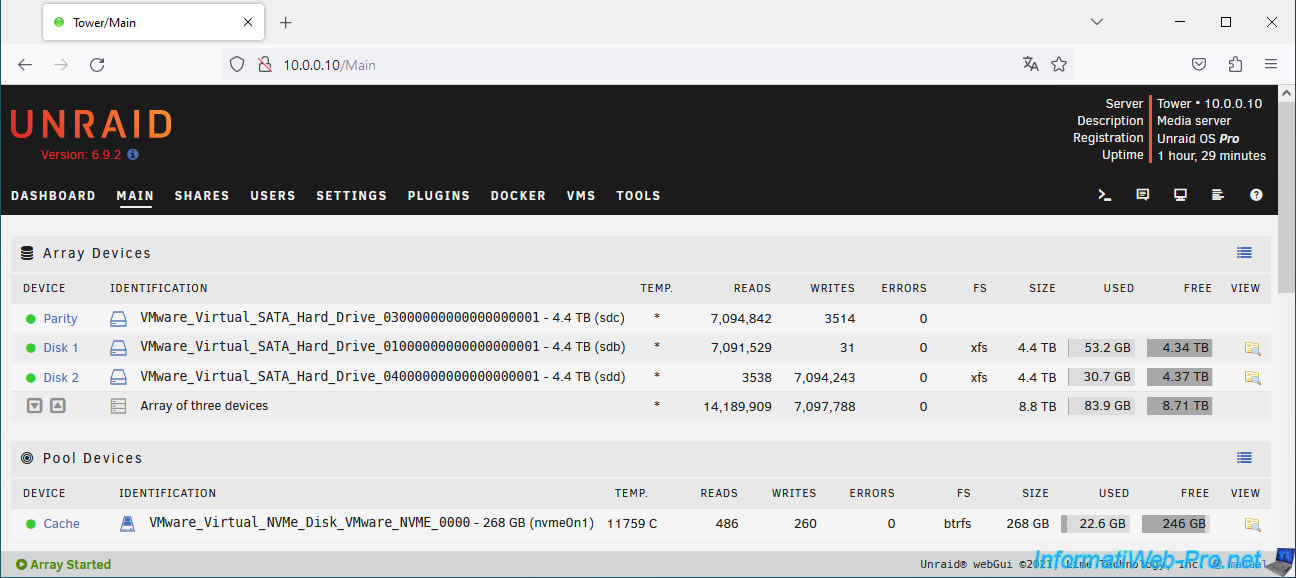
Une fois le disque formaté, une taille apparaitra pour celui-ci.
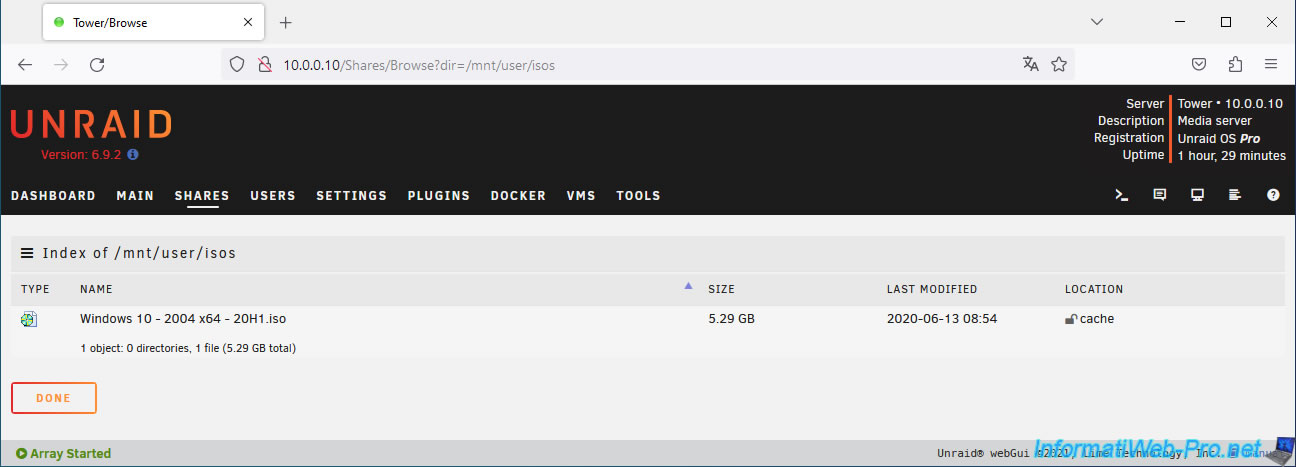
5. Données conservées
Comme vous pouvez le voir, les données ont été conservées.
Partager ce tutoriel
A voir également
-
NAS 1/1/2026
Unraid 6.9.2 - Désactiver le partage réseau flash
-

NAS 8/7/2026
Unraid 6.9.2 - Docker - Installer un gestionnaire de mots de passe (Vaultwarden)
-

NAS 4/2/2026
Unraid 6.9.2 - Modifier ou réinitialiser le mot de passe de root
-
NAS 22/7/2026
Unraid 6.9.2 - VMs - Sauvegarder une VM manuellement
Vous devez être connecté pour pouvoir poster un commentaire