- NAS
- Unraid
- 01 juillet 2026 à 15:16
-

- 1/3

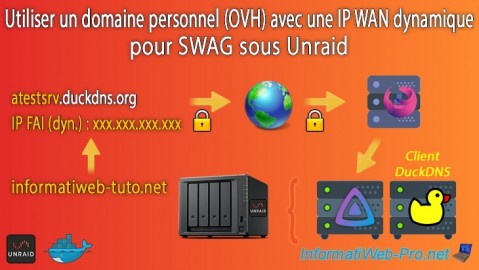
Précédemment, nous vous avions expliqué comment accéder aux différents services hébergés sur votre serveur Unraid via le reverse proxy "swag" en utilisant votre propre domaine.
Néanmoins, pour cela, vous deviez indiquer votre adresse IP WAN comme cible pour votre propre nom de domaine (ainsi que pour ses sous-domaines, si vous utilisiez des enregistrements DNS de type "A" ou "AAA" au lieu d'enregistrement CNAME pointant sur la racine de votre domaine).
Comme vous le savez peut-être déjà, lorsque vous prenez un abonnement Internet en tant que particulier, vous avez une adresse IP WAN (externe) dynamique.
Ce qui signifie que celle-ci change régulièrement (tous les jours, toutes les semaines, ...). La fréquence de ce changement varie d'un FAI (fournisseur d'accès à Internet) à l'autre.
Pour éviter facilement ce problème en conservant les avantages de l'utilisation d'un vrai domaine, il suffit de créer un domaine dynamique (DDNS) chez Duck DNS (par exemple), puis faire pointer votre domaine sur celui-ci.
Ainsi, une fois le client Duck DNS installé et configuré sur votre serveur Unraid, l'adresse IP obtenue par votre ordinateur ou smarphone en résolvant votre vrai domaine sera toujours celle actuelle de la connexion Internet de votre serveur Unraid.
- Configuration de swag
- Logs du reverse proxy : swag
- Créer un sous-domaine dynamique (DDNS) chez Duck DNS
- Installer et configurer le client Duck DNS sous Unraid
- Impossible de créer un enregistrement DNS de type CNAME sur la racine d'un domaine
- Supprimer l'enregistrement DNS de votre domaine racine
- Faire pointer votre sous-domaine www chez OVH sur votre nom de domaine dynamique créé chez Duck DNS
- Exemple de configuration de votre domaine avec swag et Jellyfin
- Configuration pour le reverse proxy swag
1. Configuration de swag
Pour la configuration de swag, rien ne change.
Pour la vérifier, cliquez sur l'icône de "swag", puis sur : Edit.
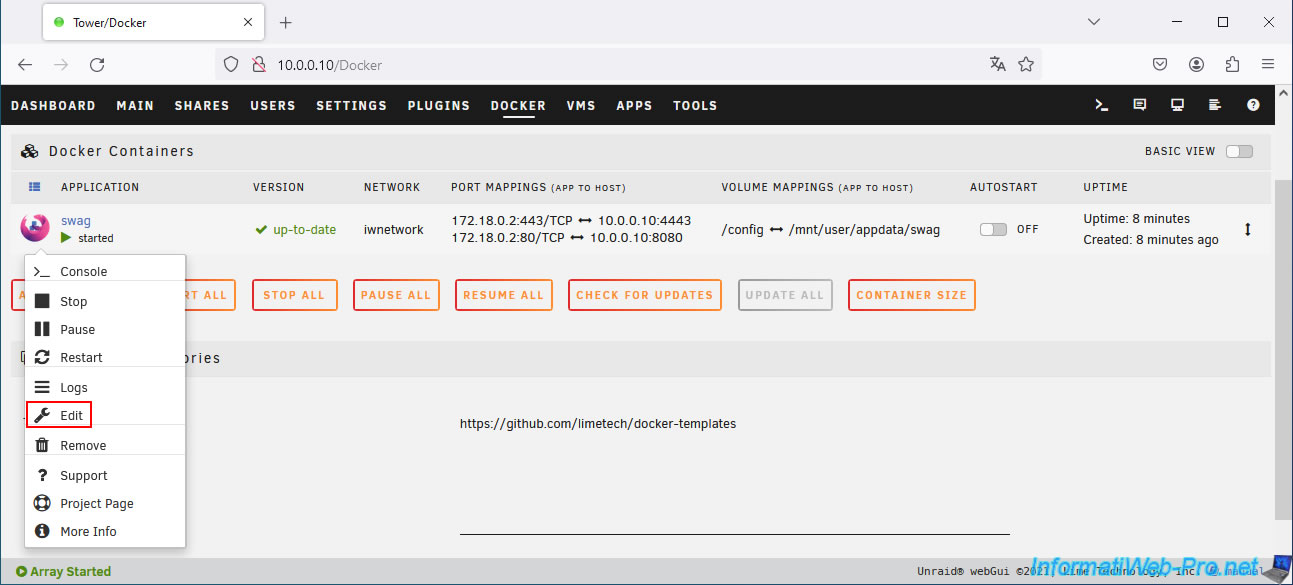
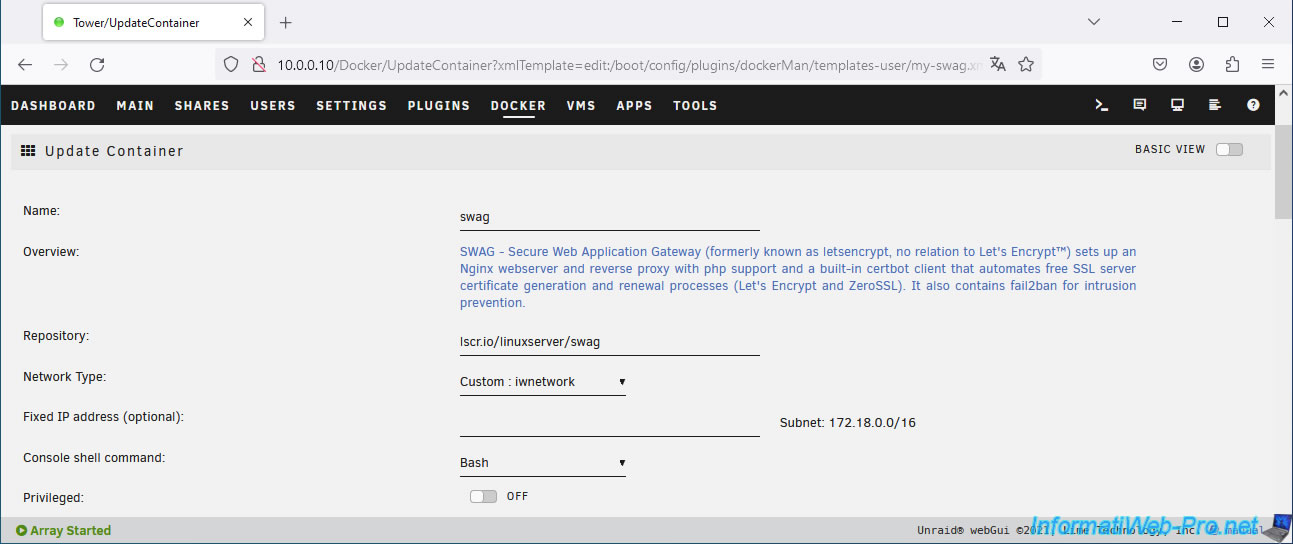
La page "Update Container" apparait.
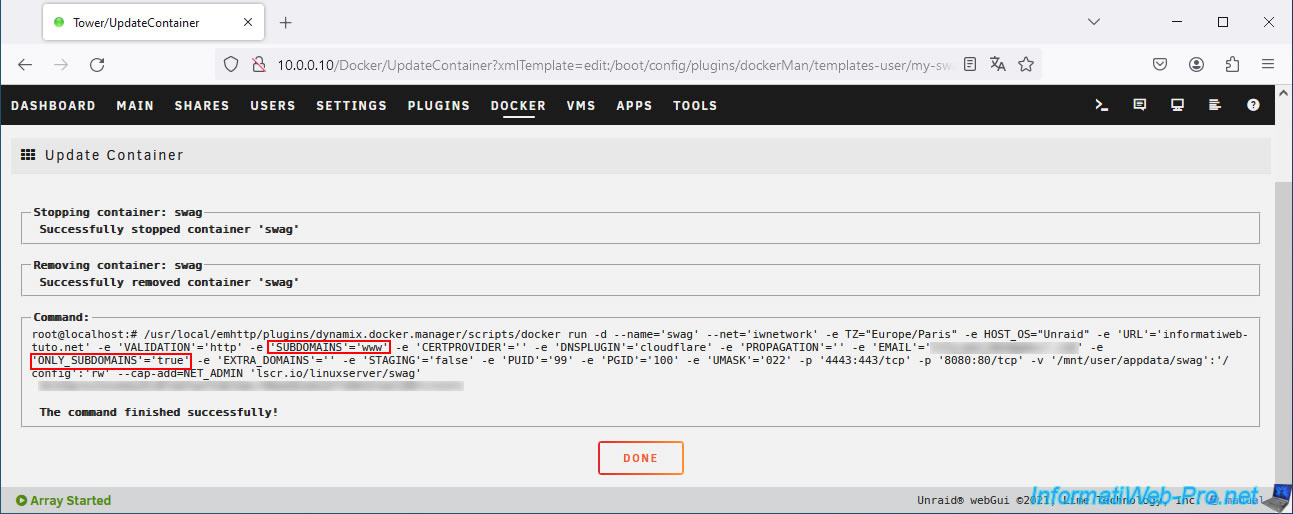
Comme vous pouvez le voir, dans notre cas, nous utilisons notre domaine "informatiweb-tuto.net" et son sous-domaine "www" avec "swag".
Ce reverse proxy "swag" génère donc un certificat qui est valide pour notre domaine racine "informatiweb-tuto.net", ainsi que son sous-domaine "www.informatiweb-tuto.net".
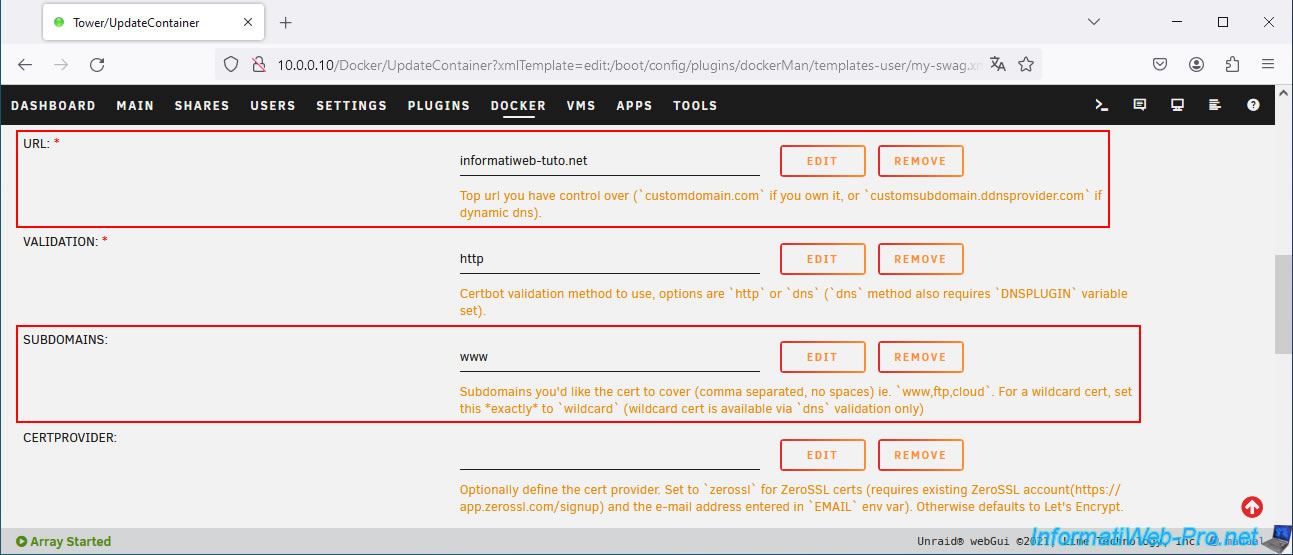
Important : comme vous le verrez un peu plus tard dans ce tutoriel, il est impossible de créer un champ "CNAME" (alias) sur la racine de votre domaine sans perdre l'accès à vos e-mails pour ce même domaine.
Il n'est donc pas possible de mettre à jour automatiquement l'adresse IP associée à la racine de votre domaine.
Pour que la validation de type "http" utilisée par défaut par "swag" fonctionne continuer de fonctionner, il faut donc indiquer "true" comme valeur pour le paramètre "ONYL_SUBDOMAINS".
Ainsi, seuls vos sous-domaines pourront être validés et utilisés avec le reverse proxy "swag". Ce qui est amplement suffisant.
Ensuite, cliquez sur "Apply".
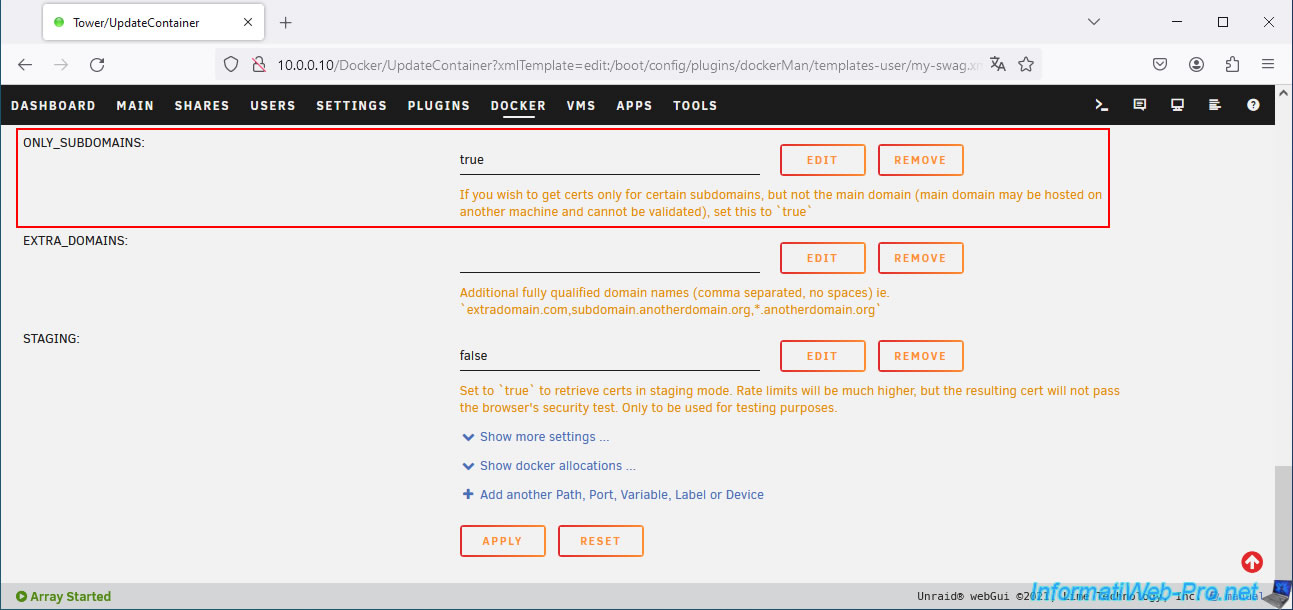
Comme vous pouvez le voir, actuellement, nous utilisons le sous-domaine "www" avec "swag" et la valeur du paramètre "ONLY_SUBDOMAINS" est "true".
Cliquez sur : Done.
2. Logs du reverse proxy : swag
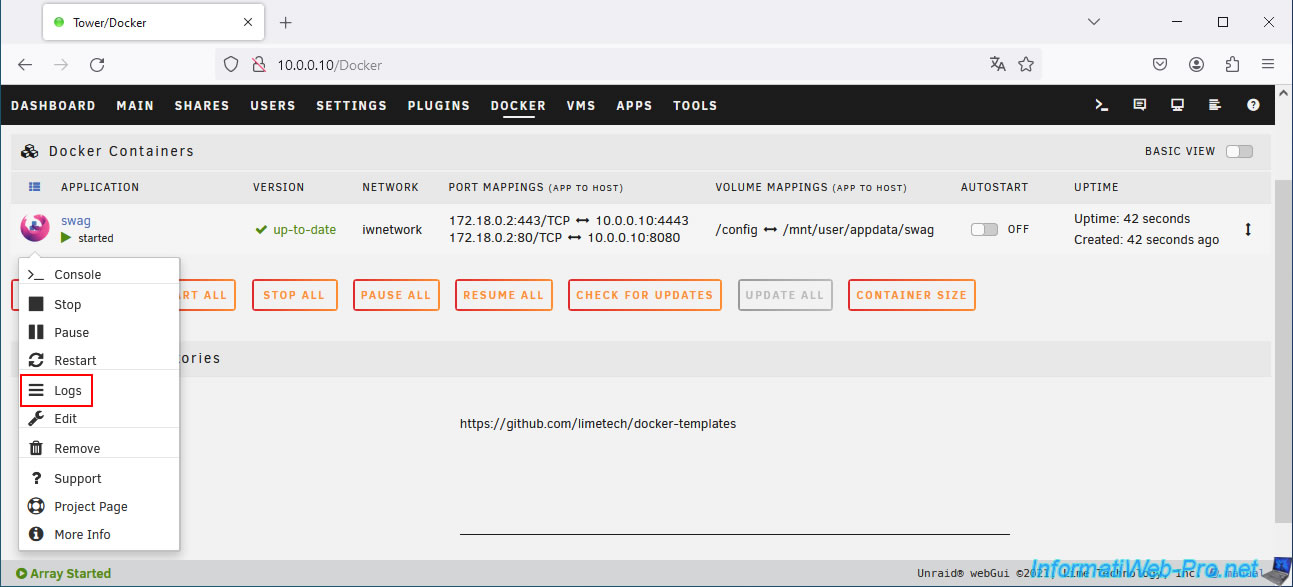
Pour voir les logs du reverse proxy "swag", cliquez sur son icône, puis sur : Logs.
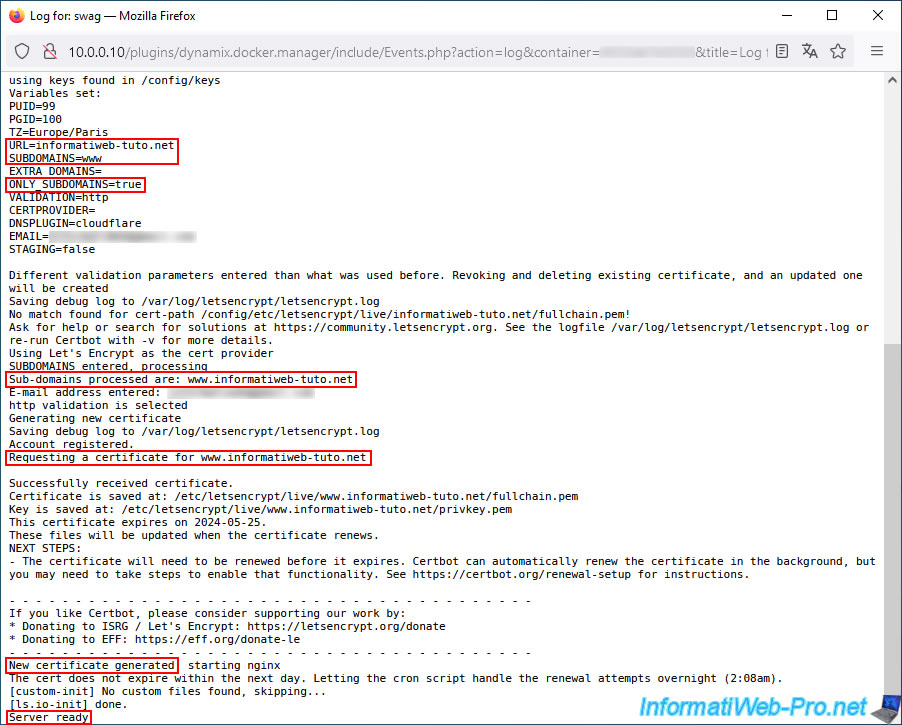
Comme vous pouvez le voir, le reverse proxy "swag" demande un certificat qui sera valide uniquement pour vos sous-domaines.
Dans son cas, notre sous-domaine "www.informatiweb-tuto.net".
3. Créer un sous-domaine dynamique (DDNS) chez Duck DNS
Comme expliqué précédemment, pour que vos sous-domaines (que vous référencerez plus tard dans la configuration de "swag") pointent toujours sur votre adresse IP WAN (externe) actuelle, vous aurez besoin d'un nom de domaine dynamique (DDNS).
Pour cela, nous vous recommandons d'utiliser le service "Duck DNS" qui est supporté par le reverse proxy "swag", ainsi que par Unraid (grâce à l'application "duckdns" gratuite disponible sur le Store d'Unraid).
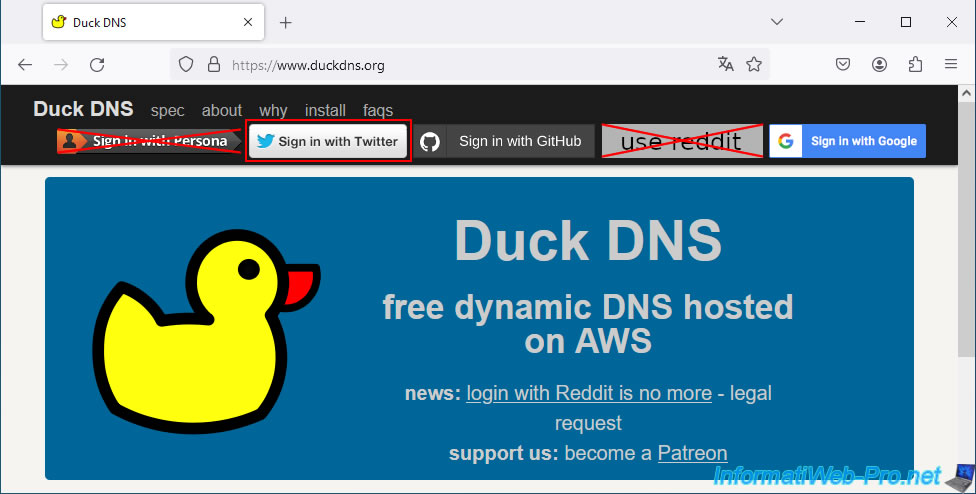
Sur ce site, connectez-vous avec un compte Twitter, GitHub ou Google existant pour vous inscrire sur Duck DNS.
Note : pour la procédure détaillée concernant la création de sous-domaines chez Duck DNS et la configuration du client "duckdns" sous Unraid, référez-vous à notre tutoriel : Unraid 6.9.2 - Docker - Installer un client DDNS (Duck DNS).
Dans ce tutoriel-ci, nous vous citons uniquement les étapes principales pour vous expliquer notre petite astuce permettant d'utiliser un vrai domaine avec une adresse IP WAN dynamique.
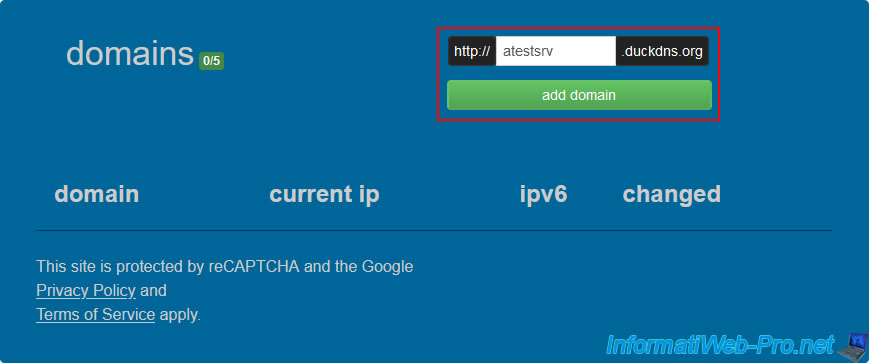
Une fois inscrit et connecté sur le site de Duck DNS, allez dans la section "domains" située un peu plus bas dans la page et créez un sous-domaine Duck DNS.
Ce nom doit être unique et n'a pas vraiment d'importance étant donné que vous l'indiquerez uniquement en tant que cible dans la zone DNS de votre vrai domaine et dans la configuration de votre client "duckdns" sous Unraid.
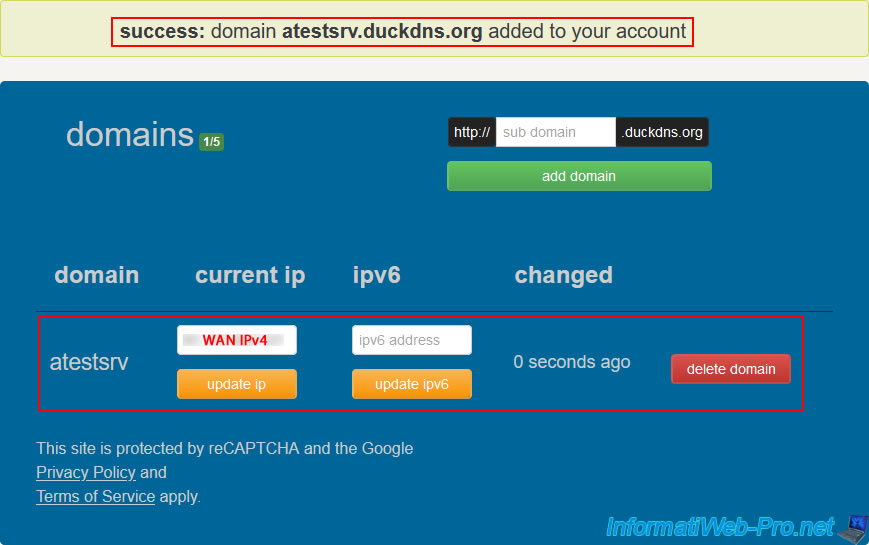
Votre nouveau sous-domaine "xxxxx.duckdns.org" apparait dans la liste de vos domaines (domains) et votre adresse IP WAN actuelle apparait dans la case "current ip" pour ce sous-domaine.
4. Installer et configurer le client Duck DNS sous Unraid
Pour que votre sous-domaine créé chez Duck DNS pointe toujours sur votre adresse IP WAN actuelle, vous devez installer configurer un client Duck DNS sur votre serveur Unraid.
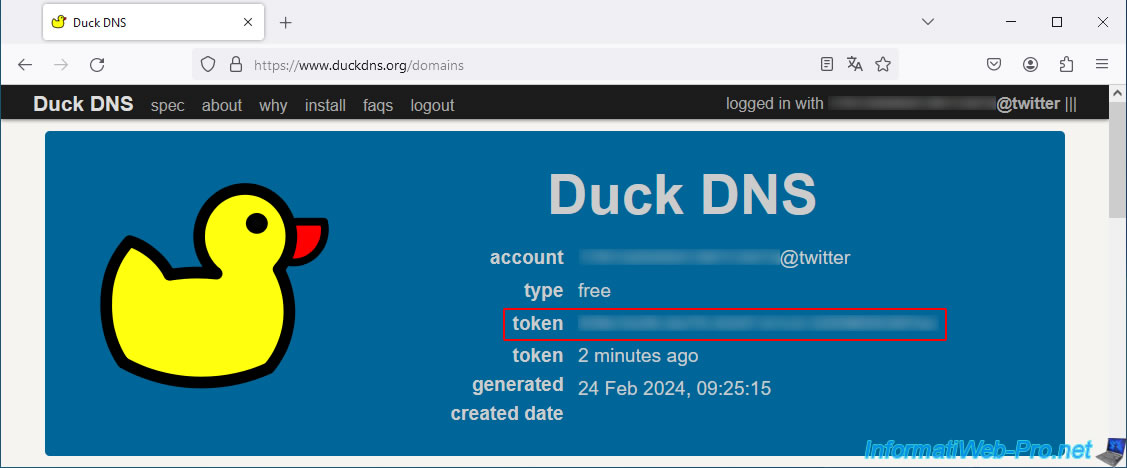
Avant de commencer, récupérer votre token (jeton) sur le site de Duck DNS où vous êtes actuellement connecté.
C'est ce qui permet d'identifier votre compte chez Duck DNS.
Ensuite, allez dans l'onglet "Apps" de votre serveur Unraid et installez l'application "duckdns" présente dans le dépôt de "linuxserver".
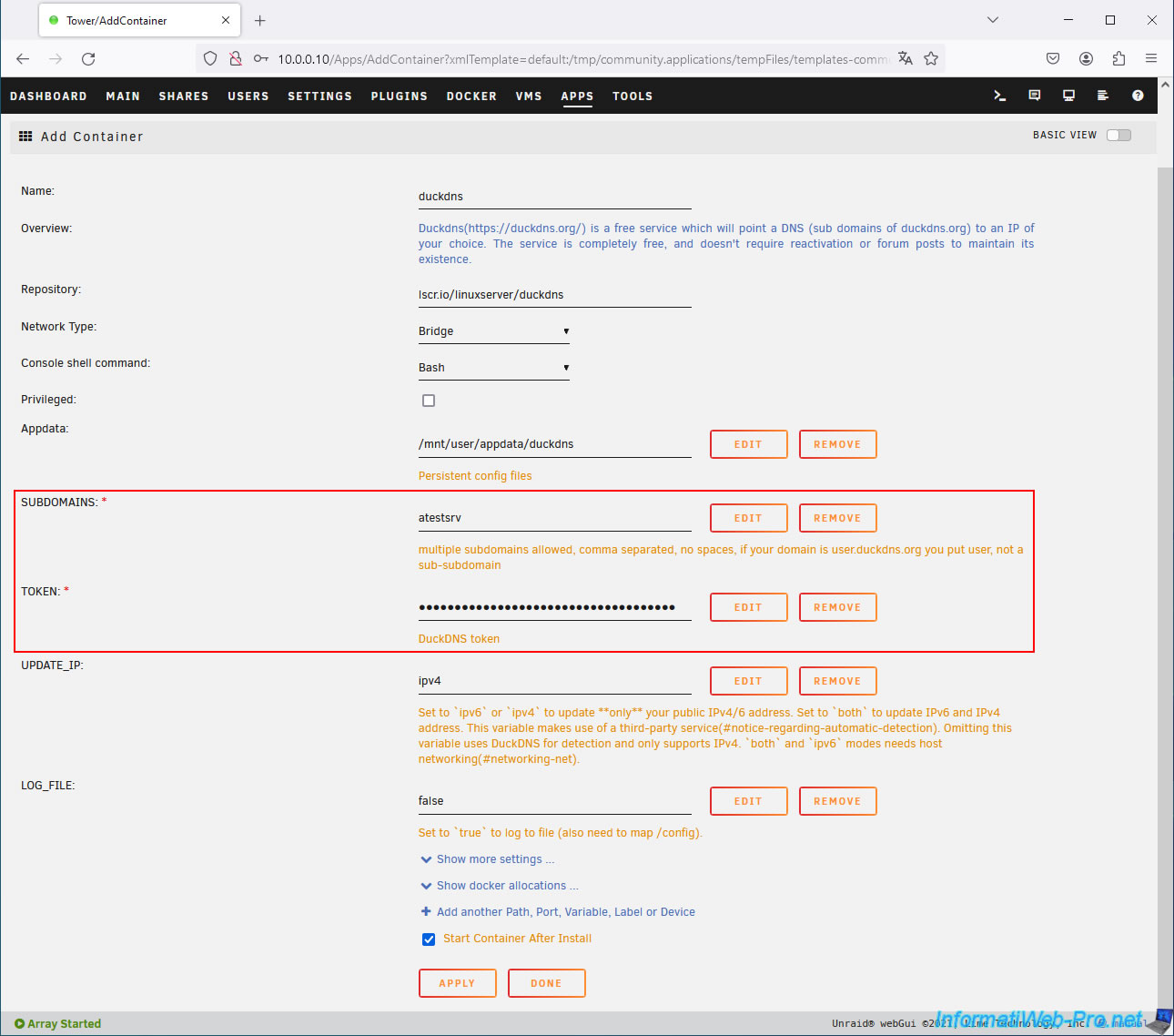
Dans le formulaire "Add Container" qui s'affiche, configurez ces 2 champs :
- SUBDOMAINS : votre sous-domaine (sans le suffixe "duckdns.org") créé précédemment chez Duck DNS.
- TOKEN : votre token (jeton) récupéré depuis le site de Duck DNS où vous êtes connecté.
Cliquez sur "Apply" en bas de page.
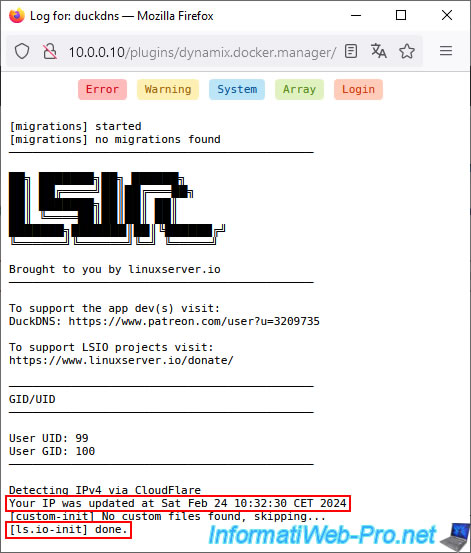
Dans les logs de cette application "duckdns", vous verrez que votre adresse IP a été mise à jour pour votre sous-domaine créé chez Duck DNS.
5. Impossible de créer un enregistrement DNS de type CNAME sur la racine d'un domaine
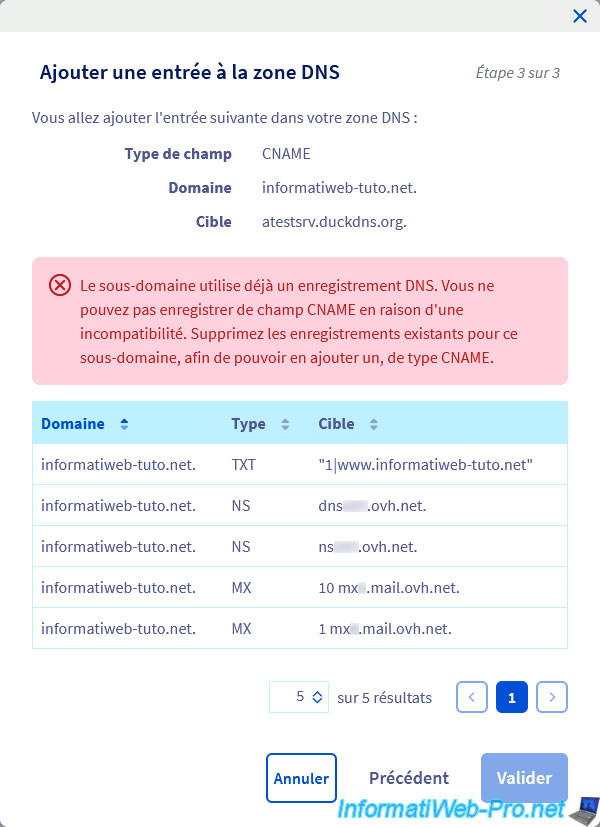
Si vous tentez d'ajouter un enregistrement DNS de type CNAME pour la racine de votre domaine chez OVH, vous verrez qu'une erreur se produira (même si vous avez supprimé au préalable les enregistrements DNS de type "A" et/ou "AAAA").
Plain Text
Ajouter une entrée à la zone DNS.
...
Type de champ : CNAME.
Plain Text
Le sous-domaine utilise déjà un enregistrement DNS. Vous ne pouvez pas enregistrer de champ CNAME en raison d'une incompatibilité. Supprimez les enregistrements existants pour ce sous-domaine, afin de pouvoir en ajouter un, de type CNAME.
Plain Text
informatiweb-tuto.net.  TXT  "1|www.informatiweb-tuto.net"
informatiweb-tuto.net.  NS   dnsXX.ovh.net.
informatiweb-tuto.net.  NS   sXX.ovh.net.
informatiweb-tuto.net.  MX   10 mxX.mail.ovh.net.
informatiweb-tuto.net.  MX   1 mxX.mail.ovh.net.
Attention : ne supprimez pas ces enregistrements DNS.
En effet, les enregistrements DNS de type :
- MX : servent à la localisation du serveur de messagerie pour la réception d'e-mails sur vos adresses e-mail du type "vous@votre-domaine.com".
Si vous supprimez vos enregistrements de type "MX", vos adresses e-mail ne fonctionneront plus et vous ne recevrez plus vos e-mails à ces adresses. - TXT : servent pour la configuration de votre hébergement web (par exemple) ou plus souvent pour prouver à des sites tiers (des outils analytiques, des régies publicitaires, ...) que vous êtes le propriétaire de votre domaine.
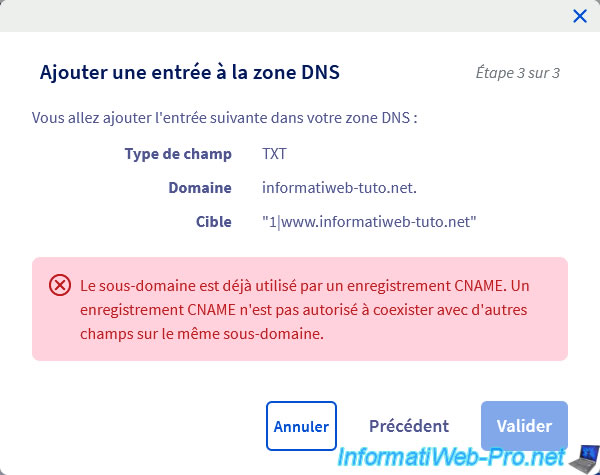
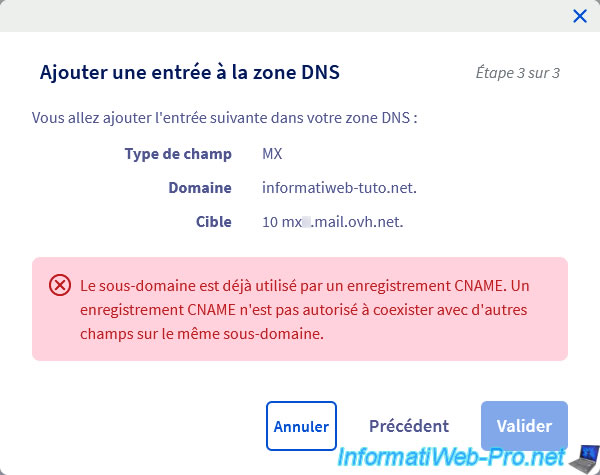
Inutile de supprimer ces enregistrements DNS pour tenter de créer l'enregistrement CNAME et recréer ceux-ci juste après, cela ne fonctionnera pas.
Comme vous pouvez le vérifier avec les 2 images suivantes ci-dessous.
Plain Text
Le sous-domaine est déjà utilisé par un enregistrement CNAME. Un enregistrement CNAME n'est pas autorisé à coexister avec d'autres champs sur le même sous-domaine.
Notez que ce problème n'est pas spécifique à OVH, mais au protocole DNS en lui-même.
En effet, vous pouvez vérifier cette restriction :
- sur Wikipédia : Enregistrement de nom canonique - Wikipédia.
- sur la référence officielle : RFC 1034 - Domain names - concepts and facilities - 3.6.2. Aliases and canonical names.
Partager ce tutoriel
A voir également
-
NAS 27/5/2026
Unraid 6.9.2 - SWAG - Utiliser un client DDNS (Duck DNS)
-

NAS 1/10/2026
Unraid 6.9.2 - VMs - Créer une machine virtuelle gaming (avec un eGPU)
-

NAS 19/8/2026
Unraid 6.9.2 - VMs - Créer une machine virtuelle performante (SSD)
-
NAS 29/7/2026
Unraid 6.9.2 - VMs - Sauvegarder une VM automatiquement
Vous devez être connecté pour pouvoir poster un commentaire