- NAS
- Unraid
- 21 octobre 2026 à 15:08
-

- 1/2

Si vous avez activé la virtualisation imbriquée sous Unraid, vous pourrez installer VMware Workstation Pro dans une machine virtuelle créée sous Unraid.
- Créer une machine virtuelle Windows 10 sous Unraid
- Installer Windows 10 dans la VM créée sous Unraid
- Installer les pilotes de la VM créée sous Unraid
- Créer une machine virtuelle imbriquée sous VMware Workstation Pro
- Installer l'OS invité sous VMware Workstation Pro
1. Créer une machine virtuelle Windows 10 sous Unraid
Pour commencer, créez une machine virtuelle sous Unraid pour y installer Windows 10 (par exemple).
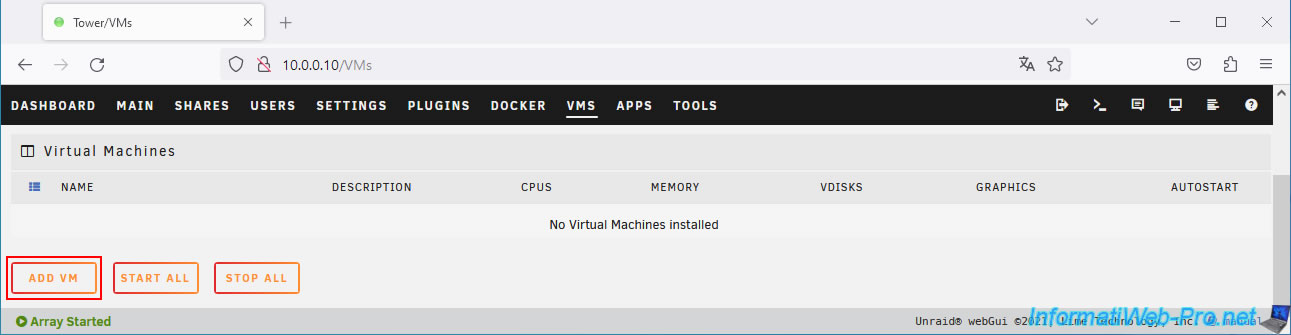
Pour cela, allez dans l'onglet "VMS" et cliquez sur : Add VM.
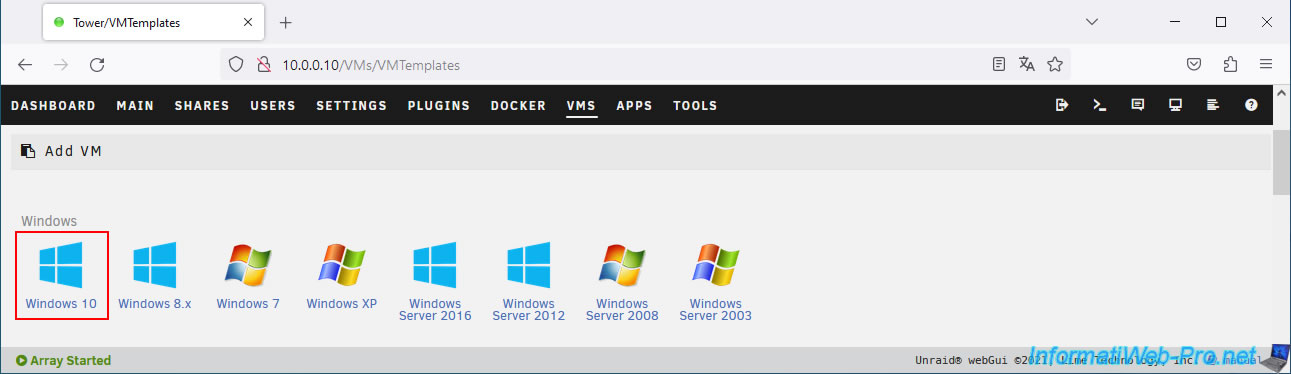
Attention : VMware Workstation Pro requiert Windows 8 au minimum depuis sa version 16.
Cliquez sur : Windows 10.
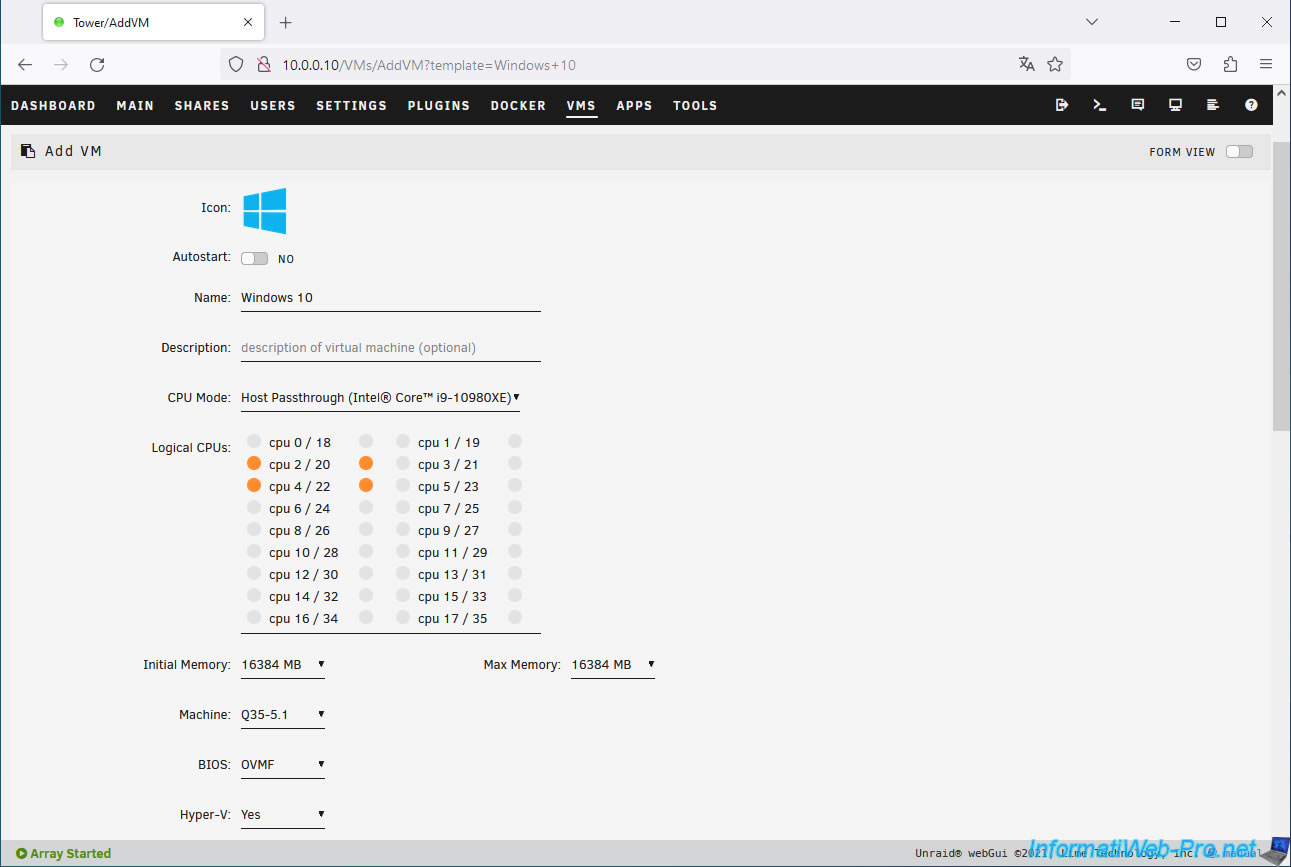
Pour cette machine virtuelle, indiquez :
- Name : Windows 10 (ou ce que vous voulez).
- CPU Mode : Host Passthrough. Permet d'utiliser le processeur physique de votre serveur Unraid pour de meilleures performances et une meilleure compatibilité.
- Logical CPUs : assignez suffisamment de coeurs pour pouvoir en assigner aussi aux machines virtuelles que vous lancerez à l'intérieur de cette machine virtuelle créée sous Unraid.
Dans notre cas, nous avons assigné seulement 4 coeurs pour la démonstration. - Initial Memory : à nouveau, allouez suffisamment de mémoire vive (RAM) à cette machine virtuelle pour pouvoir y lancer plusieurs machines virtuelles sous VMware Workstation Pro.
- Machine : utiliser une machine Q35 (actuellement : Q35-5.1) étant donné que cela est recommandé par Unraid pour les OS récents.
- BIOS : OVMF. Permet d'utiliser un firmware UEFI pour le démarrage de la VM.
Ce qui est supporté depuis Windows 7.
Pour les lecteurs CD virtuels :
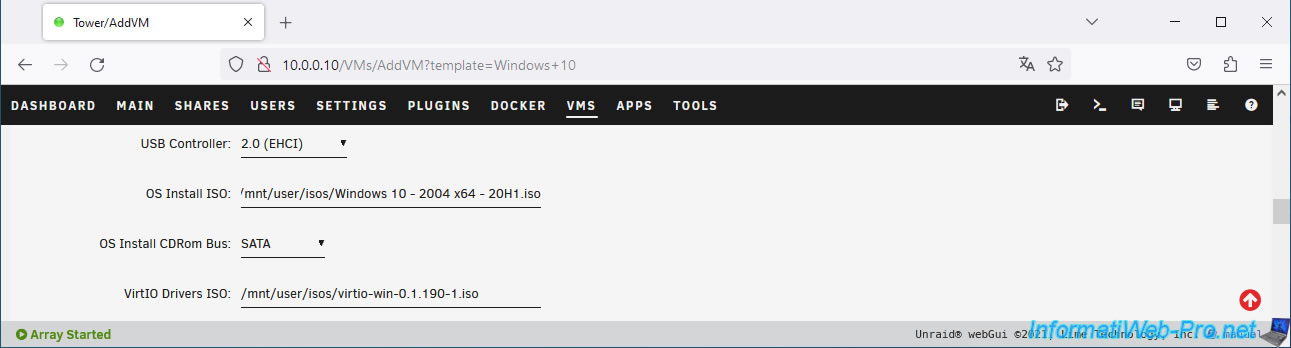
- OS Install ISO : sélectionnez votre fichier ISO de Windows 10.
Dans notre cas, l'ISO de Windows 10 v2004 x64. - VirtIO Drivers ISO : le fichier ISO des pilotes VirtIO téléchargé au préalable.
Si besoin, référez-vous à l'étape "3. Activer le gestionnaire de machines virtuelles sous Unraid" de notre tutoriel concernant la création d'une machine virtuelle sous Unraid pour le télécharger.
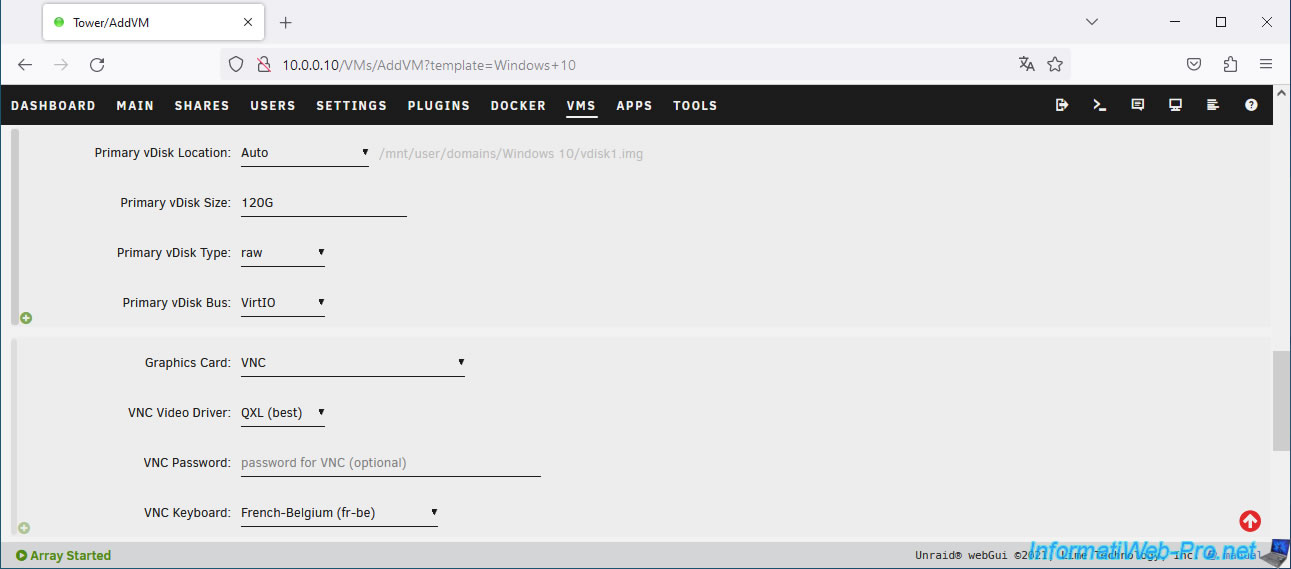
Indiquez une capacité (taille) suffisante pour le disque dur principal (Primary vDisk) pour pouvoir y stocker plusieurs machines virtuelles.
Dans notre cas, nous avons créé un disque dur virtuel de 120 Go (Primary vDisk Size : 120G).
Ensuite, sélectionnez la langue de votre clavier pour la console VNC de votre machine virtuelle.
Dans notre cas "VNC Keyboard : French-Belgium (fr-be).
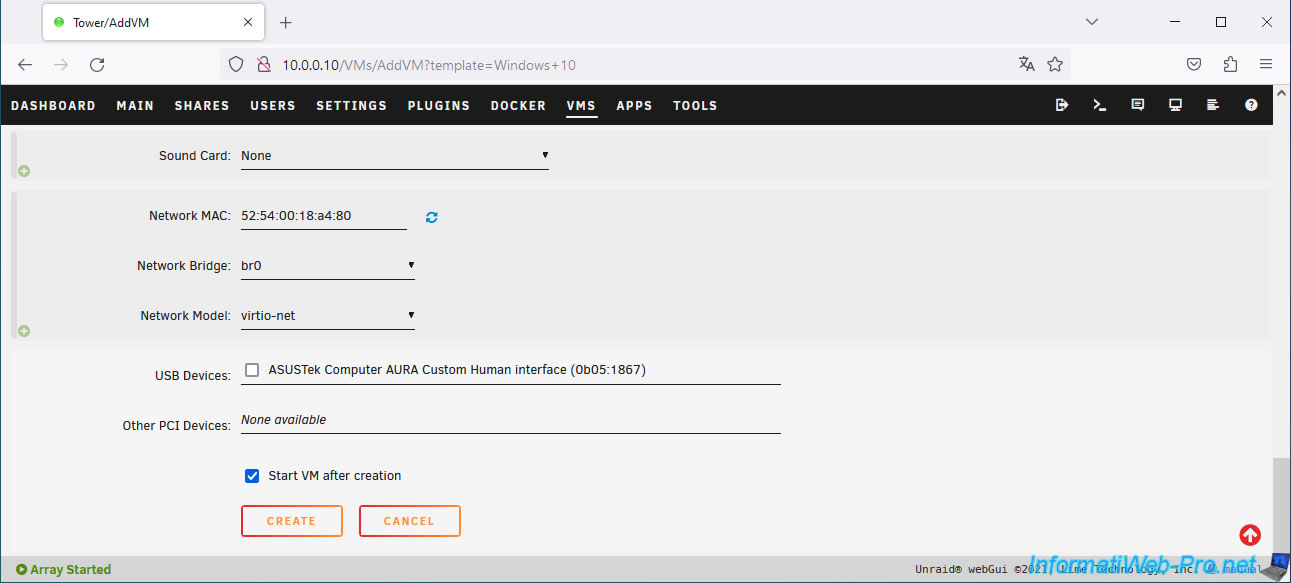
Pour finir, laissez la case "Start VM after creation" cochée en bas de page et cliquez sur : Create.
2. Installer Windows 10 dans la VM créée sous Unraid
Cliquez sur l'icône de votre VM, puis sur : VNC Remote.
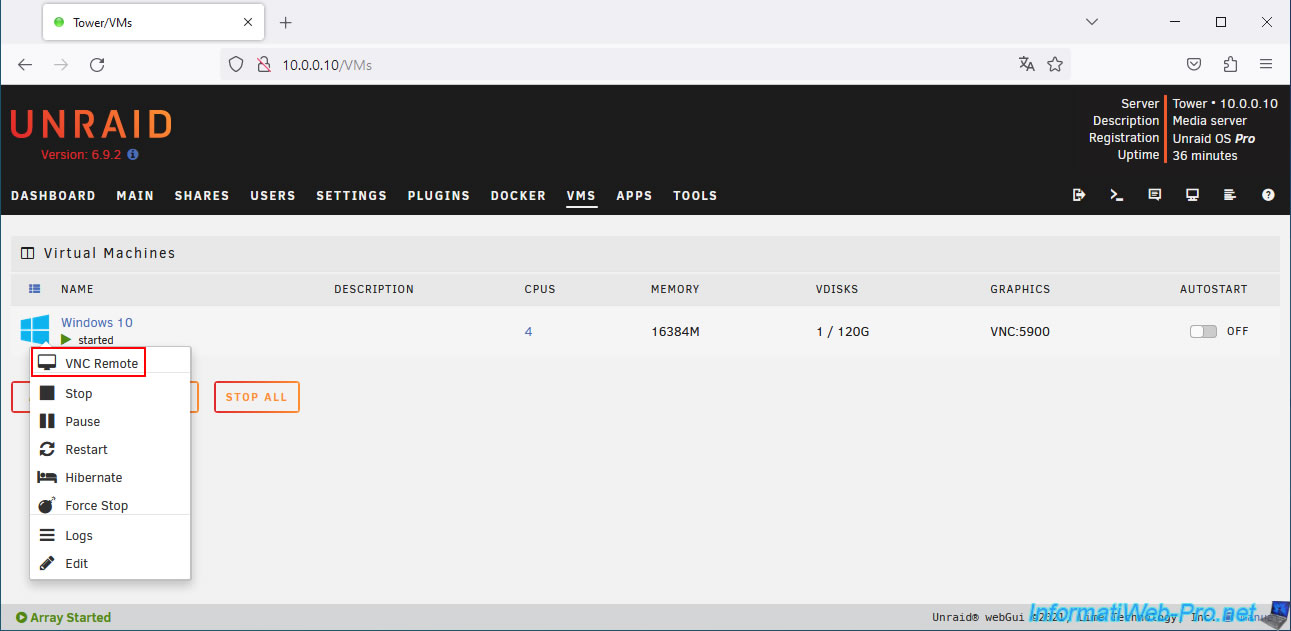
L'installeur de Windows 10 apparait.
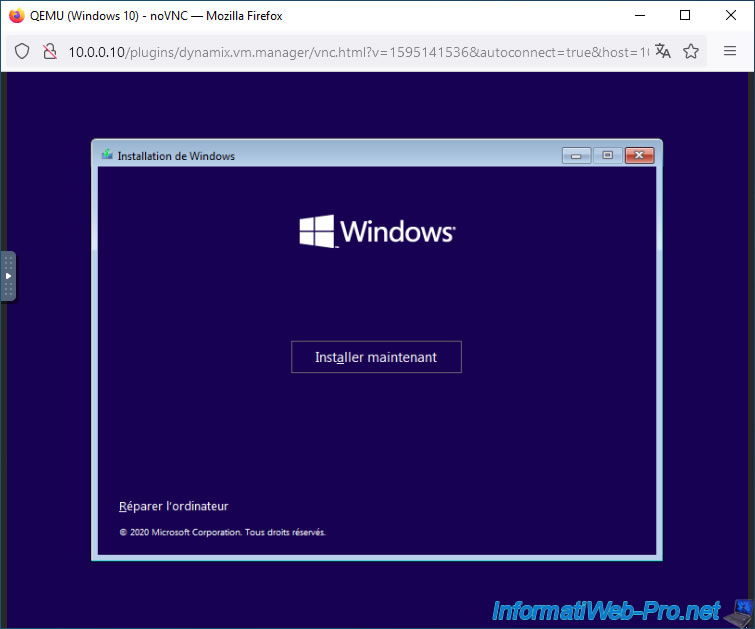
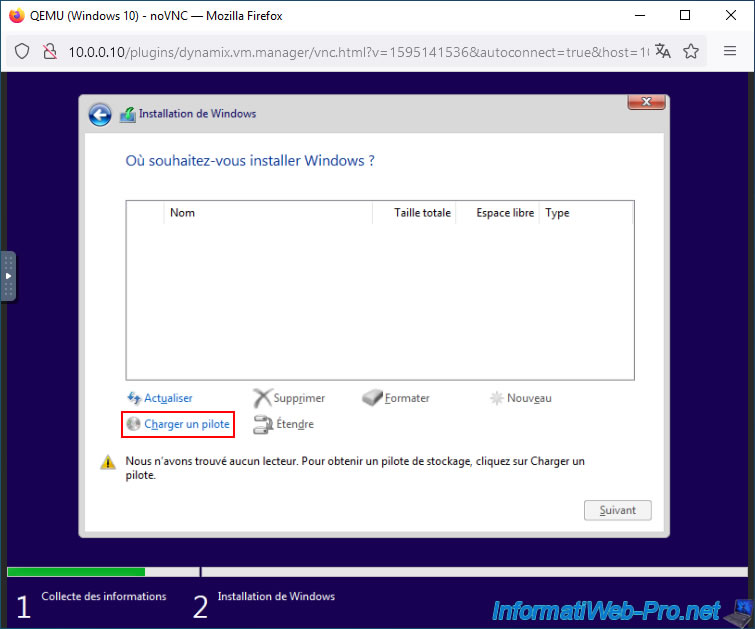
Par défaut, votre disque dur virtuel n'est pas reconnu par l'installeur de Windows.
Pour régler ce problème, il suffit de cliquer sur "Charger un pilote" (comme expliqué dans notre tutoriel "Unraid 6.9.2 - VMs - Créer une machine virtuelle").
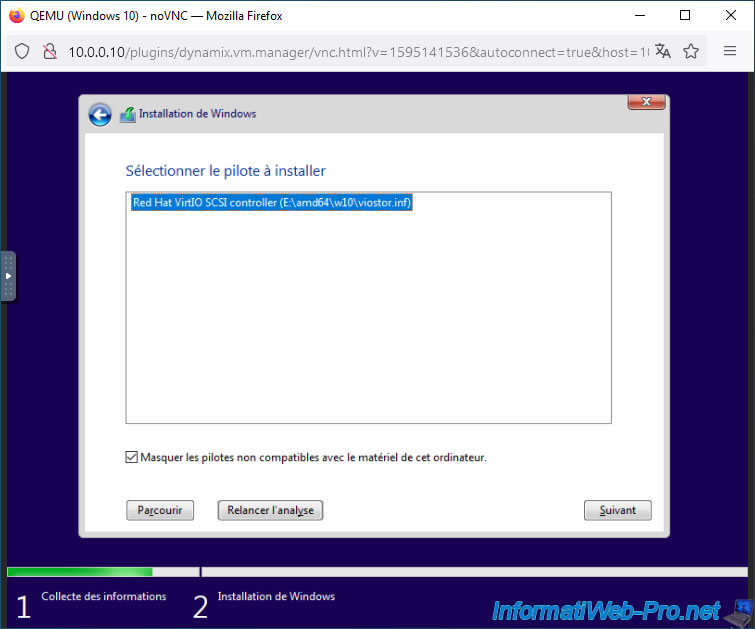
Sélectionnez le dossier "amd64\w10" du lecteur CD virtuel contenant les pilotes virtio et installez le pilote "Red Hat VirtIO SCSI controller" qui s'affiche.
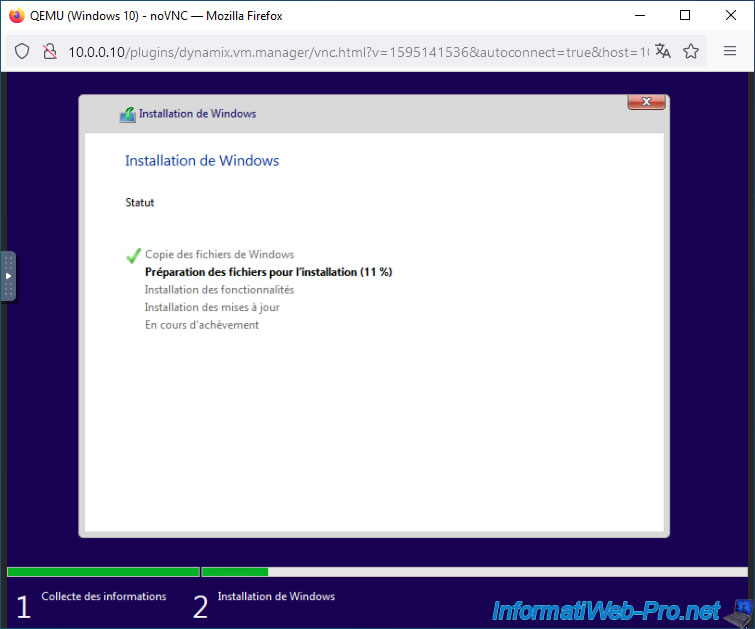
Ensuite, Windows 10 s'installera sans problème.
3. Installer les pilotes de la VM créée sous Unraid
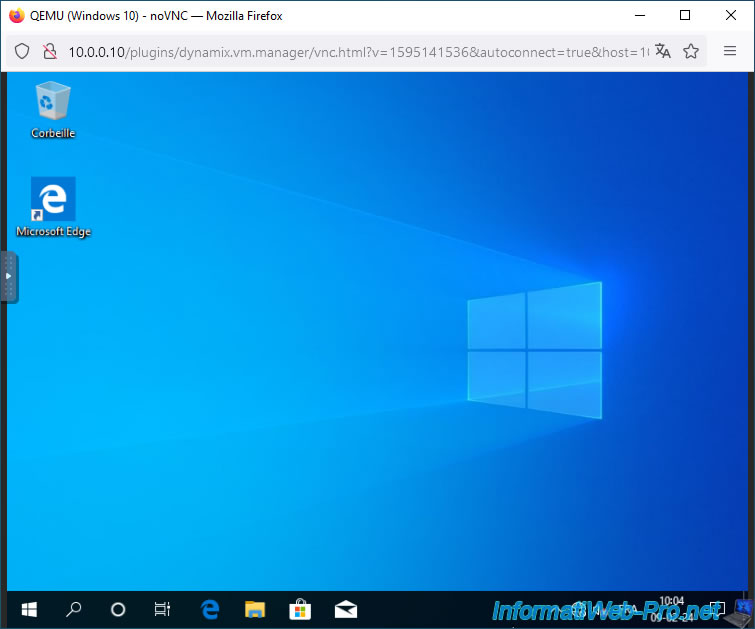
Comme avec n'importe quelle VM créée sous Unraid, vous devrez y installer les pilotes VirtIO.
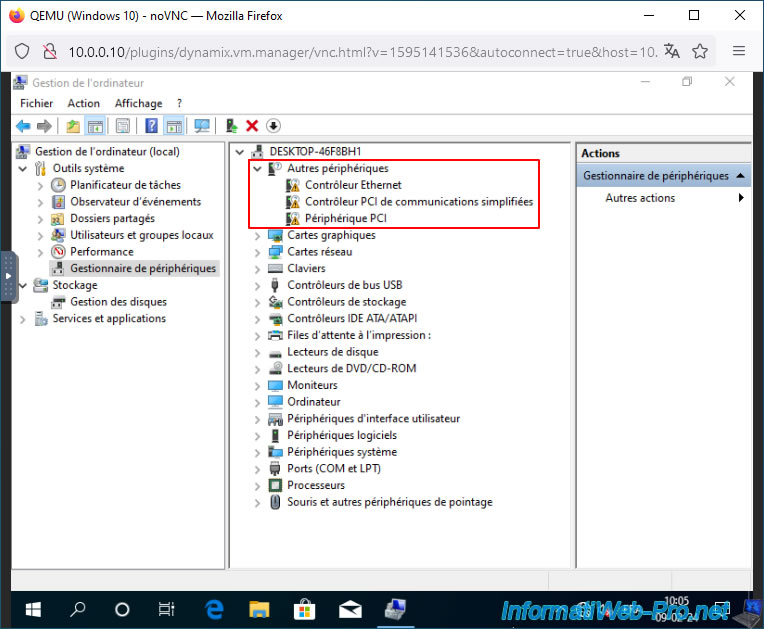
Pour cela, ouvrez le gestionnaire de périphériques et faites un clic droit "Mettre à jour le pilote sur chaque périphérique de la section "Autres périphériques".
Ensuite, sélectionnez à chaque fois le lecteur CD virtuel contenant les pilotes VirtIO.
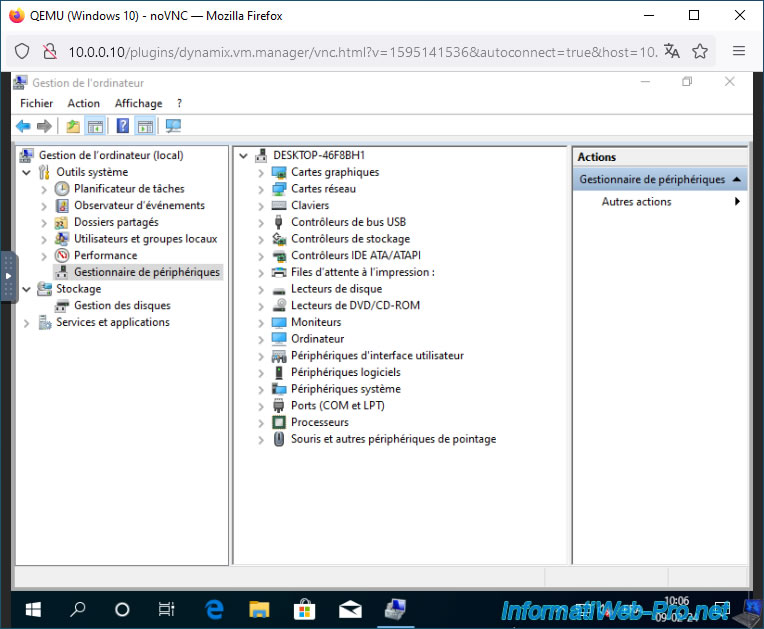
Une fois les pilotes VirtIO installés, vous verrez ceci.
Partager ce tutoriel
A voir également
-
NAS 8/4/2026
Unraid 6.9.2 - Docker - Installer un serveur multimédia (Jellyfin)
-

NAS 21/1/2026
Unraid 6.9.2 - Remplacer un disque de stockage
-
NAS 13/5/2026
Unraid 6.9.2 - SWAG - Accéder localement au reverse proxy (SWAG)
-

NAS 6/5/2026
Unraid 6.9.2 - SWAG - Installer un reverse proxy (SWAG)
Vous devez être connecté pour pouvoir poster un commentaire