Accéder au serveur multimédia (Jellyfin) via le reverse proxy (SWAG) et un domaine personnel (OVH) sous Unraid 6.9.2
- NAS
- Unraid
- 10 juin 2026 à 09:32
-

- 2/2

4. Ajouter le sous-domaine pour Jellyfin dans le certificat généré via le container swag
Pour que le certificat SSL généré via le container swag soit disponible pour votre nouveau sous-domaine "jellyfin", vous devez modifier la configuration de votre container "swag".
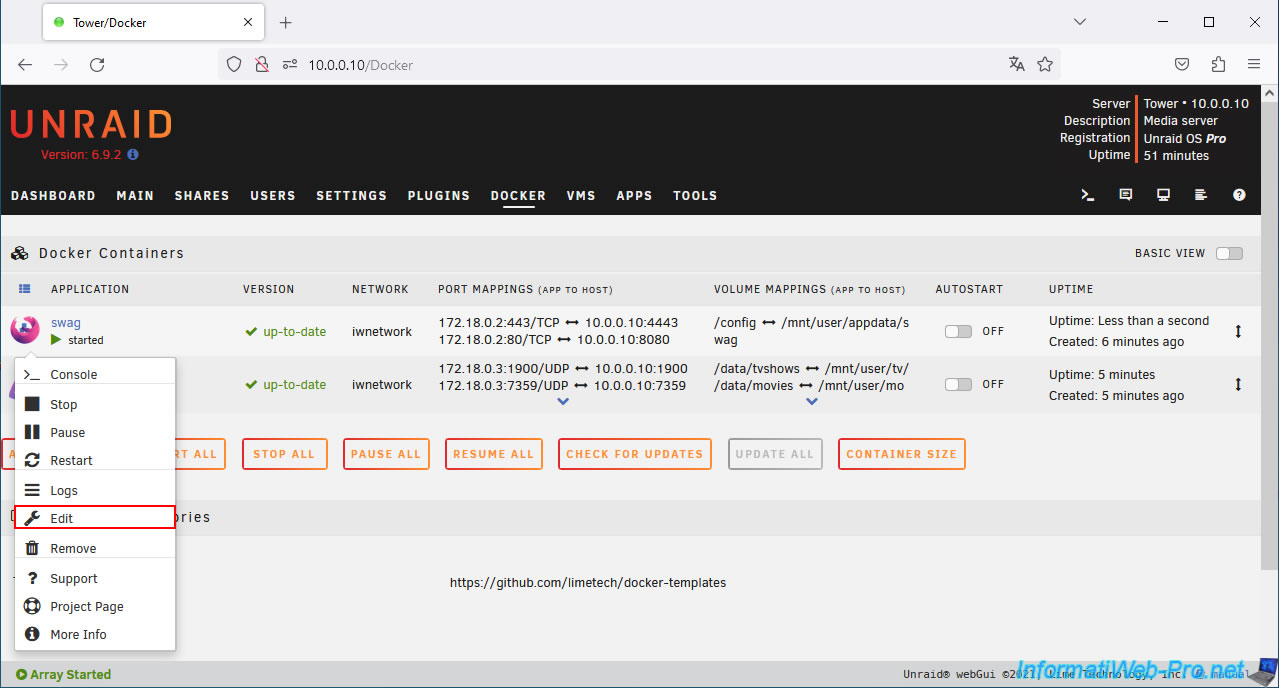
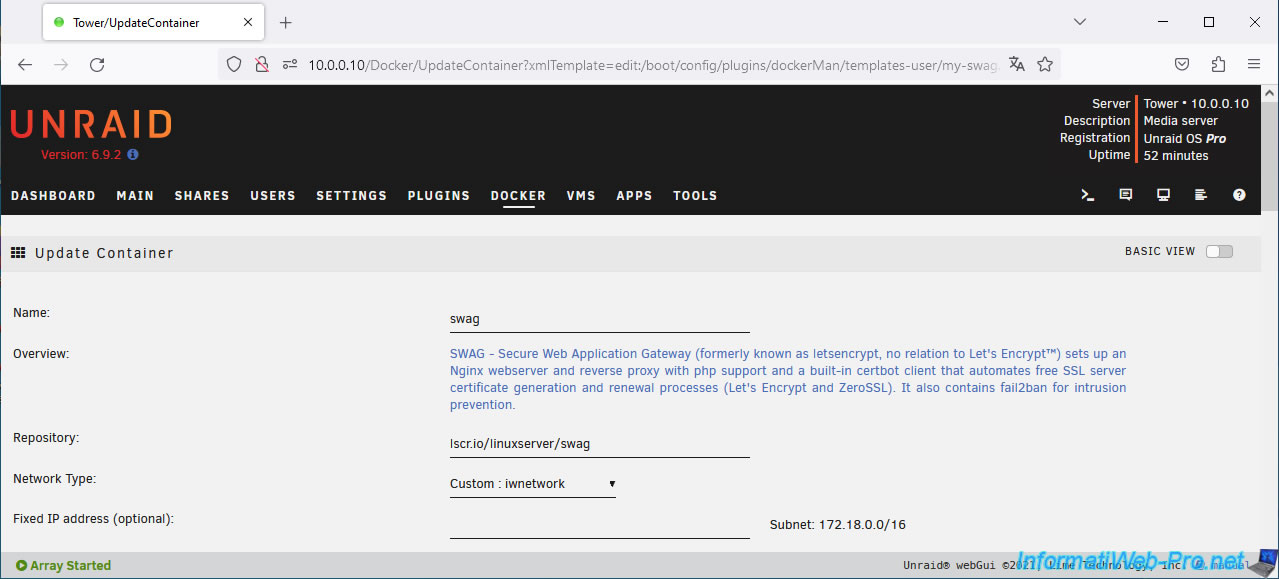
La page "Update Container" apparait.
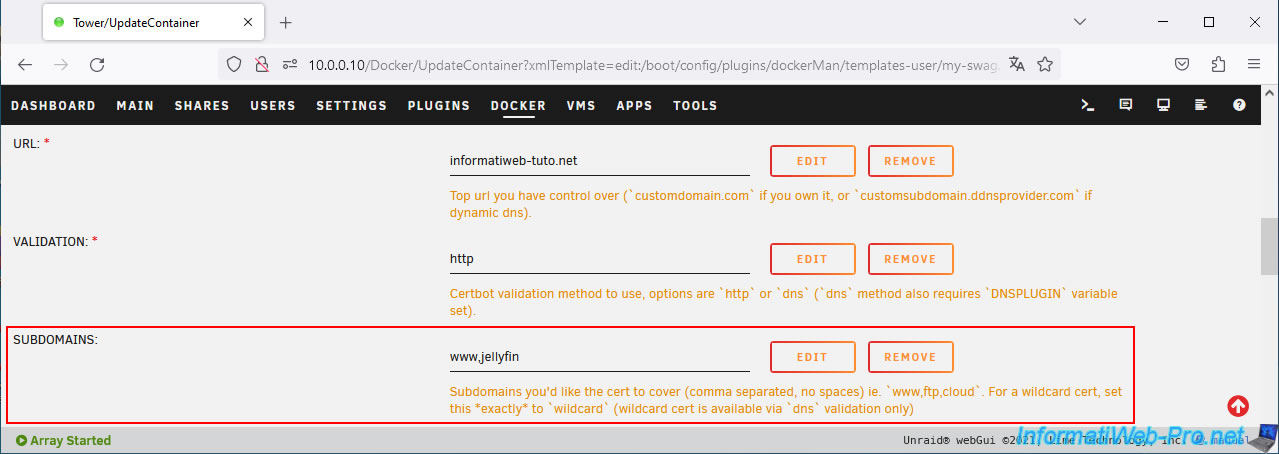
Ajoutez votre sous-domaine "jellyfin" dans la case "SUBDOMAINS" en séparant vos sous-domaines par une virgule.
Ce qui donne dans notre cas : www,jellyfin.
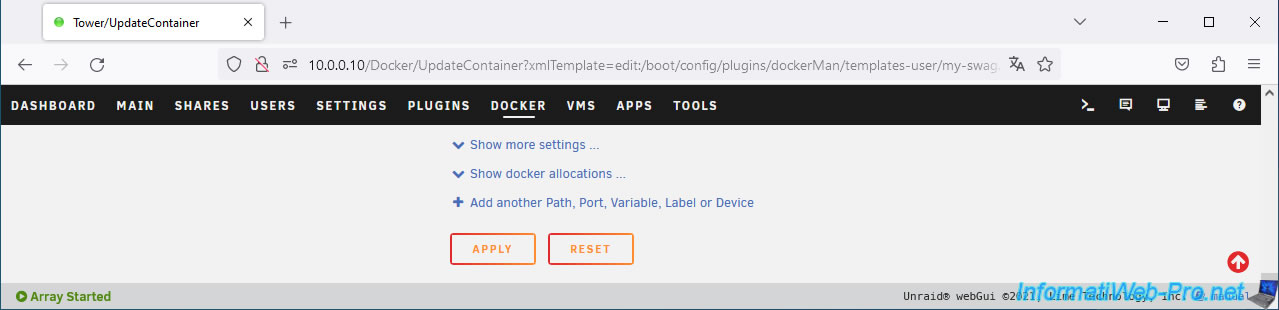
Ensuite, en bas de page, cliquez sur : Apply.
Une fois le container reconfiguré, cliquez sur Done.
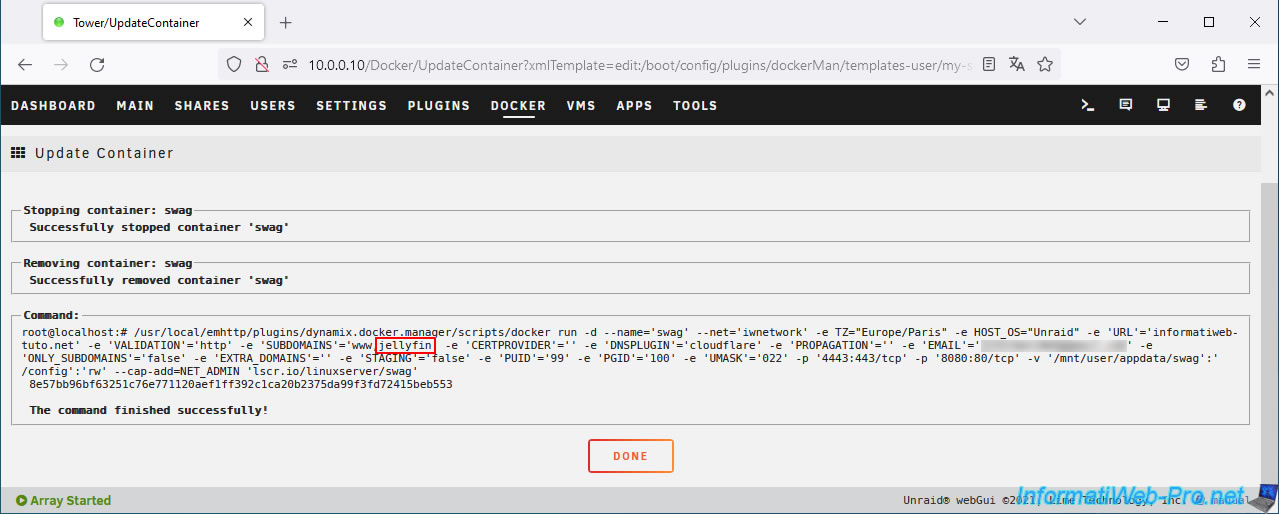
Vérifiez que tout se passe bien en vérifiant les logs de swag.
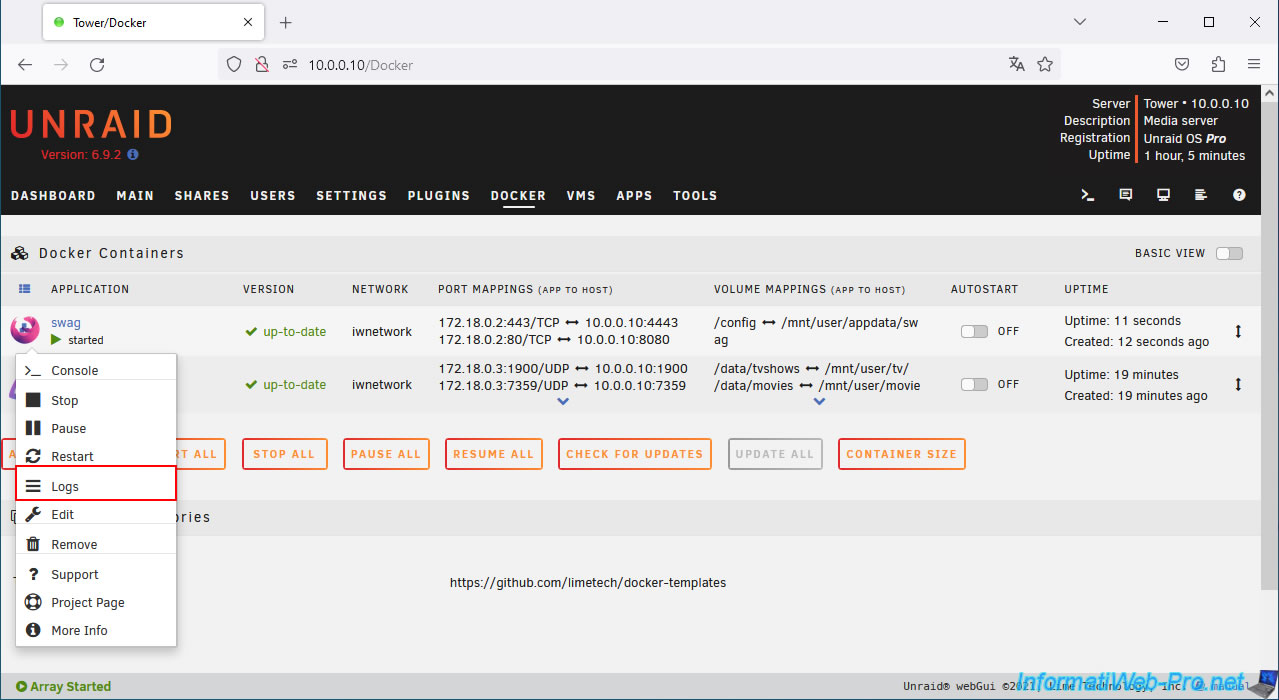
Pour cela, cliquez sur l'icône de swag, puis sur : Logs.
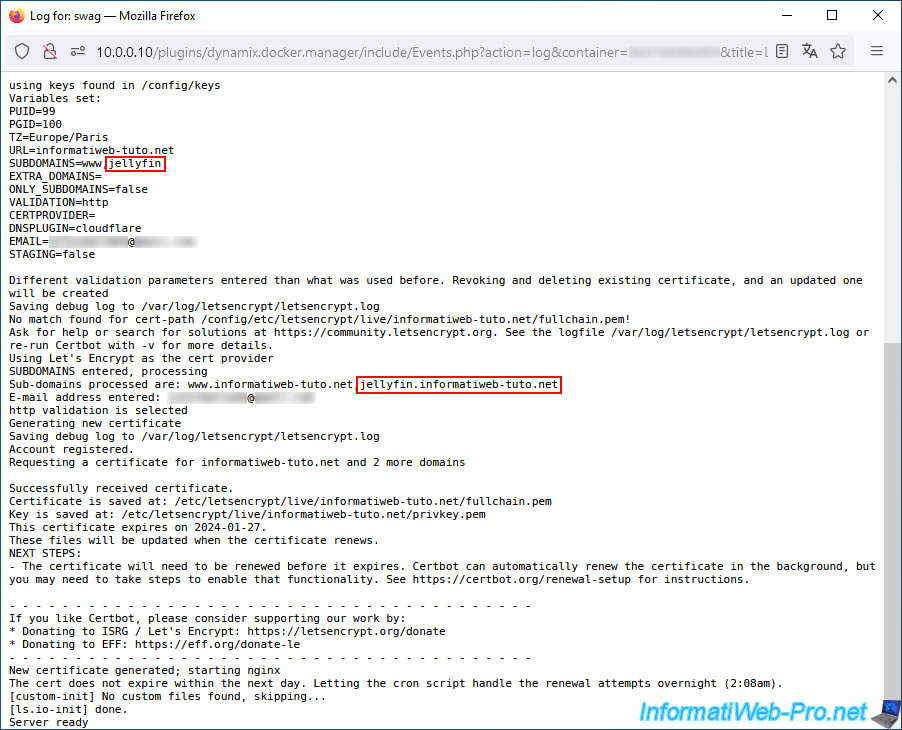
Dans les logs, repérez ces lignes (dont les valeurs importantes sont encadrées en rouge sur l'image ci-dessous) :
Plain Text
SUBDOMAINS=www,jellyfin
...
Sub-domains processed are: www.informatiweb-tuto.net jellyfin.informatiweb-tuto.net
5. Configurer Jellyfin pour l'utilisation via un proxy
Dans le cas de Jellyfin, vous devez indiquer à Jellyfin le nom de domaine du proxy que vous utiliserez pour l'accès distant.
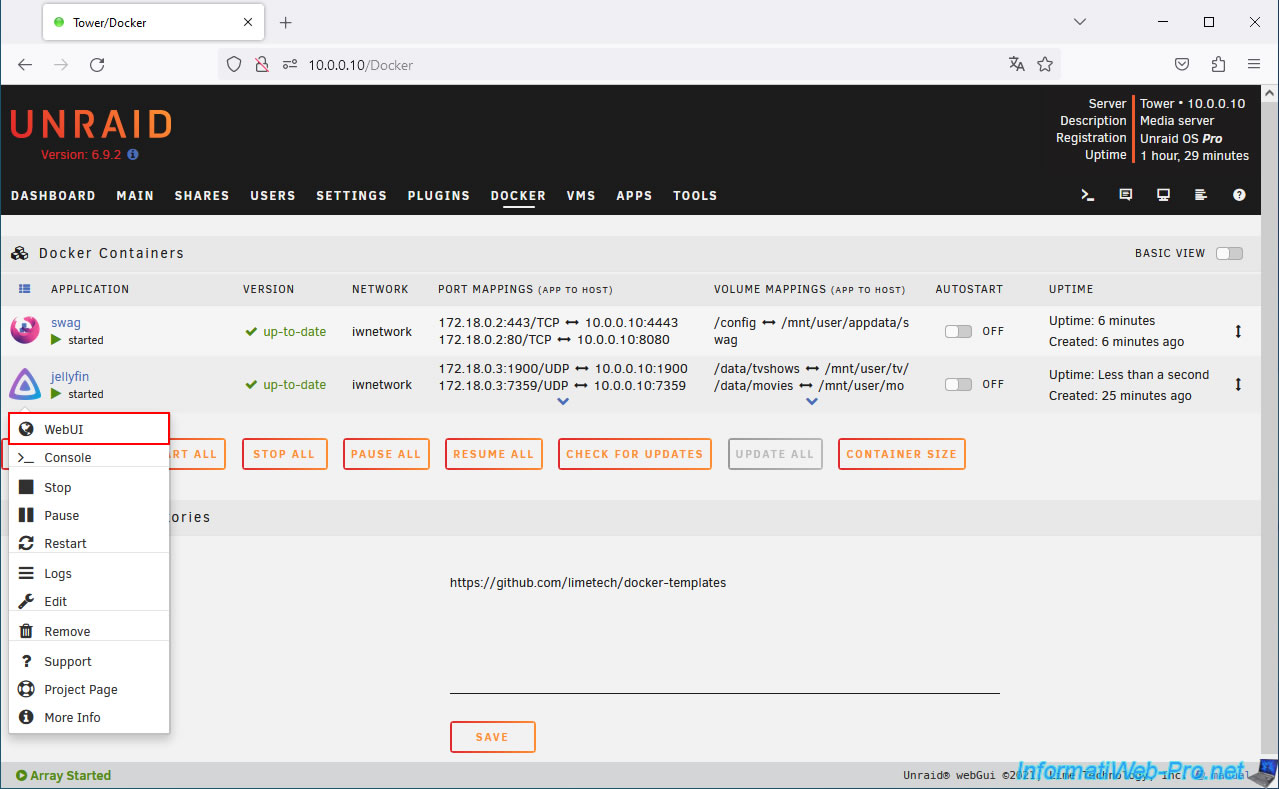
Pour cela, ouvrez l'interface web de Jellyfin en cliquant sur l'icône de Jellyfin, puis sur : WebUI.
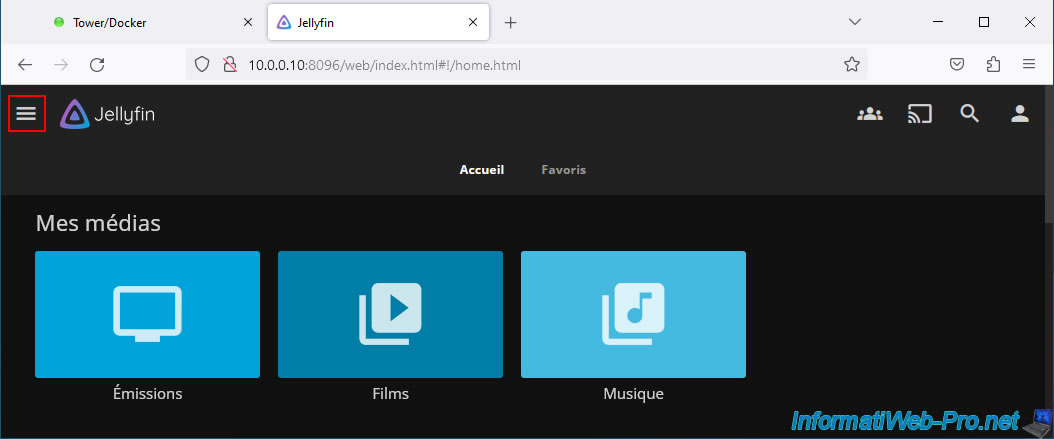
Dans l'interface web de Jellyfin, accédez au menu en cliquant sur l'icône située en haut à gauche.
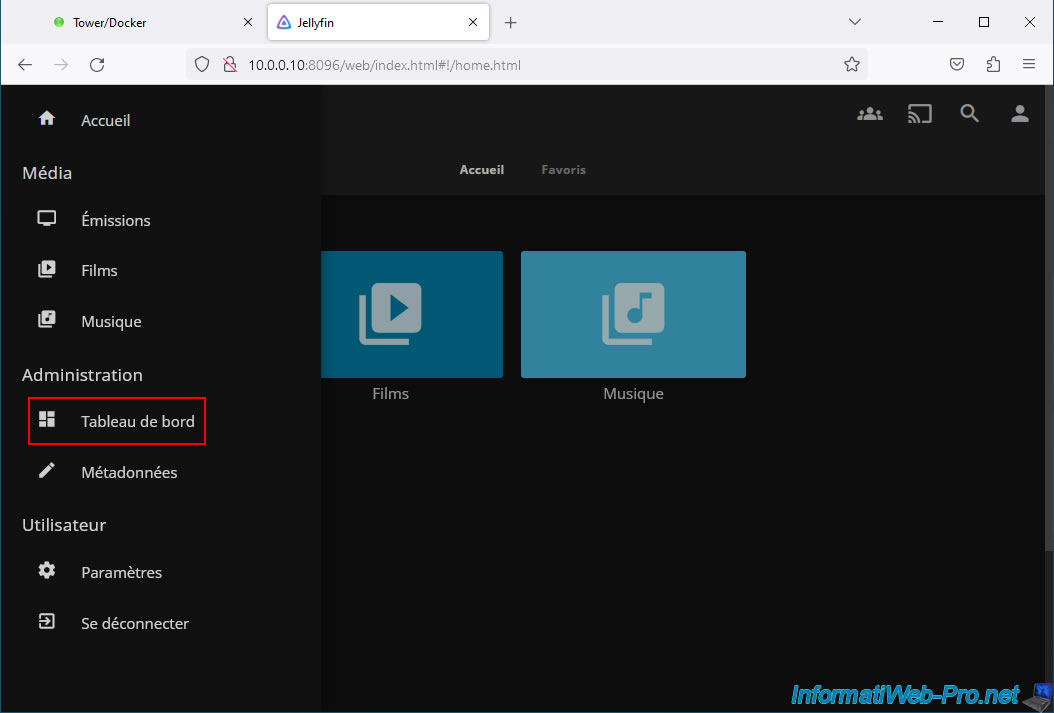
Dans le menu qui s'affiche, allez dans : Administration -> Tableau de bord.
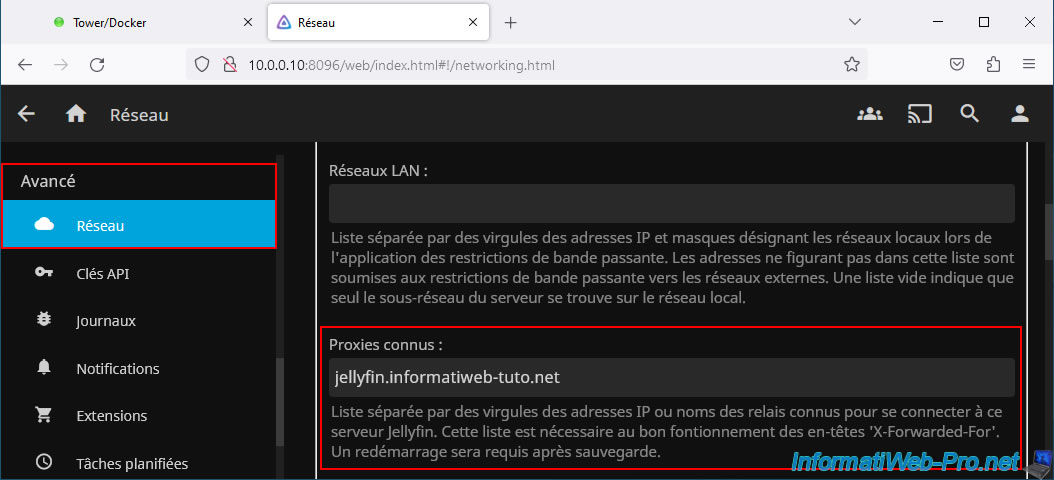
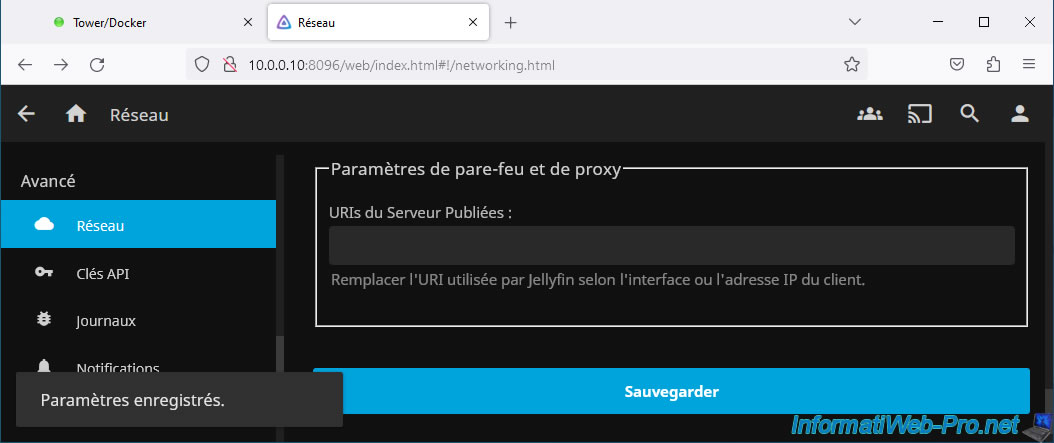
Ensuite, allez dans "Avancé -> Réseau" et indiquez votre sous-domaine (ex : jellyfin.informatiweb-tuto.net) dans las case "Proxies connus".
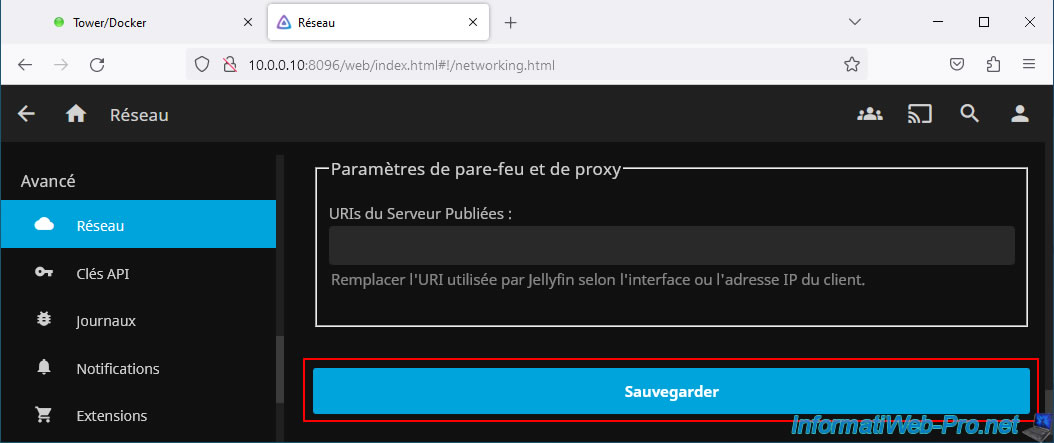
En bas de page, cliquez sur : Sauvegarder.
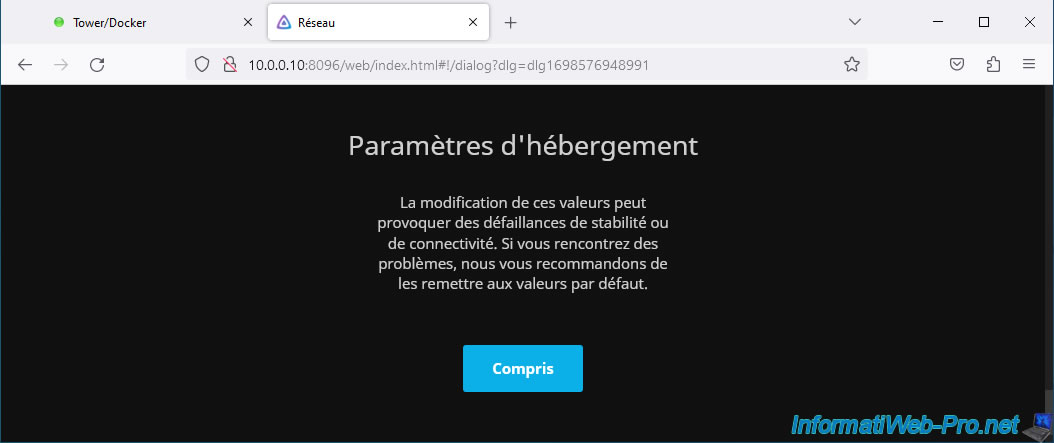
Un message vous indiquera que la modification de ces paramètres peut provoquer des problèmes de stabilité ou de connectivité.
Ignorez cet avertissement en cliquant sur : Compris.
Le message "Paramètres enregistrés" apparait.
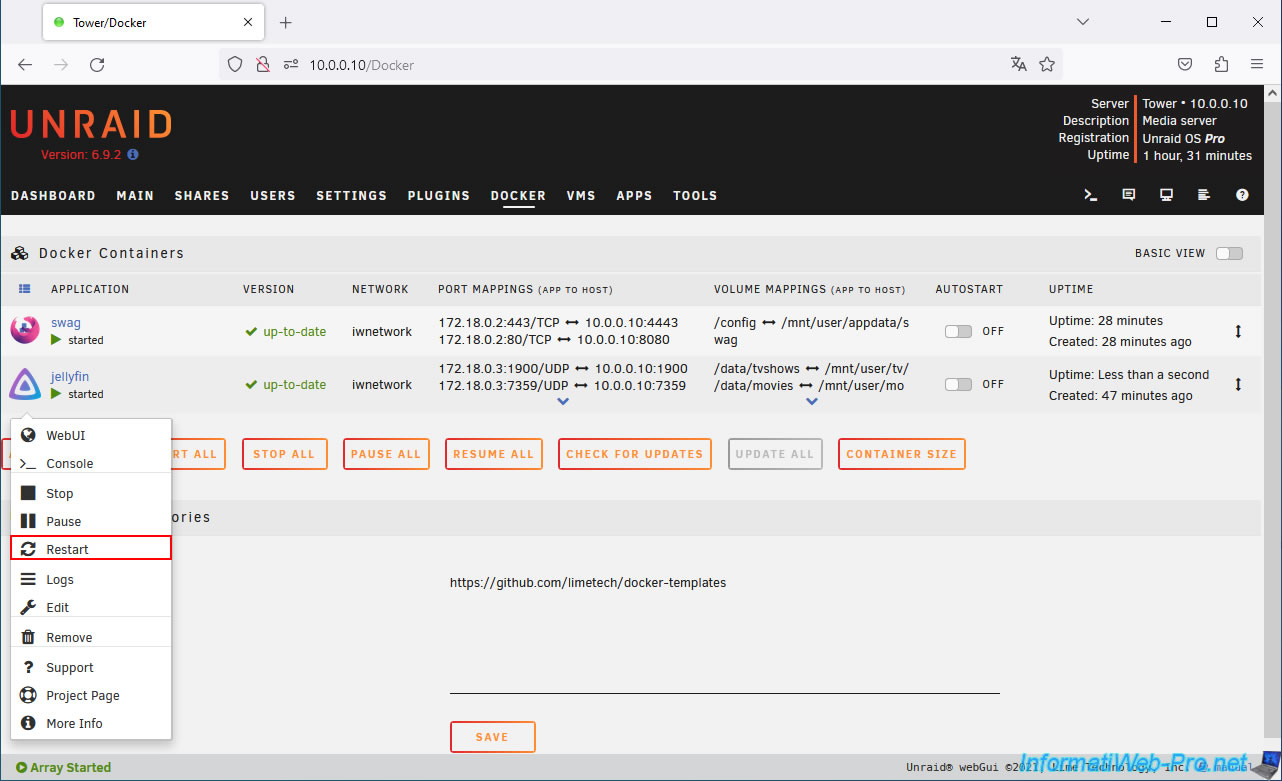
Redémarrez votre container "jellyfin" en cliquant sur son icône, puis sur : Restart.
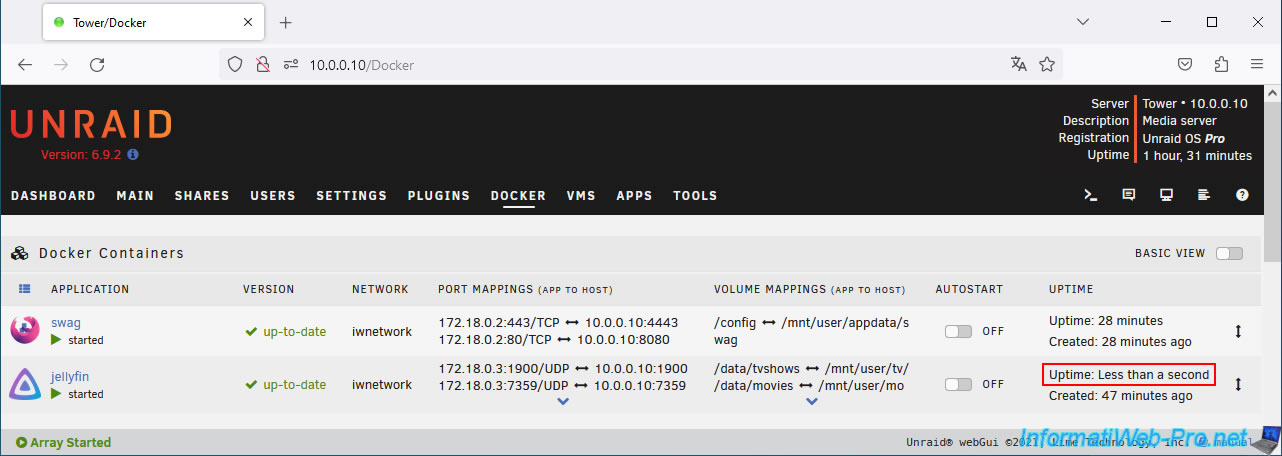
Le container "jellyfin" a redémarré.
6. Accéder à distance à Jellyfin via le reverse proxy de swag
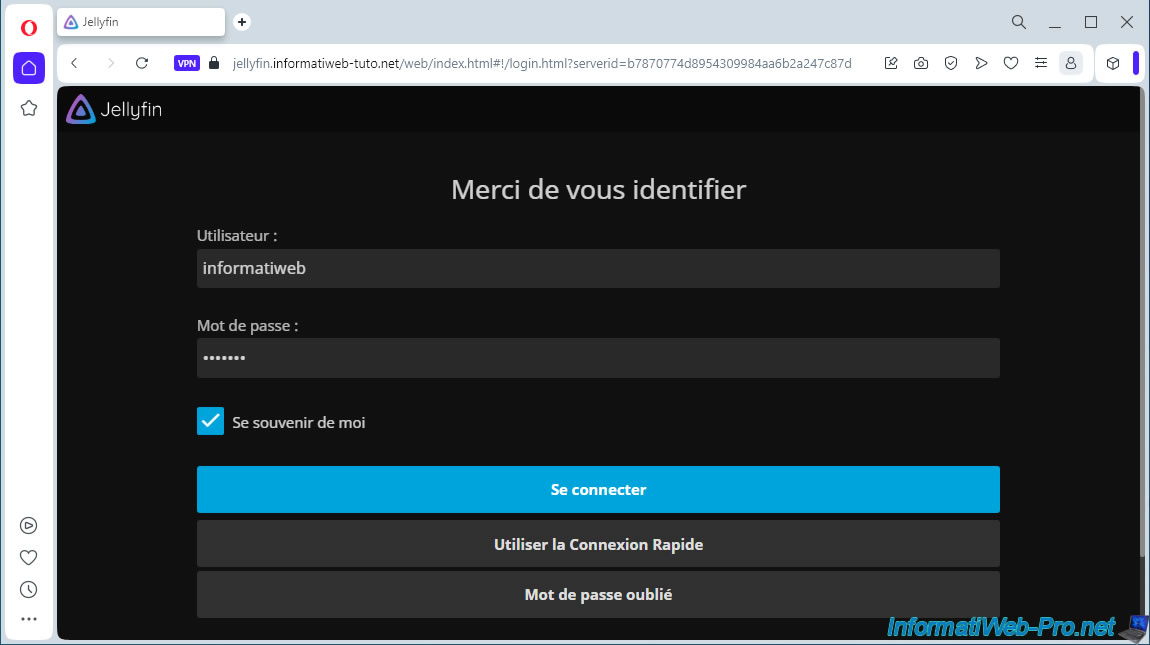
Depuis un ordinateur situé à l'extérieur de chez vous ou via une connexion VPN pour être virtuellement à l'extérieur de chez vous, tentez d'accéder à votre sous-domaine "jellyfin" (ex : jellyfin.informatiweb-tuto.net).
Vous pouvez aussi faire ce test via une connexion 3G (Internet mobile) sur un smartphone si vous avez accès aux données mobiles. Néanmoins, attention à ne pas dépasser votre quota si vous lancez une vidéo en 3G.
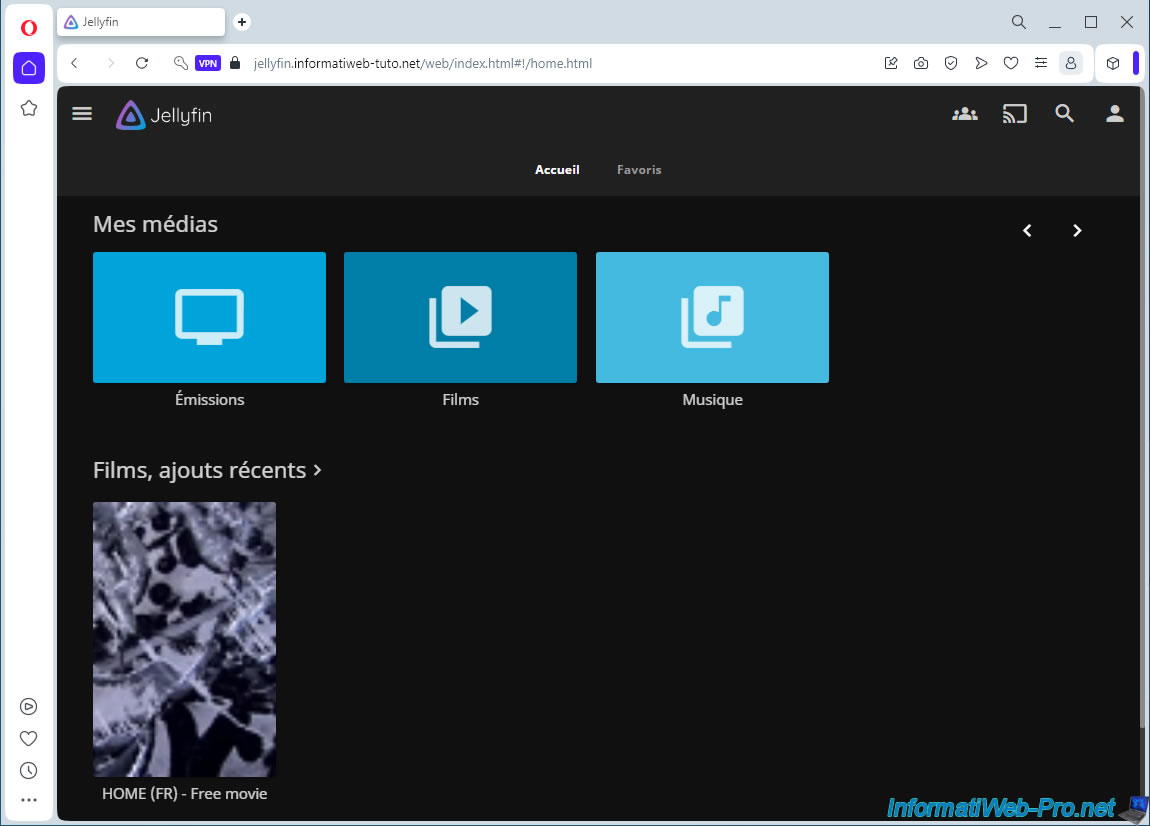
Comme prévu, vos bibliothèques sous Jellyfin apparaissent.
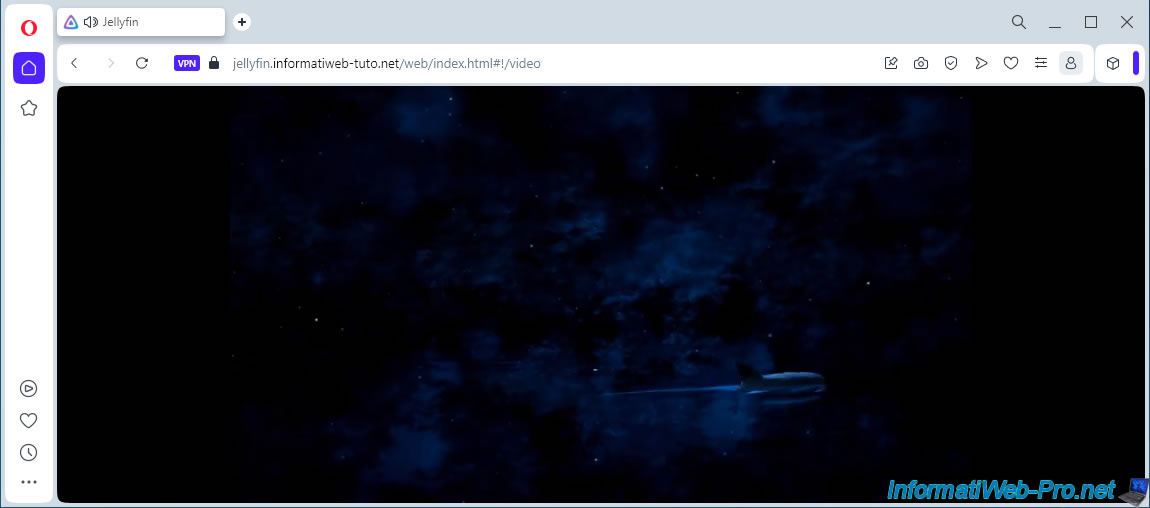
La vidéo fonctionne sans aucun problème.
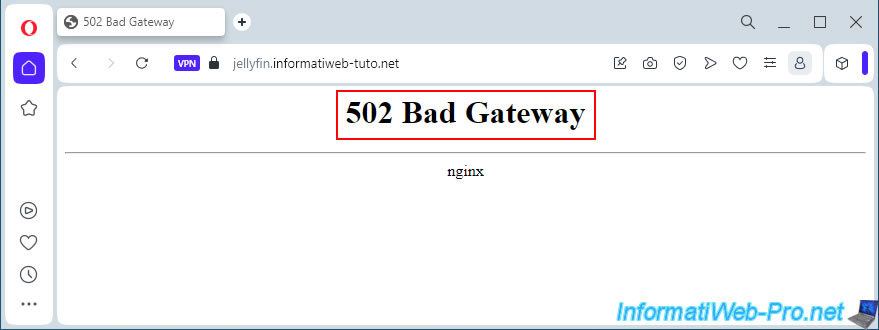
7. Régler l'erreur 502 de swag lorsque vous tentez d'accéder à un de vos services
Si vous avez fait une erreur dans la configuration de swag ou que vous avez changé un paramètre par défaut sur lequel se base le reverse proxy pour trouver l'application souhaitée, il est possible qu'une erreur 502 se produise.
Dans ce cas, il suffit d'effectuer les vérifications citées par l'auteur (linuxserver) du container swag : SWAG - LinuxServer.io.
Ce sont ces vérifications que vous verrez dans la suite de ce tutoriel.
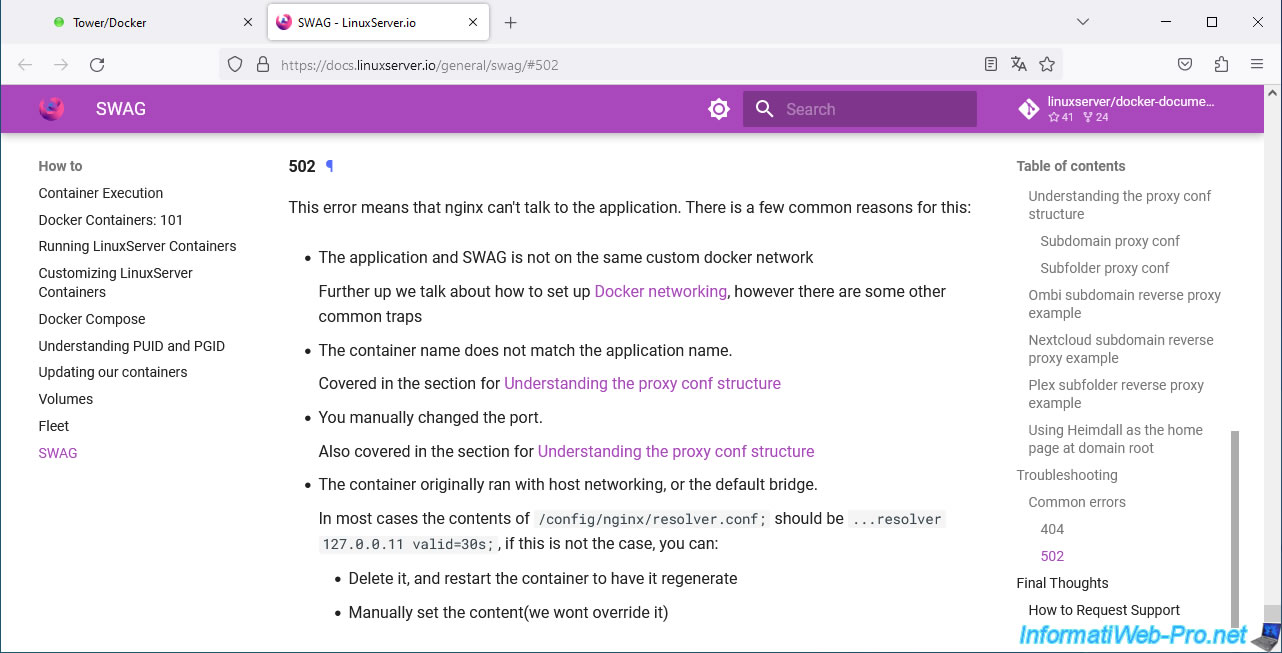
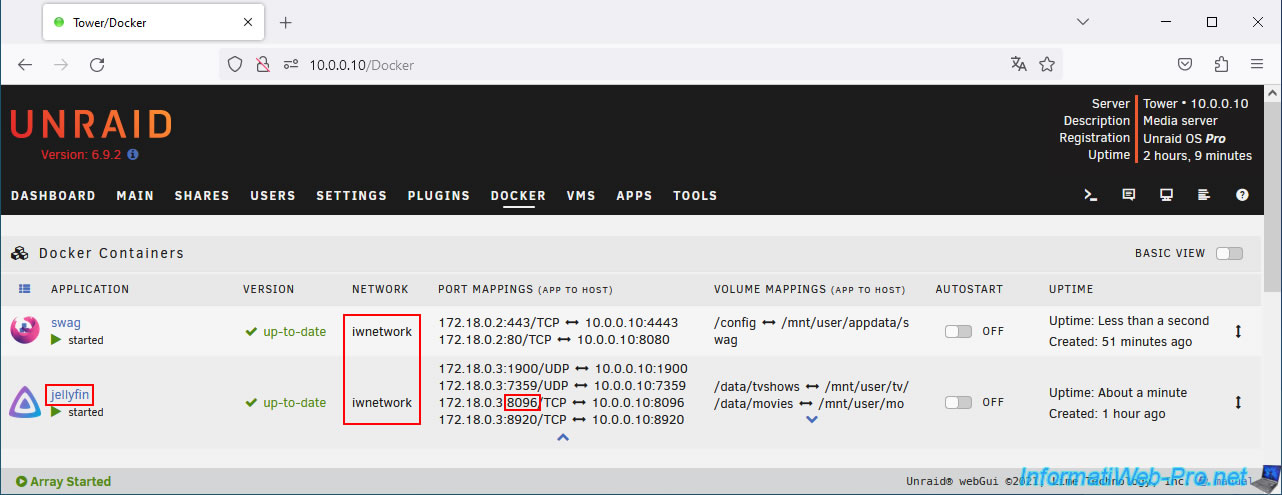
- Pour commencer, vérifiez que le container du service auquel vous tentez d'accéder (dans ce cas-ci : jellyfin) est connecté au même réseau personnalisé Docker que votre container "swag".
- Ensuite, vérifiez également que vous utilisez le port par défaut sur lequel nginx se base. Dans ce cas-ci, nginx utilise le port 8096 pour Jellyfin (mais ce numéro change d'un service à l'autre).
Si vous l'avez changé, il est normal qu'une erreur 502 se produise. - Pour finir, vérifiez que vous utilisez le nom par défaut pour ce container.
Dans le cas de Jellyfin, le nom du container Docker doit être "jellyfin".
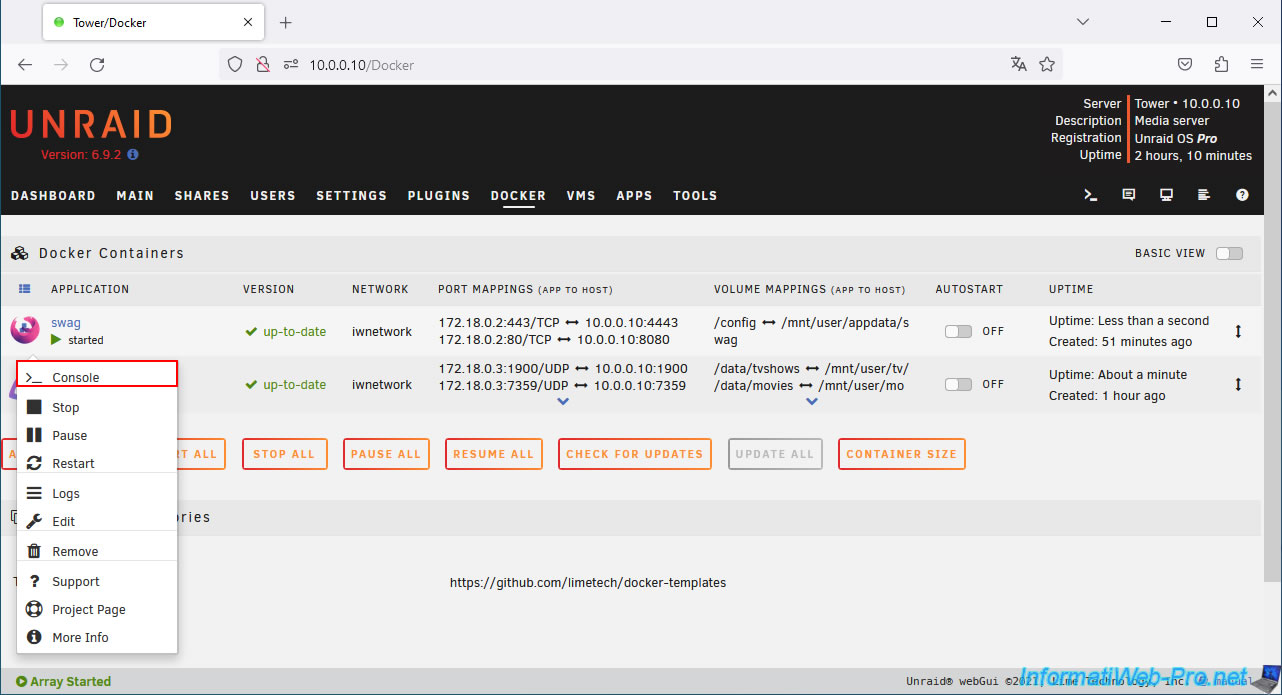
La dernière vérification que vous pouvez faire et qui concerne uniquement le container "swag" est celle concernant la résolution DNS.
Pour cela, cliquez sur l'icône de "swag", puis sur : Console.
Dans la console qui s'affiche, modifiez le fichier "/config/nginx/resolver.conf" en tapant la commande :
Bash
nano /config/nginx/resolver.conf

Dans le fichier qui apparait, vous devriez voir ceci comme contenu :
Plain Text
resolver 127.0.0.11 valid=30s;
Si ce n'est pas le cas, c'est que le container "swag" était connecté sur le réseau hôte (host) ou en mode "bridge" lors de son 1er démarrage.
Dans notre cas, la configuration ci-dessous est donc incorrecte et c'est cette erreur qui provoquait l'erreur 502 lorsqu'on tentait d'accéder à Jellyfin via notre reverse proxy.
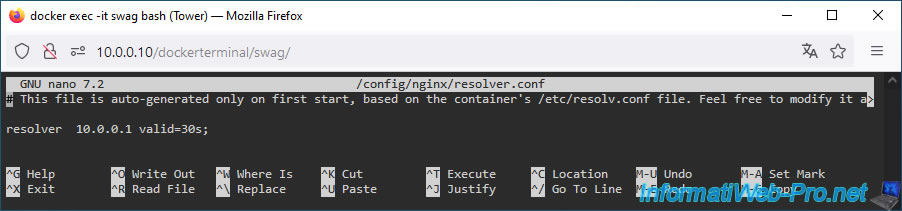
Pour régler ce problème (de résolution DNS), il suffit de supprimer ce fichier de configuration, puis de redémarrer votre container "swag".
Pour cela, tapez la commande :
Bash
rm /config/nginx/resolver.conf

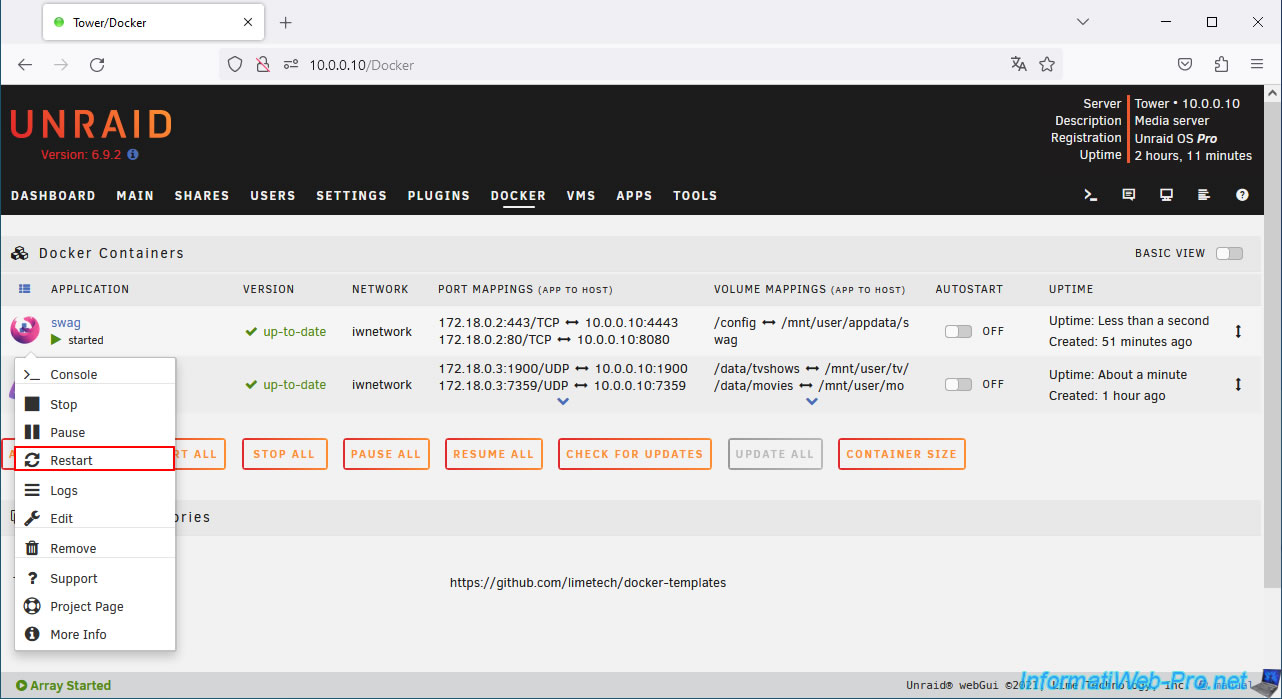
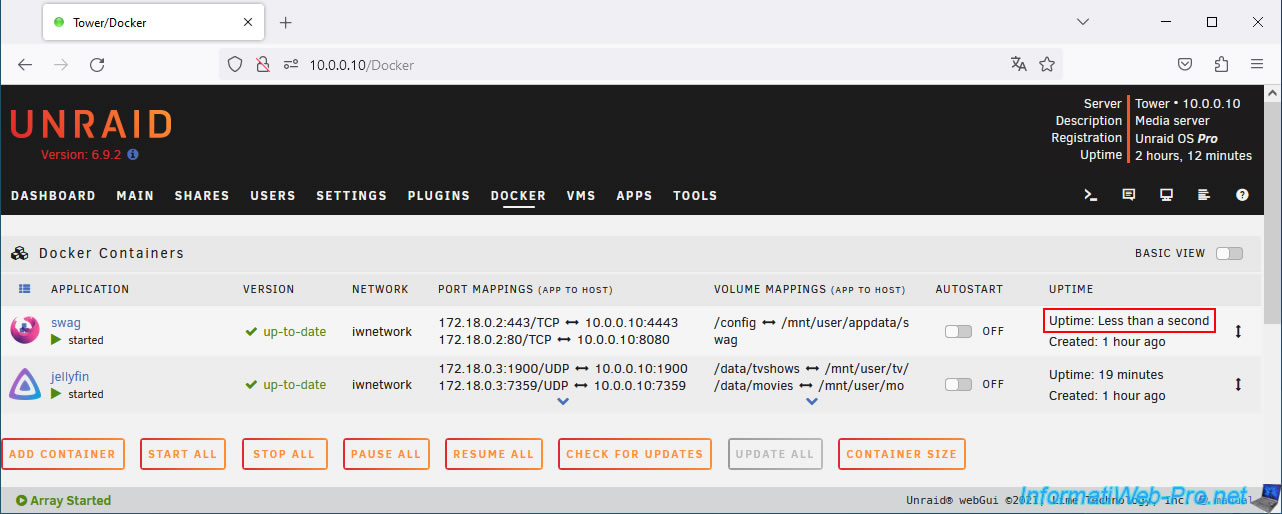
Ensuite, redémarrez votre container "swag" en cliquant sur son icône, puis sur "Restart".
Votre container "swag" a redémarré.
Partager ce tutoriel
A voir également
-

NAS 8/7/2026
Unraid 6.9.2 - Docker - Installer un gestionnaire de mots de passe (Vaultwarden)
-

NAS 25/2/2026
Unraid 6.9.2 - Installer le plugin "Community Applications" (CA)
-

NAS 16/9/2026
Unraid 6.9.2 - VMs - Connecter des périphériques USB à chaud (plugin Libvirt Hotplug USB)
-

NAS 5/8/2026
Unraid 6.9.2 - VMs - Gérer vos VMs avec virt-manager (sous Debian)
Pas de commentaire