- NAS
- Unraid
- 05 août 2026 à 09:42
-

- 1/2

Sous Unraid, vous pouvez gérer la configuration de vos machines virtuelles via l'interface web d'Unraid grâce à un formulaire HTML ou en modifiant le code XML correspondant.
Néanmoins, vous pouvez aussi gérer plus facilement la configuration de vos machines virtuelles créées sur votre serveur Unraid en utilisant le gestionnaire de machines virtuelles (virt-manager) que vous pouvez installer sous Linux.
- Modifier la configuration d'une machine virtuelle sous Unraid
- Installer NerdPack GUI
- Installer l'outil "nc" depuis le Nerd Pack
- Modifier la configuration de libvirt
- Installer le gestionnaire de machines virtuelles (virt-manager) sous Linux (Debian 12.2.0 x64)
1. Modifier la configuration d'une machine virtuelle sous Unraid
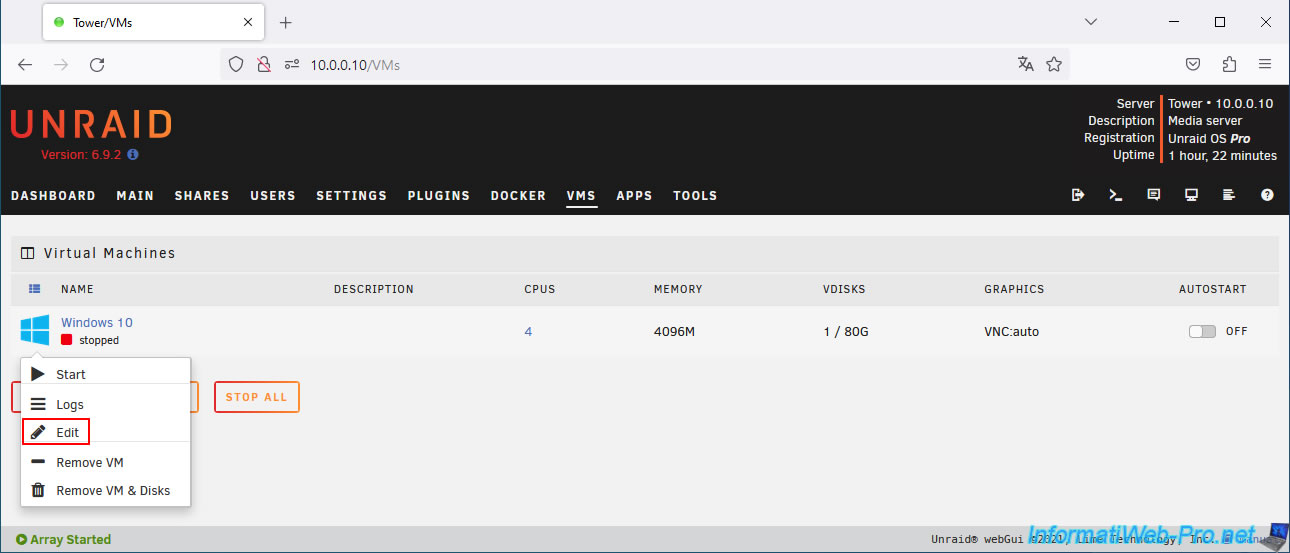
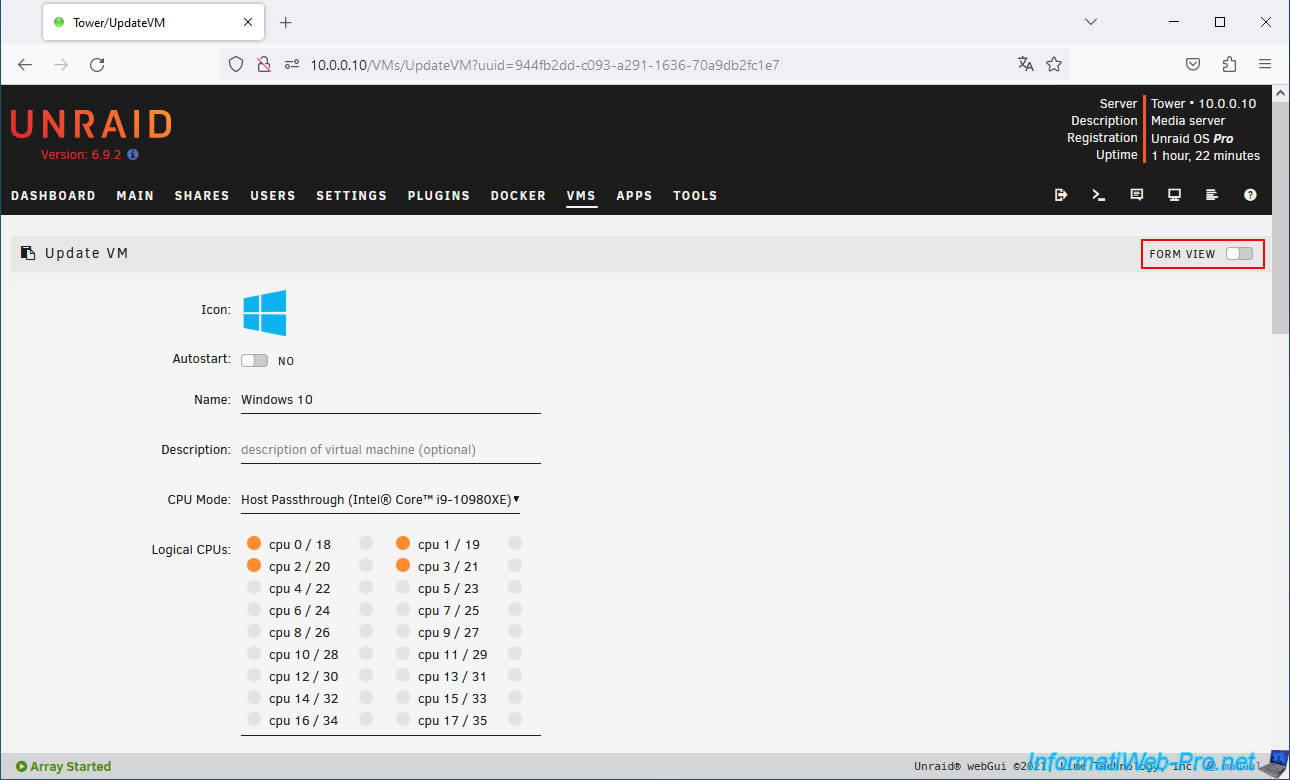
Pour modifier la configuration d'une machine virtuelle sous Unraid, vous pouvez aller dans l'onglet "VMS", puis cliquer sur l'icône de votre VM et cliquer sur "Edit".
Grâce au formulaire HTML qui apparait, vous pouvez modifier le nom de votre machine virtuelle, ainsi que ses ressources (allocation du CPU et de la RAM, les disques durs virtuels qu'elle utilise, les fichiers ISO insérés dans les lecteurs CD virtuels, ...).
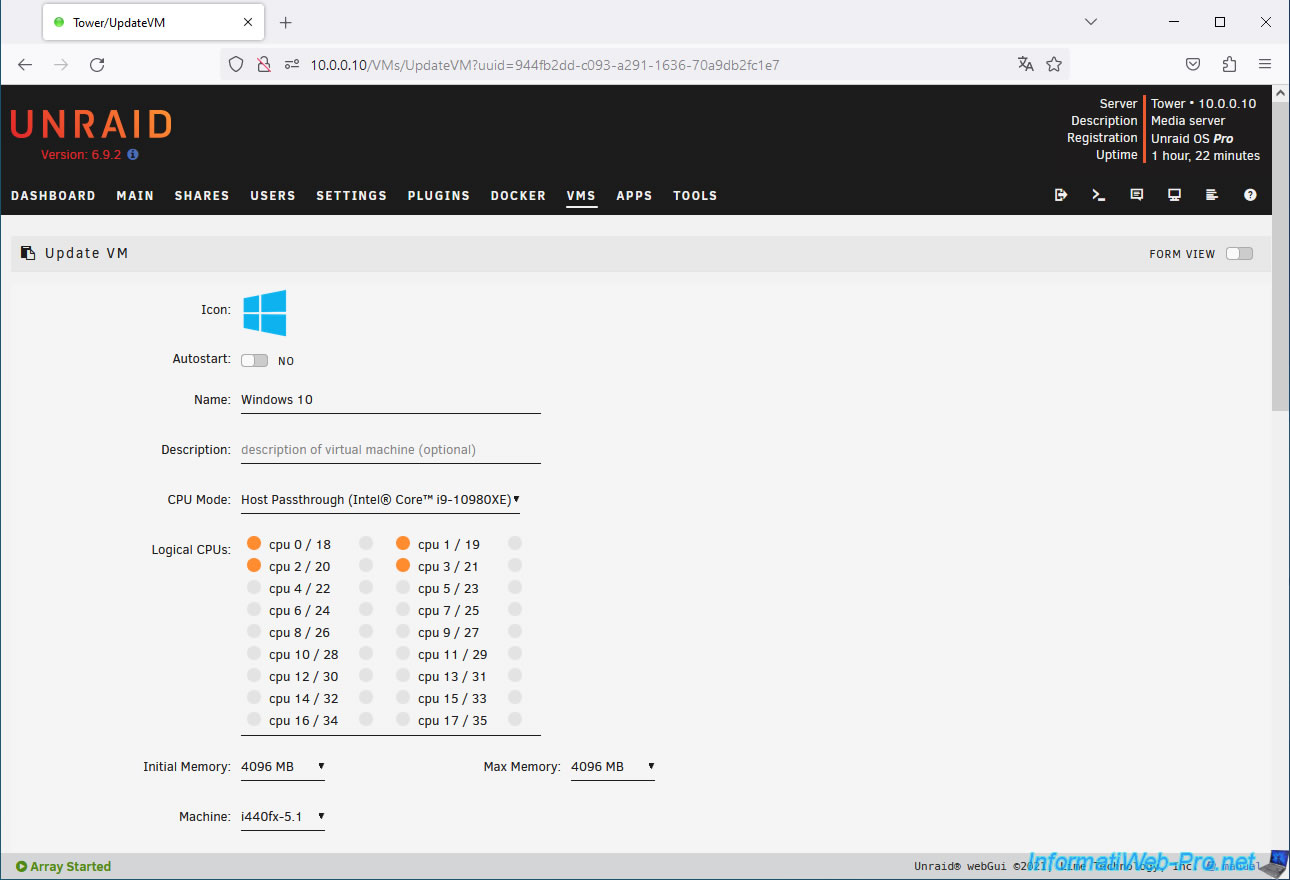
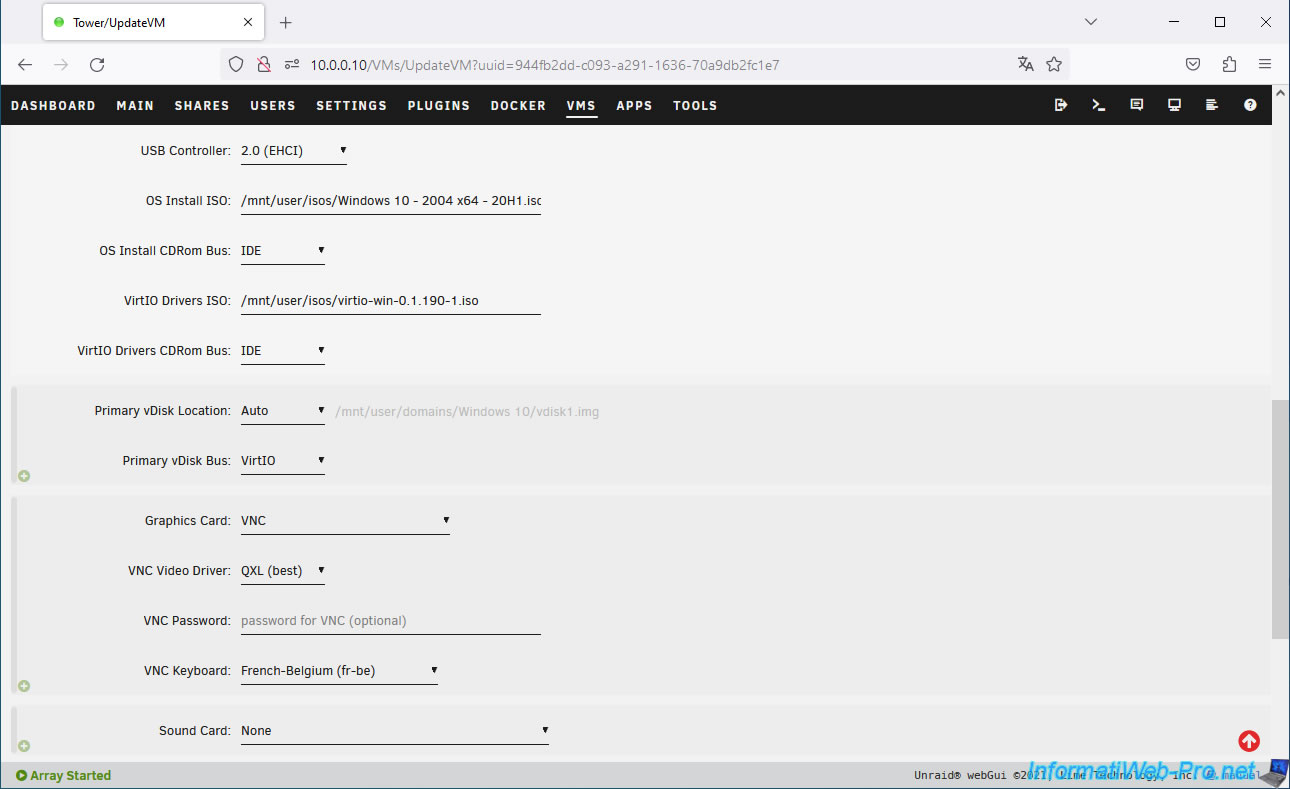
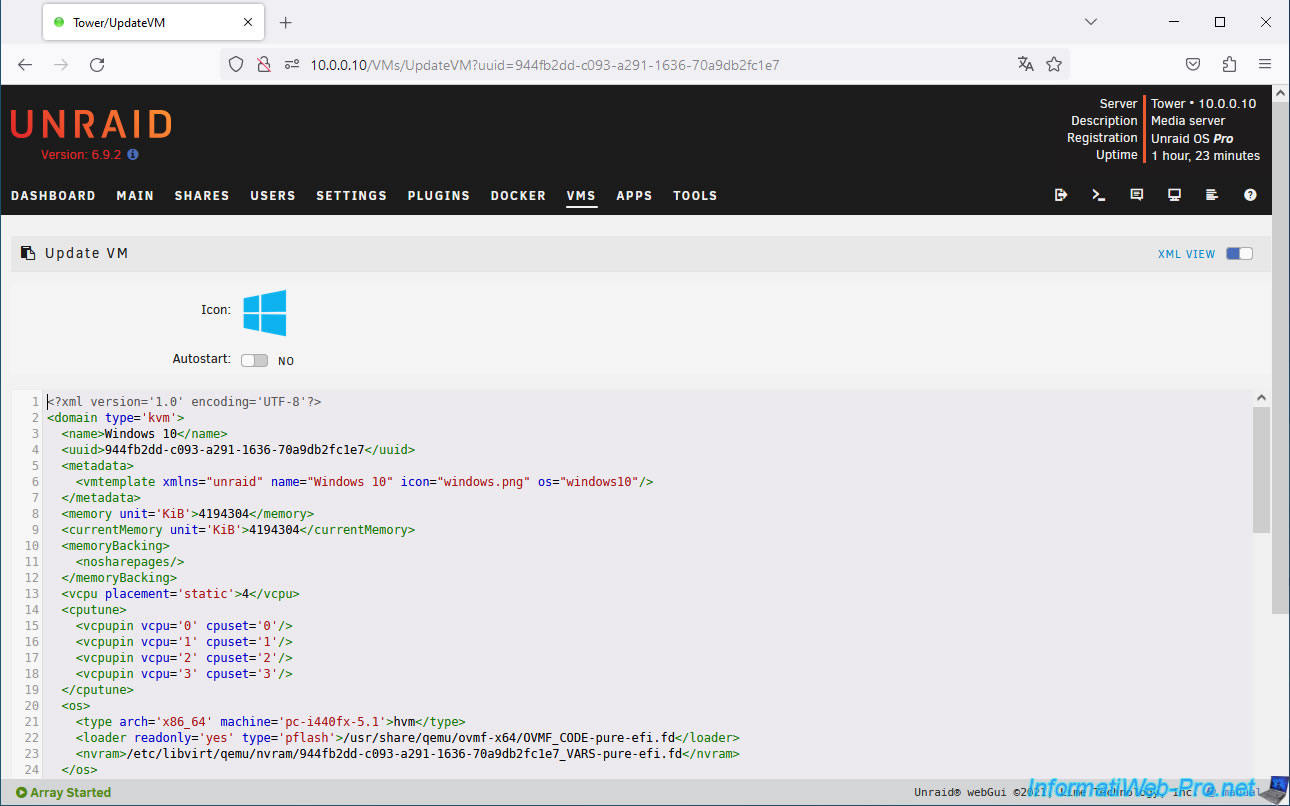
Vous pouvez aussi utiliser des options avancées (en cherchant des options de configuration pour QEMU / KVM sur Internet) en cliquant sur le bouton "FORM VIEW".
Le fichier de configuration correspondant au format XML apparait.
2. Installer NerdPack GUI
Pour utiliser le gestionnaire de machines virtuelles (virt-manager) depuis une machine Linux, il est nécessaire d'installer quelques pré-requis sur votre serveur Unraid.
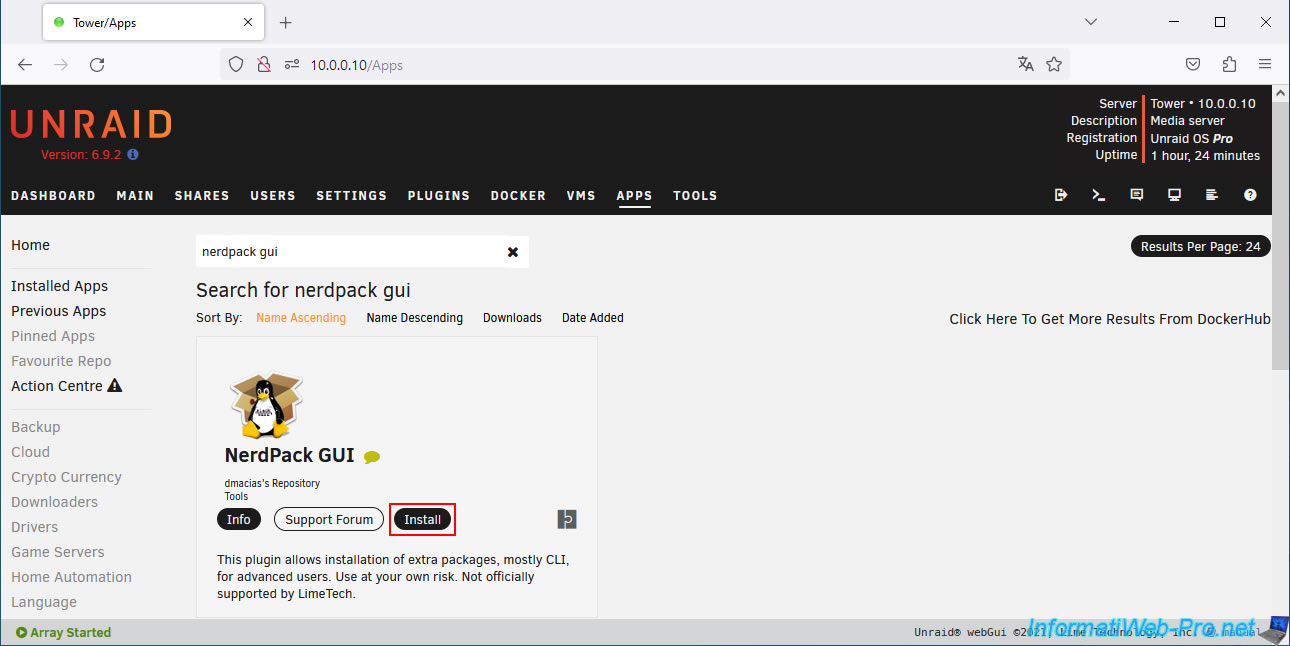
Pour commencer, allez dans l'onglet "Apps" et cherchez "nerdpack".
Ensuite, installez le paquet "NerdPack GUI" qui apparait.
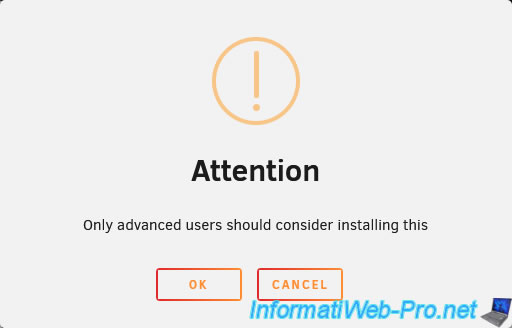
Ignorez l'avertissement qui s'affiche en cliquant sur OK.
Plain Text
Only advanced users should consider installing this.
Patientez pendant le téléchargement et l'installation de NerdPack.
Une fois l'installation de "NerdPack" terminée, cliquez sur le bouton "Done" qui s'affichera.
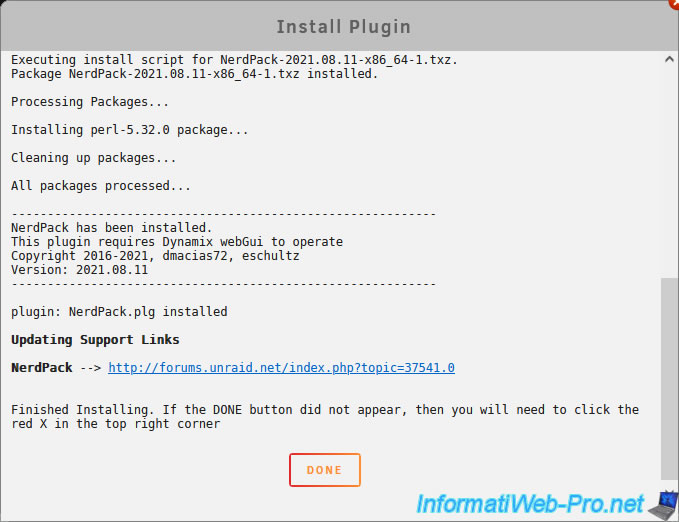
Le paquet "NerdPack GUI" est installé.
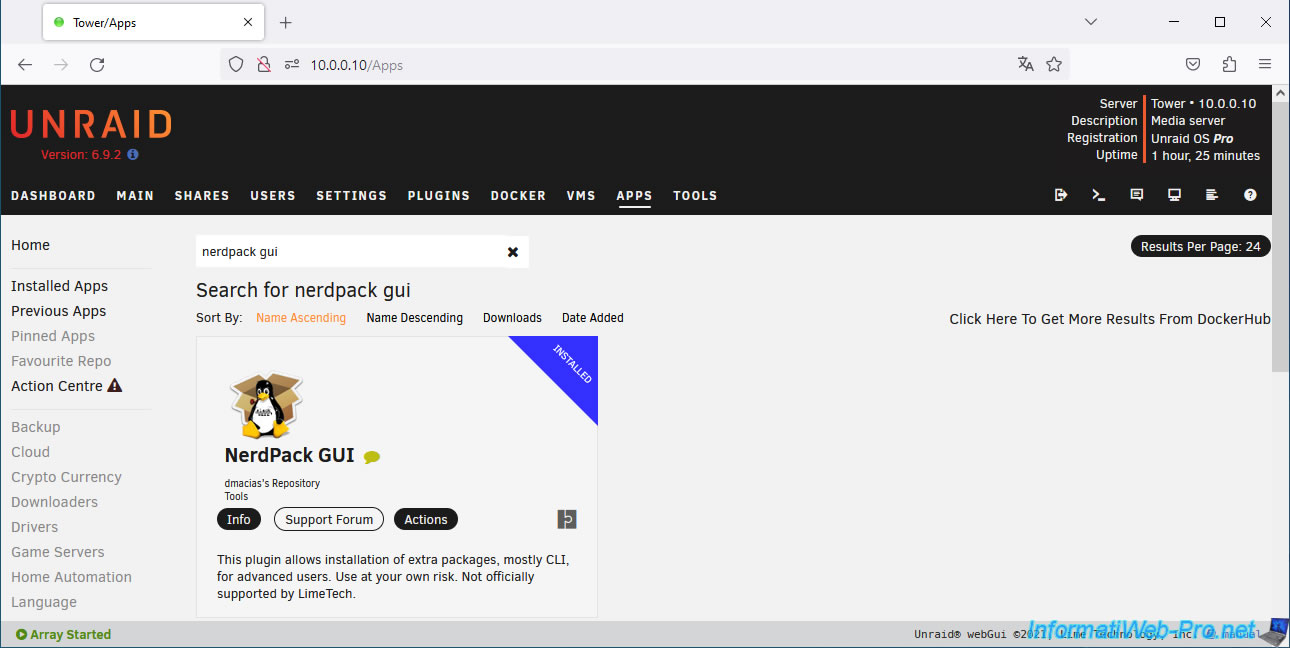
3. Installer l'outil "nc" depuis le Nerd Pack
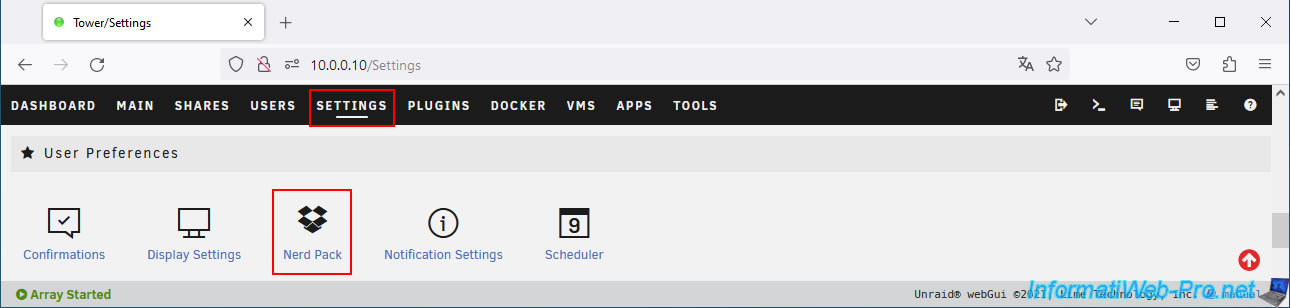
Allez dans l'onglet "Settings" d'Unraid, puis cliquer sur "Nerd Pack" (dans la section "User Preferences").
Une liste de paquets (outils Linux) apparait.
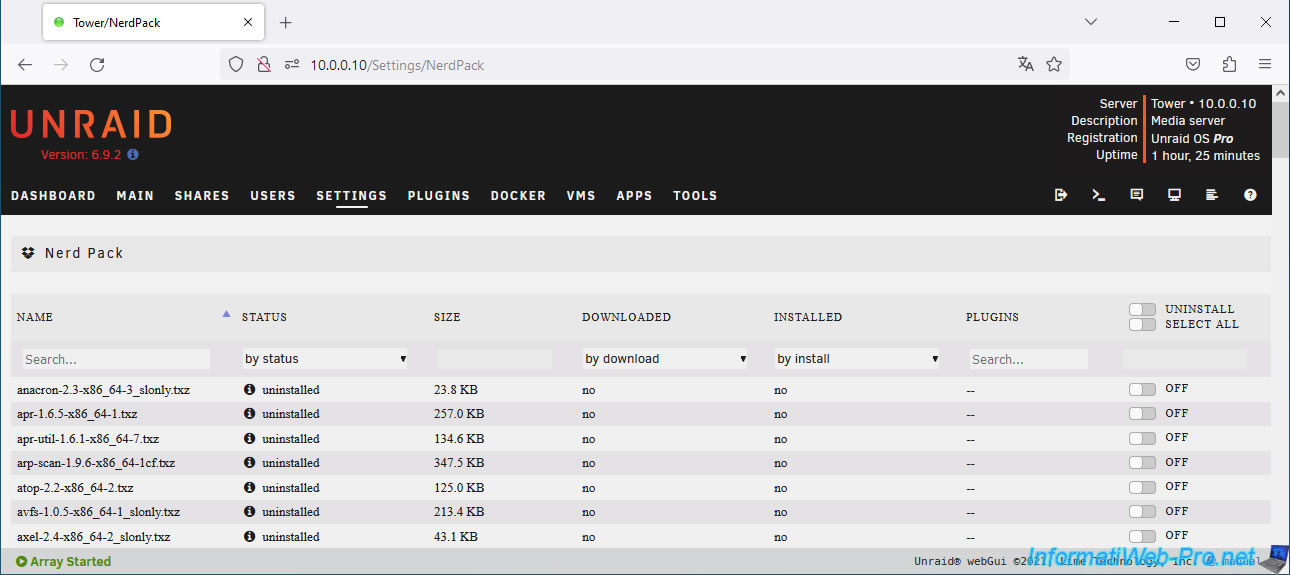
Tapez "nc" dans la 1ère case (dans la colonne "Name"), puis activez l'interrupteur à droite du paquet "nc-1.10-x86_64-1.txz".
Ensuite, cliquez sur le bouton "Apply" en bas de page.
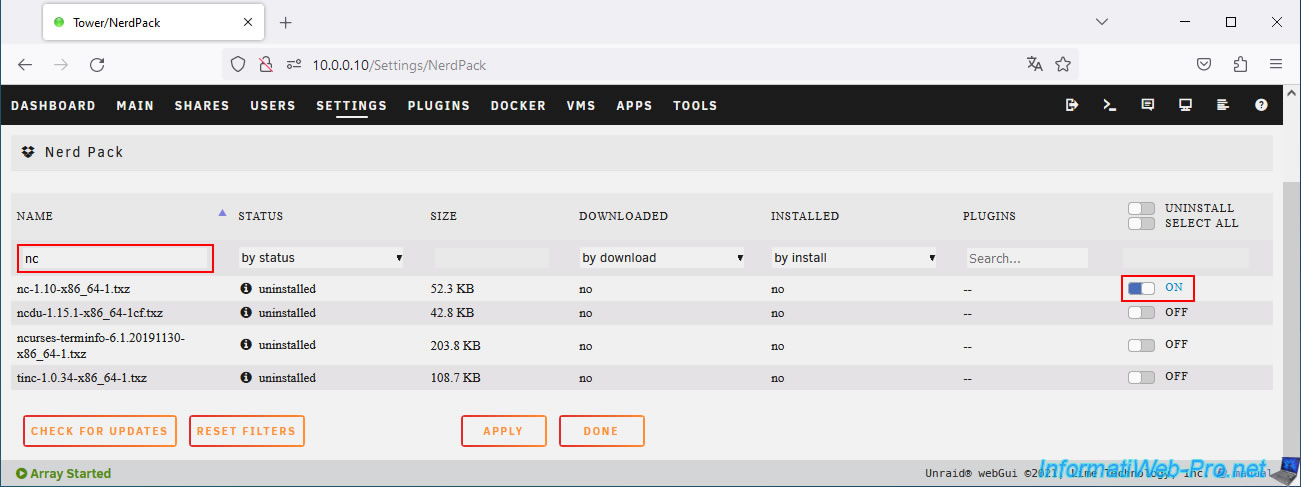
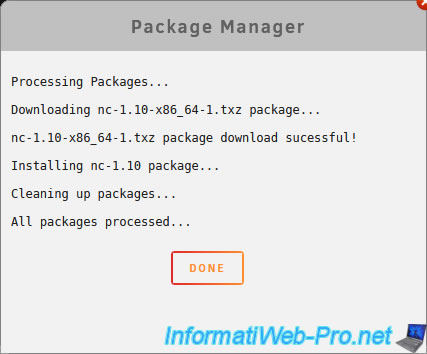
Le paquet "nc-1.10-x86_64-1.txz" est téléchargé et installé sur votre ordinateur.
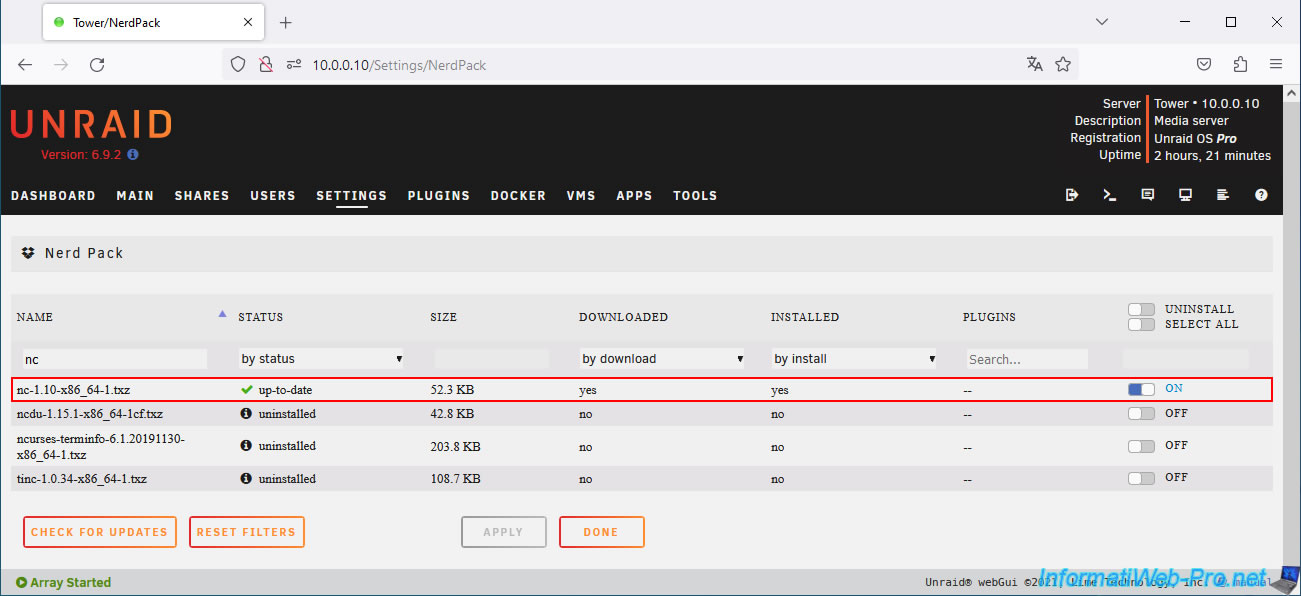
Une fois l'installation du paquet terminée, cliquez sur "Done".
Le paquet "nc-1.10-x86_64-1.txz" est installé et à jour (status : up-to-date).
4. Modifier la configuration de libvirt
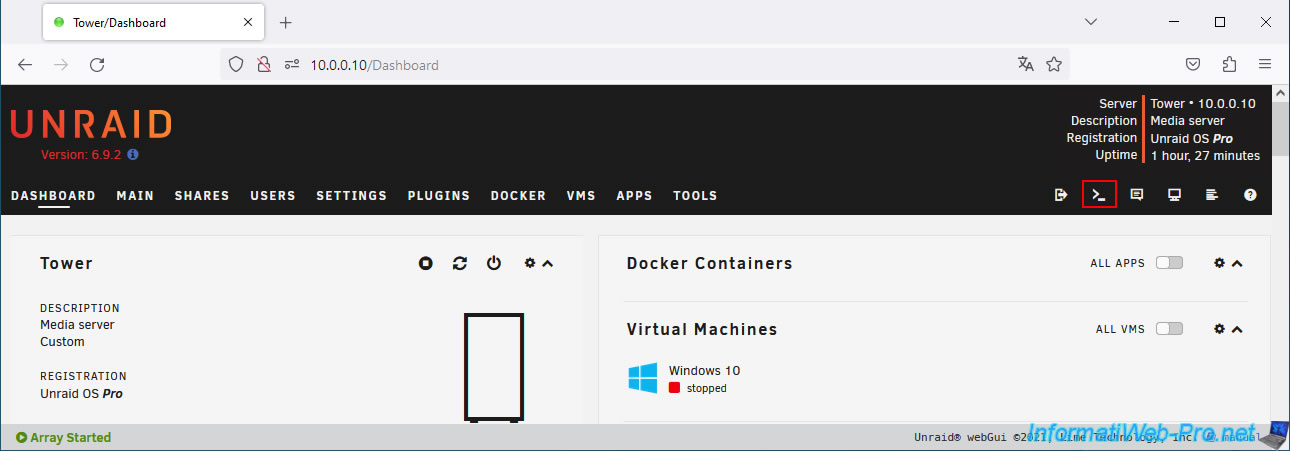
Pour pouvoir gérer les machines virtuelles de votre serveur Unraid depuis un autre ordinateur, il est nécessaire de modifier légèrement la configuration de "libvirt" (utilisé par Unraid pour la gestion des VMs).
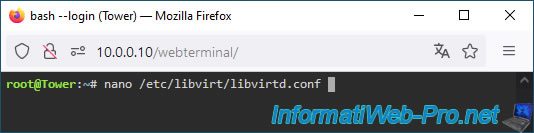
Pour cela, ouvrez un terminal sur votre serveur Unraid (grâce à la 2ème icône en haut à droite).
Modifiez le fichier "/etc/libvirt/libvirtd.conf".
Bash
nano /etc/libvirt/libvirtd.conf
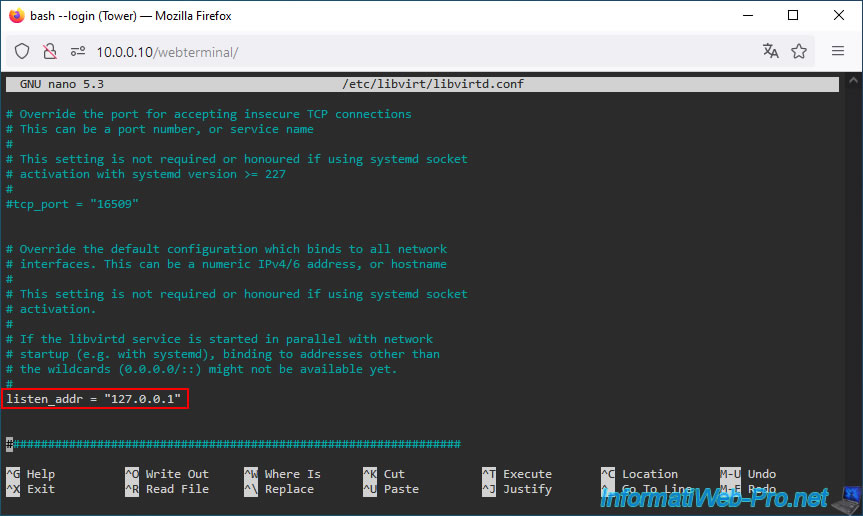
Descendez dans le fichier qui s'affiche et repérez cette ligne :
Plain Text
listen_addr = "127.0.0.1"
Cette ligne indique que ce service n'est accessible que localement (sur la même machine).
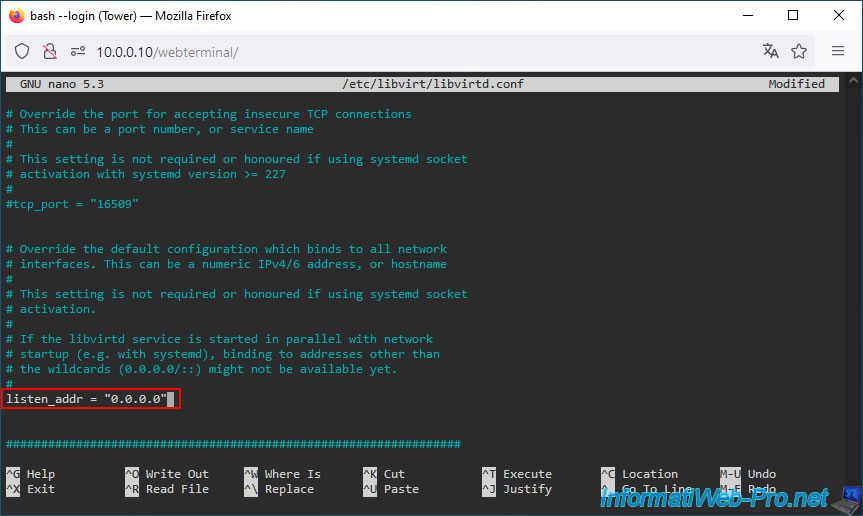
Pour pouvoir gérer vos machines virtuelles depuis un autre ordinateur, vous devrez modifier la ligne comme ceci :
Plain Text
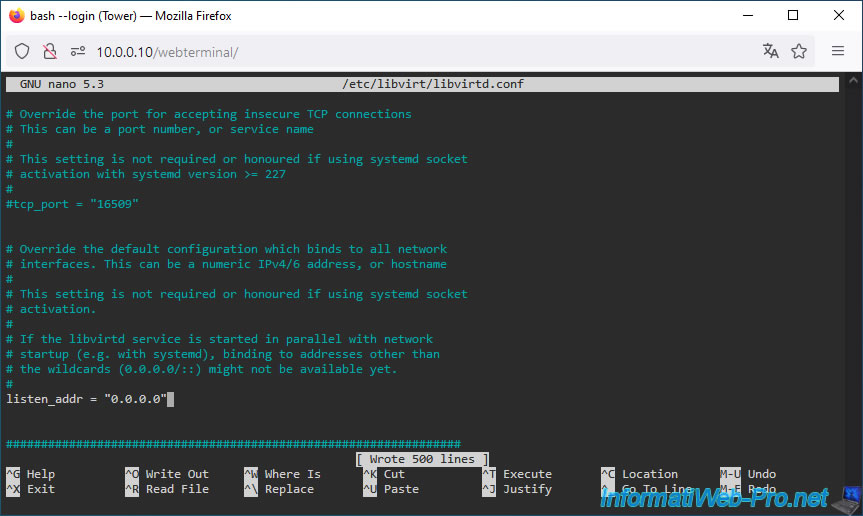
listen_addr = "0.0.0.0"
Ainsi, ce service écoutera sur toutes les interfaces réseau, peu importe l'IP associée à celles-ci.
Ce qui signifie que vous pourrez vous connecter à ce service également depuis un autre ordinateur de votre réseau local.
Une fois la modification effectuée, sauvegardez les changements en appuyant sur les touches "CTRL + O" (^O Write Out).
Appuyez sur Enter pour confirmer.
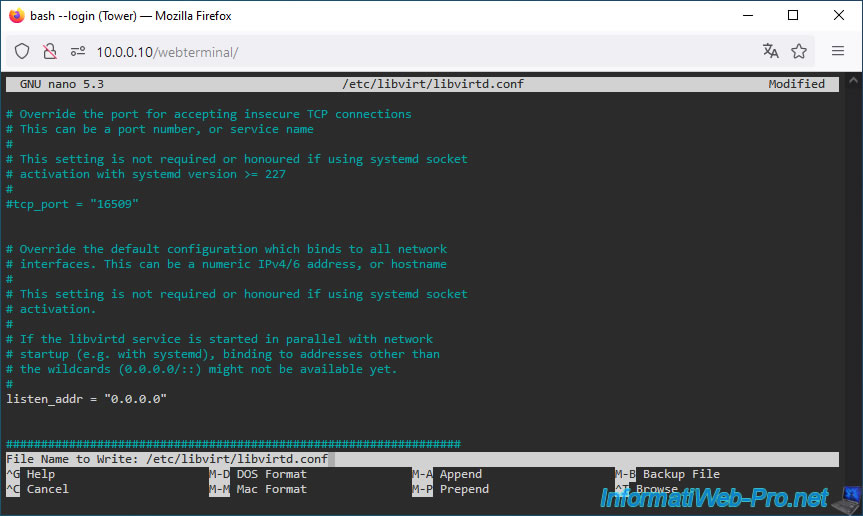
Le fichier a été sauvegardé.
Appuyez sur les touches "CTRL + X" (^X Exit) pour quitter cet éditeur de texte.
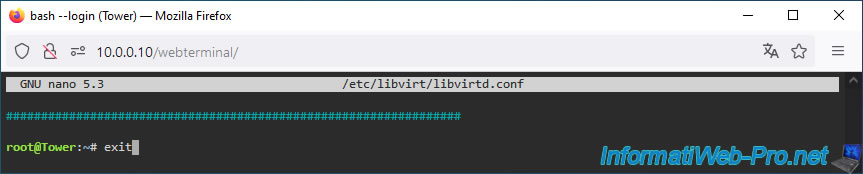
Tapez "exit", puis appuyez sur Enter pour quitter le terminal.
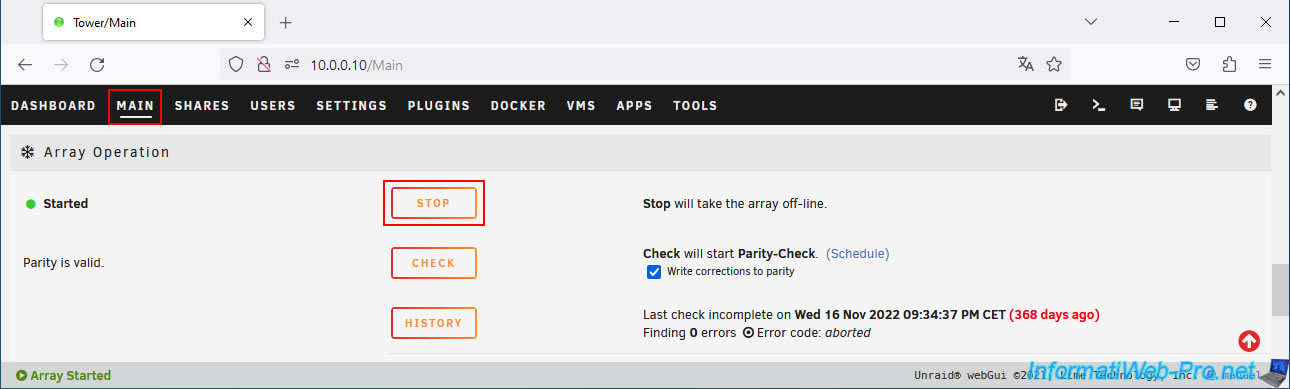
Pour que le service "libvirt" utilisé par Unraid redémarre, vous devrez redémarrer votre grappe.
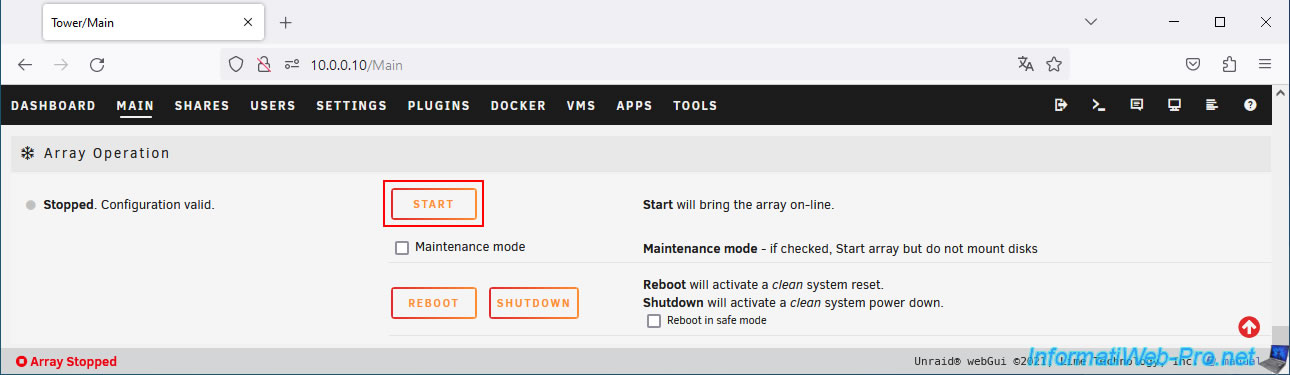
Pour cela, dans l'onglet "Main", cliquez sur le bouton "Stop" affiché en bas de page.
Attention : le redémarrage de la grappe nécessite que les containers Dockers et vos machines virtuelles soient arrêtés.
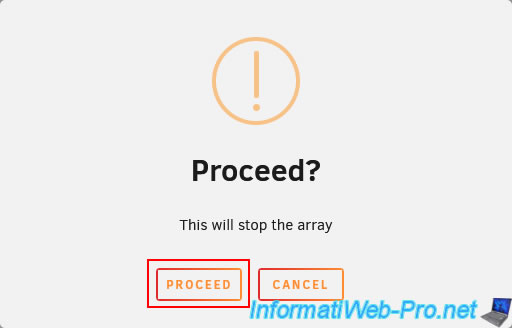
Confirmez l'arrêt de votre grappe en cliquant sur "Proceed".
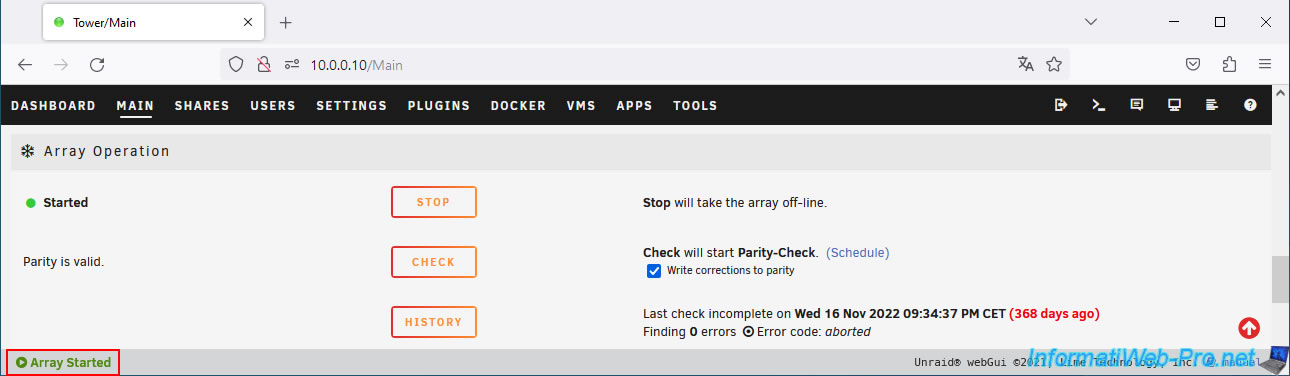
Démarrez votre grappe en cliquant sur "Start".
Votre grappe est à nouveau démarrée.
Partager ce tutoriel
A voir également
-

NAS 21/11/2025
Unraid 6.9.2 - Installer et configurer Unraid 6.9.2
-

NAS 28/1/2026
Unraid 6.9.2 - Remplacer le disque de parité
-

NAS 1/7/2026
Unraid 6.9.2 - SWAG - Utiliser un domaine personnel avec une IP WAN dynamique
-
NAS 16/9/2026
Unraid 6.9.2 - VMs - Connecter des périphériques USB à chaud (plugin Libvirt Hotplug USB)
Vous devez être connecté pour pouvoir poster un commentaire