- NAS
- Unraid
- 10 juin 2026 à 09:32
-

- 1/2

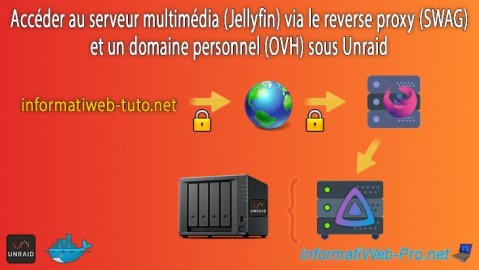
Pour accéder à distance de façon sécurisée à votre serveur multimédia Jellyfin, vous pouvez utiliser le reverse proxy "swag" disponible également pour Unraid.
Pour installer "swag", référez-vous à notre tutoriel : Unraid 6.9.2 - SWAG - Installer un reverse proxy (SWAG).
Ensuite, suivez le tutoriel ci-dessous pour configurer Jellyfin et swag pour l'accès à distance à Jellyfin.
- Configurer votre nom de domaine (chez OVH)
- Utiliser le même réseau Docker que le reverse proxy (swag)
- Ajouter la configuration pour Jellyfin sur le reverse proxy (swag)
- Ajouter le sous-domaine pour Jellyfin dans le certificat généré via le container swag
- Configurer Jellyfin pour l'utilisation via un proxy
- Accéder à distance à Jellyfin via le reverse proxy de swag
- Régler l'erreur 502 de swag lorsque vous tentez d'accéder à un de vos services
1. Configurer votre nom de domaine (chez OVH)
Pour commencer, créez un sous-domaine sur votre propre domaine.
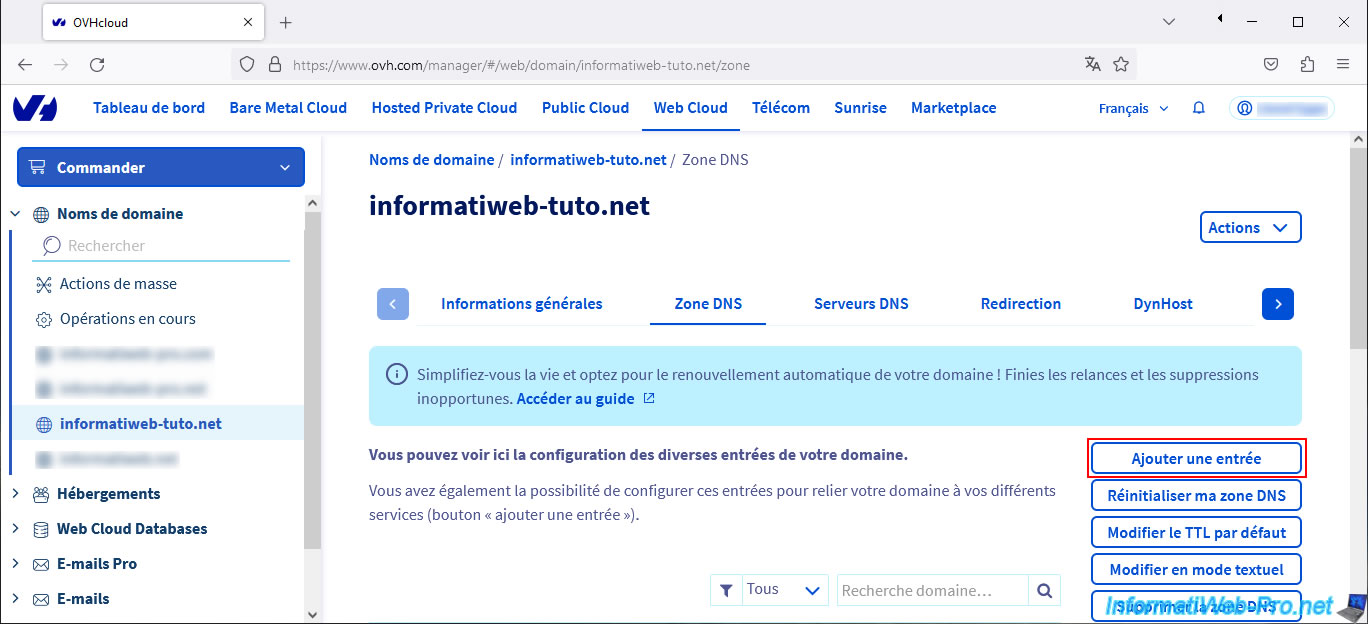
Pour cela, chez OVH, allez dans "Web Cloud -> Noms de domaine -> [votre nom de domaine]".
Ensuite, cliquez sur : Ajouter une entrée.
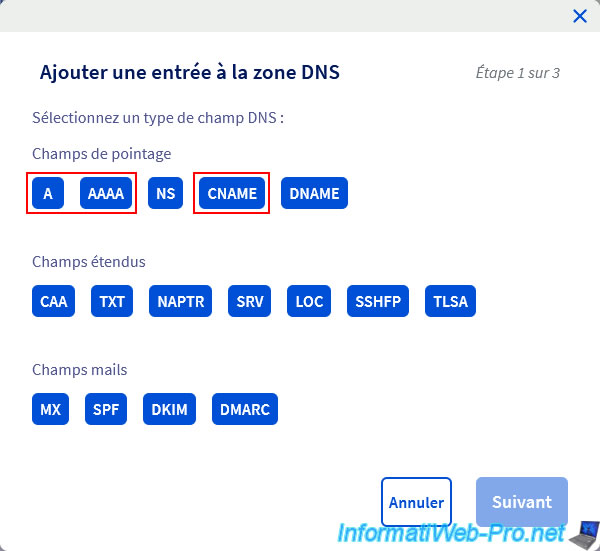
Choisissez le type d'enregistrement DNS souhaité :
- A : pour faire pointer le sous-domaine sur votre adresse IPv4 externe (WAN) associée à votre Box.
- AAAA : si vous avez une adresse IPv6 pour l'accès à Internet.
- CNAME : si vous souhaitez utiliser la même adresse IP que votre domaine racine (par exemple) qui pointe déjà sur votre adresse IPv4 ou IPv6 externe (WAN).
Indiquez "jellyfin" comme sous-domaine et indiquez votre adresse IPv4 (pour un enregistrement de type A) ou IPv6 (pour un enregistrement de type AAAA) externe comme cible.
Important : le nom utilisé par défaut par "swag" pour Jellyfin est "jellyfin".
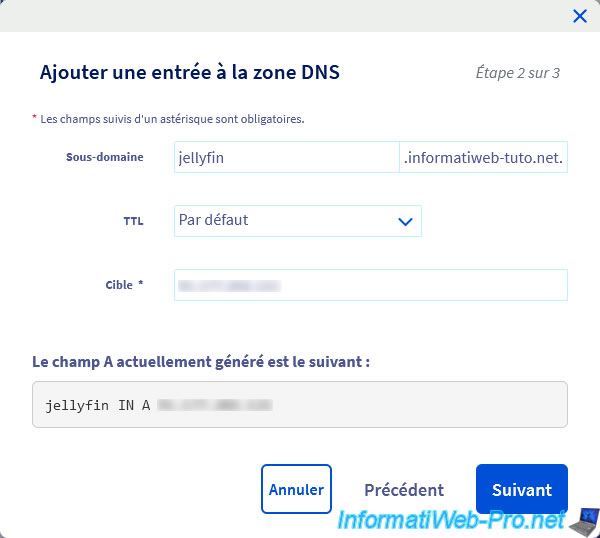
Dans le cas d'un enregistrement DNS de type CNAME, la cible est le domaine ou sous-domaine complet (qui pointe déjà sur votre adresse IP externe).
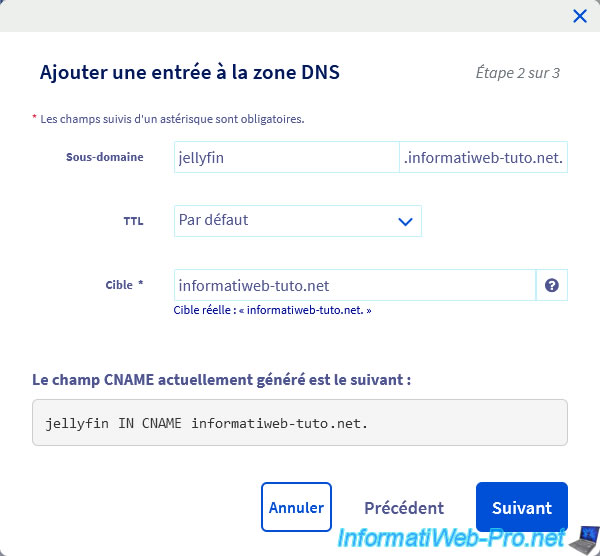
Dans notre cas, nous avons créé un sous-domaine de type CNAME.
Ainsi, nous devons mettre à jour uniquement l'adresse IP du domaine racine si celle-ci change.
Cliquez sur Valider.
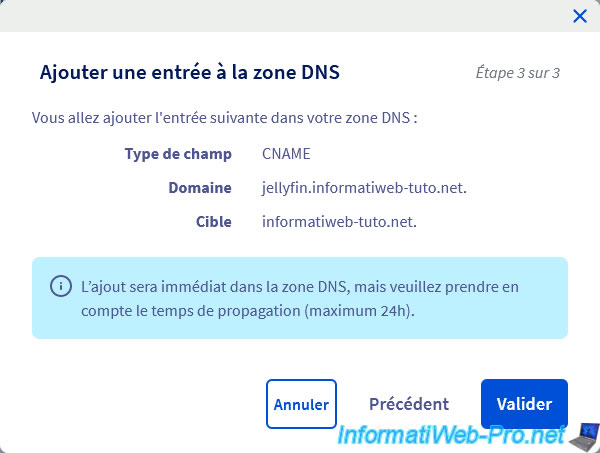
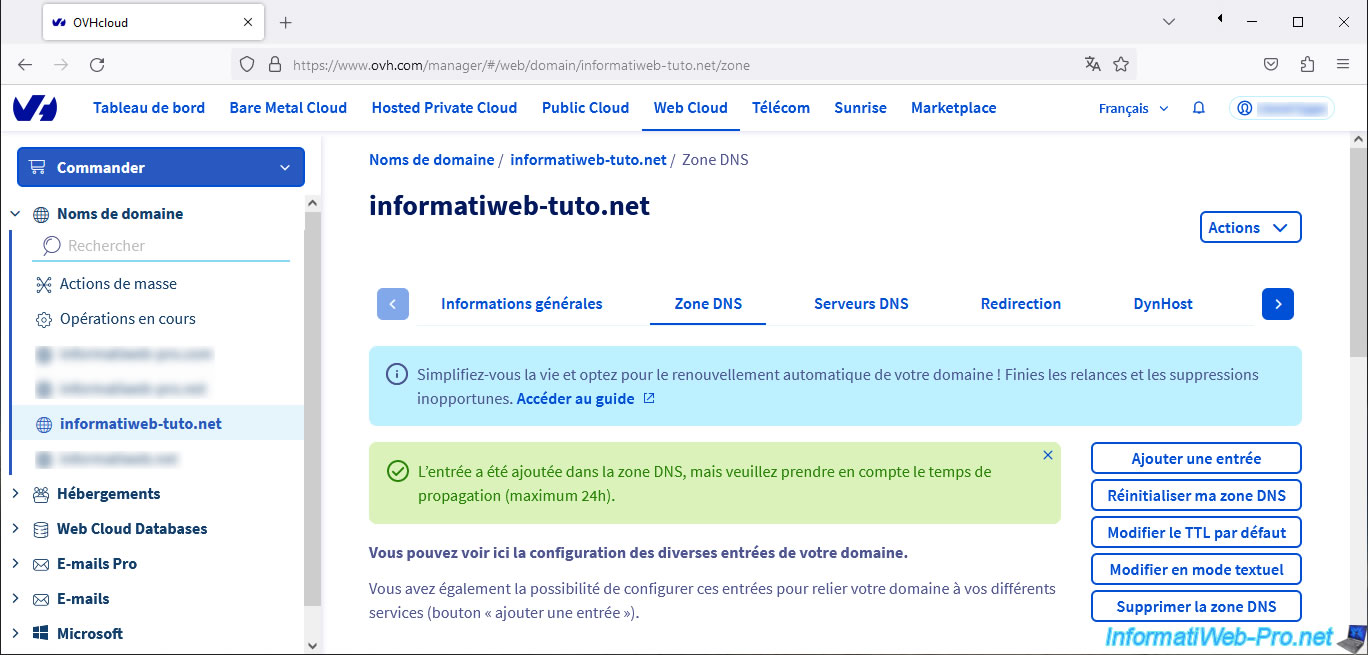
Comme indiqué, la propagation DNS peut prendre jusqu'à 24h.
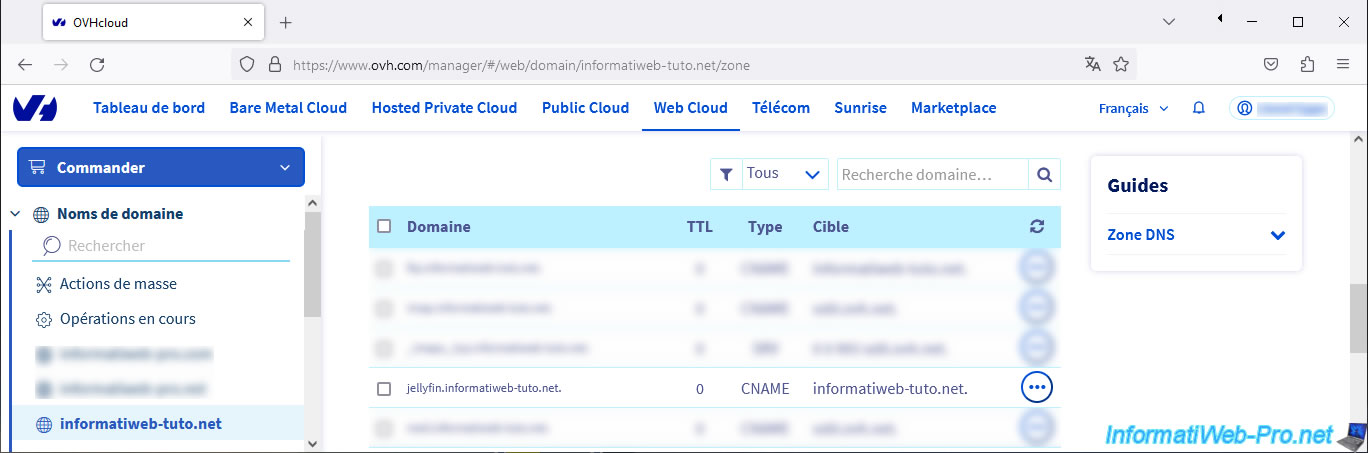
Votre sous-domaine apparait.
2. Utiliser le même réseau Docker que le reverse proxy (swag)
Pour que les containers puissent communiquer ensemble, il est nécessaire que ceux-ci soient connectés sur un même réseau Docker personnalisé.
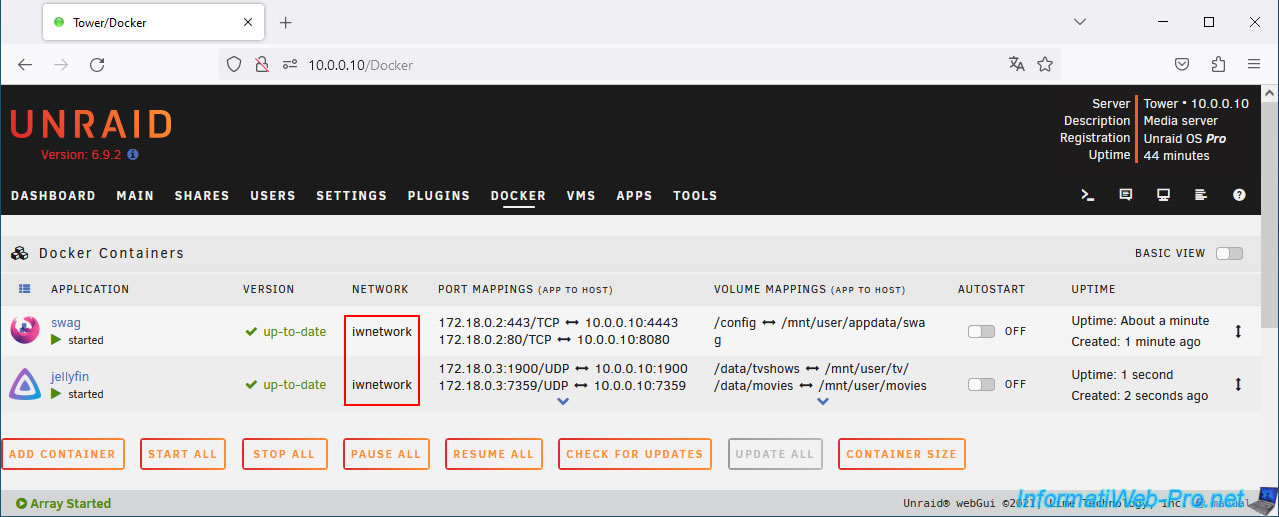
Dans notre cas, le reverse proxy (présent dans le container "swag") est connecté à notre réseau Docker "iwnetwork".
Modifiez la configuration du container "jellyfin" en cliquant sur son icône, puis sur : Edit.
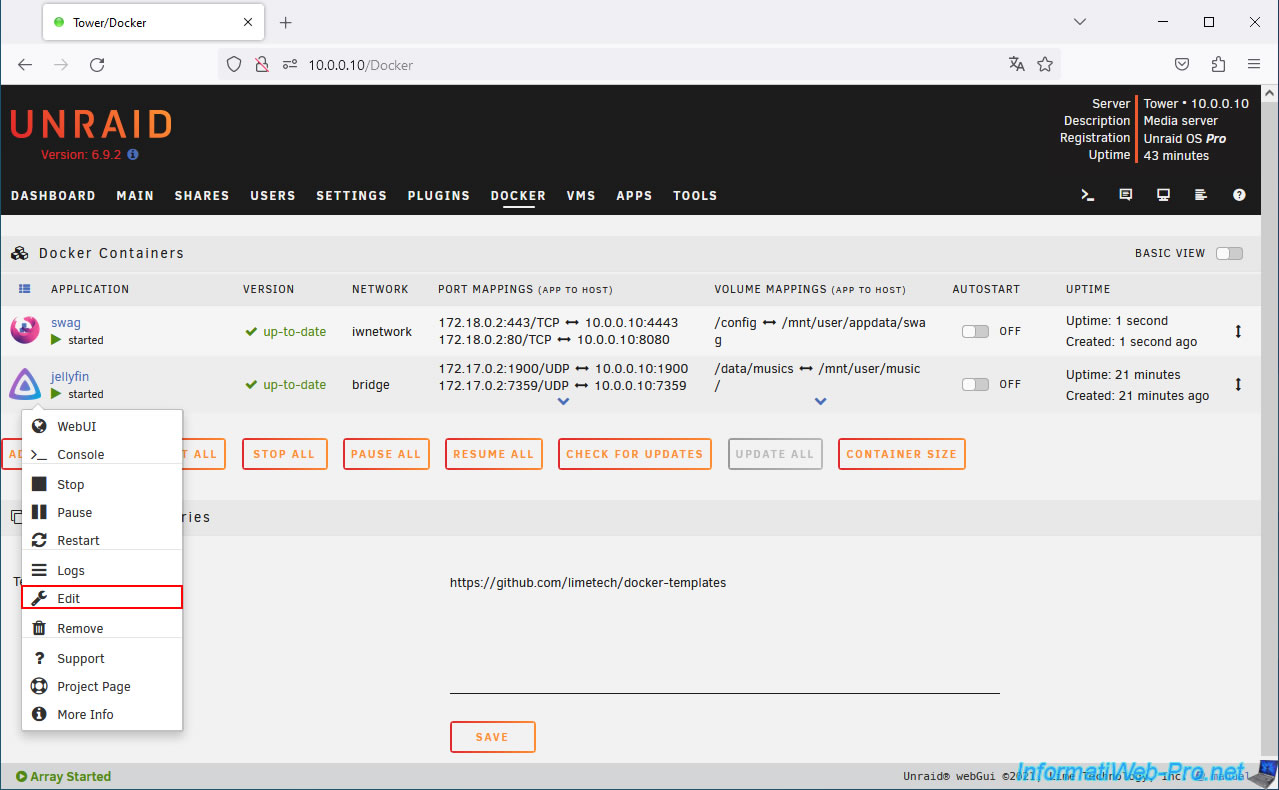
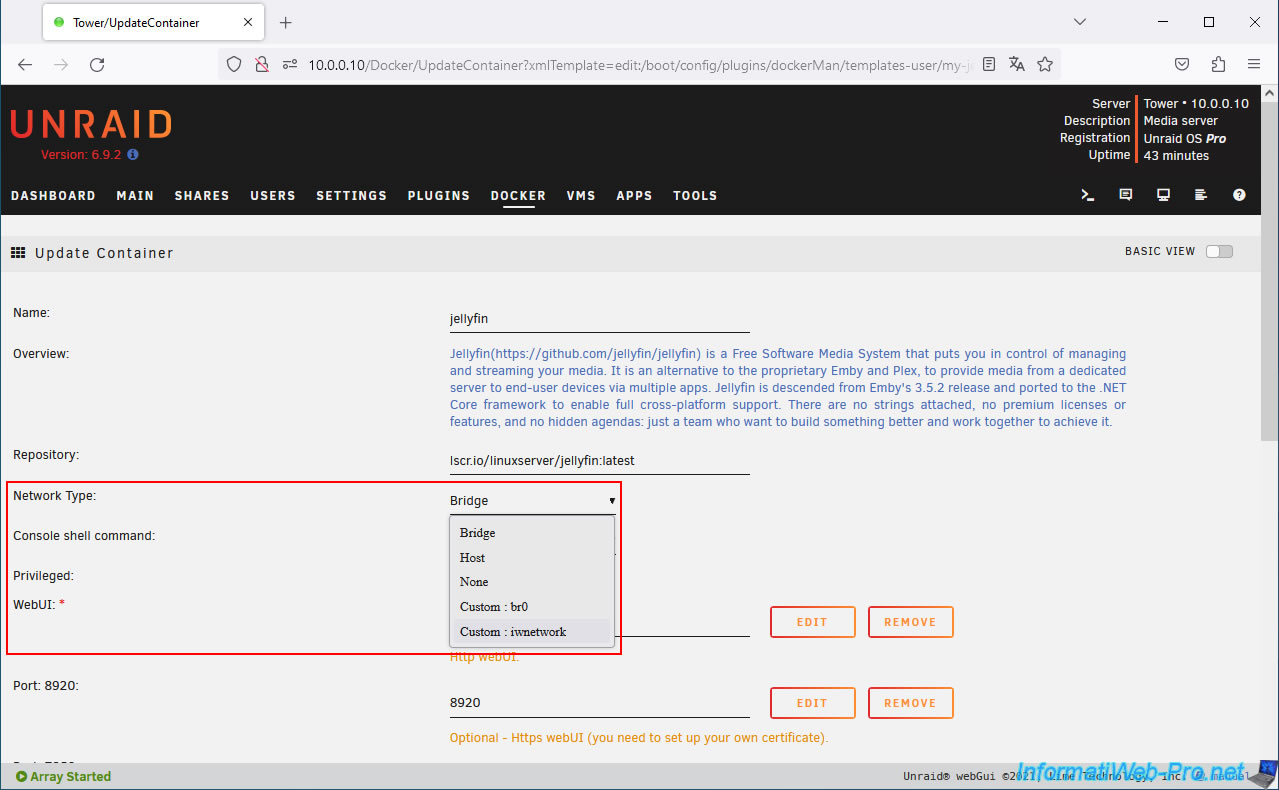
Sur la page "Update Container" qui s'affiche, sélectionnez "Network Type : Custom : iwnetwork" (où "iwnetwork" correspond au réseau Docker utilisé également par votre container "swag").
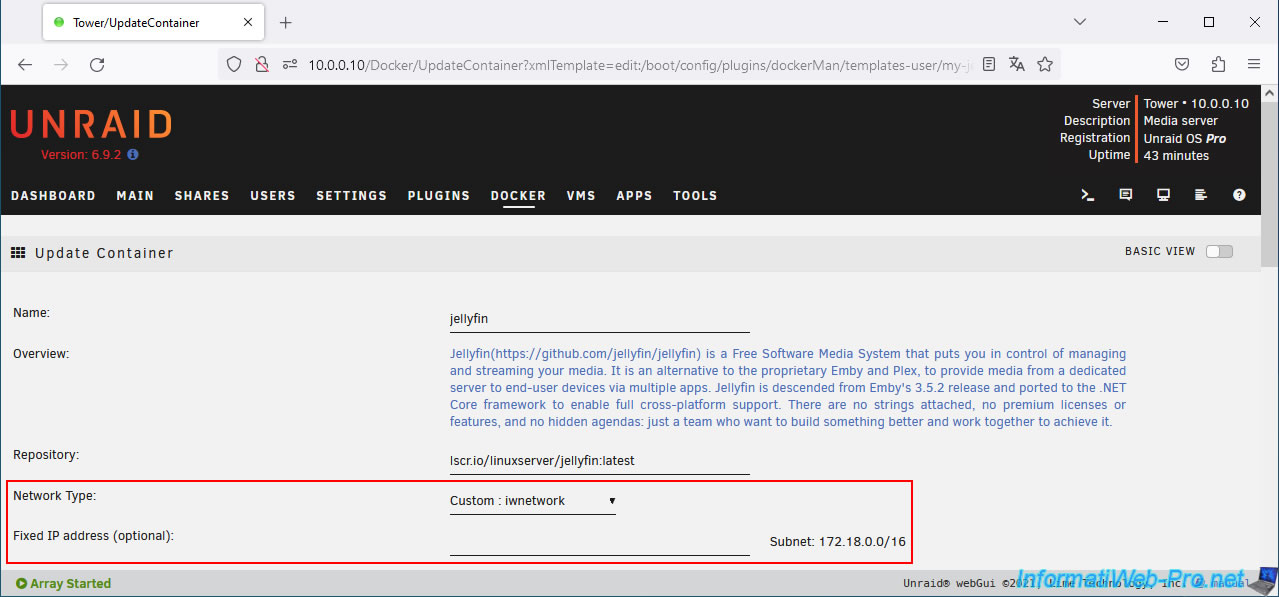
Comme prévu, jellyfin utilisera le réseau personnalisé Docker (dont l'ID réseau est "172.18.0.0/16" dans notre cas).
En bas de page, cliquez sur Apply.
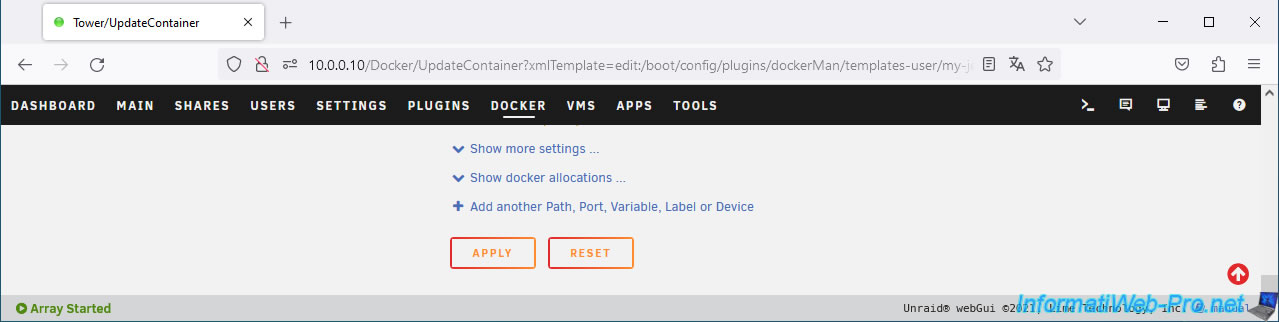
Maintenant, vos 2 containers Docker (swag et jellyfin) sont connectés sur le même réseau Docker.
3. Ajouter la configuration pour Jellyfin sur le reverse proxy (swag)
Pour que "swag" puisse savoir comment communiquer avec votre serveur multimédia "Jellyfin", vous devez ajouter un fichier de configuration sur votre reverse proxy.
Pour cela, cliquez sur l'icône "swag", puis sur : Console.
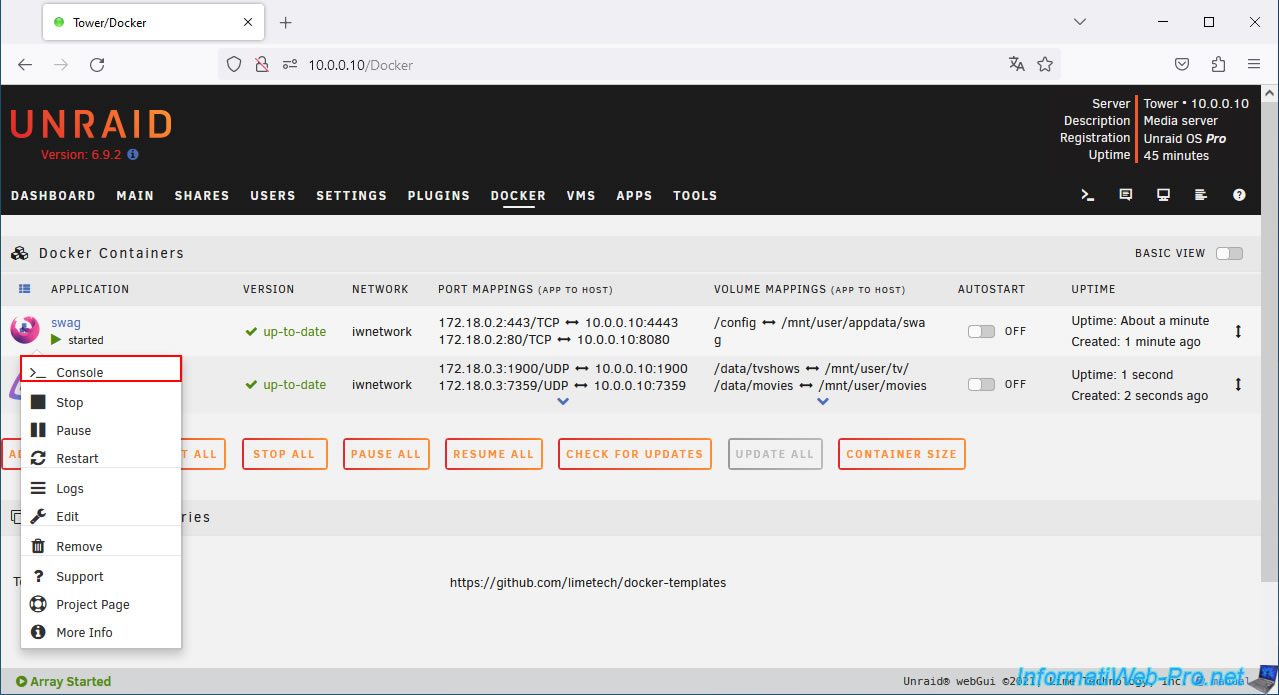
Dans la console qui s'affiche, tapez :
Bash
cd /config/nginx/proxy-confs/
ls
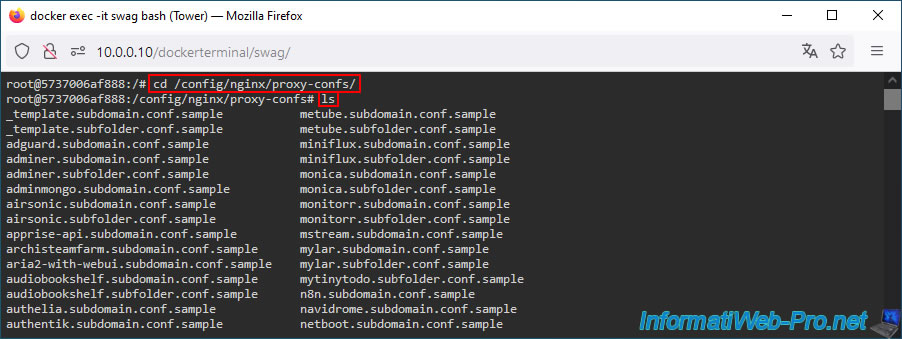
Dans la liste de modèles qui s'affiche, vous trouverez ces modèles :
Plain Text
jellyfin.subdomain.conf.sample
jellyfin.subfolder.conf.sample
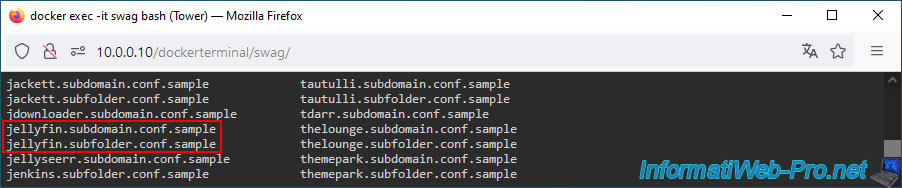
Dans notre cas, nous utiliserons le sous-domaine "jellyfin" pour accéder à distance à notre serveur multimédia Jellyfin.
Donc, dupliquez le fichier "jellyfin.subdomain.conf.sample".
Bash
cp jellyfin.subdomain.conf.sample jellyfin.subdomain.conf
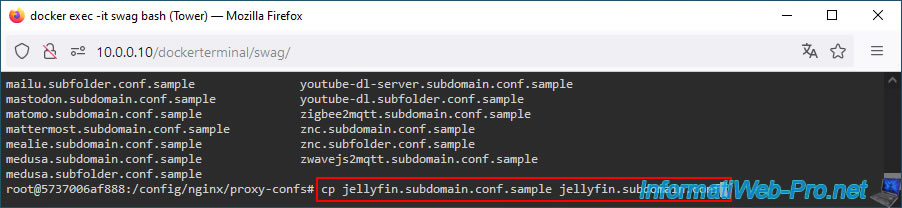
Modifiez ce fichier en tapant :
Bash
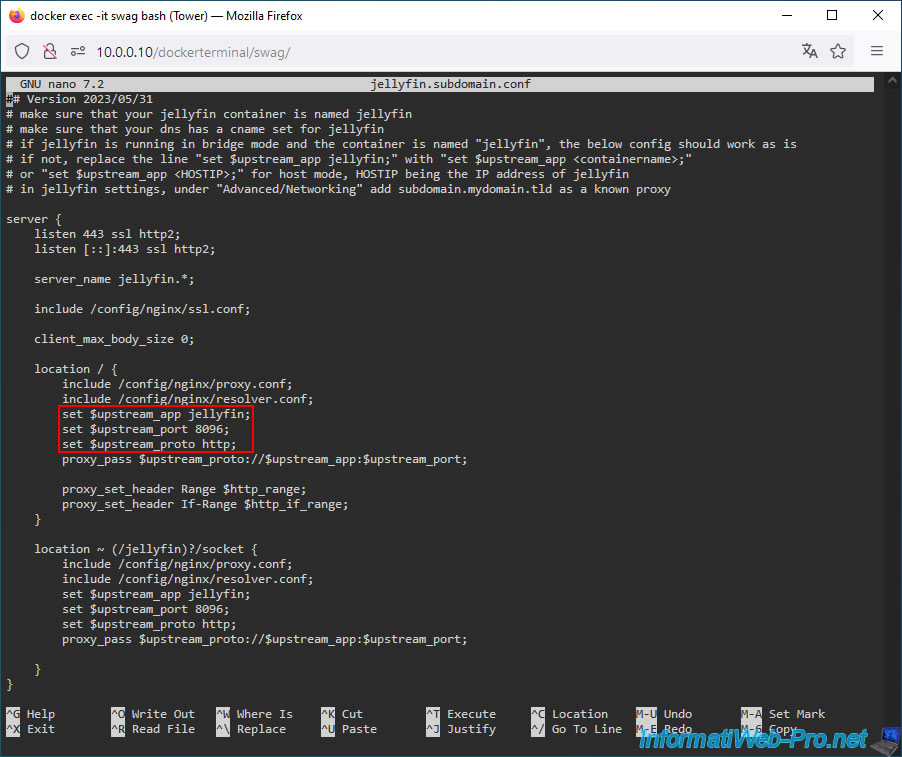
nano jellyfin.subdomain.conf
Comme vous pouvez le voir, nginx se connectera à Jellyfin en se basant sur le nom du container (jellyfin) et son port par défaut (8096).
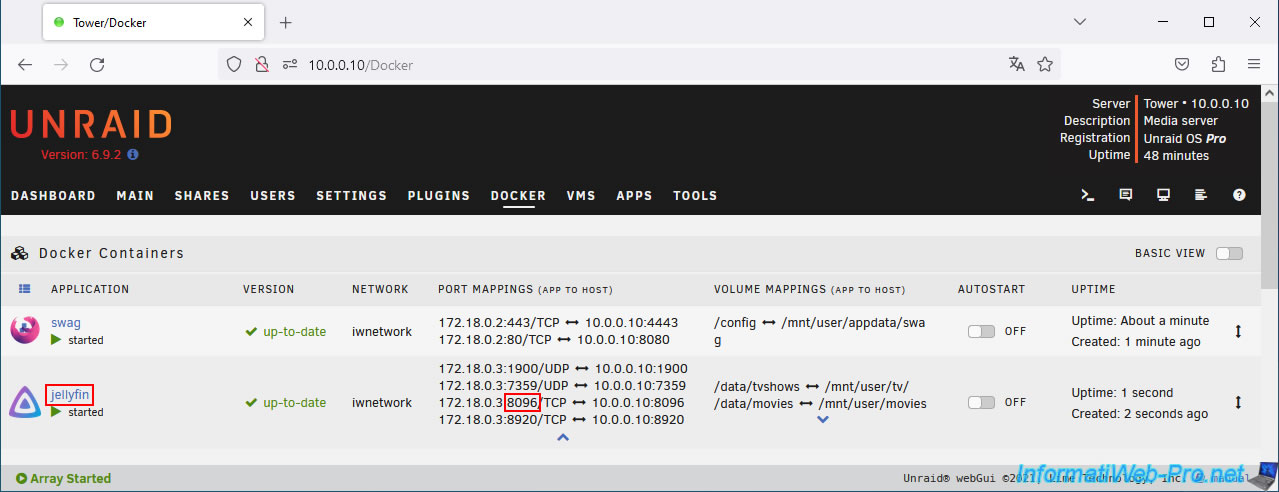
Vous pouvez retrouver le nom et le port du container jellyfin sur lesquels se base le reverse proxy dans l'onglet "Docker" d'Unraid.
Partager ce tutoriel
A voir également
-

NAS 28/1/2026
Unraid 6.9.2 - Remplacer le disque de parité
-
NAS 20/5/2026
Unraid 6.9.2 - SWAG - Accéder localement au reverse proxy (SWAG) via NAT reflection
-
NAS 15/7/2026
Unraid 6.9.2 - VMs - Créer une machine virtuelle
-
NAS 13/8/2026
Unraid 6.9.2 - VMs - Guest not initialized display (solution)
Vous devez être connecté pour pouvoir poster un commentaire