- NAS
- Unraid
- 16 septembre 2026 à 10:10
-

- 1/2

Lorsque vous souhaitez créer une machine virtuelle gaming, vous avez besoin de 2 claviers et de 2 souris.
En effet, vous avez besoin d'un clavier et d'une souris pour la console de votre serveur Unraid et pareil pour votre machine virtuelle gaming.
Si vous êtes un peu geek, vous avez peut-être un KVM physique qui vous permet de contrôler plusieurs ordinateurs avec le même clavier et la même souris.
Néanmoins, vous verrez que cela rajoute un peu de complexité lorsque vous souhaiterez passer votre clavier et votre souris à votre VM gaming.
- Clavier et souris non proposés dans la liste des périphériques USB
- Installer le plugin : Libvirt Hotplug USB
- Utiliser le plugin : Libvirt Hotplug USB
- Reconnecter le clavier et la souris USB à votre VM gaming
- Désinstaller le plugin : Libvirt Hotplug USB
- Problèmes rencontrés sans le plugin lors de l'utilisation d'un KVM avec une VM gaming
1. Clavier et souris non proposés dans la liste des périphériques USB
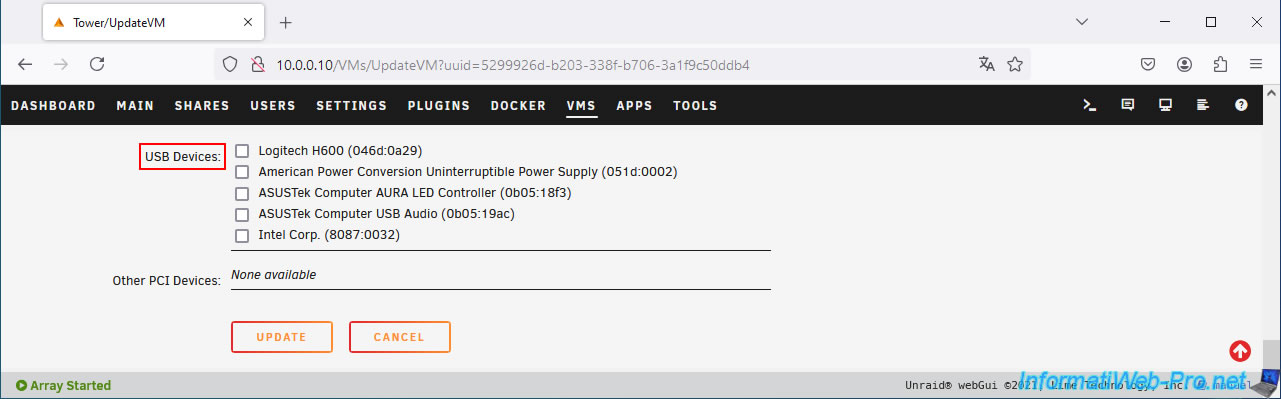
Lorsque vous utilisez un KVM physique et que vous modifiez la configuration de votre machine virtuelle, vous remarquerez que votre clavier et votre souris n'apparaissent pas dans la liste des périphériques USB disponibles.
En effet, en réalité votre KVM physique est reconnu par Linux comme un hub USB et Unraid ne propose donc pas votre clavier et votre souris qui se trouvent derrière ce hub USB.
2. Installer le plugin : Libvirt Hotplug USB
Pour brancher manuellement votre clavier et votre souris sur votre machine virtuelle gaming, vous devrez installer un plugin tiers sur votre serveur Unraid.
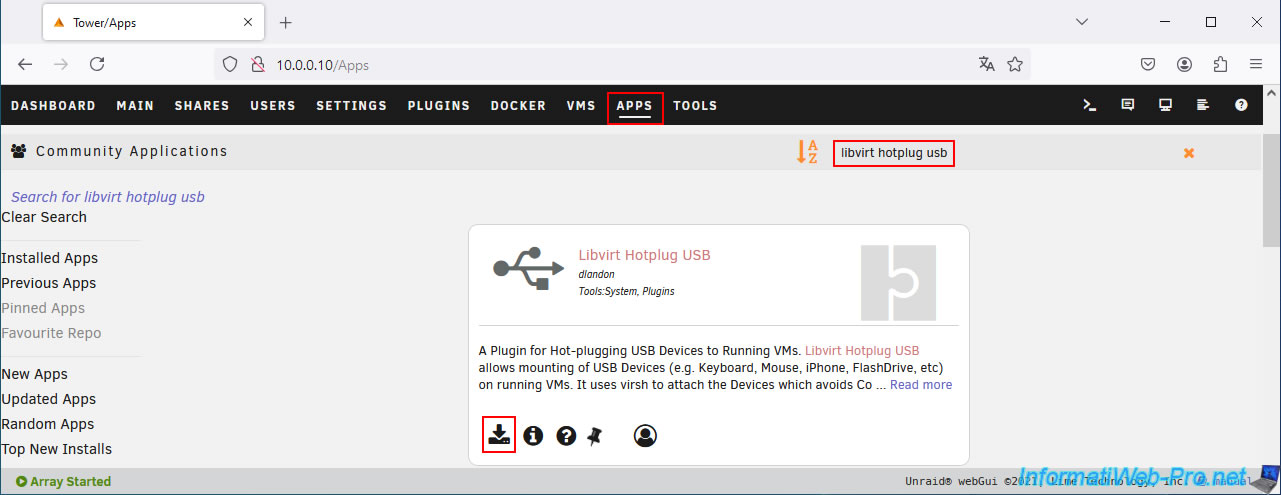
Pour cela, allez dans l'onglet "Apps" et cherchez "libvirt hotplug usb".
Ensuite, installez le plugin "Libvirt Hotplug USB" proposé.
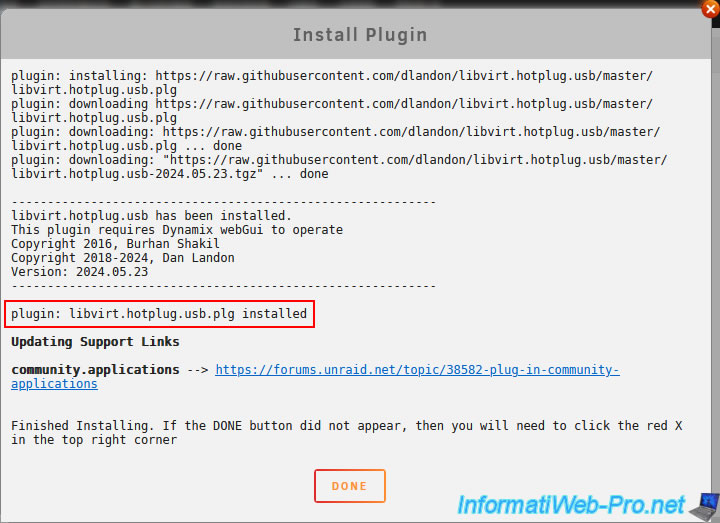
Une fois le plugin "Libvirt Hotplug USB" installé, cliquez sur "Done".
Dans l'onglet "Plugins", vous trouverez le plugin "Libvirt Hotplug USB" que vous venez de télécharger et d'installer.
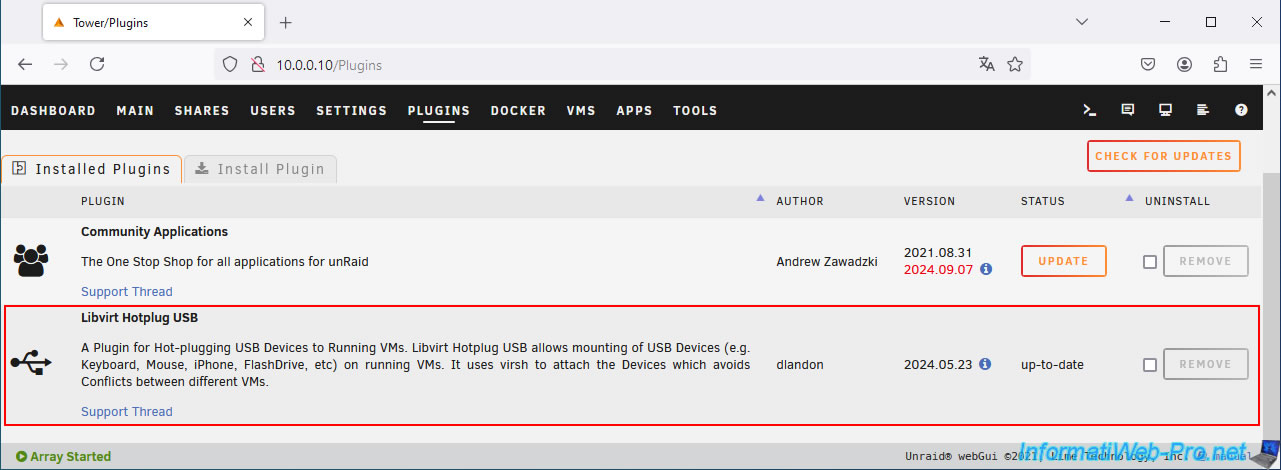
3. Utiliser le plugin : Libvirt Hotplug USB
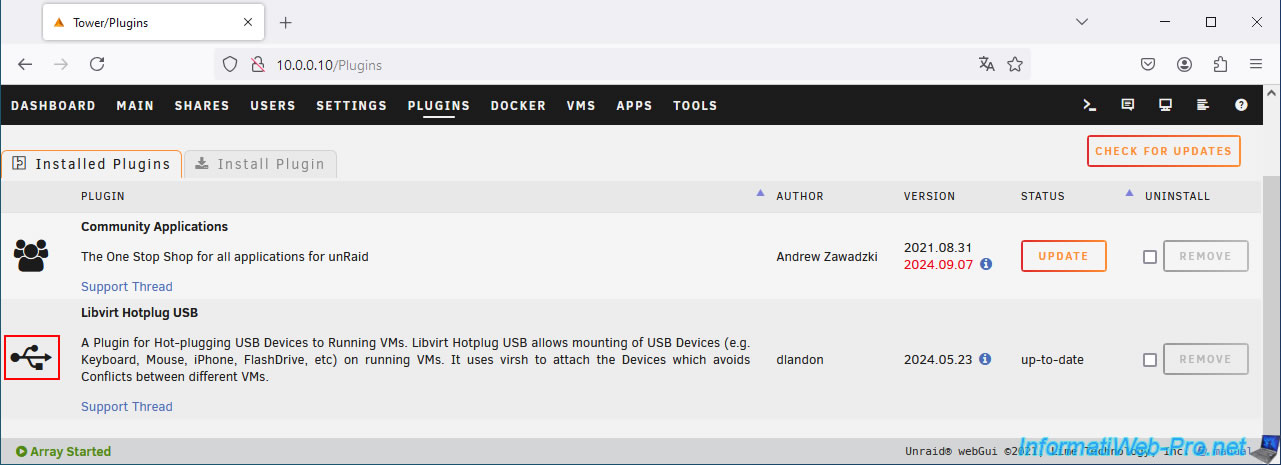
Pour utiliser ce plugin "Libvirt Hotplug USB", allez dans l'onglet "Plugins" et cliquez sur l'icône USB de ce plugin.
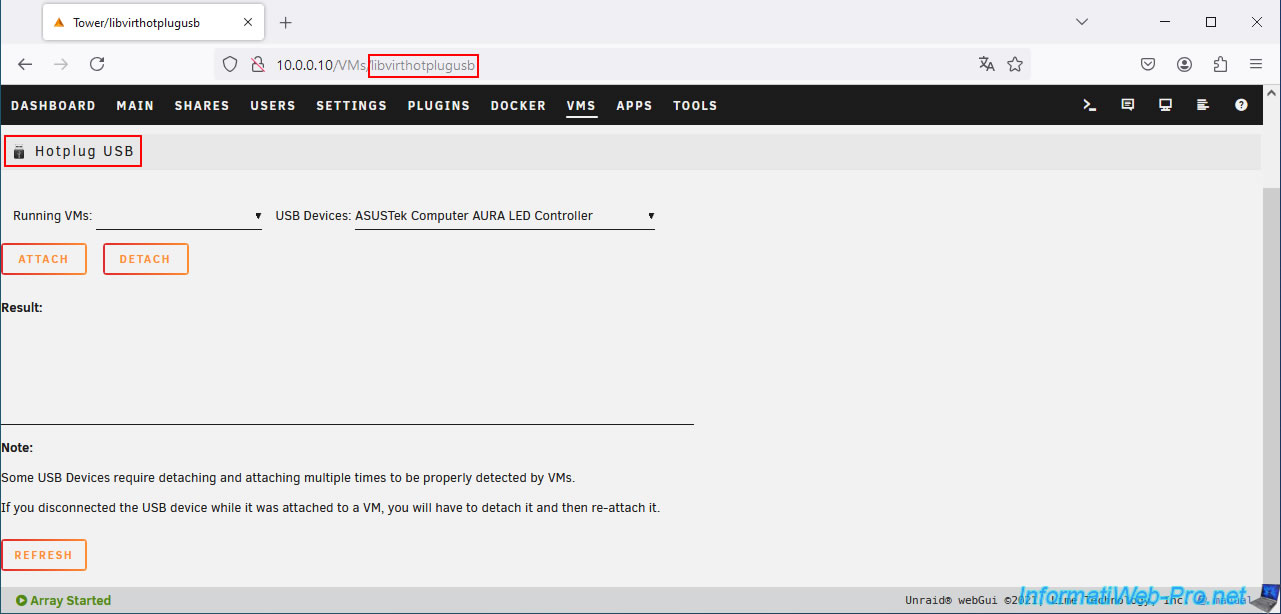
Une page "Hotplug USB" apparaitra où vous pourrez sélectionner votre machine virtuelle gaming et le clavier ou la souris pour les attacher à celle-ci un par un.
Notez que ces options sont aussi visibles en bas de la page "VMs".
Néanmoins, notez que vous devrez d'abord sélectionner votre VM gaming sur votre KVM physique pour que votre clavier et votre souris apparaissent dans la liste.
En effet, lorsque vous changez de PC sur votre KVM physique, votre boitier déconnecte le clavier et la souris du PC précédent pour les reconnecter sur le PC suivant.
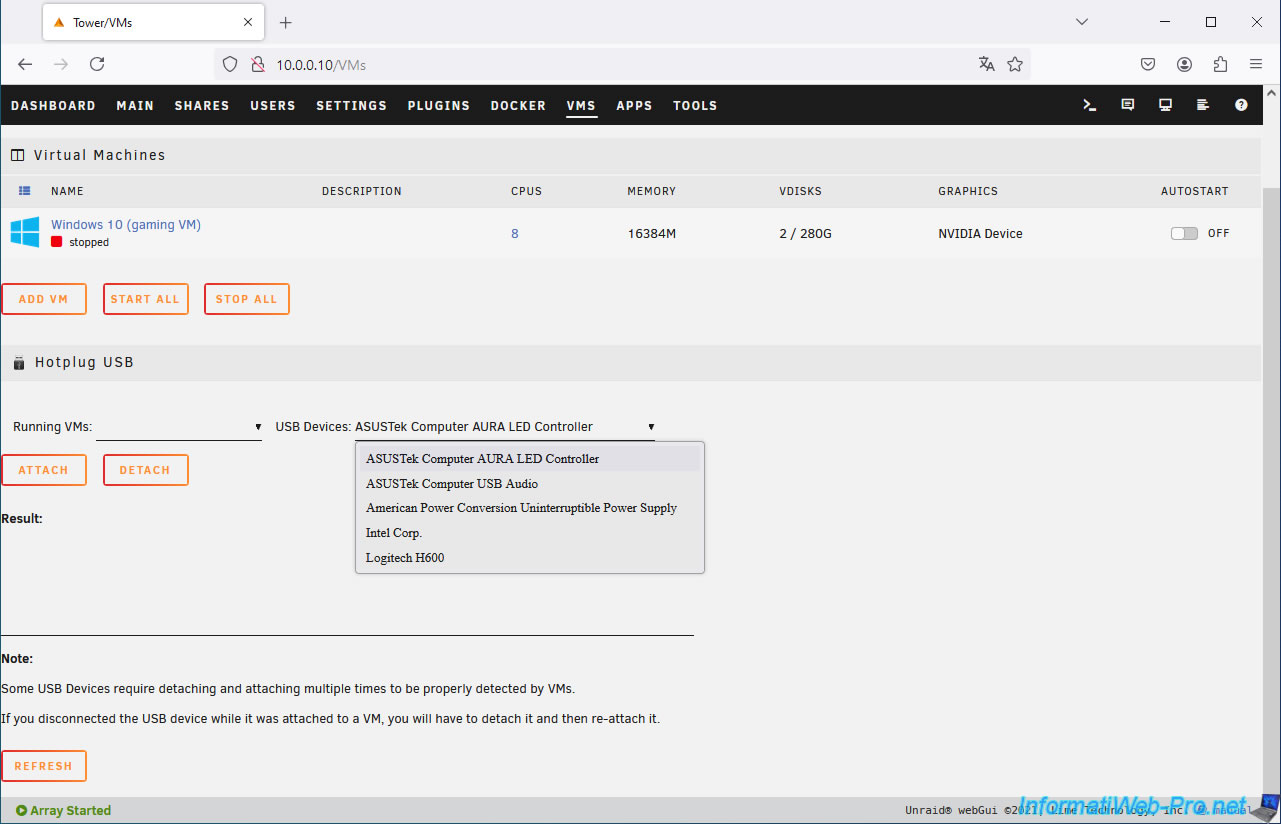
Dans l'onglet "VMs", démarrez votre VM gaming.
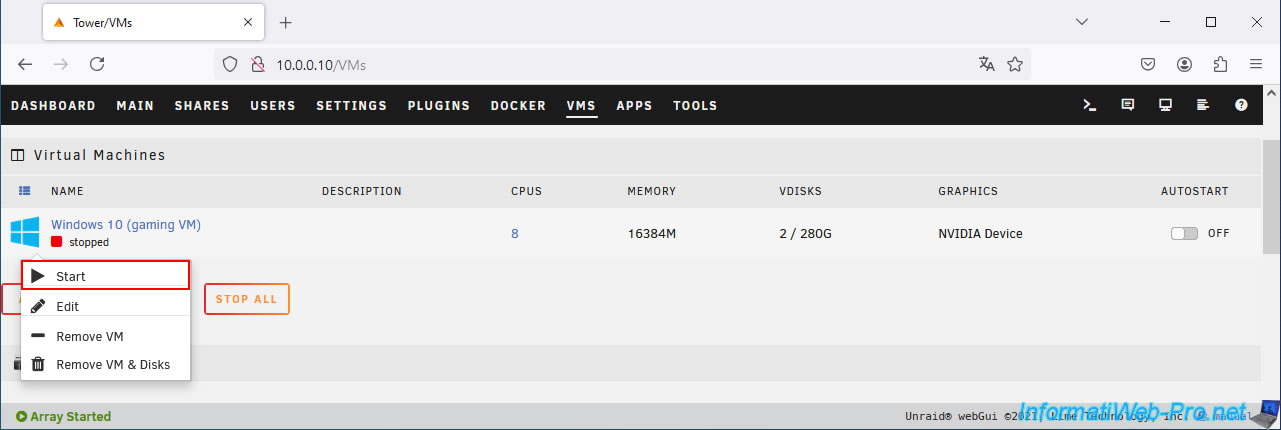
Une fois votre VM gaming démarrée et la position de votre KVM réglée pour voir l'écran de votre VM gaming, accédez à la liste de vos VMs depuis un PC portable ou depuis votre smartphone.
Le but étant de laisser le KVM sur la position vous permettant de voir l'écran de votre VM gaming, ce qui permet à votre clavier et votre souris d'être connecté sur un port USB de votre serveur Unraid.
Sur votre PC portable ou votre smartphone, sélectionnez votre VM gaming dans la liste "Running VMs", puis sélectionnez votre clavier USB dans la liste "USB Devices".
Dans notre cas : Holtek Semiconductor Keyboard LKS02.
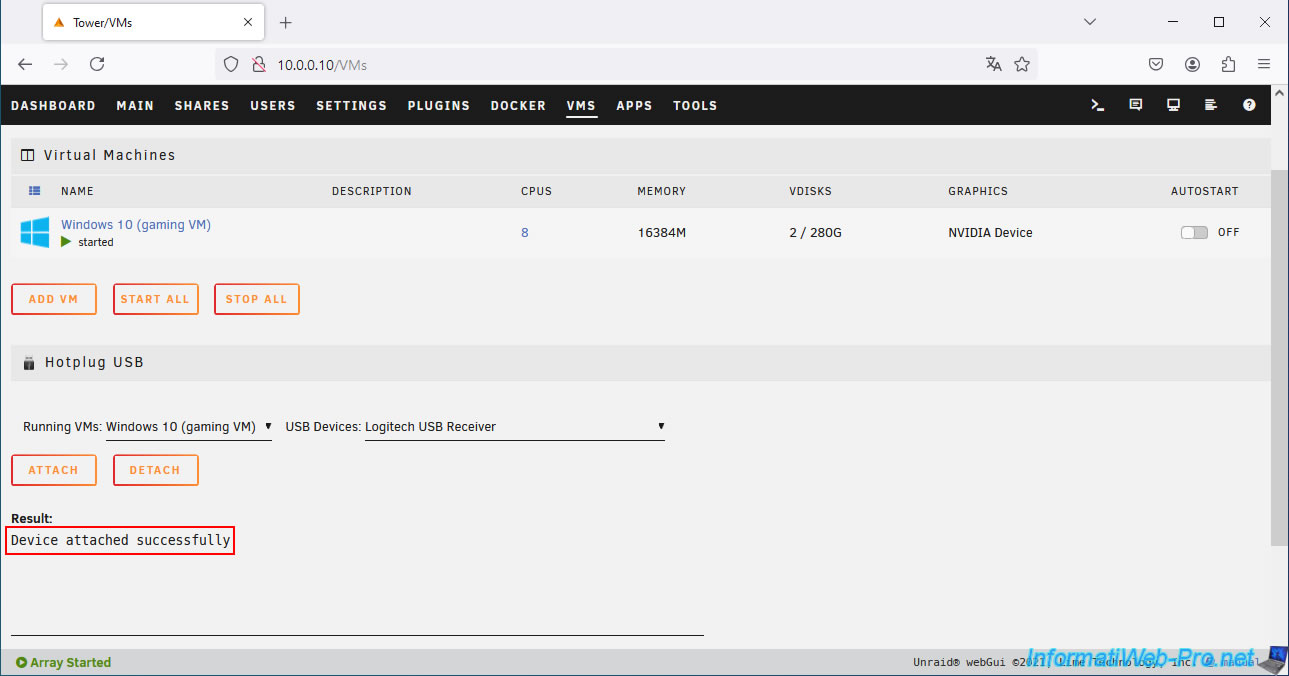
Ensuite, cliquez sur le bouton "Attach".
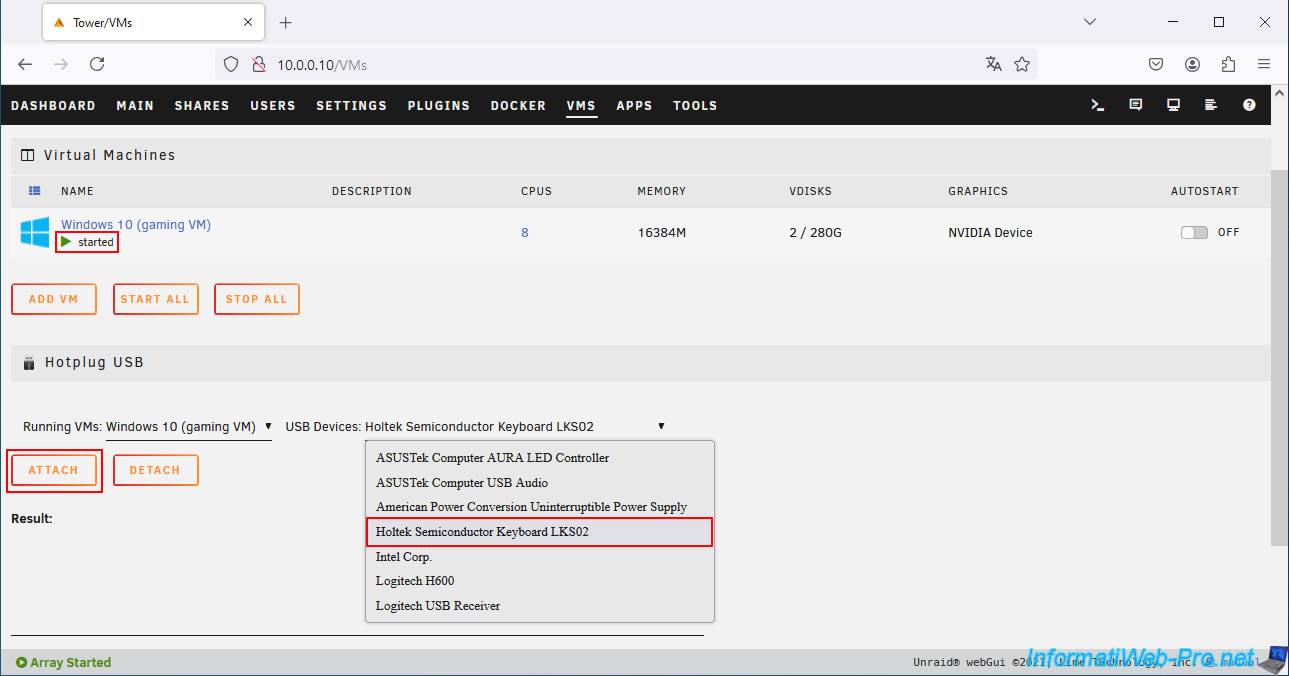
Le message "Device attached successfully" apparaitra.
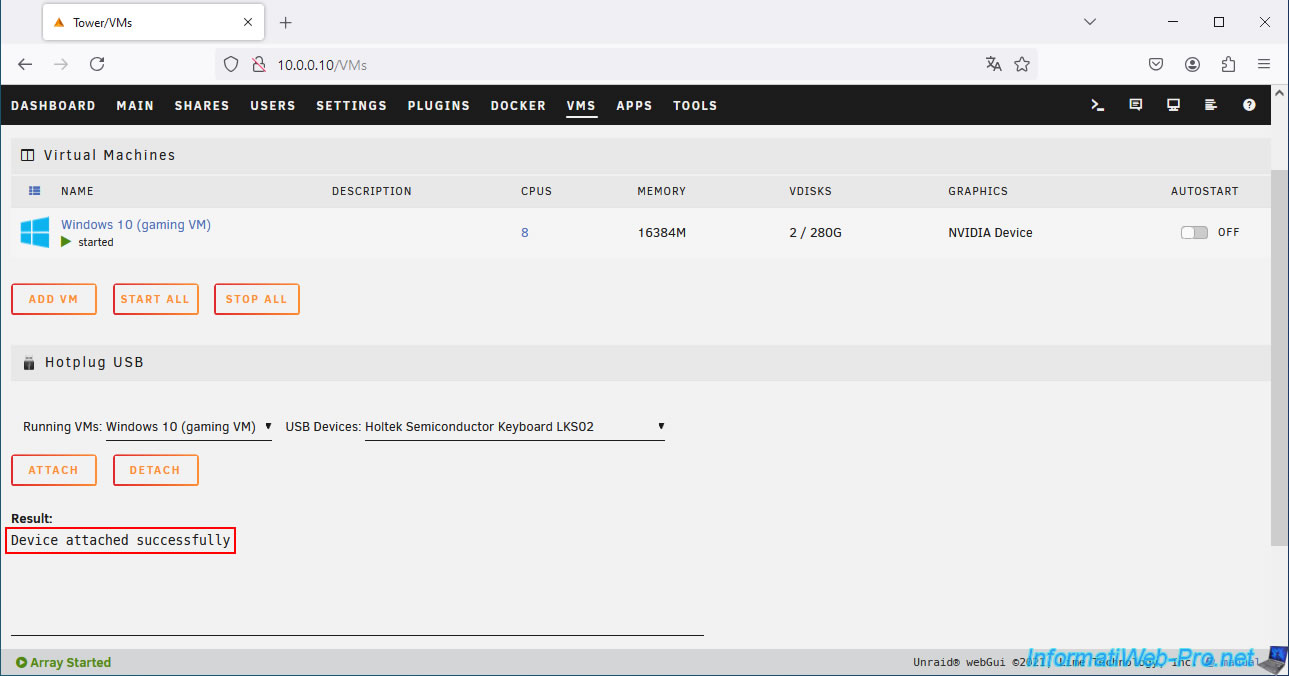
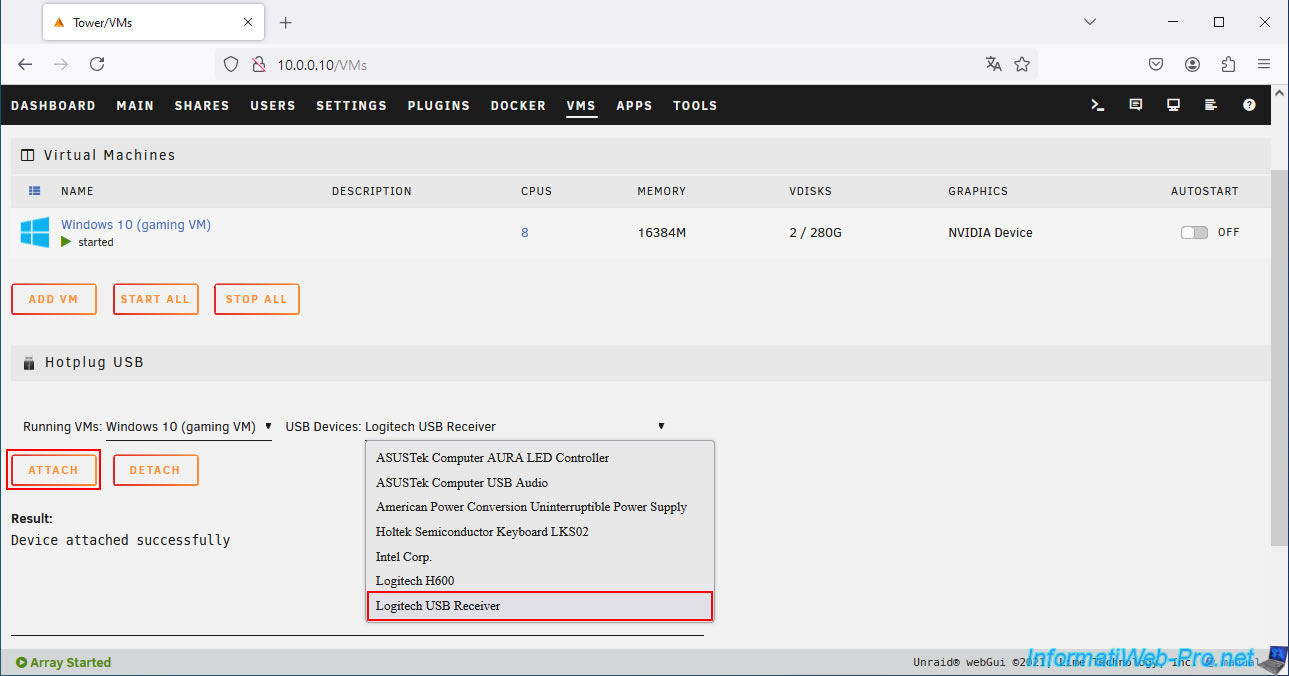
Faites de même pour votre souris USB.
Dans notre cas : Logitech USB Receiver.
Ensuite, cliquez à nouveau sur "Attach" et le message "Device attached successfully" apparaitra.
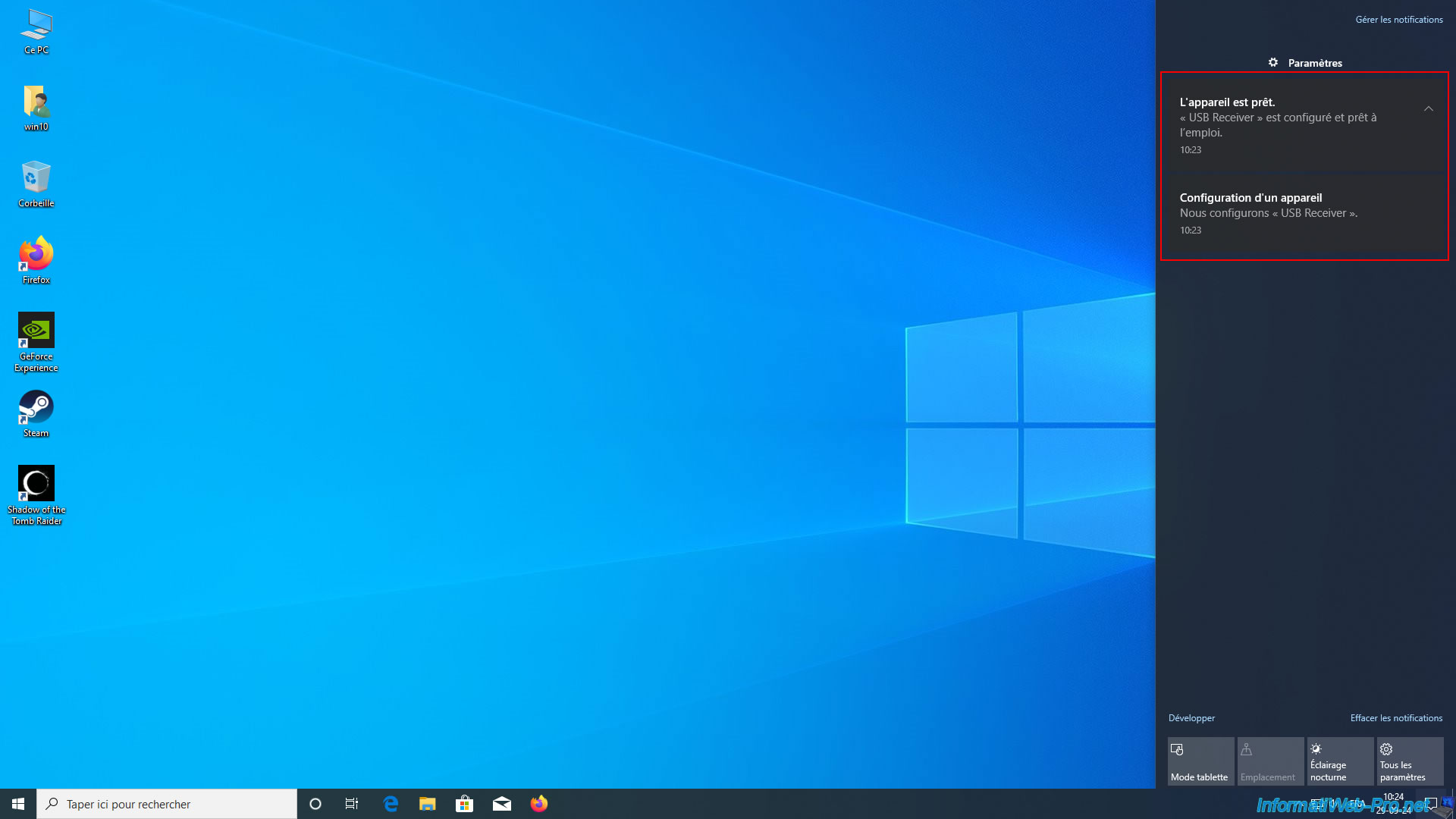
Sur votre VM gaming, vous remarquerez peut-être que Windows 10 a reconnu les périphériques USB que vous venez de connecter à celle-ci.
Maintenant, vous pouvez utiliser le clavier et la souris de votre KVM sur votre VM gaming.
Attention : l'USB n'est pas plug-and-play sous Unraid. Si vous changez de position sur votre KVM, vous devrez reconnecter manuellement le clavier et la souris à votre VM gaming via le plugin (comme expliqué dans la suite de ce tutoriel).
4. Reconnecter le clavier et la souris USB à votre VM gaming
Si vous changez de position sur votre KVM après avoir connecté votre clavier et votre souris à votre VM gaming, vous devrez les reconnecter à nouveau via ce plugin lorsque vous sélectionnerez à nouveau votre VM gaming sur votre KVM physique.
Une fois que vous aurez sélectionné un autre PC sur votre KVM physique, puis que vous aurez à nouveau sélectionné votre VM gaming sur ce même KVM physique, retournez dans l'onglet "VMs" sur votre PC portable ou votre smartphone.
Sélectionnez votre VM gaming dans la liste "Running VMs", puis votre clavier USB dans la liste "USB Devices".
Ensuite, cliquez sur "Detach".
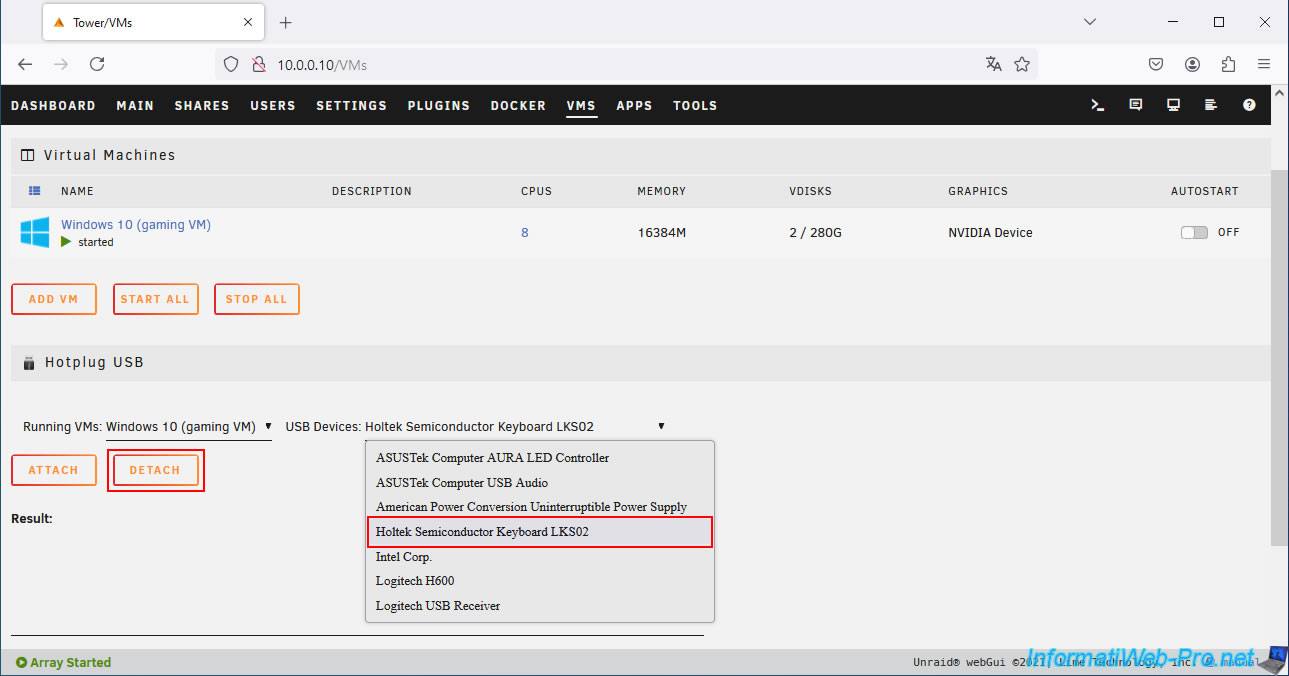
Le message "Device detached successfully" apparaitra.
Maintenant, cliquez sur "Attach" pour le connecter à nouveau sur votre VM gaming.
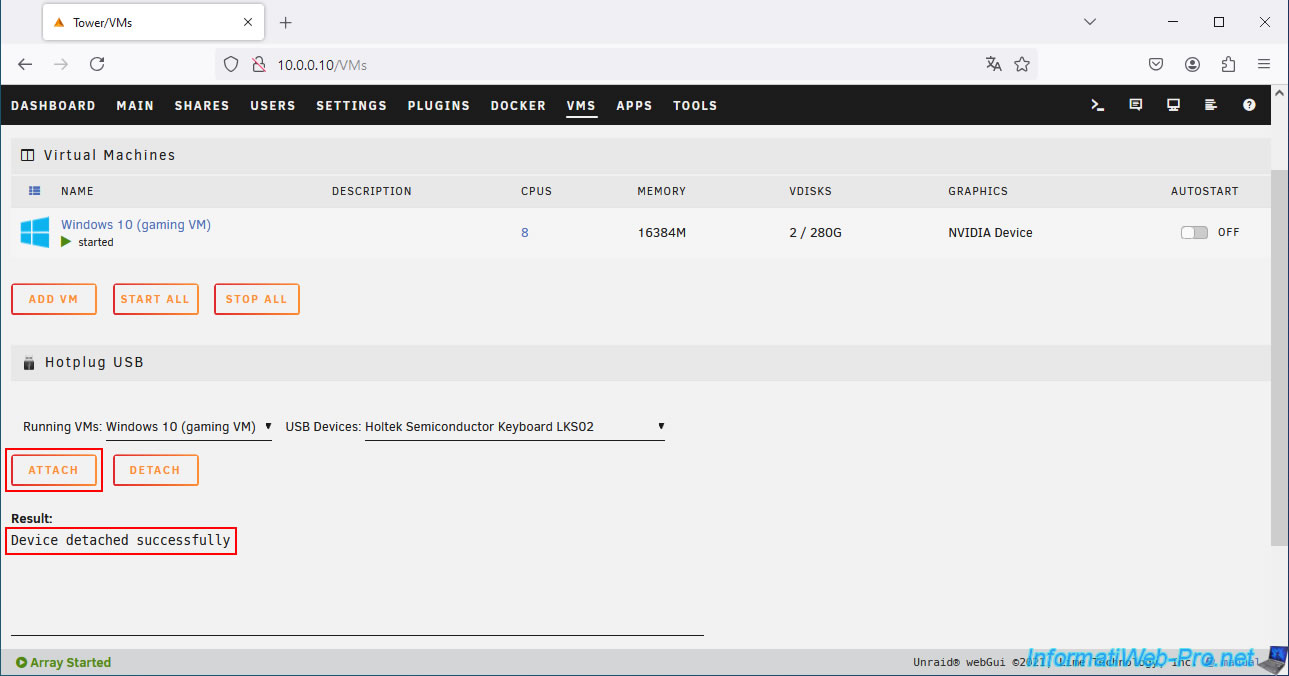
Le message "Device attached successfully" apparaitra.
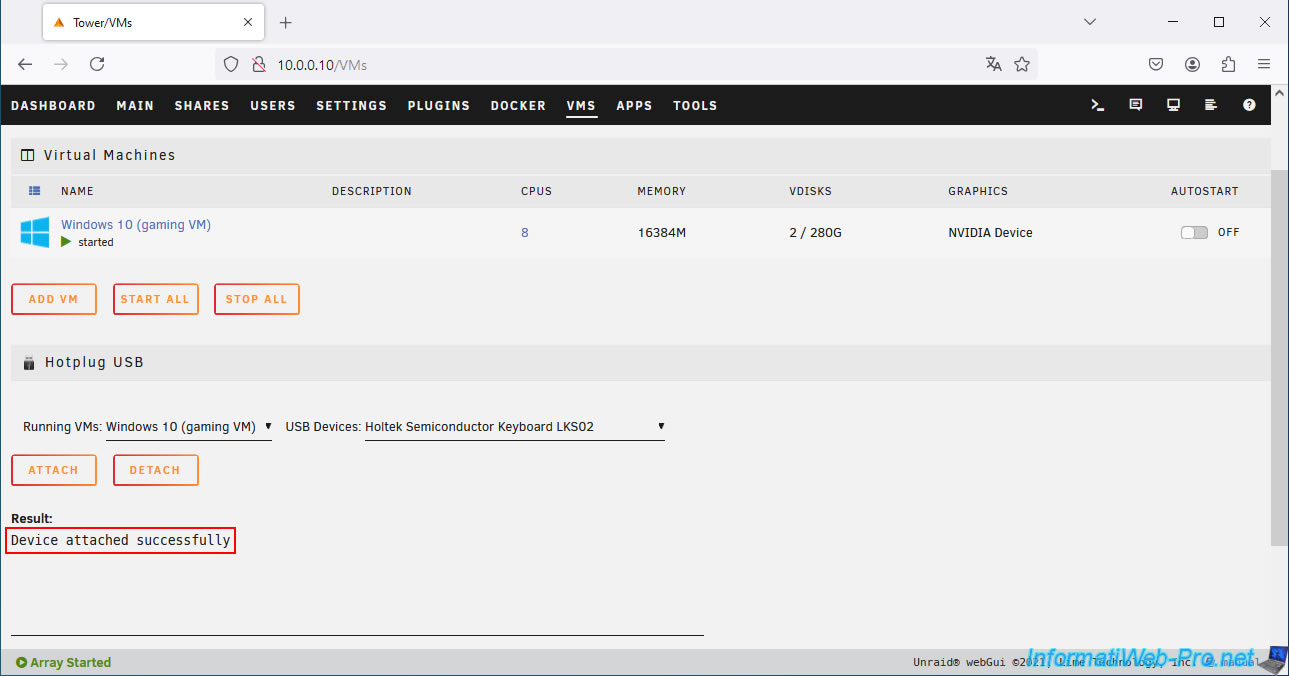
Dans la liste "USB Devices", sélectionnez votre souris USB et cliquez sur "Detach".
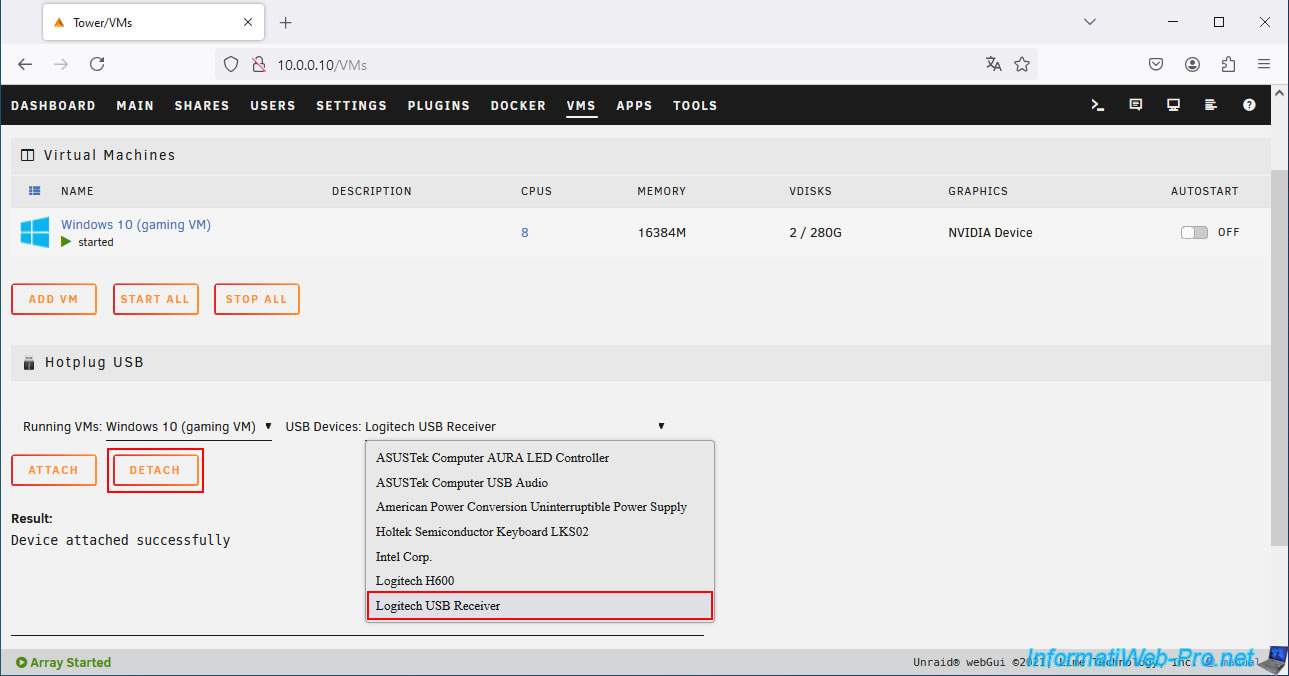
Le message "Device detached successfully" apparaitra.
Maintenant, cliquez sur le bouton "Attach" pour connecter à nouveau votre souris USB à votre VM gaming.
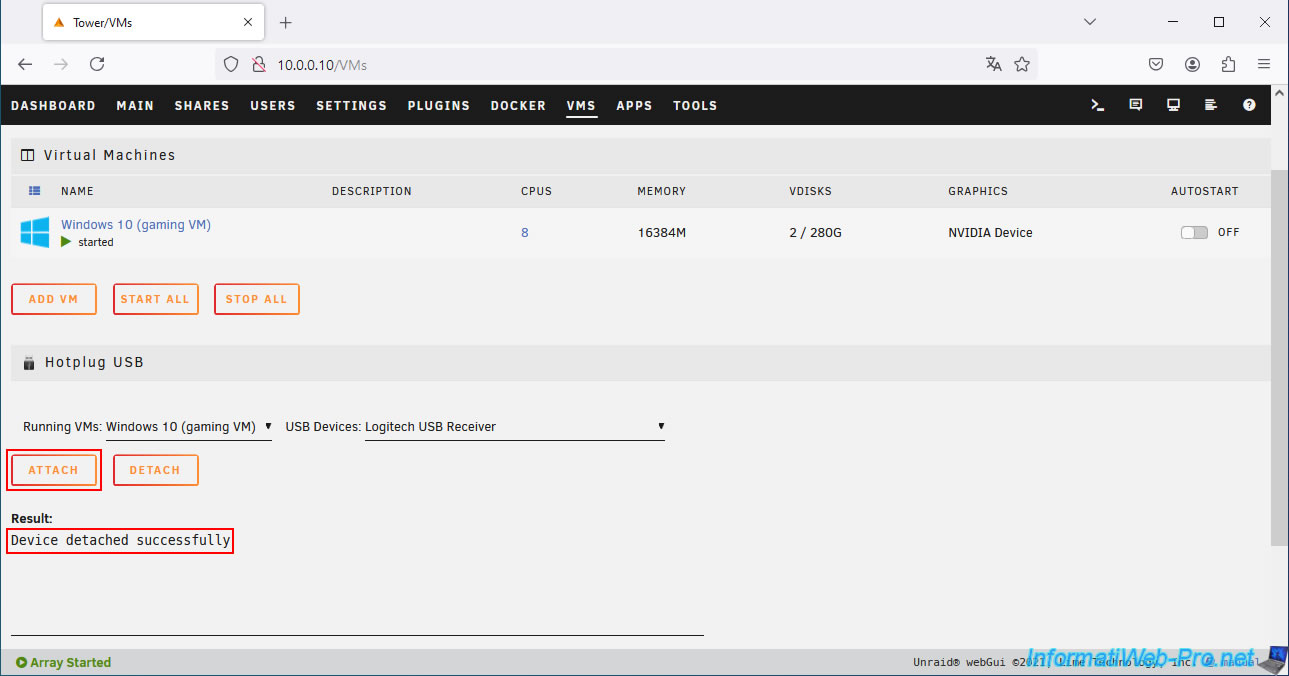
Le message "Device attached successfully" apparaitra.
Partager ce tutoriel
A voir également
-
NAS 8/1/2026
Unraid 6.9.2 - Ajouter un disque de stockage
-
NAS 11/3/2026
Unraid 6.9.2 - Présentation des plugins Dynamix (infos sys, ...)
-

NAS 9/9/2026
Unraid 6.9.2 - VMs - Créer une machine virtuelle gaming (sans support d'ACS)
-
NAS 29/7/2026
Unraid 6.9.2 - VMs - Sauvegarder une VM automatiquement
Vous devez être connecté pour pouvoir poster un commentaire