Créer une machine virtuelle (VM) sous Unraid 6.9.2
- NAS
- Unraid
- 15 juillet 2026 à 18:20
-

- 3/3

6. Installer les pilotes VirtIO sous Windows 10
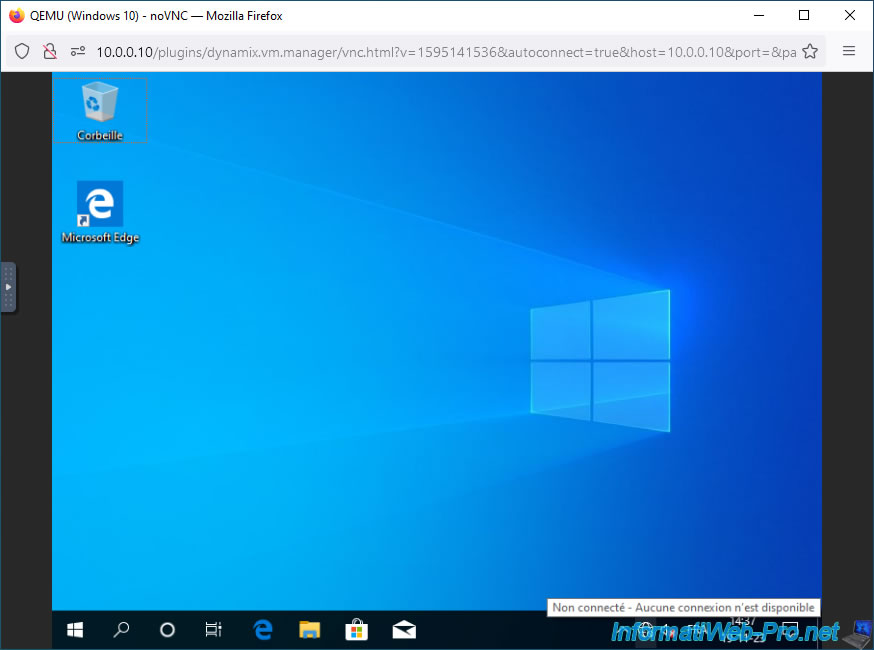
Si vous regardez dans la barre des tâches de Windows, vous remarquerez que vous n'êtes pas connecté au réseau.
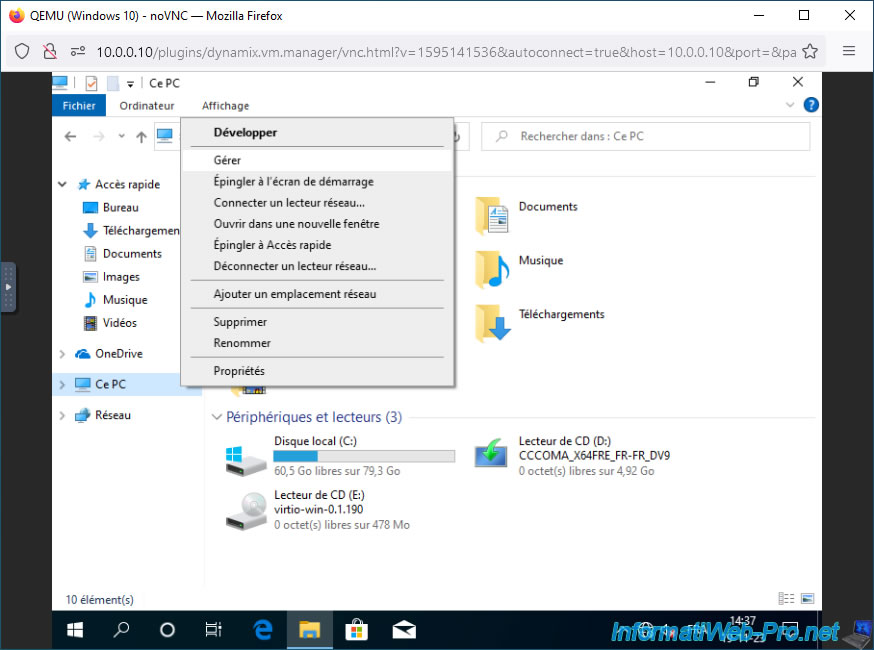
Ouvrez l'explorateur de fichiers et faites un clic droit "Gérer" sur "Ce PC".
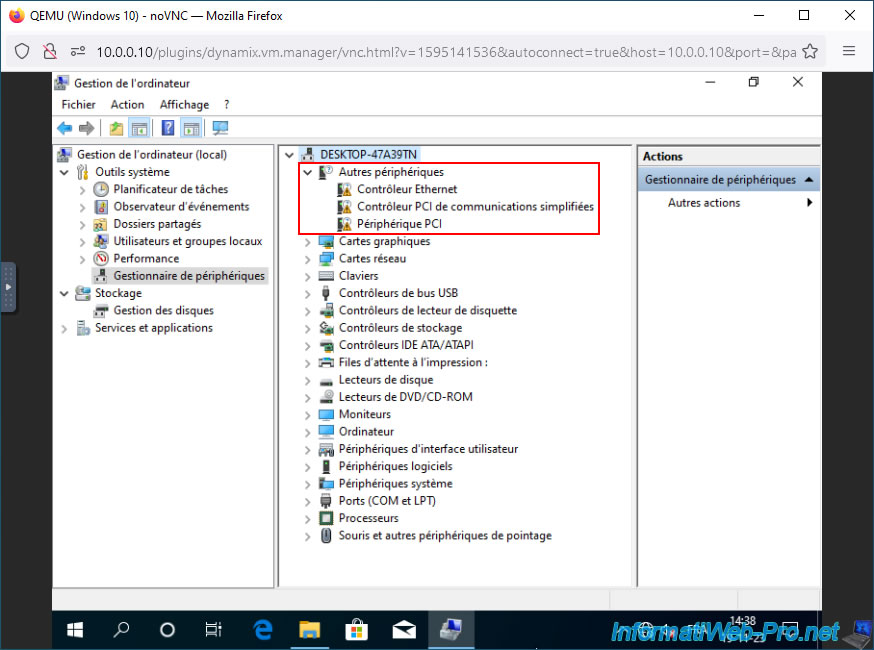
Allez dans la section "Gestionnaire de périphériques", vous verrez qu'un triangle orange apparait sur 3 périphériques de la section "Autres périphériques".
Pour résumer, il manque le pilote de ces périphériques :
- Contrôleur Ethernet : la carte réseau virtuelle
- Contrôleur PCI de communications simplifiées
- Périphérique PCI
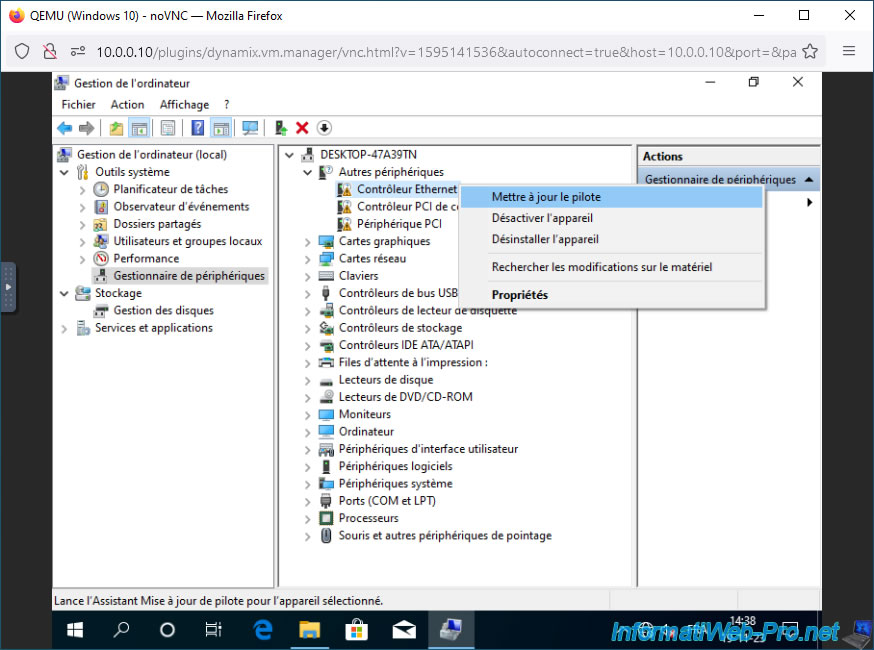
Pour commencer, faites un clic droit "Mettre à jour le pilote" sur le périphérique "Contrôleur Ethernet".
Dans la fenêtre "Mettre à jour les pilotes - Contrôleur Ethernet" qui s'affiche, cliquez sur "Parcourir mon poste de travail pour rechercher des pilotes".
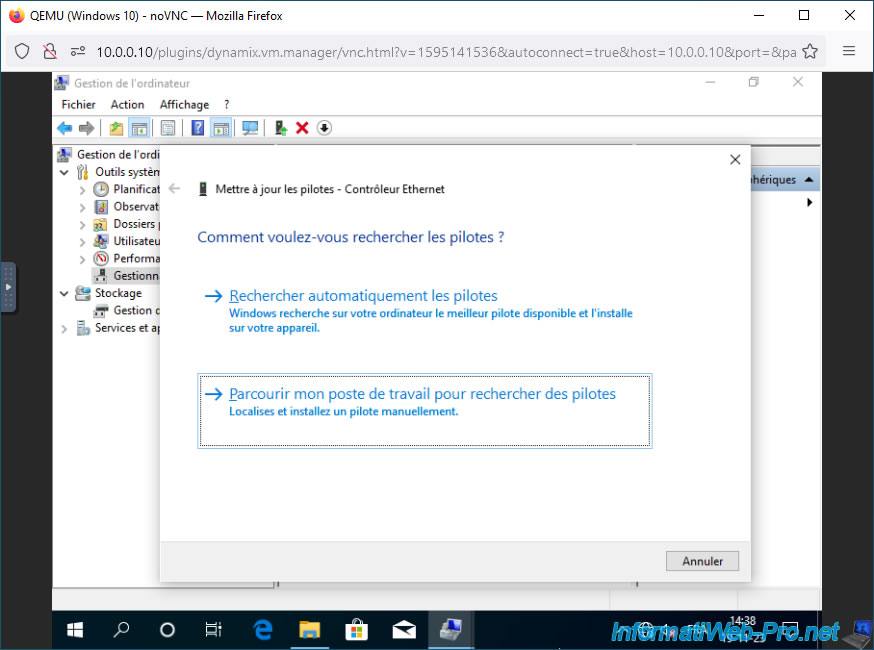
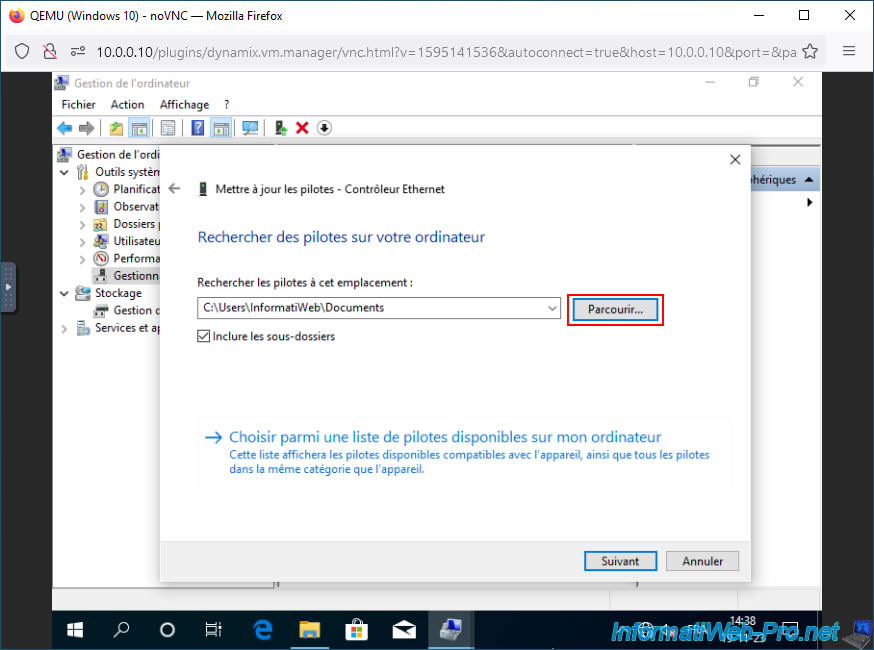
Cliquez sur le bouton "Parcourir".
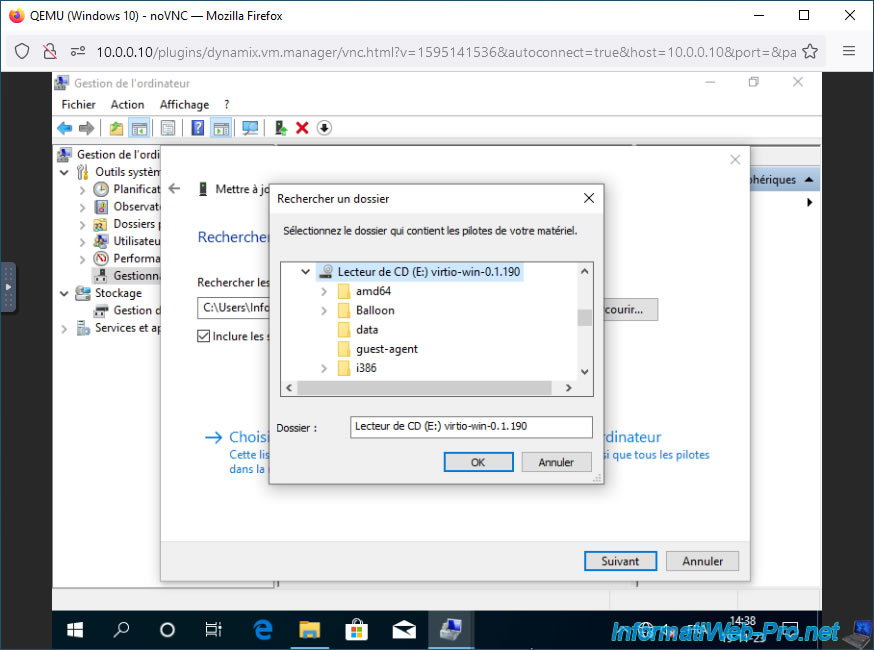
Sélectionnez le lecteur de CD "virtio-win-x.x.xx" correspondant au CD virtuel de pilotes VirtIO, puis cliquez sur OK.
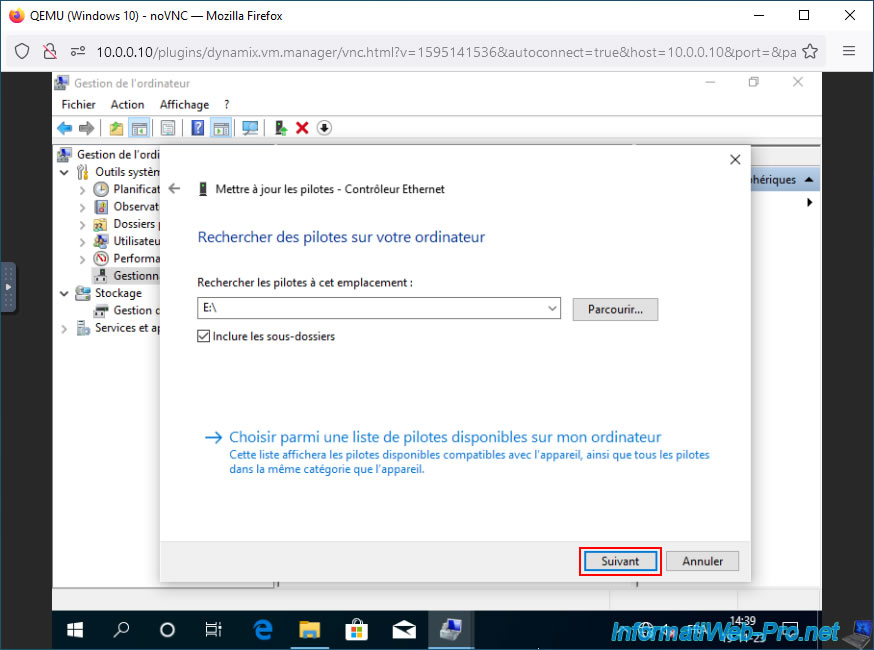
Maintenant, cliquez sur "Suivant".
Note : sous Windows 10, la case "Inclure les sous-dossiers" permet de rechercher automatiquement le pilote adapté dans le dossier sélectionné, ainsi que dans ses sous-dossiers.
Il est donc plus simple de sélectionner le lecteur de CD contenant le CD de pilotes VirtIO pour chaque pilote à installer.
Windows recherche le pilote sur le CD virtuel sélectionné précédemment.
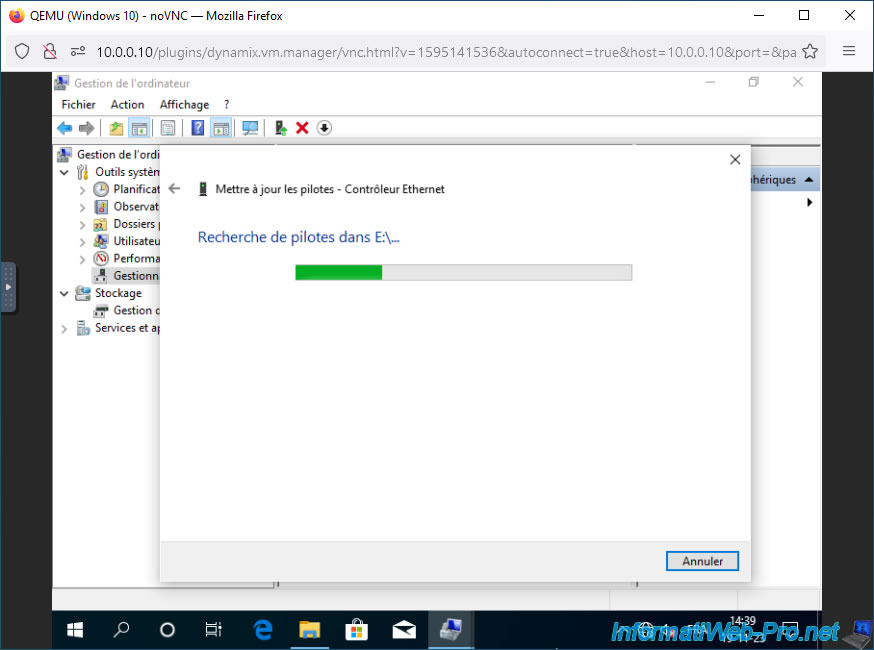
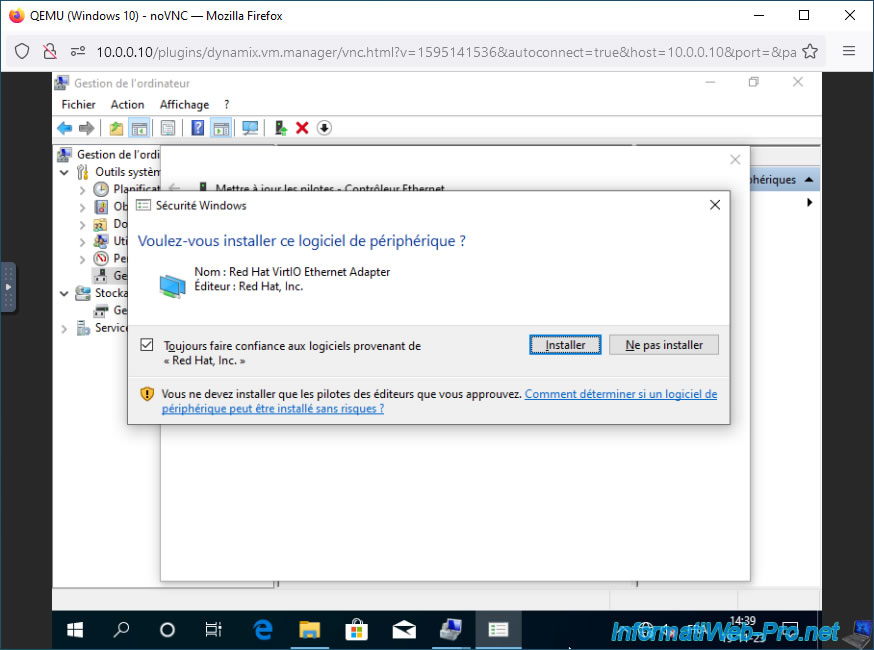
Comme vous pouvez le voir, Windows détectera le pilote "Red Hat VirtIO Ethernet Adapter" développé par "Red Hat" (une distribution Linux destinée aux entreprises).
Cochez la case "Toujours faire confiance aux logiciels provenant de Red Hat, Inc", puis cliquez sur "Installer".
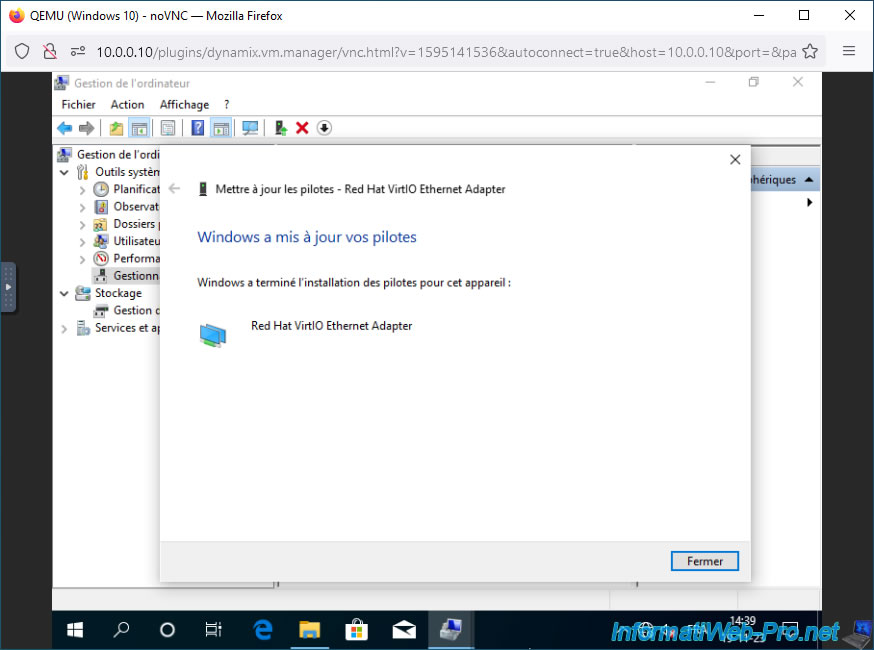
Le pilote "Red Hat VirtIO Ethernet Adapter" a bien été installé.
Cliquez sur Fermer.
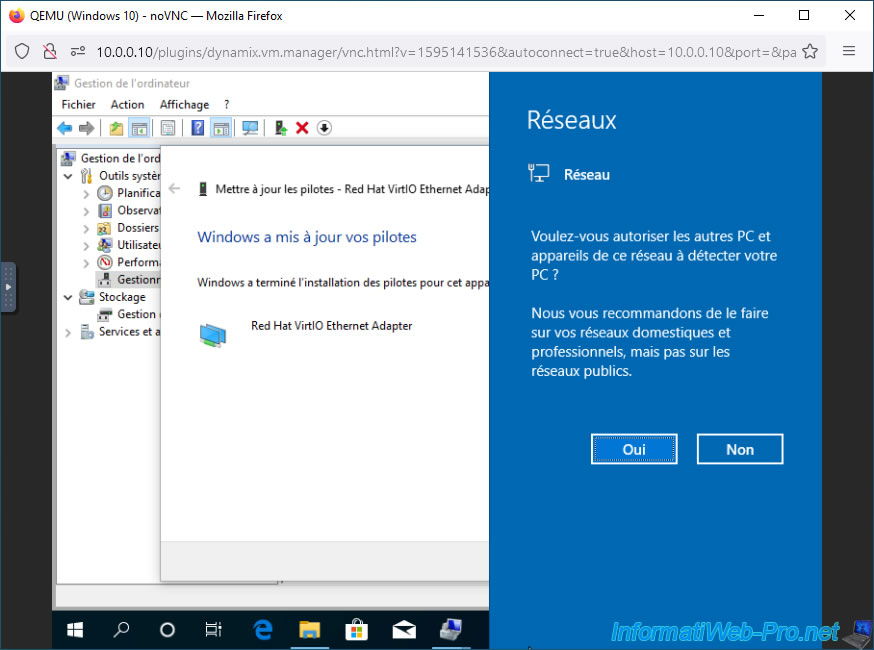
Pour faciliter le partage de fichiers entre votre machine virtuelle et les ordinateurs présents sur votre réseau (si le pont réseau utilisé par votre machine virtuelle est "br0"), cliquez sur "Oui".
Faites de même pour les 2 autres périphériques possédant un avertissement.
Faites un clic droit "Mettre à jour le pilote" sur le périphérique "Contrôleur PCI de communications simplifiées".
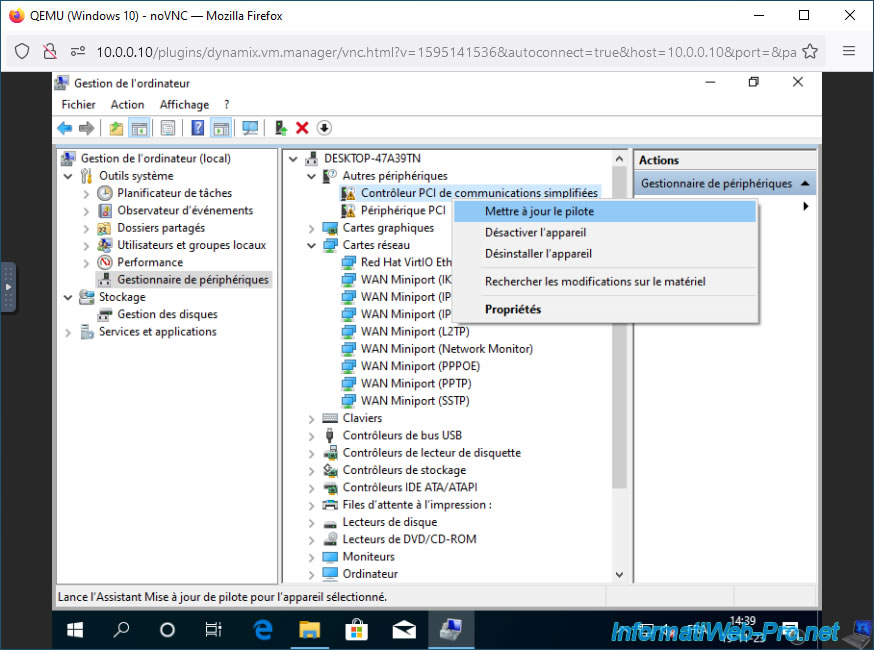
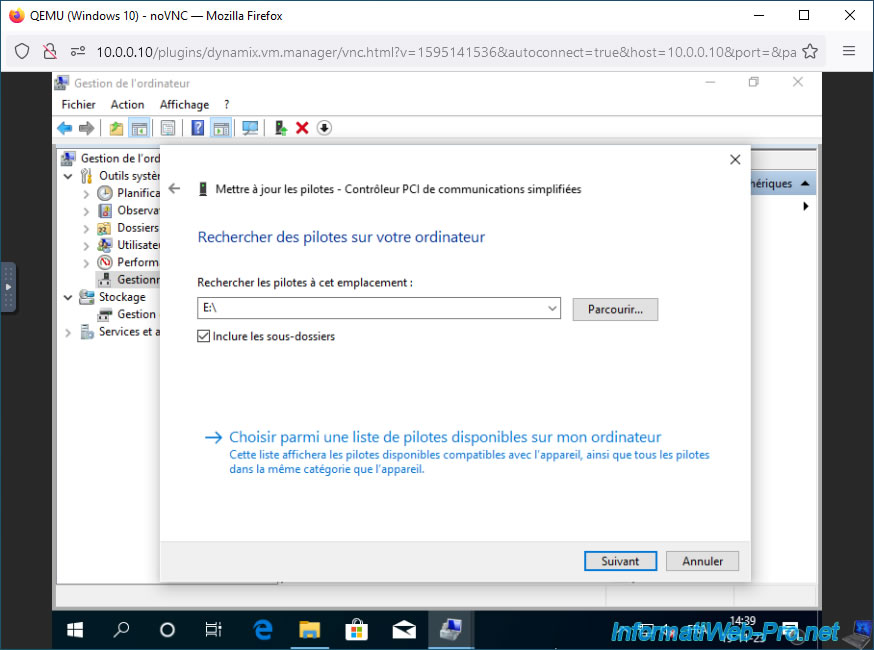
Le lecteur de CD contenant le CD de pilotes VirtIO est déjà sélectionné.
Cliquez simplement sur Suivant.
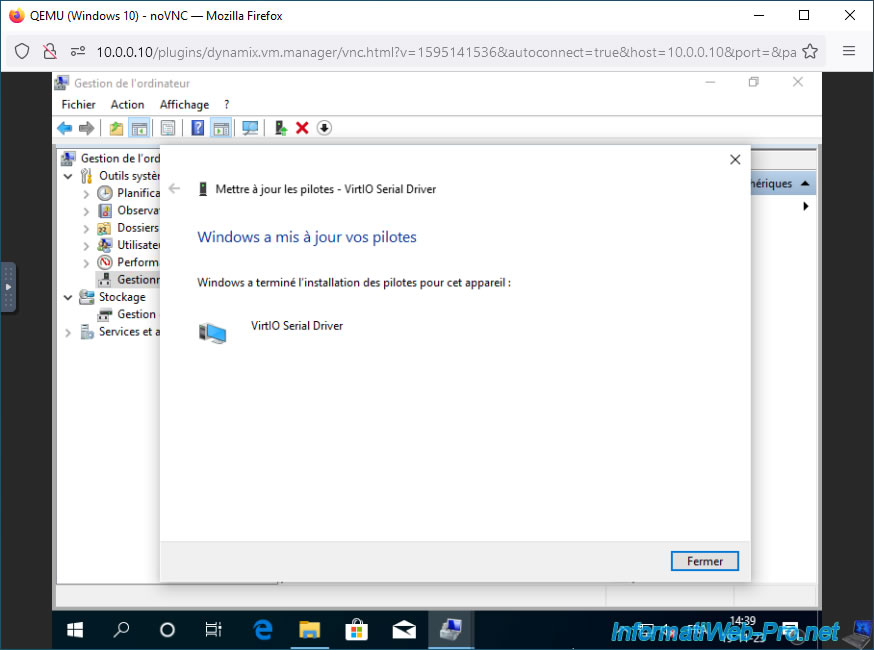
Le pilote correspondant installé est "VirtIO Serial Driver".
Cliquez sur Fermer.
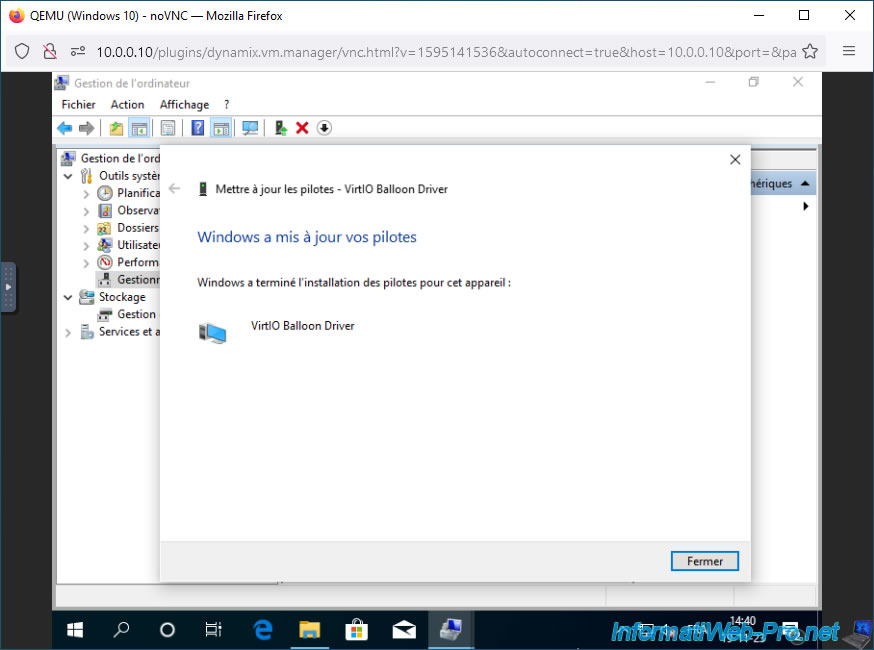
Pour finir, installez le pilote pour le périphérique PCI restant.
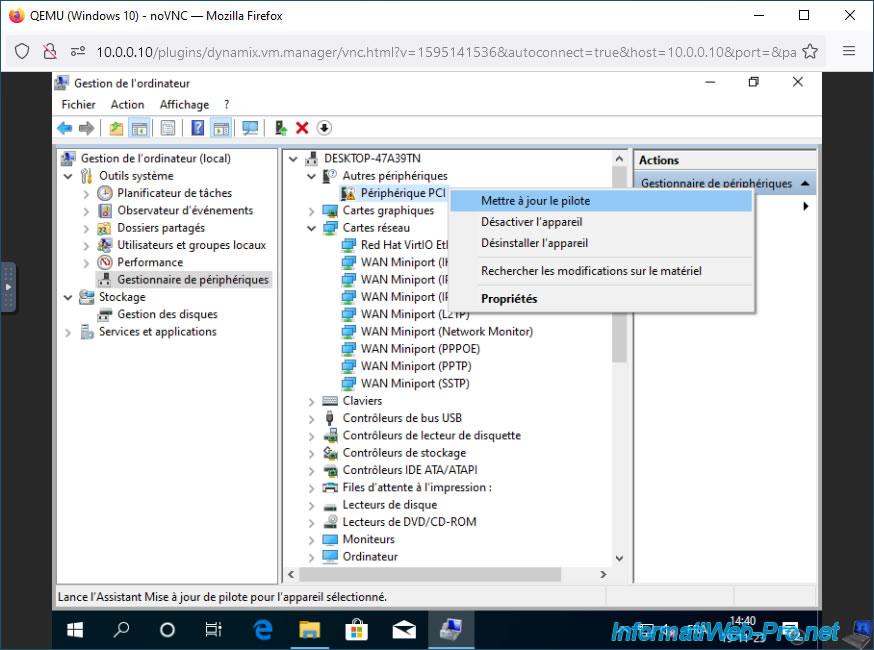
Le pilote correspondant à ce périphérique PCI est "VirtIO Balloon Driver" (qui est un pilote permettant de gérer la mémoire et qui est nécessaire si vous souhaitez utiliser l'allocation dynamique de mémoire vive pour votre machine virtuelle, comme expliqué précédemment).
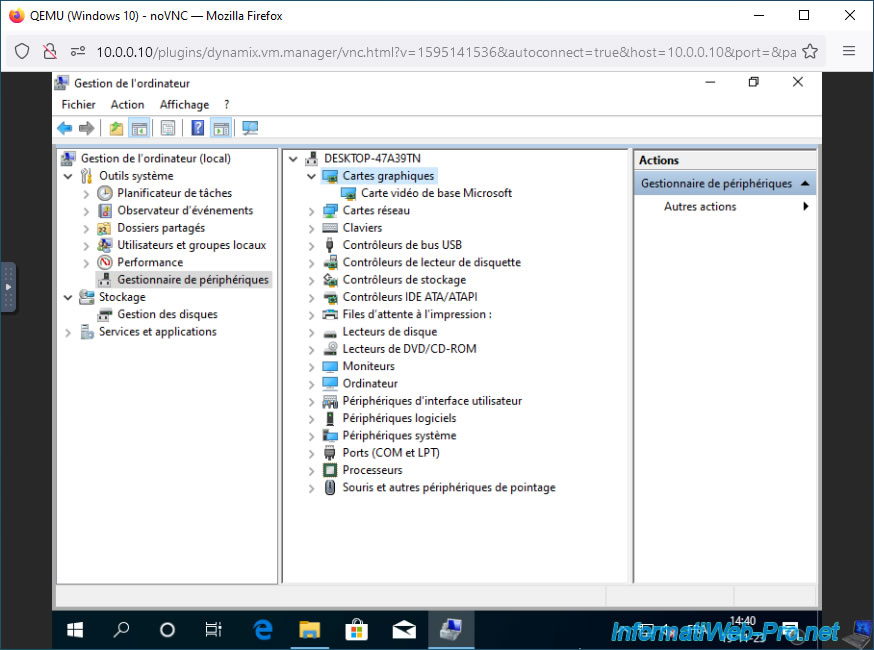
Pour la carte graphique, étant donné qu'une connexion VNC est utilisée, il s'agit de la carte vidéo de base Microsoft (autrement dit, le pilote graphique générique utilisé par défaut par Windows).
Dans le cas d'une carte graphique passée à une machine virtuelle, vous devriez installer le pilote de votre carte graphique pour la version de Windows que vous avez installé dans cette machine virtuelle.
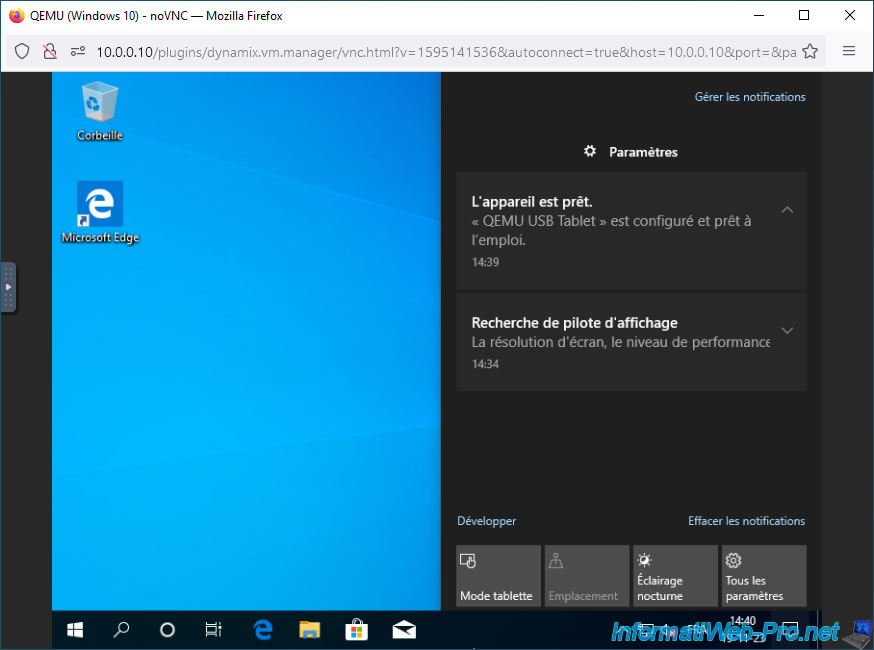
Grâce à Internet, il est possible que Windows installe d'autres pilotes automatiquement.
Dans notre cas, un pilote "QEMU USB Tablet" a été téléchargé et installé automatiquement en arrière-plan.
Partager ce tutoriel
A voir également
-
NAS 1/4/2026
Unraid 6.9.2 - Docker - Installer un explorateur de fichiers (CloudCommander)
-
NAS 8/7/2026
Unraid 6.9.2 - Docker - Installer un gestionnaire de mots de passe (Vaultwarden)
-

NAS 4/3/2026
Unraid 6.9.2 - Installer le plugin "Community Applications" (ancienne version)
-
NAS 22/7/2026
Unraid 6.9.2 - VMs - Sauvegarder une VM manuellement
Pas de commentaire