Créer une machine virtuelle (VM) sous Unraid 6.9.2
- NAS
- Unraid
- 15 juillet 2026 à 18:20
-

- 2/3

5. Installer le système d'exploitation invité (Windows 10)
Comme prévu, la machine virtuelle a démarré automatiquement.
Sinon, cliquez sur son icône, puis sur : Start.
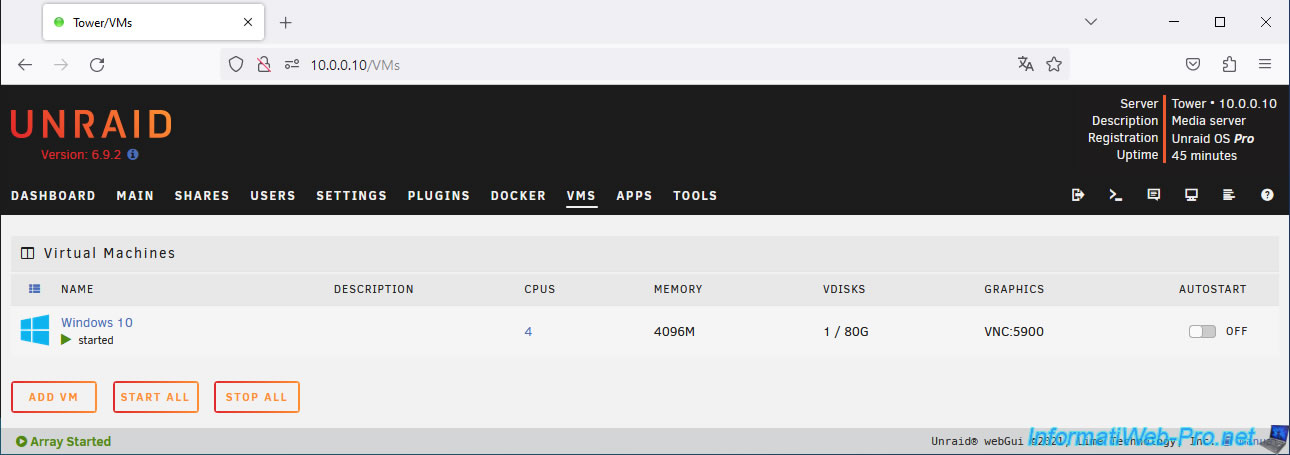
Une fenêtre apparaitra avec la console de votre nouvelle machine virtuelle (si votre navigateur web ne bloque pas les popups).
Dans le cas d'un démarrage en mode UEFI de cette machine virtuelle, vous verrez très brièvement le logo "TianoCore" apparaitre.
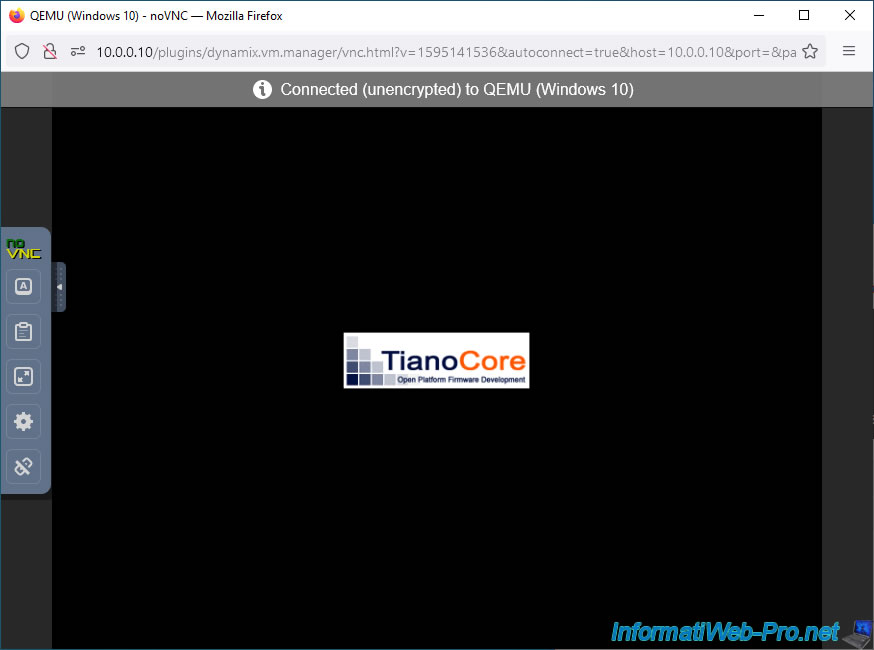
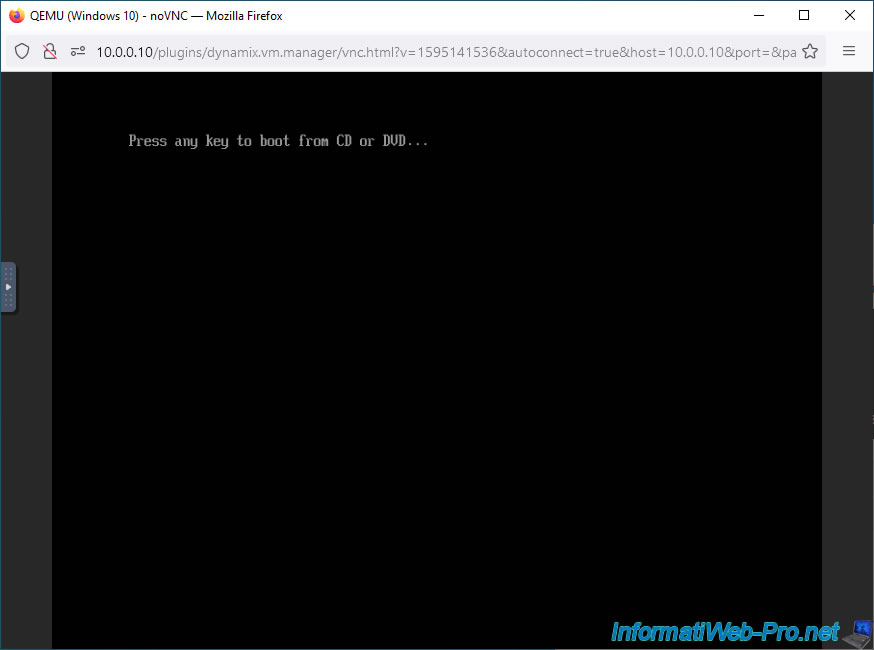
Ensuite, si un message s'affiche pour vous demander d'appuyer sur une touche pour démarrer sur le CD ou le DVD, appuyez sur Enter pour démarrer sur le DVD d'installation de Windows (dans notre cas).
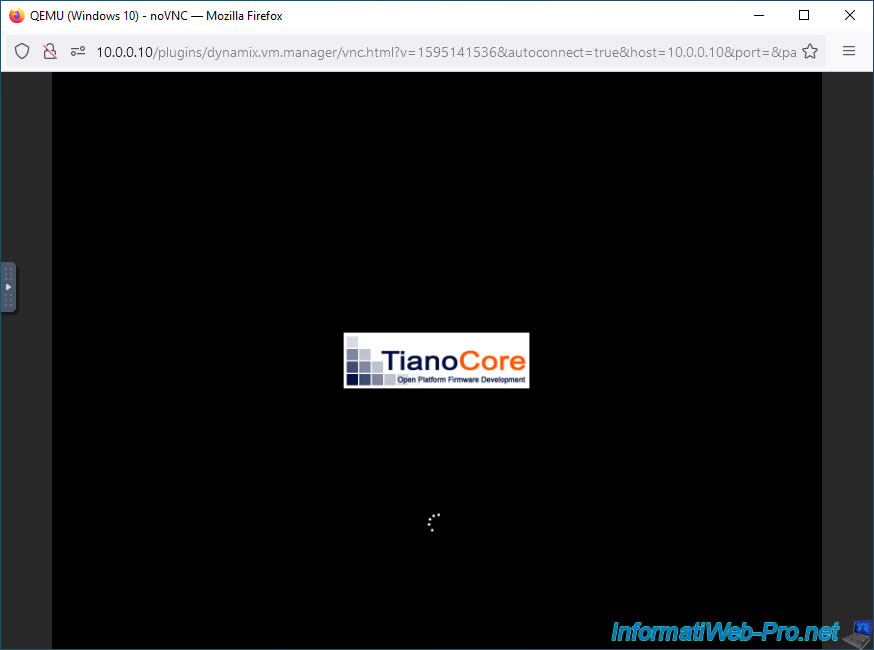
Dans le cas où la machine virtuelle démarre en mode UEFI sur le DVD d'installation de Windows, vous verrez à nouveau le logo "TianoCore" apparaitre, ainsi que l'icône de chargement.
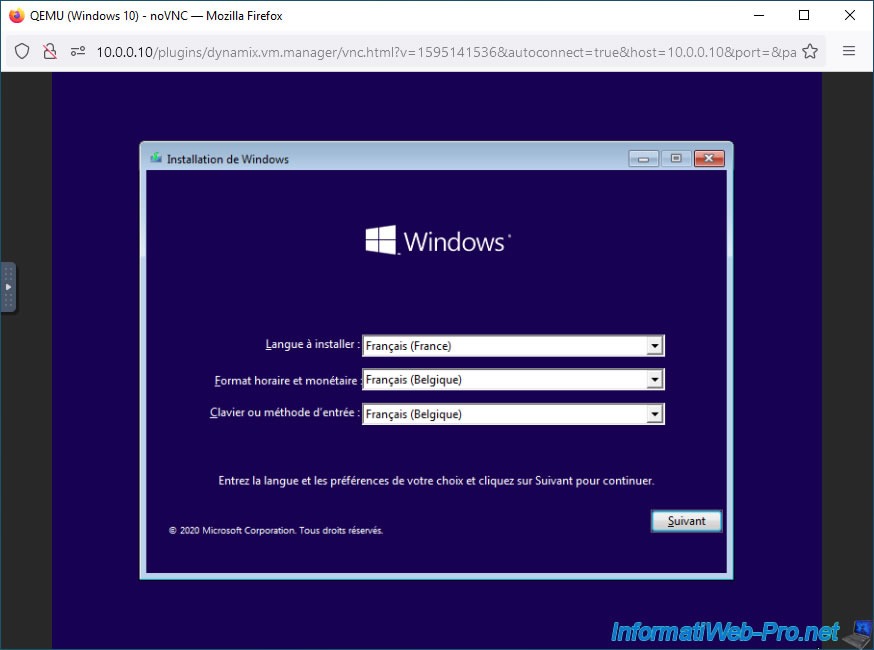
Ensuite, l'installeur de Windows apparaitra.
Choisissez votre langue et votre pays, puis cliquez sur Suivant.
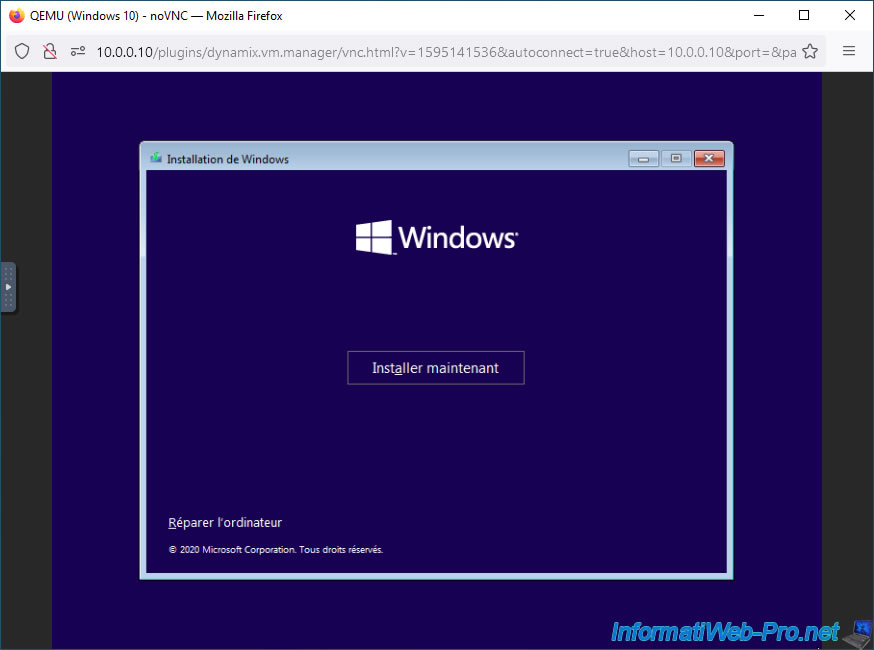
Cliquez sur : Installer maintenant.
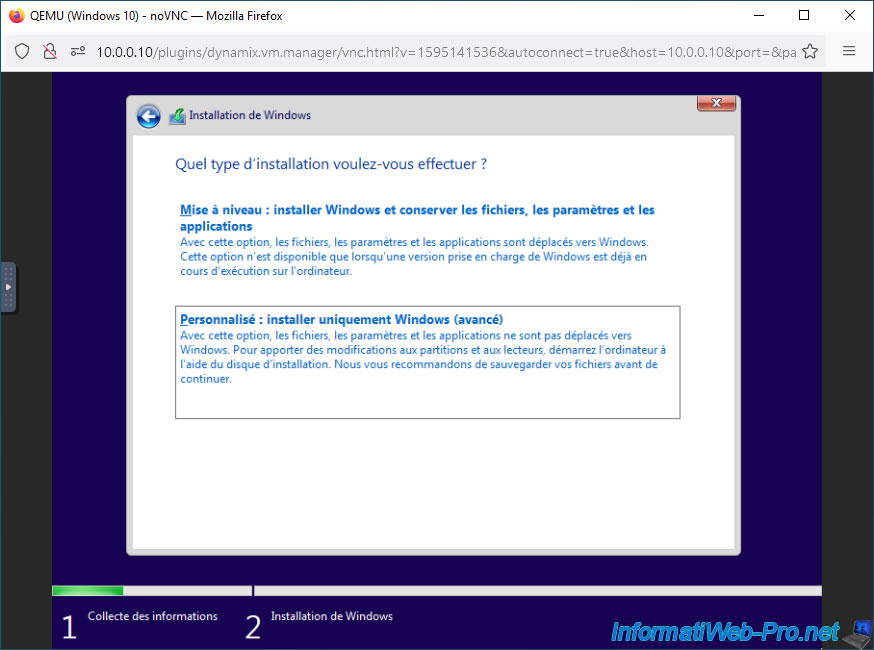
Cliquez sur "Personnalisé : installer uniquement Windows (avancé)".
Par défaut, le disque dur virtuel de votre machine virtuelle est connecté sur un contrôleur (Bus) "VirtIO".
Néanmoins, l'installeur de Windows 10 ne connait pas ce type de contrôleur de stockage par défaut.
D'où le fait qu'aucun disque n'apparaisse et que l'avertissement ci-dessous soit affiché.
Plain Text
Nous n'avons trouvé aucun lecteur. Pour obtenir un pilote de stockage, cliquez sur Charger un pilote.
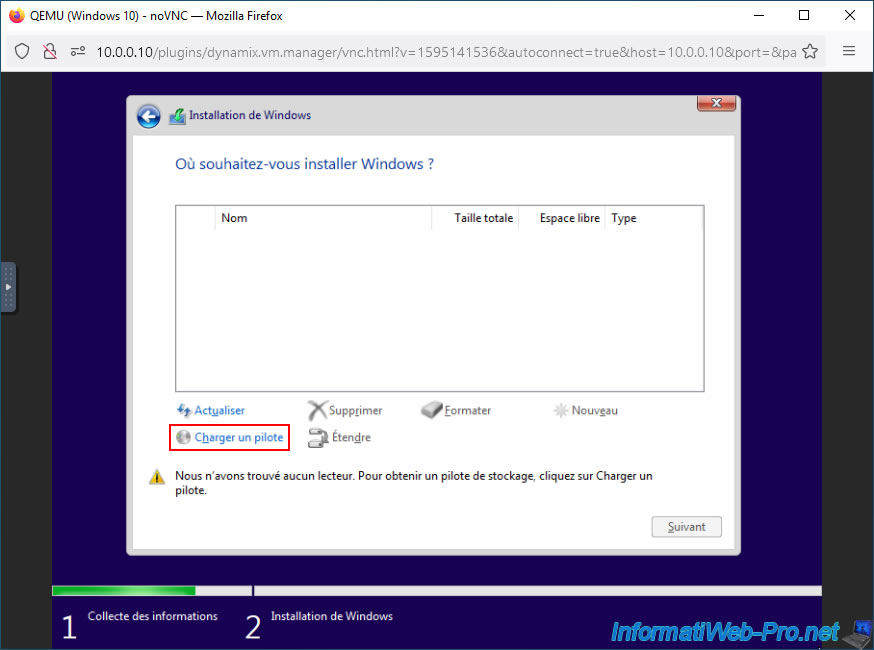
Dans la fenêtre "Charger un pilote" qui s'affiche, cliquez sur le bouton "Parcourir".
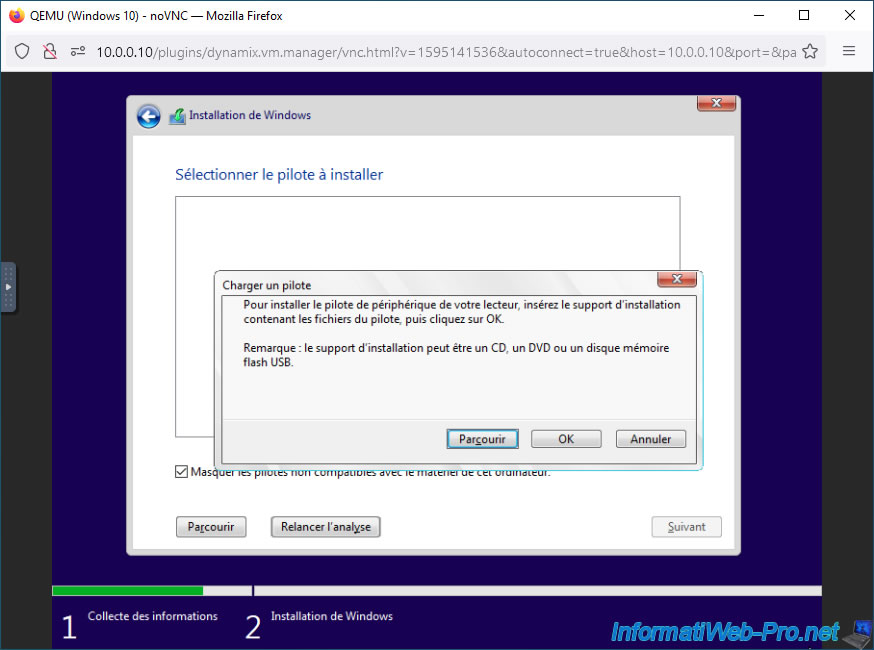
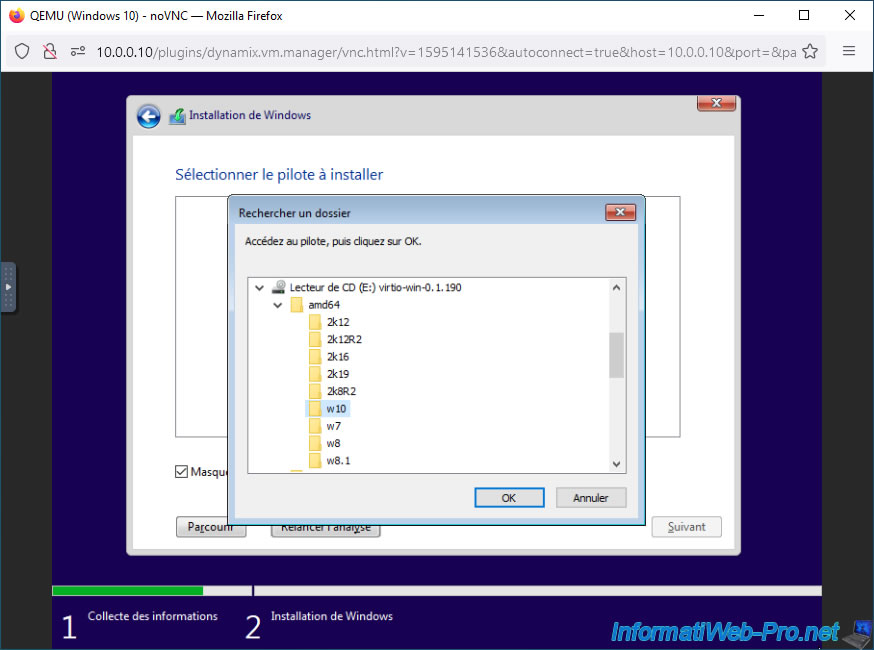
Allez dans "Lecteur de CD (E:) virtio-win-x.x.xx -> amd64" (pour Windows en 64 bits) et sélectionnez votre version de Windows (dans notre cas "w10" pour Windows 10).
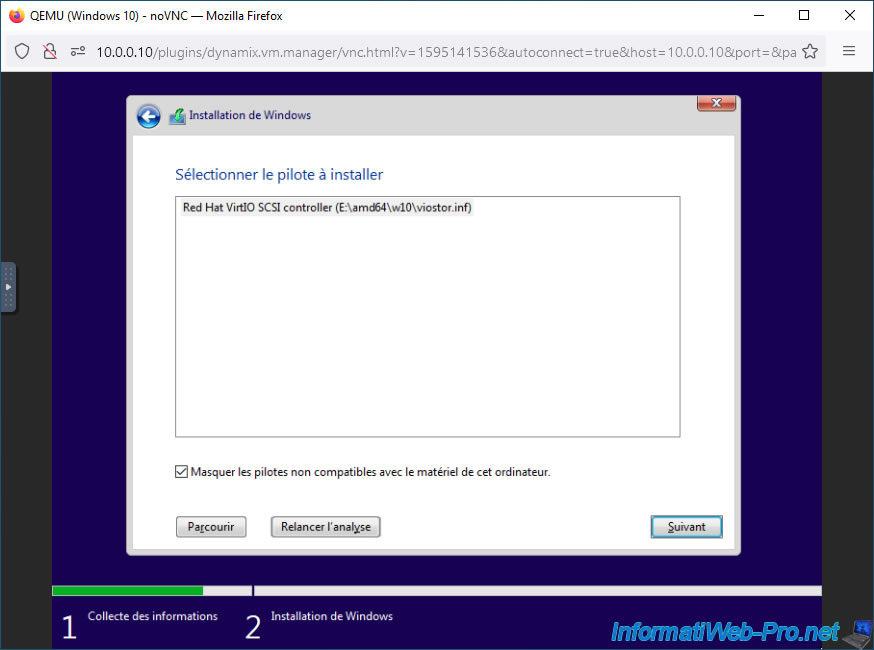
Sélectionnez le pilote "Red Hat VirtIO SCSI controller" détecté (dont le fichier de configuration du pilote se trouve dans le fichier "E:\amd64\w10\vistor.conf" dans notre cas) et cliquez sur "Suivant".
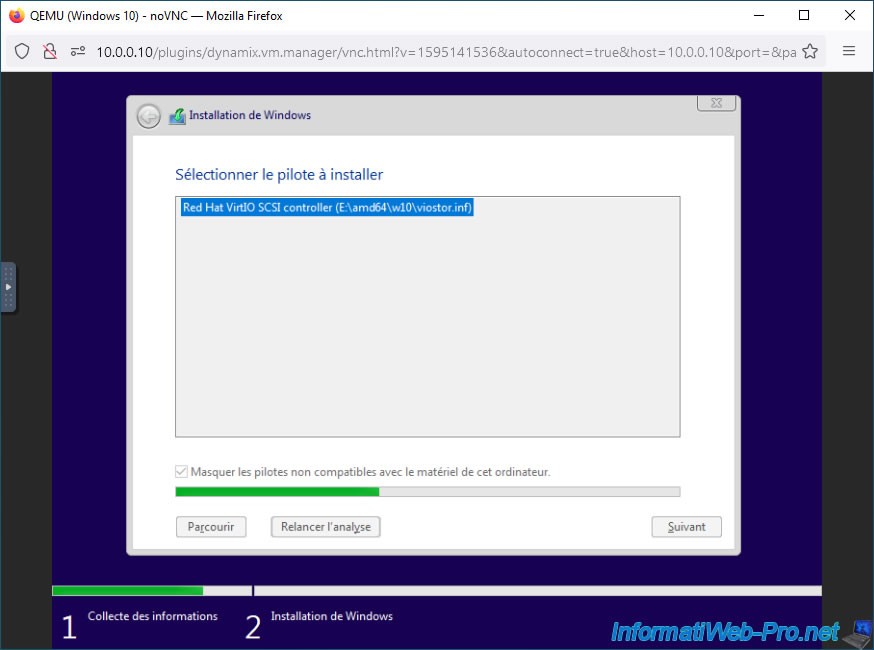
Patientez pendant le chargement de ce pilote.
Une fois le pilote VirtIO chargé, votre disque dur virtuel apparaitra.
Partitionnez-le si vous le souhaitez. Sinon, sélectionnez simplement l'espace non alloué affiché et cliquez sur Suivant.
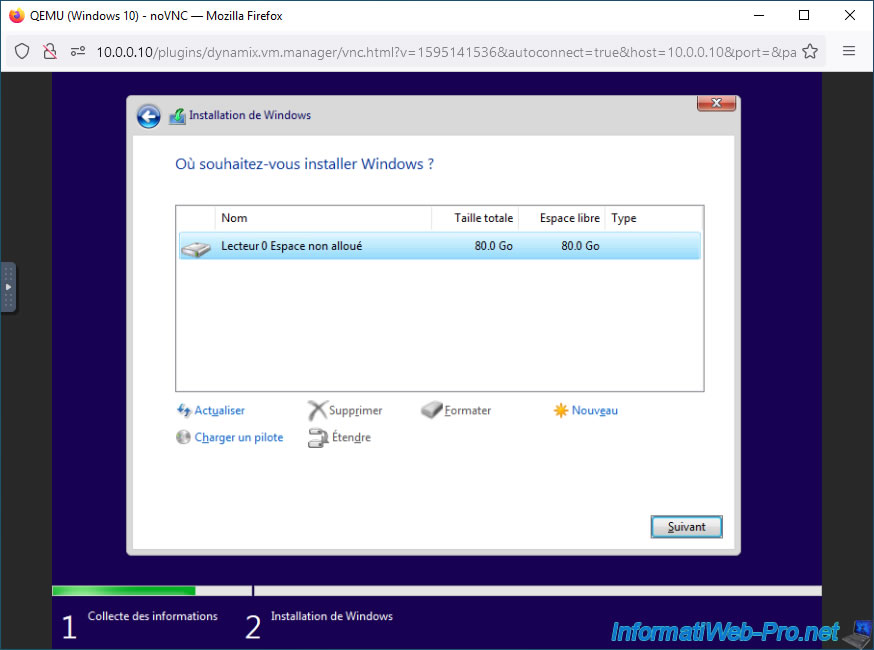
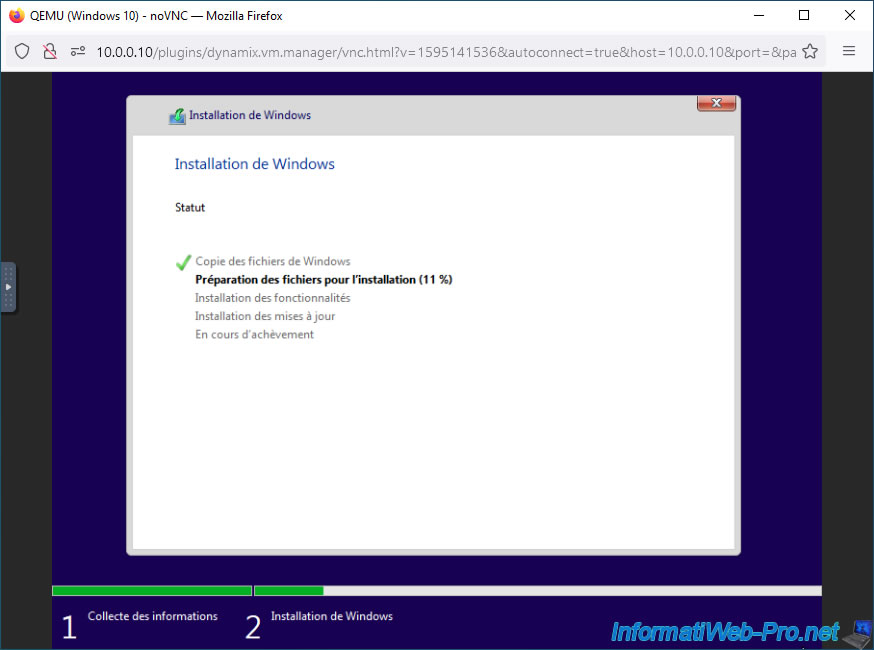
Patientez pendant l'installation de Windows.
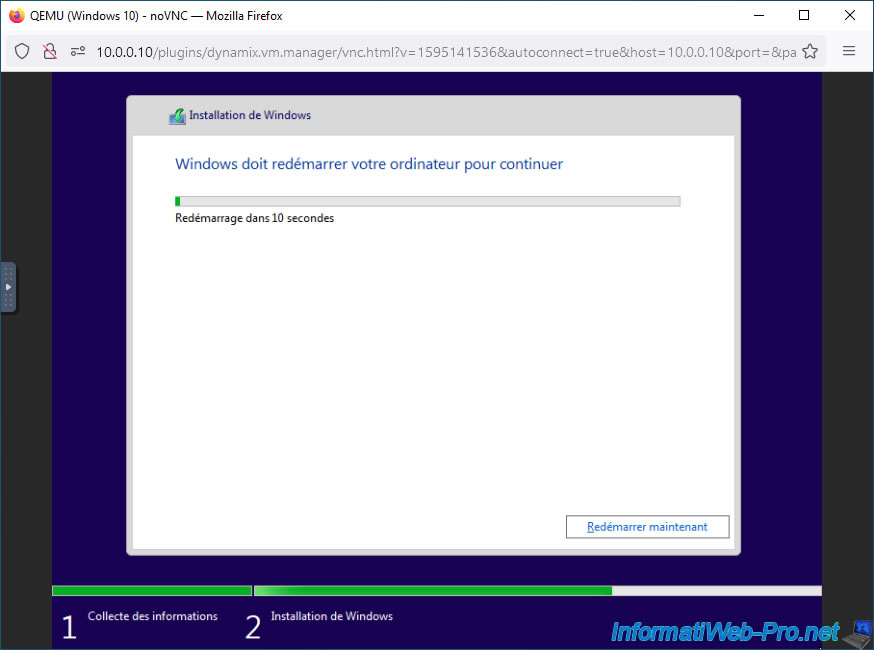
Pendant l'installation, votre machine virtuelle redémarrera une fois.
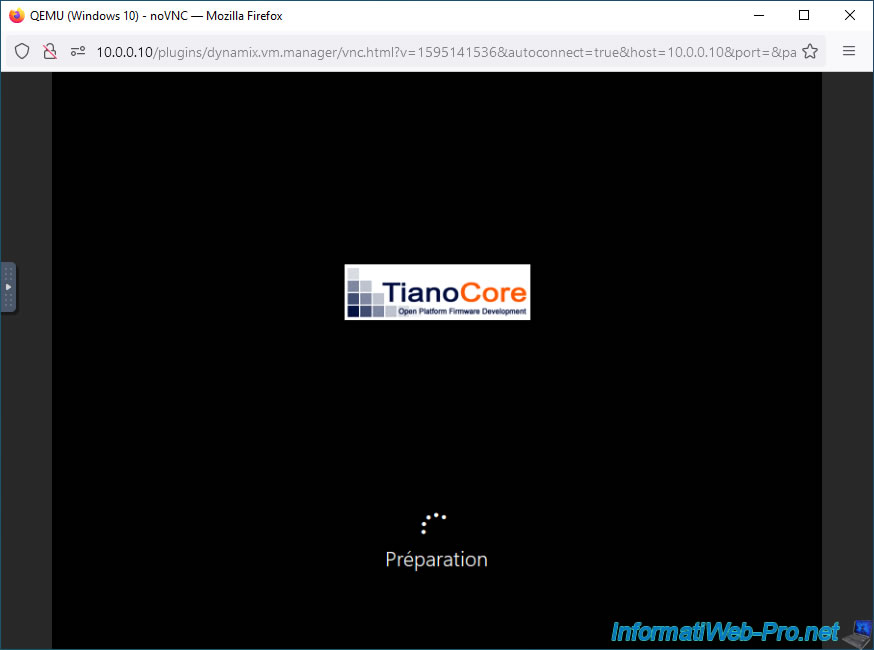
Le logo de TianoCore réapparait au démarrage (si la machine virtuelle utilise un firmware UEFI) et la configuration de Windows 10 s'effectue automatiquement.
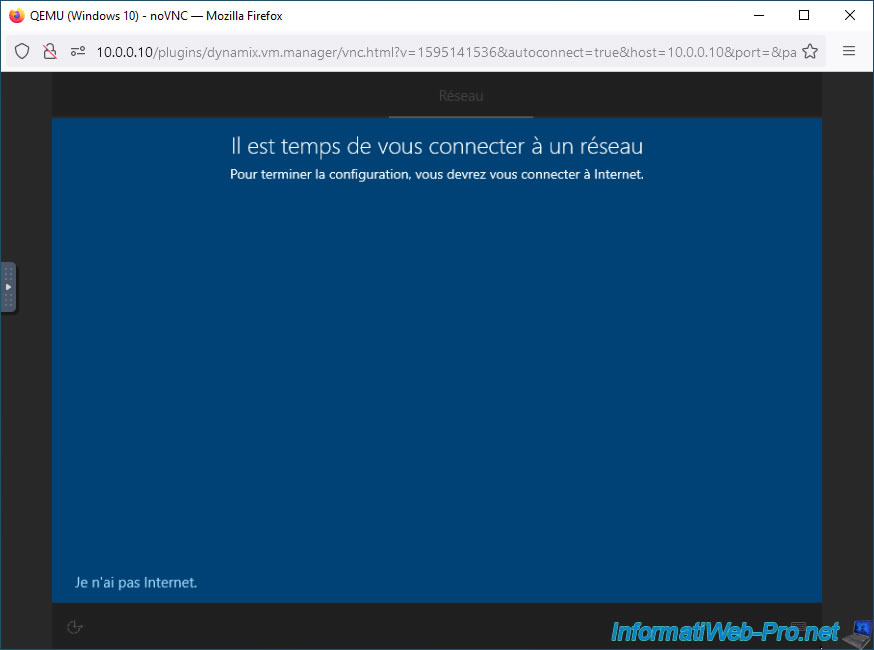
Parmi les étapes de configuration de Windows 10, vous verrez celui-ci indiquant que vous n'avez pas accès au réseau.
Ce qui est normal étant donné que Windows 10 ne connait pas les périphériques VirtIO dont fait partie le contrôleur Ethernet de votre machine virtuelle.
Cliquez sur le lien "Je n'ai pas Internet" disponible en bas à gauche de l'écran pour le moment.
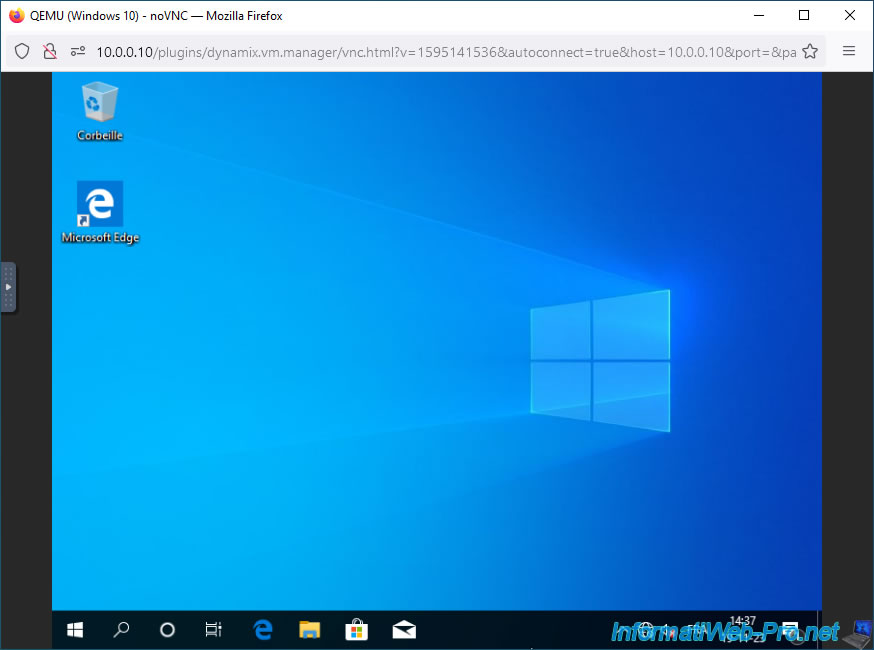
Windows est installé.
Partager ce tutoriel
A voir également
-
NAS 29/4/2026
Unraid 6.9.2 - Docker - Installer un client DDNS (Duck DNS)
-

NAS 18/3/2026
Unraid 6.9.2 - Réparer les problèmes courants
-

NAS 26/8/2026
Unraid 6.9.2 - VMs - Créer une machine virtuelle gaming
-
NAS 5/8/2026
Unraid 6.9.2 - VMs - Gérer vos VMs avec virt-manager (sous Debian)
Pas de commentaire