- NAS
- Unraid
- 22 juillet 2026 à 09:46
-

- 1/2

Contrairement aux solutions de virtualisation qui vous permettent de cloner facilement des machines virtuelles, Unraid ne propose pas, par défaut, d'option pour le faire.
Néanmoins, il est possible d'utiliser un script tiers pour sauvegarder manuellement la configuration de vos machines virtuelles et d'utiliser une application tierce (via Docker) pour sauvegarder les disques durs virtuels associés.
- Créer un partage
- Télécharger le script pour sauvegarder manuellement vos VMs
- Installer le plugin "User Scripts" et ajouter le script sur votre serveur Unraid
- Sauvegarder manuellement la configuration de vos machines virtuelles
- Sauvegarder manuellement les disques durs virtuels de vos machines virtuelles
1. Créer un partage
Pour commencer, vous devrez créer un partage sur votre serveur Unraid où le script stockera les sauvegardes de vos machines virtuelles.
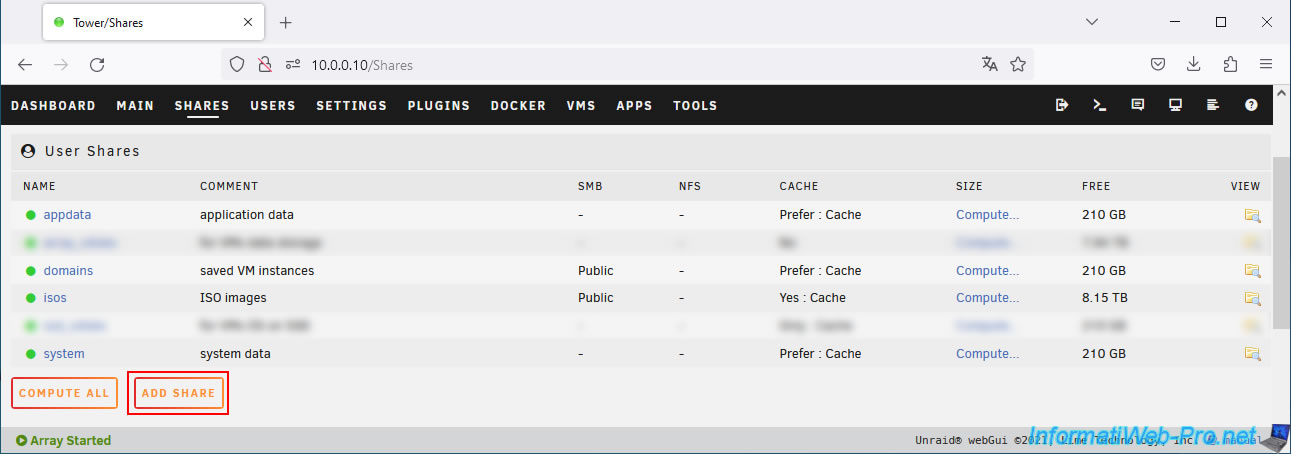
Pour cela, allez dans l'onglet "Shares" et cliquez sur : Add share.
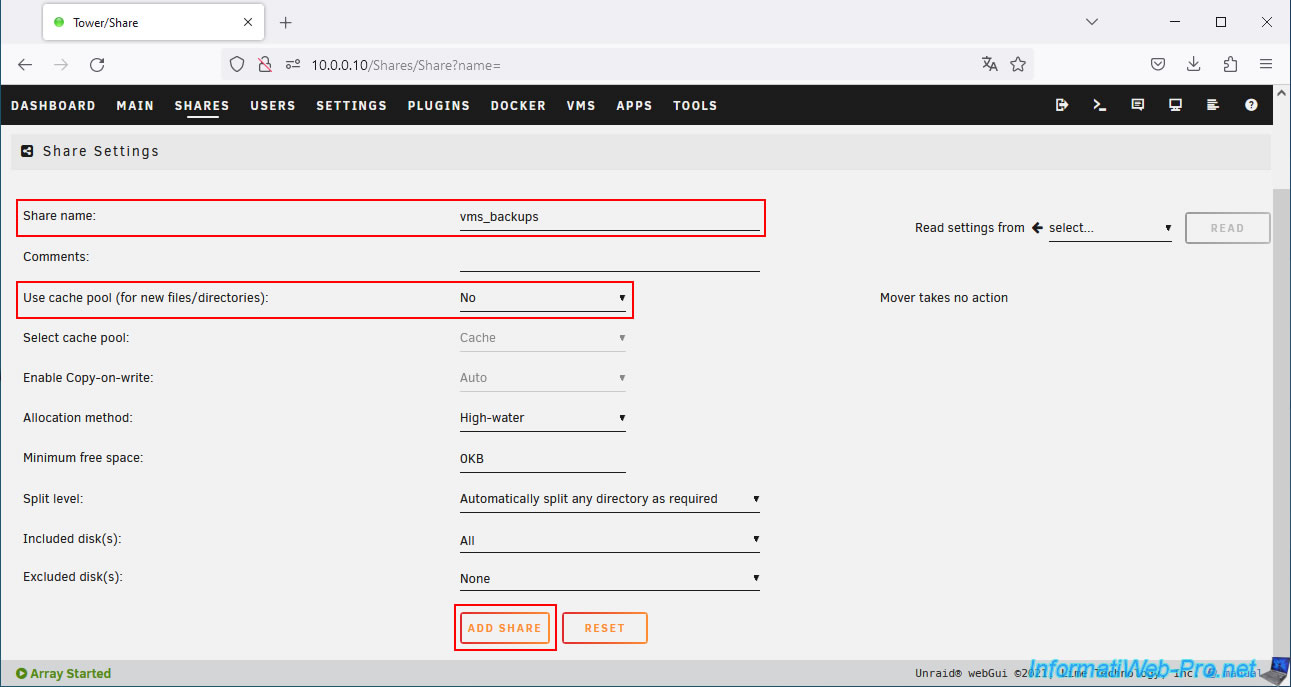
Configurez ces paramètres pour votre nouveau partage :
- Share name : vms_backups.
- Use cache pool (for new files/directories) : No. Ce qui permet de toujours stocker les sauvegardes de vos machines virtuelles sur vos disques durs et NON sur vos SSDs.
Le stockage de sauvegardes (qui sont d'ailleurs volumineuses) n'a aucun intérêt sur un SSD.
Ensuite, cliquez sur : Add share.
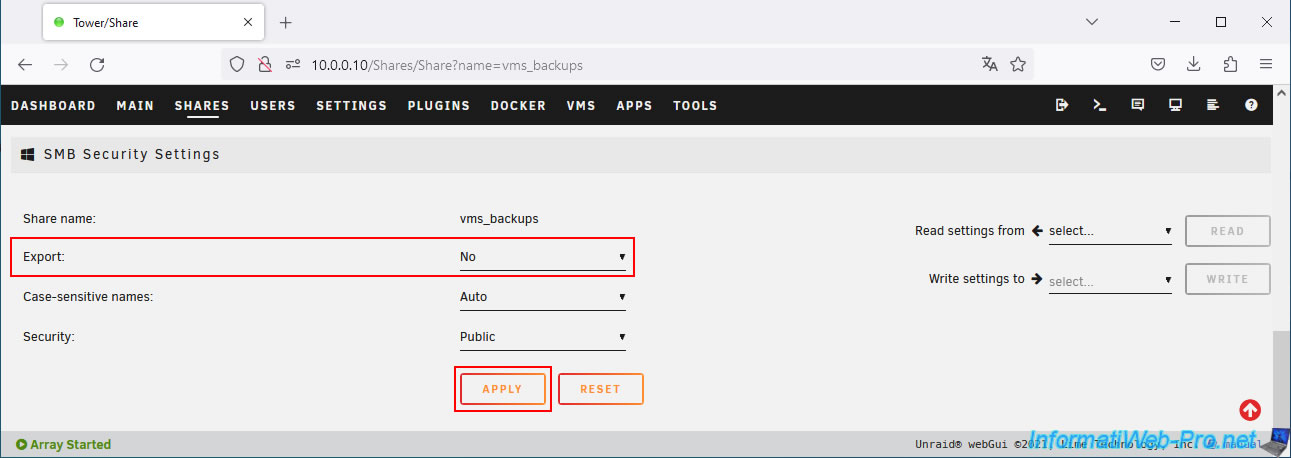
Ensuite, en bas de page, dans la section "SMB Security Settings", sélectionnez "Export : No".
Ainsi, ce partage ne sera pas accessible depuis le réseau.
En effet, celui-ci ne doit être accessible que par le script (qui sera lancé sur votre serveur Unraid).
Une fois le paramètre "Export" modifié, cliquez sur : Apply.
Votre partage "vms_backups" apparait.
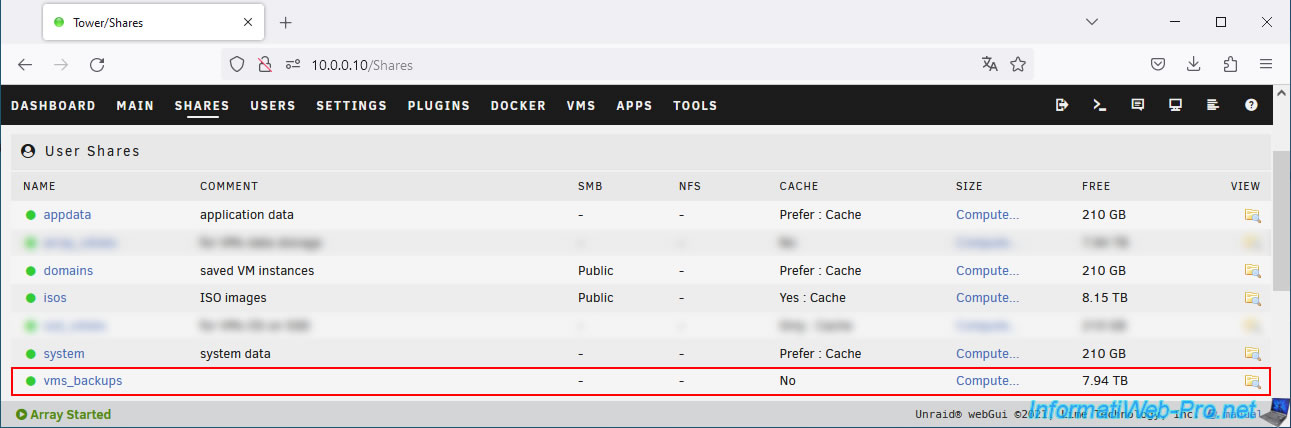
2. Télécharger le script pour sauvegarder manuellement vos VMs
Sur le forum d'Unraid, vous trouverez un sujet nommé "Additional Scripts For User.Scripts Plugin".
Ce sujet référence de nombreux scripts créés par des tiers qui peuvent être utilisés sous Unraid via le plugin "User Scripts" (à installer séparément).
Notez que la liste n'est pas complète et que d'autres scripts intéressants peuvent donc se trouver plus loin dans ce sujet.
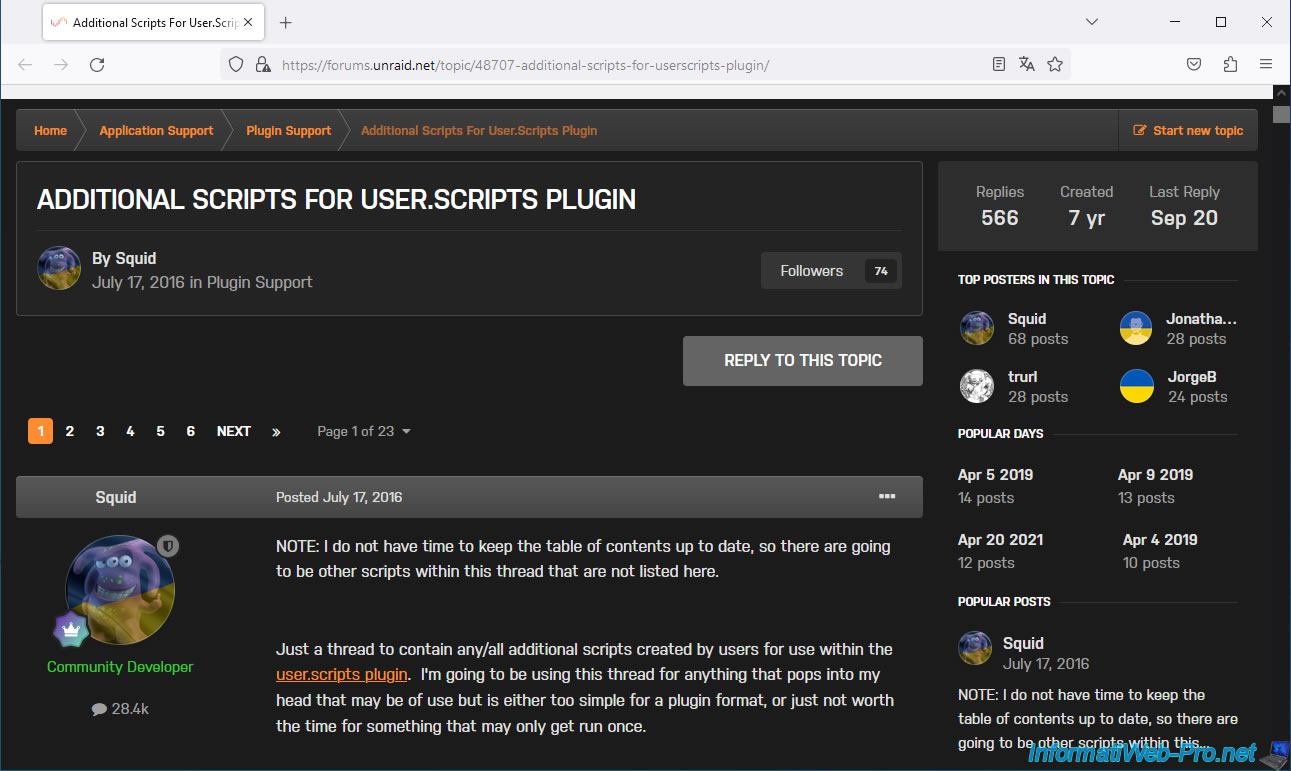
Dans notre cas, le script qui vous intéresse est celui-ci : Backup vm xml files and ovmf nvram files.
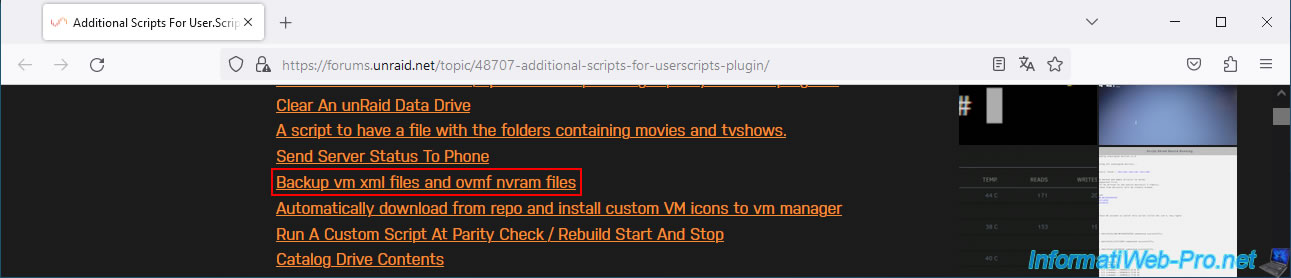
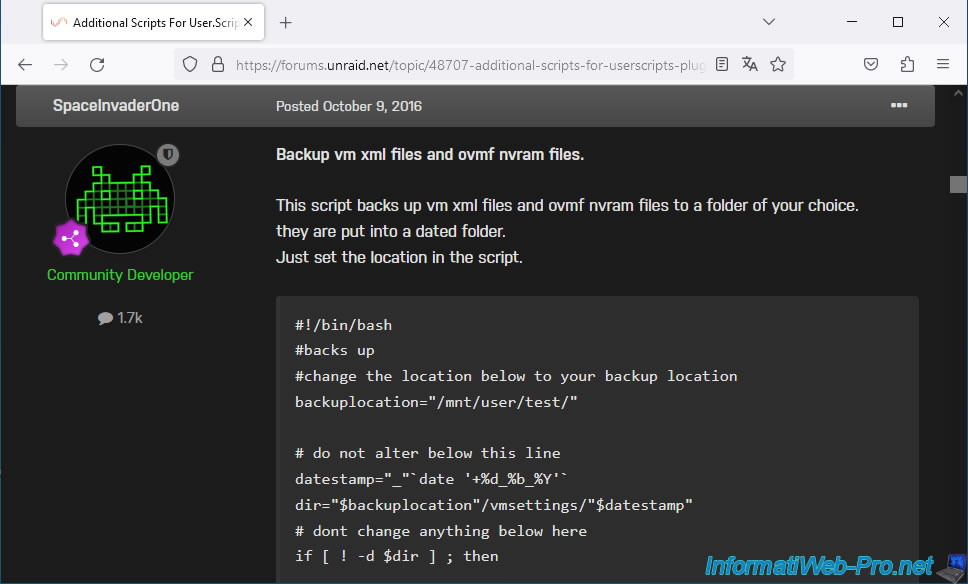
Dans le post sur lequel vous arriverez, vous verrez un script apparaitre.
Important : le lien de téléchargement indiqué dans ce post ne fonctionne plus.
Néanmoins, son auteur fournit un autre lien vers le même fichier hébergé sur Dropxbox.
Téléchargez le fichier "vm_settings_backup.zip" via Dropbox.
Une fois le fichier "vm_settings_backup.zip" téléchargé, décompressez-le.
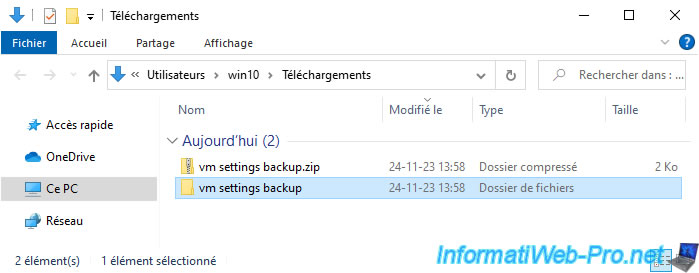
Dans ce dossier, vous trouverez un dossier du même nom.
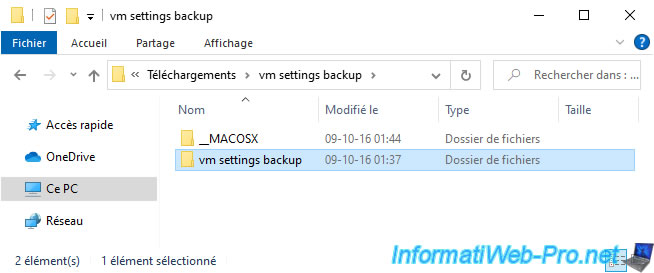
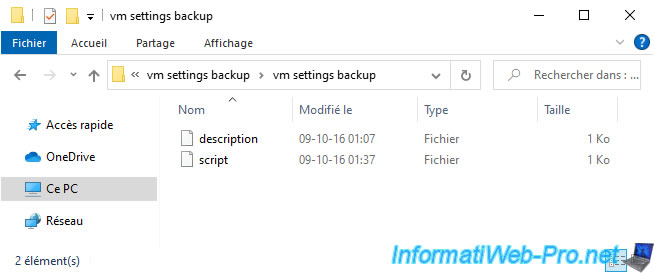
Dans ce sous-dossier, vous trouverez 2 fichiers sans extension :
- description : la description de ce script.
- script : le script (visible aussi dans le post de son auteur sur le forum).
Note : le nom de ces fichiers est important, car ce sont les noms attendus par le plugin "User Scripts" que vous devrez installer sous Unraid.
Ouvrez le fichier "script" avec le bloc-notes de Windows.
Dans ce fichier, vous verrez que, par défaut, le script souhaite sauvegarder vos machines virtuelles dans un partage que vous devriez nommer "test".
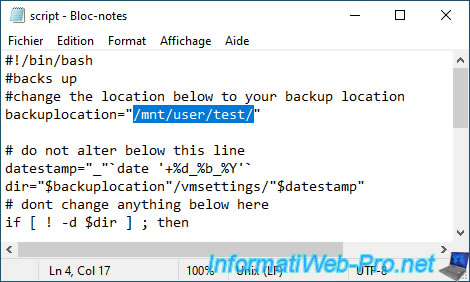
Néanmoins, dans notre cas, nous avons créé un partage "vms_backups".
Donc, modifiez le chemin comme ceci "/mnt/user/vms_backups/".
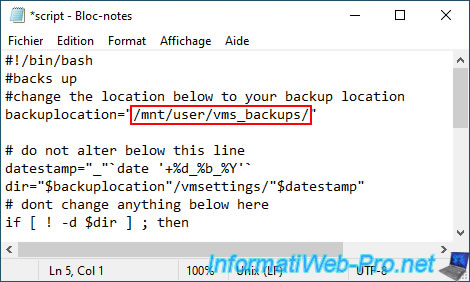
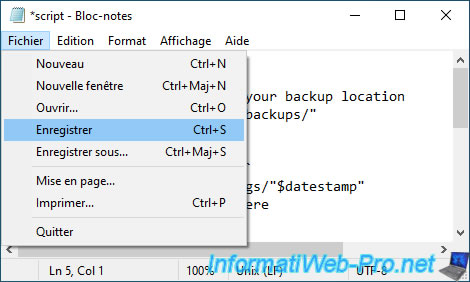
Ensuite, enregistrez les modifications.
3. Installer le plugin "User Scripts" et ajouter le script sur votre serveur Unraid
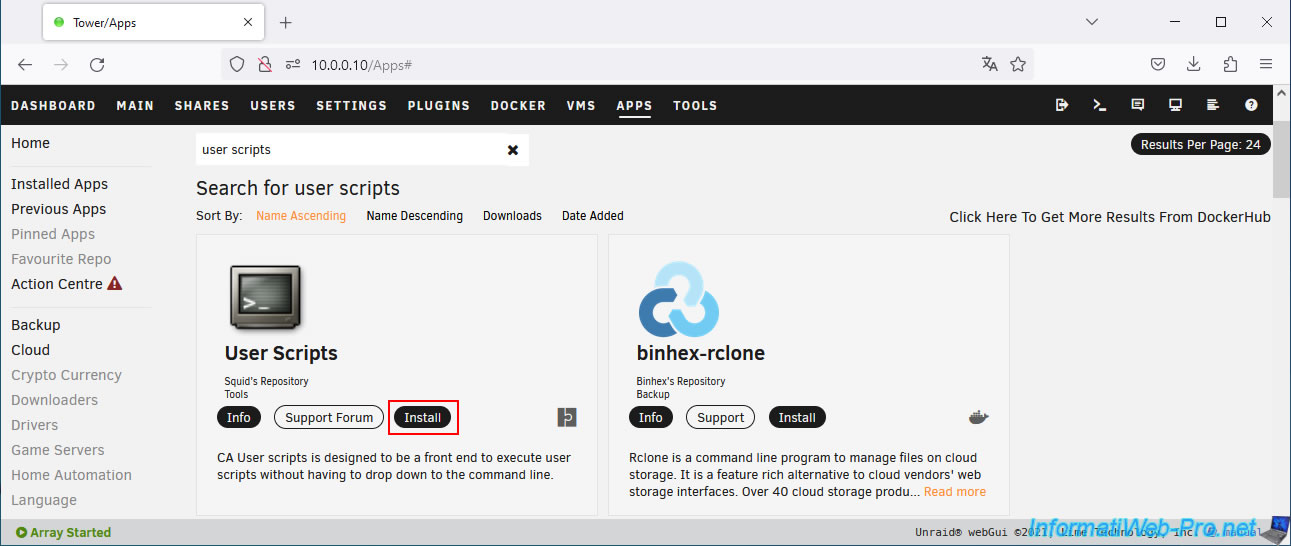
Pour utiliser ce script, vous devez d'abord installer le plugin "User Scripts" développé par Squid.
Pour cela, allez dans l'onglet "Apps" et cherchez "user scripts".
Ensuite, installez le plugin "User Scripts" qui s'affiche.
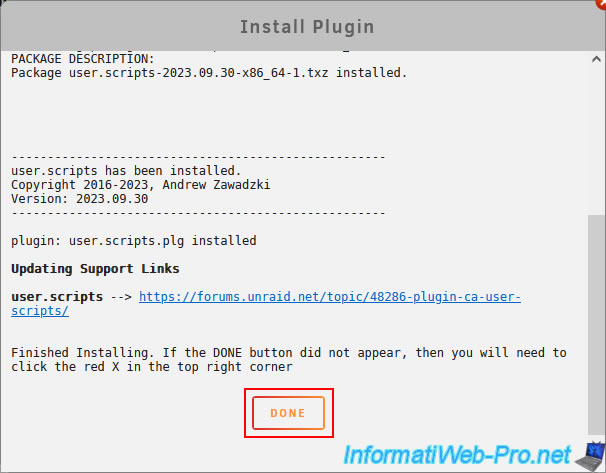
Une fois le plugin "User Scripts" installé, cliquez sur "Done".
Plain Text
plugin: user.scripts.plg installed.
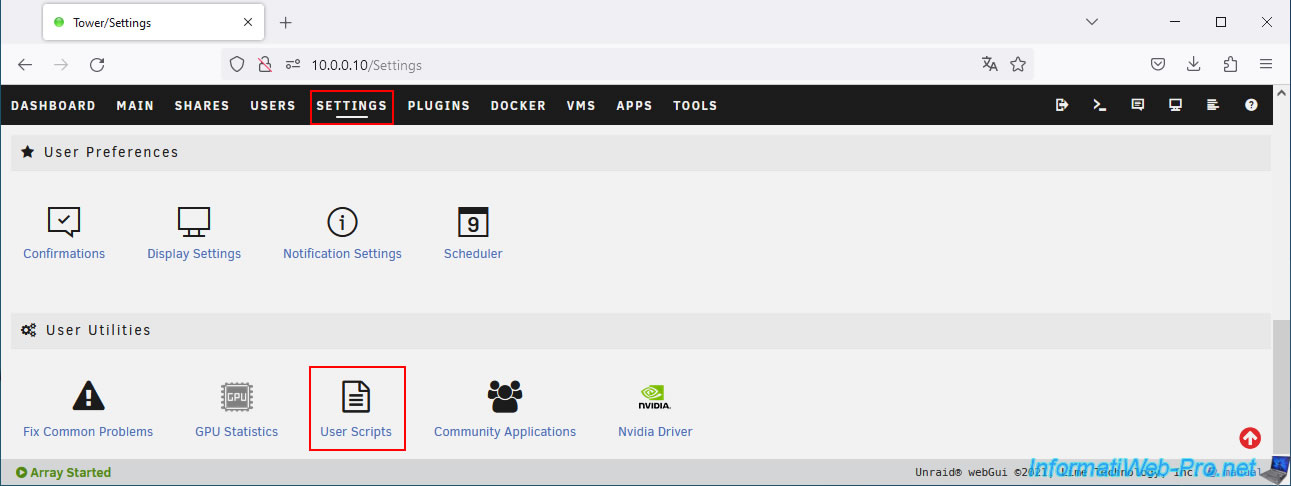
Maintenant, allez dans "Settings -> User Utilities -> User Scripts".
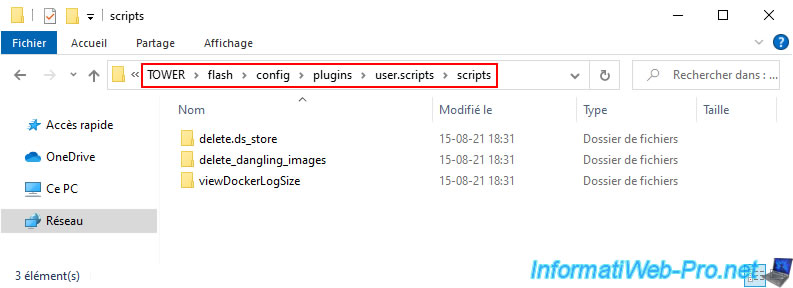
Sur votre ordinateur, accéder aux partages réseau de votre serveur Unraid en tapant "\\TOWER" (par défaut) ou "\\[adresse IP de votre serveur Unraid]".
Ensuite, allez dans : flash\config\plugins\user.scripts\scripts.
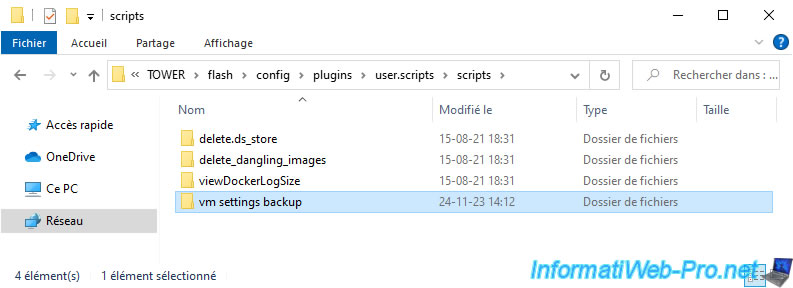
Copiez le dossier "vm settings backup" téléchargé dans ce dossier "scripts" de votre serveur Unraid.
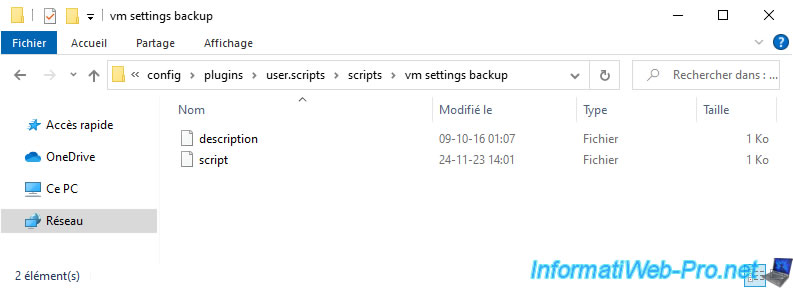
Dans ce dossier, vous devez voir les fichiers "description" et "script" apparaitre.
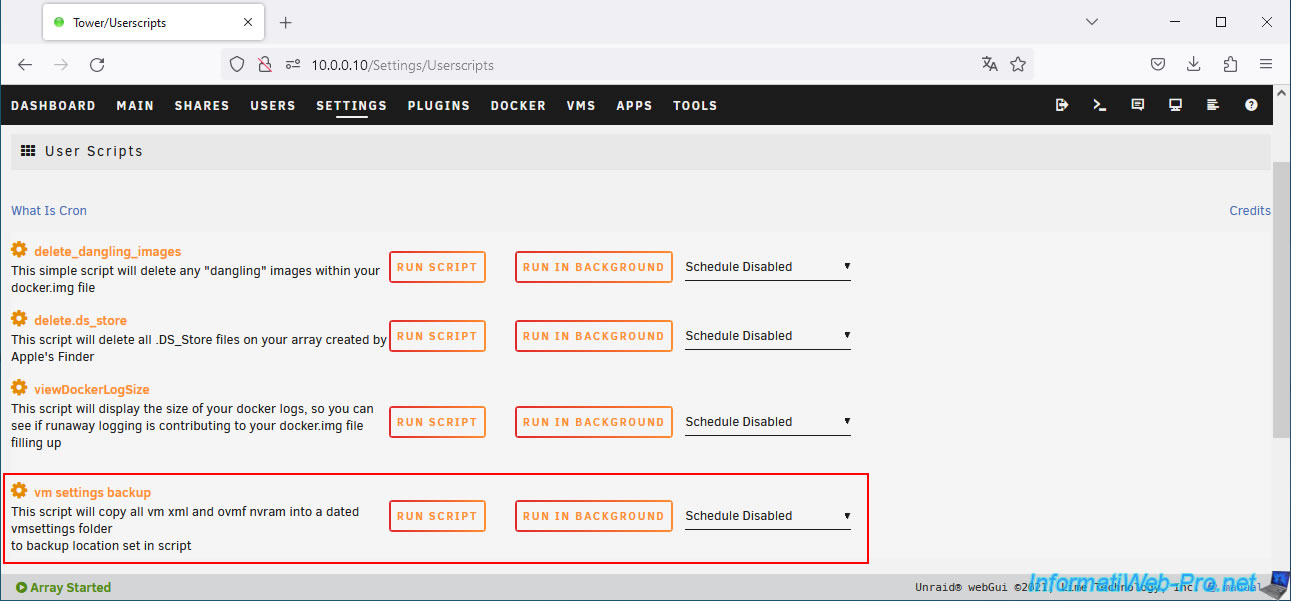
Sur la page "User Scripts" de votre serveur Unraid, vous verrez le script "vm settings backup" apparaitre.
Si ce n'est pas le cas, rafraichissez la page en appuyant sur F5.
Partager ce tutoriel
A voir également
-
NAS 1/4/2026
Unraid 6.9.2 - Docker - Installer un explorateur de fichiers (CloudCommander)
-
NAS 8/7/2026
Unraid 6.9.2 - Docker - Installer un gestionnaire de mots de passe (Vaultwarden)
-

NAS 21/1/2026
Unraid 6.9.2 - Remplacer un disque de stockage
-
NAS 13/8/2026
Unraid 6.9.2 - VMs - Guest not initialized display (solution)
Vous devez être connecté pour pouvoir poster un commentaire