Créer une machine virtuelle gaming (accessible via Parsec) sous Unraid 6.9.2
- NAS
- Unraid
- 02 septembre 2026 à 09:39
-

- 7/7

14. Installer Parsec sur le PC client
Sur le PC client physique ou sur un mini PC (si vous le souhaitez) depuis lequel vous souhaitez accéder à votre machine virtuelle, téléchargez à nouveau Parsec et lancez le fichier téléchargé.
Attention : Parsec ne fonctionne pas en tant que client dans une machine virtuelle.
En effet, une machine virtuelle ne possède pas réellement d'écran.
Si vous tentez de le faire, une erreur se produira et le lien ci-dessous sera affiché par Parsec.
Source : Error Codes - 14003 (Failed to Capture the Host Display) - Parsec.
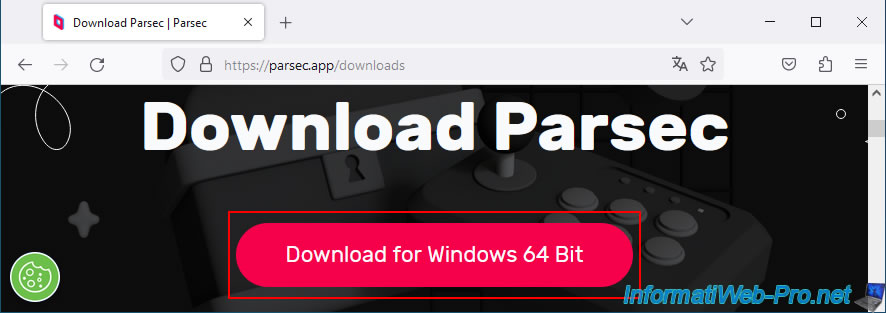
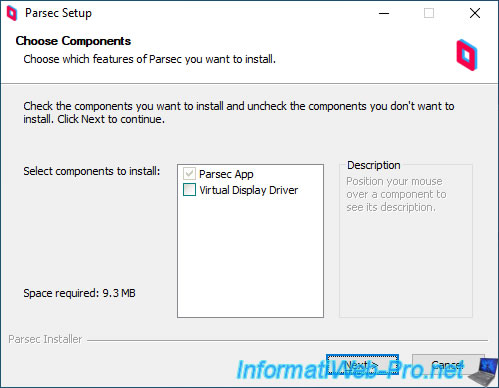
Laissez l'option cochée par défaut et cliquez sur Suivant.
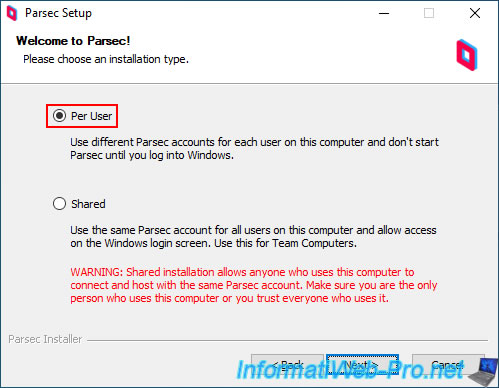
Sur le PC client, le type d'installation n'a pas vraiment d'importance.
Néanmoins, si vous utilisez un ordinateur accessible par plusieurs personnes, nous vous recommandons de sélectionner "Per User".
Ainsi, Parsec ne sera lancé que sur votre session Windows et le compte Parsec ne sera utilisé que pour votre session Windows.
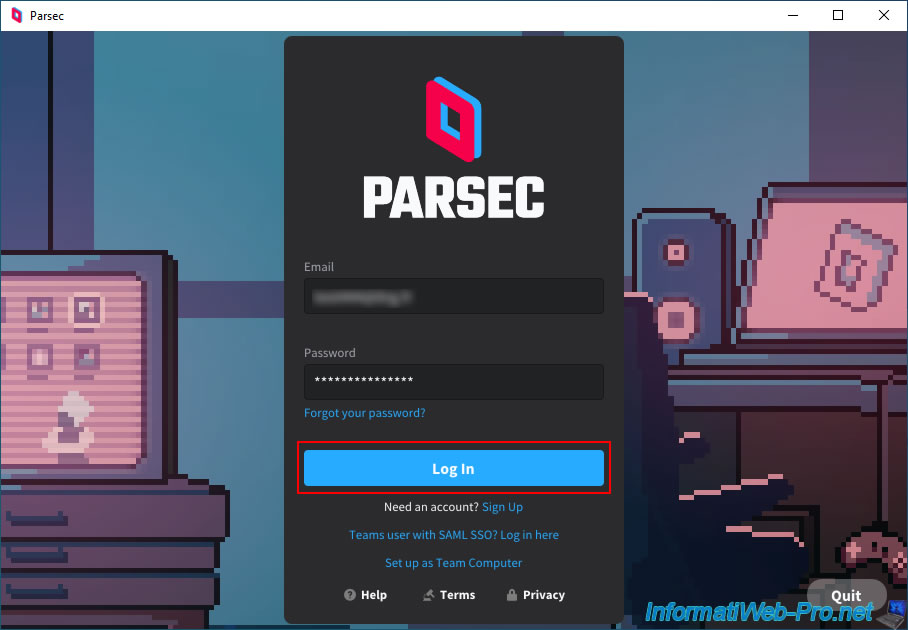
Une fois l'application Parsec installée, connectez-vous avez le compte Parsec créé précédemment depuis votre machine virtuelle.
Dans l'application "Parsec", vous verrez votre machine virtuelle apparaitre.
Dans notre cas : WIN10-GAMING.
Cliquez sur le bouton : Connect.
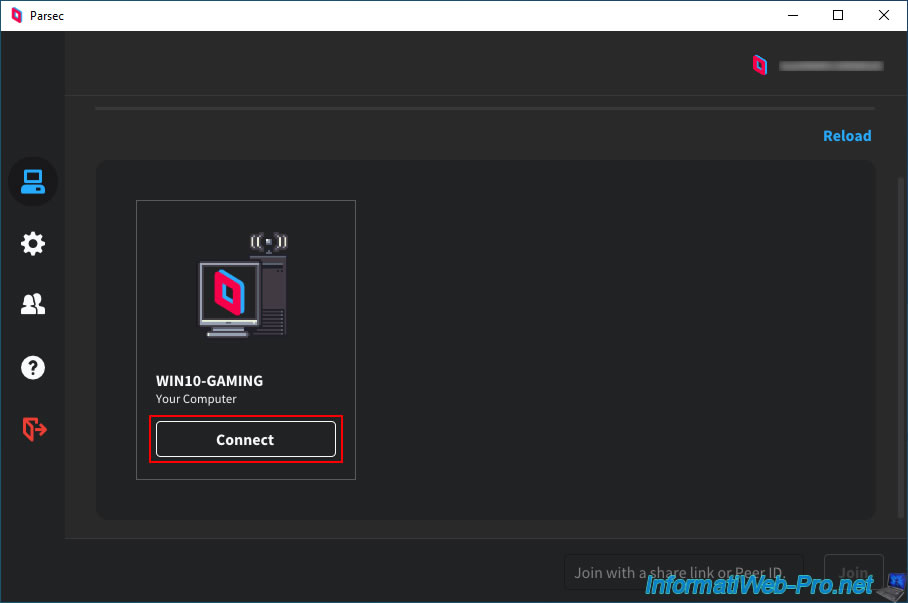
Si vous avez lancé ce client Parsec depuis un PC physique, vous devriez accéder sans problème à votre machine virtuelle gaming.
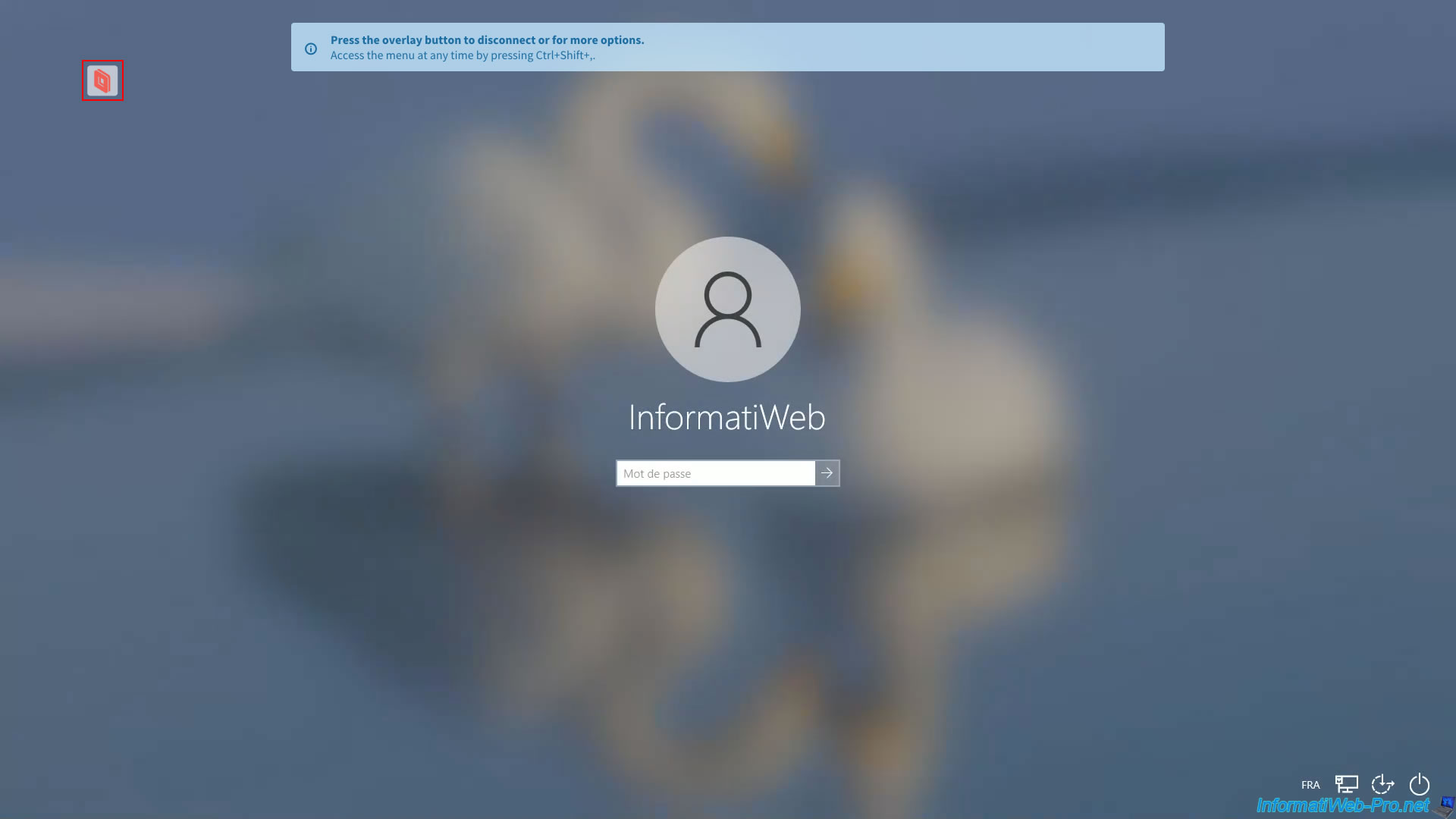
Comme prévu, étant donné que nous avions redémarré notre machine virtuelle gaming et installé Parsec en mode "Shared", nous voyons l'écran permettant de se connecter à un compte Windows.
Indiquez le mot de passe de votre compte utilisateur Windows de votre machine virtuelle.
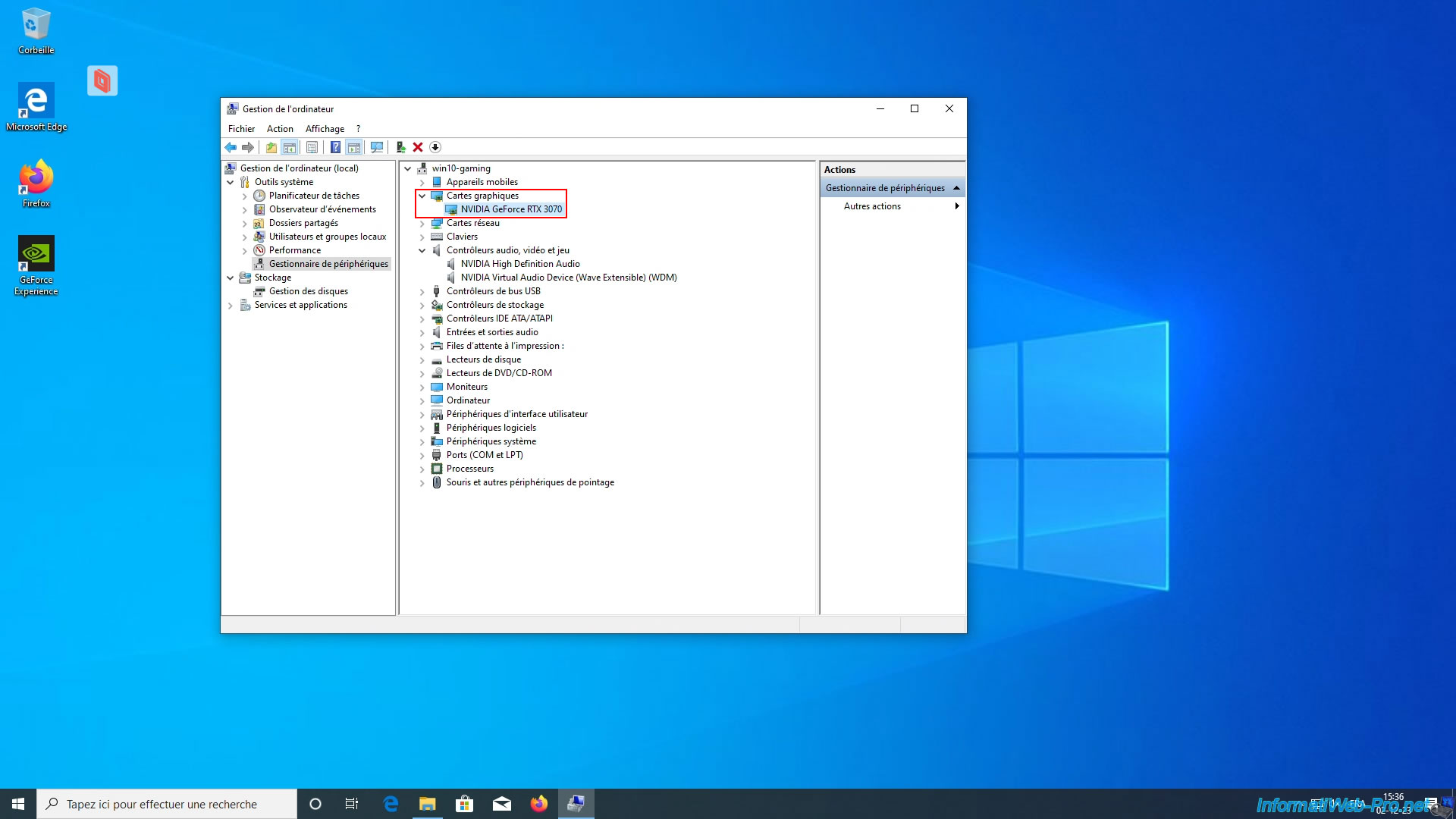
Si vous ouvrez le gestionnaire de périphériques, vous verrez que la seule carte graphique présent est la carte graphique physique (dans notre cas : NVIDIA GeForce RTX 3070) passée à votre machine virtuelle.
15. Installer Steam et installer votre jeu favori
Pour ce tutoriel, nous avons installé Steam, car nous possédons un jeu utilisant le Ray Tracing supporté par notre carte graphique Nvidia GeForce RTX 3070.
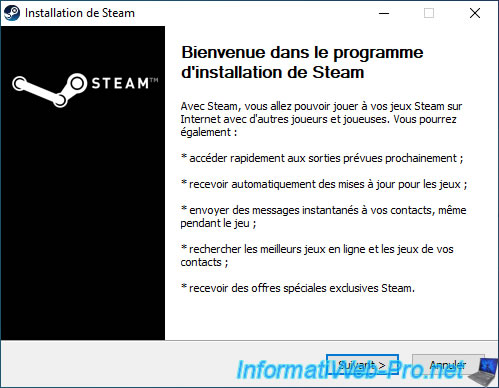
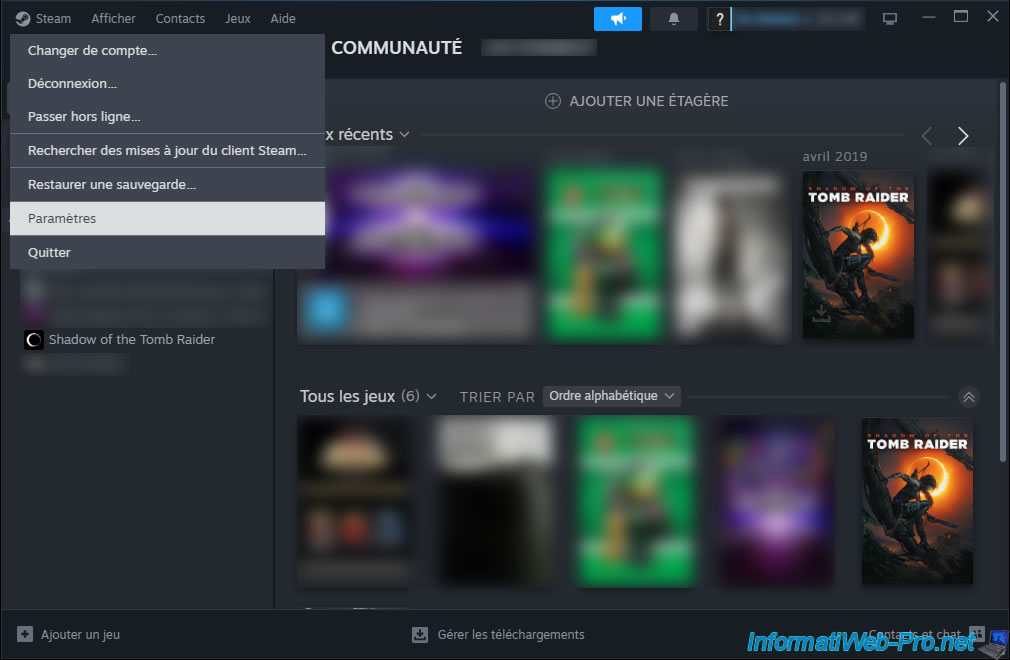
Une fois Steam installé, configurez-le pour stocker vos jeux sur votre partition "Jeux (D:)".
Pour cela, référez-vous à l'étape "13. Installer Steam et installer votre jeu favori" de notre tutoriel précédent.
Comme prévu, Steam est maintenant configuré pour stocker les jeux par défaut sur notre partition "Jeux (D:)".
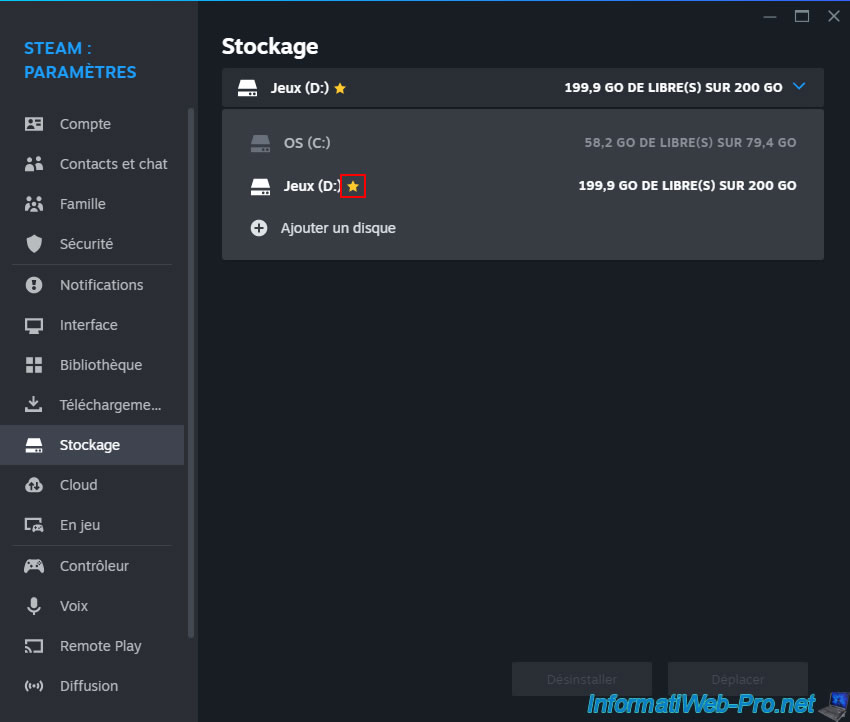
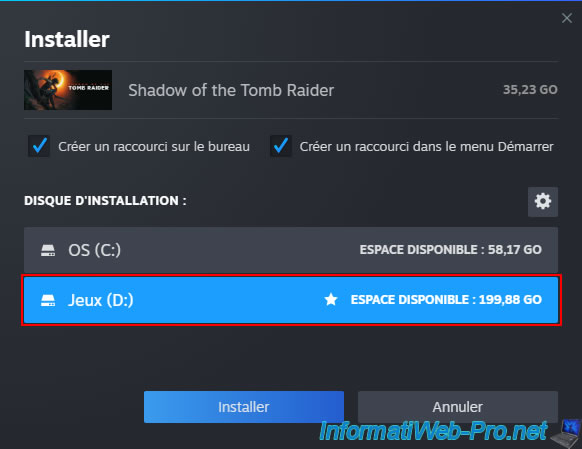
Ainsi, lorsque vous téléchargerez un jeu, celui-ci sera téléchargé et installé par défaut sur votre partition "Jeux (D:)".
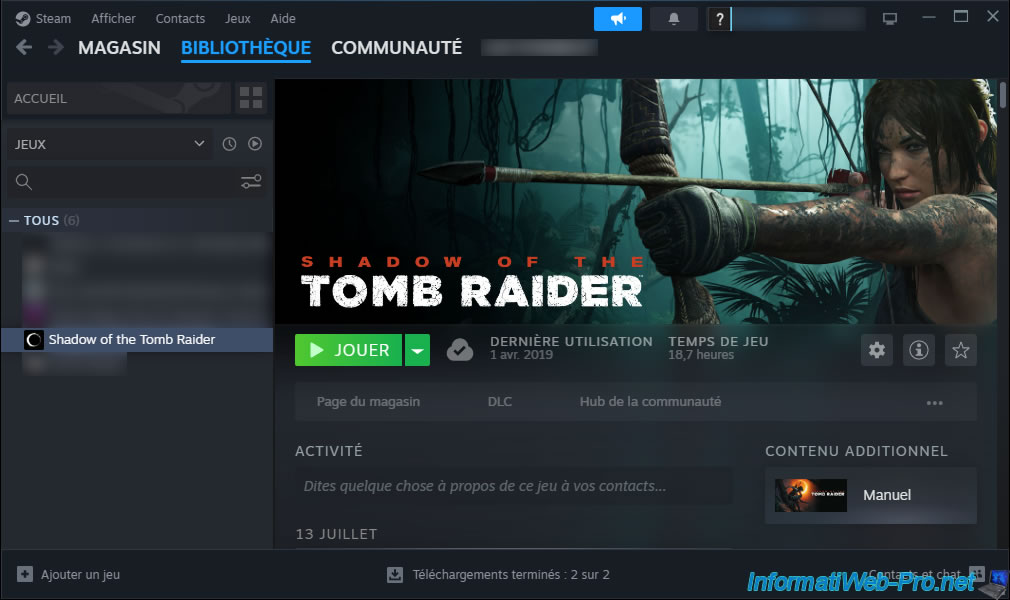
Votre jeu est téléchargé et installé.
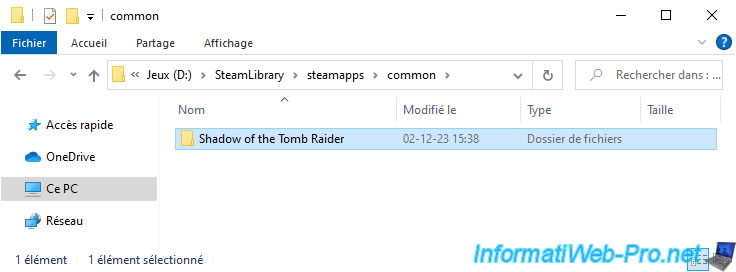
Si vous ouvrez l'explorateur de fichiers, vous verrez qu'un dossier correspondant à votre jeu (dans notre cas : Shadow of the Tomb Raider) se trouve dans le dossier "SteamLibrary\steamapps\common" de notre partition "Jeux (D:)".
16. Jouer à Shadow of Tomb Raider dans votre VM Windows 10 via Parsec
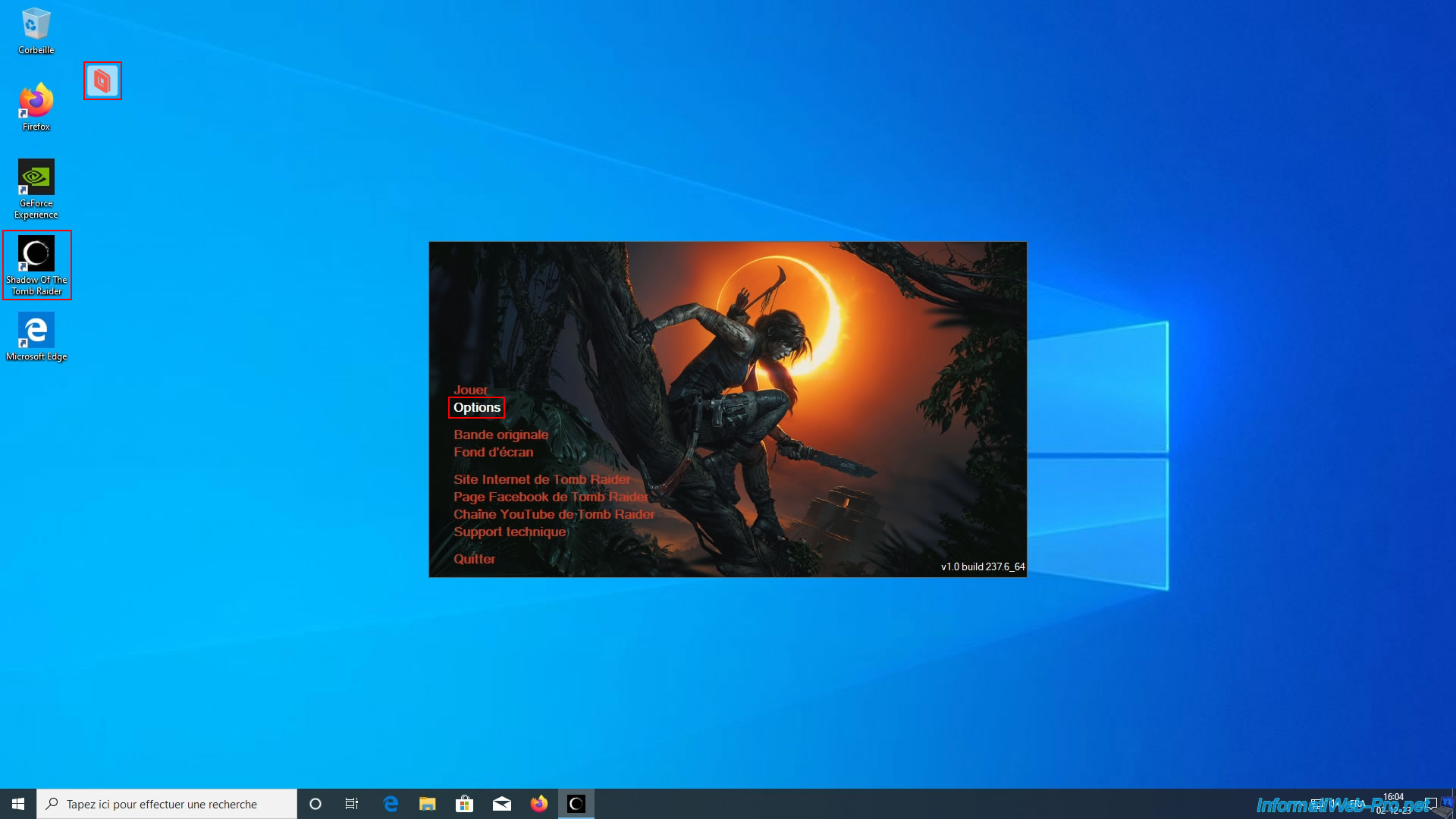
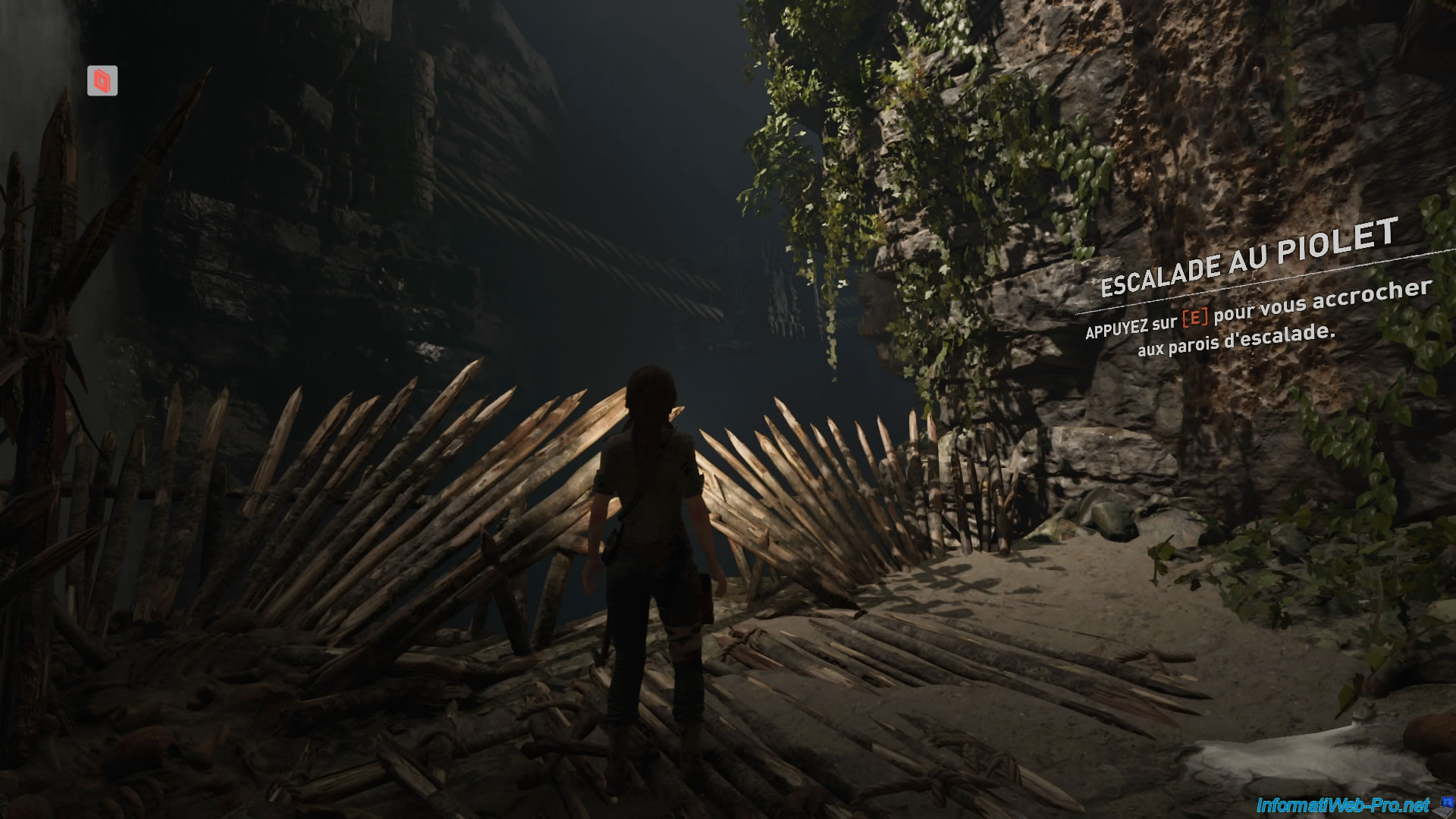
Lancez votre jeu favori et comme vous pouvez le voir, nous utilisons notre machine virtuelle gaming depuis notre PC physique via l'application Parsec (dont vous pouvez voir le logo en haut à gauche sur les impressions d'écrans ci-dessous).
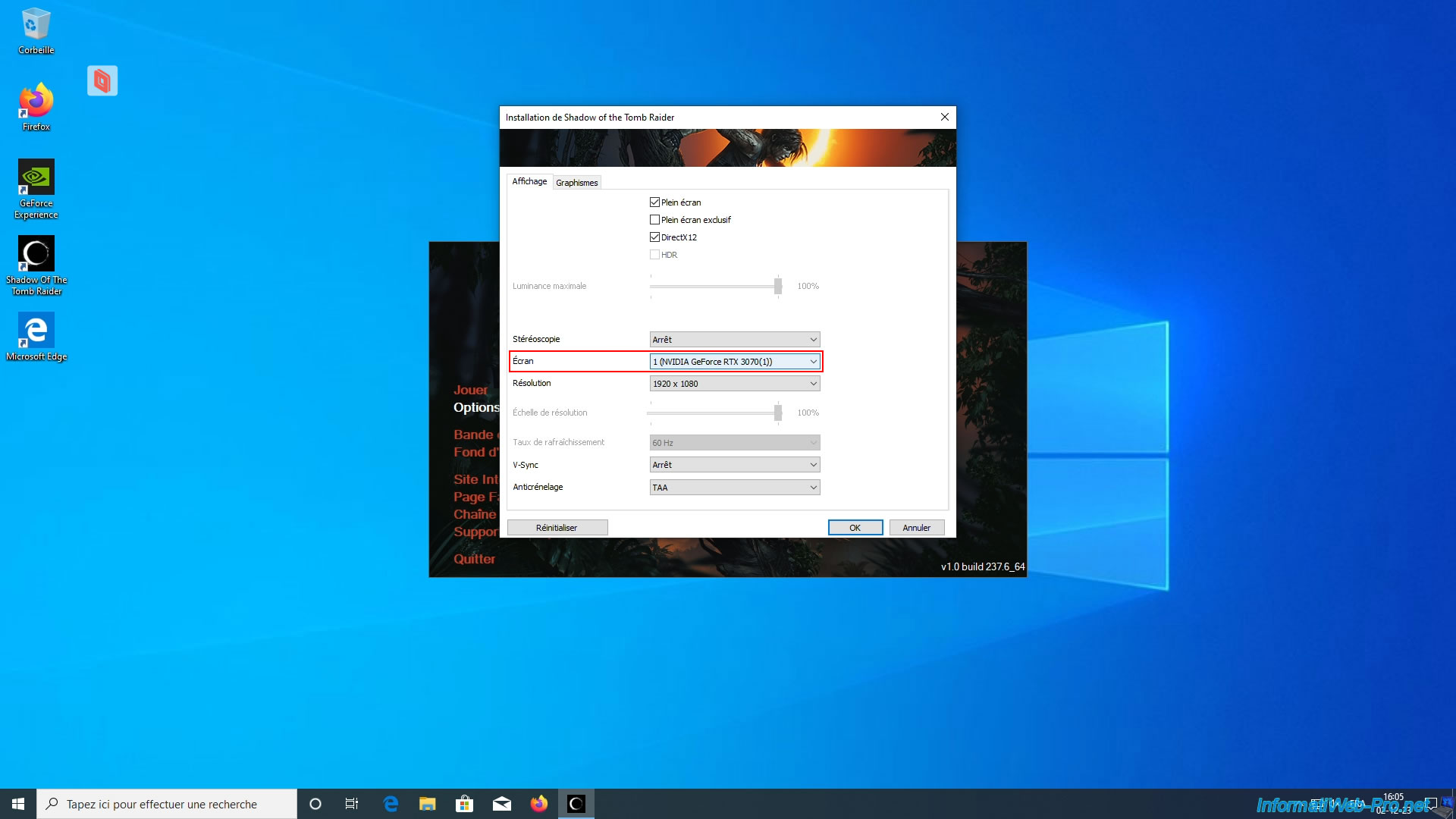
Comme vous pouvez le voir, la section "Options" du jeu "Shadow of the Tomb Raider" que nous utilisons pour ce tutoriel utilise bien notre carte graphique physique "NVIDIA GeForce RTX 3070".
Lancez votre jeu favori et celui-ci apparait comme si vous étiez physiquement devant votre ordinateur.
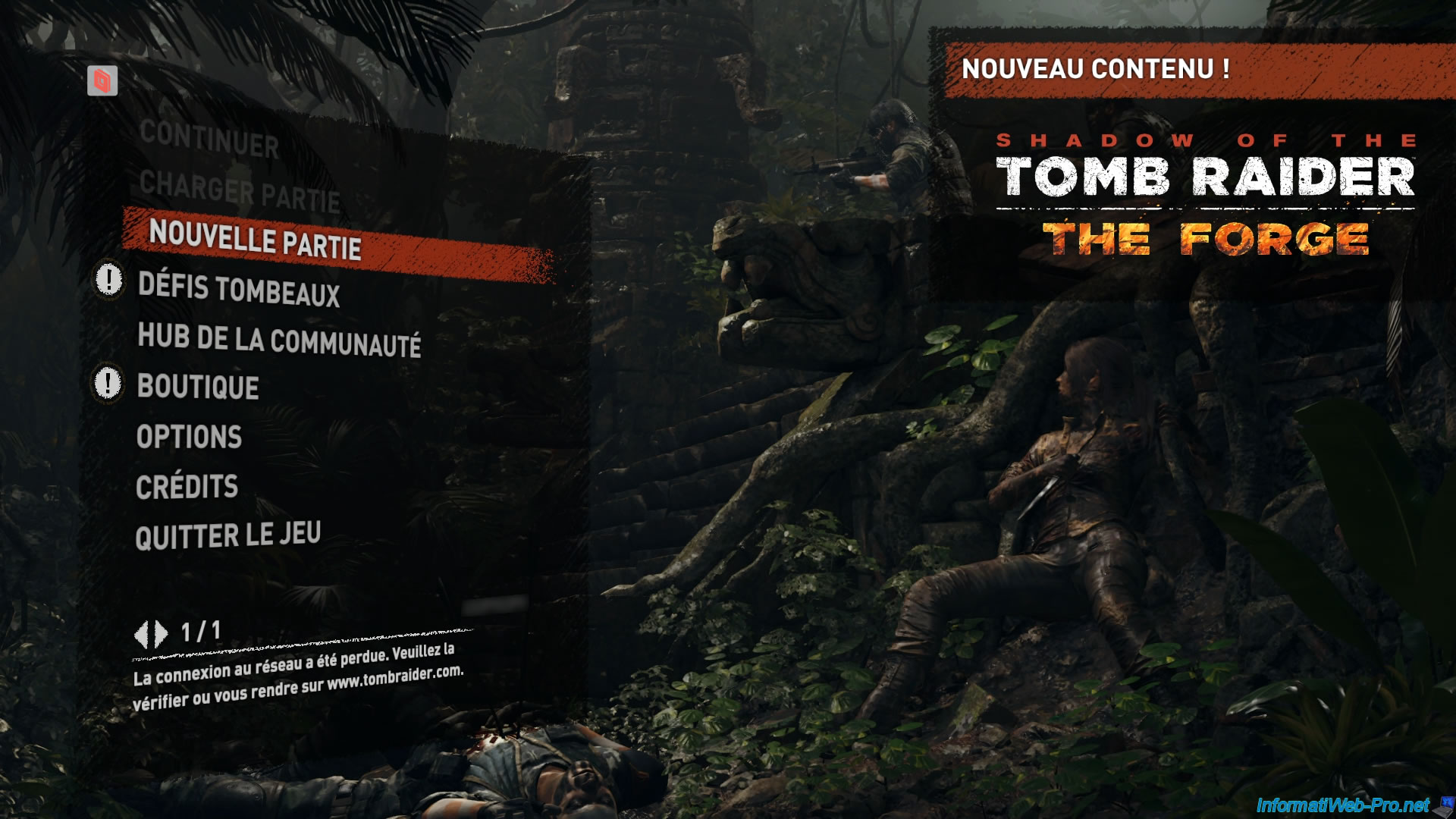
Comme vous pouvez le voir, la qualité de l'image est excellente (y compris le soleil visible ci-dessous) malgré que la connexion soit établie via Parsec (dont l'icône est toujours visible en haut à gauche).

La qualité est toujours aussi bonne dans le jeu.
Partager ce tutoriel
A voir également
-
NAS 30/1/2026
Unraid 6.9.2 - Créer des partages (réseau / utilisateur)
-

NAS 21/11/2025
Unraid 6.9.2 - Installer et configurer Unraid 6.9.2
-
NAS 25/2/2026
Unraid 6.9.2 - Installer le plugin "Community Applications" (CA)
-
NAS 3/6/2026
Unraid 6.9.2 - SWAG - Accéder à Jellyfin via le reverse proxy et Duck DNS (DDNS)
Pas de commentaire