- NAS
- Unraid
- 30 janvier 2026 à 13:44
-

- 1/4

Unraid est une solution permettant de créer votre propre NAS et dont le stockage est accessible grâce à un système de grappe (array) et de partages (accessibles localement et/ou depuis le réseau).
Pour pouvoir organiser correctement vos fichiers sur votre serveur Unraid et y accéder depuis des conteneurs Docker, des machines virtuelles, ... vous devrez créer des partages.
Ceux-ci pourront être de simples points de montages Linux ou des partages accessibles aussi depuis le réseau (publiquement ou avec un compte d'utilisateur spécifique).
- Paramètres de partage globaux
- Créer un partage utilisateur public
- Créer des partages réseau sécurisés par mot de passe
- Gérer les droits des utilisateurs sur les différents partages
- Créer un partage réseau caché et y accéder
- Créer un partage accessible localement uniquement
- Supprimer un partage utilisateur
1. Paramètres de partage globaux
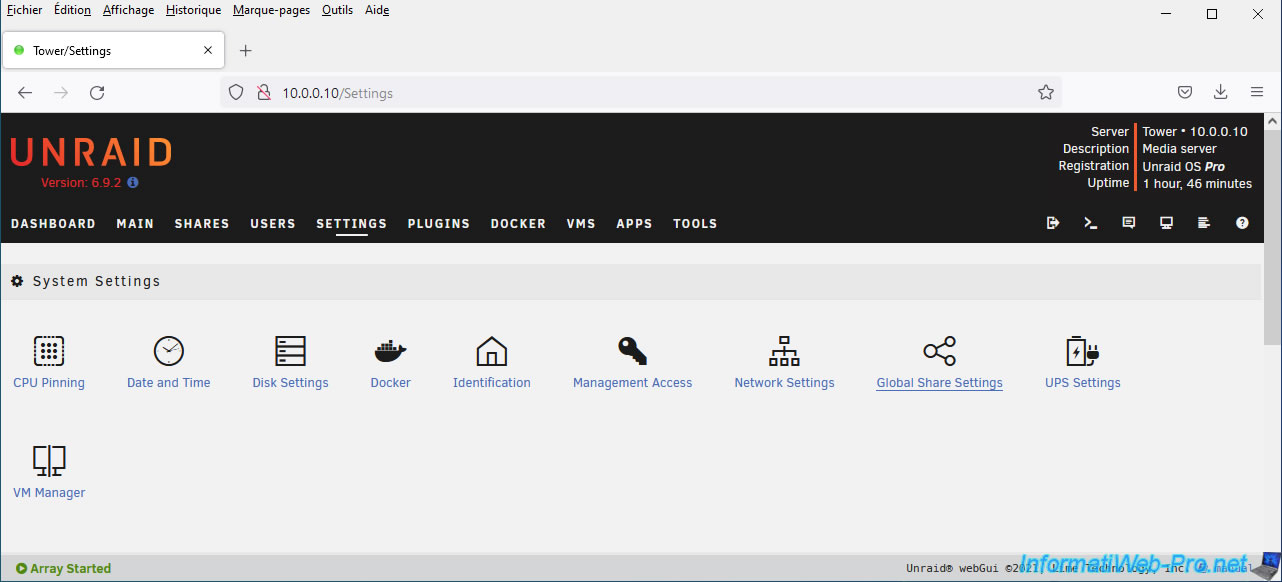
Pour commencer, allez dans : Settings -> Global Share Settings.
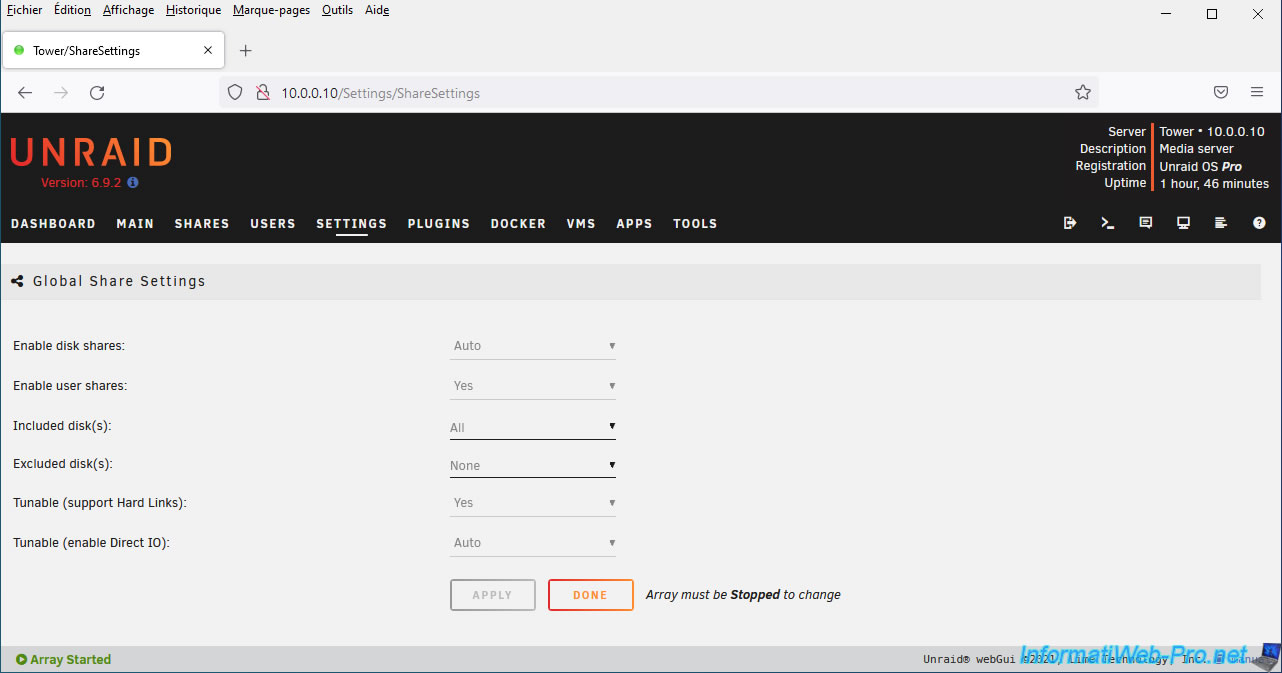
Sur cette page "Global Share Settings", vous verrez qu'il existe 2 types de partages sous Unraid :
- Disk shares : partages de disques. Permet d'accéder aux fichiers et dossiers présents sur un disque physique destiné au stockage.
- User shares : partages utilisateurs. Permet de créer des partages (accessibles localement et/ou depuis le réseau) dont les fichiers seront répartis ou non sur vos différents disques physiques destinés au stockage.
La répartition ou non des fichiers que vous stockerez dans ce partage dépendra de la configuration de celui-ci.
Néanmoins, sachez que les partages de disques (disk shares) et les partages utilisateurs (user shares) sont 2 vues différentes pointant sur un même système de fichiers.
Donc, si vous ajoutez ou supprimez un fichier via un partage utilisateur, cela se répercutera aussi dans le partage de disque concerné (et inversement).
2. Créer un partage utilisateur public
2.1. Configuration du partage utilisateur
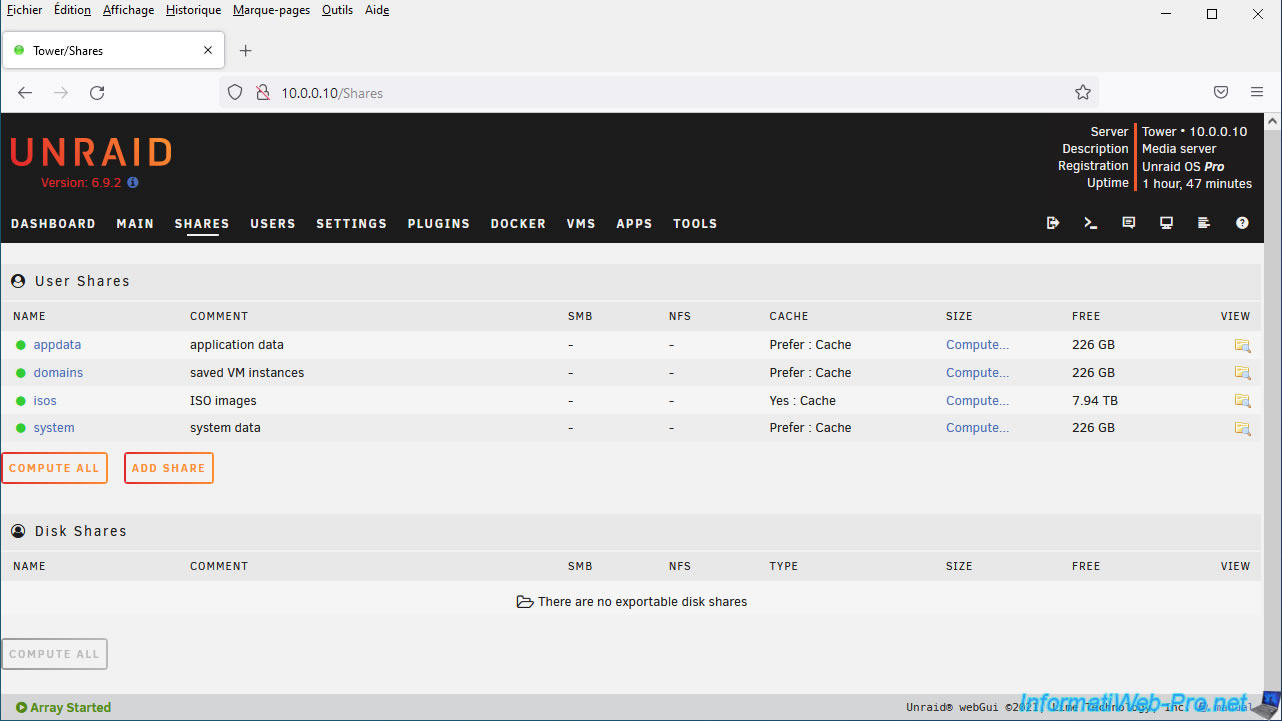
Pour créer un partage utilisateur, allez dans l'onglet "Shares" de votre serveur Unraid.
Comme vous pouvez le voir, par défaut, il y a 4 partages utilisateurs qui existent déjà :
- appdata : contient les fichiers liés aux différents conteneurs Docker que vous installerez sur votre serveur Unraid.
- domains : contient les différents disques durs virtuels des machines virtuelles que vous créerez sur votre serveur Unraid.
- isos : contiendra les différentes images ISOs que vous souhaitez utiliser avec vos machines virtuelles. Par exemple : les isos d'installations de Windows, Windows Server ou de distributions Linux (telles que : Debian ou Ubuntu).
- system : contient les fichiers binaires des différents conteneurs Docker, ainsi que les modèles XML de machines virtuelles.
Cliquez sur : Add share.
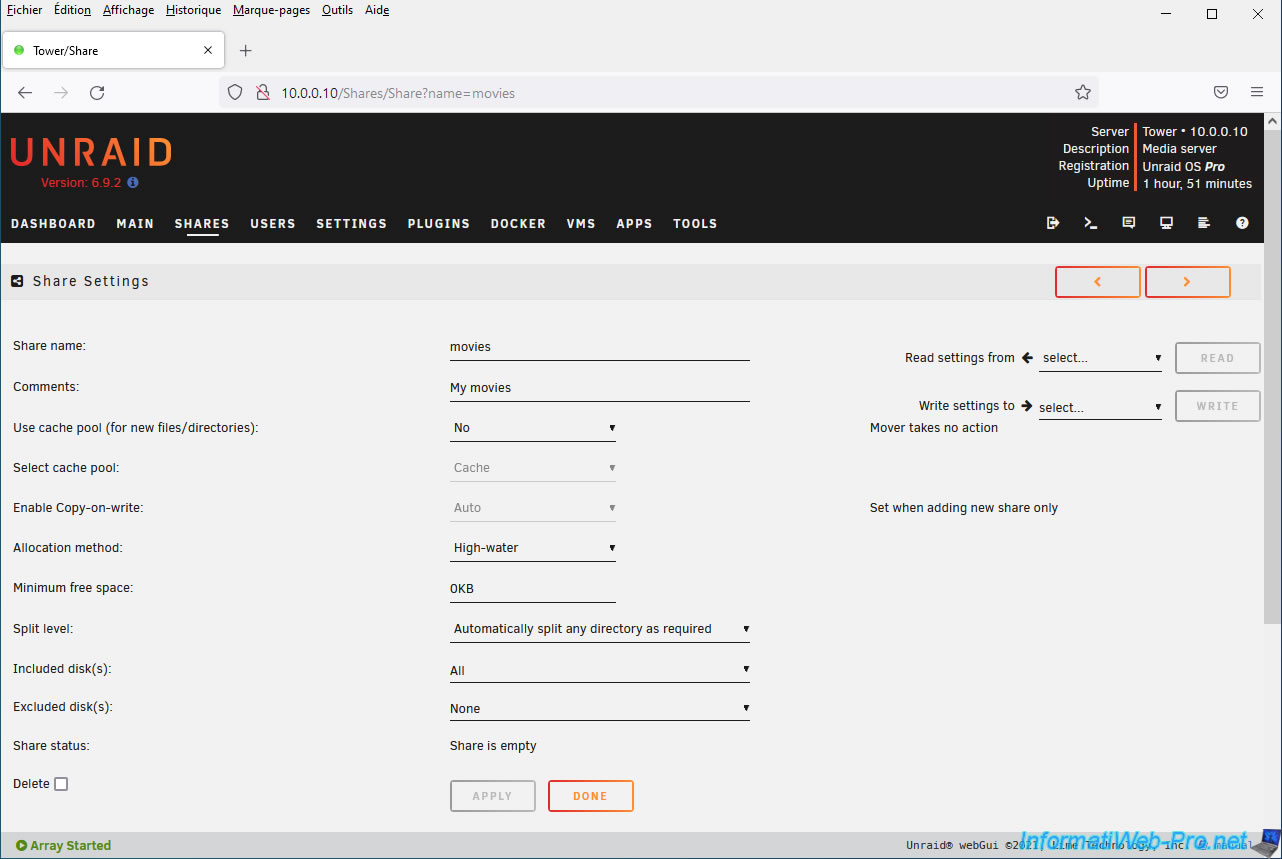
Sur la page "Share Settings" qui apparait, indiquez :
- Share name : le nom sous lequel celui-ci apparaitra à différents endroits d'Unraid et sur le réseau.
- Comments : un commentaire pour ce partage.
Pour les paramètres proposés par Unraid, vous avez chaque fois la possibilité d'afficher des informations détaillées concernant ceux-ci en cliquant simplement sur le nom du paramètre souhaité.
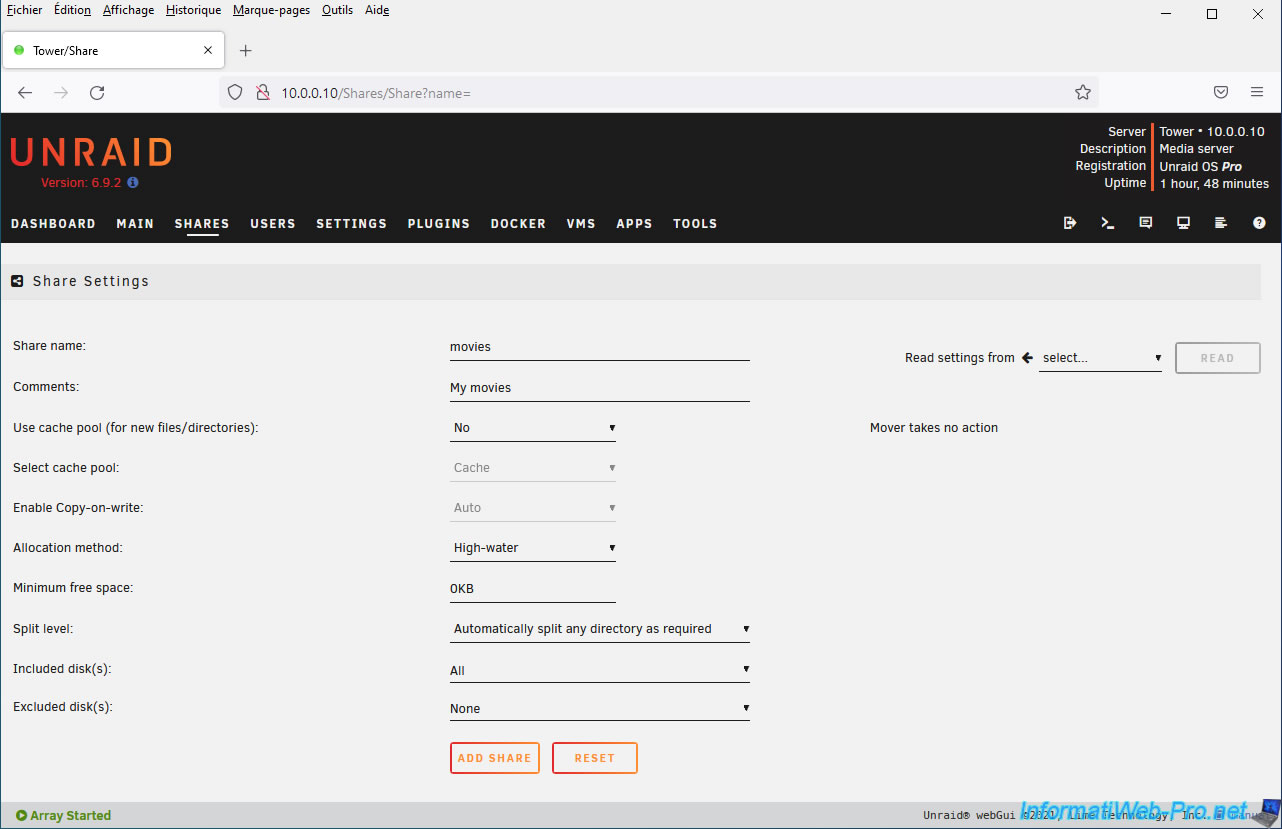
Par défaut, le disque de cache (ou pool de cache) n'est pas utilisé.
Le paramètre "Use cache pool (for new files/directories)" permet de :
- No : ne pas utiliser le cache. Ce qui signifie que les fichiers et dossiers créés dans ce partage utilisateur ne seront jamais stockés (même temporairement) sur un disque de cache.
- Yes : toujours utiliser le cache. Ce qui signifie que les nouveaux fichiers et dossiers seront créés sur un disque de cache si cela est possible. Sinon, ceux-ci seront créés sur un disque de la grappe.
Ensuite, lorsque le "Mover" sera invoqué, les données seront transférées du cache vers la grappe.
Ce qui permet d'améliorer les performances pour l'écriture des données, mais en transférant plus tard (de façon transparente) les données du disque de cache vers la grappe pour récupérer de l'espace sur le disque de cache. - Only : utiliser uniquement le cache. Ce qui signifie que les nouveaux fichiers et dossiers ne pourront être créés que sur un disque de cache.
Néanmoins, si l'espace disque nécessaire sur le disque de cache n'est pas suffisant, l'écriture de ces données échouera. Même s'il y a assez d'espace disponible sur les disques de votre grappe (array). - Prefer : similaire à l'option "Yes", mais avec une action supplémentaire. Cette option permet également de tenter de déplacer à nouveau les fichiers d'un disque de la grappe vers le disque de cache (lorsque cela est possible) lorsque le "Mover" sera invoqué.
Notez que l'utilisation du cache n'est possible que si au moins 1 disque (de type SSD de préférence) a été assigné en tant que disque de cache via l'onglet "Main" d'Unraid.
De plus, notez qu'au moins 2 disques doivent être assignés en tant que disques de cache pour qu'une redondance des données soit possible et que les données stockées en cache soient donc également protégées contre la perte d'un disque.
Le "Mover" est un programme présent sur Unraid qui permet de déplacer automatiquement les données d'un disque de cache ou d'un pool de cache vers un ou plusieurs disques de la grappe (et inversement pour l'option "Prefer") lorsque celui-ci est invoqué.
Néanmoins, il est utile de savoir que ce programme ne déplacera jamais des fichiers qui sont en cours d'utilisation. Ce qui signifie que les fichiers d'un conteneur Docker ou d'une machine virtuelle (VM) risquent de ne jamais être déplacés.
Pour résoudre ce problème, vous devrez arrêter le gestionnaire de machines virtuelles (VM Manager) et le service Docker, puis invoquer manuellement le "Mover" via le bouton "Move" présent dans l'onglet "Main" d'Unraid.
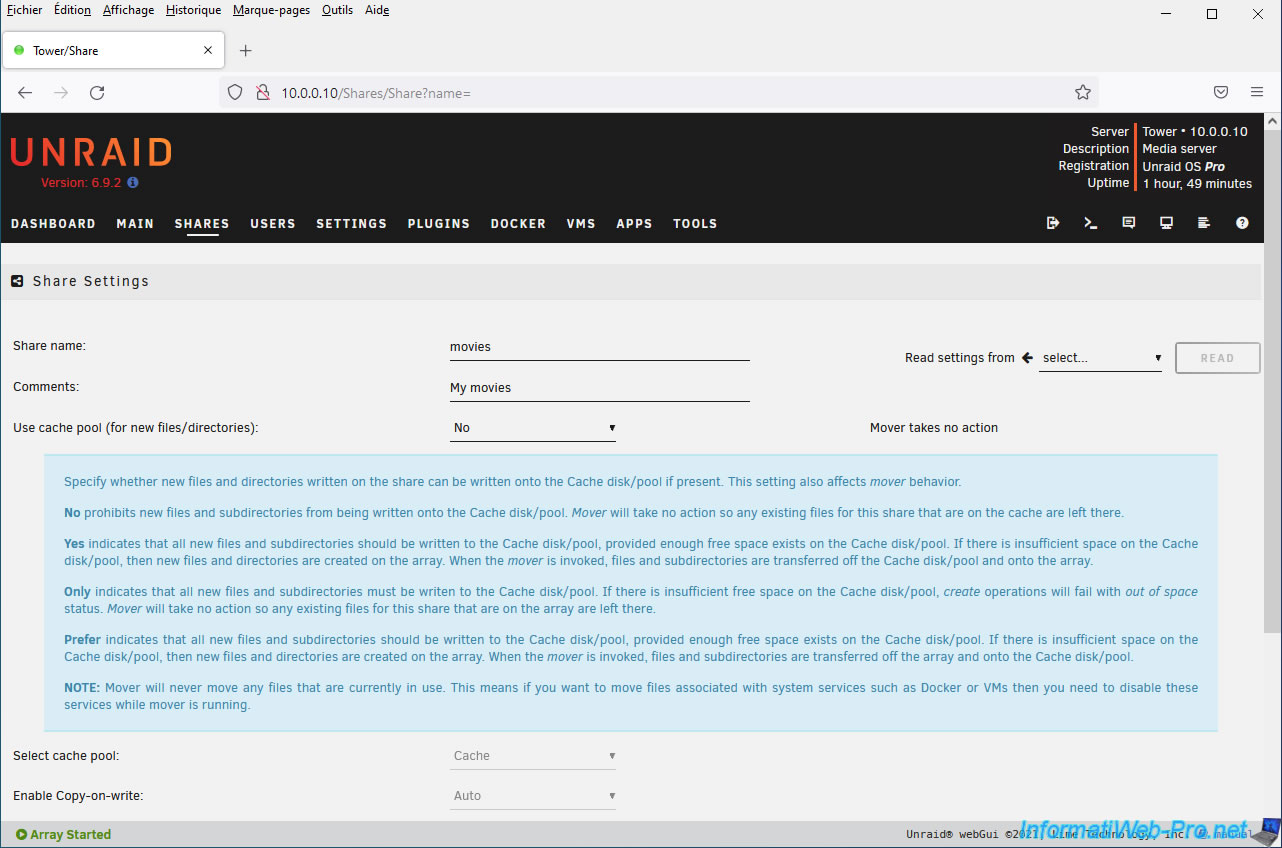
Le paramètre "Select cache pool" permet de sélectionner le pool de cache à utiliser.
Le paramètre "Enable Copy-on-write" permet de choisir si la fonctionnalité "Copy-on-Write" du système de fichiers "btrfs" doit être utilisée ou non pour ce partage.
Cette fonctionnalité "Copy-on-Write" permet d'utiliser la même base (accessible en lecture seule) au niveau du stockage. Ce qui souvent le cas avec les conteneurs Docker, car une partie est toujours commune à ceux-ci.
Ensuite, lorsqu'un conteneur Docker aura besoin de modifier un des fichiers de cette base commune accessible en lecture seule, le fichier sera copié à un autre endroit du système de fichiers btrfs. Ensuite, c'est cette copie qui sera modifiée et utilisée par ce conteneur Docker spécifique.
Cette fonctionnalité "Copy-on-write" est donc intéressante si ce partage est utilisé pour y stocker des conteneurs Docker.
Néanmoins, cette option n'a de sens que si le système de fichiers utilisés sur vos disques physiques est "btrfs". Dans le cas contraire, cela n'aura aucun effet.
Source : Unraid manual - The Engine.
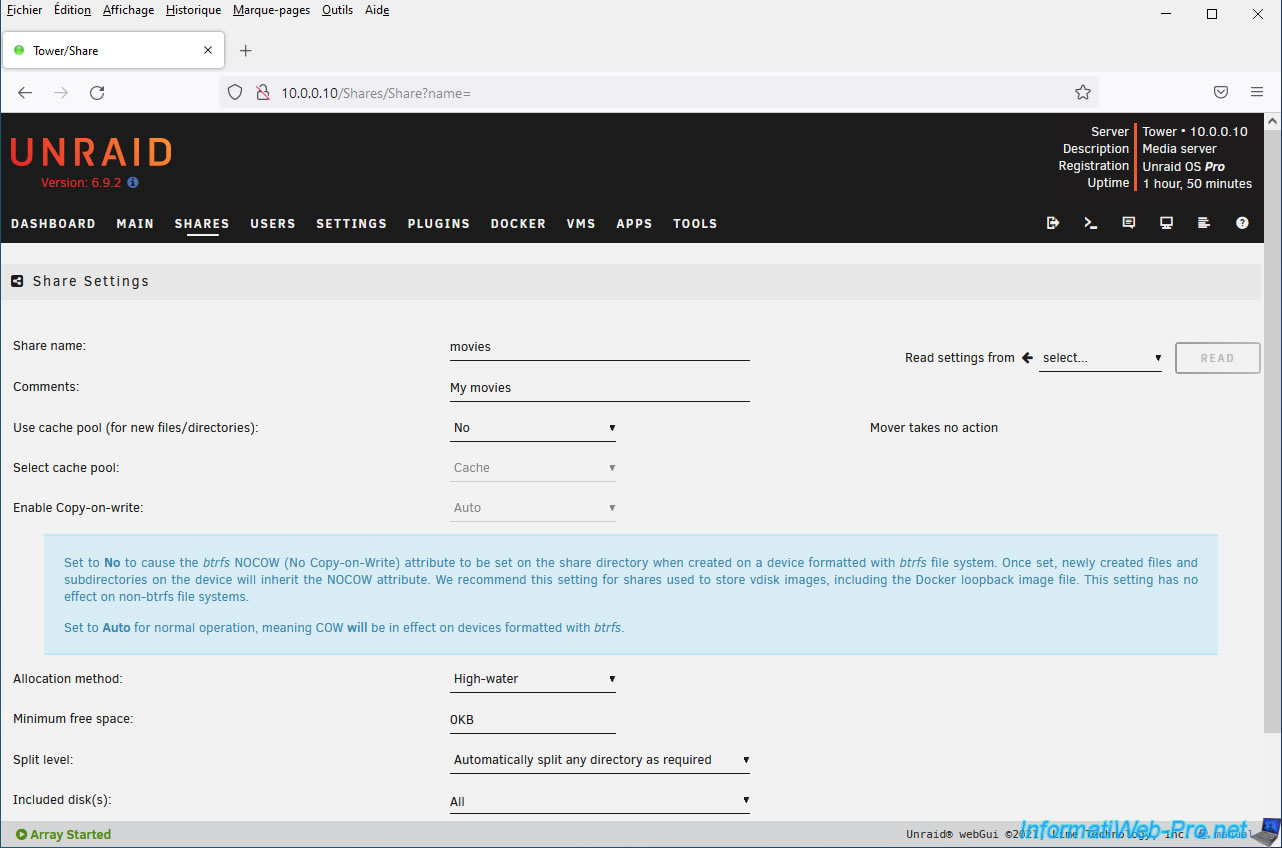
Le paramètre "Allocation method" permet de choisir comment Unraid devra choisir le disque physique sur lequel il devra créer les dossiers et fichiers que vous créerez dans ce partage.
- High-water : permet de remplir chaque disque dur un à un par palier de façon à ce que tous les disques pouvant être utilisés pour ce partage puissent être remplis complètement.
Cette technique a pour avantage d'utiliser un disque physique à la fois et ainsi de vous faire économiser de l'énergie en laissant les autres disques durs à l'arrêt. - Fill-Up : permet de remplir complètement chaque disque physique un à un en commençant par le disque avec le numéro le plus petit (numéro indiqué dans l'onglet "Main" d'Unraid).
Pour cette méthode d'allocation, Unraid arrêtera de remplir un disque lorsque l'espace libre minimum (défini par le paramètre "Minimum free space") ne pourra plus être respecté. - Most-free : lorsque vous créerez des dossiers et des fichiers dans ce partage, Unraid choisira à chaque fois le disque physique possédant le plus d'espace libre.
Sauf que cela risque vite de faire démarrer tous vos disques étant donné que l'espace libre disponible va baisser sur chaque disque à chaque fois que vous stockerez plusieurs fichiers sur celui-ci.
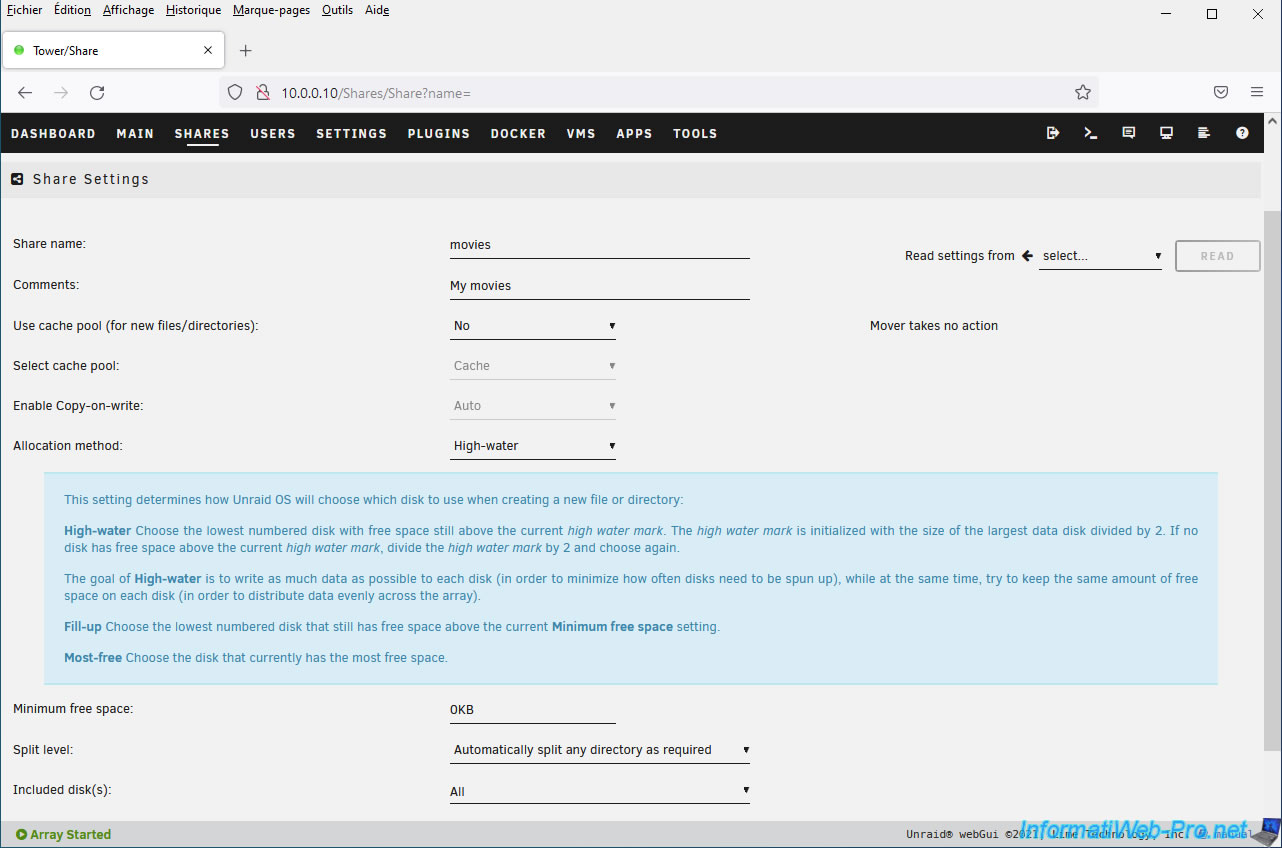
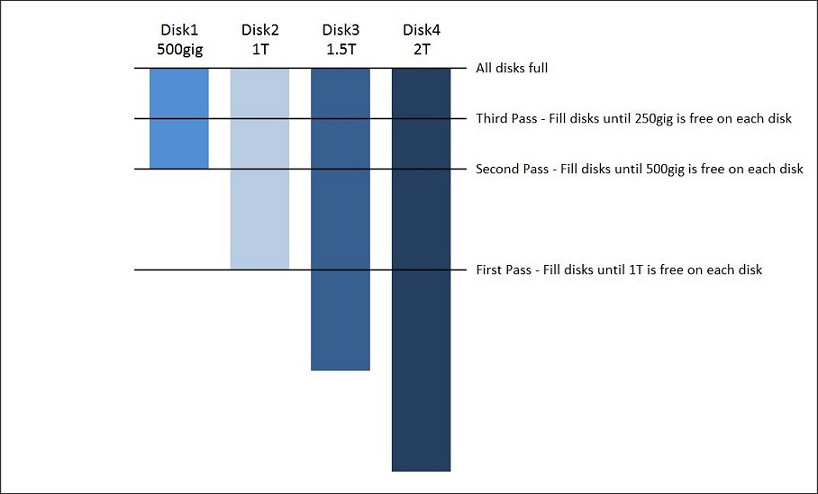
Bien que les méthodes d'allocation "Fill-Up" et "Most-free" soient plus ou moins faciles à comprendre, la méthode d'allocation "High-water" est plus longue à expliquer.
Nous avons donc récupéré le schéma officiel d'Unraid pour vous l'expliquer.
Comme vous pouvez le voir sur ce schéma, Unraid prend l'exemple d'une grappe avec 4 disques dont la capacité (taille) est différente pour chaque disque :
- Disk1 : capacité de 500 Go.
- Disk2 : capacité de 1 To.
- Disk3 : capacité de 1,5 To.
- Disk4 : capacité de 2 To.
Comme indiqué précédemment, la méthode d'allocation "High-water" permet de remplir les disques un par un par pallier.
Les paliers utilisés par Unraid sont calculés par rapport au disque ayant la capacité la plus grande.
Dans cet exemple, le disque possédant la capacité la plus grande est le disque 4 avec une capacité de 2 To.
Chaque palier correspondra à l'espace libre minimum qui devra rester sur chaque disque avant de passer au disque suivant.
Pour obtenir la valeur de chaque palier, il suffit de diviser la capacité du plus gros disque par 2, puis de faire pareil à chaque fois.
Autrement dit, étant donné que la capacité la plus grande dans l'exemple ci-dessous est "2 To", les paliers seront :
- le 1er pallier sera de 1 To (2 To / 2).
- le 2ème pallier sera de 500 Go (1 To / 2).
- le 3ème pallier sera de 250 Go (500 Go / 2).
- les paliers suivants seront de plus en plus petits en continuant de diviser par 2.
Au 1er passage, Unraid remplira chaque disque jusqu'à ce qu'il reste 1 To d'espace libre.
Unraid stockera donc 500 Go sur le disque 3, puis 1 To sur le disque 4.
Rien ne sera stocké pour le moment sur les disques 1 et 2 étant donné que l'espace libre restant est déjà inférieur ou presque égal à 1 To.
Au 2ème passage, Unraid remplira chaque disque jusqu'à ce qu'il reste 500 Go d'espace libre. Unraid stockera donc 500 Go sur le disque 2, puis 500 Go sur le disque 3 et enfin 500 Go sur le disque 4.
Rien ne sera stocké sur le disque 1 étant donné que l'espace libre est déjà très légèrement inférieur à 500 Go.
Au 3ème passage, Unraid remplira chaque disque jusqu'à ce qu'il reste 250 Go d'espace libre. Unraid stockera donc 250 Go sur chacun des disques dans cet ordre : disque 1, disque 2, disque 3, puis disque 4.
Unraid continuera de diviser la valeur de ce palier par 2 et de remplir un peu plus chaque disque un par un.
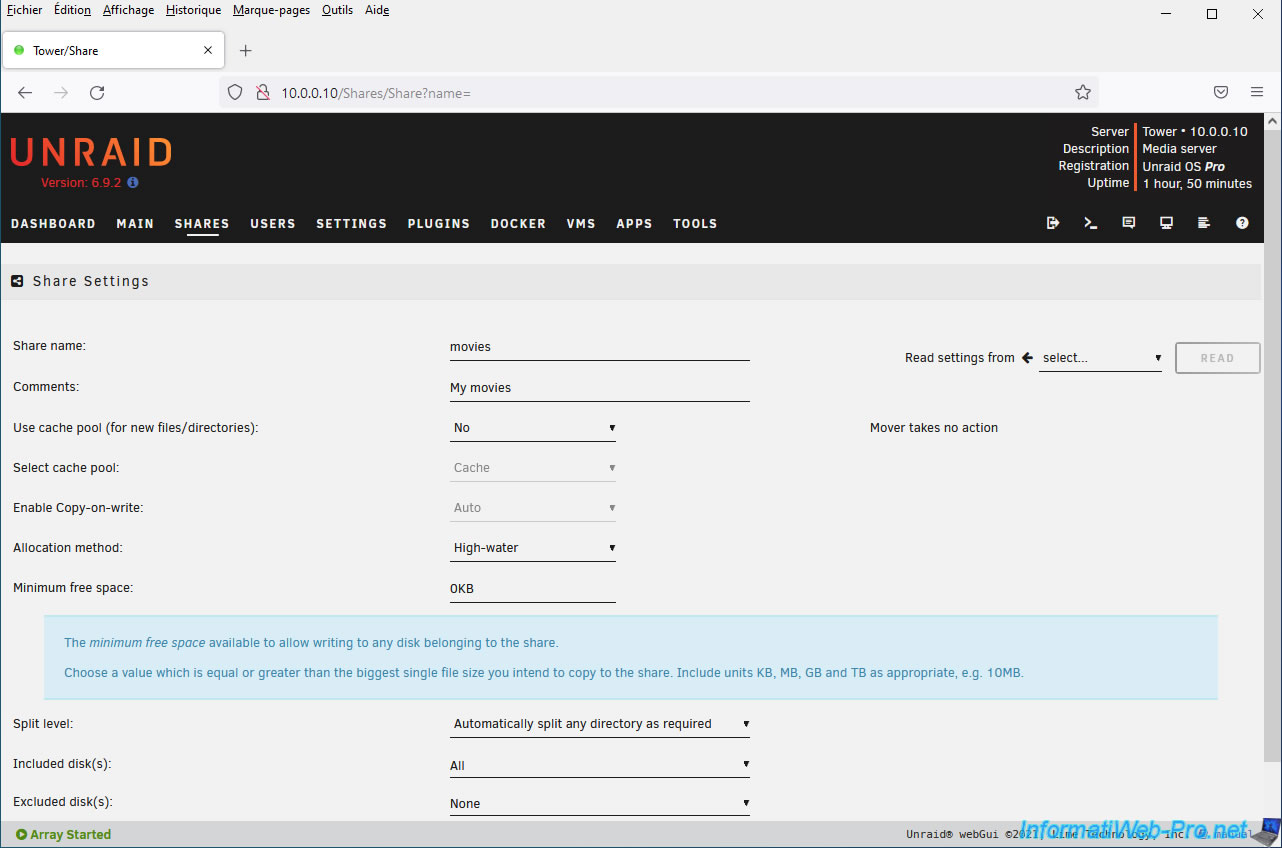
Le paramètre "Minimum free space" permet de spécifier la quantité d'espace libre qu'il doit rester sur un disque avant de passer au suivant.
Ce paramètre doit être renseigné si vous utilisez la méthode d'allocation "Fill-Up" pour éviter que des erreurs ne se produisent dans le cas où vous tenteriez de stocker un fichier trop volumineux sur ce partage.
En effet, si le disque en cours de remplissage ne possède plus assez d'espace libre pour ce fichier, une erreur "disque plein" pourrait se produire.
Pour comprendre cela, il faut savoir qu'Unraid ne connait pas à l'avance la taille du fichier que vous tentez de stocker sur ce partage.
Unraid peut donc sélectionner par erreur un disque physique qui ne posséderait pas assez d'espace libre pour ce fichier. D'où l'importance de spécifier une valeur ici qui devrait être égale ou supérieure à la taille du plus gros fichier que vous souhaiteriez stocker sur ce partage.
La documentation officielle d'Unraid indique même que la valeur indiquée ici devrait être égale au double du plus gros fichier que vous souhaiteriez stocker sur ce partage pour être sûr que l'erreur "disque plein" ne se produira pas.
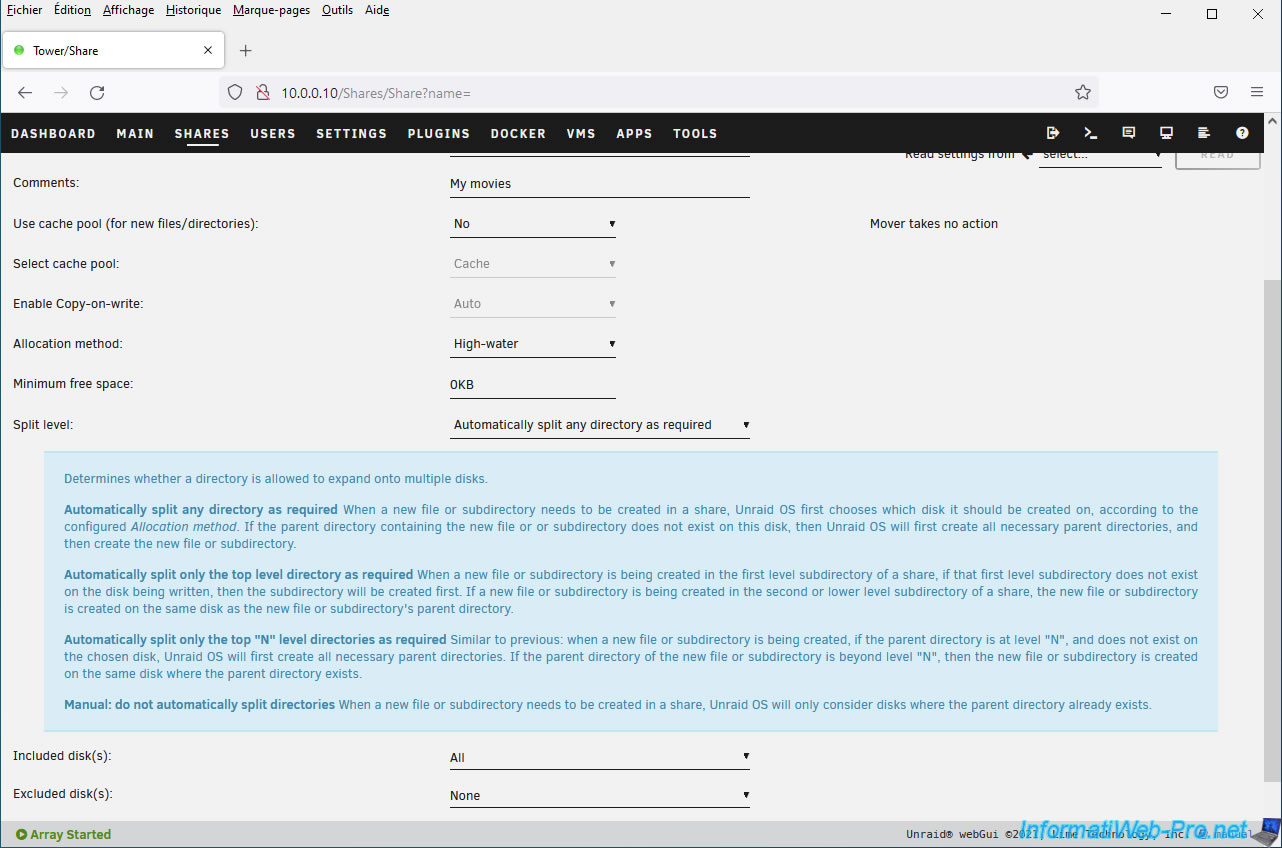
Le paramètre "Split level" permet de choisir comment seront répartis les différents dossiers sur vos différents disques.
Le but étant de pouvoir répartir les données sur différents disques tout en stockant les données liées (tels que tous les épisodes d'une même série TV) sur un même disque physique.
Notez que si ce paramètre est mal utilisé, cela peut provoquer des erreurs "espace libre insuffisant" même si un des disques possède encore assez d'espace libre.
Le paramètre "Included disk(s)" permet d'indiquer à Unraid que vous souhaitez que les fichiers stockés sur ce partage ne puissent être stockés que sur certains disques.
Par défaut, Unraid pourra stocker les fichiers sur tous vos disques en respectant la méthode d'allocation souhaitée, ainsi que la quantité d'espace libre minimum à garder sur chacun d'entre eux.
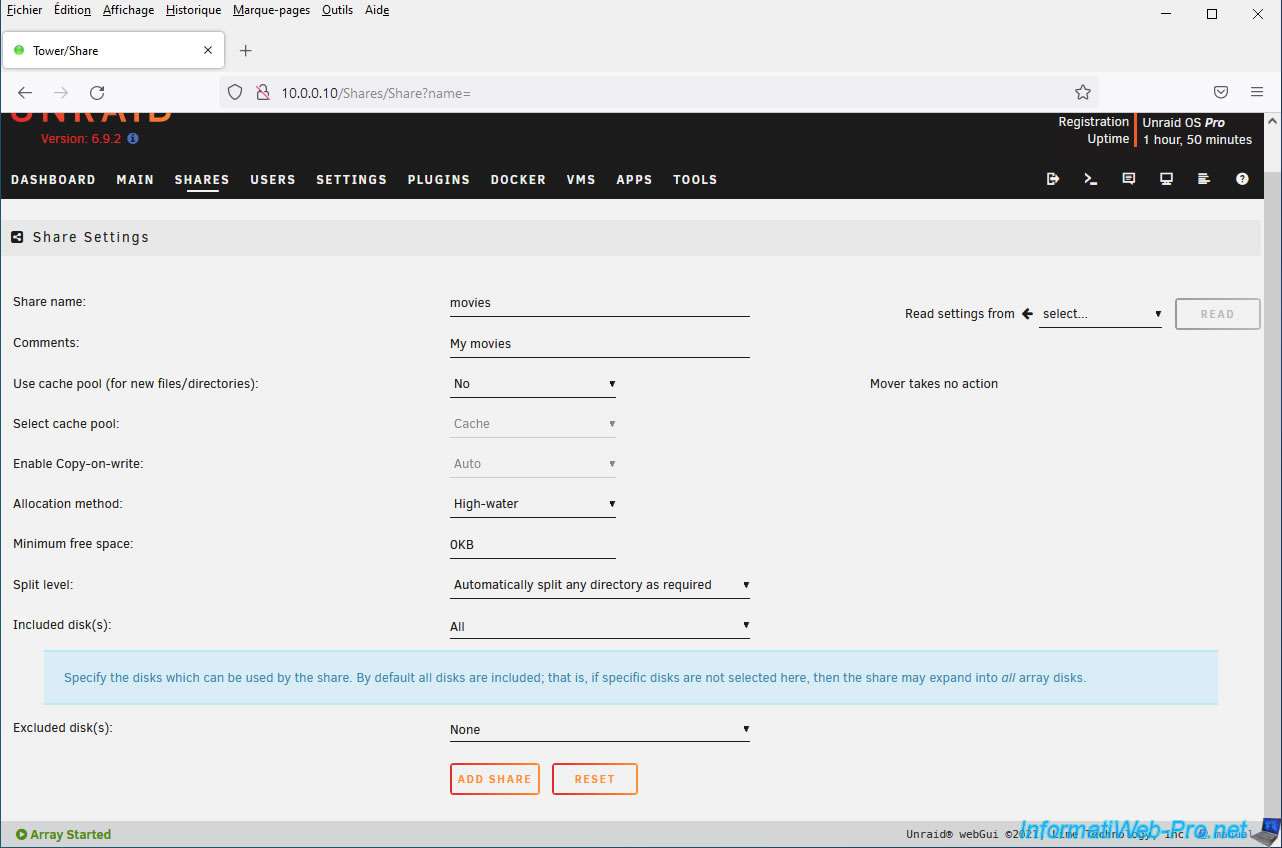
Pour utiliser uniquement certains disques, ouvrez la liste et cochez les cases pour les disques que vous souhaitez utiliser pour ce partage.
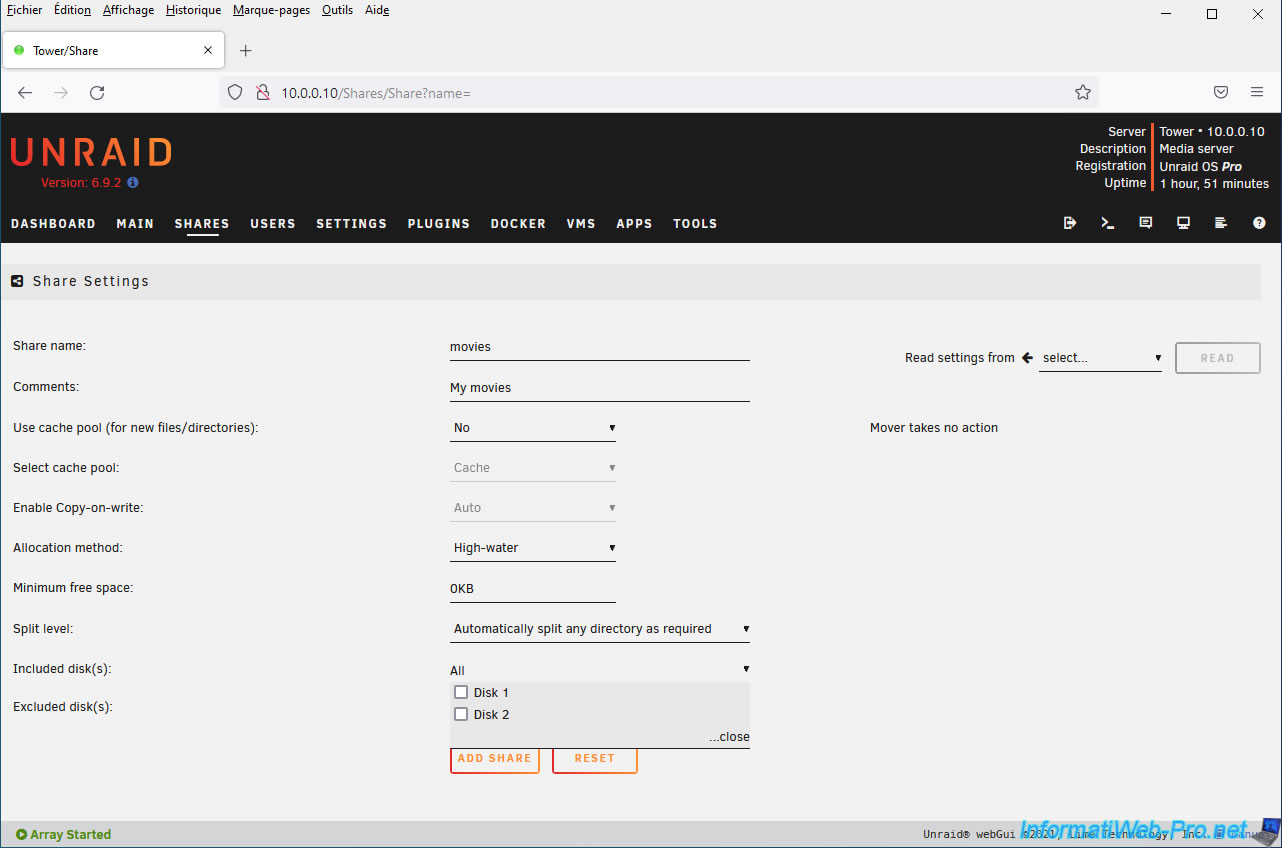
Le paramètre "Excluded disk(s)" est l'inverse du précédent et permet d'exclure les disques souhaités pour ce partage.
Unraid pourra donc stocker les fichiers de ce partage sur n'importe quels disques, excepté ceux sélectionnés ici.
Par défaut, aucun disque n'est évidemment exclu.
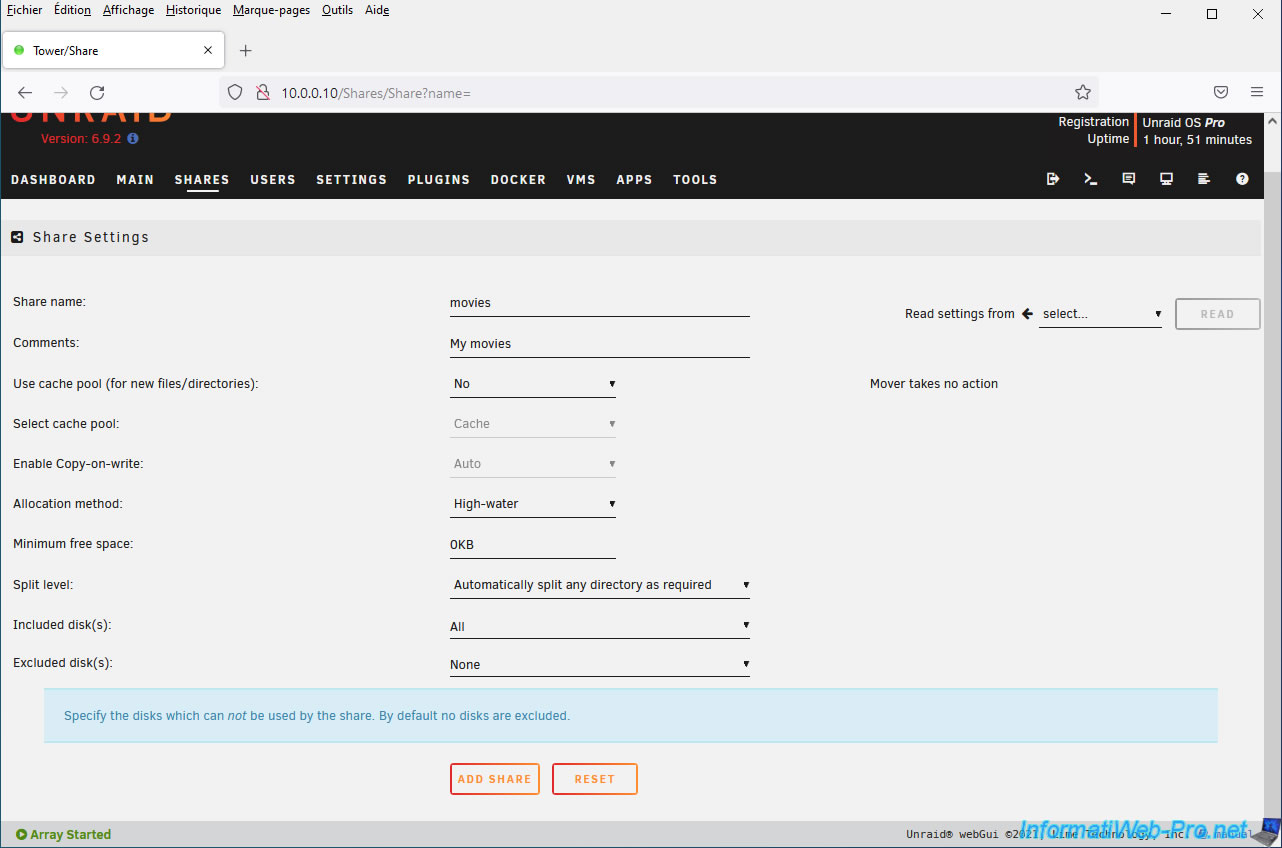
Pour exclure un disque pour ce partage, ouvrez la liste et cochez les cases des disques que vous ne souhaitez pas utiliser pour ce partage.
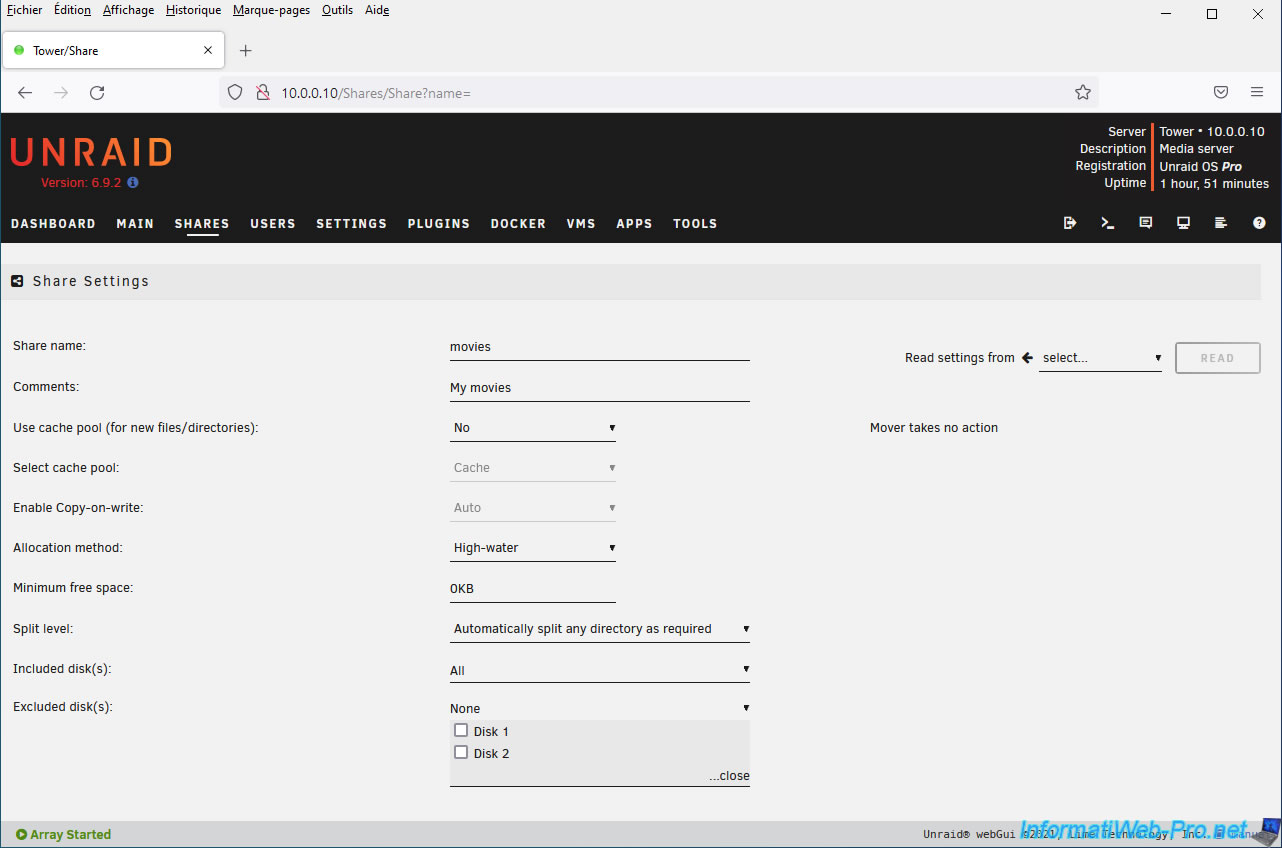
Pour finir, cliquez sur : Add share.
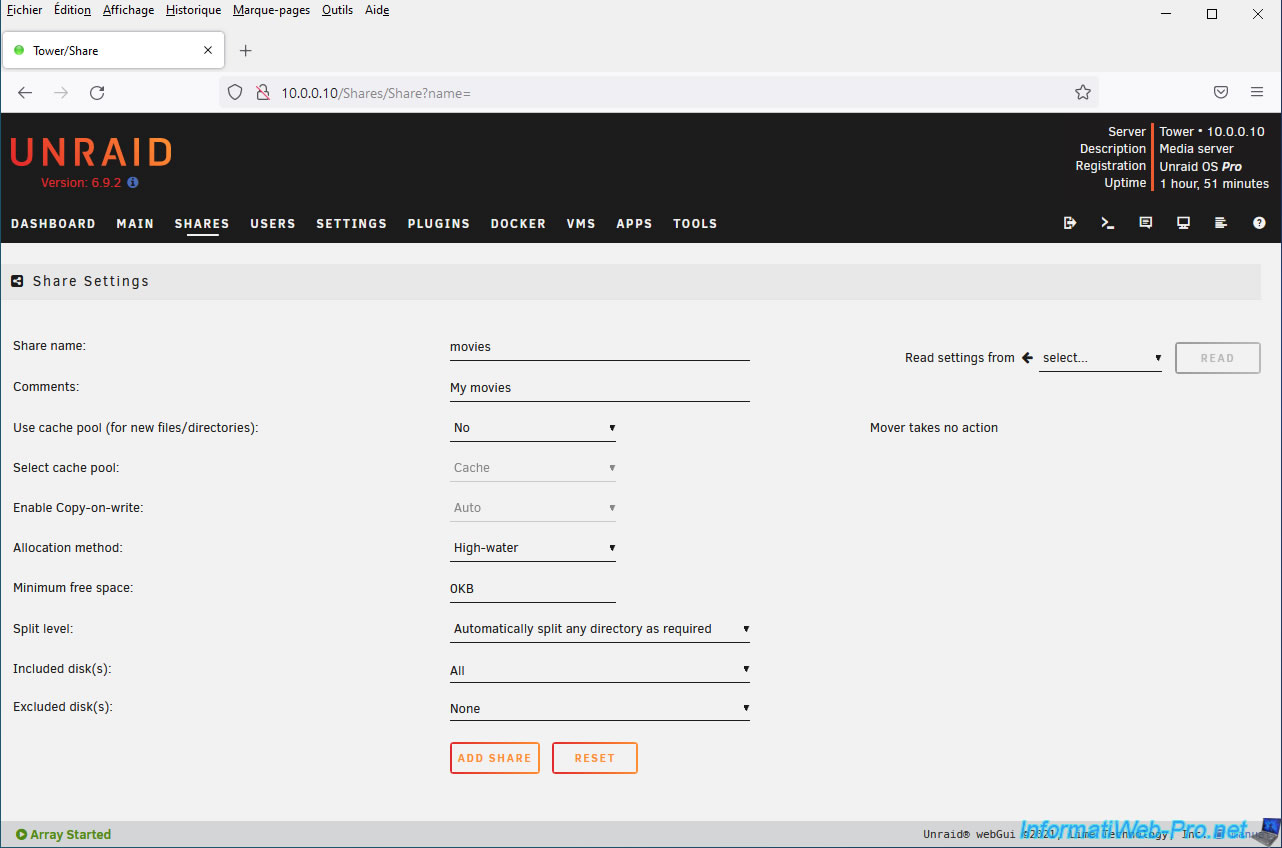
Le partage a été ajouté.
Partager ce tutoriel
A voir également
-
NAS 18/2/2026
Unraid 6.9.2 - Modifier les seuils de température
-
NAS 15/7/2026
Unraid 6.9.2 - VMs - Créer une machine virtuelle
-
NAS 2/9/2026
Unraid 6.9.2 - VMs - Créer une machine virtuelle gaming (accessible via Parsec)
-
NAS 29/7/2026
Unraid 6.9.2 - VMs - Sauvegarder une VM automatiquement
Vous devez être connecté pour pouvoir poster un commentaire