Créer une machine virtuelle gaming (accessible via Parsec) sous Unraid 6.9.2
- NAS
- Unraid
- 02 septembre 2026 à 09:39
-

- 6/7

13. Télécharger et installer Parsec (bureau à distance optimisé pour le gaming)
Maintenant que votre machine virtuelle est configurée et qu'elle utilise votre carte graphique physique (dans notre cas : Nvidia GeForce RTX 3070).
Vous devrez télécharger le logiciel gratuit "Parsec" qui vous permet d'accéder à distance à un ordinateur pour pouvoir y jouer comme si vous étiez physiquement devant celui-ci.
En effet, le bureau à distance a beau fonctionner correctement pour effectuer des tâches courantes, il n'est pas optimisé pour le gaming étant donné qu'il utilise une carte graphique virtuelle (reconnue sous le nom "Microsoft Remote Display Adapter" dans le gestionnaire de périphériques).
A l'inverse, Parsec utilise la carte graphique physique pour gérer les graphismes.
Votre jeu sera donc bien lancé en utilisant la carte graphique (dans notre cas : Nvidia GeForce RTX 3070) passée à votre machine virtuelle.
Notez qu'aucune configuration n'est requise dans votre routeur ni dans votre pare-feu pour que cela fonctionne.
Tout est automatique. Vous installez un serveur Parsec dans votre machine virtuelle, vous créez un compte sur le site de Parsec, puis vous lancez Parsec en tant que client sur votre ordinateur habituel pour accéder à votre machine virtuelle grâce à votre compte Parsec.
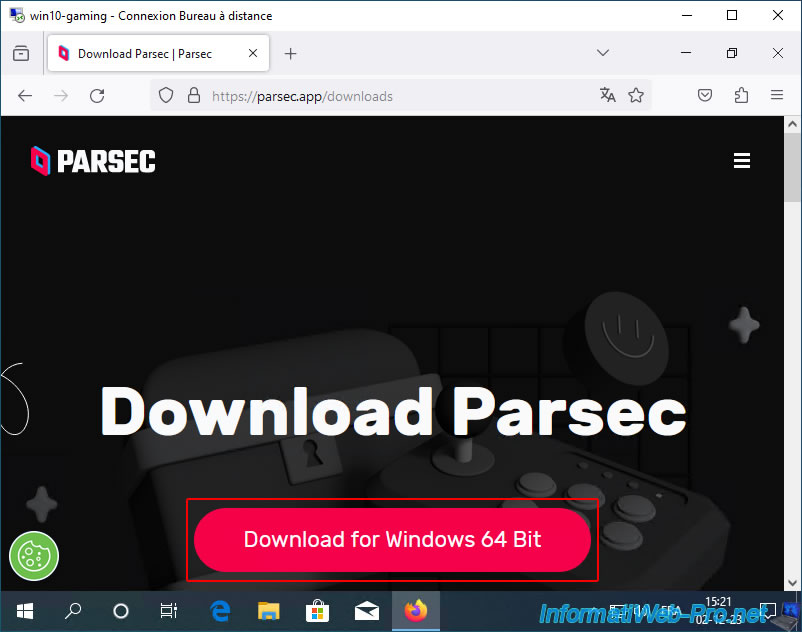
Lancez le fichier d'installation de Parsec et cliquez simplement sur Next.
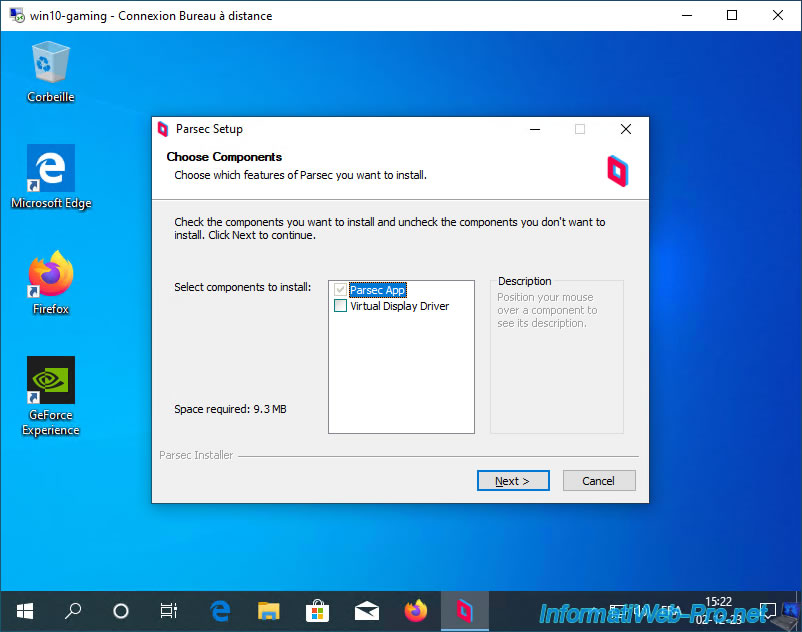
Note : par défaut, Parsec utilise la carte graphique physique que vous avez passée à votre machine virtuelle.
Il est donc primordial qu'un écran ou un dongle HDMI (référencé dans l'intro de ce tutoriel) soit branché sur la carte graphique physique passée à votre machine virtuelle.
Dans le cas contraire, vous aurez besoin du pilote "Virtual Display Driver" proposé ici. Néanmoins, le branchement d'un écran ou d'un dongle HDMI est préférable pour obtenir de meilleures performances graphiques.
Source : Error Codes - 14003 (Failed to Capture the Host Display) - Parsec.
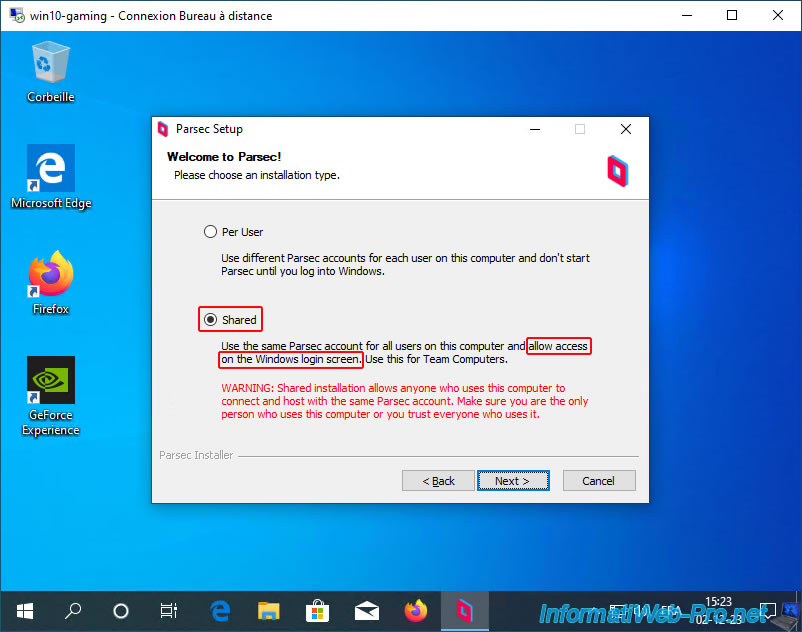
Attention : sélectionnez le type d'installation "Shared" pour que Parsec soit lancé en tant que service.
Ainsi, il suffira de démarrer votre machine virtuelle pour pouvoir accéder à votre machine virtuelle.
Dans le cas contraire, vous devriez vous connecter via le bureau à distance de Windows pour ouvrir une session sous Windows pour que Parsec se lance.
Plain Text
Shared.
Use the same Parsec account for all users on this computer and allow access on the Windows login screen. Use for Team Computers.
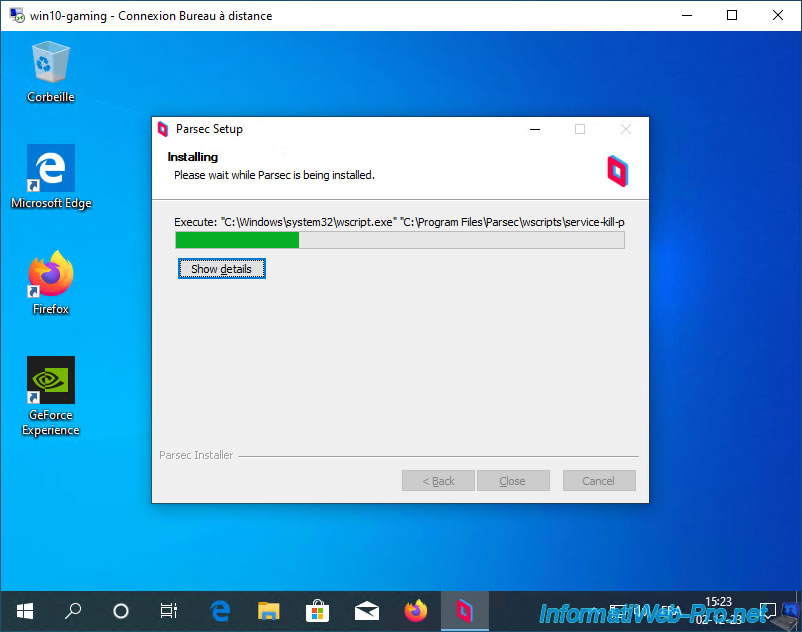
Patientez pendant l'installation de Parsec.
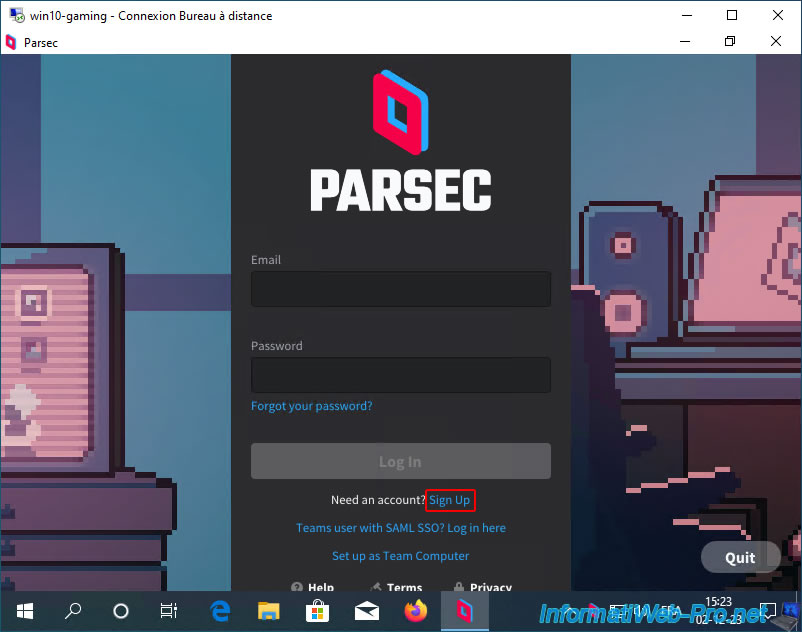
Dans l'application "Parsec" qui apparait, cliquez sur le lien "Sign Up" pour créer un compte sur le site de Parsec.
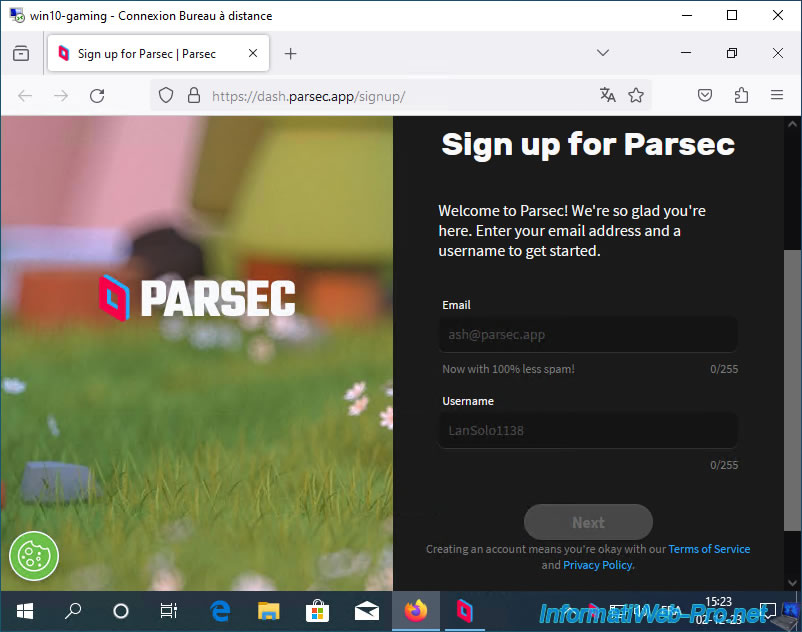
Le formulaire d'inscription de Parsec apparaitra dans votre navigateur web par défaut.
Indiquez votre adresse e-mail, ainsi qu'un nom d'utilisateur.
Attention : vous devez indiquer une vraie adresse e-mail, car un e-mail de confirmation vous sera envoyé à la fin de votre inscription.
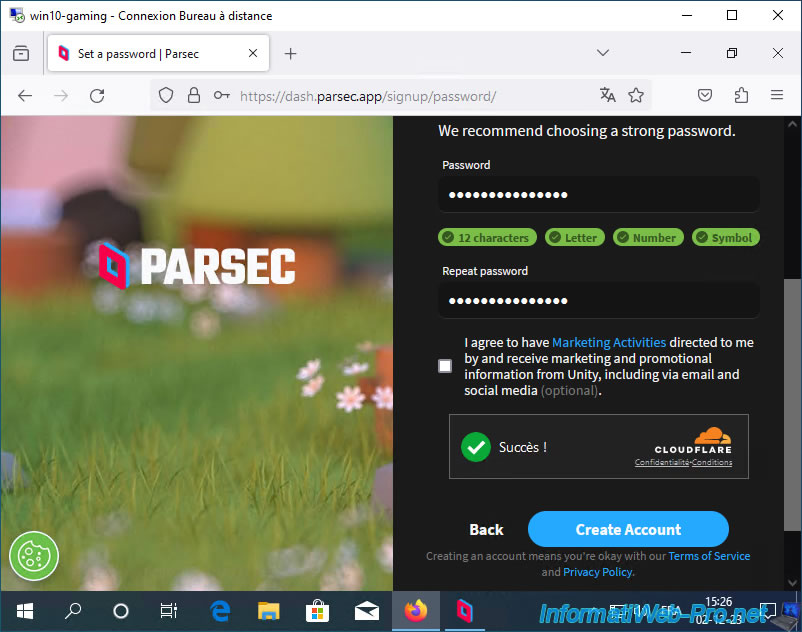
Indiquez un mot de passe fort, validez la vérification anti-robot, puis cliquez sur : Create Account.
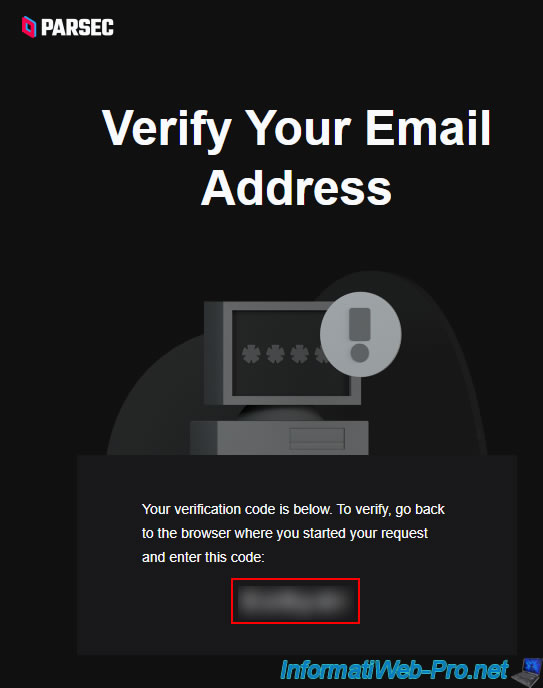
Comme précisé précédemment, le site de Parsec vous a envoyé un code de vérification par e-mail que vous devez indiquer ici.
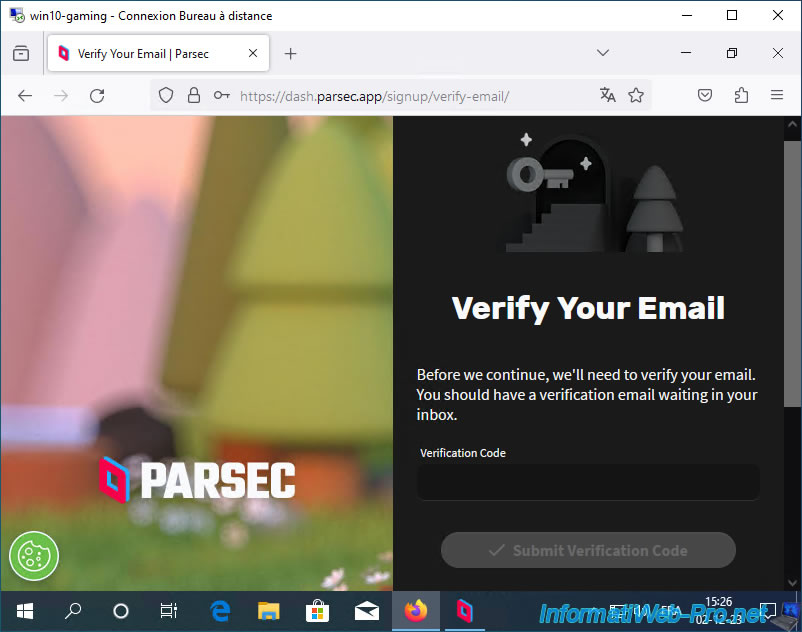
Copiez le code reçu par e-mail et indiquez-le dans votre navigateur web.
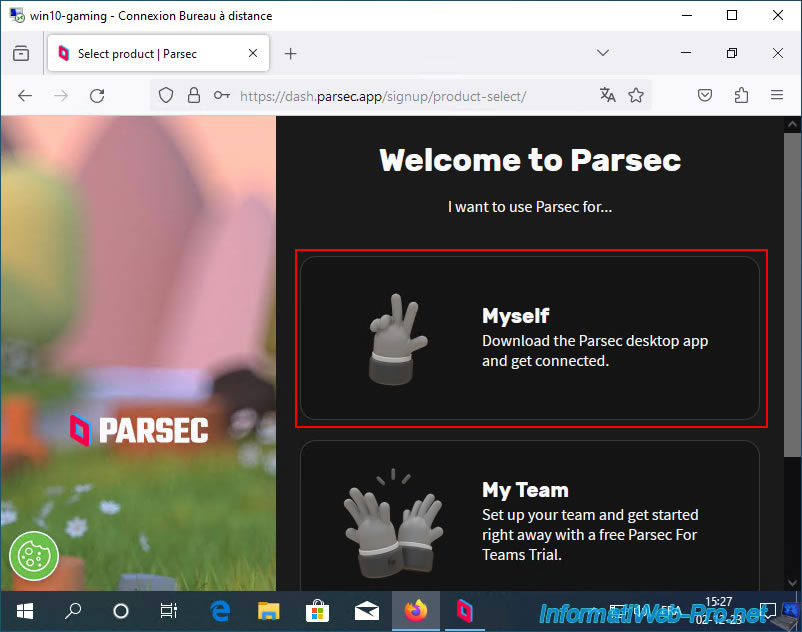
Ensuite, cliquez sur : Myself.
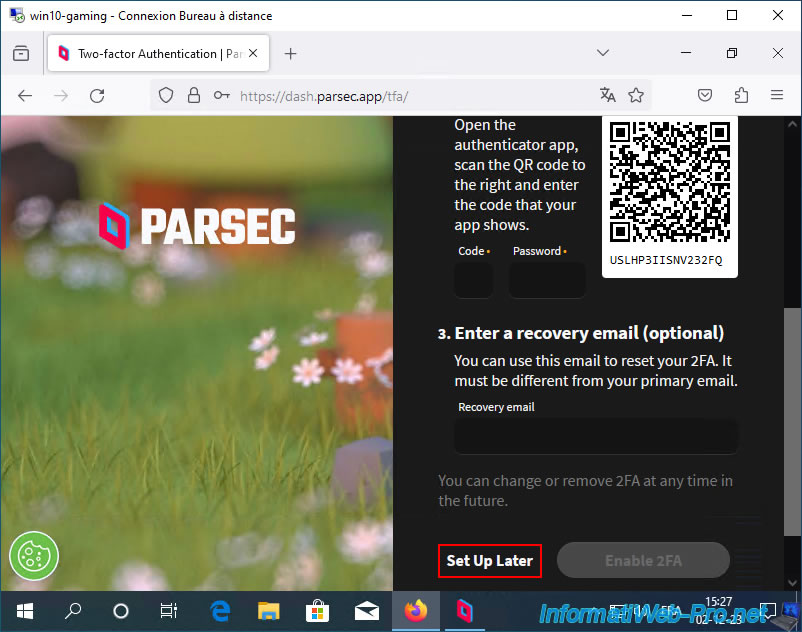
Ignorez l'authentification à 2 facteurs en cliquant sur : Set Up Later.
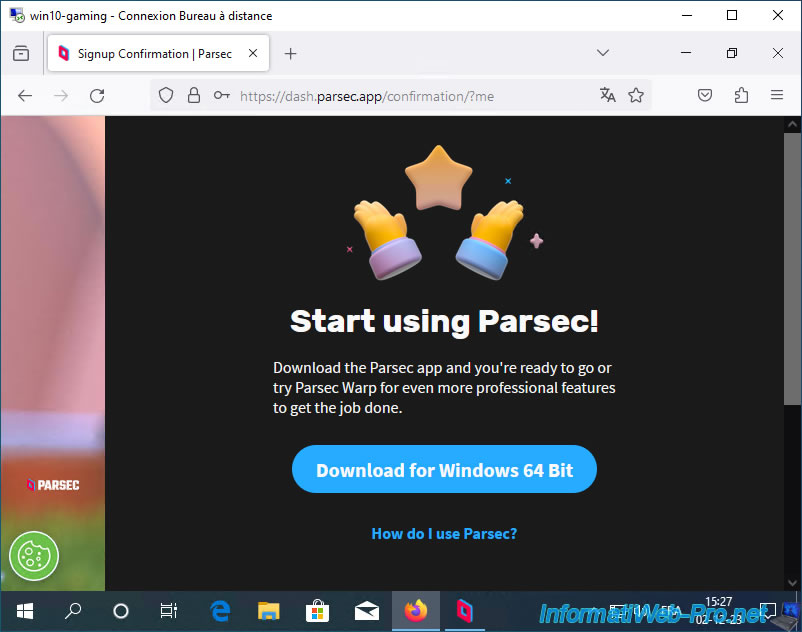
Voilà, votre compte Parsec est créé.
Connectez-vous à votre compte Parsec depuis l'application du même nom que vous avez installé dans votre machine virtuelle gaming.
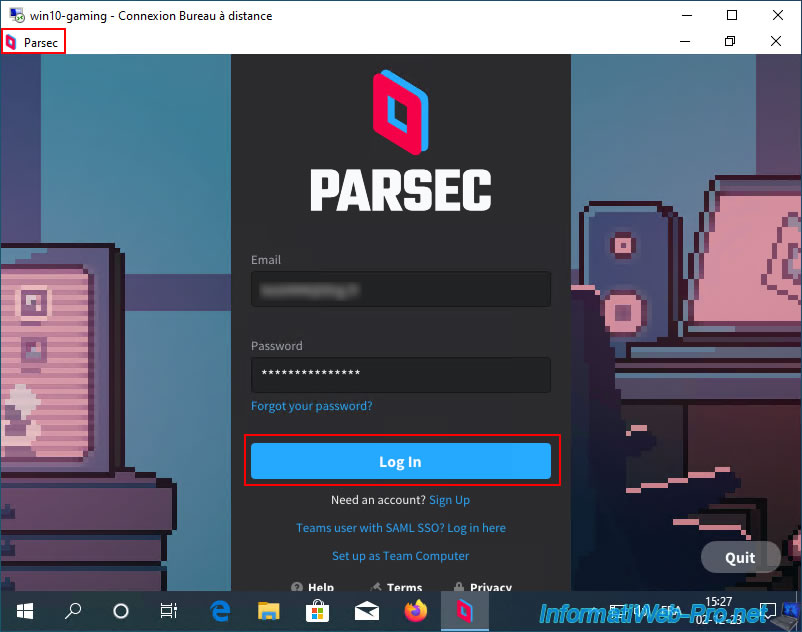
Dans l'interface de Parsec, vous verrez votre machine virtuelle apparaitre avec la mention "This Computer".
Si celle-ci n'apparait pas, cliquez une fois sur "Reload" et celle-ci apparaitra.
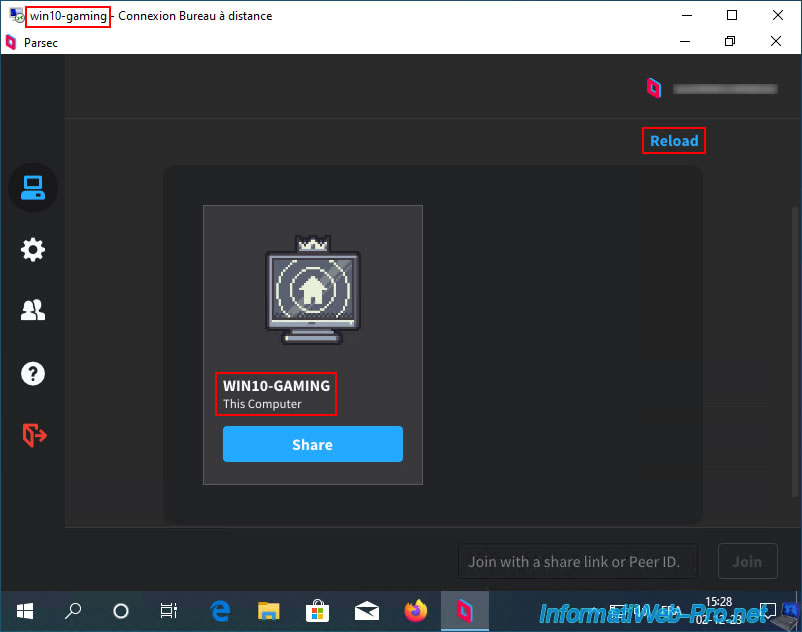
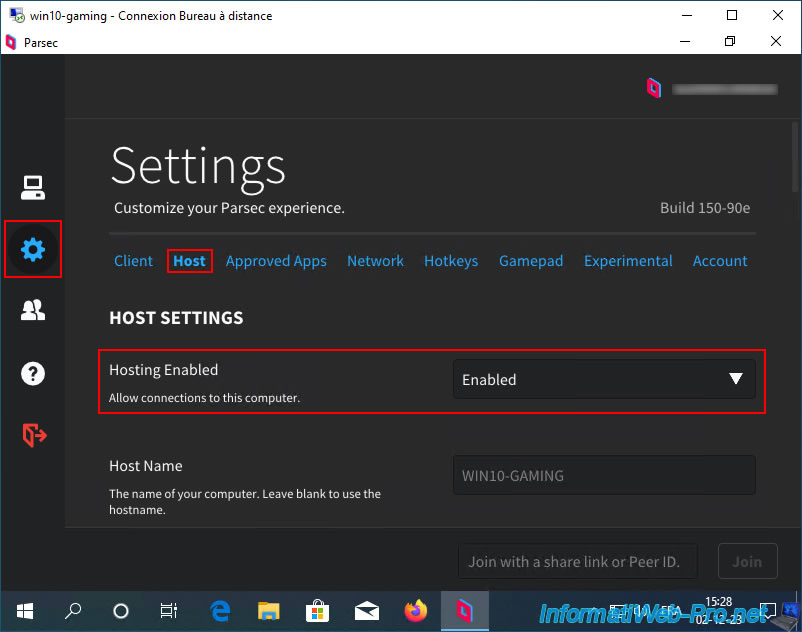
Allez dans la section "Settings" (Paramètres) en cliquant sur l'icône représentant un engrenage située à gauche, ensuite allez dans l'onglet "Host".
Dans cet onglet "Host", assurez-vous que la valeur du paramètre "Hosting Enabled" est "Enabled".
Si tel est le cas, le serveur Parsec est activé.
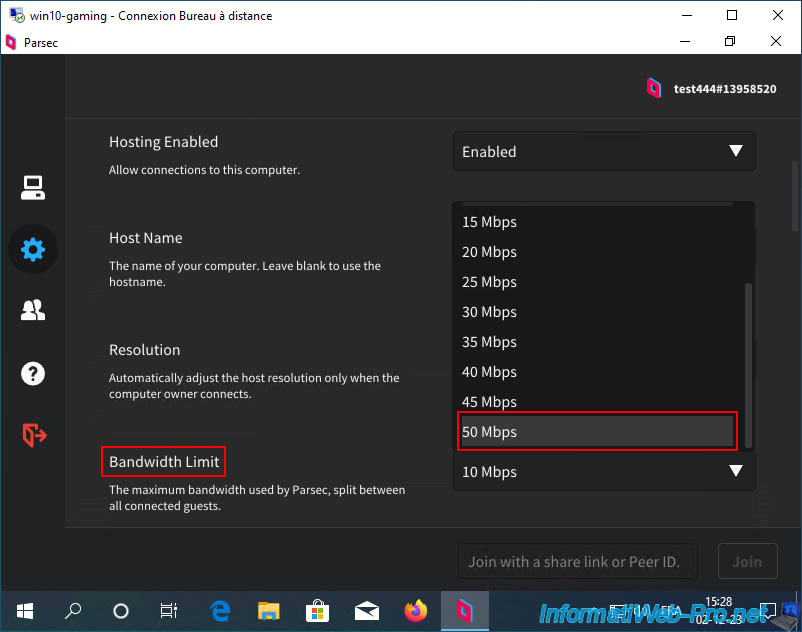
Dans la liste des paramètres proposés, réglez la limite de la bande passante sur la valeur maximale.
Plus la bande passante autorisée est grande, plus la qualité graphique sera bonne.
Néanmoins, notez que vous risquez également d'être limité (bridé) par la bande passante de votre connexion Internet (celle de l'abonnement Internet utilisé par votre machine virtuelle, ainsi que celle de l'abonnement Internet depuis lequel vous y accéderez).
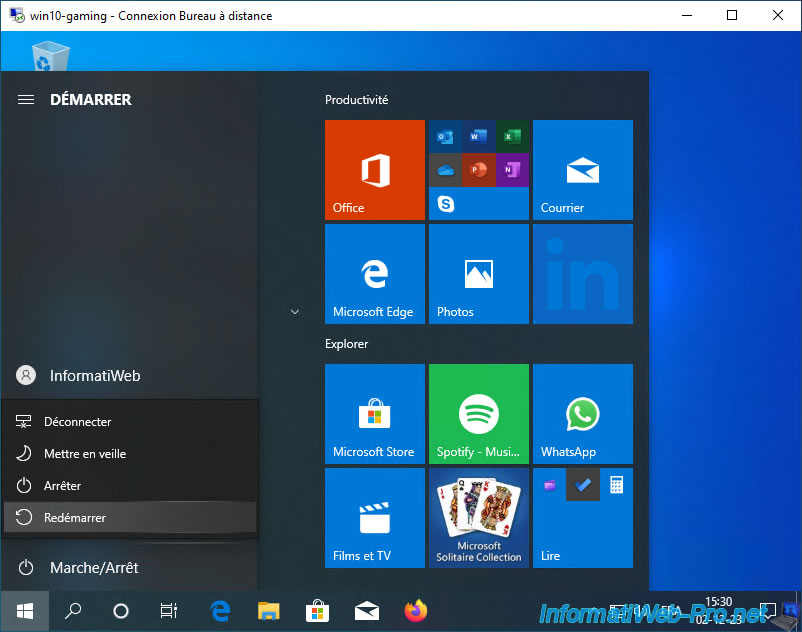
Pour finir, redémarrez votre machine virtuelle pour vérifier si Parsec s'exécute bien au démarrage de Windows (y compris sans ouvrir de session Windows au préalable).
Partager ce tutoriel
A voir également
-
NAS 30/1/2026
Unraid 6.9.2 - Créer des partages (réseau / utilisateur)
-
NAS 9/9/2026
Unraid 6.9.2 - VMs - Créer une machine virtuelle gaming (sans support d'ACS)
-
NAS 5/8/2026
Unraid 6.9.2 - VMs - Gérer vos VMs avec virt-manager (sous Debian)
-
NAS 22/7/2026
Unraid 6.9.2 - VMs - Sauvegarder une VM manuellement
Pas de commentaire