- NAS
- Unraid
- 03 juin 2026 à 18:03
-

- 1/2


Lorsque vous souhaitez utiliser des sous-domaines gratuits créés chez Duck DNS avec le reverse proxy "swag", la procédure est légèrement différente de celle à utiliser lorsque vous utilisez des sous-domaines créés sur votre propre domaine.
Dans ce tutoriel, nous utiliserons le serveur multimédia open-source "Jellyfin" en tant qu'exemple pour son accès à distance via ce reverse proxy "swag".
- Ajouter des sous-domaines dans votre compte Duck DNS
- Ajouter vos nouveaux sous-domaines dans le client duckdns sous Unraid
- Utiliser le même réseau Docker que le reverse proxy (swag)
- Ajouter la configuration pour Jellyfin sur le reverse proxy (swag)
- Ajouter le sous-domaine pour Jellyfin dans le certificat généré via le container swag
- Configurer Jellyfin pour l'utilisation via un proxy
- Accéder à distance à Jellyfin via le reverse proxy de swag
1. Ajouter des sous-domaines dans votre compte Duck DNS
Pour commencer, connectez-vous sur le site de Duck DNS avec le compte utilisé précédemment pour vous inscrire sur Duck DNS.
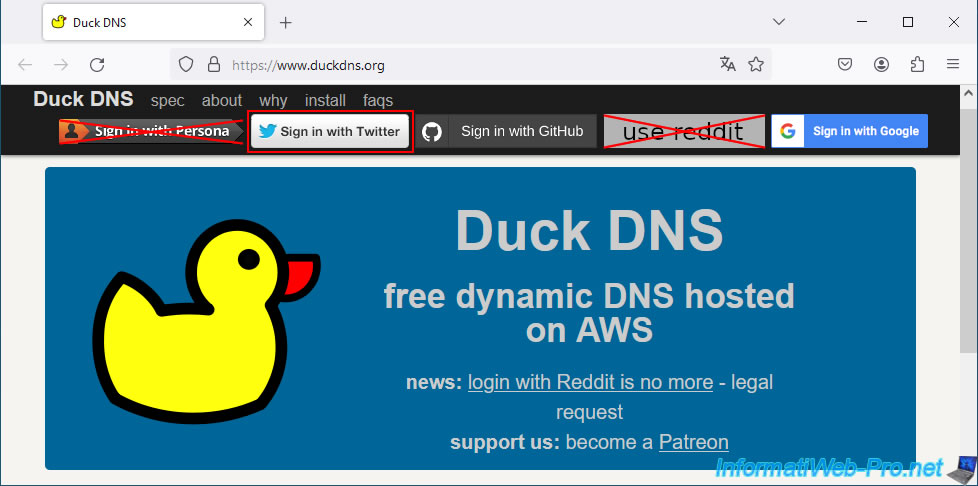
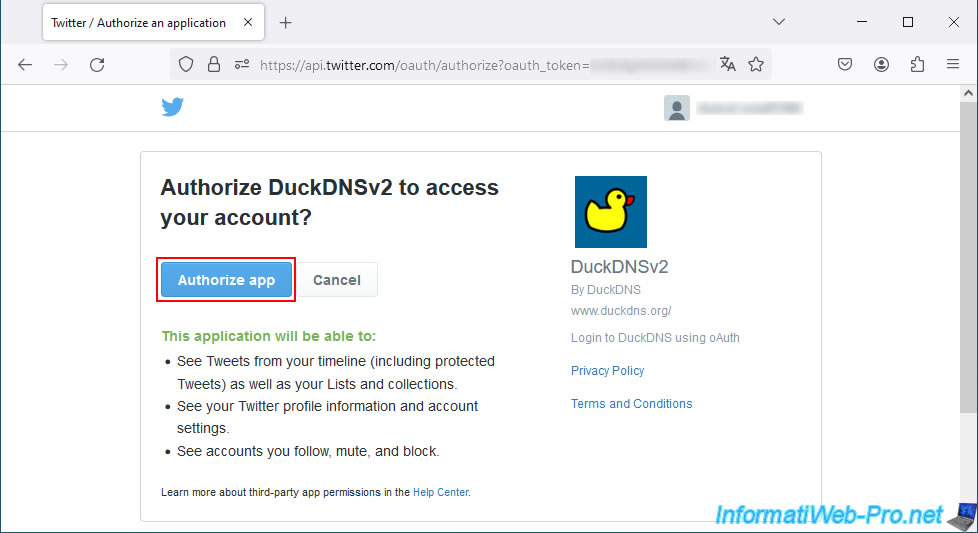
Dans le cas d'un compte Duck DNS créé en utilisant votre compte Twitter, cliquez sur le bouton "Sign in with Twitter", puis sur le bouton : Authorize app.
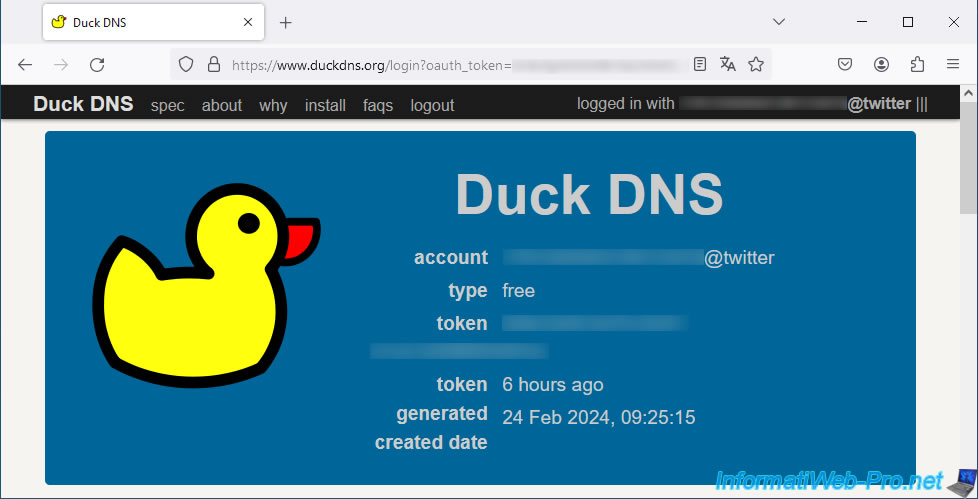
Vous serez ainsi connecté sur le site de Duck DNS.
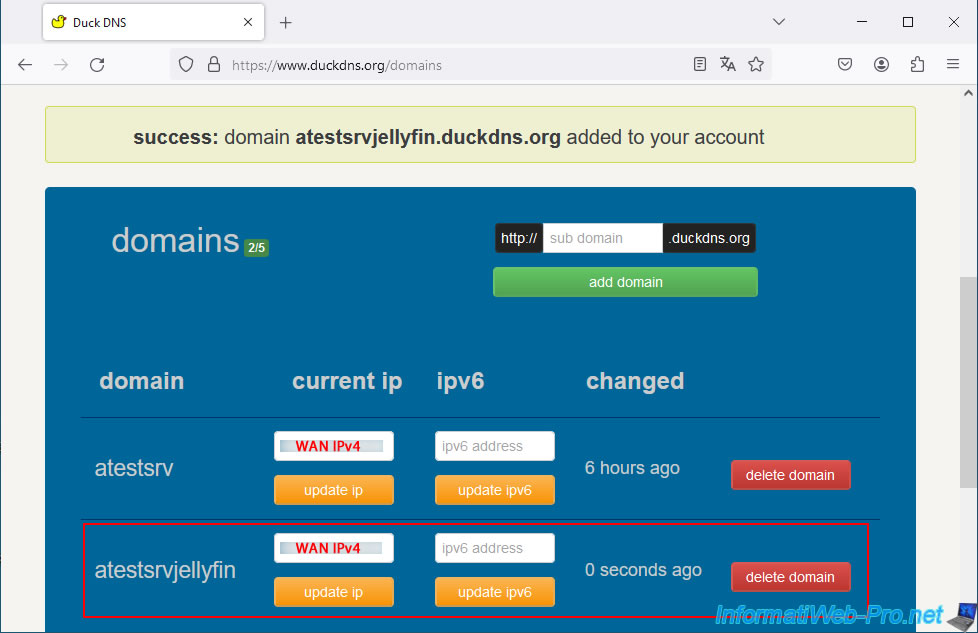
Ajoutez le sous-domaine souhaité pour le service souhaité.
Dans notre cas, le sous-domaine "atestsrvjellyfin" pour le service "Jellyfin".
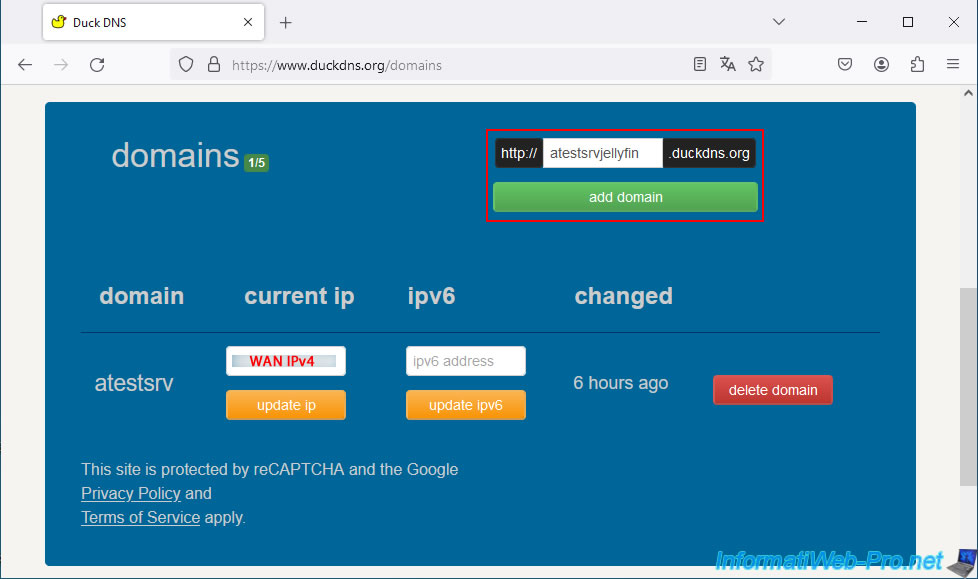
Votre nouveau sous-domaine apparait dans votre compte Duck DNS avec votre adresse IP WAN actuelle.
2. Ajouter vos nouveaux sous-domaines dans le client duckdns sous Unraid
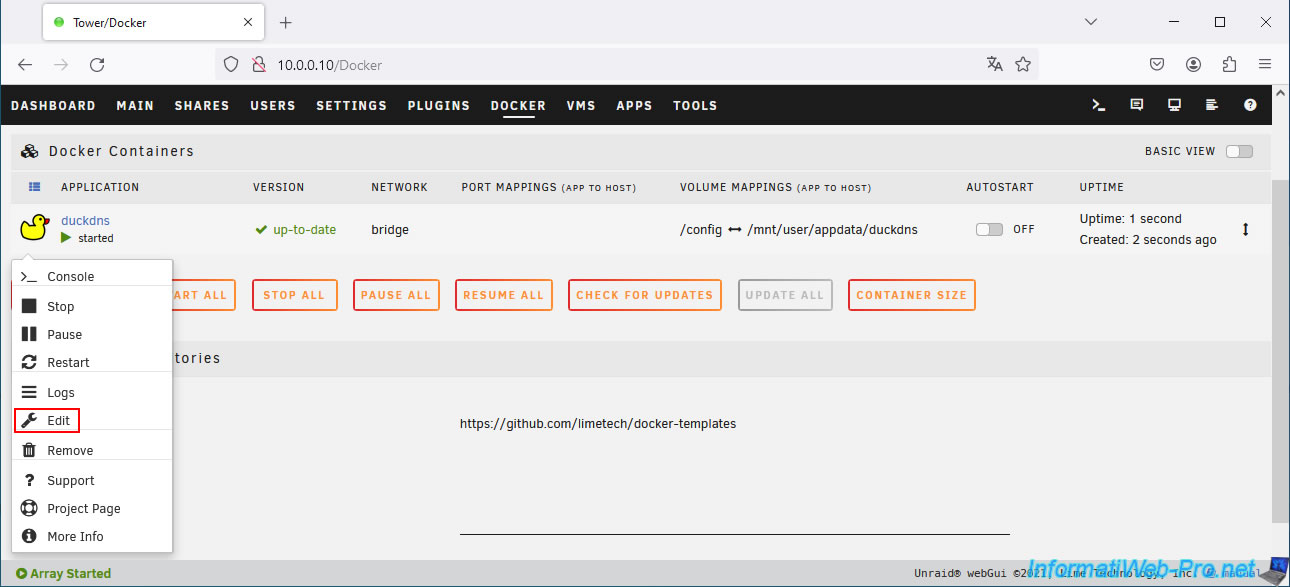
Sur votre serveur Unraid, allez dans l'onglet "Docker", cliquez sur l'icône de "duckdns", puis cliquez sur : Edit.
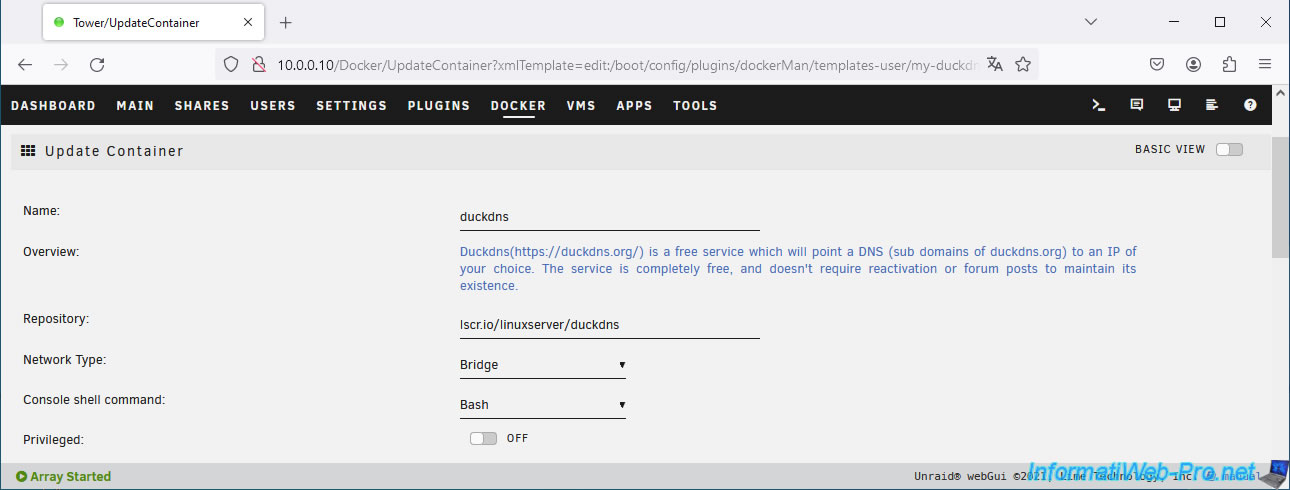
La page "Update Container" du client Duck DNS (duckdns) apparait.
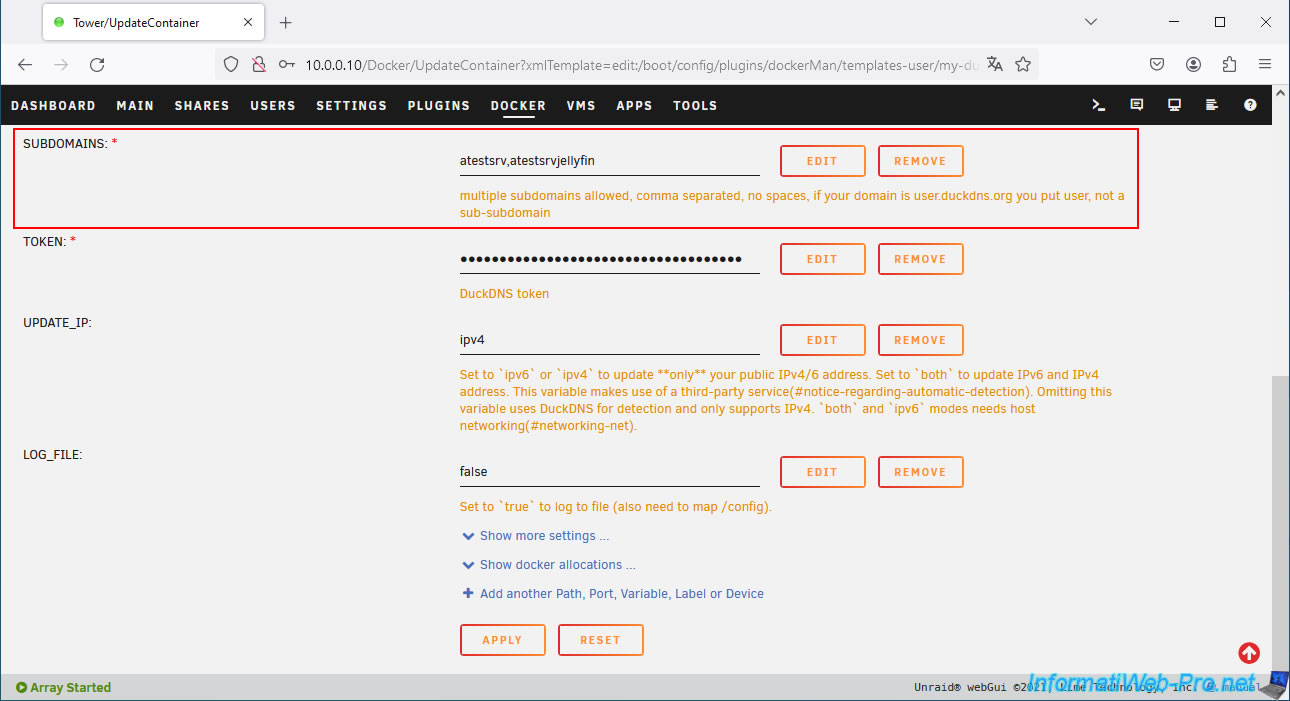
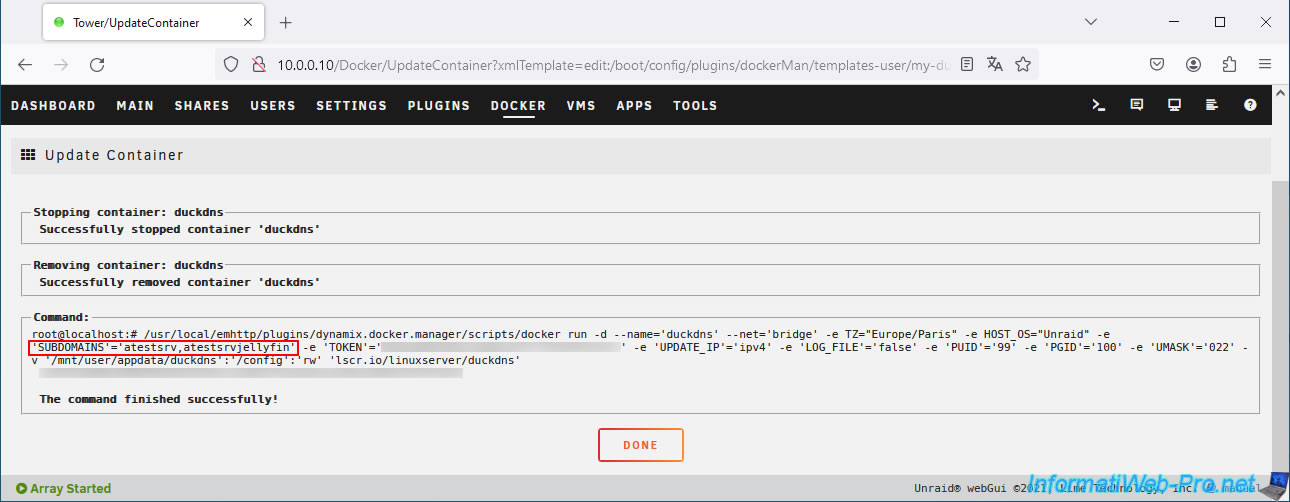
Dans la case "SUBDOMAINS", rajoutez votre nouveau sous-domaine créé chez Duck DNS en séparant à chaque fois vos sous-domaines par une virgule.
Patientez pendant la mise à jour de la configuration de votre client Duck DNS, puis cliquez sur : Done.
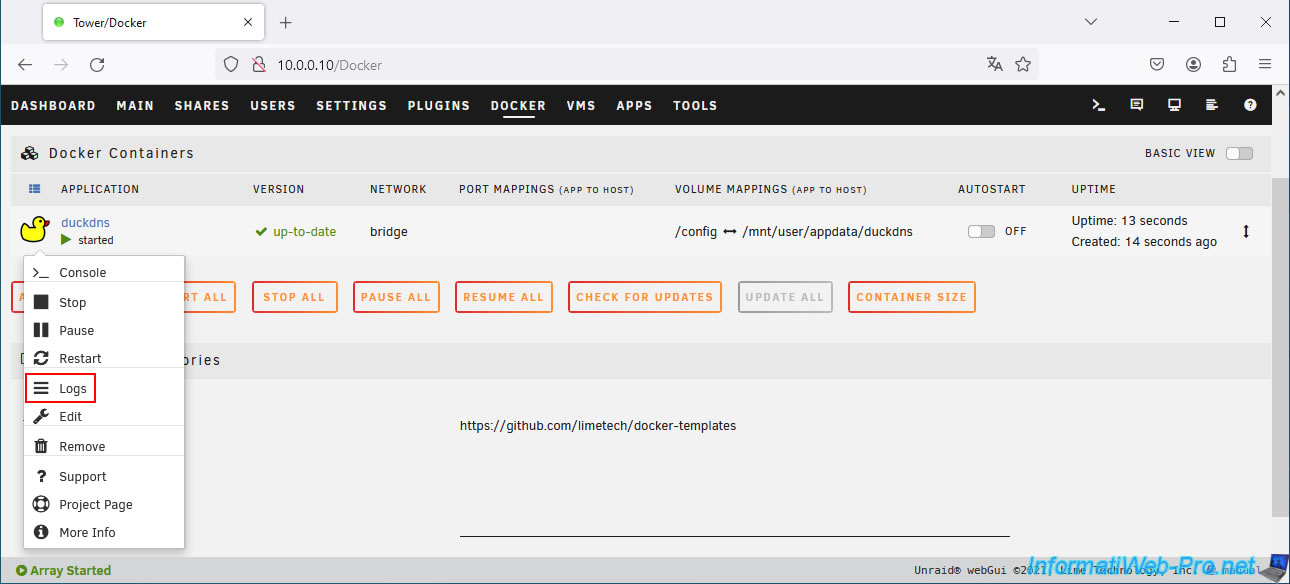
Vérifiez les logs de "duckdns" en cliquant sur son icône, puis sur : Logs.
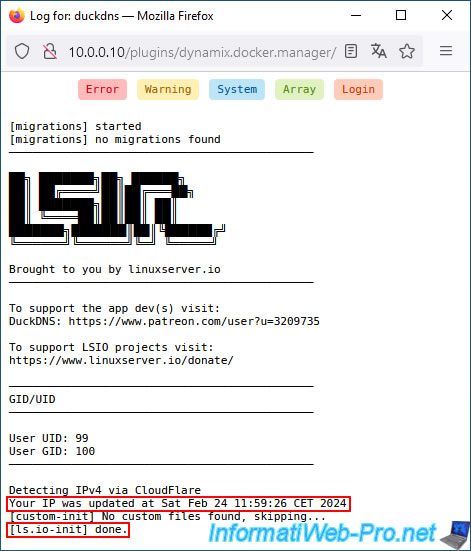
Comme prévu, votre adresse IP a été automatiquement mise à jour sur vos sous-domaines créés chez Duck DNS.
Ensuite, le message "[ls.io-init] done" apparaitra.
Si aucune erreur ou avertissement n'apparait, c'est que votre configuration est correcte.
3. Utiliser le même réseau Docker que le reverse proxy (swag)
Pour commencer, installez Jellyfin en vous référant à notre tutoriel : Unraid 6.9.2 - Docker - Installer un serveur multimédia (Jellyfin).
Ensuite, pour l'installation du reverse proxy "swag" en utilisant des sous-domaines créés chez Duck DNS, référez-vous aux étapes 1 à 4 de notre tutoriel : Unraid 6.9.2 - SWAG - Utiliser un client DDNS (Duck DNS).
Une fois les conteneurs Jellyfin et "swag" créés et configurés, vous devrez modifier le réseau utiliser par votre conteneur (dans ce cas-ci : jellyfin) pour qu'il utilise le même réseau que votre reverse proxy (swag).
Pour cela, cliquez sur l'icône de "jellyfin", puis sur : Edit.

Sur la page "Update Container" qui apparait, sélectionnez votre réseau personnalisé (Custom : iwnetwork) pour le paramètre "Network Type".
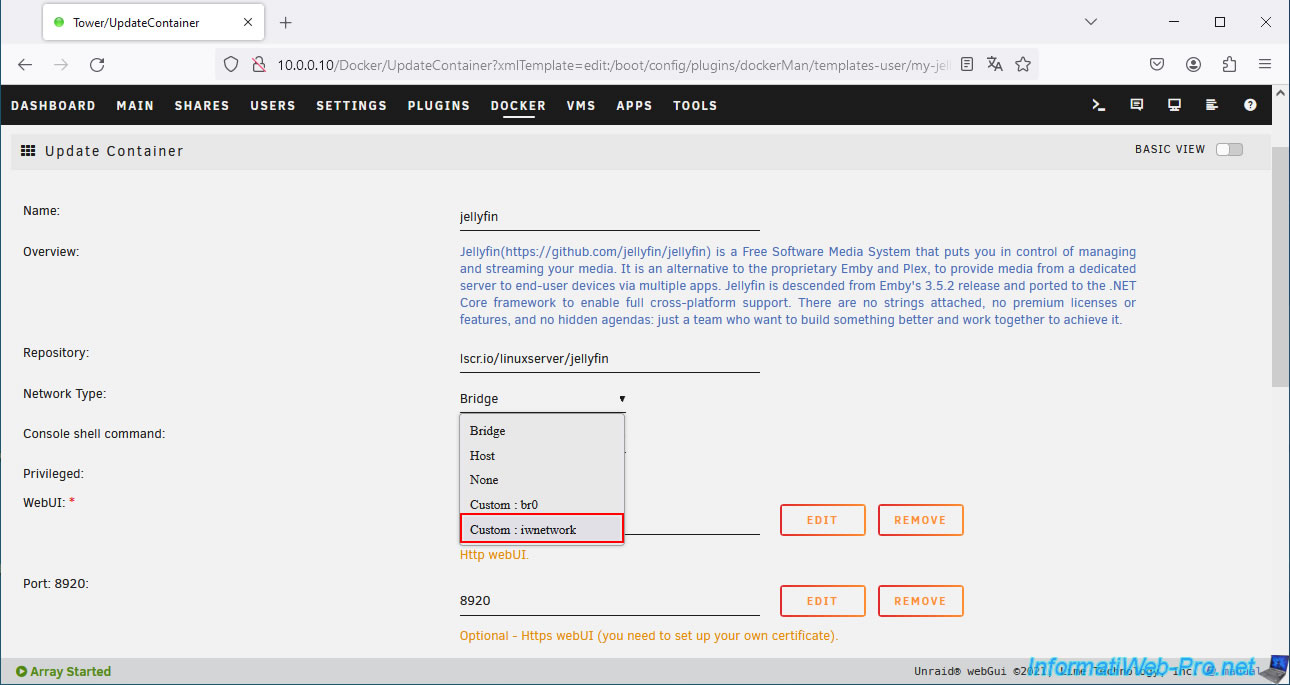
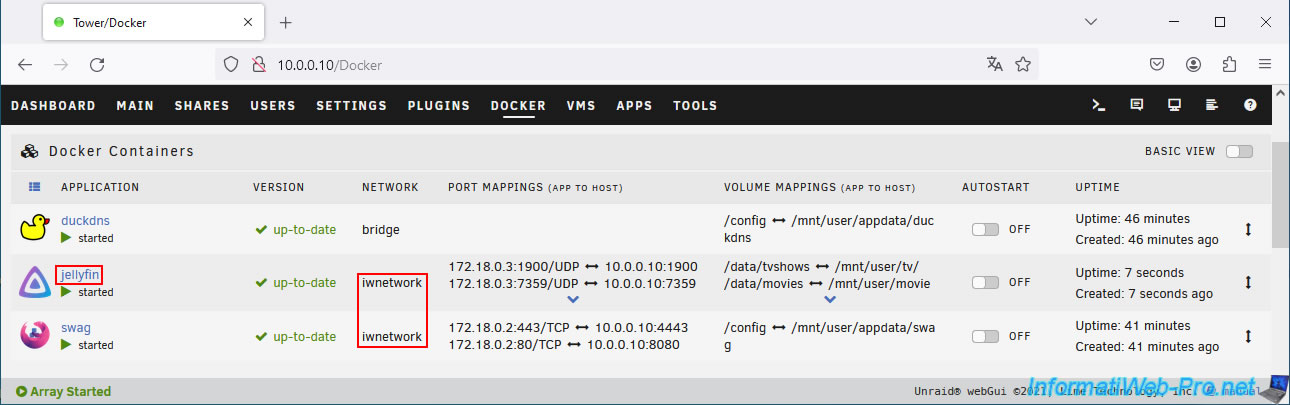
Maintenant, "jellyfin" utilisera le même réseau que votre reverse proxy "swag".
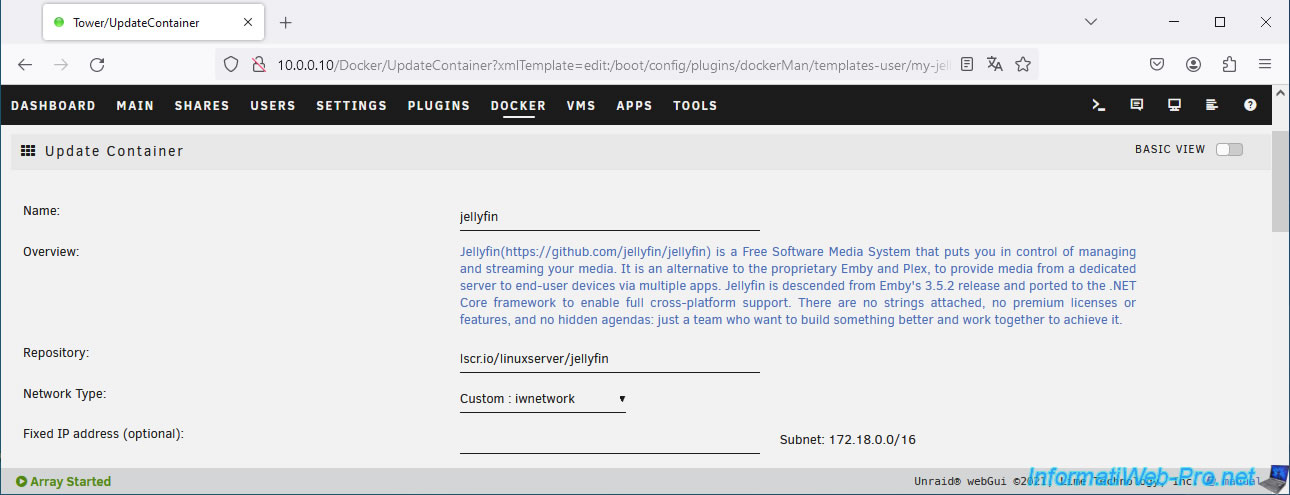
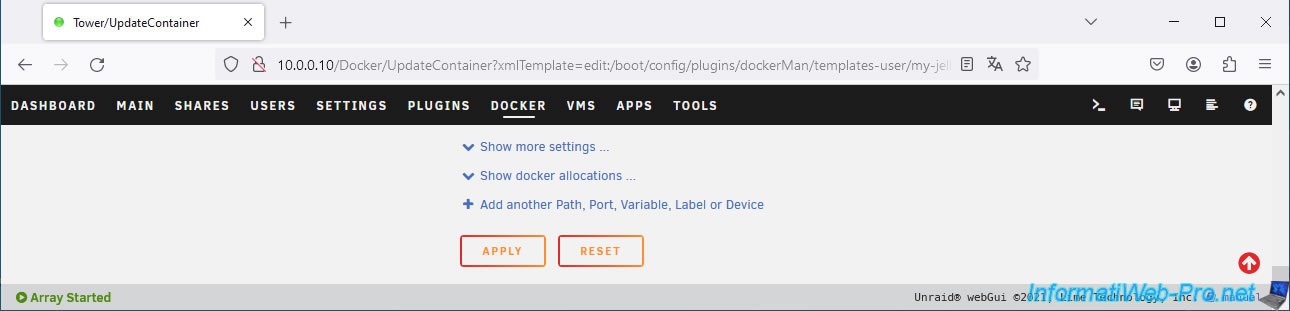
En bas de la page, cliquez sur : Apply.
Une fois la configuration de votre conteneur mise à jour, cliquez sur : Done.
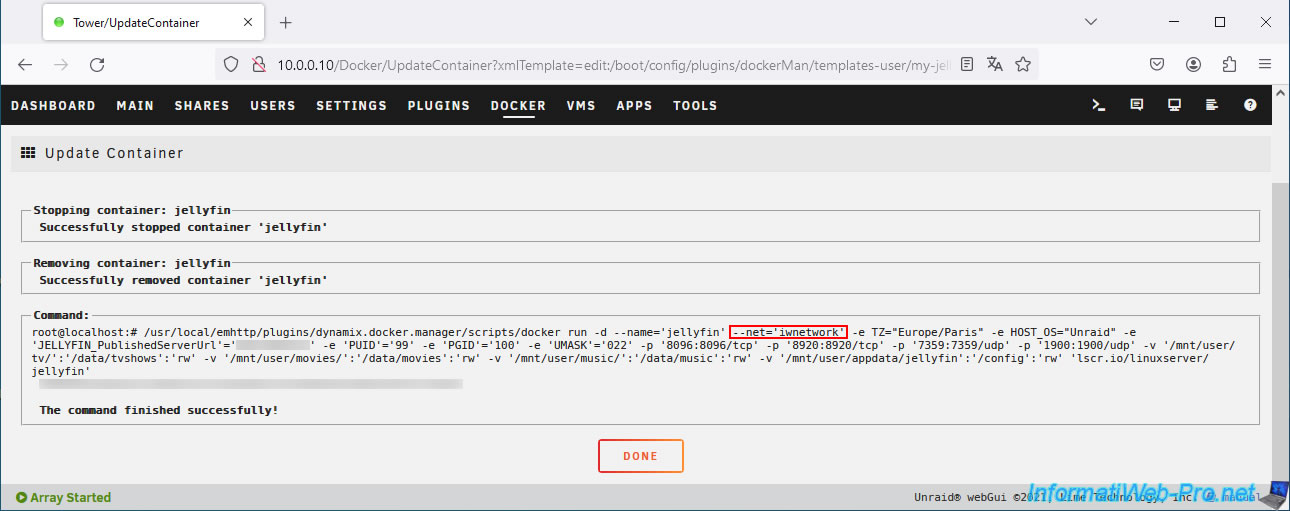
Maintenant, votre conteneur "jellyfin" utilise le même réseau que votre reverse proxy "swag".
4. Ajouter la configuration pour Jellyfin sur le reverse proxy (swag)
Pour que vous puissiez accéder à votre service (dans ce cas-ci : Jellyfin) via votre reverse proxy "swag", vous devez créer le fichier de configuration concerné en vous basant sur celui pré-configuré pour ce service.
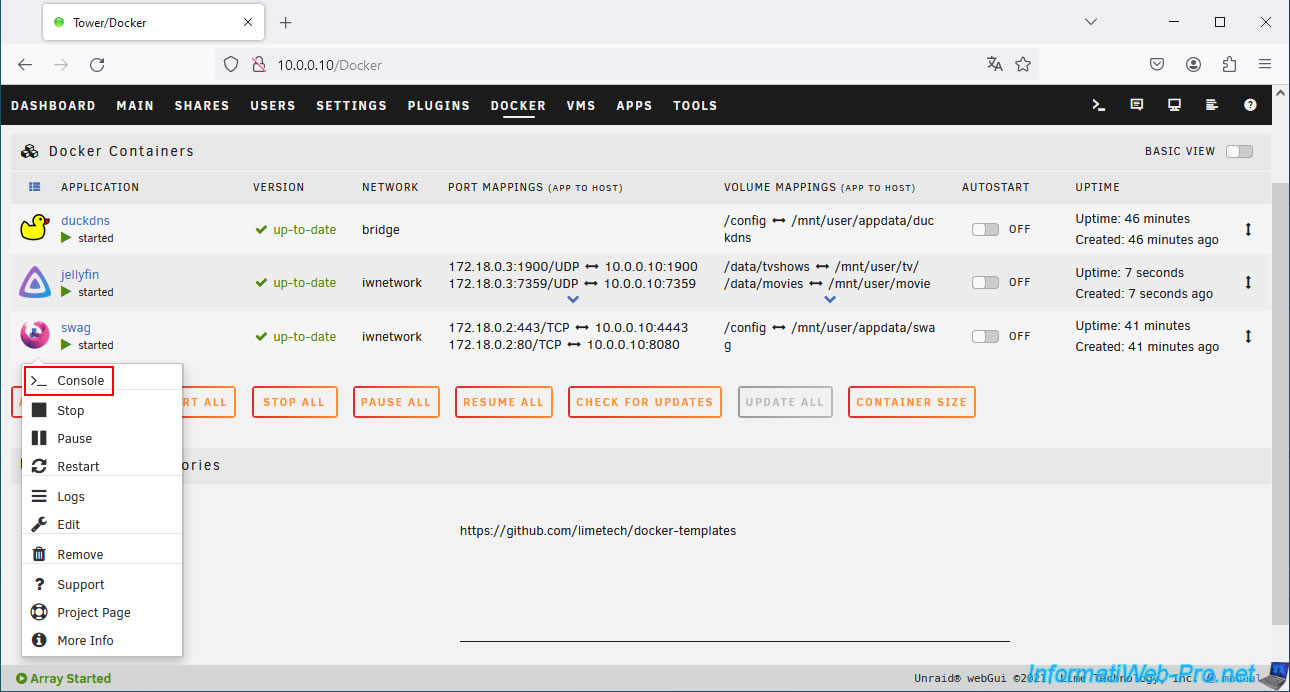
Pour cela, cliquez sur l'icône de "swag", puis sur : Console.
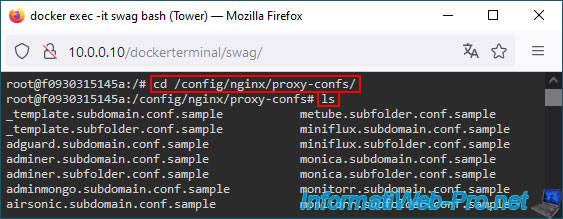
Allez dans le dossier "/config/nginx/proxy-confs" et repérez le modèle pré-configuré pour utiliser le service souhaité via un sous-domaine (subdomain).
Bash
cd /config/nginx/proxy-confs/
ls
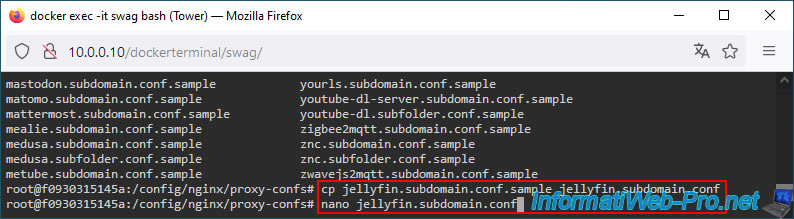
Pour Jellyfin, vous devez tapez ces commandes :
Bash
cp jellyfin.subdomain.conf.sample jellyfin.subdomain.conf
nano jellyfin.subdomain.conf
Comme vous pouvez le voir, par défaut, swag s'attend à ce que vous utilisiez un sous-domaine "jellyfin" pour accéder à votre service "Jellyfin".
Plain Text
# make sure that your dns has a cname set for jellyfin.
...
server_name jellyfin.*;
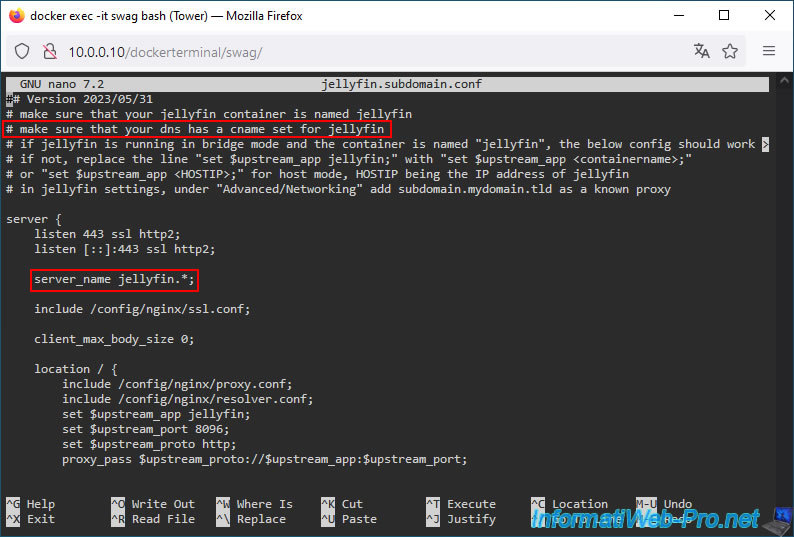
Changez la valeur de l'instruction "server_name" pour indiquer le sous-domaine créé chez Duck DNS pour Jellyfin dans votre cas.
Dans notre cas, cela donne ceci.
Plain Text
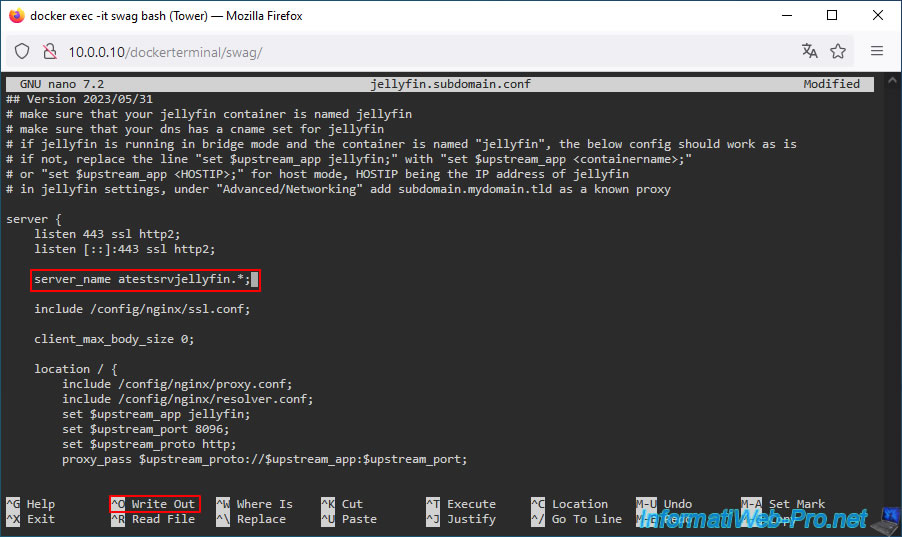
server_name atestsrvjellyfin.*;
Une fois cette ligne modifiée, appuyez sur les touches "CTRL+O" pour sauvegarder les modifications.
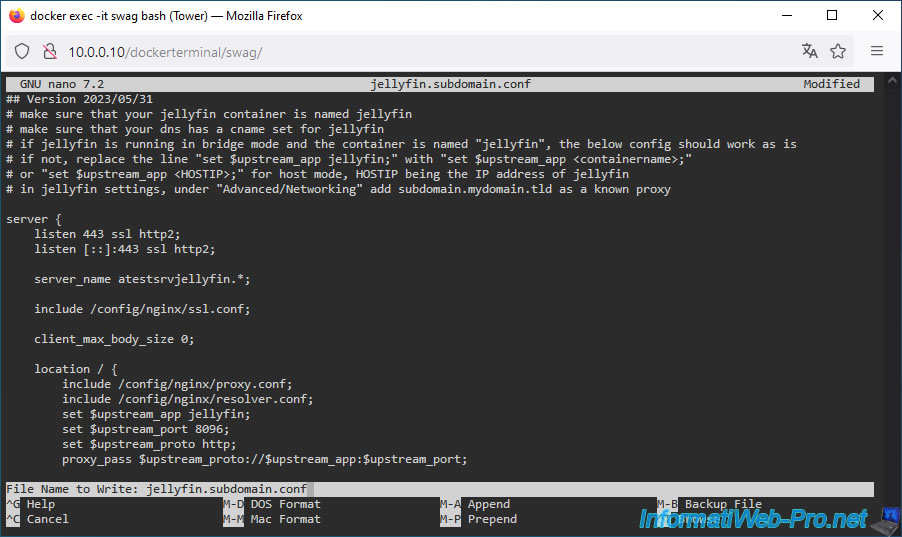
Appuyez sur Enter pour confirmer l'enregistrement des modifications.
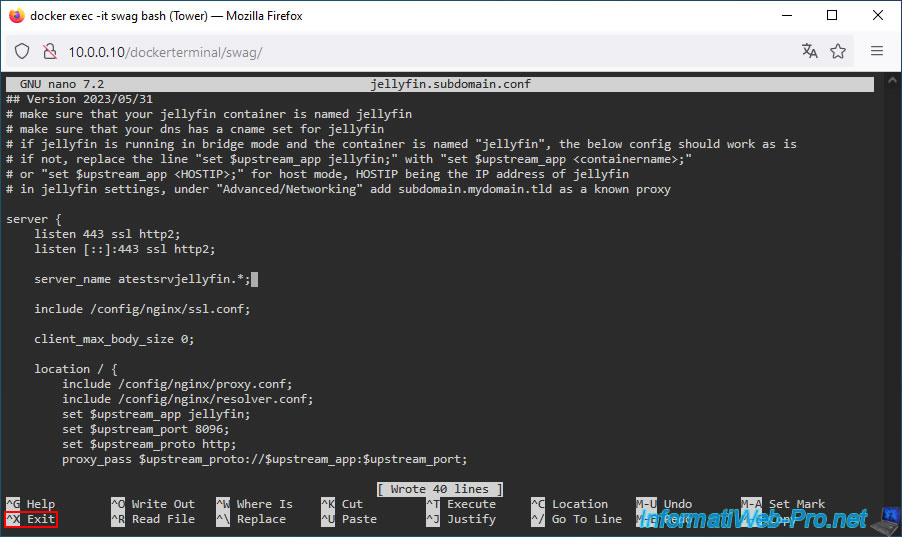
Pour finir, appuyez sur les touches "CTRL+X" pour quitter l'éditeur de texte "nano".
Attention : comme vous pouvez le voir dans les commentaires présents au début de ce fichier de configuration, swag vous indique que vous devrez modifier la configuration de Jellyfin pour que Jellyfin sache qu'un proxy peut être utilisé pour y accéder.
Mais, vous verrez comment faire dans ce tutoriel.
Partager ce tutoriel
A voir également
-

NAS 25/3/2026
Unraid 6.9.2 - Changer les ports de l'interface web
-
NAS 26/11/2025
Unraid 6.9.2 - Installer manuellement Unraid 6.9.2
-

NAS 9/9/2026
Unraid 6.9.2 - VMs - Créer une machine virtuelle gaming (sans support d'ACS)
-

NAS 19/8/2026
Unraid 6.9.2 - VMs - Créer une machine virtuelle performante (SSD)
Vous devez être connecté pour pouvoir poster un commentaire