- NAS
- Unraid
- 13 août 2026 à 16:25
-


Lorsque vous tentez de configurer une machine virtuelle sous Unraid pour utiliser une carte graphique physique (en faisant du gpu passthrough), puis que vous remettez l'option VNC pour la carte graphique de votre machine virtuelle, il arrive qu'affichage de votre machine virtuelle ne fonctionne plus.
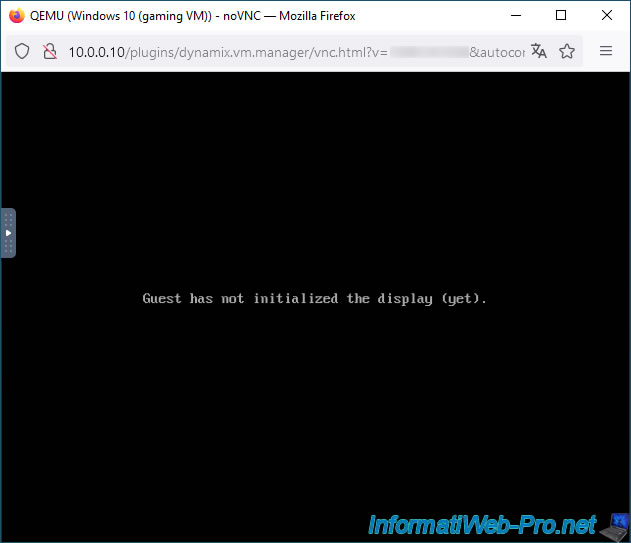
Dans ce cas, un message "Guest has not initialized the display (yet)" apparait et vous n'avez plus la possibilité de voir l'écran de votre machine virtuelle.
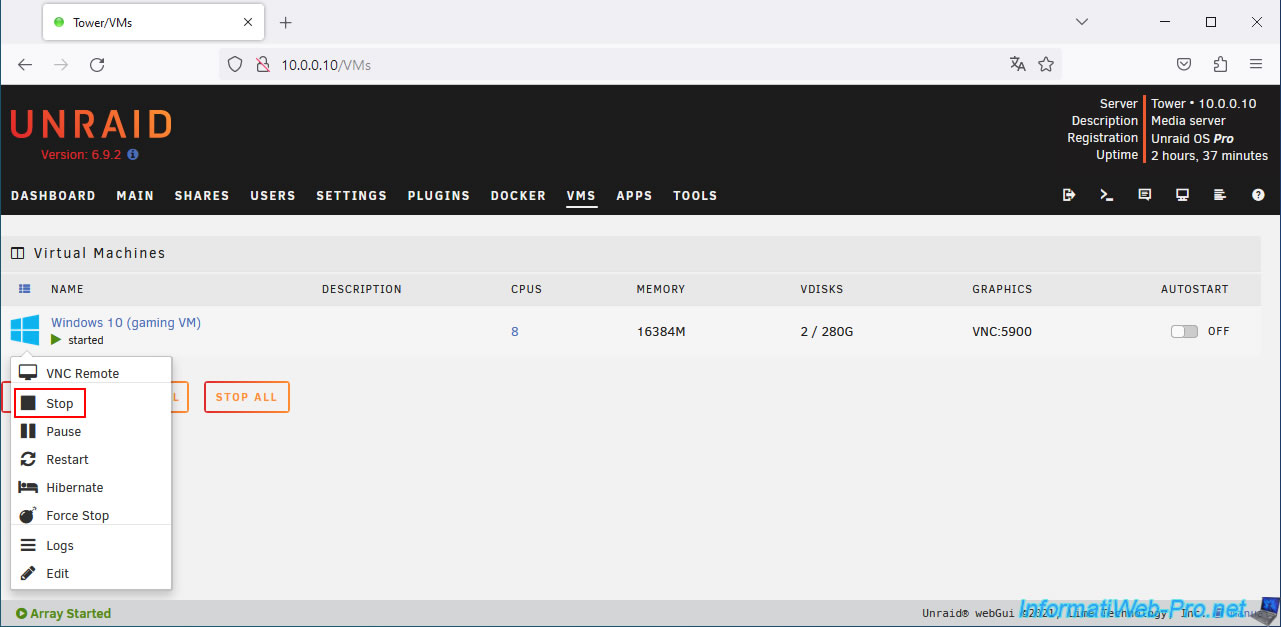
Pour résoudre ce problème, arrêtez votre machine virtuelle depuis l'onglet "VMS" de votre serveur Unraid en cliquant que l'icône de votre VM, puis en cliquant sur : Stop.
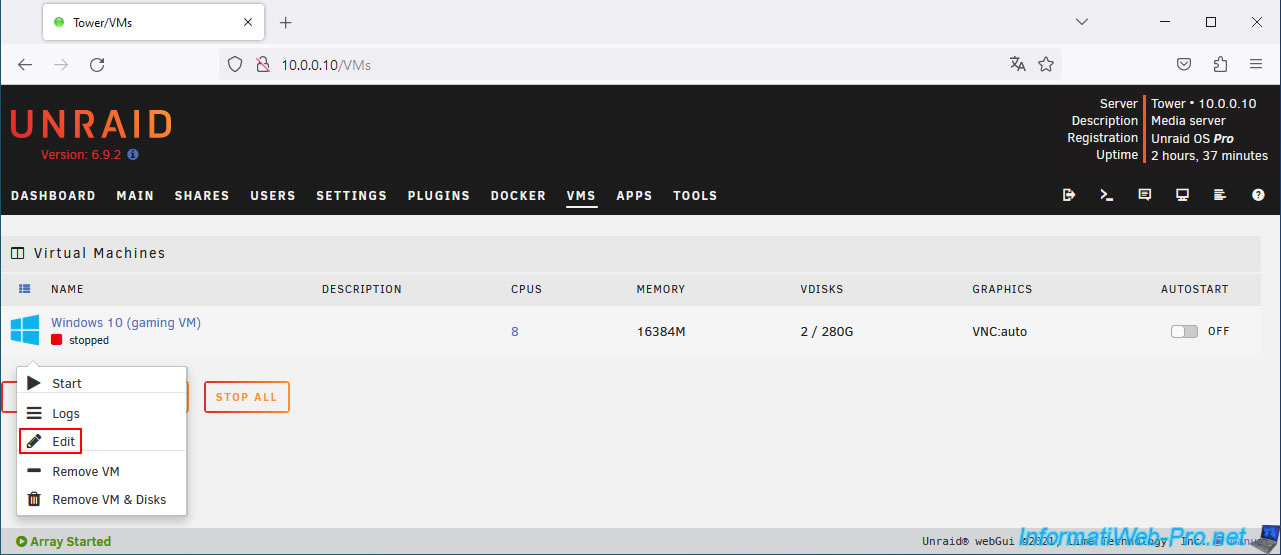
Modifiez la configuration de votre machine virtuelle en cliquant sur l'icône de votre VM, puis sur : Edit.
En haut à droite, cliquez sur le sélecteur "FORM VIEW" pour accéder à la vue XML.
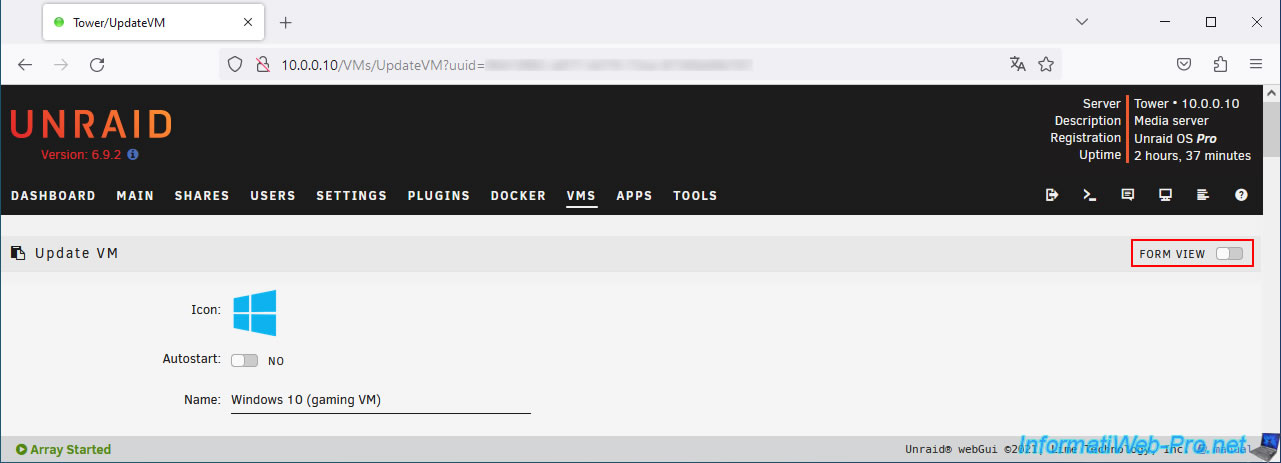
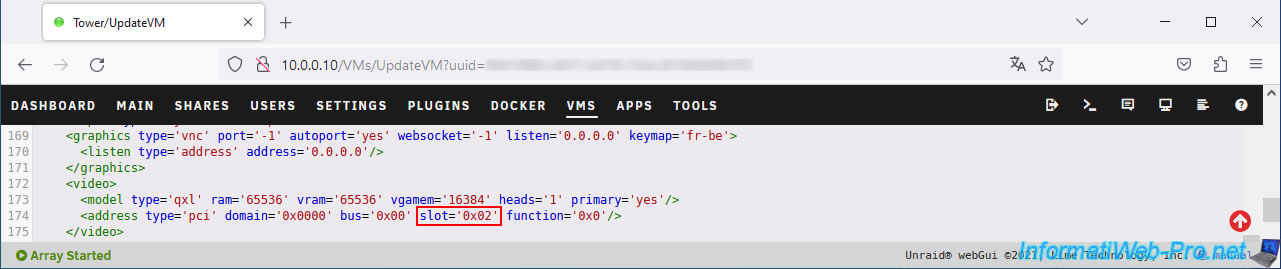
Repérez la section "<video>...</video>" et repérez l'attribut "bus" de la balise "<address />" qui s'y trouve.
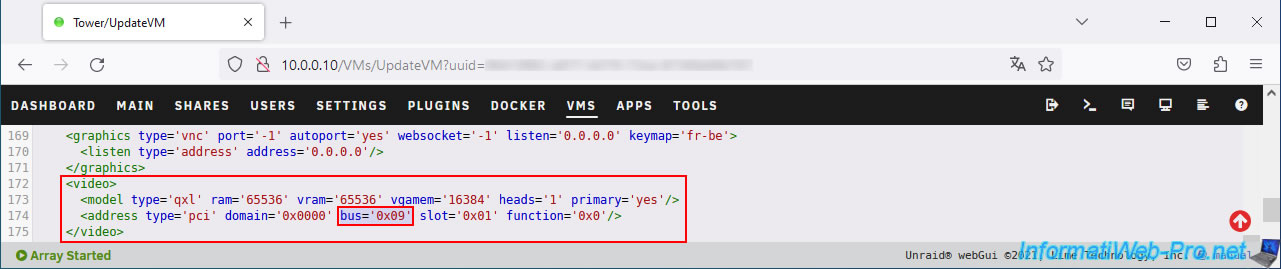
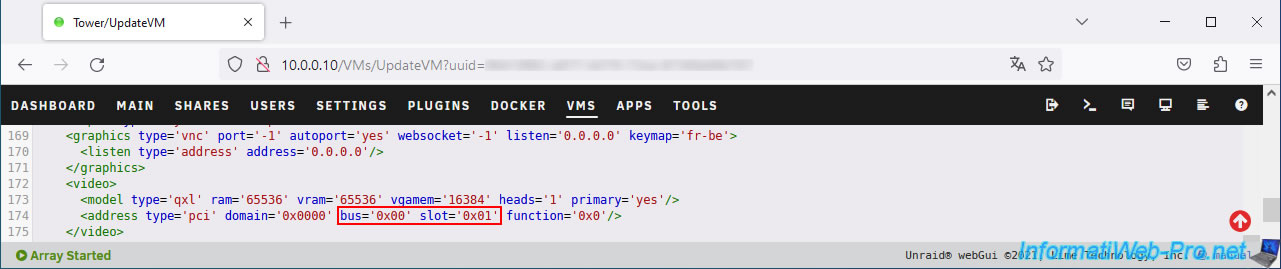
Changer le numéro de bus par "0x00" et indiquez "0x01" pour le numéro de slot.
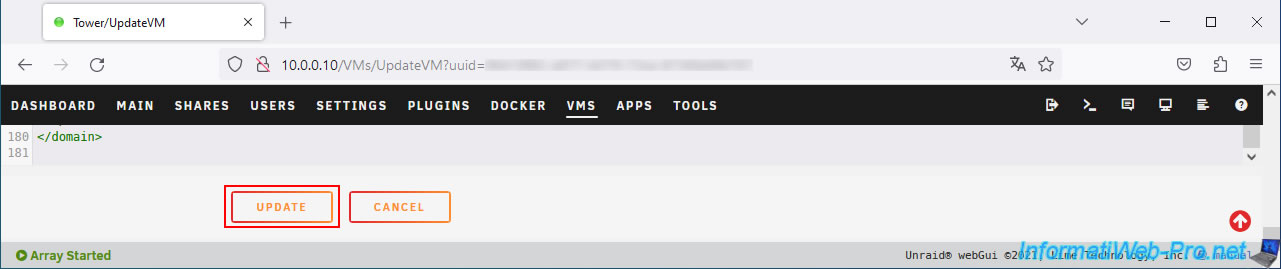
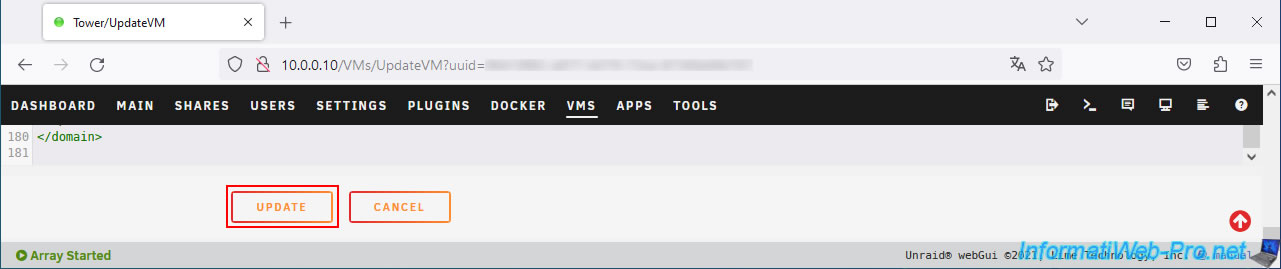
En bas de page, cliquez sur : Update.
Si l'emplacement spécifié (bus=0x00 / slot=0x01) est déjà utilisé, l'erreur ci-dessous apparaitra.
Plain Text
VM creation error.
XML error: Attempted double use of PCI Address 0000:00:01.0
Dans ce cas, cliquez sur OK.
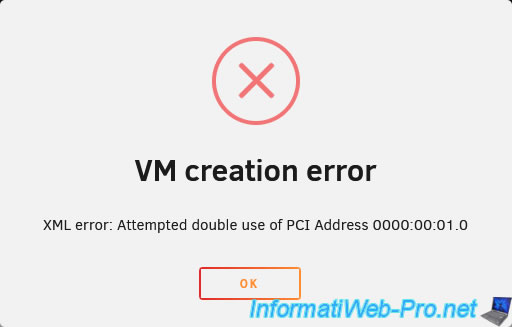
Puis, retournez dans la configuration de votre machine virtuelle et changez le numéro du slot.
Par exemple : 0x02 au lieu de la valeur "0x01" indiquée précédemment.
Si l'erreur persiste, essayez le slot suivant : 0x03, ...
A nouveau, cliquez sur "Update" en bas de page.
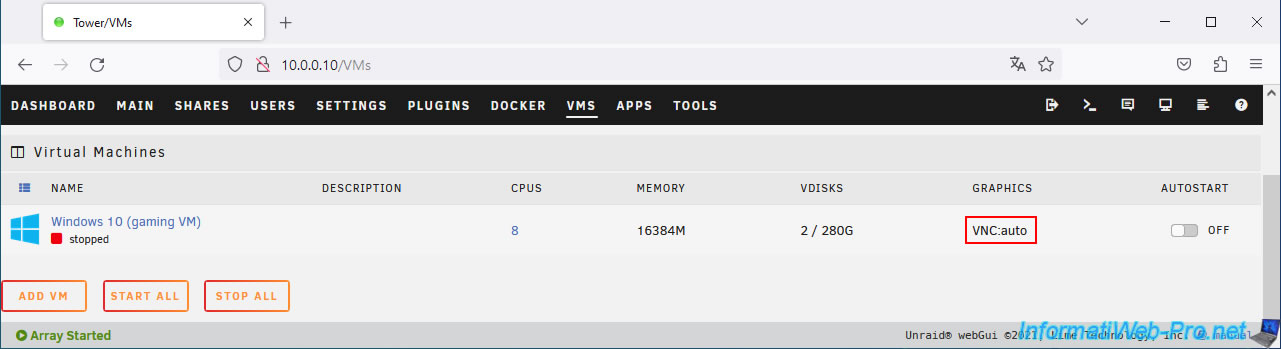
La carte graphique utilisée est bien : VNC.
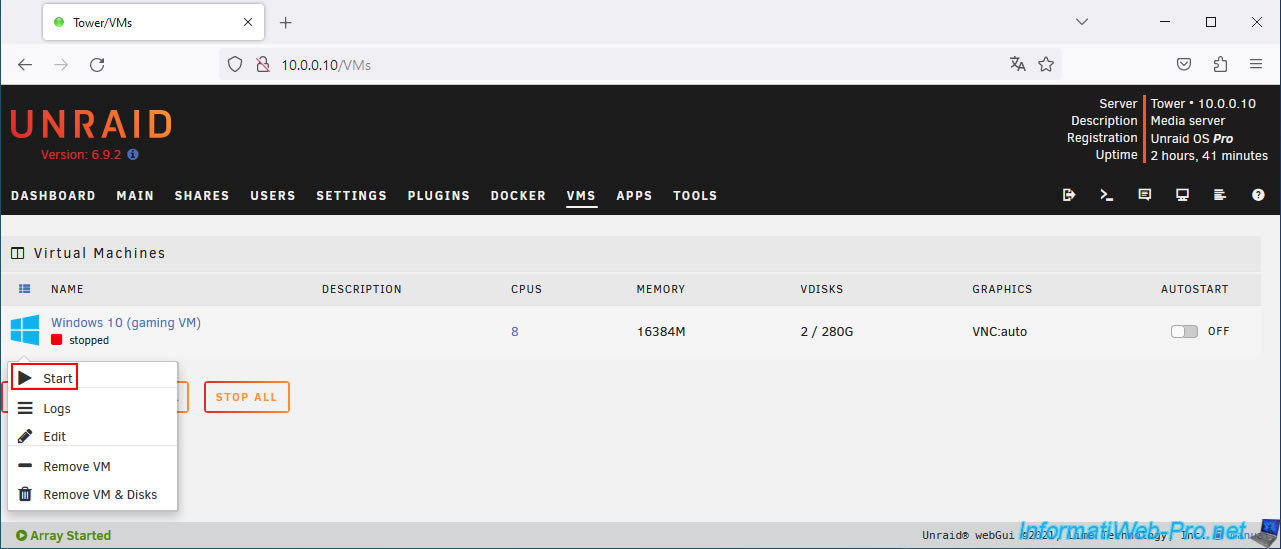
Démarrez votre machine virtuelle en cliquant sur son icône, puis sur : Start.
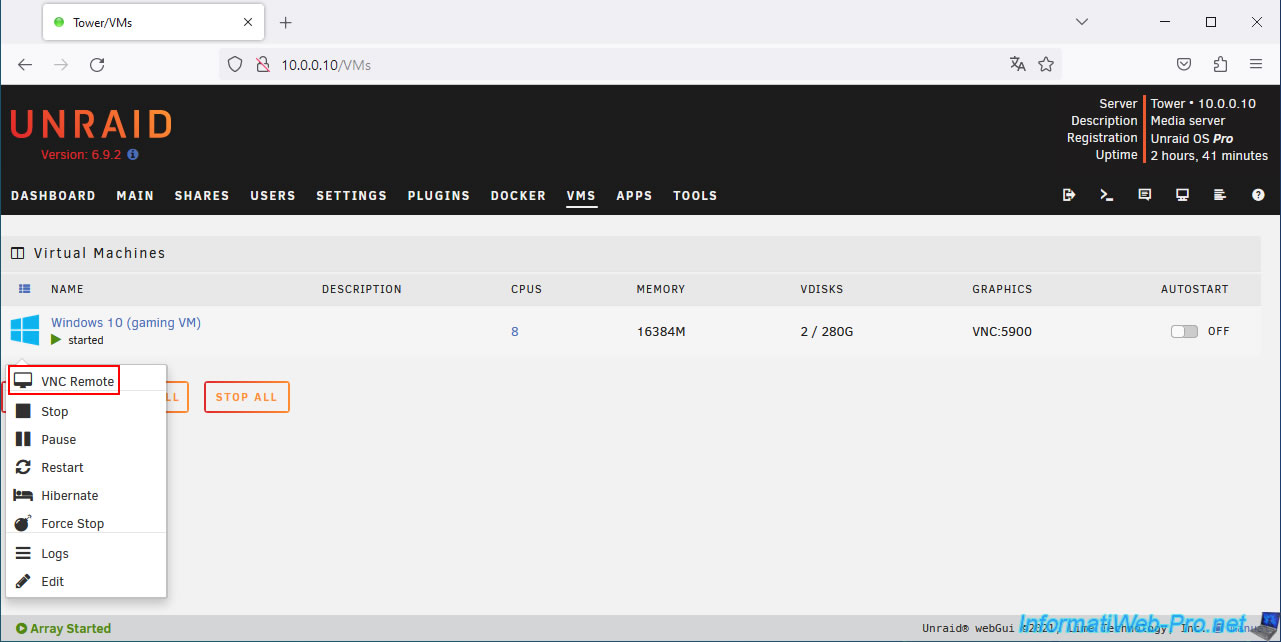
Ouvrez la console VNC de votre machine virtuelle, en cliquant sur l'icône de votre VM, puis sur : VNC Remote.
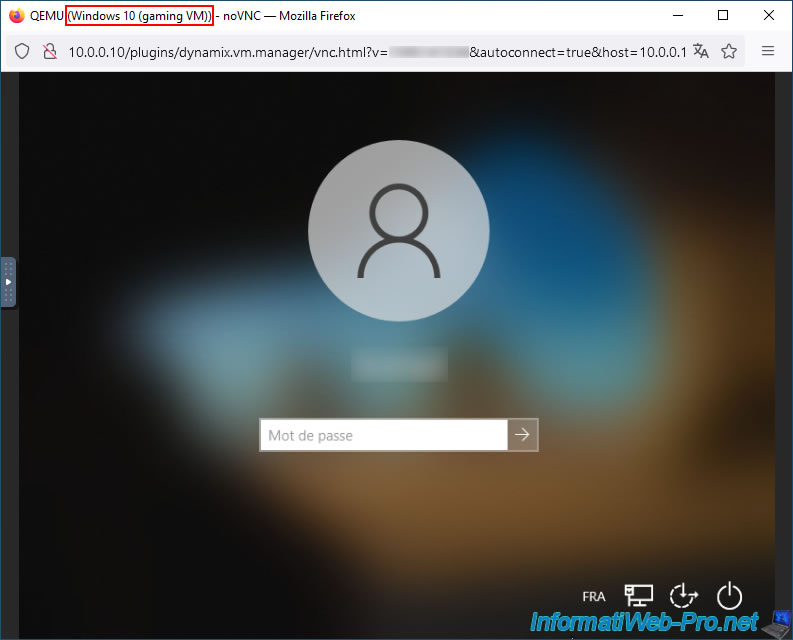
Normalement, la console de votre machine virtuelle refonctionnera correctement.
Partager ce tutoriel
A voir également
-
NAS 30/1/2026
Unraid 6.9.2 - Créer des partages (réseau / utilisateur)
-
NAS 24/6/2026
Unraid 6.9.2 - Docker - Installer la suite office (Collabora) pour Nextcloud
-

NAS 25/2/2026
Unraid 6.9.2 - Installer le plugin "Community Applications" (CA)
-
NAS 18/2/2026
Unraid 6.9.2 - Modifier les seuils de température
Vous devez être connecté pour pouvoir poster un commentaire