- NAS
- Unraid
- 15 juillet 2026 à 18:20
-

- 1/3

Sous Unraid, vous avez aussi la possibilité de créer des machines virtuelles via l'onglet "VMS".
Dans ce tutoriel, vous verrez les pré-requis à vérifier, ainsi que comment activer l'utilisation des machines virtuelles sous Unraid et créer votre 1ère machine virtuelle sous Unraid.
- Gérer les fichiers ISO pour installer un SE invité dans une machine virtuelle
- Activer la virtualisation du processeur et la virtualisation des entrées/sorties (E/S)
- Activer le gestionnaire de machines virtuelles sous Unraid
- Créer une machine virtuelle sous Unraid
- Installer le système d'exploitation invité (Windows 10)
- Installer les pilotes VirtIO sous Windows 10
1. Gérer les fichiers ISO pour installer un SE invité dans une machine virtuelle
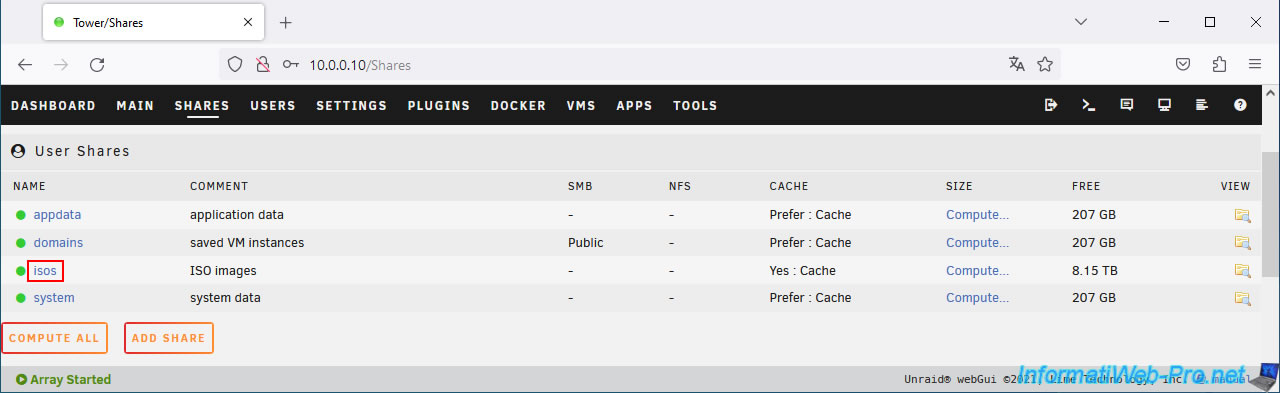
Pour commencer, allez dans l'onglet "Shares" d'Unraid.
Comme vous pouvez le voir, par défaut, 4 partages utilisateur sont déjà créés.
Lorsque vous souhaitez créer des machines virtuelles sous Unraid, vous en utiliserez 2 :
- domains : pour la configuration et les disques durs virtuels de vos machines virtuelles.
- isos : pour les fichiers ISOs que vous utiliserez pour installer un système d'exploitation (SE) invité dans une machine virtuelle.
Néanmoins, par défaut, ce partage "isos" n'est pas accessible via le réseau.
Pour régler ce problème, cliquez sur son nom.
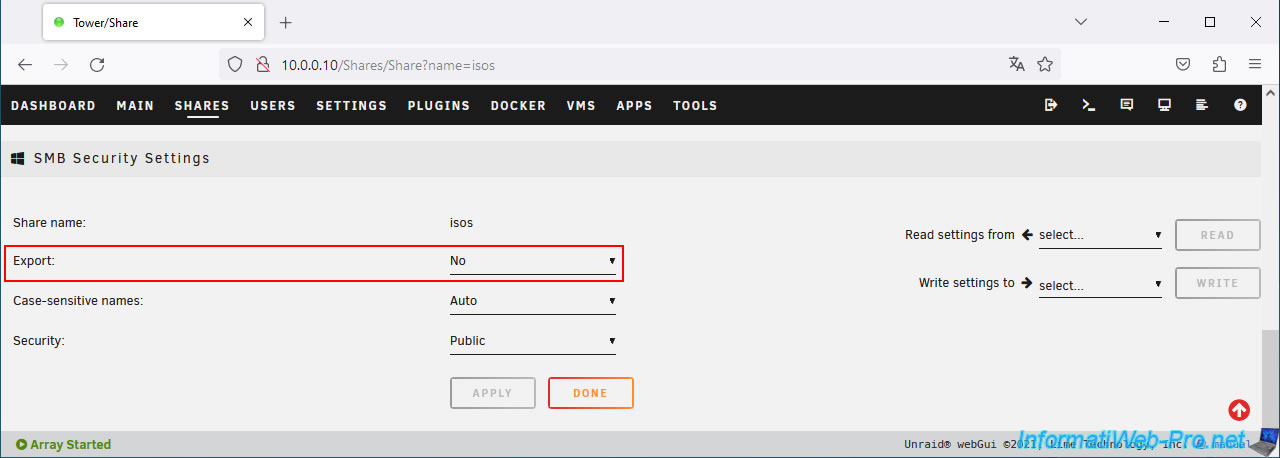
Dans la section "SMB Security Setting" (située en bas de page), vous verrez que celui-ci n'est pas "exporté" par défaut.
Donc, ce partage "isos" n'est pas accessible depuis les autres ordinateurs de votre réseau local.
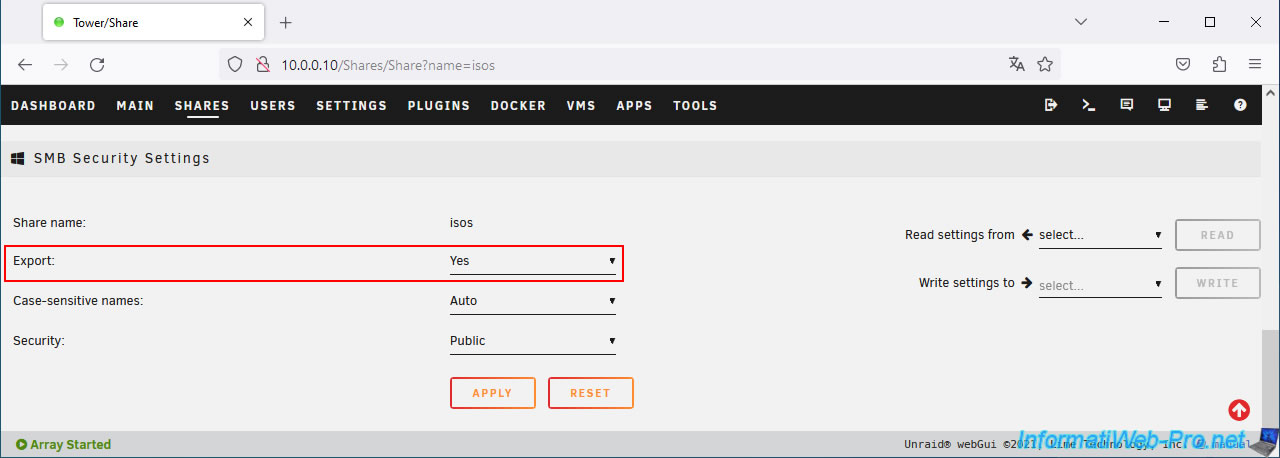
Changez la valeur du paramètre "Export" en "Yes" pour que celui-ci soit visible sur le réseau.
Ensuite, cliquez sur : Apply.
Notez que, par défaut, ce partage n'est pas protégé par un mot de passe étant donné que le paramètre "Security" situé en dessous est défini à "Public".
Pour en savoir plus sur la configuration des partages sous Unraid, référez-vous à notre tutoriel : Unraid 6.9.2 - Créer des partages (réseau / utilisateur).
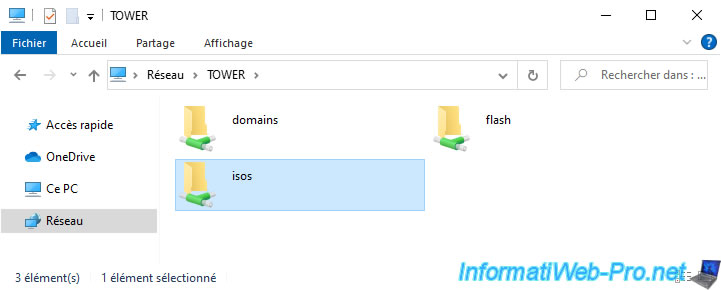
Dans l'explorateur de fichiers de Windows, tapez l'adresse "\\TOWER" dans la barre d'adresse.
Notez que vous pouvez aussi utiliser l'adresse IP de votre serveur Unraid. Ce qui donne dans notre cas "\\10.0.0.10".
Vous verrez le dossier partagé "isos" apparaitre.
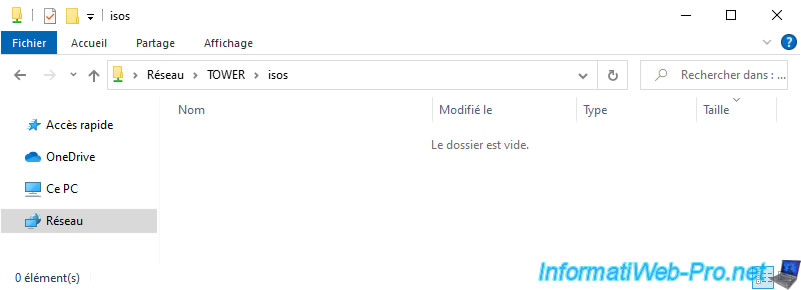
Par défaut, ce dossier est vide.
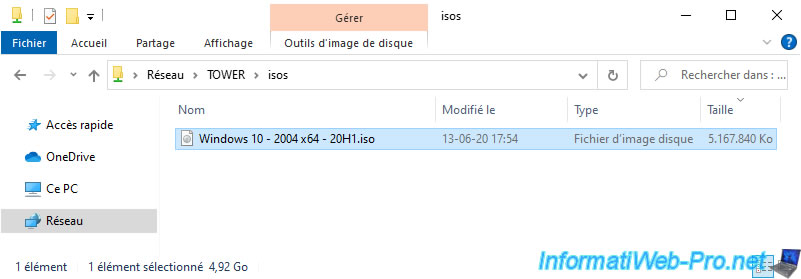
Pour ce tutoriel, nous avons ajouté le fichier ISO de Windows 10 (téléchargé par le passé depuis le site de Microsoft).
2. Activer la virtualisation du processeur et la virtualisation des entrées/sorties (E/S)
Pour pouvoir créer des machines virtuelles, il est nécessaire que la virtualisation du processeur soit activée.
De plus, pour utiliser le PCI passthrough (pour passer un périphérique physique à une VM), il est aussi nécessaire d'activer la virtualisation des entrées/sorties (E/S).
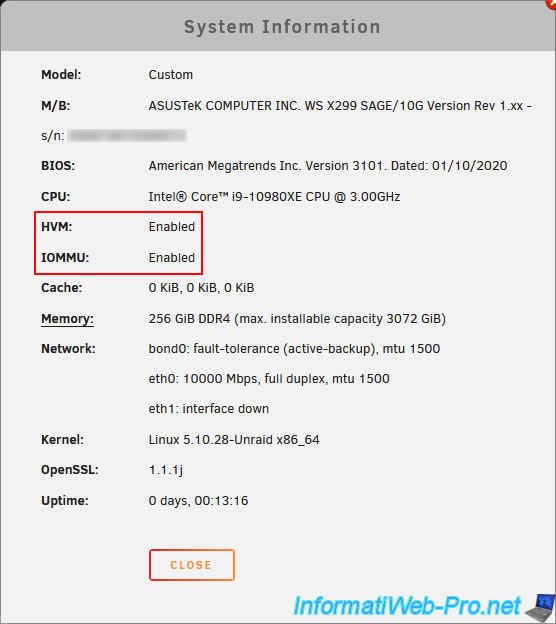
Pour vérifier que ces options sont supportées par votre matériel et que celles-ci sont activées, cliquez sur l'icône représentant un petit écran (encadré en rouge sur l'image ci-dessous) située en haut à droite de la page.
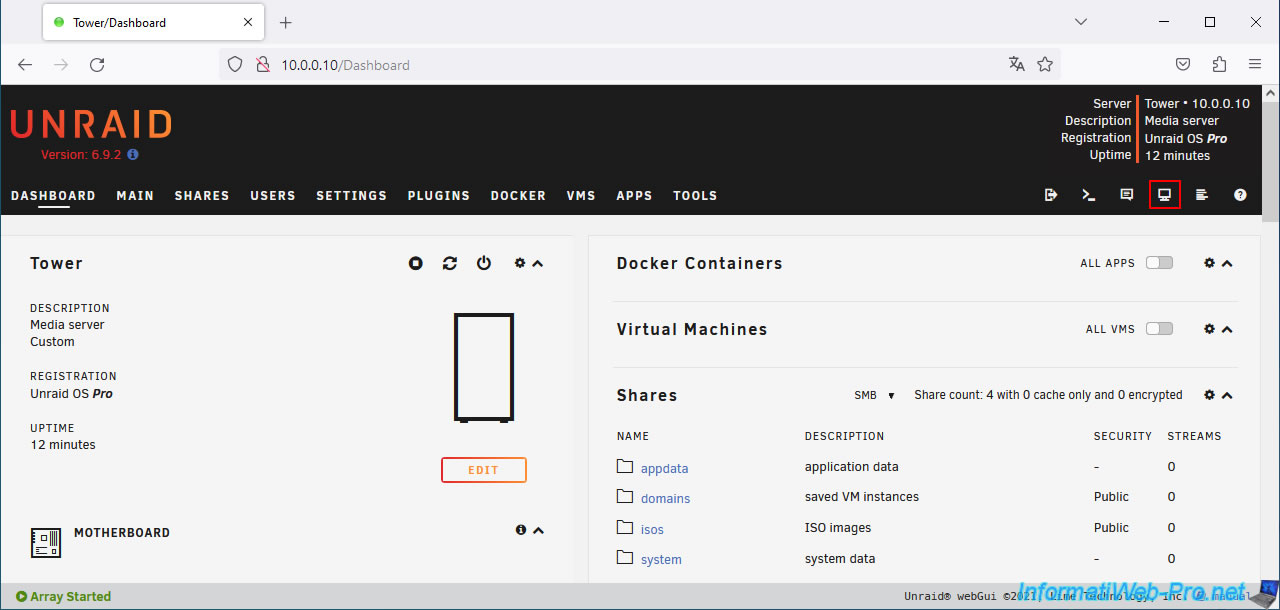
Repérez les options :
- HVM : indique si la virtualisation du processeur (Intel VT-x / AMD-V) est activée (Enabled) ou non (Disabled).
Si la virtualisation du processeur n'est pas activée dans votre cas, référez-vous à notre tutoriel : Activer la virtualisation (Intel VT-x / AMD-V).
Cette option est requise pour utiliser des machines virtuelles sous Unraid. - IOMMU : indique si la virtualisation des entrées/sorties (Intel VT-d / IOMMU) est activée (Enabled) ou non (Disabled).
Si la virtualisation des entrées/sorties (E/S) n'est pas activée dans votre cas, référez-vous à notre tutoriel : Activer IOMMU ou VT-d dans le BIOS.
Cette option est facultative étant donné qu'elle n'est utile que si vous souhaitez passer un périphérique physique supporté à une machine virtuelle créée sous Unraid.
3. Activer le gestionnaire de machines virtuelles sous Unraid
Pour pouvoir utiliser des machines virtuelles sous Unraid, il est nécessaire que le gestionnaire de machines virtuelles soit activé.
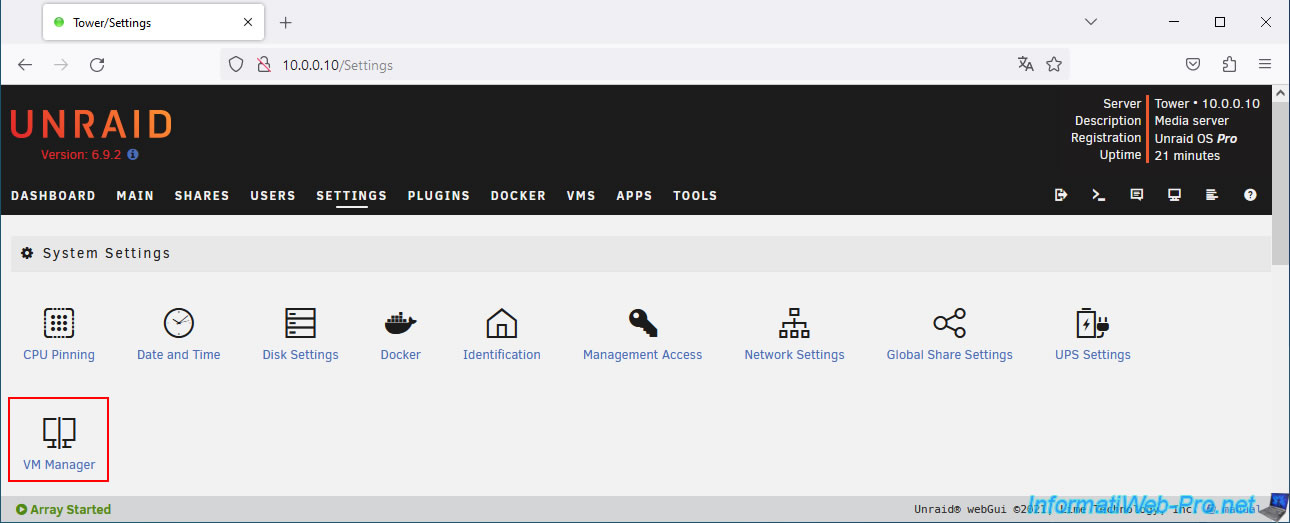
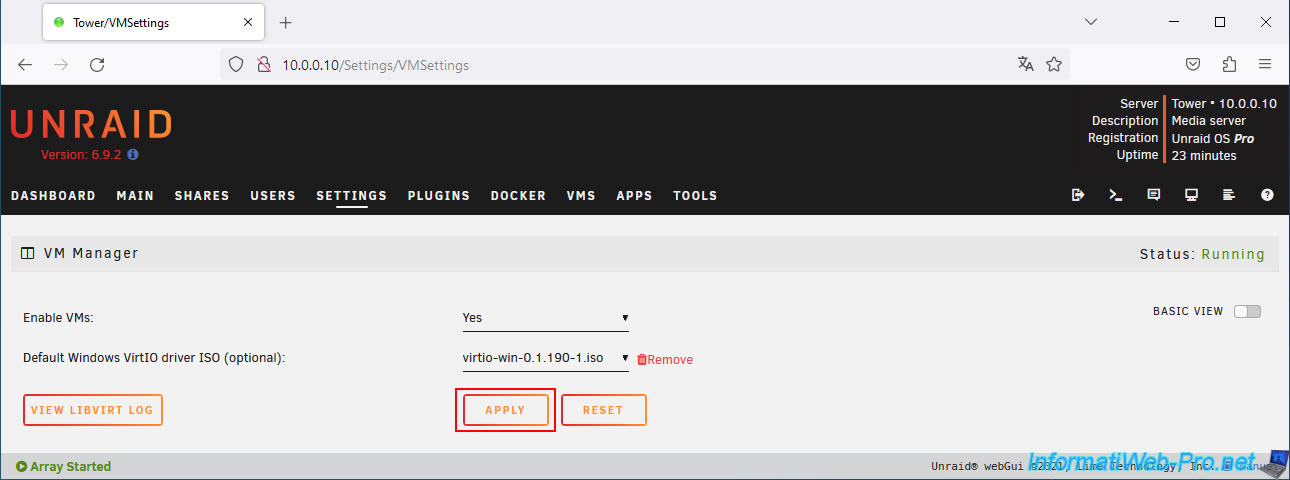
Pour cela, allez dans : Settings -> System Settings -> VM Manager.
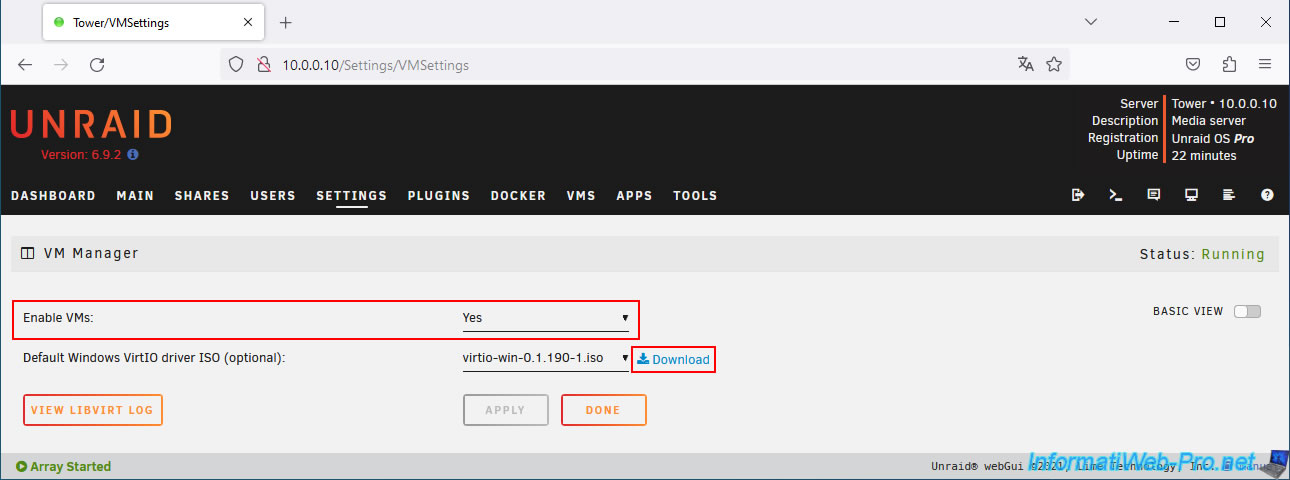
Assurez-vous que la valeur du paramètre "Enable VMs" est "Yes", puis cliquez sur le lien "Download" situé à droite du paramètre "Default Windows VirtIO driver ISO (optional)".
Par défaut, la dernière version du fichier ISO des pilotes VirtIO (dont vous aurez besoin pour vos machines virtuelles Windows) est sélectionnée.
Patientez pendant le téléchargement du fichier ISO des pilotes VirtIO.
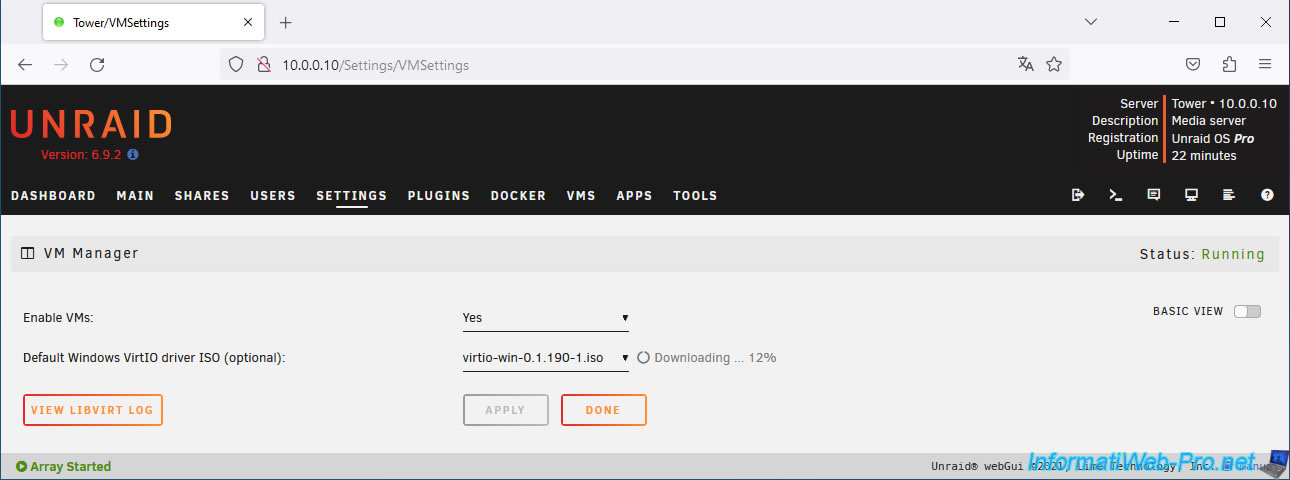
Une fois le gestionnaire de machines virtuelles activé et le fichier ISO VirtIO téléchargé, cliquez sur : Apply.
4. Créer une machine virtuelle sous Unraid
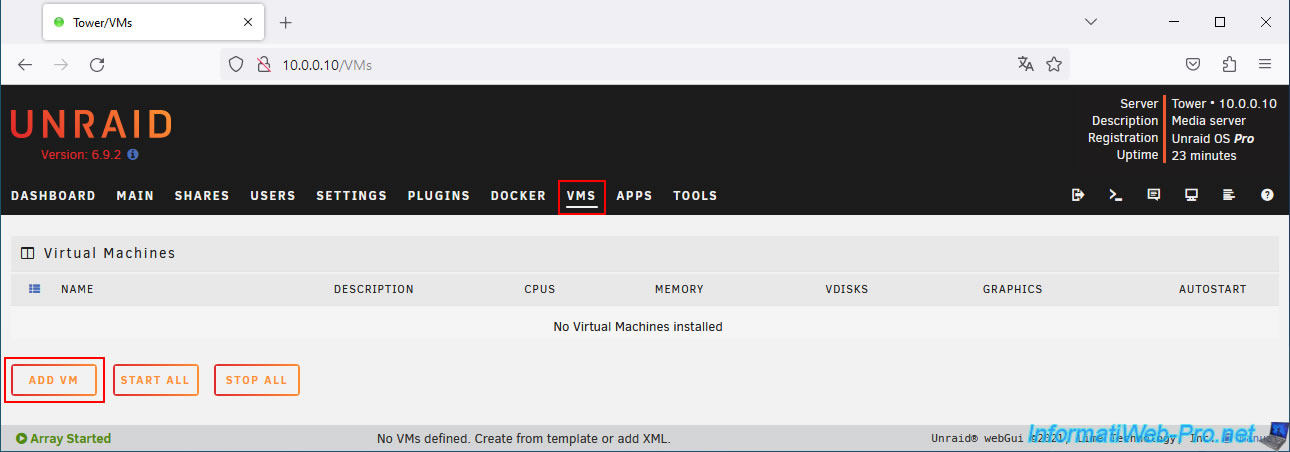
Pour créer une machine virtuelle sous Unraid, allez dans l'onglet "VMS", puis cliquez sur le bouton "Add VM".
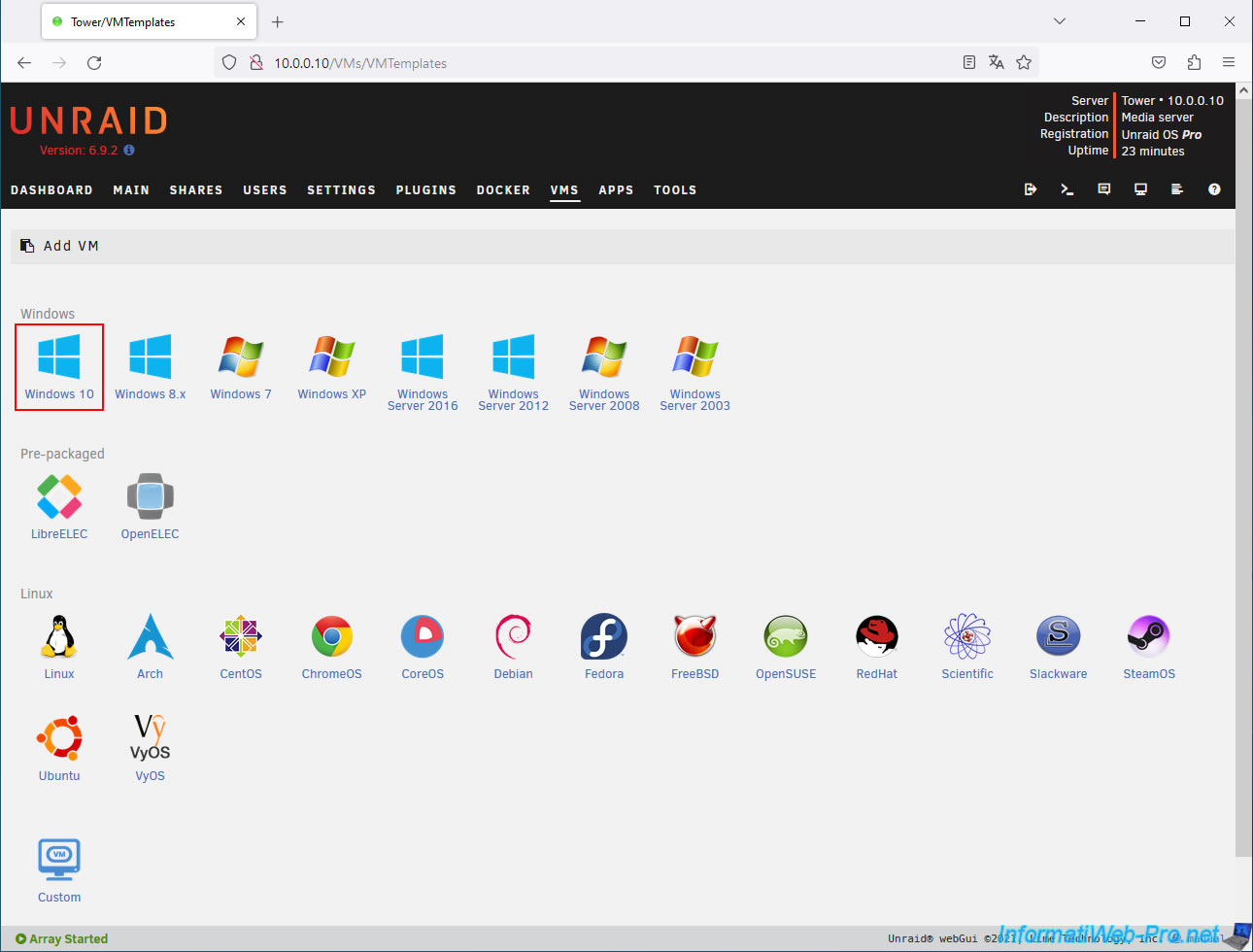
Cliquez sur l'icône correspondant au système d'exploitation que vous souhaitez installer dans votre future machine virtuelle.
Dans notre cas : Windows 10.
Néanmoins, comme vous pouvez le voir, vous pourrez virtualiser :
- les versions clientes de Windows : Windows 10, 8.x, 7 et XP.
- les versions serveur de Windows : Windows Server 2016, 2012, 2008 et 2003.
- un serveur multimédia : LibreELEC et OpenELEC (OS très légers basés sur Linux permettant d'utiliser uniquement l'application Kodi).
- des distributions Linux : Linux (modèle générique), Debian, Fedora, Ubuntu, ...
- d'autres systèmes d'exploitation en configurant manuellement les paramètres (en choisissant "Custom").
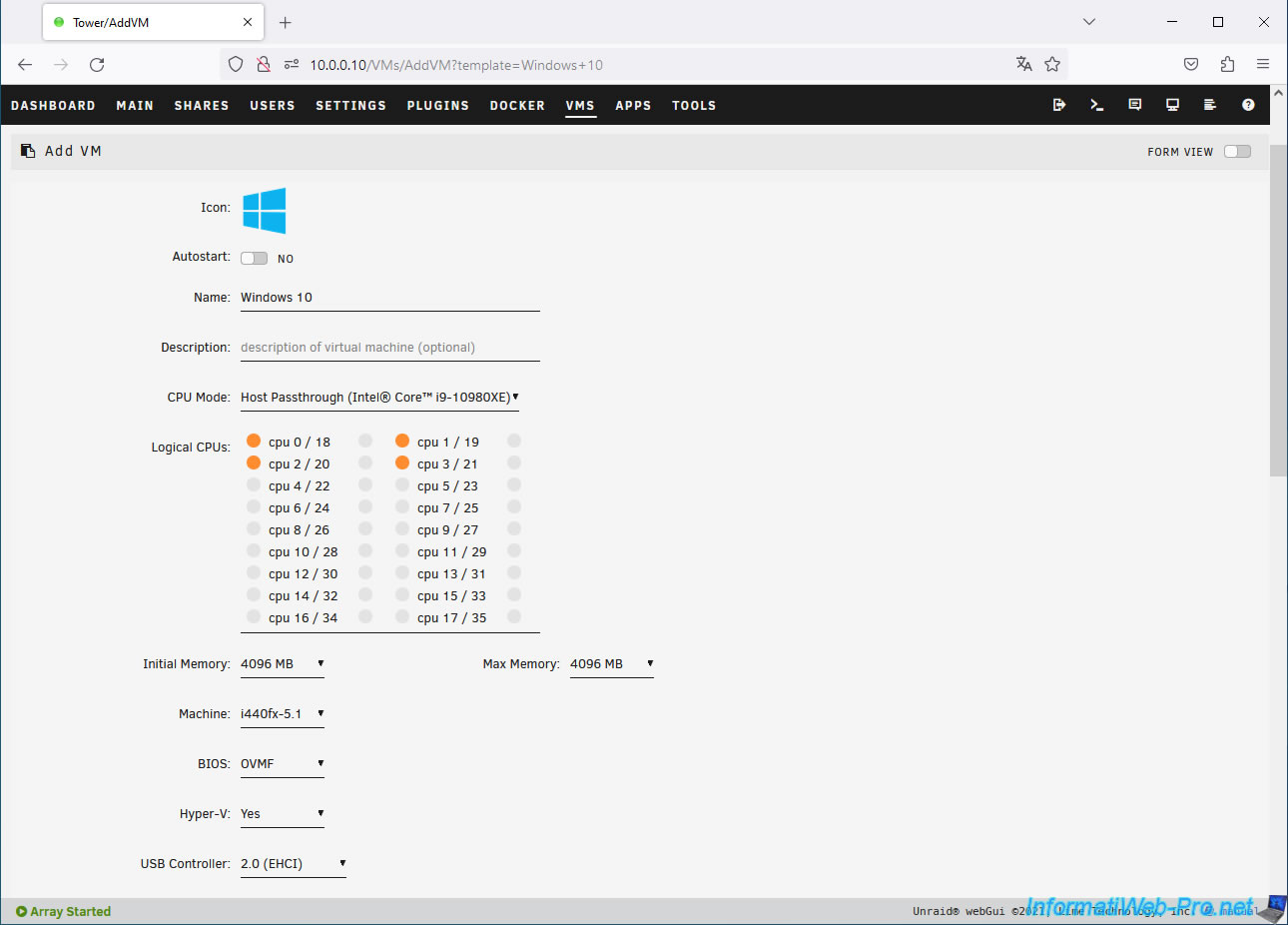
Un formulaire "Add VM" apparait où vous verrez / pourrez configurer les paramètres suivants :
- Icon : icône correspondant au système d'exploitation sélectionné précédemment.
- Autostart : permet de démarrer automatiquement cette machine virtuelle au démarrage de la grappe d'Unraid.
Pour démarrer automatiquement la grappe d'Unraid au démarrage de votre serveur, allez dans "Settings -> System Settings -> Disk Settings" et activez le paramètre "Enable auto start". Ainsi, la machine virtuelle démarrera automatiquement au démarrage de votre serveur Unraid. - Name : nom de la machine virtuelle.
Par exemple : Windows 10. - Description : une description facultative pour cette machine virtuelle (VM).
- CPU Mode :
- Host Passthrough ([marque et modèle du CPU]) : par défaut, Unraid utilisera directement les coeurs souhaités (configurés via le paramètre suivant) du processeur physique de votre serveur Unraid.
Dans notre cas, un processeur "Intel® Core™ i9-10980XE". - Emulated (QEMU64) : permet d'émuler un processeur QEMU (solution de virtualisation disponible sous Linux sur laquelle est basé le système de VMs d'Unraid).
Néanmoins, cette option peut ne pas fonctionner avec certains OS pour des raisons d'incompatibilité.
- Host Passthrough ([marque et modèle du CPU]) : par défaut, Unraid utilisera directement les coeurs souhaités (configurés via le paramètre suivant) du processeur physique de votre serveur Unraid.
- Logical CPUs : permet de spécifier manuellement quels coeurs de votre processeur votre machine virtuelle pourra utiliser.
Ce qui permet de dédier des coeurs spécifiques à une machine virtuelle et d'autres coeurs à une autre machine virtuelle.
Ainsi, si une machine virtuelle tente d'utiliser à 100% les coeurs que vous lui avez alloués, cela n'affectera pas les performances (pour le CPU) de l'autre machine virtuelle.
Pour les coeurs listés, 2 cas sont possibles :- si le multithreading est activé, chaque coeur physique du processeur physique est divisé en 2 coeurs logiques (bien que cela soit différent depuis la génération 12 des processeurs Intele où un coeur performance = 2 coeurs logiques et un coeur efficient = 1 coeur logique).
Si le multithreading est activé, vous verrez donc des options "cpu 0 / 18", "cpu 1 /19", ...
Ce qui signifie 2 coeurs logiques présents sur 1 coeur physique. - Si le multithreading est désactivé, vous verrez simplement des options "cpu 0", "cpu 1", ...
Ce qui signifie que chaque coeur physique = 1 coeur logique.
- si le multithreading est activé, chaque coeur physique du processeur physique est divisé en 2 coeurs logiques (bien que cela soit différent depuis la génération 12 des processeurs Intele où un coeur performance = 2 coeurs logiques et un coeur efficient = 1 coeur logique).
- Initial Memory : quantité de mémoire vive (RAM) allouée à votre machine virtuelle.
- Max Memory : quantité maximum de mémoire vive (RAM) que votre machine virtuelle pourra utiliser.
Pour une meilleure compatibilité, indiquez la même valeur que pour le paramètre "Initial Memory".
Néanmoins, pour allouer dynamiquement de la mémoire vive (RAM) à une machine virtuelle, vous pouvez spécifier une valeur plus élevée que la valeur définie pour le paramètre "Initial Memory".
L'allocation dynamique de mémoire vive (RAM) à une machine virtuelle est basée sur le système de "memory ballooning" qui permet à KVM (l'hyperviseur utilisé par QEMU) d'agrandir ou de réduire les assignements de mémoire en fonction des besoins.
Attention : l'allocation dynamique de mémoire vive (RAM) n'est pas possible si vous assignez un périphérique PCI physique à cette machine virtuelle. - Machine : permet de choisir le chipset à utiliser.
Néanmoins, la valeur sélectionnée par défaut est celle recommandée pour le système d'exploitation sélectionné précédemment.- i440fx : chipset par défaut pour les machines virtuelles Windows.
Vous ne devriez changer celui-ci que si vous avez des problèmes lorsque vous tentez de passer une carte graphique physique de votre serveur Unraid à votre machine virtuelle.
Notez qu'il serait peut-être nécessaire de réactiver Windows dans ce cas. - Q35 : chipset par défaut pour les machines virtuelles Linux et vous ne devriez pas avoir à le changer pour passer une carte graphique physique à votre machine virtuelle.
- i440fx : chipset par défaut pour les machines virtuelles Windows.
- BIOS : permet de choisir le type de BIOS / firmware à utiliser.
- SeaBIOS : permet d'utiliser un ancien BIOS (BIOS LEGACY).
Ce qui est utile pour les anciens systèmes d'exploitation et ce qui est généralement supporté sans problème. - OVMF : permet d'utiliser un firmware UEFI.
L'UEFI est supporté depuis Windows 7 et le démarrage sécurisé qui en dépend est supporté depuis Windows 8.
L'UEFI est également supporté par les distributions Linux récentes.
- SeaBIOS : permet d'utiliser un ancien BIOS (BIOS LEGACY).
- Hyper-V : si Windows (Server) est installé en tant que système d'exploitation invité, activez ce paramètre pour exposer les extensions Hyper-V.
- USB Controller : permet de choisir la version du contrôleur USB à utiliser.
Ce qui peut permettre de régler des problèmes de compatibilité. Par exemple, Windows XP et 7 ne supportent pas ou pas nativement l'USB 3.0.
Cela peut également vous permettre de régler le problème d'un périphérique USB physique que vous tentez de connecter à la machine virtuelle et qui n'y apparait pas.- 2.0 (EHCI) : permet d'utiliser un contrôleur USB 2.0 (EHCI).
Ce qui est supporté la plupart du temps. De plus, certains systèmes d'exploitation ne supportent pas ou pas nativement les contrôleurs USB 3.0 (ex : Windows XP et 7). - 3.0 (nec XHCI) : permet d'utiliser un contrôleur USB 3.0.
- 3.0 (qemu XHCI) : permet d'utiliser le contrôleur USB 3.0 de QEMU.
- 2.0 (EHCI) : permet d'utiliser un contrôleur USB 2.0 (EHCI).
Sources :
Ensuite, vous verrez que 2 lecteurs CD virtuels seront utilisés.
Pour le paramètre "OS Install ISO", sélectionnez le fichier ISO du système d'exploitation que vous souhaitez installer dans cette machine virtuelle.
Dans notre cas, le fichier ISO de Windows 10 v2004 (20H1) x64.
Note : les fichiers affichés se trouvent dans le partage utilisateur "isos" cité au début de ce tutoriel.
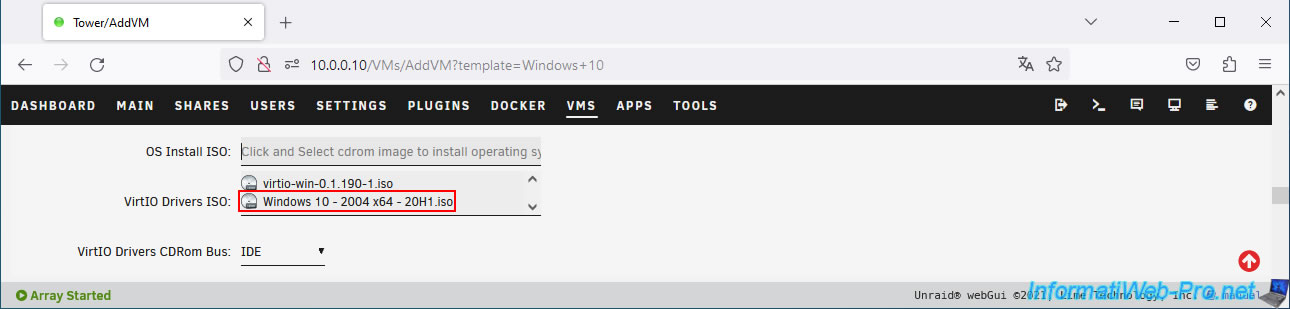
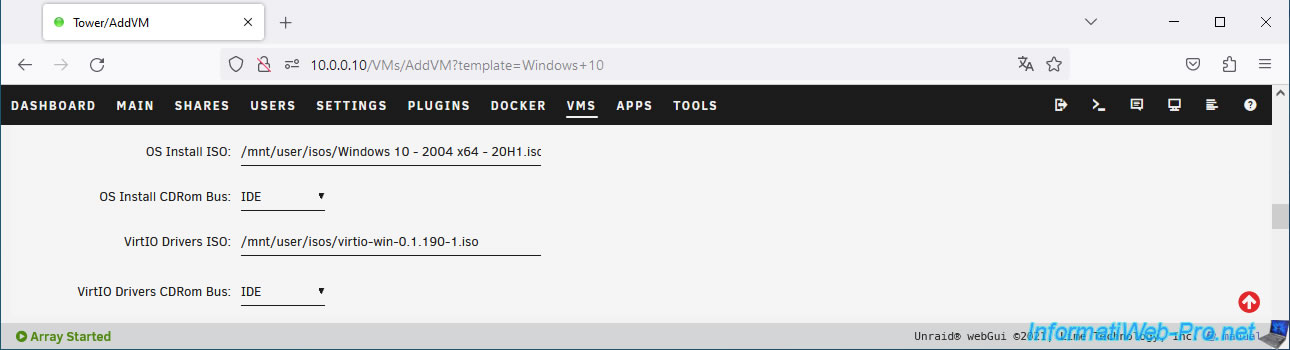
Une fois le fichier ISO du système d'exploitation (OS) à installer sélectionné, vous verrez que celui-ci sera connecté en IDE.
Maintenant, assurez-vous qu'un fichier ISO "virtio-win-...iso" soit renseigné dans la case "VirtIO Drivers ISO".
Il s'agit du CD virtuel contenant les pilotes nécessaires à Windows pour détecter le disque dur virtuel utilisé par votre machine virtuel, ainsi que sa carte réseau virtuelle et d'autres périphériques liés à l'utilisation de VirtIO.
Dans notre cas, il s'agit du fichier "virtio-win-0.1.190-1.iso".
Si ce n'est pas le cas, téléchargez le fichier ISO de la dernière version de ce CD de pilotes en vous référant à l'étape "3. Activer le gestionnaire de machines virtuelles sous Unraid" de ce tutoriel.
A nouveau, vous pouvez voir que ce 2ème lecteur de CD virtuel est connecté en IDE.
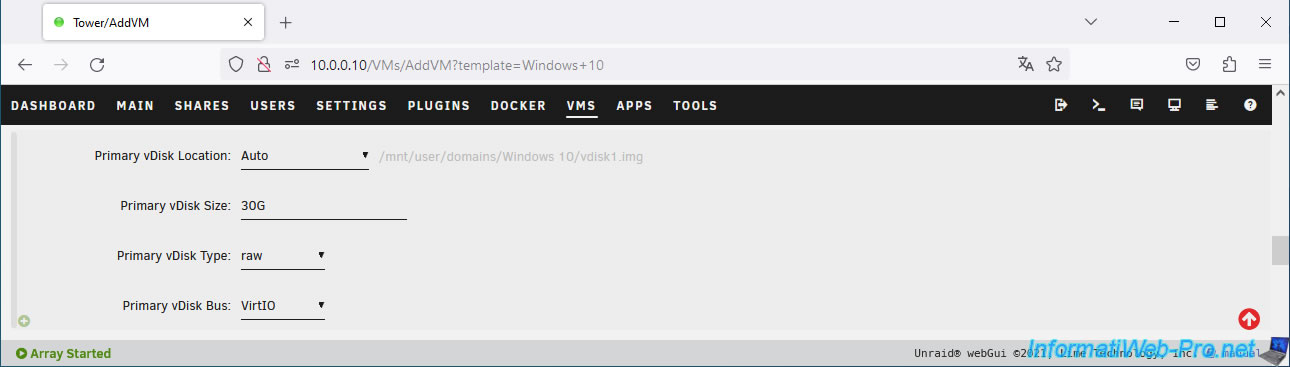
Pour le disque dur virtuel, par défaut, il n'y en a qu'un.
Celui-ci est nommé "Primary vDisk" dans ce formulaire :
- Primary vDisk Location : par défaut, la valeur "Auto" est sélectionnée.
- Auto : signifie qu'Unraid stockera ce disque dur virtuel dans le partage utilisateur "domains" (comme expliqué au début de ce tutoriel).
Dans ce partage "domains", Unraid créera un nouveau dossier avec le nom de votre machine virtuelle et chaque disque dur virtuel sera nommé "vdiskX.img" (par défaut). - cache - XX GB free : permet de stocker ce disque virtuel sur le pool de cache (défini dans l'onglet "Main" d'Unraid). Ce stockage est plus rapide étant donné qu'il est censé être composé uniquement de SSDs.
Néanmoins, écrire souvent des données volumineuses sur un SSD risque de réduire sa durée de vie. - Disk X - XX GB free : permet de stocker ce disque virtuel sur un disque spécifique de votre grappe (Array).
- Manual : permet de spécifier manuellement l'emplacement (dossier) où créer ce disque virtuel.
- Auto : signifie qu'Unraid stockera ce disque dur virtuel dans le partage utilisateur "domains" (comme expliqué au début de ce tutoriel).
- Primary vDisk Size : permet de spécifier la capacité (taille) de ce disque virtuel.
Autrement dit, l'espace disque qui sera visible depuis le système d'exploitation invité et l'espace disque maximum qu'il pourra occuper sur votre serveur Unraid. - Primary vDisk Type : permet de choisir le type de disque virtuel à utiliser (raw ou qcow2).
Néanmoins, le format "raw" est recommandé pour obtenir de meilleures performances. - Primary vDisk Bus : permet de choisir sur quel contrôleur de stockage celui-ci devra être connecté virtuellement.
Vous avez le choix entre : VirtIO, SCSI, SATA, IDE et USB.
Notez que dans le cas de "VirtIO", vous devrez choisir manuellement le pilote adéquat lors de l'installation de Windows pour que ce disque virtuel soit détecté.
Néanmoins, vous verrez cela plus tard dans ce tutoriel.
Pour ajouter des disques virtuels supplémentaires, cliquez simplement sur la petite icône "+" située à gauche de "Primary vDisk Bus".
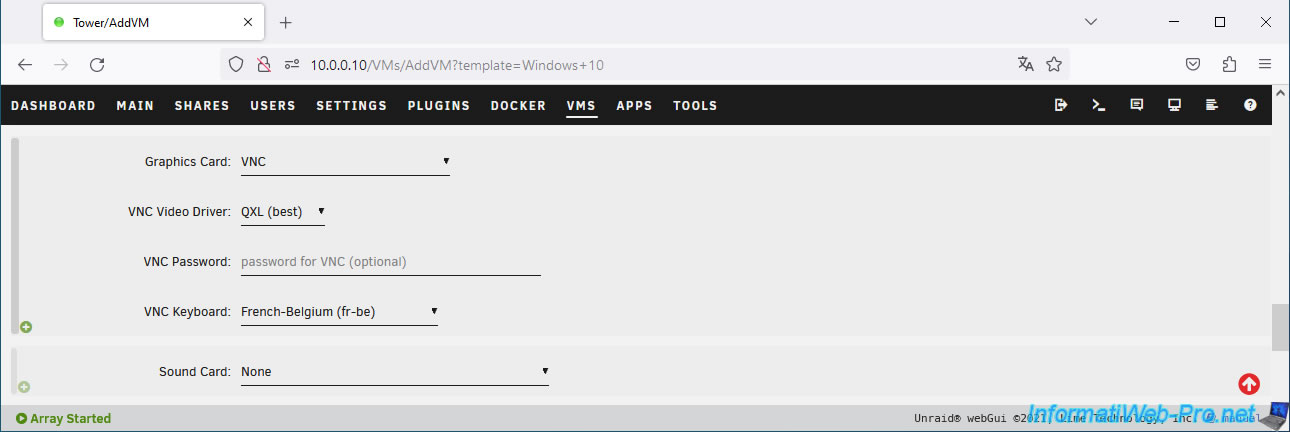
Pour voir l'écran de votre machine virtuelle et entendre le son, vous devrez configurer ces paramètres :
- Graphics Card : permet de choisir entre une connexion à distance (VNC) ou une carte graphique physique non utilisée par votre serveur Unraid.
Si votre processeur possède une partie graphique, configurez le BIOS de votre carte mère pour l'utiliser en priorité.
Ainsi, la carte graphique sera libre et vous pourrez passer celle-ci à votre machine virtuelle.
Pour cela, référez-vous à notre tutoriel : Forcer l'utilisation de la carte graphique interne (Onboard VGA). - VNC Video Driver : si "VNC" est sélectionné ci-dessus, ce paramètre permet de changer le pilote VNC utilisé.
Par défaut : QXL (best). Les autres pilotes disponibles sont : Cirrus et vmvga. - VNC Password : permet de protéger l'accès à distance à la console de votre machine virtuelle avec un mot de passe.
- VNC Keyboard : sélectionnez la langue de votre clavier.
Par exemple : "French-Belgium (fr-be)" pour la Belgique ou "French (fr)" pour la France. - Graphics ROM BIOS : si vous avez choisi une carte graphique de votre serveur pour le paramètre "Graphics Card", ce paramètre facultatif vous permettra d'utiliser le fichier BIOS souhaité correspondant à votre carte graphique.
- Sound Card : dans le cas d'une connexion "VNC", vous n'aurez pas de son par défaut.
Par contre, si vous avez choisi votre carte graphique physique pour le paramètre "Graphics Card" ci-dessus, vous devrez choisir sa partie "son" ici.
En effet, lorsque vous souhaitez passer une carte graphique physique à une machine virtuelle, vous devez toujours la passer en entier (sa partie "vidéo", sa partie "son" et sa partie optionnelle "USB" si elle existe).
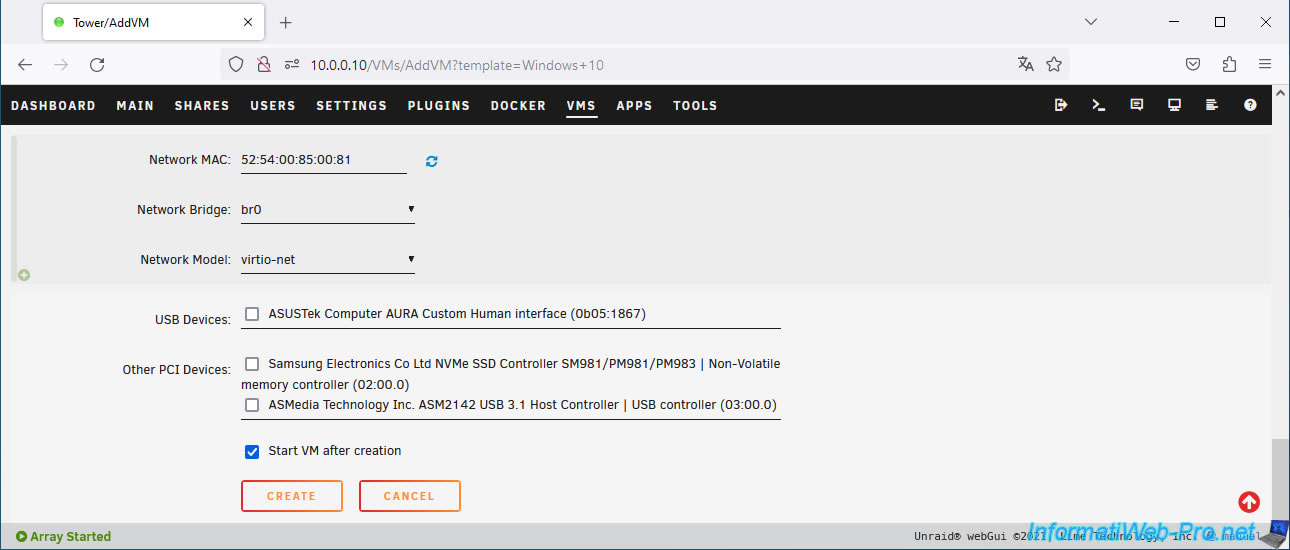
Pour finir, vous pourrez configurer les paramètres réseau de cette machine virtuelle :
- Network MAC : l'adresse MAC (= adresse physique unique par carte réseau) à utiliser.
- Network Bridge : permet de choisir le pont réseau à utiliser.
- virbr0 : pont réseau privé permettant de connecter vos machines virtuelles sur un sous-réseau qui ne sera pas accessible depuis les autres ordinateurs du réseau physiques ni depuis vos containers Docker.
Avec ce type de pont réseau, un serveur DHCP interne distribue des adresses IP à vos machines virtuelles sur ce sous-réseau.
Ce pont réseau est automatiquement configuré au lancement de libvirt.
Ce type de pont réseau est l'équivalent du mode "NAT" disponible sous VMware Workstation Pro, ainsi que sous VirtualBox. - br0 : pont réseau public permettant de connecter vos machines virtuelles directement sur votre réseau local physique. Vos machines virtuelles seront donc joignables par les autres ordinateurs de votre réseau physique (si le pare-feu le permet).
Avec un pont réseau public, vos machines virtuelles recevront une adresse IP depuis le serveur DHCP de votre routeur physique.
Ce pont réseau peut être créé en activant le paramètre "Enable bridging" dans la section "Settings -> System Settings -> Network Settings".
Ce type de pont réseau est l'équivalent du mode "Bridged" disponible sous VMware Workstation Pro et du mode "Accès par pont" sous VirtualBox.
- virbr0 : pont réseau privé permettant de connecter vos machines virtuelles sur un sous-réseau qui ne sera pas accessible depuis les autres ordinateurs du réseau physiques ni depuis vos containers Docker.
- Network Model : permet de choisir le type de carte réseau virtuelle à utiliser.
- virtio-net : meilleure stabilité et choix par défaut recommandé.
Cela remplace l'option "virtio" qui était la seule disponible précédemment. - virtio : meilleures performances, mais peut provoquer des problèmes de stabilité.
- virtio-net : meilleure stabilité et choix par défaut recommandé.
- USB Devices : permet de passer des périphériques USB physiques de votre serveur Unraid à votre machine virtuelle.
- Other PCI Devices : similaire à l'option précédente, mais concerne les périphériques PCI (dont des contrôleurs de stockage ou des contrôleurs USB).
- Start VM after creation : laissez cette case cochée pour démarrer automatiquement la machine virtuelle une fois que vous aurez fini de la créer.
Une fois votre machine virtuelle configurée, cliquez sur : Create.
Source : What is the difference between virtio and virtio-net ? - VM Engine (KVM) - Unraid.
Partager ce tutoriel
A voir également
-

NAS 8/1/2026
Unraid 6.9.2 - Ajouter un disque de stockage
-
NAS 29/4/2026
Unraid 6.9.2 - Docker - Installer un client DDNS (Duck DNS)
-
NAS 11/3/2026
Unraid 6.9.2 - Présentation des plugins Dynamix (infos sys, ...)
-
NAS 5/8/2026
Unraid 6.9.2 - VMs - Gérer vos VMs avec virt-manager (sous Debian)
Vous devez être connecté pour pouvoir poster un commentaire