Installer un serveur WSUS réplica sous Windows Server 2022
- Windows Server
- WSUS
- 18 novembre 2026 à 15:39
-

- 2/7

3. Synchronisation du serveur WSUS réplica depuis le serveur WSUS maitre
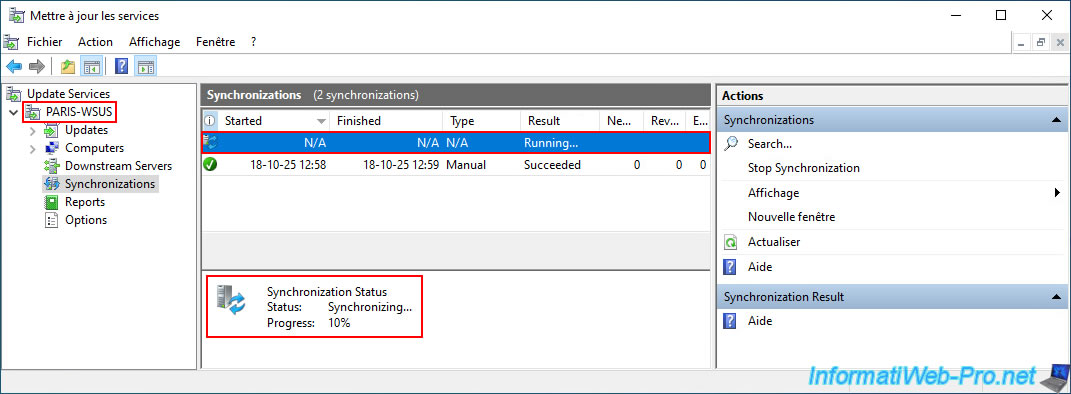
Dans la section "Synchronizations" de votre serveur WSUS réplica (dans notre cas : PARIS-WSUS), vous verrez qu'une synchronisation est en cours d'exécution.
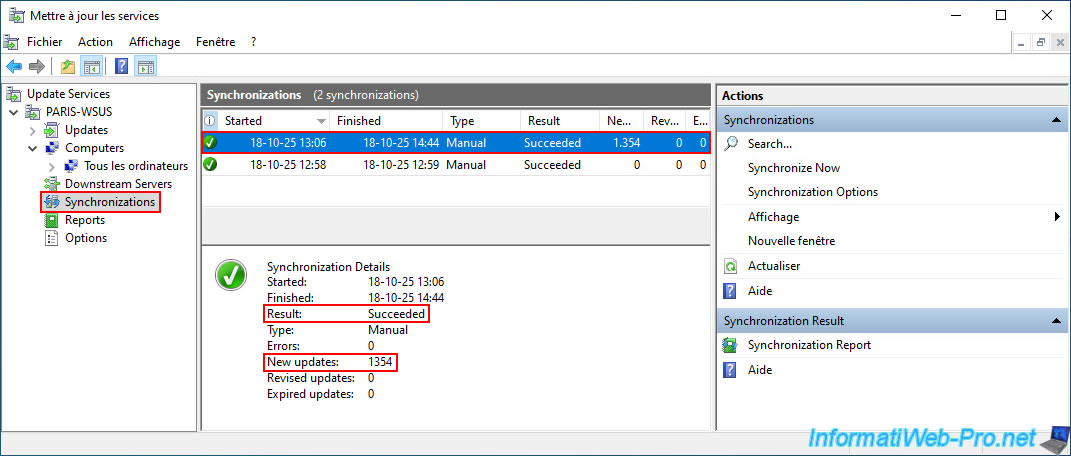
Une fois la synchronisation, son résultat sera "Succeeded" et le nombre de mises à jour référencées (New updates) sur votre serveur WSUS réplica (qui correspond au nombre de mises à jour actuellement référencées sur votre serveur WSUS maitre) apparaitra aussi.
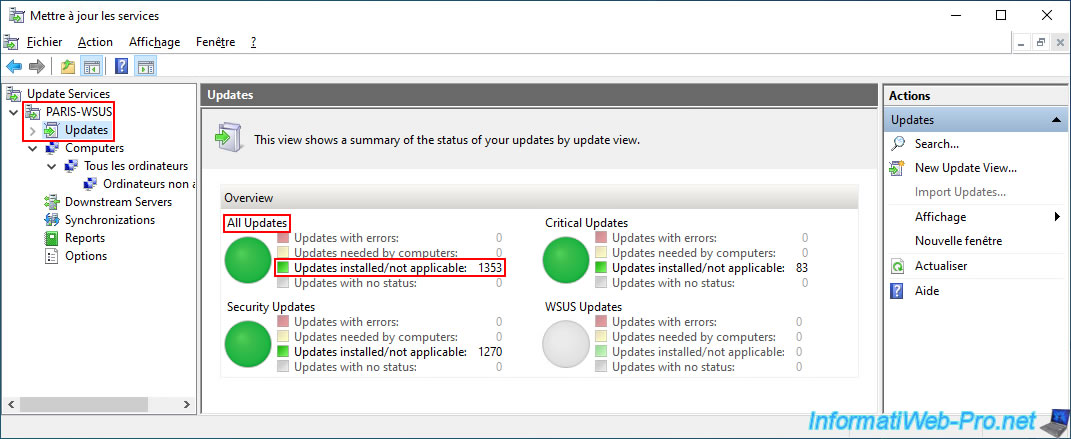
Dans la section "Updates" de votre serveur WSUS réplica, vous pourrez voir le nombre de mises à jour total, ainsi que le nombre de mises à jour par catégorie référencées sur votre serveur WSUS réplica.
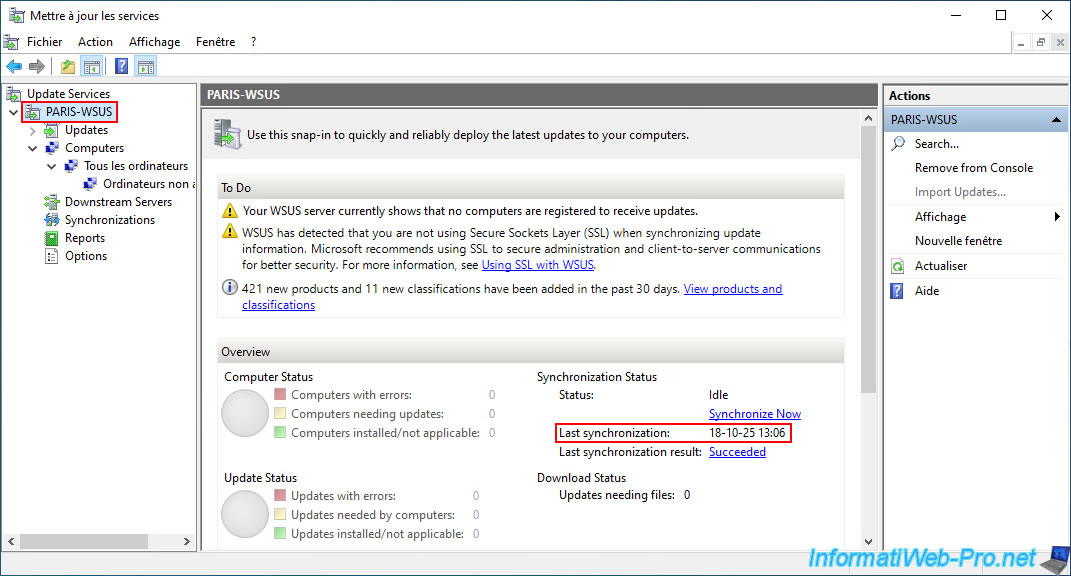
Si vous sélectionnez le nom de votre serveur WSUS dans cette console, vous verrez notamment la date de dernière synchronisation de celui-ci.
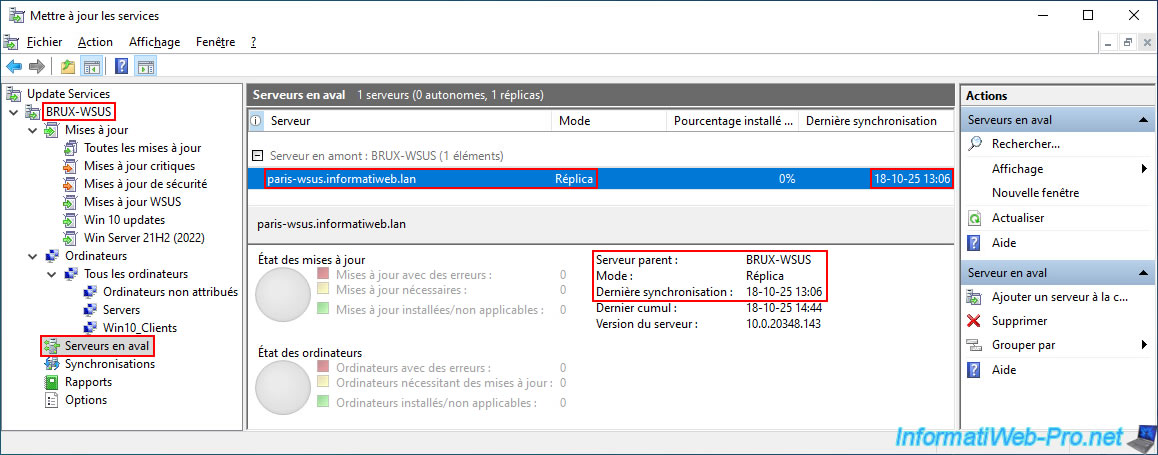
Dans la section "Serveurs en aval" de votre serveur WSUS maitre (dans notre cas : BRUX-WSUS), vous pourrez également voir que cette date de dernière synchronisation a changé.
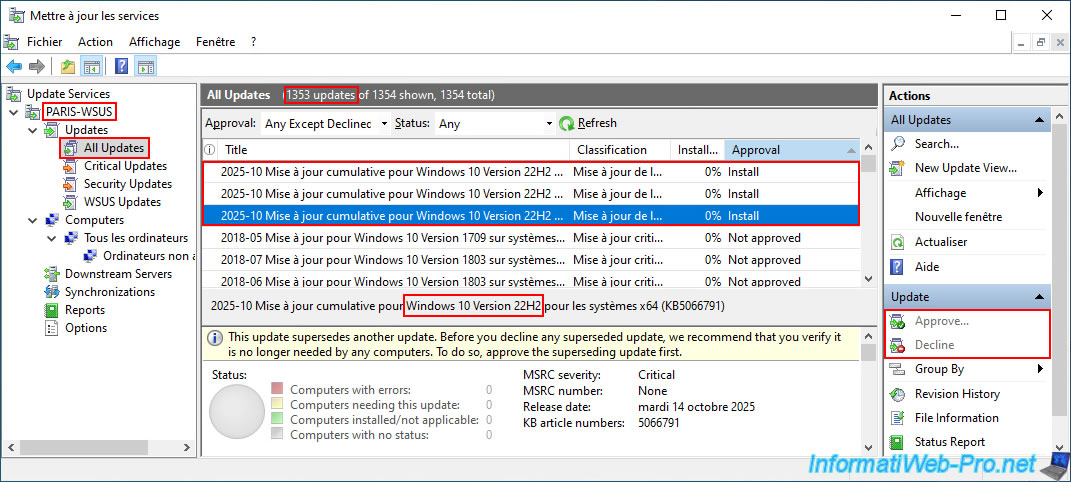
Comme vous pouvez le voir ci-dessous, si nous affichons toutes les mises à jour disponibles sur ce serveur WSUS réplica, toutes les mises à jour qui apparaissent sont les mêmes que sur le serveur WSUS maitre.
De plus, si vous sélectionnez une mise à jour, vous remarquerez que les options "Approve" et "Decline" sont désactivées dans la colonne de droite.
En effet, comme dit précédemment, un serveur WSUS en mode "Réplica" agit comme un miroir et la gestion administrative n'est possible que sur le serveur WSUS maitre (déployé généralement au siège de votre société).
Note : les vues personnalisées (Update View) pour l'affichage des mises à jour ne semblent pas être répliquées entre le serveur WSUS maitre et le serveur WSUS réplica.
Néanmoins, cela ne change rien à l'application des mises à jour sur les bons serveurs ou ordinateurs, car l'application est basée sur les groupes WSUS uniquement.
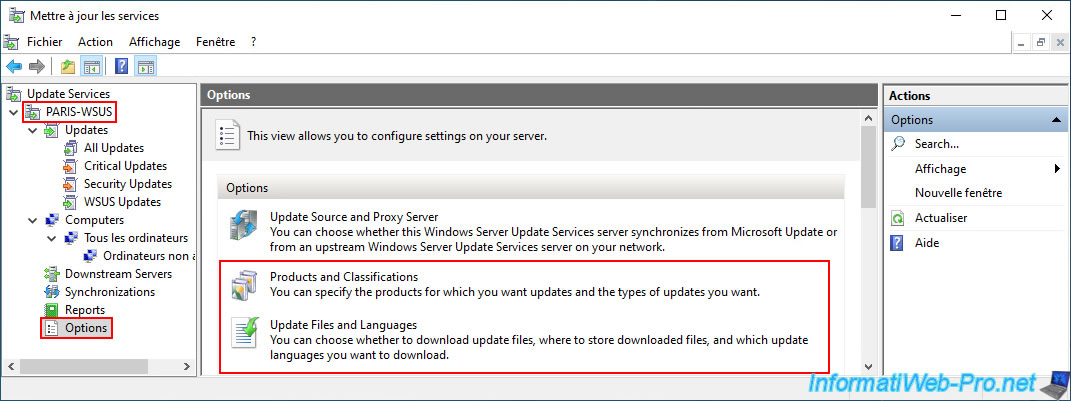
Pour voir les restrictions du mode "Réplica" de WSUS, allez dans la section "Options" et cliquez sur les options "Products and Classifications" et "Update Files and Languages".
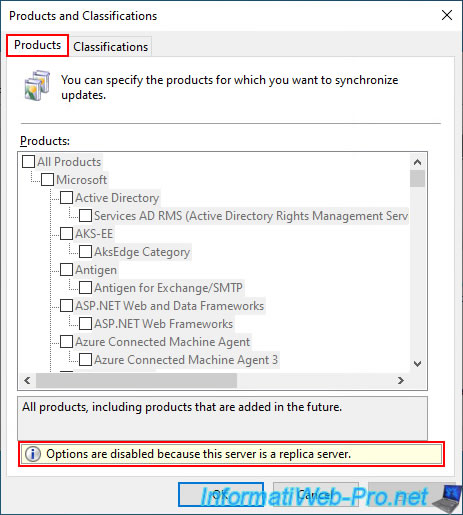
Comme vous pouvez le voir, les options de WSUS concernant les produits (Products) sont désactivées parce qu'il s'agit d'un serveur en mode "Réplica".
Ce qui implique que tous les produits nécessaires sur au moins un serveur réplica soit toujours ajouté sur le serveur WSUS maitre.
Ensuite, la synchronisation du serveur WSUS réplica permettra de récupérer les nouvelles données liées aux produits ajoutés sur votre serveur WSUS maitre.
Plain Text
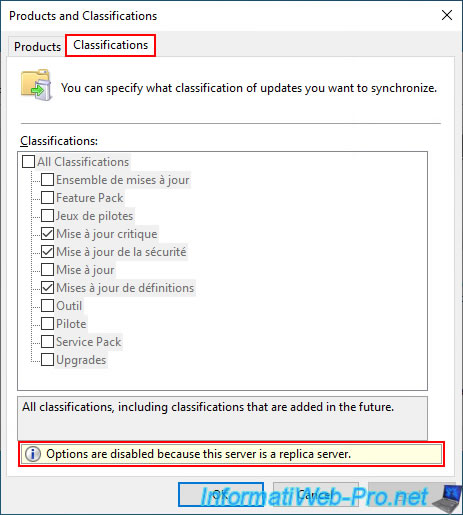
Options are disabled because this is a replica server.
Pour les classifications de WSUS, celles-ci sont également désactivées parce qu'il s'agit d'un serveur WSUS réplica.
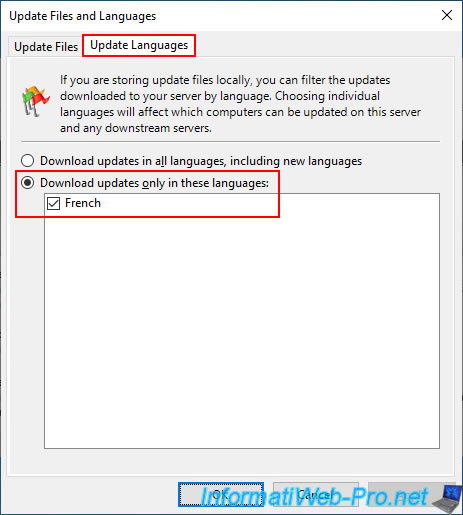
Pour les langues, vous verrez que la liste est simplement réduite à la liste disponible sur votre serveur WSUS maitre.
Mais il est tout de même possible de filtrer les langues disponibles sur le serveur réplica.
Important : pour qu'une langue puisse être sélectionnée sur votre serveur WSUS réplica, il faut aussi que celle-ci soit ajoutée sur le serveur WSUS maitre.
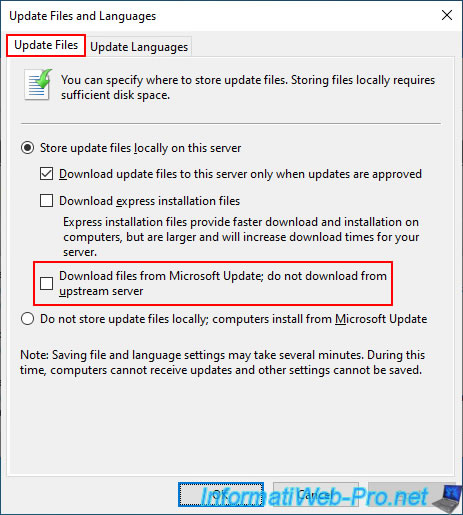
Petite particularité pour les serveurs WSUS en mode "Réplica" : lorsque vous utilisez un stockage local pour stocker localement les mises à jour téléchargées par votre serveur WSUS réplica (pour éviter que tous vos serveurs et ordinateurs ne les téléchargent sur Internet chez Microsoft Update), vous avez la possibilité de forcer votre serveur WSUS réplica à télécharger une fois chaque fichier de mise à jour depuis Internet (depuis le serveur de Microsoft) en cochant la case "Download files from Microsoft Update; do not download from upstream".
Ce qui permet de synchroniser uniquement la configuration complète de WSUS (dont les approbations ou refus de mises à jour) entre le serveur WSUS maitre et vos serveurs WSUS réplica.
Le but étant de bénéficier de la flexibilité et de la puissance de WSUS sans saturer la bande passante du lien qui relie vos sites physiques entre eux.
En effet, les fichiers de mises à jour étant ce qui pèse le plus lourd, il est intéressant que chaque serveur WSUS réplica les télécharge chez Microsoft plutôt que depuis le siège de votre entreprise.
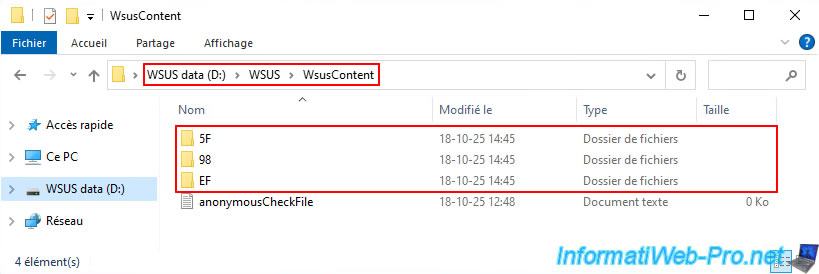
Sur votre serveur WSUS réplica, vous devriez constater que des dossiers ont été créés automatiquement dans votre dossier "WsusContent".
Chaque sous-dossier de ce dossier "WsusContent" correspond à une mise à jour (approuvée, si vous utilisez la configuration par défaut de WSUS) téléchargée depuis votre serveur WSUS maitre ou depuis Microsoft Update si vous avez coché la case "Download files from Microsoft Update ..." citée ci-dessus.
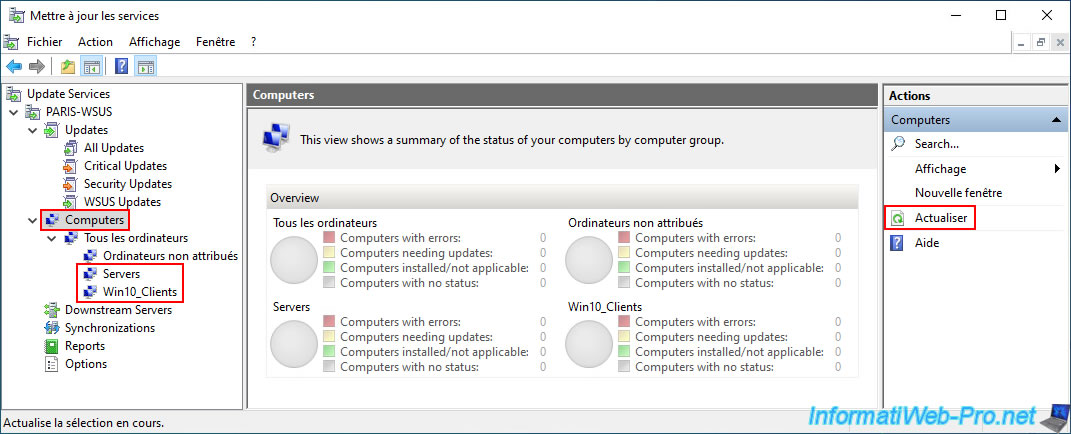
Pour que les groupes WSUS présents sur votre serveur WSUS maitre apparaissent aussi sur votre serveur WSUS réplica, il suffit de sélectionner la section "Computers", puis de cliquer sur l'option "Actualiser" (dans la colonne de droite).
Note : il est nécessaire que la synchronisation ait d'abord eu lieu entre votre serveur WSUS réplica et votre serveur maitre pour que ces groupes s'affichent en cliquant sur "Actualiser".
4. Cibler les clients du serveur WSUS
4.1. Configurer WSUS pour utiliser des groupes via GPO et créer les nouveaux groupes WSUS
4.1.1. Configurer WSUS pour utiliser des groupes avec affectation via GPO
Pour pouvoir assigner des serveurs et des ordinateurs aux groupes que vous créez sous WSUS, vous devez configurer WSUS pour que l'affectation se fasse via GPO.
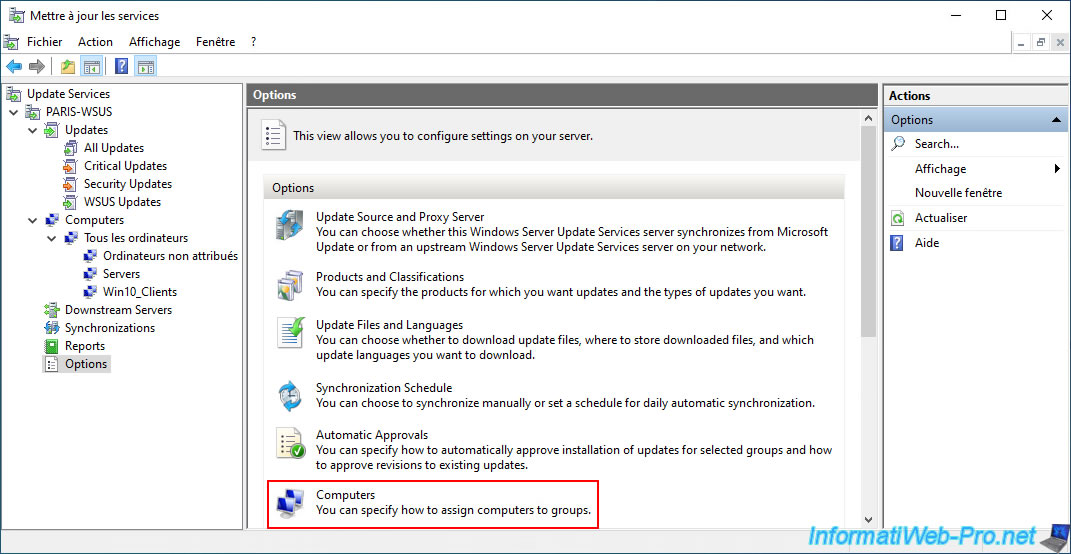
Pour cela, allez dans la section "Options" de votre serveur WSUS réplica et cliquez sur l'option "Computers".
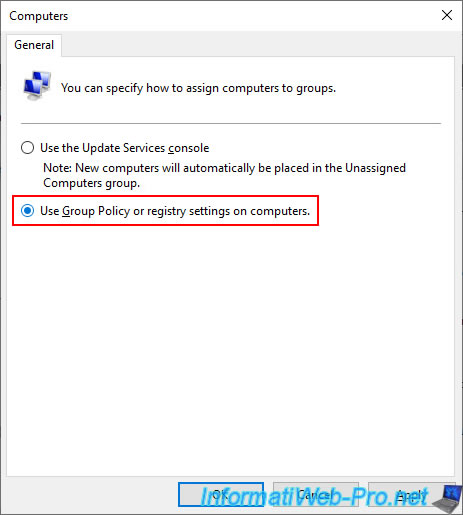
Dans la fenêtre "Computers" qui s'affiche, sélectionnez l'option "Use Group Policy or registry settings on computers" et cliquez sur OK.
Cela vous permettre de pouvoir affecter des serveurs et des ordinateurs à ce serveur WSUS réplica.
Important : tous les groupes WSUS souhaités doivent être créés sur le serveur WSUS maitre.
Puis, vous déclenchez la réplication de ces groupes WSUS vers en lançant une synchronisation depuis le serveur WSUS réplica.
Et enfin, vous configurer les GPOs (comme vous le verrez dans la suite de ce tutoriel) pour affecter les serveurs et ordinateurs souhaités à ce serveur WSUS réplica si ils doivent se connecter au serveur WSUS réplica et non au serveur WSUS maitre (en fonction du site physique où ils se trouvent).
4.1.2. Supprimer des groupes WSUS sur le serveur WSUS maitre
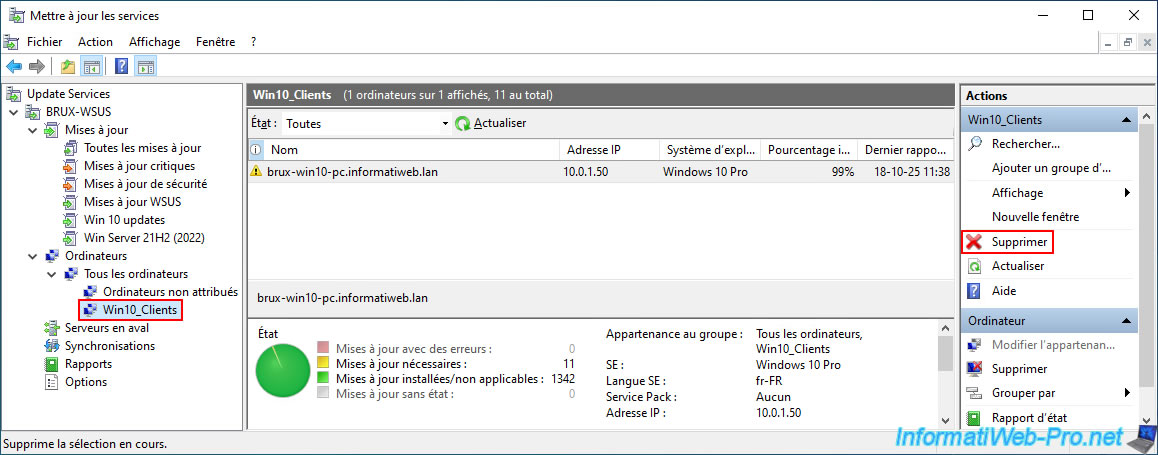
Pour supprimer des groupes WSUS sur le serveur WSUS maitre, sélectionnez le groupe WSUS souhaité (dans la colonne de gauche), puis cliquez sur "Supprimer" (dans la colonne de droite).
Note : les groupes WSUS ne peuvent être gérés (ajoutés / supprimés) que sur le serveur WSUS maitre.
Ensuite, ce sont les synchronisations entre le serveur WSUS maitre et les serveurs WSUS réplica qui répliqueront automatiquement vos changements vers vos serveurs WSUS réplica.

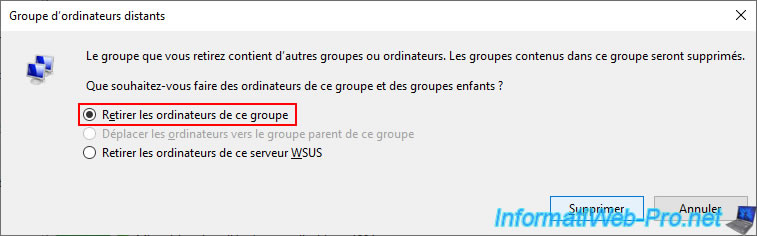
Dans la petite fenêtre qui s'affiche, sélectionnez l'option "Retirer les ordinateurs de ce groupe", puis cliquez sur "Supprimer".
Le but étant de retirer les anciens groupes WSUS pour créer ensuite les nouveaux groupes WSUS (si vous le souhaitez) tout en conservant les informations concernant les serveurs et ordinateurs déjà répertoriés sur votre serveur WSUS.
Patientez quelques secondes pendant la suppression du groupe d'ordinateurs souhaité.
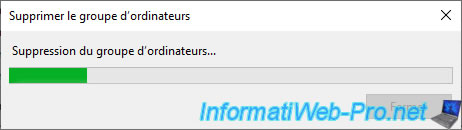
Faites de même avec les autres groupes WSUS à supprimer (si besoin).
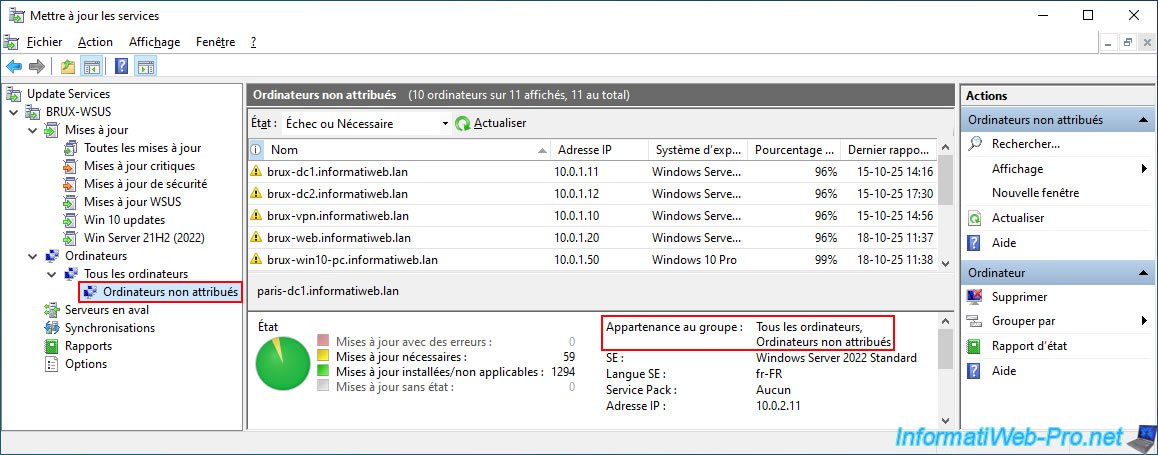
Dans notre cas, tous les serveurs et ordinateurs qui s'étaient déjà connectés à notre serveur WSUS maitre se retrouvent donc dans le groupe par défaut "Ordinateurs non attribués".
4.1.3. Ajouter des groupes WSUS sur le serveur WSUS maitre
Maintenant, pour créer les nouveaux groupes sur votre serveur WSUS maitre, allez dans la section "Ordinateurs -> Tous les ordinateurs" de votre serveur WSUS maitre et cliquez sur "Ajouter un groupe d'ordinateurs" (dans la colonne de droite).
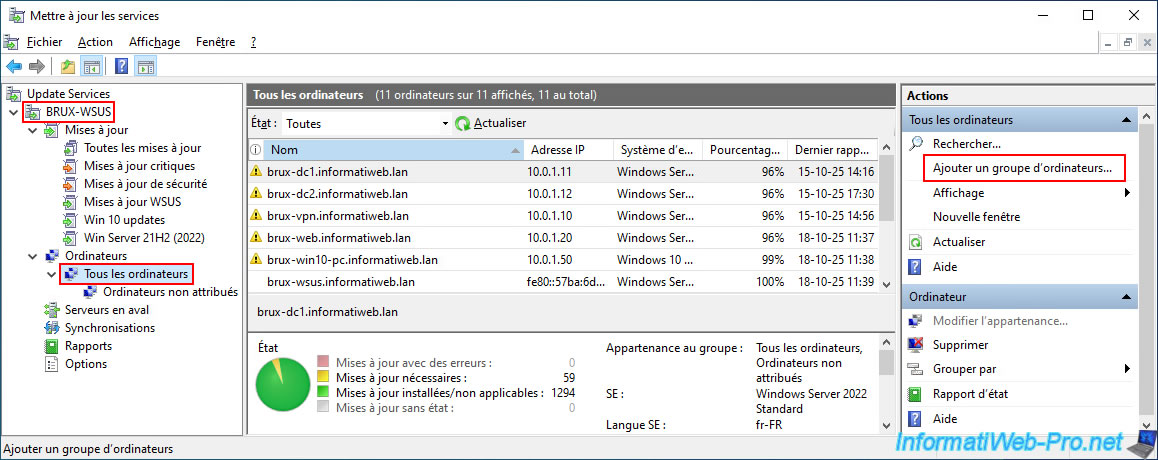
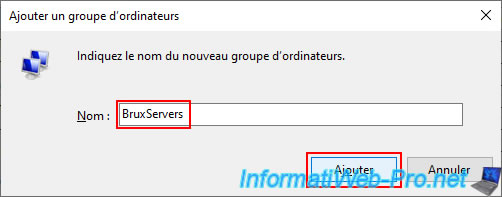
Dans la petite fenêtre "Ajouter un groupe d'ordinateurs" qui s'affiche, indiquez le nom du groupe WSUS à créer.
Dans notre cas, nous allons créer 4 groupes WSUS sur ce serveur WSUS maitre :
- BruxServers : pour les serveurs (dont les contrôleurs de domaine) du site physique de Bruxelles.
- BruxWin10_Clients : pour les ordinateurs sous Windows 10 du site physique de Bruxelles.
- ParisServers : pour les serveurs (dont les contrôleurs de domaine) du site physique de Paris.
- ParisWin10_Clients : pour les ordinateurs sous Windows 10 du site physique de Paris.
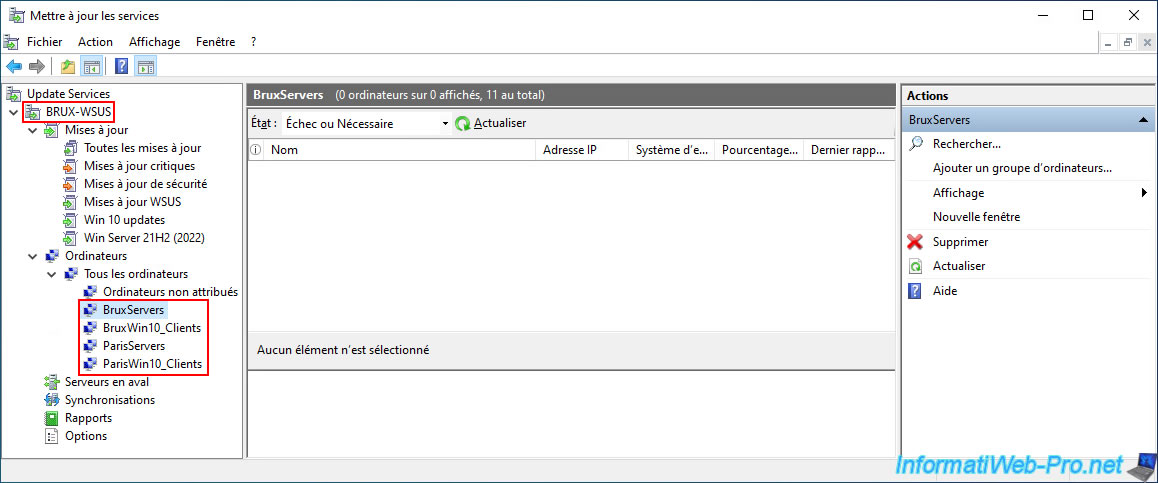
Comme prévu, ces 4 groupes WSUS apparaissent dans l'interface de notre serveur WSUS maitre "BRUX-WSUS".
Par contre, ceux-ci sont évidemment vides pour le moment, car vous devez encore configurer les GPOs pour que vos serveurs et ordinateurs soient déplacés ou ajoutés dans les bons groupes WSUS.
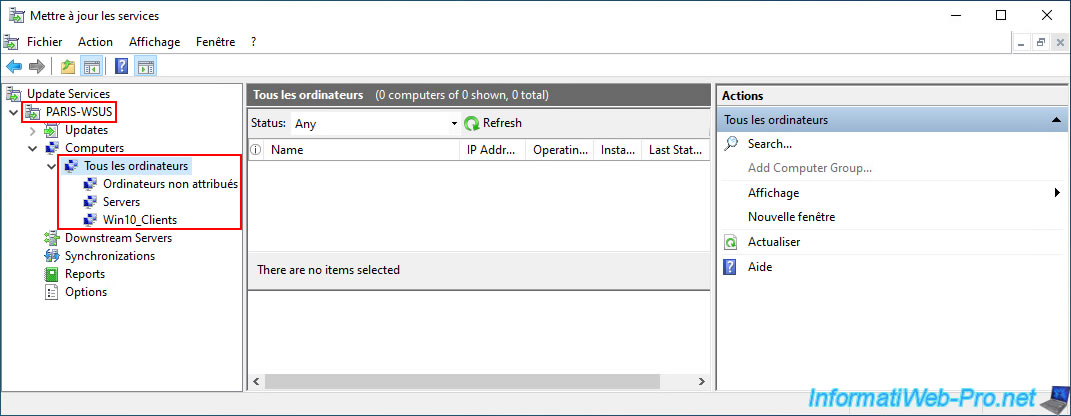
Attention : pour le moment, les changements concernant les groupes WSUS du serveur WSUS maitre n'ont pas encore été répliqués sur votre serveur WSUS réplica.
Néanmoins, nous réglerons ce problème plus tard (à l'étape "4.6" de ce tutoriel).
Important : comme vous l'avez peut-être remarqué, l'option "Add Computer Group" est grisée.
Ce qui est dû au fait qu'en mode "réplica", les groupes WSUS peuvent être créés uniquement sur le serveur WSUS maitre.
Ensuite, le processus de synchronisation synchronisera les groupes WSUS du serveur WSUS maitre vers ce serveur WSUS réplica.
Partager ce tutoriel
A voir également
-
Windows Server 11/11/2026
WS 2022 - WSUS - Installer un serveur WSUS maitre
-
Windows Server 4/11/2026
WS 2022 - WSUS - Qu'est-ce qu'un serveur WSUS ?
Pas de commentaire