- Windows Server
- WSUS
- 18 novembre 2026 à 15:39
-

- 1/7

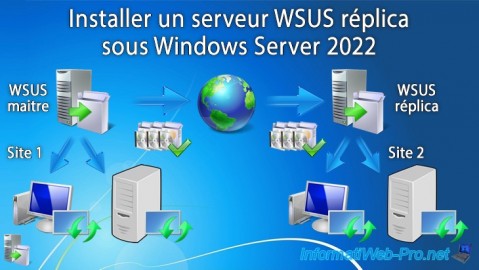
Pour gérer le téléchargement et l'installation des mises à jour Microsoft (Windows, SQL Server, ...) dans une entreprise, vous pouvez utiliser un serveur de mises à jour sous Windows Server appelé "WSUS".
Dans le cas d'une multinationale (entreprise présente dans plusieurs pays), il est également possible de centraliser la gestion de ces mises à jour sur un serveur WSUS maitre qui sera installé au siège de la société. Puis, de déployer des serveurs WSUS réplica dans les différents pays pour éviter de saturer la bande passante réseau entre vos différents sites physiques.
Dans ce tutoriel, vous verrez donc que nous avons déjà un serveur WSUS maitre (BRUX-WSUS) au siège social de la société (imaginaire) situé à Bruxelles (pour l'exemple).
Puis, nous installerons un serveur WSUS réplica (PARIS-WSUS) à Paris.
Si vous souhaitez savoir comment déployer et gérer un serveur WSUS maitre, référez-vous à notre tutoriel : Installer un serveur WSUS maitre sous Windows Server 2022.
Ainsi, les serveurs et ordinateurs de votre entreprise téléchargeront toujours les mises à jour depuis le serveur WSUS local :
- ceux de Bruxelles se connecteront au serveur WSUS maitre de Bruxelles.
- ceux de Paris se connecteront au serveur WSUS réplica de Paris.
Important : pour cet exemple, nous avons utilisé une infrastructure Active Directory multi-sites.
Si vous souhaitez utiliser la même base avant de déployer votre serveur WSUS maitre (en suivant le tutoriel cité un peu plus haut) sur un site physique (Bruxelles dans notre cas), puis votre serveur WSUS réplica sur un autre site (Paris dans notre cas), vous pouvez suivre le tutoriel ci-dessus concernant Active Directory en multi-sites.
Note : dans le cas d'un environnement de test, sachez que l'infrastructure multi-sites pour Active Directory n'est pas nécessaire.
Néanmoins, en production, l'utilisation d'un serveur WSUS maitre et de serveurs WSUS réplica est une implémentation courantes dans une multinationale (avec donc une infrastructure multi-sites Active Directory comme dans le tutoriel ci-dessous).
- Configuration du serveur WSUS maitre
- Installer un serveur WSUS réplica et configuration initiale
- Synchronisation du serveur WSUS réplica depuis le serveur WSUS maitre
- Cibler les clients du serveur WSUS
- Configurer WSUS pour utiliser des groupes via GPO et créer les nouveaux groupes WSUS
- Configurer les dossiers dans Active Directory pour cibler les serveurs et ordinateurs souhaités
- Forcer la réplication des unités d'organisation créées vers les autres contrôleurs de domaine Active Directory
- Créer des filtres WMI pour qu'un objet GPO s'applique uniquement à un site Active Directory spécifique
- Configurer les GPOs pour utiliser WSUS avec un serveur maitre et un serveur réplica sur 2 sites différents
- Configurer les paramètres communs de WSUS via GPO
- Configurer les paramètres spécifiques au serveur WSUS maitre via GPO
- Configurer les paramètres spécifiques au serveur WSUS réplica via GPO
- Assigner les serveurs de Bruxelles au groupe WSUS "BruxServers" via GPO
- Assigner les ordinateurs sous Win 10 de Bruxelles au groupe WSUS "BruxWin10_Clients" via GPO
- Assigner les serveurs et ordinateurs de Paris à leurs groupes WSUS respectifs via GPO
- Répliquer les stratégies de groupe (GPOs) dans votre infrastructure Active Directory
- Forcer la réplication des groupes WSUS
- Vérifiez l'application de vos objets GPO sur vos serveurs et ordinateurs
- Rechercher les mises à jour sous Windows et Windows Server (avec WSUS comme serveur de MAJ)
1. Configuration du serveur WSUS maitre
Comme expliqué précédemment, nous avons déjà installé un serveur WSUS maitre à Bruxelles nommé "BRUX-WSUS".
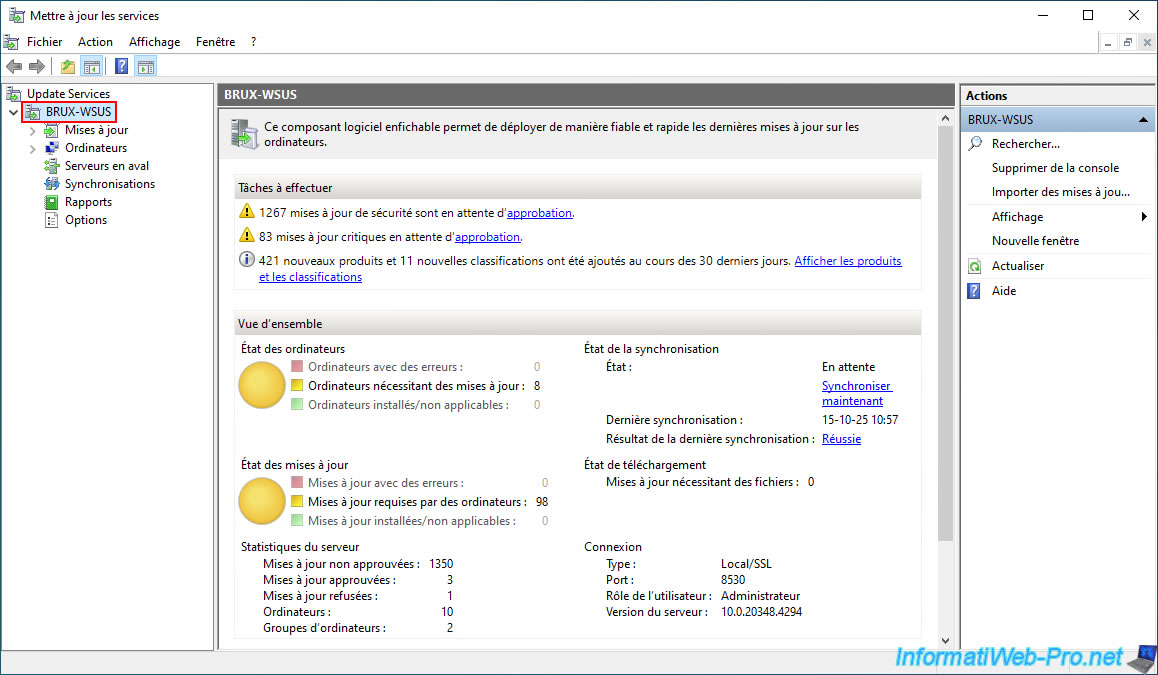
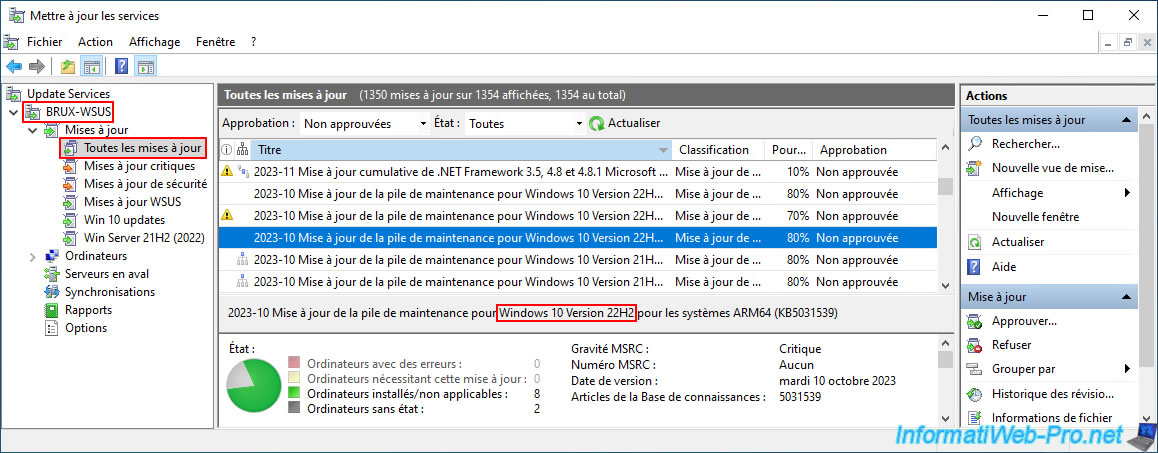
Ce serveur "BRUX-WSUS" permet déjà de fournir les mises à jour pour Windows 10 et Windows Server 2022 aux ordinateurs et serveurs présents sur le site physique de Bruxelles.
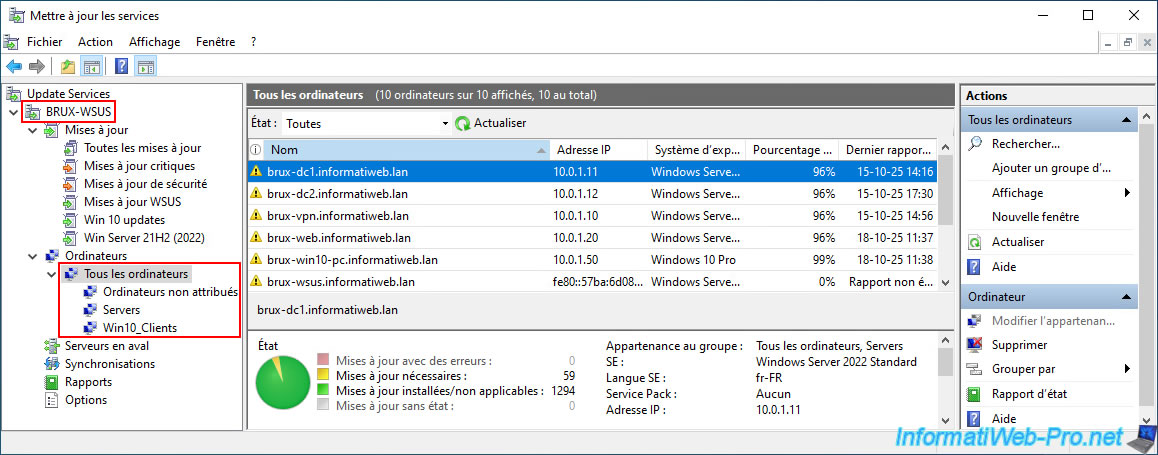
Actuellement, les serveurs et les ordinateurs qui se connectent à ce serveur WSUS sont triés dans différents groupes (ce qui est utile pour gérer l'approbation des mises à jour, mais aussi pour les retrouver plus facilement).
Ceci dit, ces groupes seront supprimés dans notre cas et recréés pour pouvoir facilement identifier les serveurs et les ordinateurs de chaque site physique.
En effet, il n'est pas possible de les renommer par la suite.
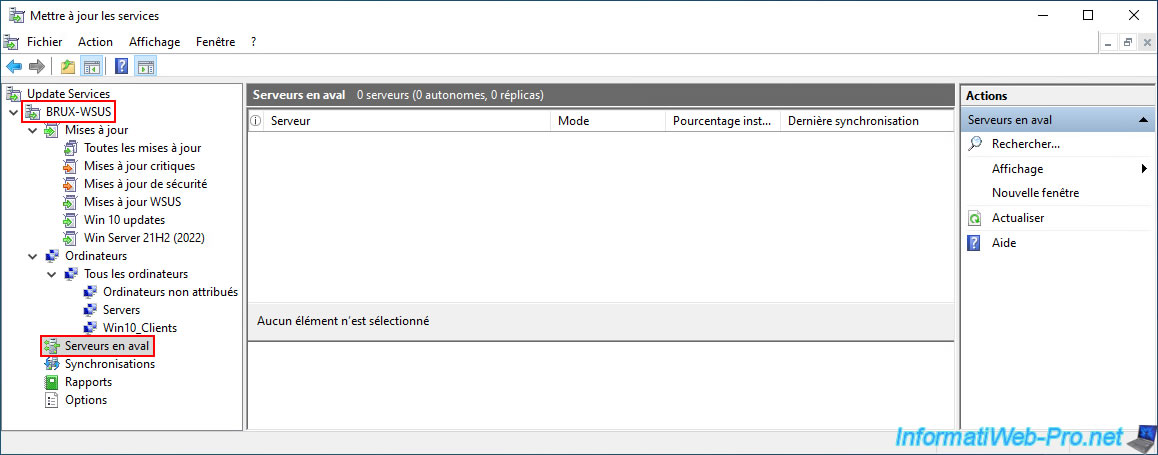
Pour le moment, dans la section "Serveurs en aval" de ce serveur WSUS maitre, il n'y a rien.
Néanmoins, comme WSUS vous l'indique, cette liste contiendra les serveurs autonomes ou réplica lorsque ceux-ci seront déployés et se connecteront à votre serveur WSUS maitre.
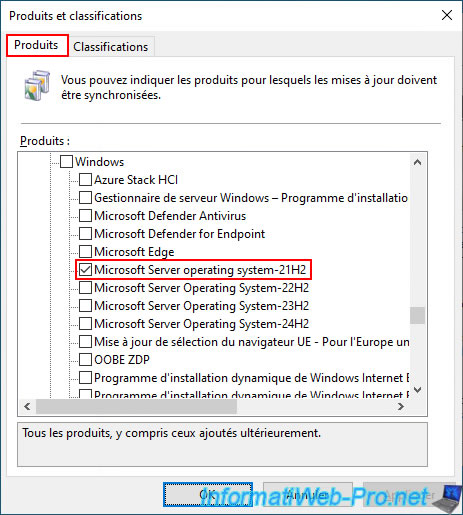
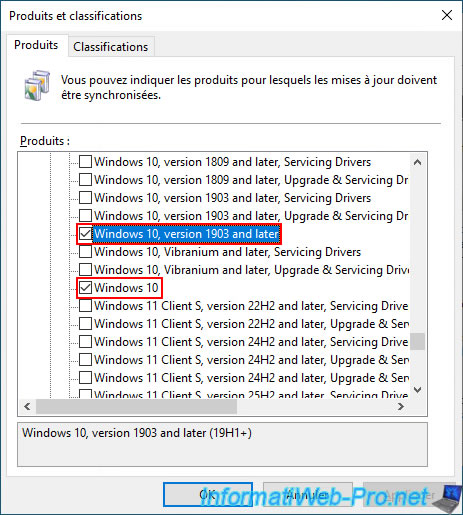
Dans la section "Options -> Produits et classifications", vous pouvez constater que notre serveur WSUS maitre peut fournir les mises à jour pour :
- Microsoft Server operating system-21H2 : les serveurs sous Windows Server 2022.
- Windows 10, version 1903 and later : les ordinateurs avec une version récente de Windows 10 (version 1903 et ultérieur, jusqu'à 22H2 actuellement).
- Windows 10 : les ordinateurs avec une version assez ancienne de Windows 10.
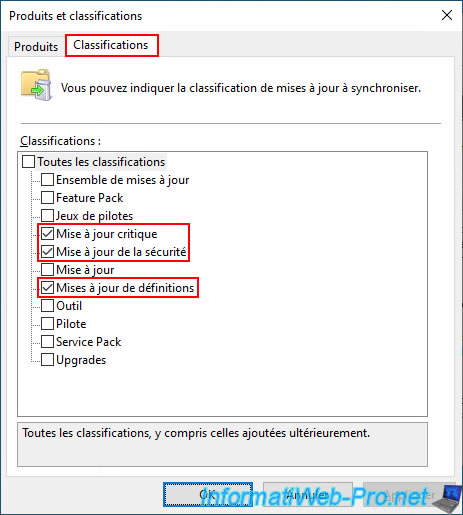
Pour les classifications, nous avons choisi de fournir uniquement les mises à jour liées à la sécurité.
Ce qui inclus :
- Mise à jour critique.
- Mises à jour de la sécurité.
- Mises à jour de définitions.
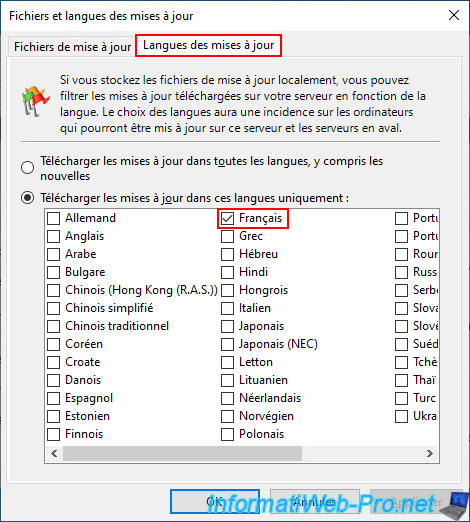
Pour finir, notre serveur WSUS maitre télécharge les mises à jour uniquement en français.
Attention : un serveur réplica est limité par les choix effectués sur le serveur WSUS maitre.
Ce qui signifie que la gestion de WSUS est centralisée sur le serveur WSUS maitre et que le serveur WSUS réplica ne fait que se synchroniser régulièrement avec le serveur maitre.
- le serveur réplica supportera donc uniquement les produits, les classifications et les langues supportées sur le serveur WSUS maitre.
- la création des groupes WSUS (pour regrouper des serveurs ou des ordinateurs) n'est possible que sur le serveur WSUS maitre.
Ensuite, ils seront synchronisés vers le serveur WSUS réplica. - l'approbation des mises à jour n'est possible que sur le serveur WSUS maitre. Ce qui signifie que c'est au siège de la société que tout est décidé.
Même si il est possible d'approuver des mises à jour depuis le serveur maitre uniquement pour certains groupes de serveurs ou d'ordinateurs. - le seul choix possible sur le serveur réplica concerne la langue.
Ce qui permet de fournir les mises à jour uniquement en français pour la France et la Belgique, puis uniquement l'anglais aux Etats-Unis, si le français et l'anglais sont supportés sur le serveur maitre.
Donc, toutes les langues nécessaires doivent être disponibles (sélectionnées) sur le serveur WSUS maitre. Ensuite, vous sélectionnez uniquement la langue désirée pour chaque pays sur chaque serveur WSUS réplica situé dans chaque pays.
2. Installer un serveur WSUS réplica et configuration initiale
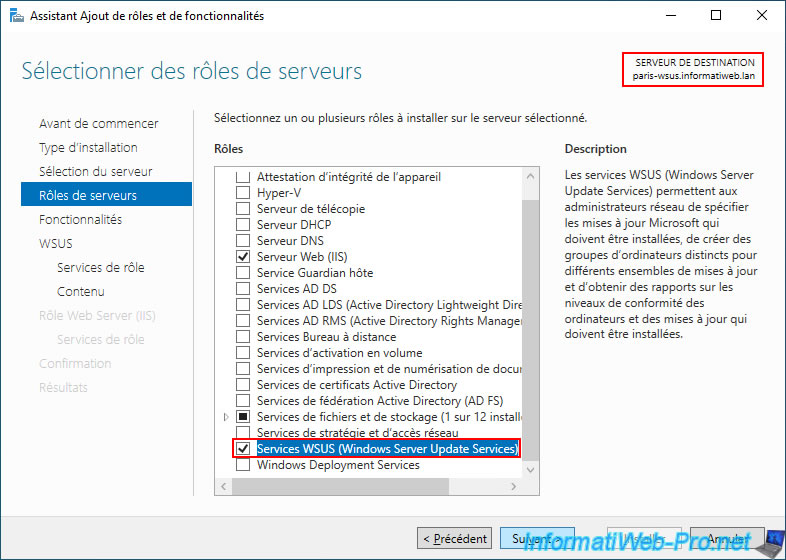
Pour installer un serveur WSUS réplica, commencez par installer le rôle "Services WSUS (Windows Server Update Services)" (comme vous l'aviez fait pour l'installation d'un serveur WSUS maitre).
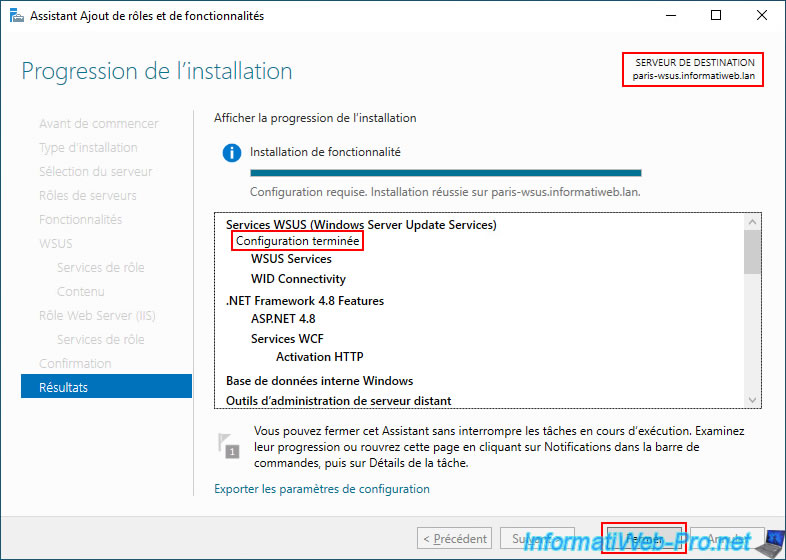
Dans notre cas, ce rôle est installé sur notre serveur "paris-wsus.informatiweb.lan" (comme vous pouvez le voir en haut).
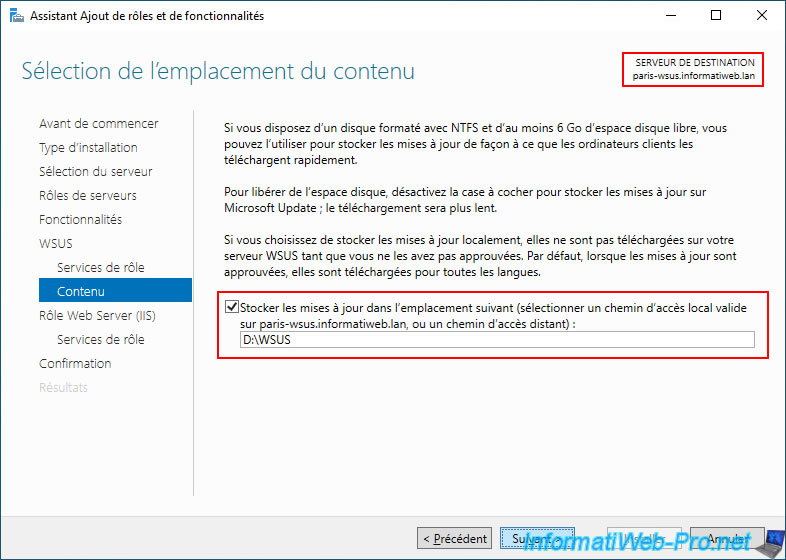
Pour économiser la bande passante Internet de votre second site physique (dans notre cas : Paris), il est conseillé d'utiliser à nouveau un stockage local pour ce serveur WSUS réplica.
Sinon, les mises à jour pour les serveurs et ordinateurs de Paris seraient toujours téléchargées depuis votre serveur WSUS maitre (à Bruxelles dans notre cas) ou le serveur Microsoft Update (si vous changez le paramètre de WSUS permettant de télécharger les mises à jour chez Microsoft tout en respectant les approbations de mises à jour définies sur le serveur WSUS).
Pour cela, cochez la case "Stocker les mises à jour dans l'emplacement suivant ...".
Dans notre cas, il s'agit à nouveau d'un dossier "WSUS" qui sera créé sur un second disque de 500 Go (sur ce serveur réplica).
Note : lors de la 1ère synchronisation entre votre nouveau serveur WSUS réplica et votre serveur WSUS maitre, les mises à jour seront téléchargées vers ce stockage local.
Chaque mise à jour sera donc stockée sur le stockage local de chaque serveur WSUS.
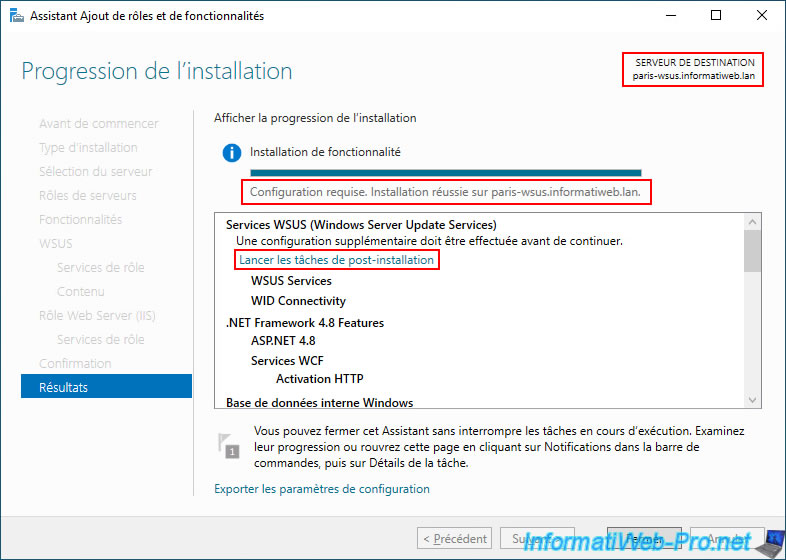
Une fois le rôle "Services WSUS (Windows Server Update Services)" installé sur ce serveur "paris-wsus", cliquez sur le lien "Lancer les tâches de post-installation" qui s'affiche.
Une fois ces tâches de post-installation terminées, le message "Configuration terminée" s'affichera.
Cliquez sur "Fermer".
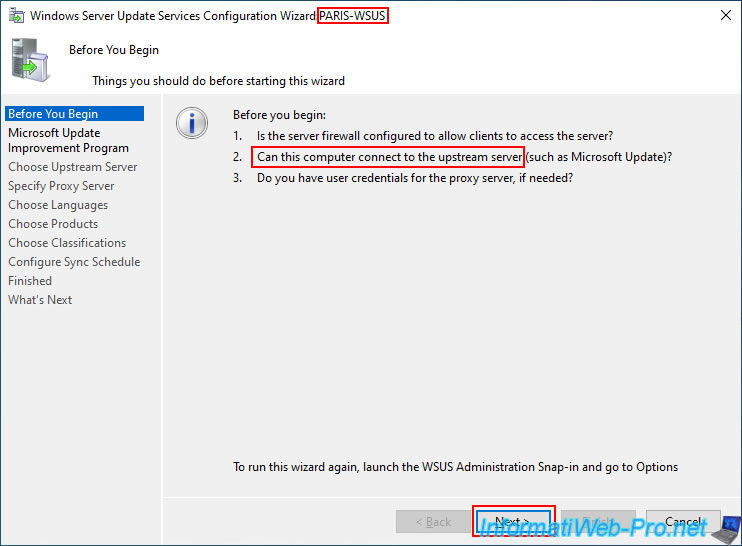
Dans le menu démarrer de Windows Server, ouvrez la console "Outils d'administration Windows -> Services WSUS (Windows Server Update Services)".
Comme vous pouvez le voir, cet assistant concerne maintenant notre nouveau serveur "PARIS-WSUS".
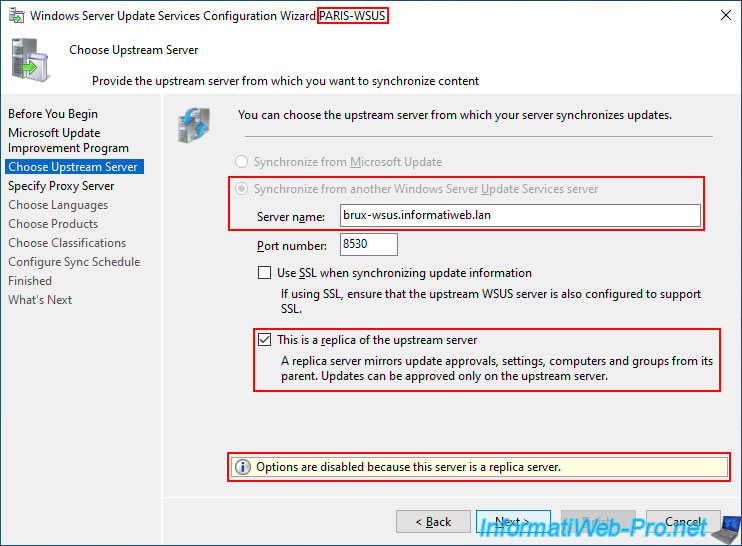
A l'étape "Choose Upstream Server", sélectionnez "Synchronize from another Windows Server Update Services server" et indiquez le nom de domaine de votre serveur WSUS maitre.
Dans notre cas : brux-wsus.informatiweb.lan.
Ensuite, cochez la case "This is a replica of the upstream" pour que ce serveur WSUS agisse en tant que serveur WSUS réplica.
Ce qui signifie que ce serveur sera un miroir pour les approbations de mises à jour, les paramètres WSUS, les groupes WSUS, ...
Comme c'est indiqué sous cette case à cocher, les mises à jour pourront être approuvées uniquement sur le serveur WSUS maitre (upstream).
Ce qui est idéal lorsque vous souhaitez pouvoir décider tout au siège social, tout en évitant de saturer la connexion entre vos 2 sites physiques pour les mises à jour à fournir au second site physique.
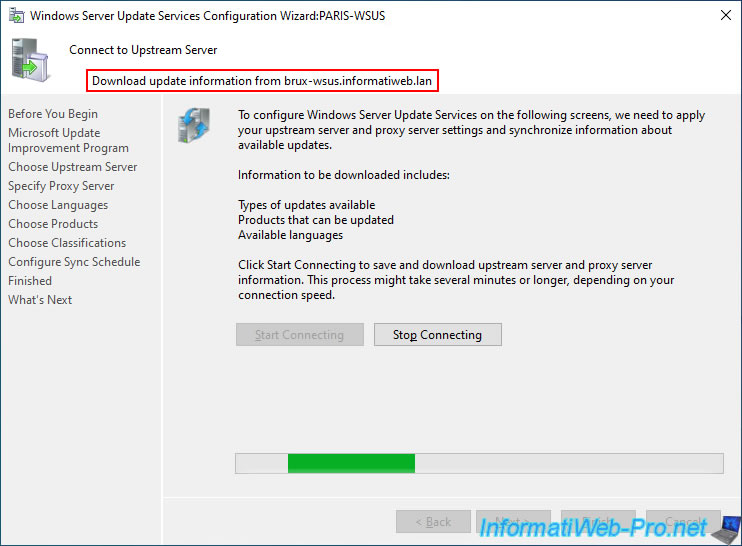
Pour configurer votre serveur WSUS réplica (dans notre cas : PARIS-WSUS), celui-ci doit connaitre les informations disponibles sur le serveur WSUS maitre indiqué précédemment.
Dans notre cas, vous pouvez voir en haut de la fenêtre que les informations de mises à jour seront téléchargées depuis notre serveur WSUS maitre "brux-wsus.informatiweb.lan".
Cliquez sur le bouton "Start Connecting".
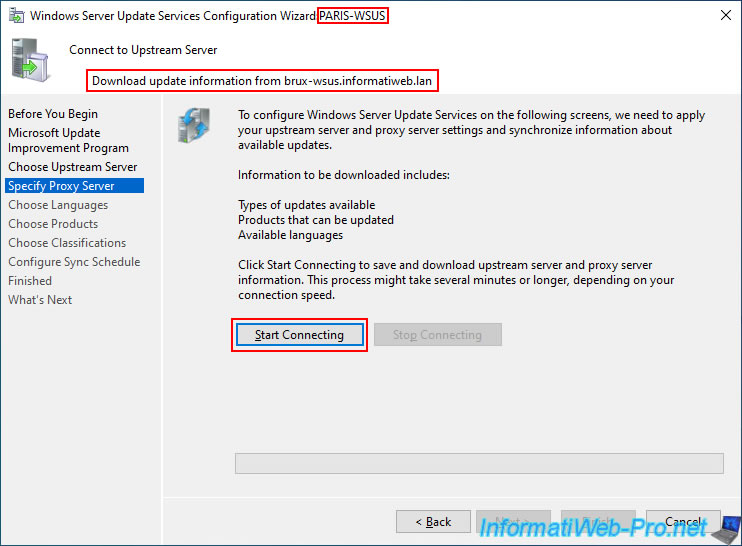
Patientez pendant quelques minutes pendant le téléchargement des informations de mises à jour depuis votre serveur WSUS maitre.
Ce processus peut prendre environ 15 minutes et sa durée dépend de la bande passante pour la connexion entre votre serveur WSUS maitre et votre serveur WSUS réplica (ce qui peut être plus lent que depuis le serveur "Microsoft Update") étant donné que les informations passent par la connexion réseau entre vos 2 sites physiques (dans notre cas, entre le site de Bruxelles et le site de Paris).
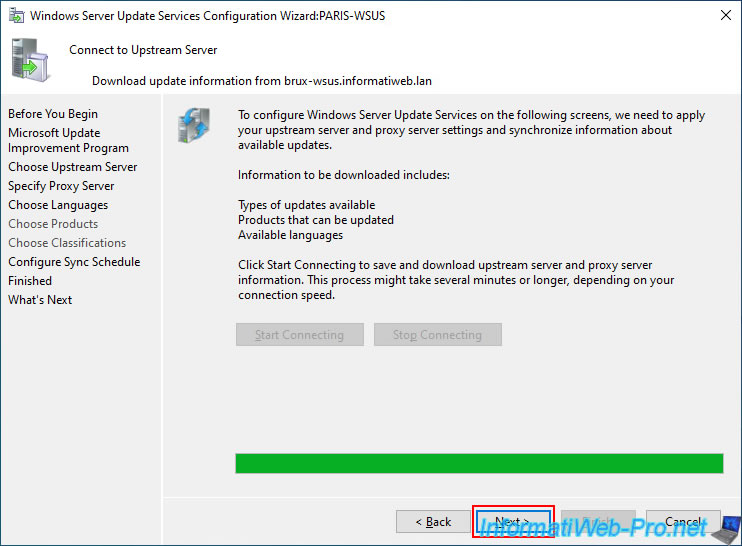
Une fois les informations de mises à jour téléchargées depuis votre serveur WSUS maitre, cliquez sur "Next".
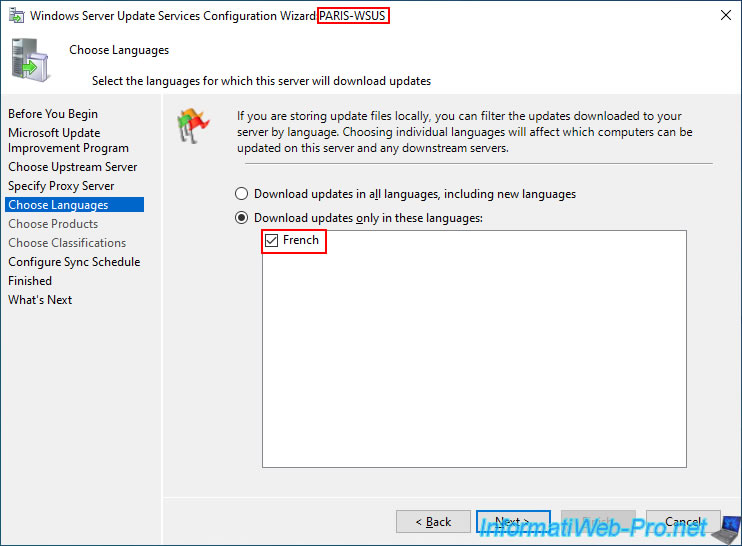
Comme vous pouvez le voir, la liste des langues est très réduite lors de la configuration d'un serveur WSUS réplica.
En effet, la liste des langues disponibles pour le serveur réplica dépend uniquement des langues disponibles sur le serveur WSUS réplica.
Dans notre cas, le serveur WSUS maitre "BRUX-WSUS" se trouve à Bruxelles (en Belgique) et le serveur WSUS réplica "PARIS-WSUS" se trouve à Paris (en France).
Etant donné que ces 2 pays parlent français, le français est suffisant sur le serveur WSUS maitre "BRUX-WSUS" pour que le serveur WSUS réplica "PARIS-WSUS" puisse aussi fournir les mises à jour en français à Paris.
Attention : si votre société se trouve en France et aux Etats-Unis (par exemple), vous devrez sélectionner les langues "English" et "French" au siège de la société (par exemple en France), pour pouvoir ensuite sélectionner uniquement la langue "English" sur le serveur réplica que vous installerez aux Etats-Unis.
Attention : comme vous l'avez probablement remarqué, les étapes "Choose Products" et "Choose Classifications" sont grisées dans la colonne de gauche et celles-ci seront donc ignorées par l'assistant.
Ce qui implique la même chose pour le choix des produits et des classifications. Tout ce qui doit être disponible sur le serveur WSUS maitre et/ou sur certains de vos serveurs WSUS réplica devra être disponible (sélectionné) au moins sur le serveur WSUS maitre.
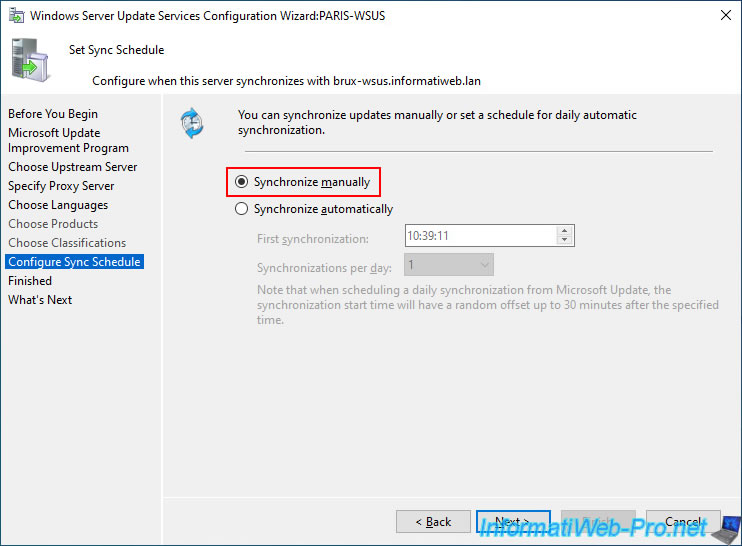
Choisissez si vous souhaitez synchroniser votre serveur réplica manuellement ou automatiquement depuis votre serveur WSUS maitre.
Dans notre cas, nous le ferons manuellement pour le tutoriel.
Donc, sélectionnez l'option "Synchronize manually".
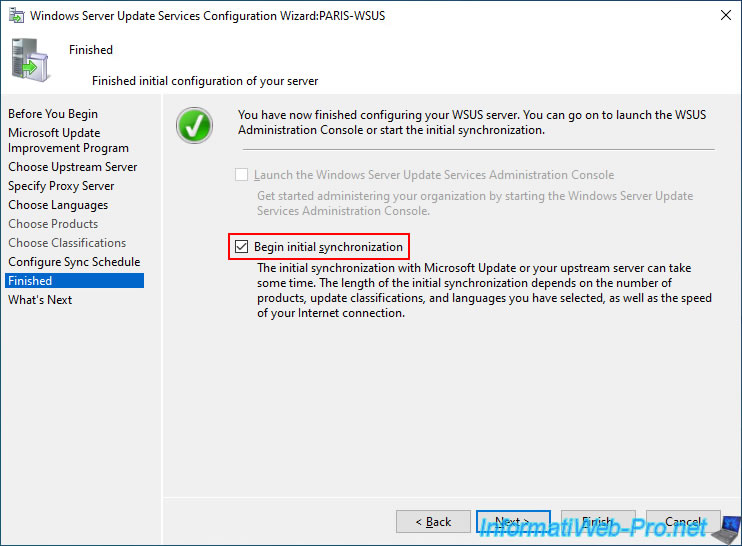
Cochez la case "Begin initial synchronization" pour lancer la 1ère synchronisation entre votre serveur WSUS maitre et votre serveur WSUS réplica.
Ce qui copiera toutes les données (approbations de mises à jour, produits, classifications, groupes WSUS, fichiers de mises à jour approuvées (par défaut), ...) depuis votre serveur WSUS maitre vers votre serveur WSUS réplica.
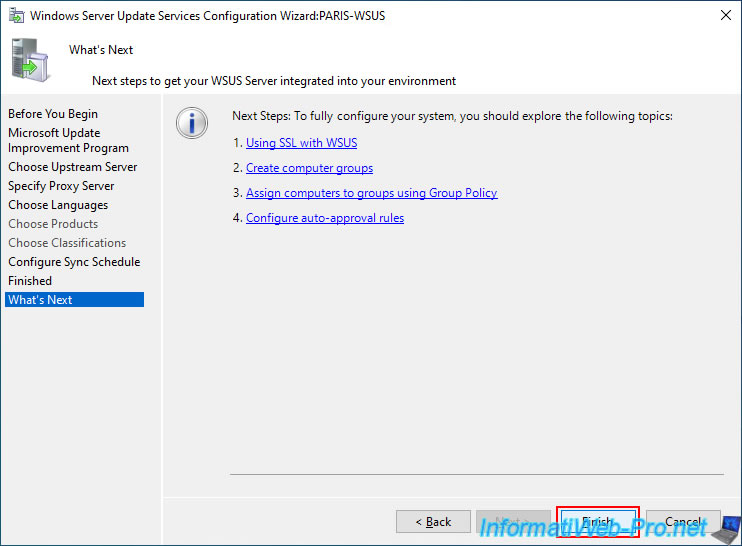
Cliquez sur "Finish".
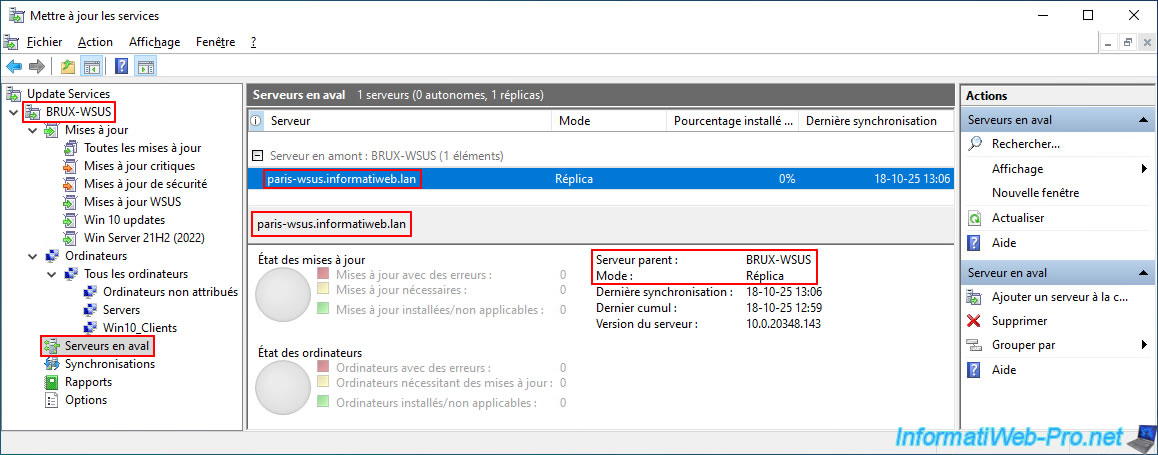
Si vous allez dans la section "Serveurs en aval" de votre serveur WSUS maitre (dans notre cas : BRUX-WSUS), vous verrez que votre nouveau serveur WSUS (dans notre cas : paris-wsus.informatiweb.lan) est en mode "Réplica" et qu'il dépend du serveur parent "BRUX-WSUS".
Partager ce tutoriel
A voir également
-
Windows Server 11/11/2026
WS 2022 - WSUS - Installer un serveur WSUS maitre
-
Windows Server 4/11/2026
WS 2022 - WSUS - Qu'est-ce qu'un serveur WSUS ?
Vous devez être connecté pour pouvoir poster un commentaire