Changer le disque de parité de la grappe d'Unraid 6.9.2
- NAS
- Unraid
- 15 janvier 2026 à 20:10
-

- 2/2

4. Changement du disque de parité
Retirez physiquement le disque de grappe (retiré sous Unraid) de votre serveur Unraid.
Dans notre cas, nous avons retiré le disque 2 de 4 To de la grappe (array).
Ensuite, ajoutez le nouveau disque ayant une capacité plus élevée et que vous utiliserez comme disque de parité.
Dans notre cas, un nouveau disque de 6 To.
Démarrez votre serveur Unraid et allez dans l'onglet "Main".
Si vous avez configuré Unraid pour que votre grappe (array) démarre automatiquement au démarrage de Unraid, la grappe (array) sera déjà démarrée et le statut du disque retiré sera à nouveau "Not installed".
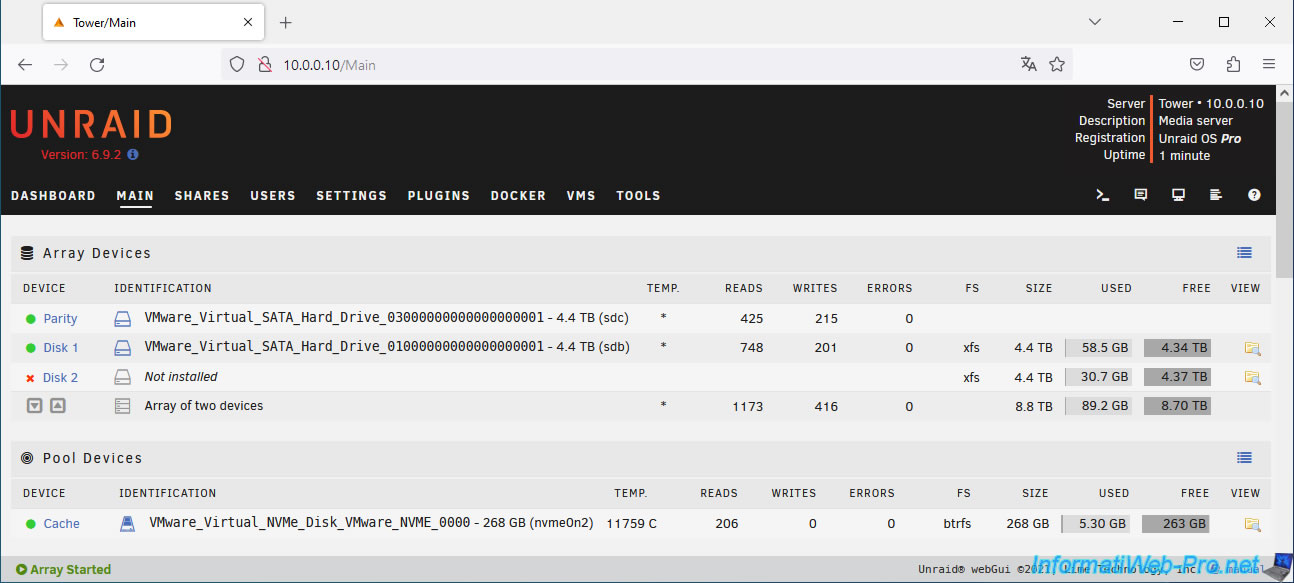
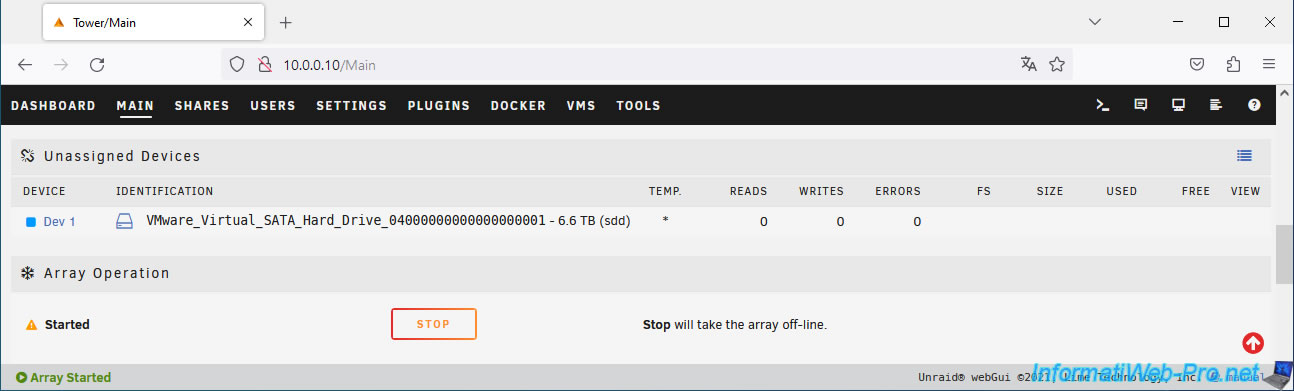
Arrêtez votre grappe (si ce n'est pas déjà fait) en cliquant sur le bouton "Stop" en bas de page.
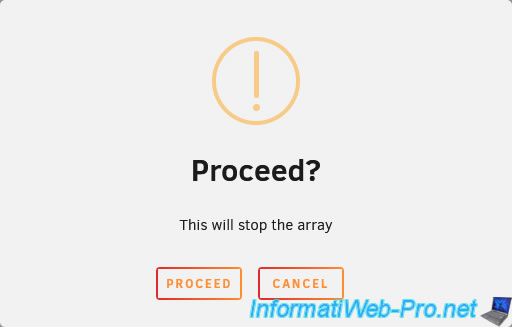
Confirmez l'arrêt de votre grappe.
Pour le moment, le seul disque qui n'est pas assigné est le disque 2 de la grappe (= celui que vous avez retiré de votre serveur Unraid).
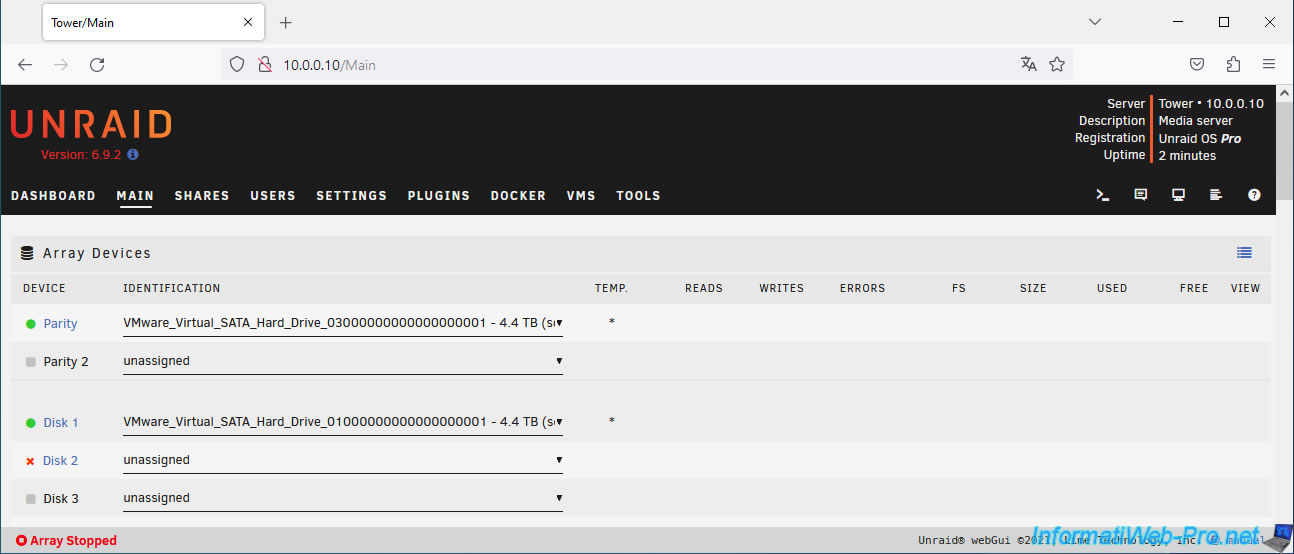
Pour commencer, retirez le disque de parité en sélectionnant "no device" pour le disque de parité (Device Parity).
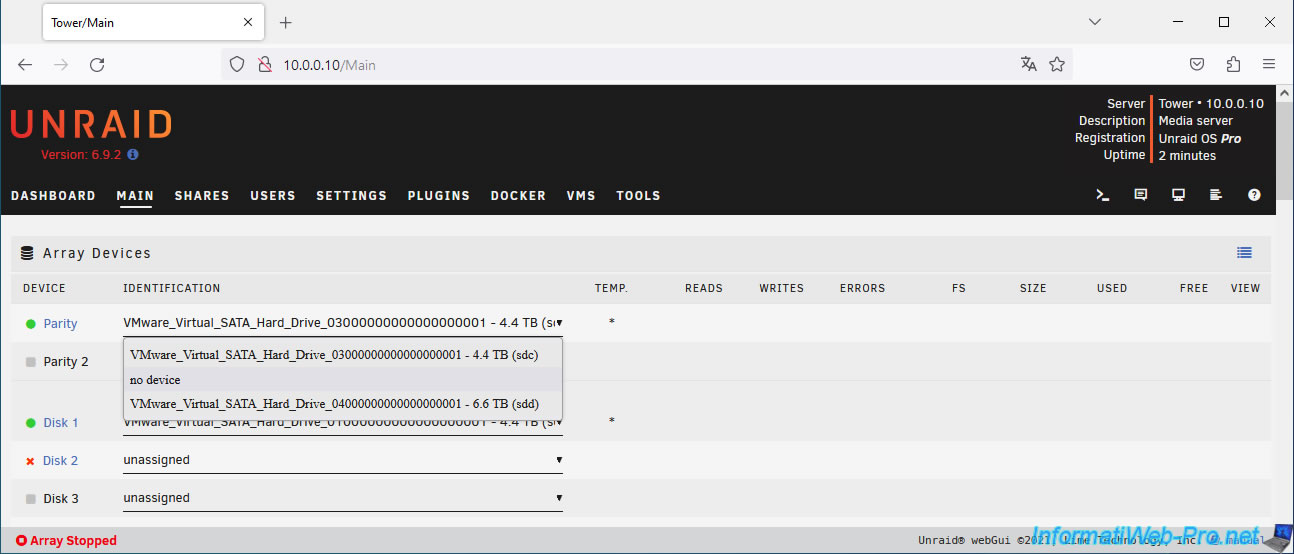
Unraid vous indique que le disque de parité est manquant (Parity Missing).
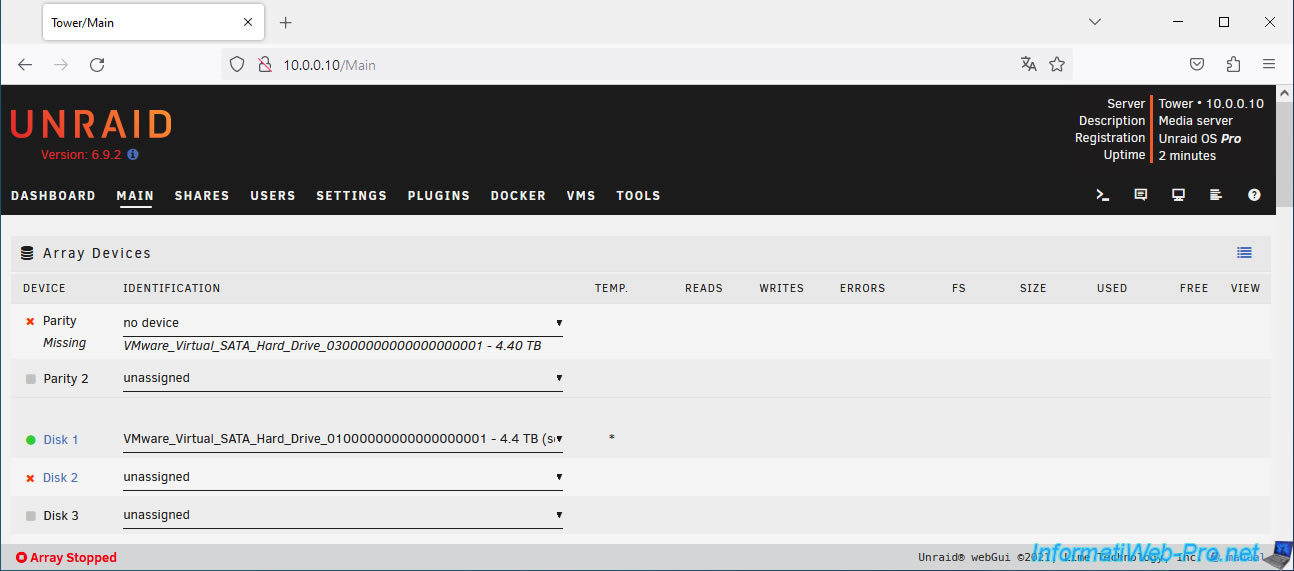
Sélectionnez le nouveau disque (dans notre cas, notre disque de 6 To) comme disque de parité.
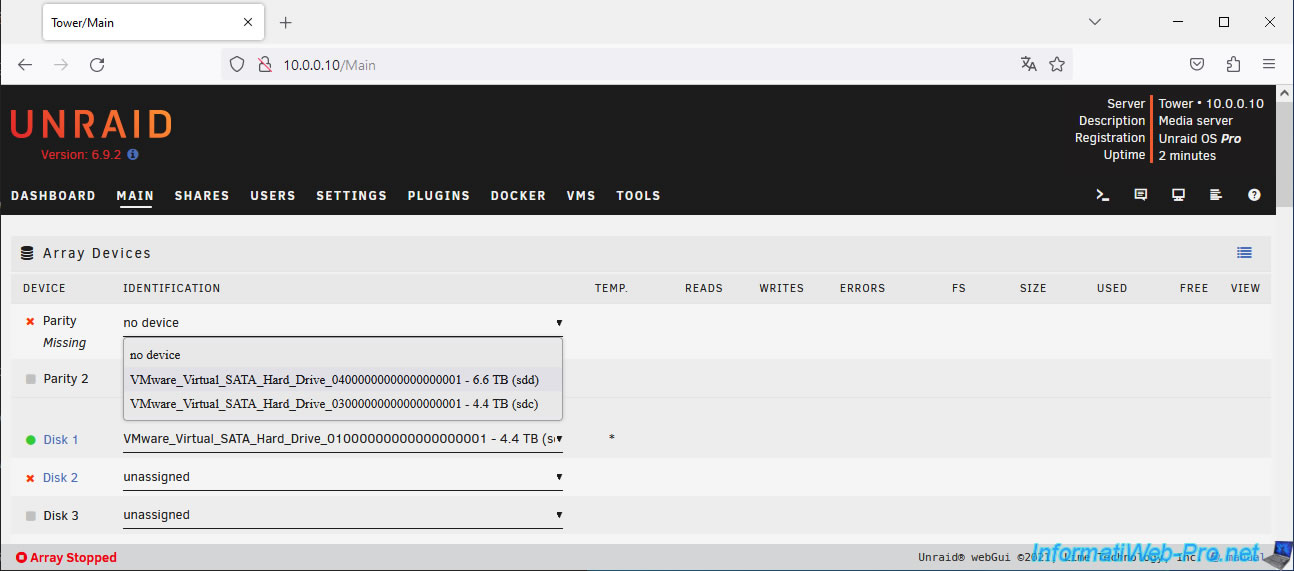
Ensuite, sélectionnez l'ancien disque de parité que vous venez juste de retirer sous Unraid et assignez-le en tant que disque de la grappe (array).
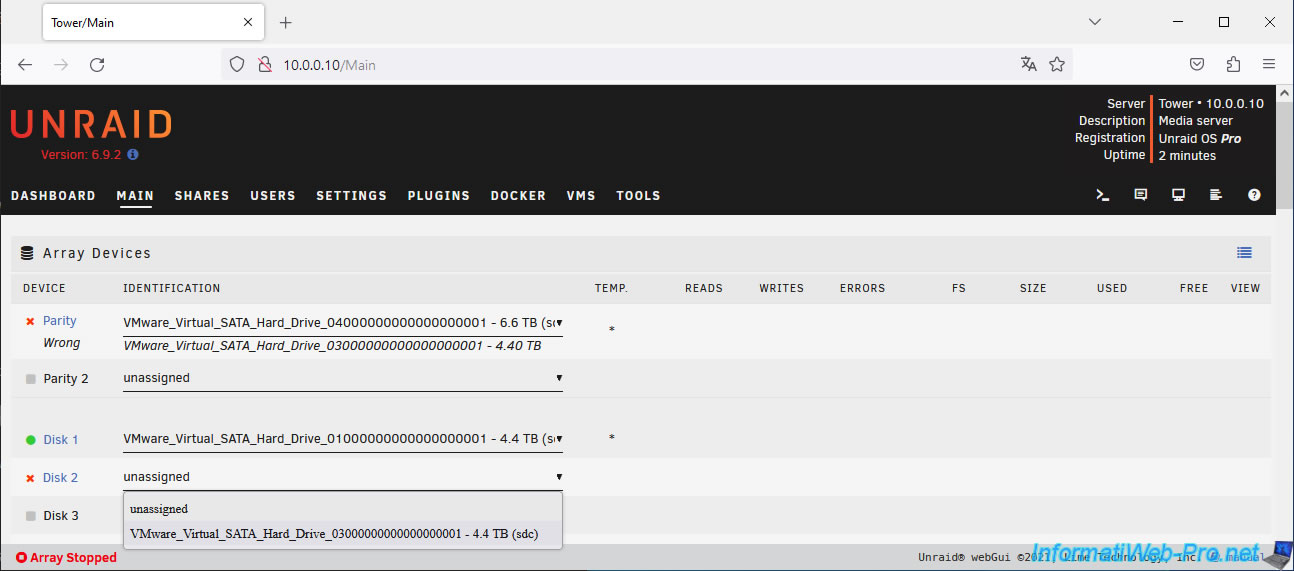
Comme vous pouvez le voir, Unraid vous affiche des icônes bleues pour le disque de parité (qui est vierge pour le moment) et le disque 2 de la grappe (array) qui est réalité contient les données de parité de votre grappe.
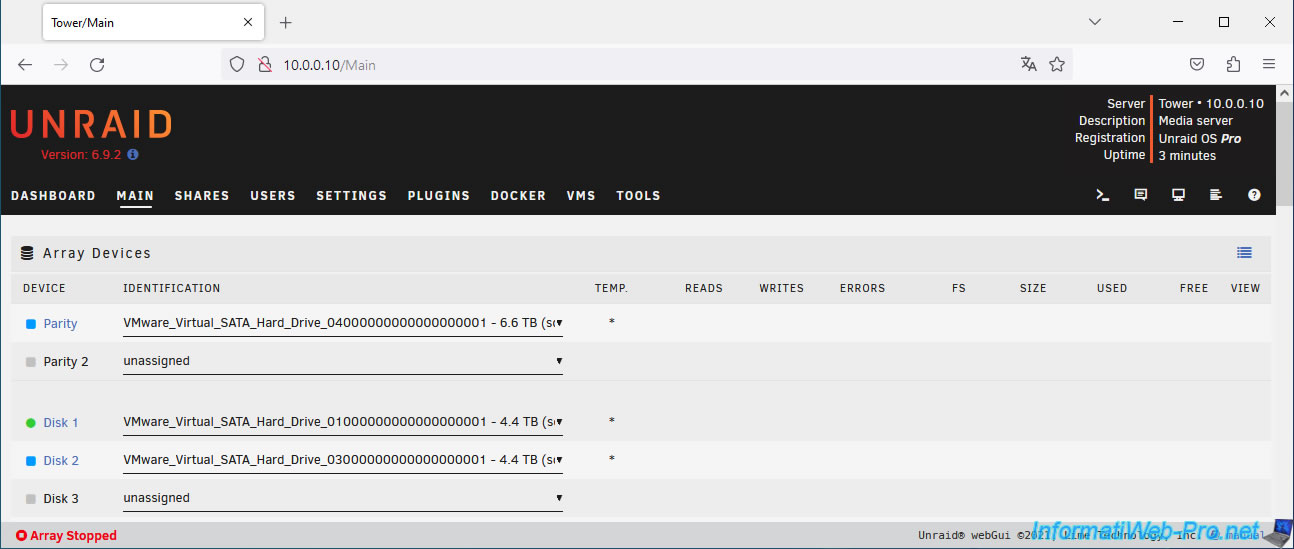
En bas de page, vous verrez qu'Unraid vous affiche "Upgrading disk/swapping parity".
Cochez la case "Yes, I want to do this" située à droite du bouton "Copy".
Plain Text
Copy will copy the parity information to the new parity disk.
Once copy completes, the array may be Started, to initiate Data-Rebuild of the disabled disk.
Comme vous l'avez peut-être compris, Unraid copiera les données de parité présentes sur le disque 2 de la grappe (array) vers le nouveau disque (vierge actuellement) assigné comme nouveau disque de parité.
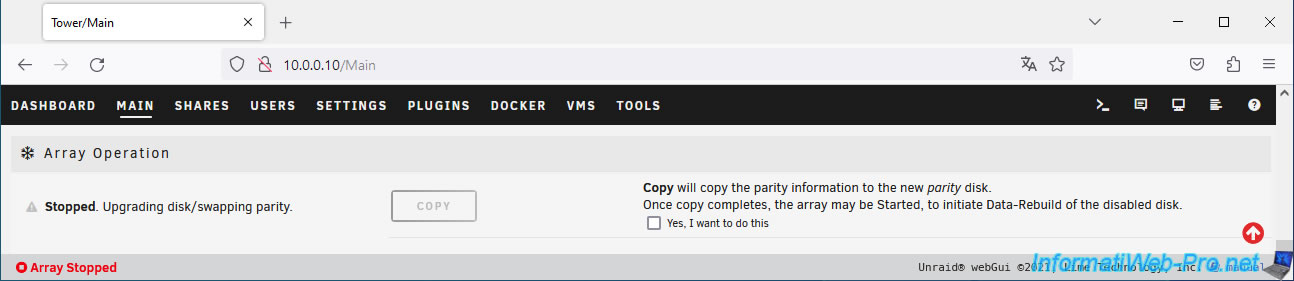
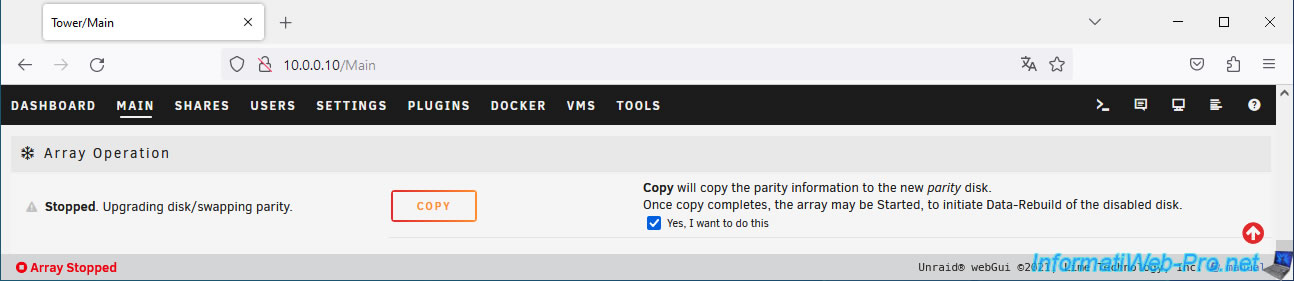
Cliquez sur le bouton "Copy" pour copier les données de parité du disque 2 (de 4 To dans notre cas) vers le nouveau disque "Parity" (de 6 To dans notre cas).
Le statut "Array Copying" apparait en orange en bas de la fenêtre et le message "Copying, 1% complete" apparait dans la section "Array Operation".
Note : ce processus est long.
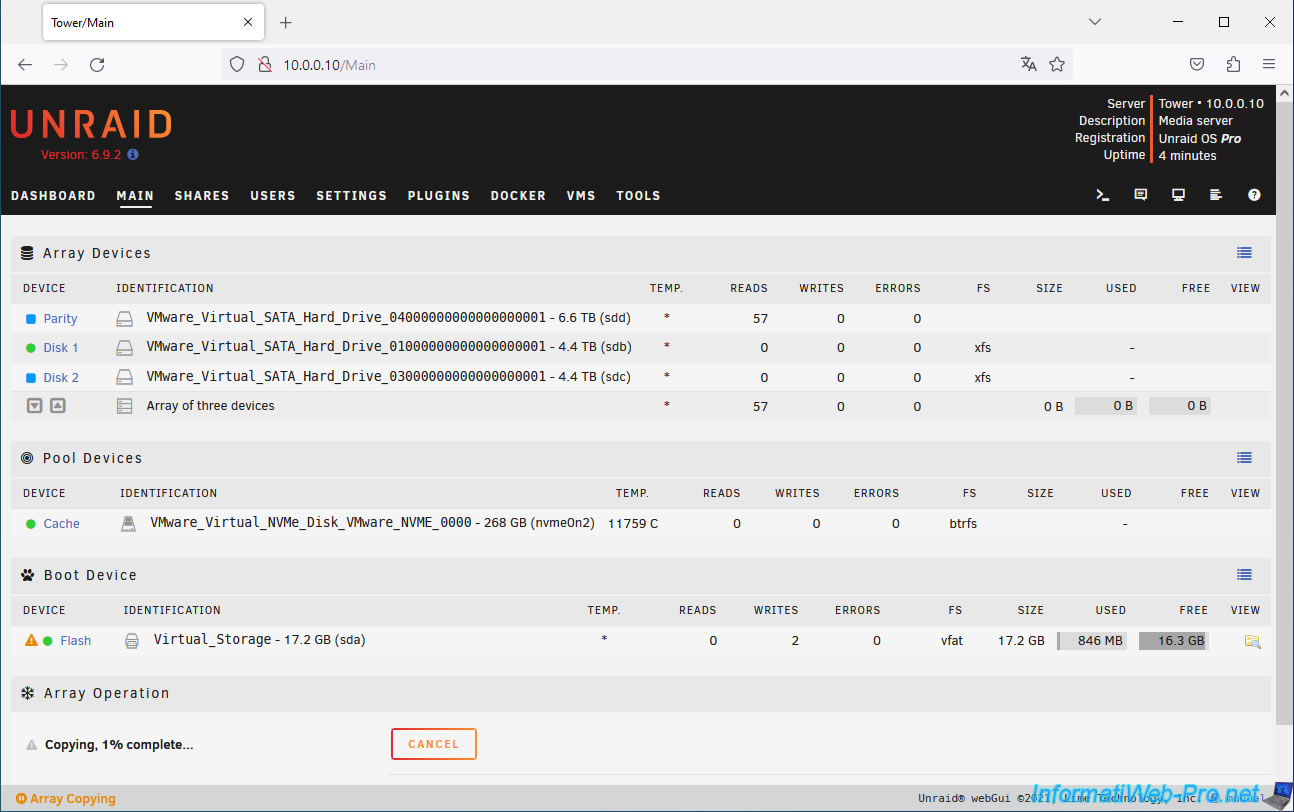
Patientez pendant la copie des données de parité.
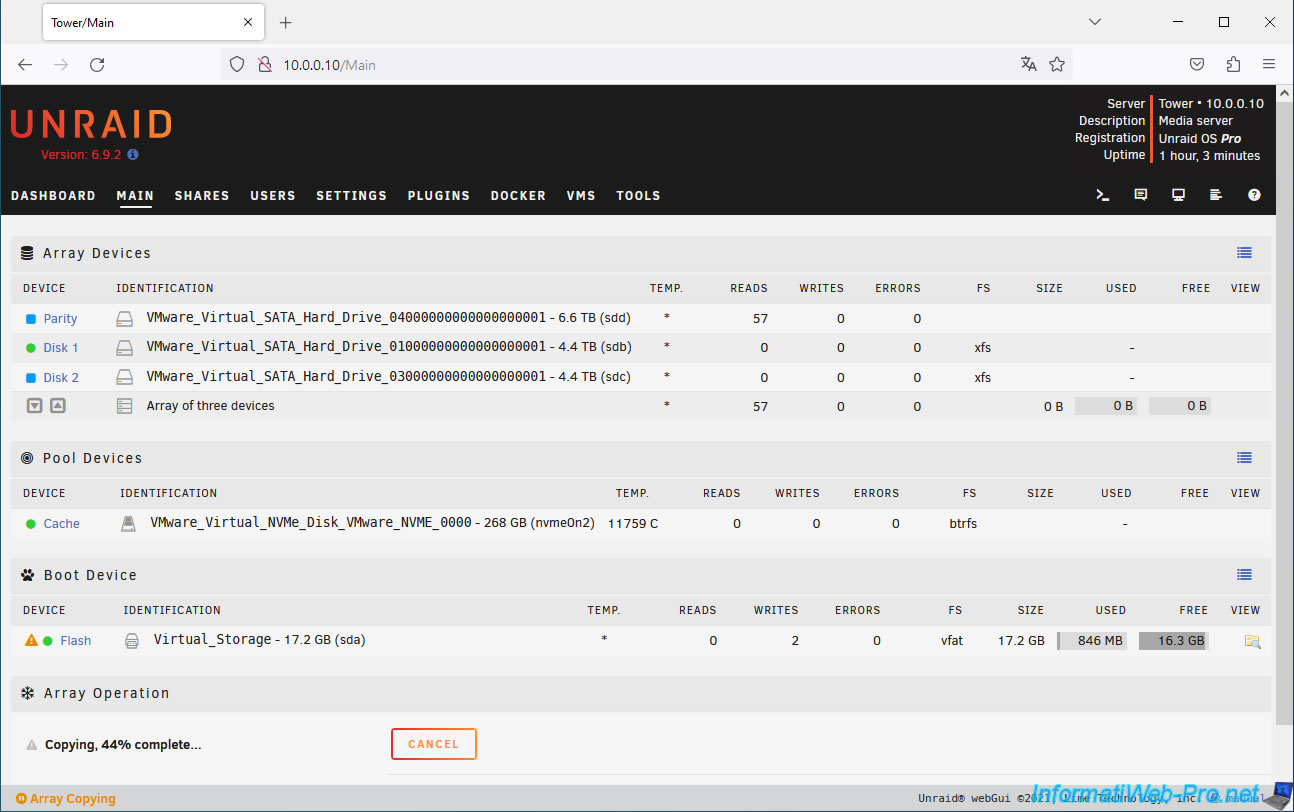
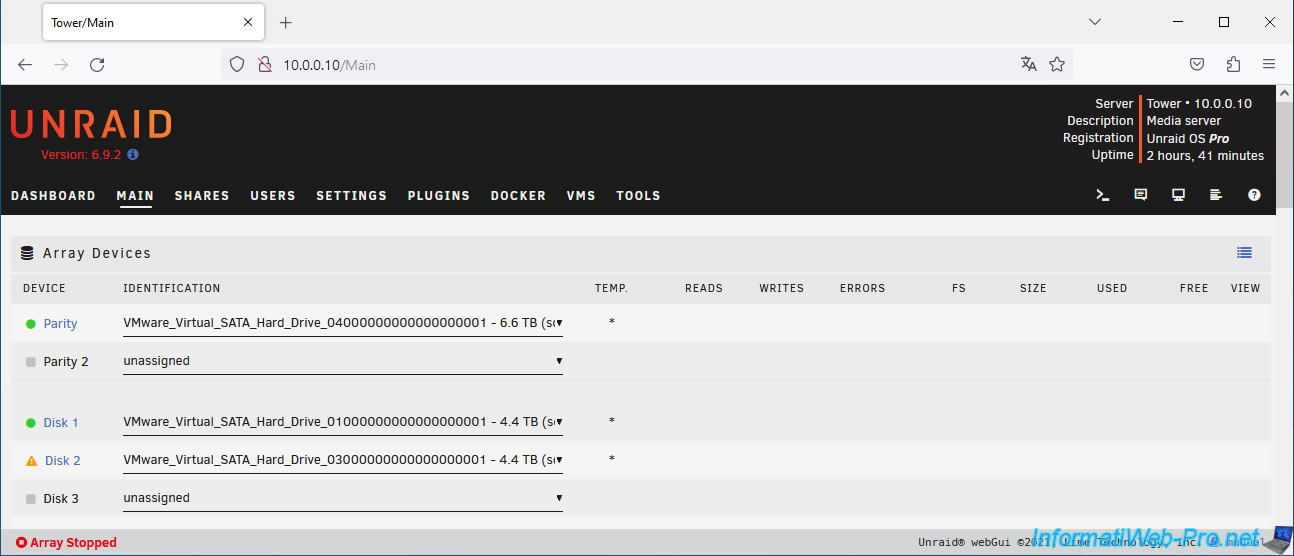
Une fois la copie des données de parité terminée, le disque de parité aura une icône verte, mais un triangle orange apparaitra pour le disque 2 de la grappe (array).
En effet, celui-ci contient également les données de parité au lieu des données qu'il devrait posséder.
Heureusement, grâce au disque de parité et des autres disques de la grappe, Unraid peut reconstruire les données de ce disque.
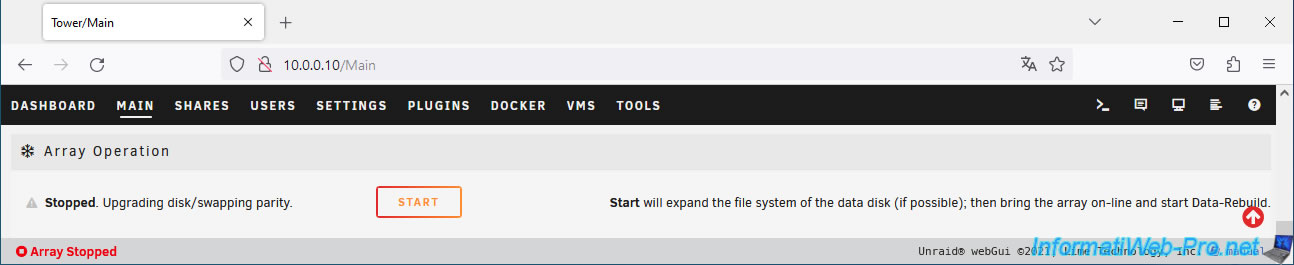
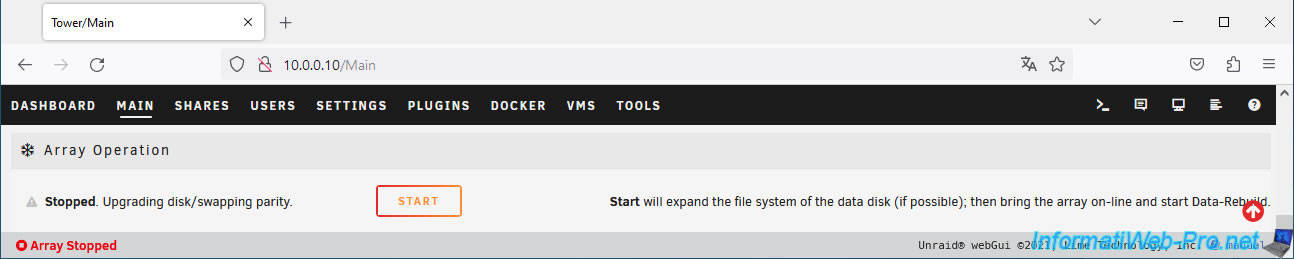
Comme vous pouvez le voir en bas de page, le message "Stopped. Upgrading disk/swapping parity" apparait toujours.
Néanmoins, le bouton est maintenant nommé "Start" et le message à droite indique que le démarrage de la grappe (array) provoquera la reconstruction du disque de données (dans notre cas, le disque 2 de notre grappe).
Plain Text
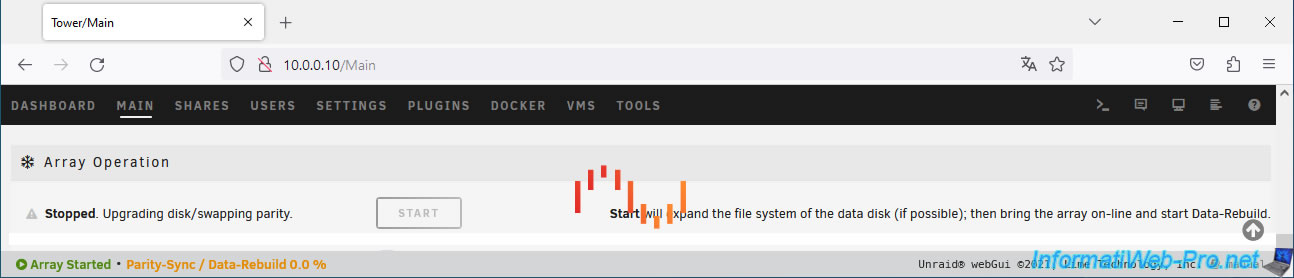
Start will expand the file system of the data disk (if possible); then bring the array on-line and start Data-Rebuild.
5. Démarrer la reconstruction du disque de la grappe (array)
Pour reconstruire le disque de la grappe, cliquez sur Start.
Le statut en bas de page devient "Array Started - Parity-Sync / Data-Rebuild 0.0%".
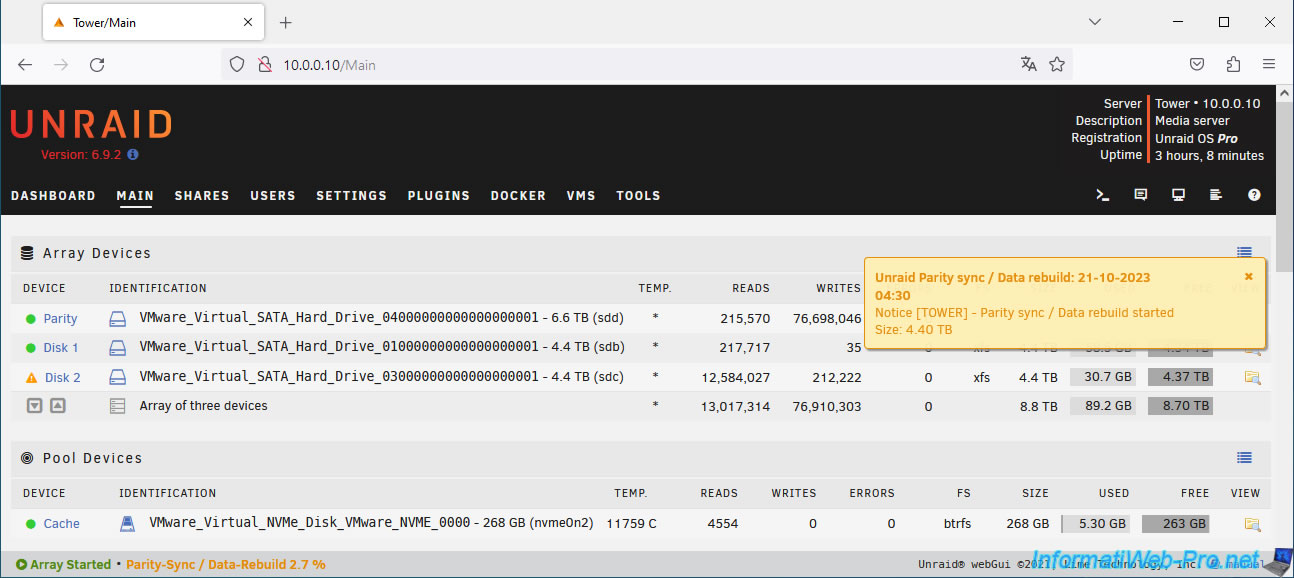
Vous recevrez également une notification d'avertissement concernant le démarrage de la reconstruction du disque de données.
Plain Text
Unraid Parity Sync / Data rebuild: ...
Notice [TOWER] - Parity sync / Data rebuild started.
Size: 4.40 TB.
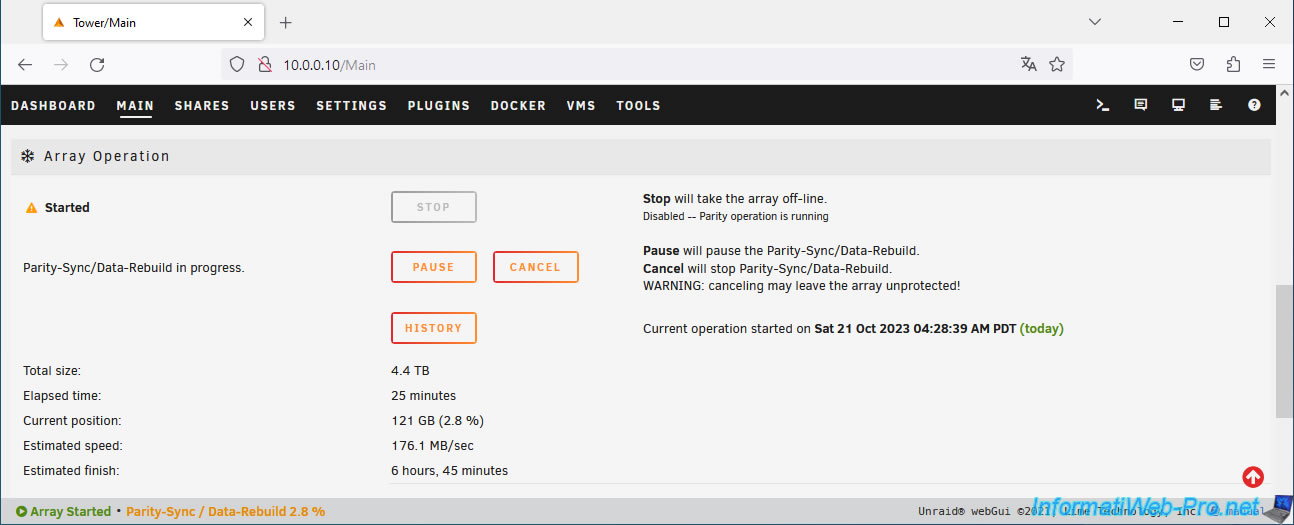
Dans la section "Array Operation", vous pourrez suivre la reconstruction du disque de données.
Plain Text
Parity-Sync/Data-Rebuild in progress.
Une fois la reconstruction de disque de la grappe (array) terminée, vous verrez ces notifications apparaitre :
Plain Text
Unraid Parity sync / Data rebuild: ...
Notice [TOWER] - Parity sync / Data rebuild finished (0 errors).
Duration: 3 hours ... Average speed: ...
Plain Text
Unraid Disk 2 message: ...
Notice [TOWER] - Disk 2 returned to normal operation ... (sdc).
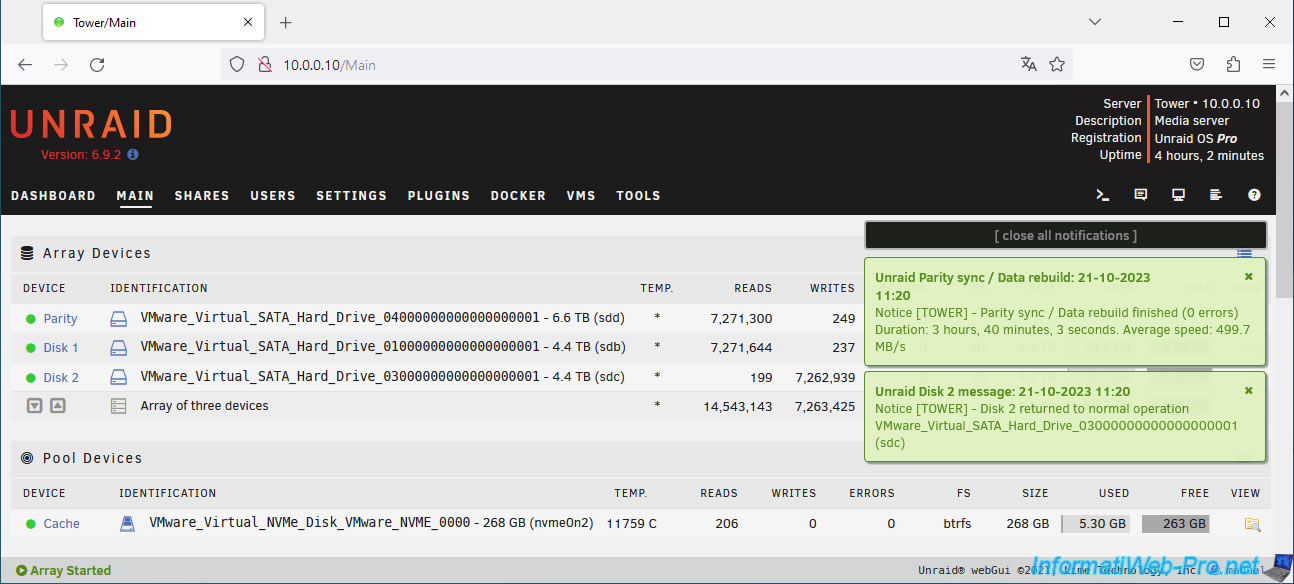
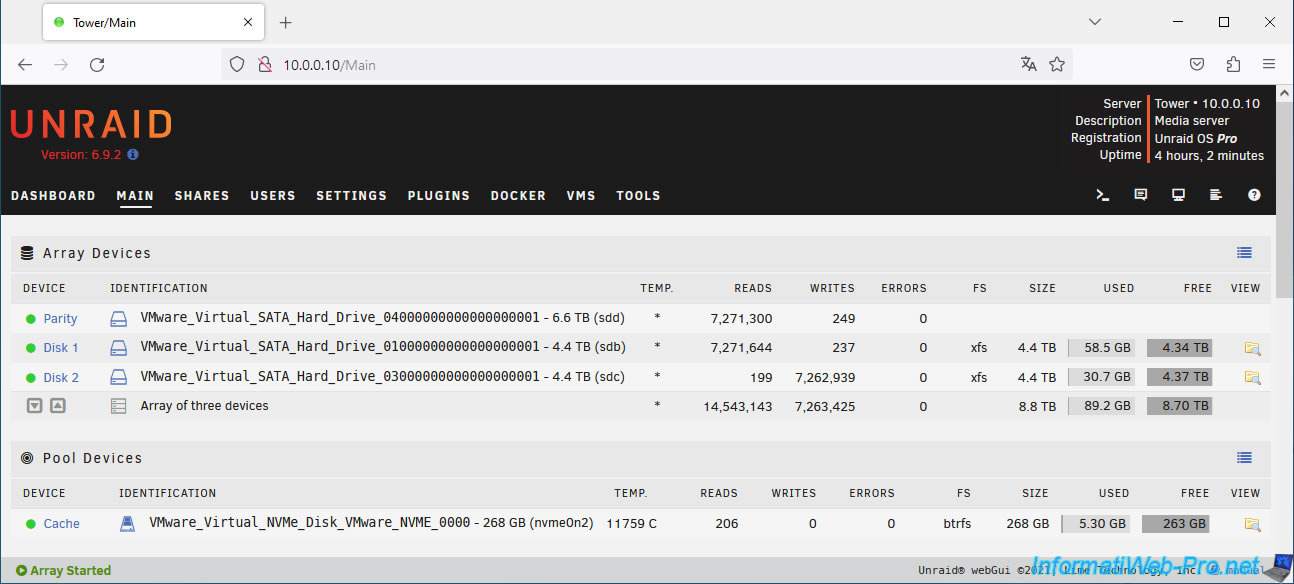
Tous les disques auront une icône verte.
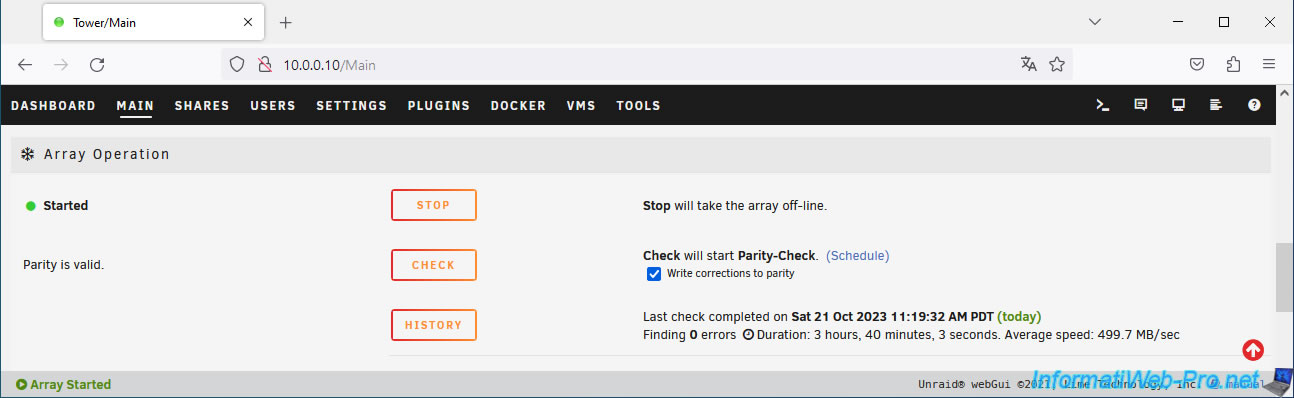
En bas de page, vous verrez simplement que la grappe (array) est démarrée et que la parité est valide (Parity is valid).
6. Ajouter un disque dans la grappe
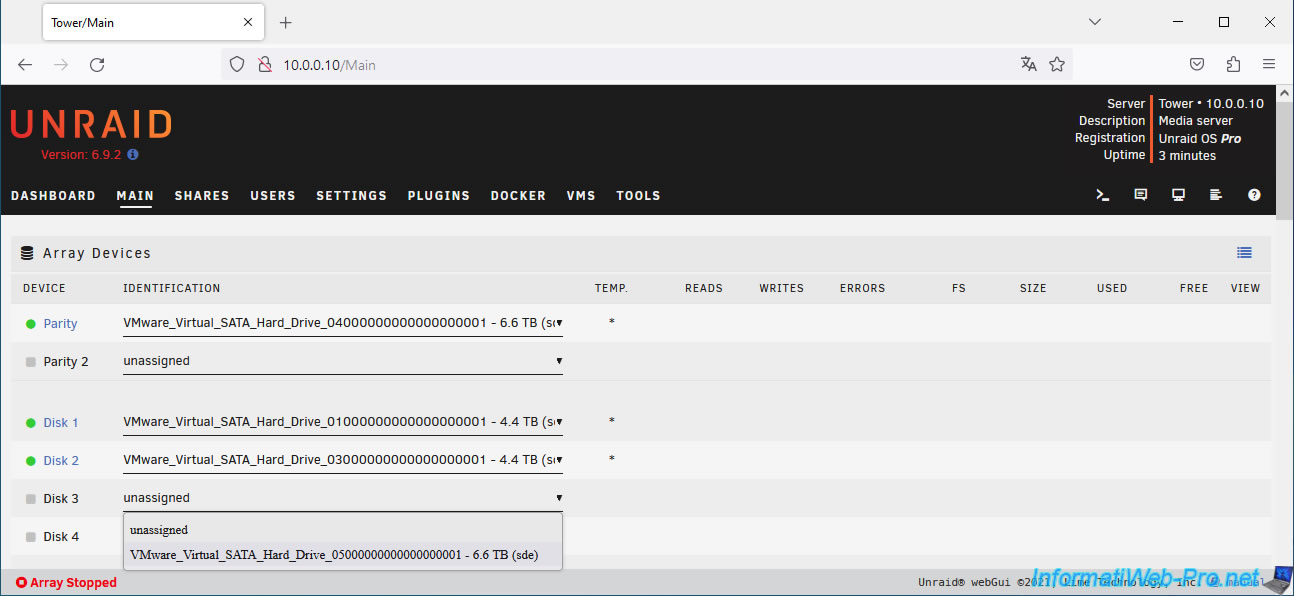
Maintenant que le disque de parité a une capacité plus élevée, vous pouvez ajouter un nouveau disque à la grappe dont la capacité est équivalente ou inférieure à la capacité du disque utilisé pour la parité.
Dans notre cas, nous ajoutons un 2ème disque de 6 To. Mais cette fois-ci, ce disque est ajouté en tant que disque de données (dans la grappe).
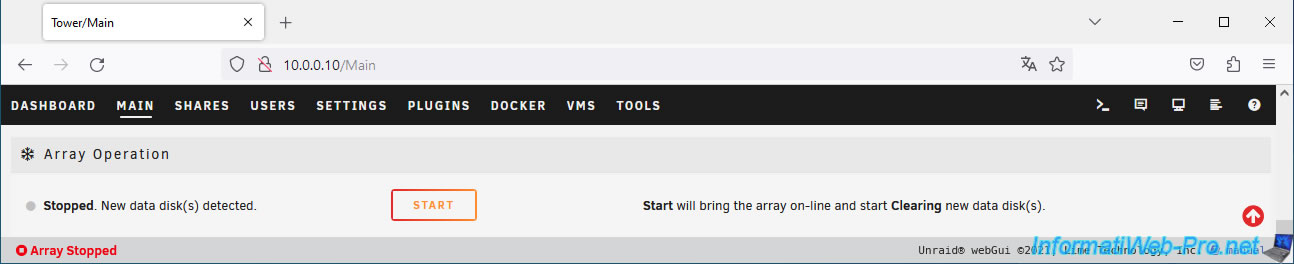
En bas de page, vous pouvez voir que le nouveau disque est détecté.
Plain Text
New data disk(s) detected.
L'erreur affichée au début du tutoriel n'apparait donc plus.
Cliquez sur "Start" pour démarrer l'effacement du nouveau disque que vous souhaitez ajouter à la grappe (array).
Unraid efface votre nouveau disque de données.
Plain Text
Clearing.
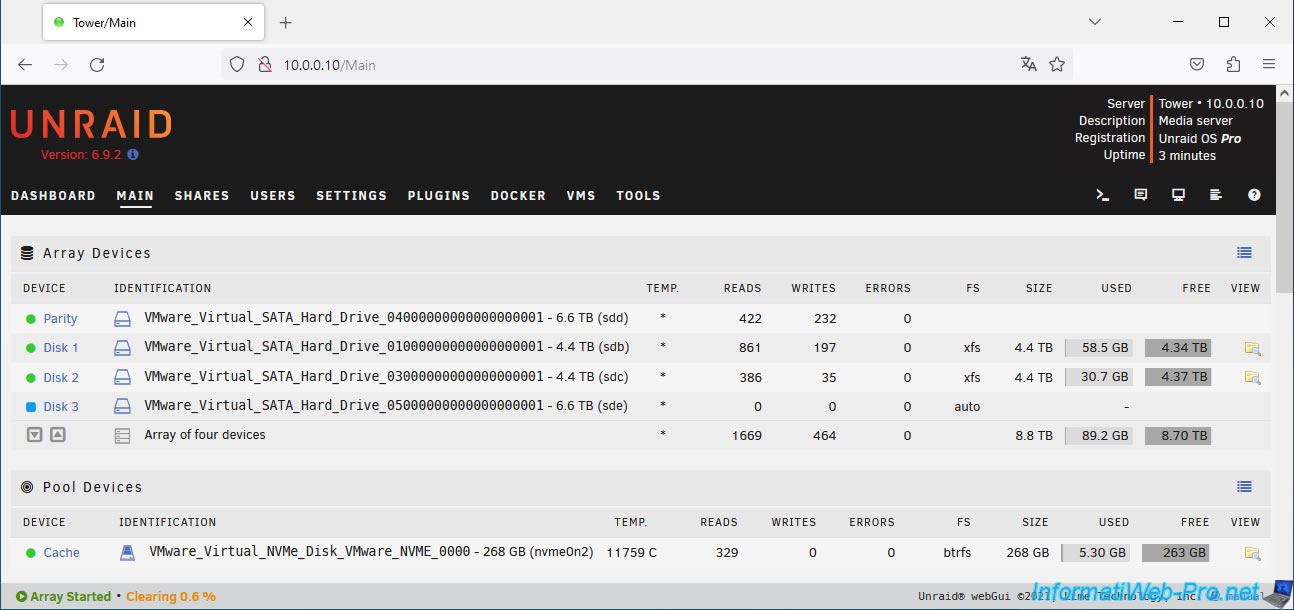
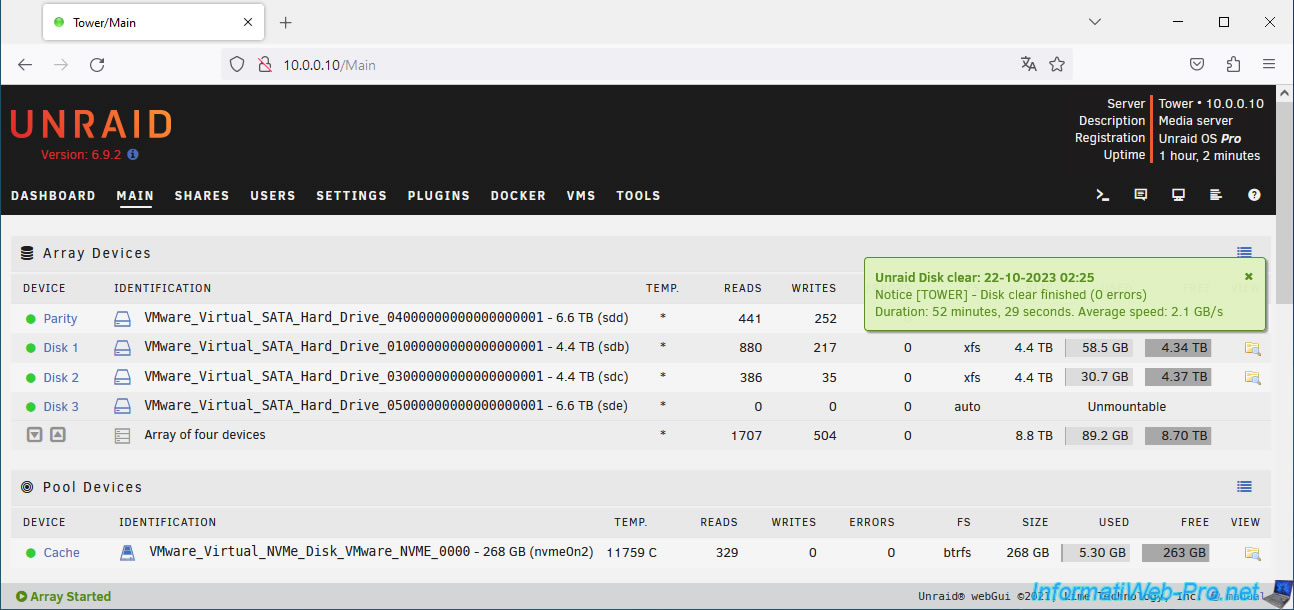
Le nouveau disque a été effacé.
Plain Text
Disk clear finished.
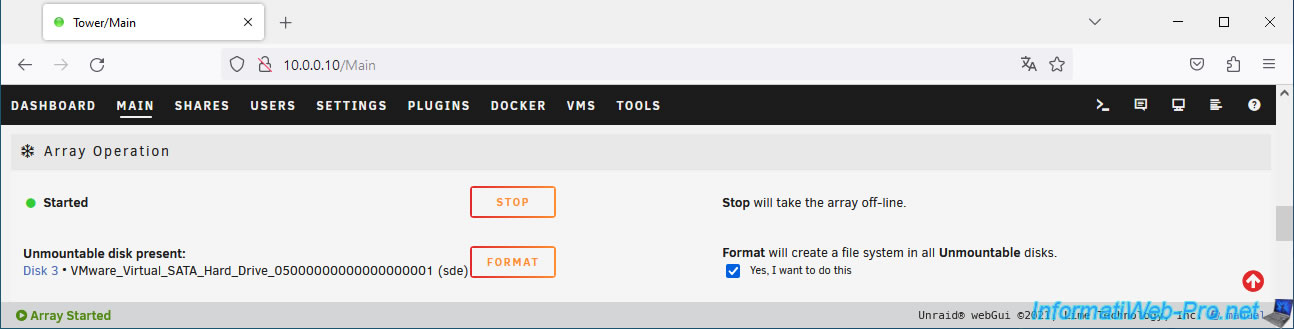
Formatez ce disque pour pouvoir l'utiliser dans la grappe en cochant la case "Yes, I want to do this" et cliquez sur Format.
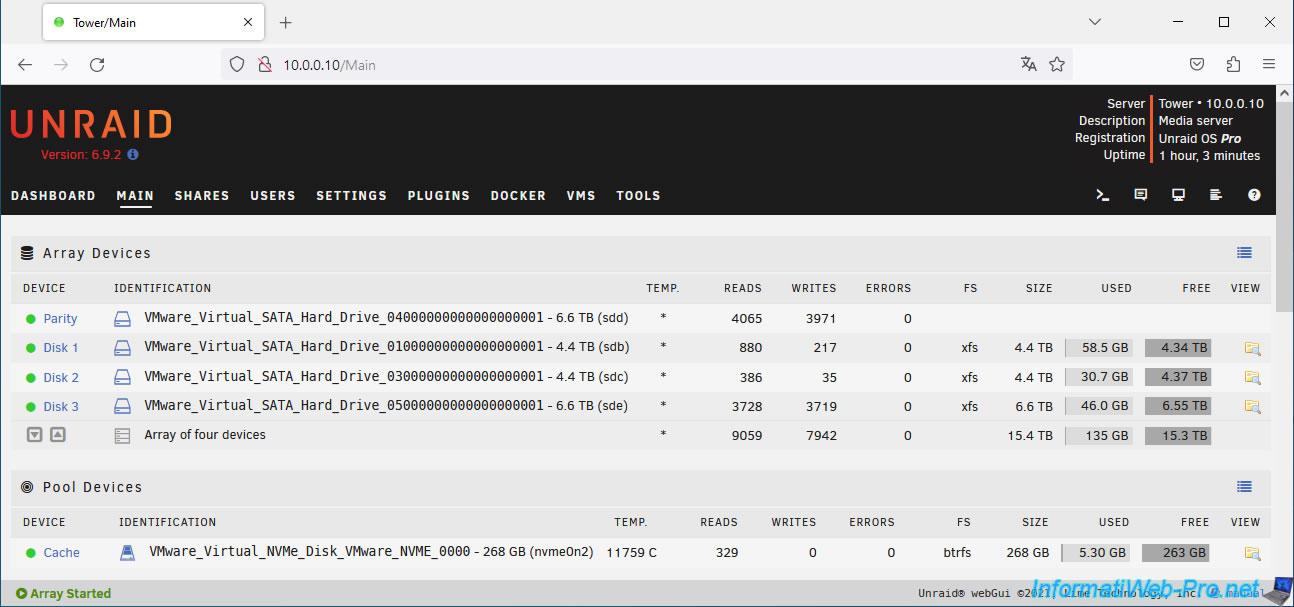
Maintenant que le disque est formaté, l'espace de stockage apparait également pour ce disque de la grappe (array).
Partager ce tutoriel
A voir également
-

NAS 21/11/2025
Unraid 6.9.2 - Installer et configurer Unraid 6.9.2
-

NAS 4/3/2026
Unraid 6.9.2 - Installer le plugin "Community Applications" (ancienne version)
-

NAS 17/6/2026
Unraid 6.9.2 - SWAG - Accéder à Nextcloud via le reverse proxy et un domaine personnel
-

NAS 9/9/2026
Unraid 6.9.2 - VMs - Créer une machine virtuelle gaming (sans support d'ACS)
Pas de commentaire