- NAS
- Unraid
- 26 août 2026 à 15:14
-

- 1/5

Grâce à Unraid, vous pouvez créer une machine virtuelle très performante pour jouer à des jeux (y compris les plus récentes) en lui passant une carte graphique physique.
L'avantage d'Unraid étant que vous pouvez utiliser une carte graphique destinée aux particuliers (tels que les cartes graphiques Nvidia RTX pour bénéficier du Ray Tracing et du DLSS pour les jeux de lumière, les reflets sur l'eau, les reflets sur les vitres, ...).
Ce qui n'est pas possible avec les autres solutions de virtualisation, telles que VMware ESXi ou Citrix XenServer, où vous aurez toujours un code d'erreur 43.
En effet, les solutions de virtualisation professionnelles (VMware / Citrix) requièrent l'utilisation de cartes graphiques professionnelles (ex : NVIDIA GRID).
- Branchement des cartes graphiques
- Pré-requis pour créer une machine virtuelle
- Activer la création de machines virtuelles sous Unraid
- Créer les partages pour vos machines virtuelles
- Libérer des périphériques physiques en les assignant au VFIO
- Créer une machine virtuelle gaming sous Unraid
- Résoudre le problème d'écran noir (si applicable)
- Installer Windows 10 dans votre machine virtuelle
- Installer les pilotes de votre machine virtuelle sous Windows 10
- Partitionner le second disque dur virtuel de votre machine virtuelle
- Processeur physique vu par la machine virtuelle
- Télécharger et installer le dernier pilote disponible pour votre carte graphique Nvidia
- Installer Steam et installer votre jeu favori
- Jouer à Shadow of Tomb Raider dans votre machine virtuelle Windows 10
1. Branchement des cartes graphiques
Pour pouvoir passer une carte graphique à une machine virtuelle, il faut que celle-ci ne soit pas utilisée par Unraid.
Pour cela, il y a 2 possibilités.
Si votre processeur possède une partie graphique (dans le cas d'Intel : Intel HD Graphics), vous devez configurer le BIOS de votre carte mère pour initialiser d'abord la carte graphique interne (donc : Intel HD Graphics).
Ainsi, vous verrez la console d'Unraid en branchant l'écran sur le port graphique (VGA / HDMI / DVI / ...) de votre carte mère.
La carte graphique physique branchée en PCIe ne sera donc pas utilisée et pourra être utilisée entièrement par votre machine virtuelle.
Vous devrez donc brancher un 2ème écran sur cette carte graphique pour voir l'écran de la machine virtuelle.
L'autre possibilité est d'utiliser 2 cartes graphiques physiques (dans le cas où votre processeur ne possède pas de partie graphique).
Dans ce cas, achetez une carte graphique bas de gamme pour la console d'Unraid et gardez la grosse carte graphique pour la machine virtuelle.
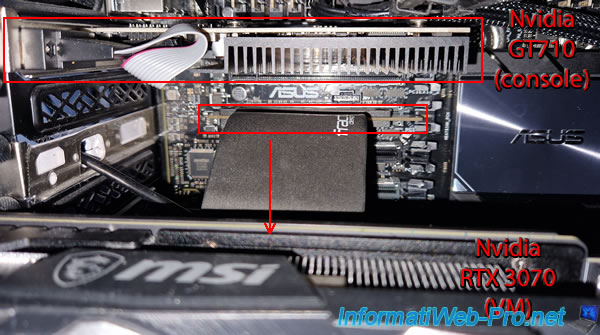
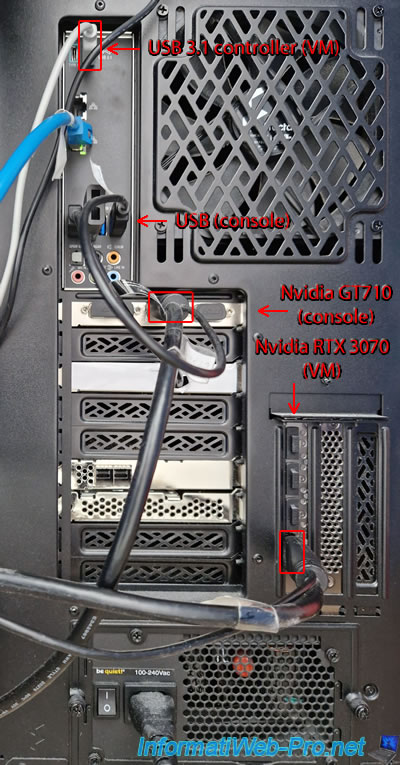
Attention : si vous utilisez 2 cartes graphiques (comme sur l'image ci-dessous), il est primordial de brancher la carte graphique (bas de gamme) pour la console d'Unraid sur le 1er port PCIe (en haut) sur votre carte mère.
Ainsi, votre carte mère initialisera celle-ci et votre grosse carte graphique ne sera pas utilisée. Elle sera donc libre et pourra être passée à votre machine virtuelle plus tard.
Note : dans notre cas, nous avons branché la petite carte graphique "Nvidia GT710" sur le 1er port PCIe de notre carte mère.
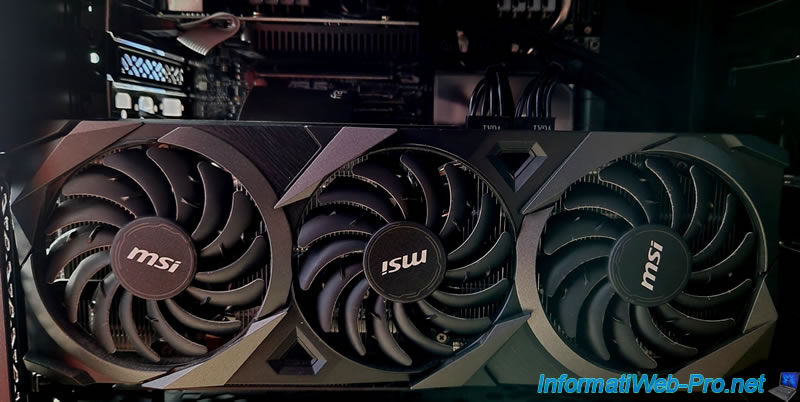
Nous avons ensuite branché notre grosse carte graphique "Nvidia RTX 3070" sur le 3ème port PCIe de notre carte mère.
Dans notre cas, celle-ci est montée verticalement. D'où la nappe PCIe branchée dans le 3ème port PCIe.
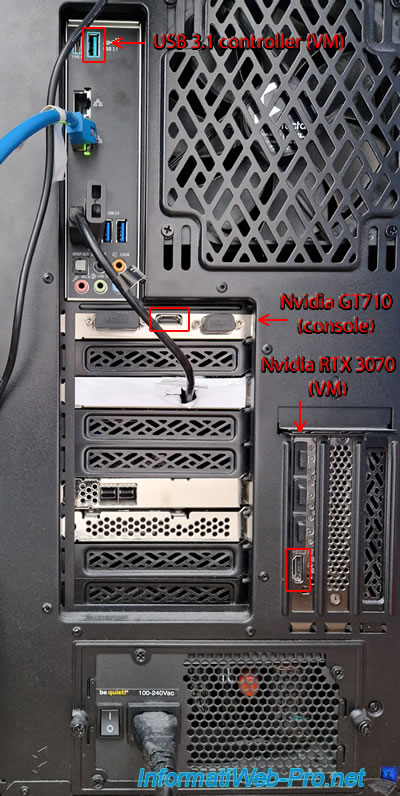
A l'arrière de notre serveur Unraid, nous utiliserons :
- le port USB 3.1 situé en haut (que nous avons repéré au préalable et que nous pouvons passer sans problème à une machine virtuelle pour y connecter des périphériques USB automatiquement).
Néanmoins, si vous utilisez des périphériques USB classiques, Unraid vous permettra de passer les périphériques USB souhaités, plutôt que de passer directement un contrôleur USB de la carte mère. Ceci dit, dans notre cas, étant donné que nous utilisons un KVM pour contrôleur plusieurs ordinateurs avec le même écran, la même souris et le même clavier, nous sommes obligés de passer le contrôleur USB correspondant à ce port USB de notre carte mère. - le port HDMI de notre petite carte graphique "Nvidia GT710" pour voir la console de notre serveur Unraid.
- le port HDMI de notre grosse carte graphique "Nvidia RTX 3070" pour l'écran de notre future machine virtuelle.
Les jeux installés utiliseront donc directement cette carte graphique. Ce qui vous permet de faire tourner les jeux les plus récents sans ralentissement et de bénéficier du Ray Tracing dans le cas des cartes graphiques Nvidia RTX 2000, 3000, 4000, ...
Pour ce tutoriel, vous aurez besoin :
- d'un PC client pour accéder à l'interface web de votre serveur Unraid.
- d'un écran, d'une souris et d'un clavier pour voir et utiliser (si besoin) la console d'Unraid (sur fond noir).
- d'un autre écran, d'une autre souris et d'un autre clavier pour utiliser votre machine virtuelle grâce à l'affichage géré par la carte graphique que vous passerez à votre machine virtuelle.
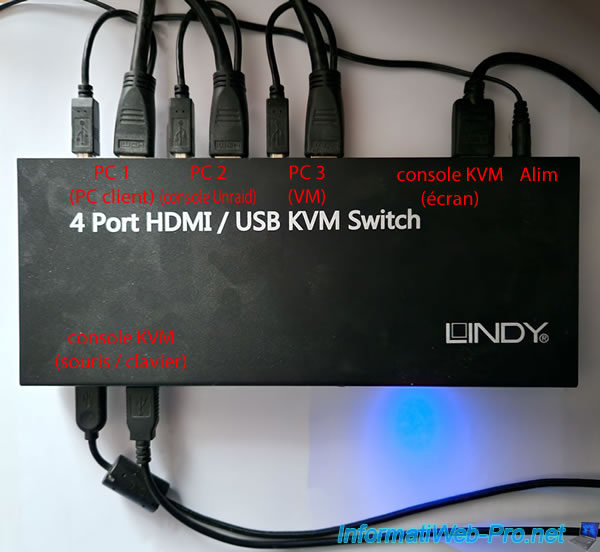
Pour simplifier ceci, nous utilisons un KVM pour pouvoir contrôler notre PC fixe, notre serveur Unraid, ainsi que la future machine virtuelle.
Important : le terme "KVM" utilisé ici n'a aucun rapport avec l'hyperviseur "KVM" du même nom utilisé en arrière-plan par Unraid.
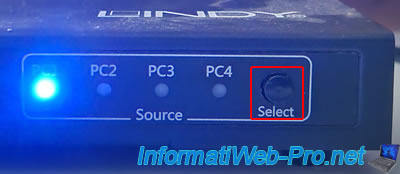
Dans ce cas-ci, un KVM est un boitier physique permettant de contrôler plusieurs ordinateurs avec les mêmes périphériques (écran, clavier et souris) en passant d'un PC à l'autre via une télécommande ou via le bouton physique présent à l'avant du boitier (dans notre cas).
Pour passer d'un PC (ou VM) à l'autre, il nous suffit d'utiliser le bouton "Select" présent à l'avant de notre KVM.
Dans le cas de notre boitier KVM, nous avons 2 câbles à brancher par PC à contrôler : un câble HDMI pour l'affichage (et le son, car l'HDMI transporte la vidéo et le son) et un câble USB pour la souris et le clavier.
Il y a donc :
- un câble du KVM branché sur la carte graphique Nvidia GT710 et sur un port USB 3.0 au hasard de notre carte mère pour la console Unraid.
- un câble du KVM branché sur la carte graphique Nvidia RTX 3070 et sur le port USB 3.1 (repéré précédemment) de notre carte mère pour la future machine virtuelle.
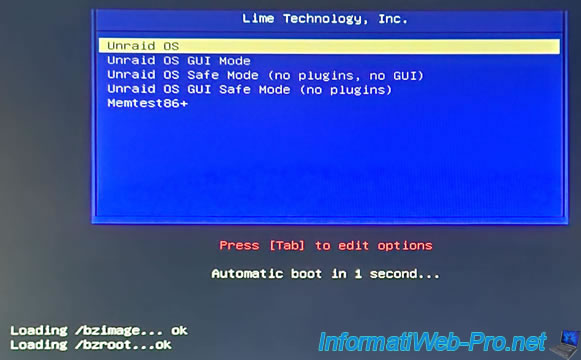
Une fois les branchements effectués, démarrez votre serveur Unraid et vous verrez la console d'Unraid apparaitre sur l'écran branché sur le port graphique de la carte mère (si votre processeur possède une partie graphique) ou sur le port de votre 1ère carte graphique (dans notre cas : Nvidia GT710) si vous avez utilisé 2 cartes graphiques physiques.
2. Pré-requis pour créer une machine virtuelle
Pour pouvoir créer une machine virtuelle sur votre serveur Unraid, il faut que la virtualisation du processeur et la virtualisation des entrées/sorties (E/S) soient supportées et activées.
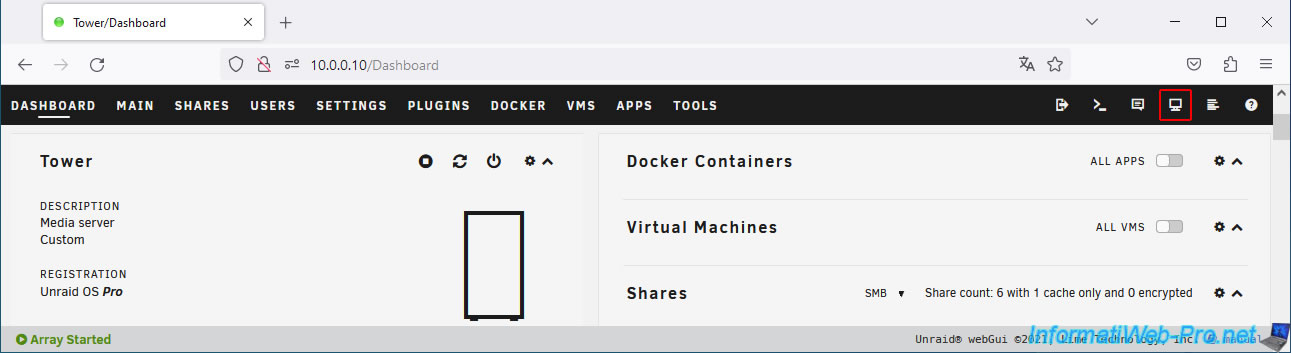
Pour le vérifier, cliquez sur l'icône représentant un écran située en haut à droite.
Si vous n'avez jamais installé Unraid, référez-vous à notre tutoriel : Unraid 6.9.2 - Installer et configurer Unraid 6.9.2.
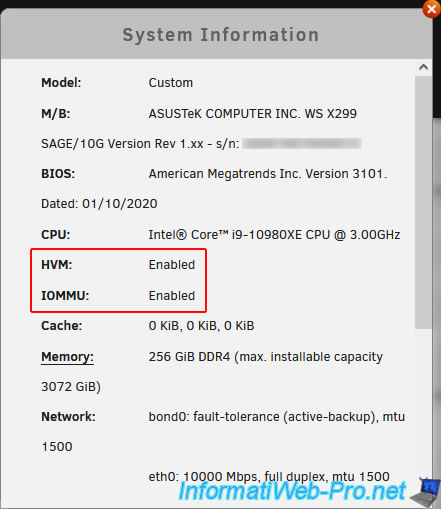
Dans la fenêtre "System Information" qui s'affiche, vérifiez que ces options sont activées :
- HVM : si la virtualisation du processeur est supportée et activée dans le BIOS de votre carte mère, vous verrez la valeur "Enabled".
Dans le cas contraire, activez cette option en vous référant à notre tutoriel : Activer la virtualisation (Intel VT-x / AMD-V).
La virtualisation du processeur est nécessaire pour faire fonctionner des machines virtuelles sur votre serveur Unraid. - IOMMU : si la virtualisation des entrées/sorties est supportée et activée dans le BIOS de votre carte mère, vous verrez la valeur "Enabled".
Dans le cas contraire, activez cette option en vous référant à notre tutoriel : Activer IOMMU ou VT-d dans le BIOS.
La virtualisation des entrées/sorties (E/S) est nécessaire pour passer des périphériques PCI (PCI passthrough) et des cartes graphiques (GPU passthrough) à une machine virtuelle.
3. Activer la création de machines virtuelles sous Unraid
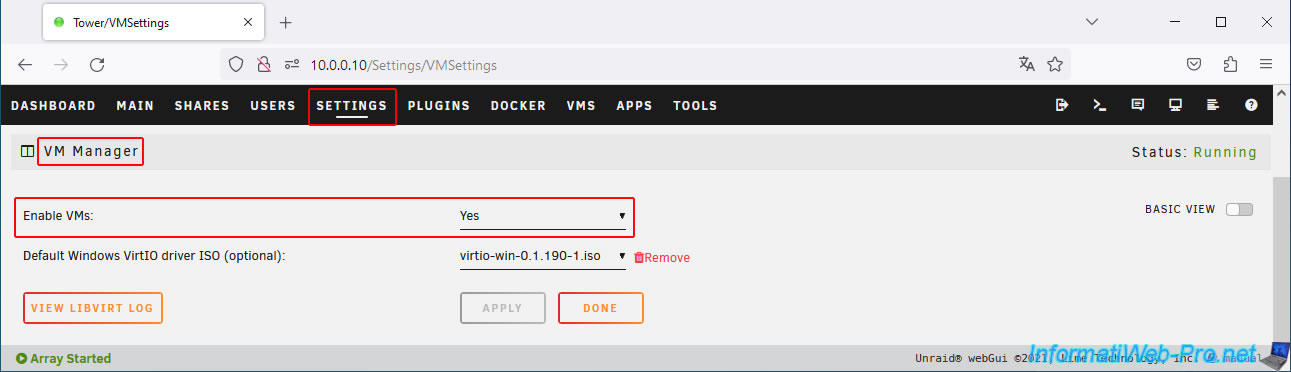
Pour pouvoir créer des machines virtuelles (et voir l'onglet "VMS" en haut de page), vous devez d'abord activer le gestionnaire de machines virtuelles d'Unraid.
Pour cela, allez dans "Settings -> VM Manager" et sélectionnez "Enable VMs : Yes".
Ensuite, cliquez sur : Apply.
Si ce n'est pas déjà fait, cliquez sur le lien "Download" situé à droite de l'option "Default Windows VirtIO driver ISO (optional)" pour télécharger la dernière version du CD de pilotes VirtIO dont vous aurez besoin une fois Windows installé dans votre machine virtuelle.
Note : pour plus d'informations concernant la création de machines virtuelles, référez-vous à notre tutoriel : Unraid 6.9.2 - VMs - Créer une machine virtuelle.
4. Créer les partages pour vos machines virtuelles
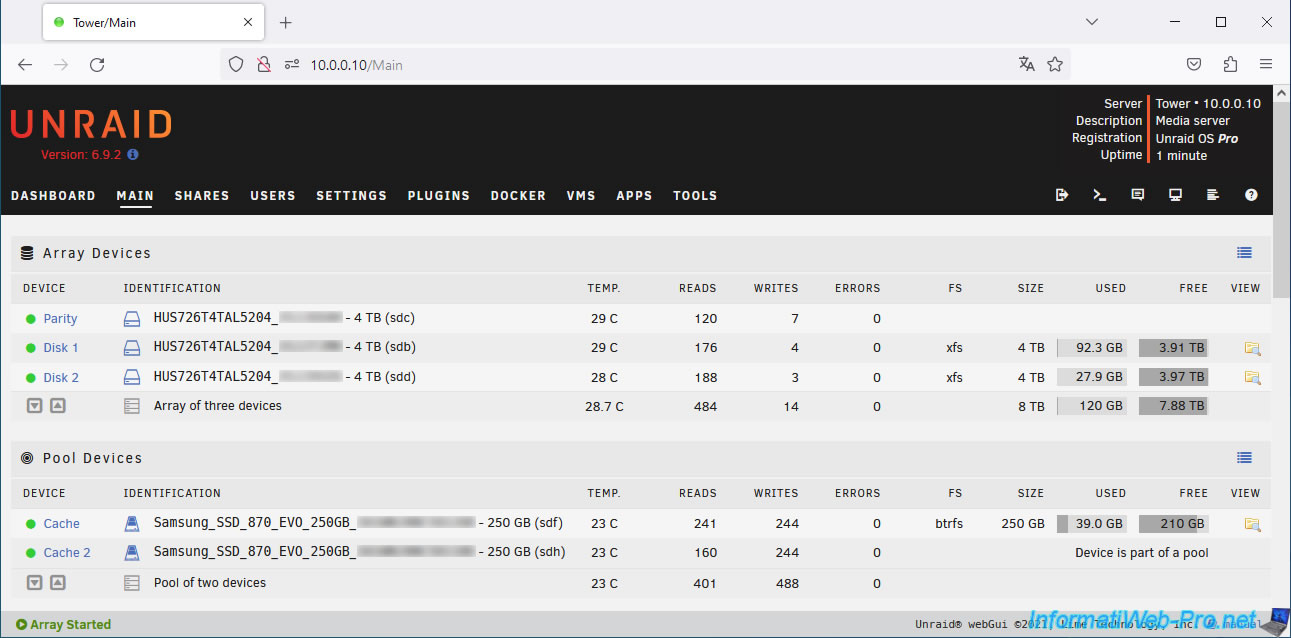
Comme vous pouvez le voir, nous possédons un serveur Unraid avec :
- 3 disques durs SAS (HUS726T4TAL5204) de 4 To qui sont membres de notre grappe.
- 2 SSDs (Samsung SSD 870 EVO) de 250 Go utilisé pour le cache.
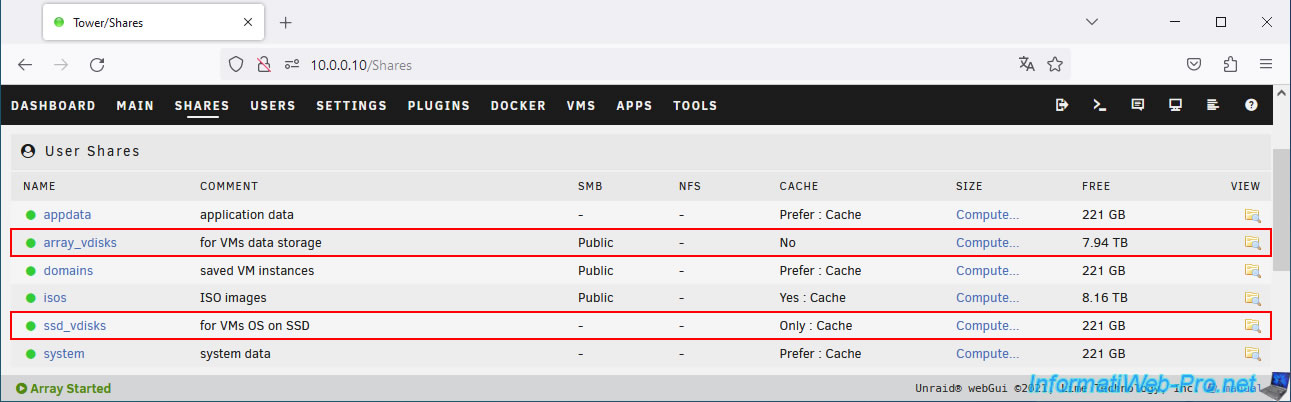
Pour améliorer les performances de nos machines virtuelles, nous créerons donc 2 partages sous Unraid pour installer l'OS sur les SSDs et stocker les fichiers des jeux (qui sont de plus en plus volumineux) sur nos disques durs.
Pour créer les partages "array_vdisks" et "ssd_vdisks" visibles sur l'image ci-dessous, référez-vous à notre tutoriel : Unraid 6.9.2 - VMs - Créer une machine virtuelle performante (SSD).
En résumé :
- le partage "array_vdisks" n'utilise que les disques de la grappe, donc PAS le cache.
- le partage "ssd_vidks" n'utilise que les SSDs du cache. Donc, uniquement le cache.
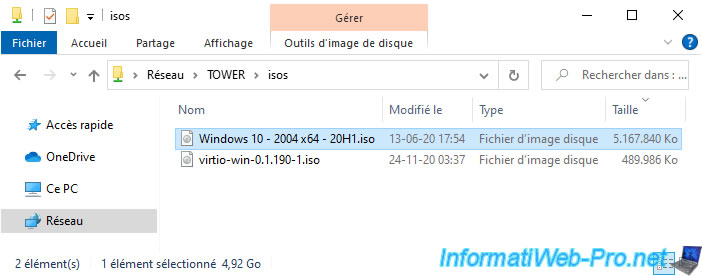
Nous avons également stocké le fichier ISO de Windows 10 dans le partage "isos" de notre serveur Unraid.
Notez que par défaut, ce partage "isos" n'est pas accessible depuis le réseau.
Vous devez modifier le paramètre "Export" de ce partage en "Yes" pour que cela soit accessible depuis les autres ordinateurs du réseau.
5. Libérer des périphériques physiques en les assignant au VFIO
Pour pouvoir passer un périphérique physique de votre serveur Unraid à une machine virtuelle, il faut que celui-ci ne soit pas utilisé par votre serveur.
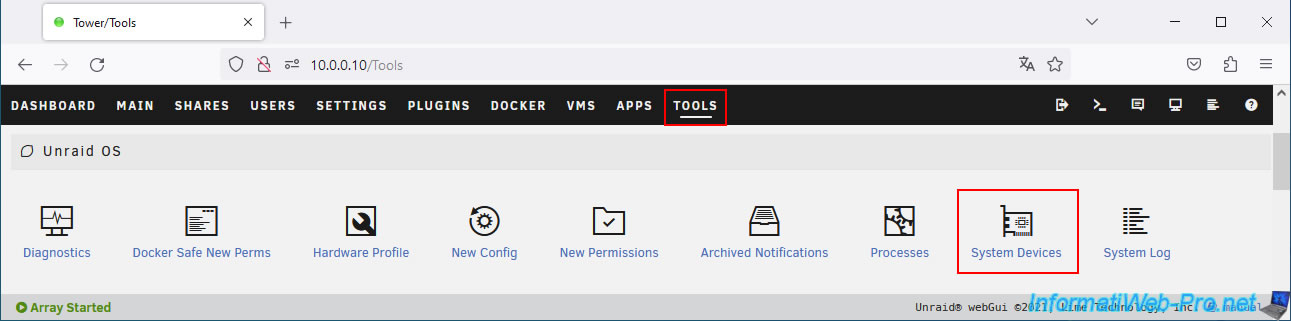
Pour régler ce problème, vous devez aller dans : Tools -> Unraid OS -> System Devices.
La page "System Devices" apparait avec une liste de périphériques faisant partie du matériel physique de votre serveur Unraid.
Ce qui commence par "00:" est interne à votre carte mère et ce qui suit est branché sur celle-ci.
Plain Text
PCI Devices and IOMMU Groups.
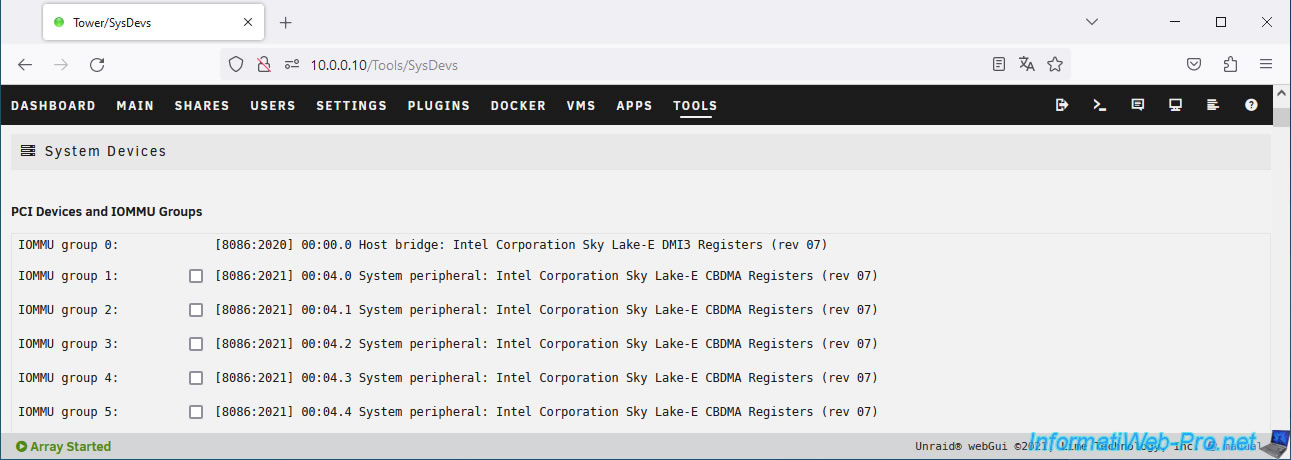
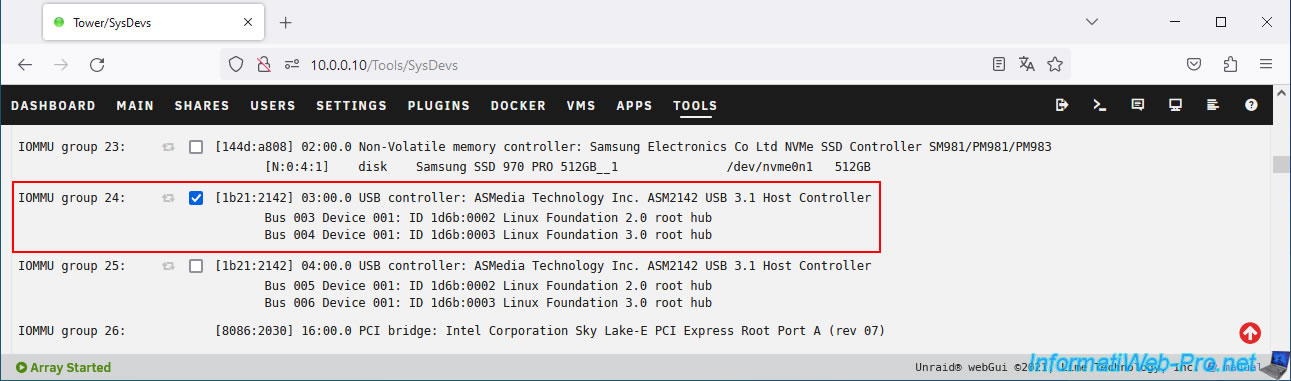
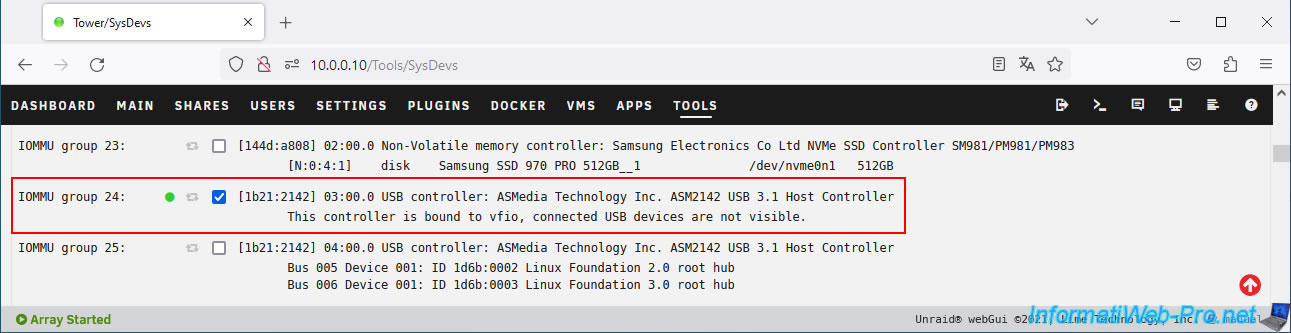
Dans cette liste de périphériques, nous trouvons dans notre cas, le "USB controller: ASMedia Technology Inc. ASM2142 USB 3.1 Host Controller" qui correspond au port USB 3.1 repéré précédemment en haut à droite à l'arrière de notre carte mère.
Pour savoir à quoi correspond quel périphérique, basez-vous sur son nom et si besoin, effectuez des tests en passant un périphérique à une machine virtuelle et voyez si cela fonctionne ou non.
Dans notre cas, nous avions effectué des tests avant d'effectuer ce tutoriel. Nous savons donc lequel de ces 2 contrôleurs USB ASMedia correspond au port USB 3.1 en haut de notre carte mère.
Pour rappel, si vous utilisez des périphériques USB standard, vous pourrez les rediriger directement via la page de configuration de votre machine virtuelle.
Dans notre cas, avec notre KVM physique, nous sommes obligés de passer le contrôleur USB de notre carte mère pour que le clavier et la souris soient connectés sur la machine virtuelle.
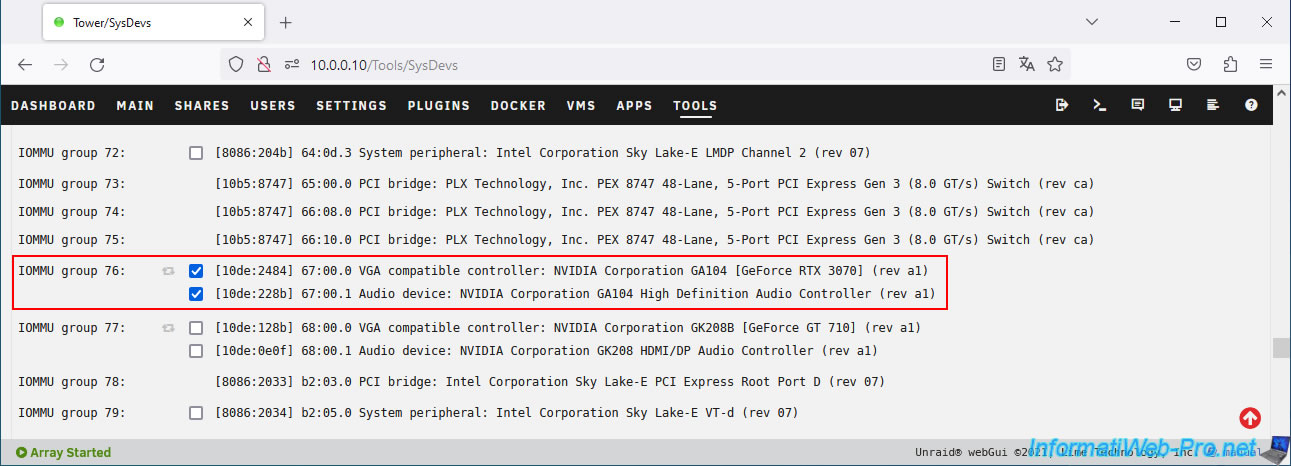
Dans la liste de périphériques affichée, vous trouverez votre ou vos cartes graphiques.
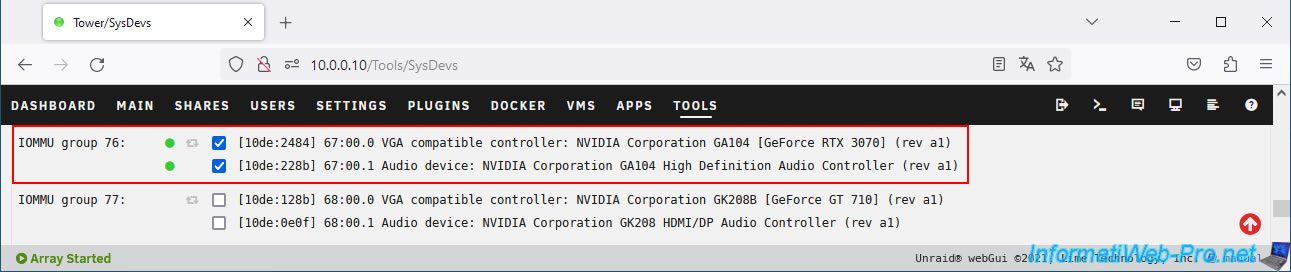
Dans notre cas, nous souhaitons passer notre carte graphique "Nvdia RTX 3070" à notre machine virtuelle, donc nous cochons les 2 cases qui la concernent :
- sa partie graphique : [10de:2484] 67:00.0 VGA compatible controller: NVIDIA Corporation GA104 [GeForce RTX 3070] (rev a1).
- sa partie audio : [10de:228b] 67:00.1 Audio device: NVIDIA Corporation GA104 High Definition Audio Controller (rev a1).
Comme vous l'aurez probablement remarqué, ces 2 sous périphériques (67:00.0 et 67:00.1) font partie du même périphérique physique (67:00.x).
Attention : il est important de passer la carte graphique en entier (donc : sa partie graphique, sa partie audio et ses ports USB, si applicables).
Dans le cas contraire, le système d'exploitation (dans ce cas-ci : Windows) vous indiquera que le périphérique a cessé de fonctionner et un code 43 se produira.
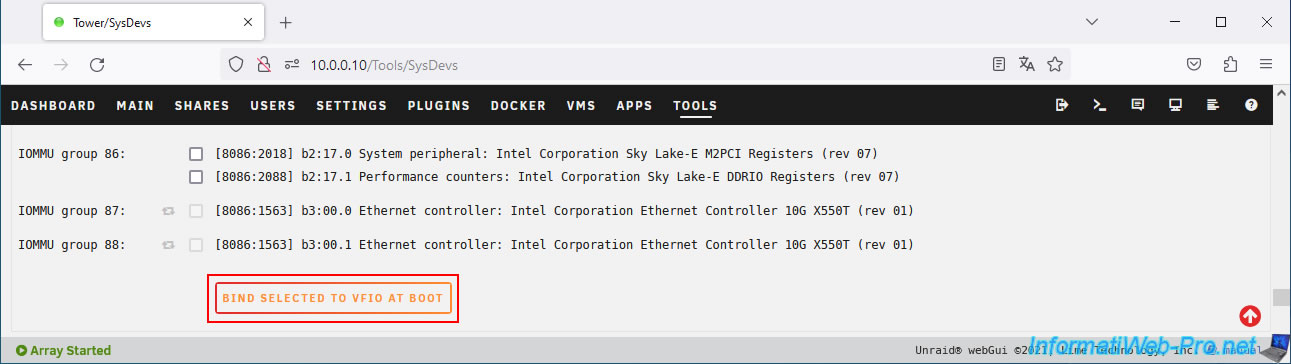
En bas de page, cliquez sur le bouton "Bind selected to VFIO at boot".
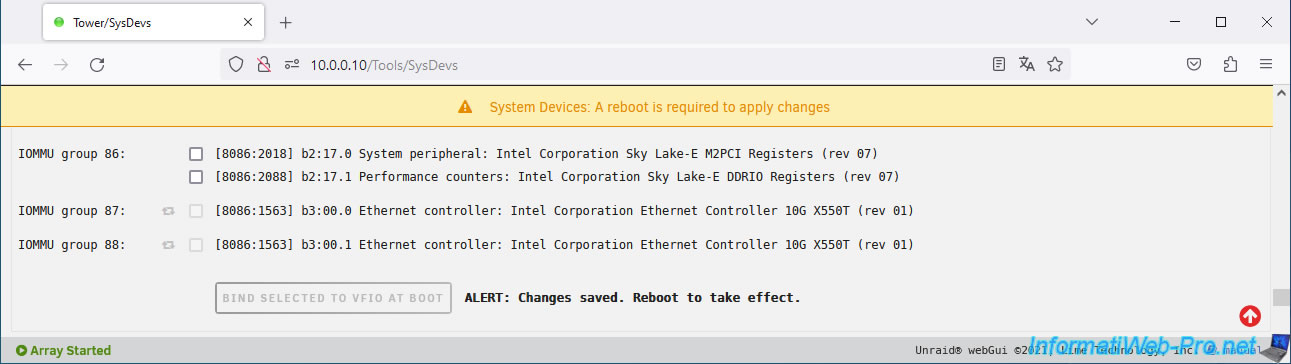
Unraid vous indiquera qu'un redémarrage est nécessaire pour appliquer les changements.
Plain Text
System Devices: A reboot is required to apply changes.
ALERT: Changes saved. Reboot to take effect.
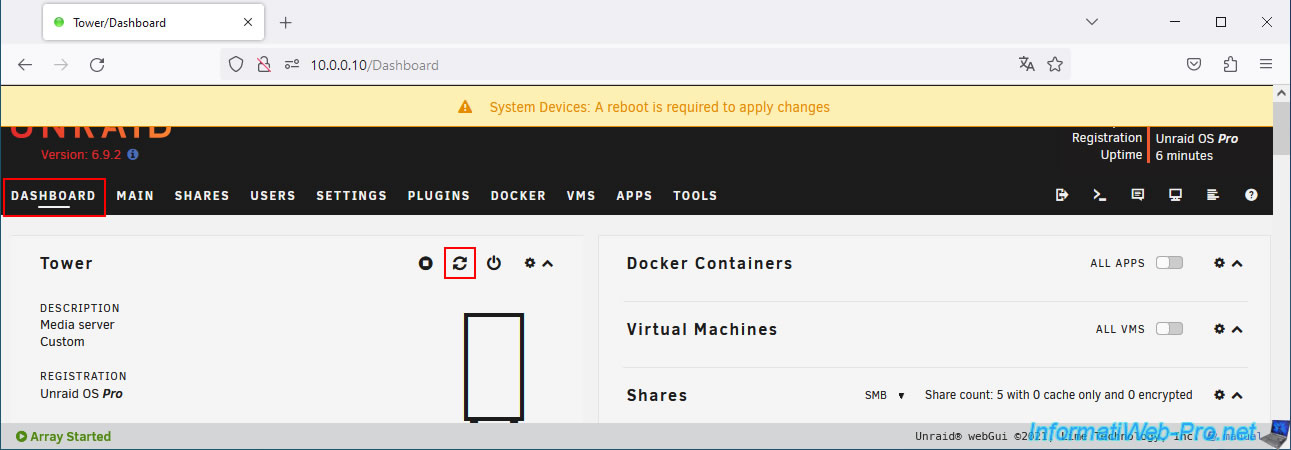
Dans l'onglet "Dashboard", cliquez sur la 2ème icône pour redémarrer votre serveur Unraid.
Confirmez le redémarrage en cliquant sur Proceed.
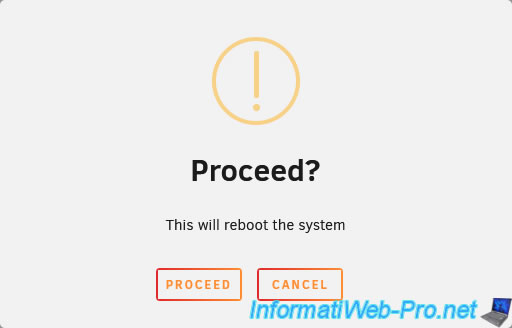
Votre serveur Unraid redémarre.

Une fois le redémarrage terminé, retournez dans "Tools -> Unraid OS -> System Devices" et vous verrez que les périphériques souhaités (dont votre carte graphique) sont assignés à vfio et que ceux-ci ne sont donc plus visibles (utilisables par Unraid).
Notez que ces périphériques restent disponibles via le PCI passthrough (pour les périphériques PCI et autres) et via le GPU passthrough (pour les cartes graphiques) pour vos machines virtuelles.
Plain Text
This controller is bound to vfio, connected USB devices are not visible.
Partager ce tutoriel
A voir également
-

NAS 4/2/2026
Unraid 6.9.2 - Modifier ou réinitialiser le mot de passe de root
-
NAS 27/5/2026
Unraid 6.9.2 - SWAG - Utiliser un client DDNS (Duck DNS)
-
NAS 7/10/2026
Unraid 6.9.2 - VMs - Activer le support de la virtualisation imbriquée (nested)
-
NAS 23/9/2026
Unraid 6.9.2 - VMs - Connecter des périphériques USB à chaud (plugin USB Manager)
Vous devez être connecté pour pouvoir poster un commentaire