Installer un explorateur de fichiers (CloudCommander) sous Unraid 6.9.2 via Docker
- NAS
- Unraid
- 01 avril 2026 à 11:31
-

- 2/2

4. Déplacer un fichier sous Unraid via Cloud Commander
Pour déplacer un fichier ou un dossier sur votre serveur Unraid grâce à Cloud Commander, placez-vous dans le dossier source à gauche et dans le dossier de destination à droite.
Ensuite, faites un clic droit "Cut" (couper) sur le fichier que vous souhaitez déplacer.
Note : pour copier un fichier au lieu de le déplacer, choisissez simplement "Copy" au lieu de "Cut".
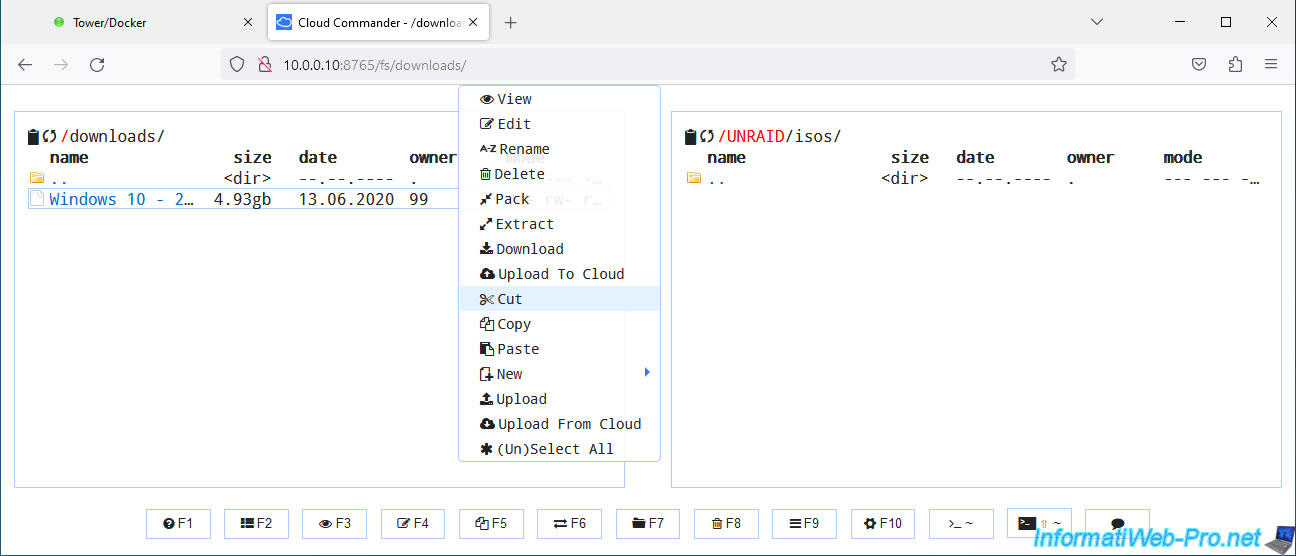
Puis, faites un clic droit "Paste" (coller) de l'autre côté dans un espace vide du dossier de destination.
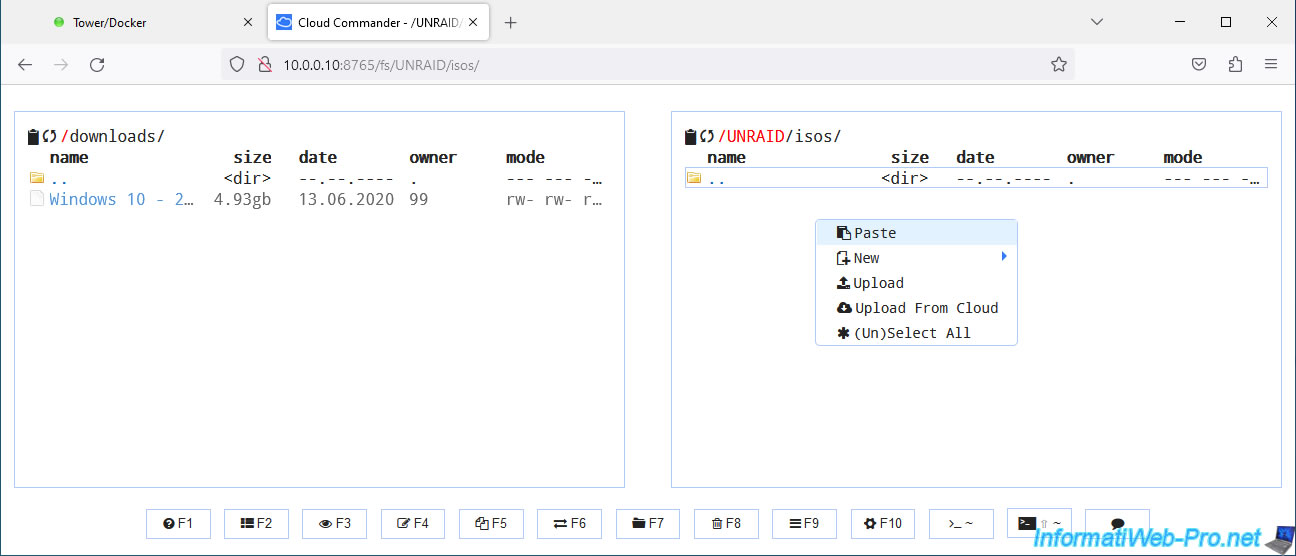
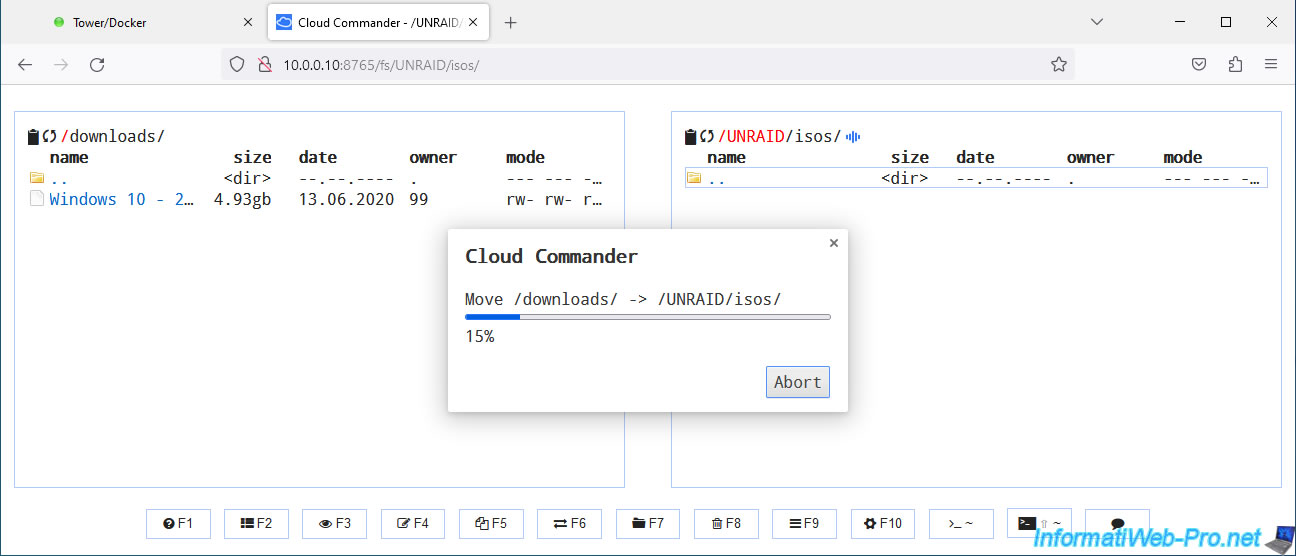
Une fenêtre "Cloud Commander" apparaitra pour que vous puissiez voir la progression du déplacement du fichier ou dossier souhaité.
Plain Text
Move /downloads/ -> /UNRAID/isos
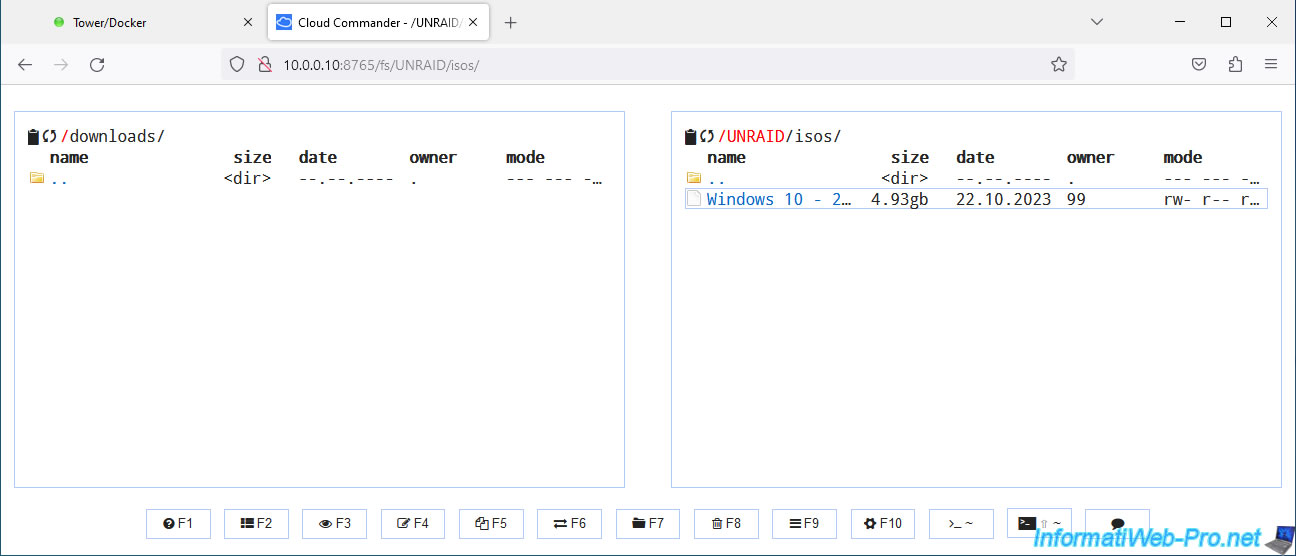
Le fichier ou le dossier souhaité a été déplacé.
5. Envoyer un fichier sur votre serveur Unraid
Pour ajouter un fichier sur votre serveur Unraid via un simple navigateur web, allez dans le dossier souhaité et faites un clic droit "Upload" (envoyer) dans l'espace vide.
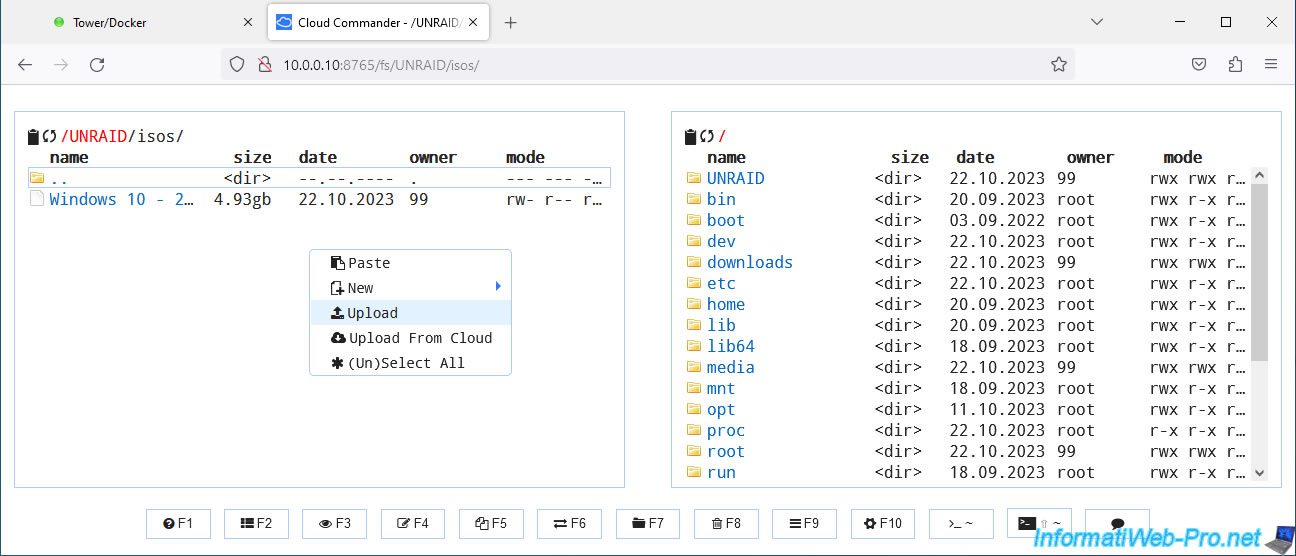
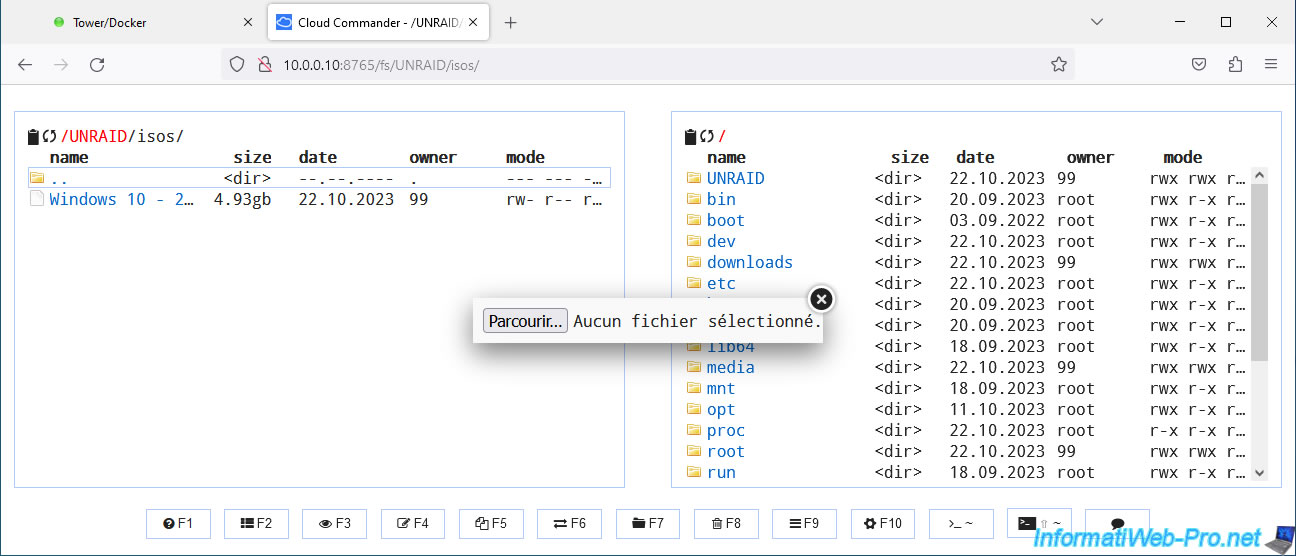
Cliquez sur "Parcourir".
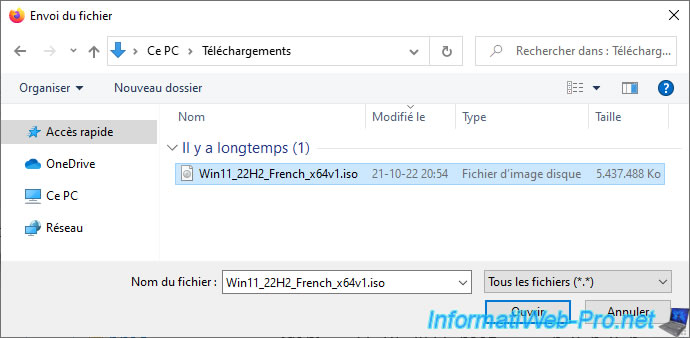
Sélectionnez le fichier souhaité sur votre ordinateur et cliquez sur Ouvrir.
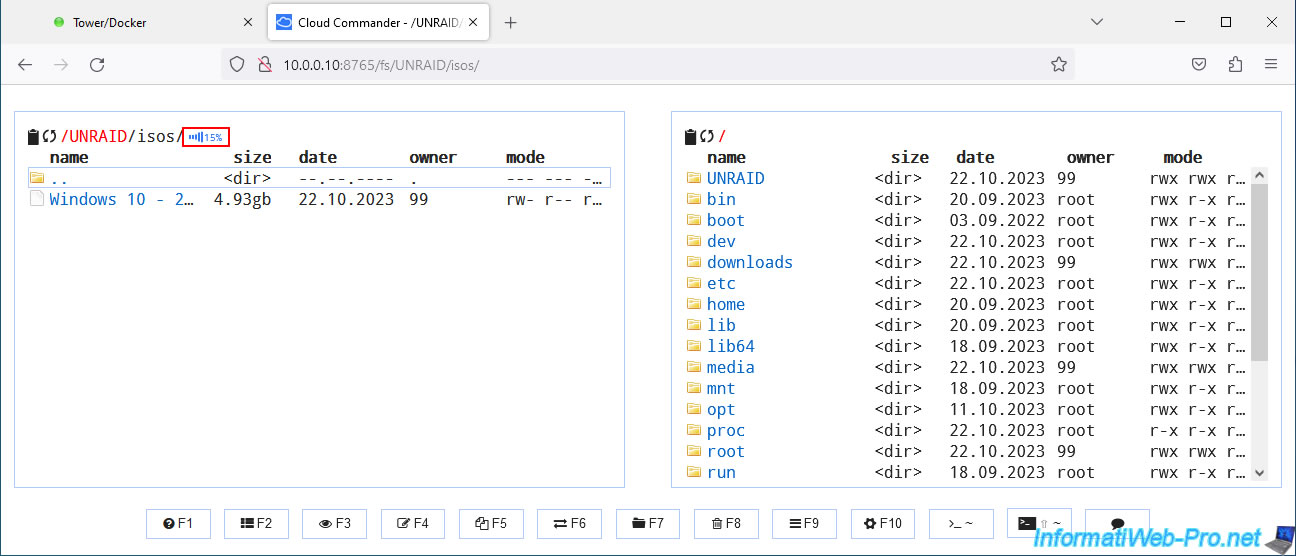
Pendant l'envoi du fichier, vous verrez la progression apparaitre en tout petit à côté du chemin du dossier.
Une fois l'envoi du fichier terminé, le fichier apparaitra dans le dossier.
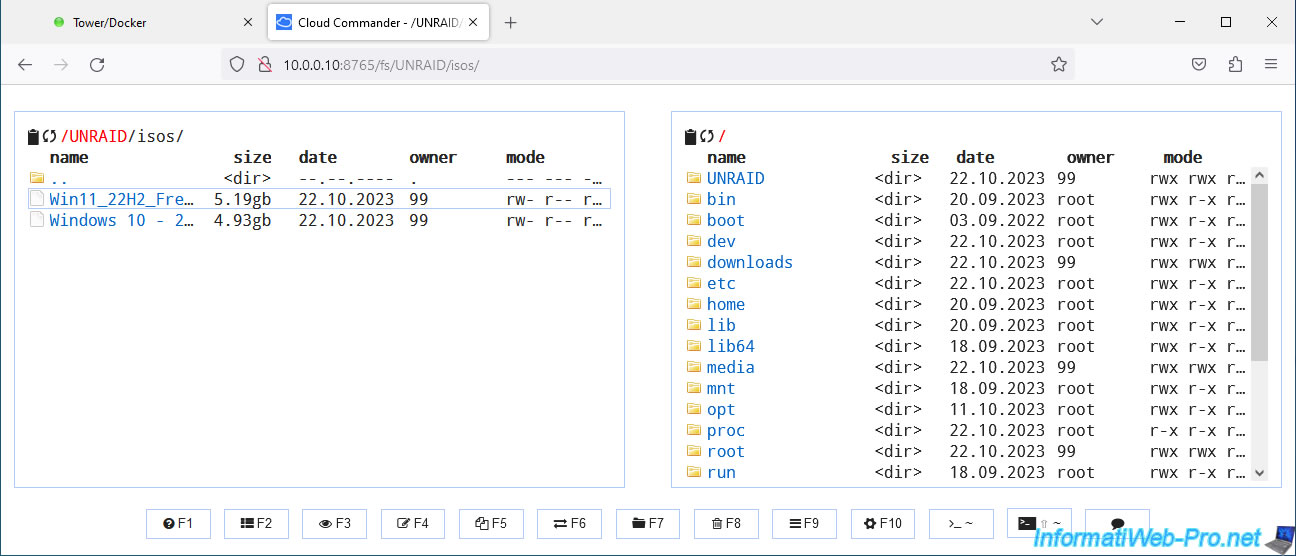
6. Télécharger un fichier de votre serveur Unraid
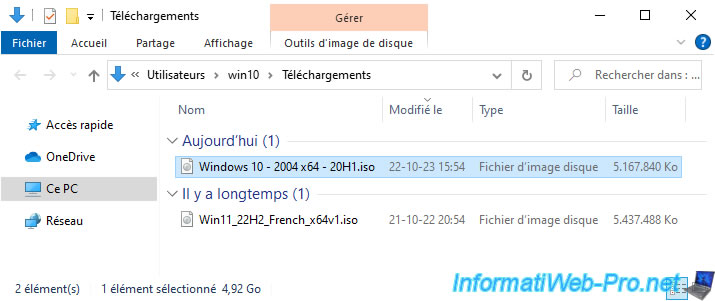
Pour télécharger un fichier de votre serveur Unraid (vers votre ordinateur), faites simplement un clic droit "Download" sur le fichier souhaité.
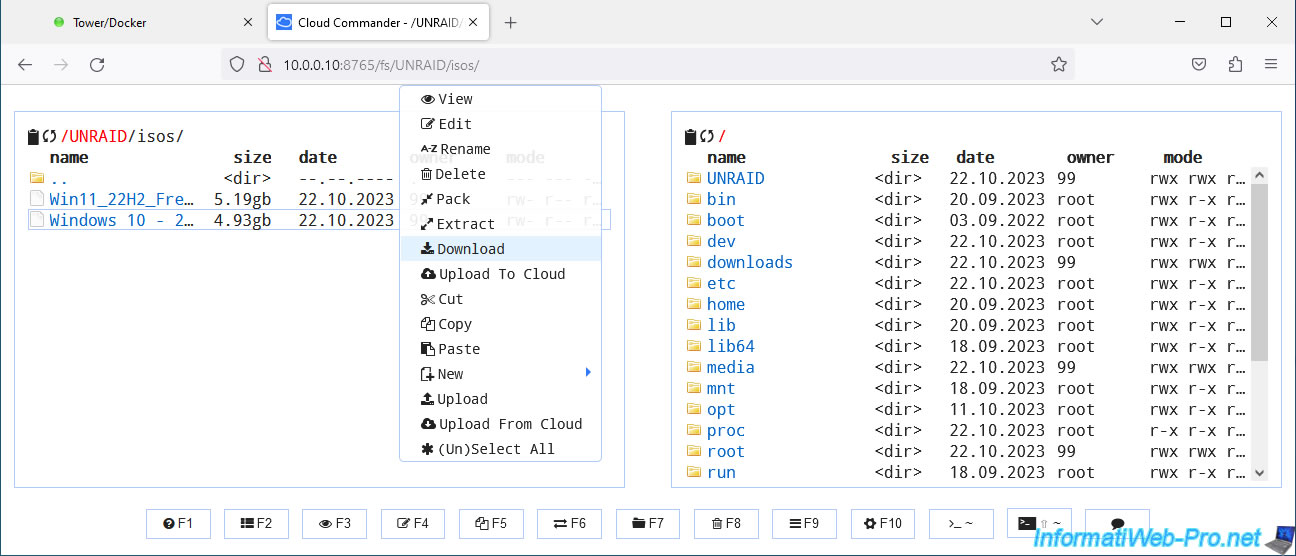
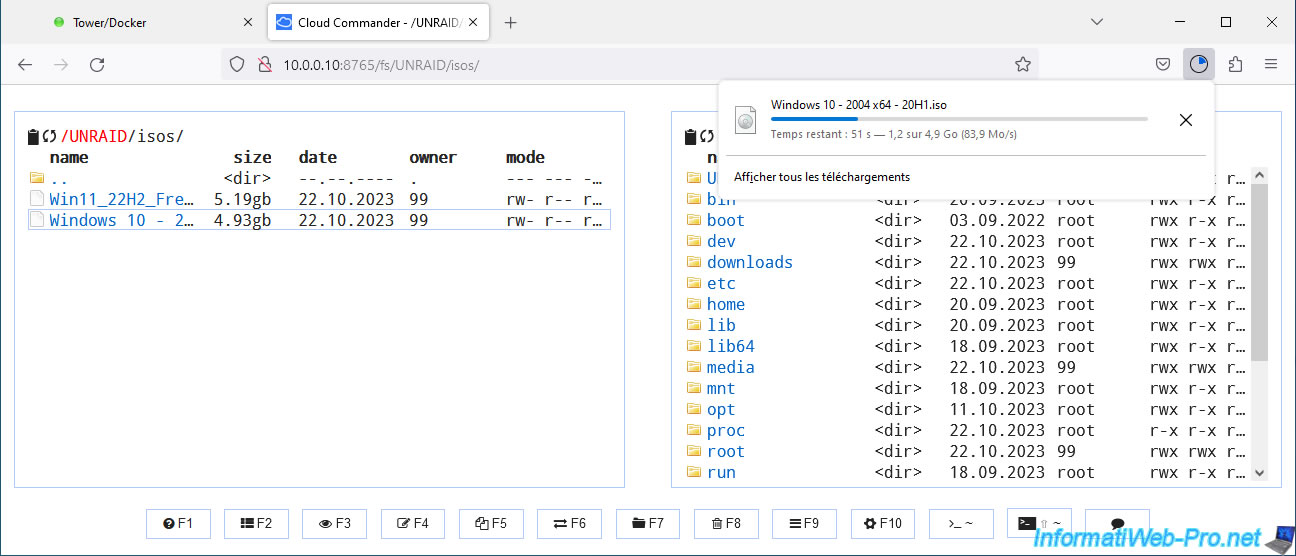
Le fichier sera téléchargé par votre navigateur web comme vous le feriez avec n'importe quel autre site web.
Le fichier a été téléchargé.
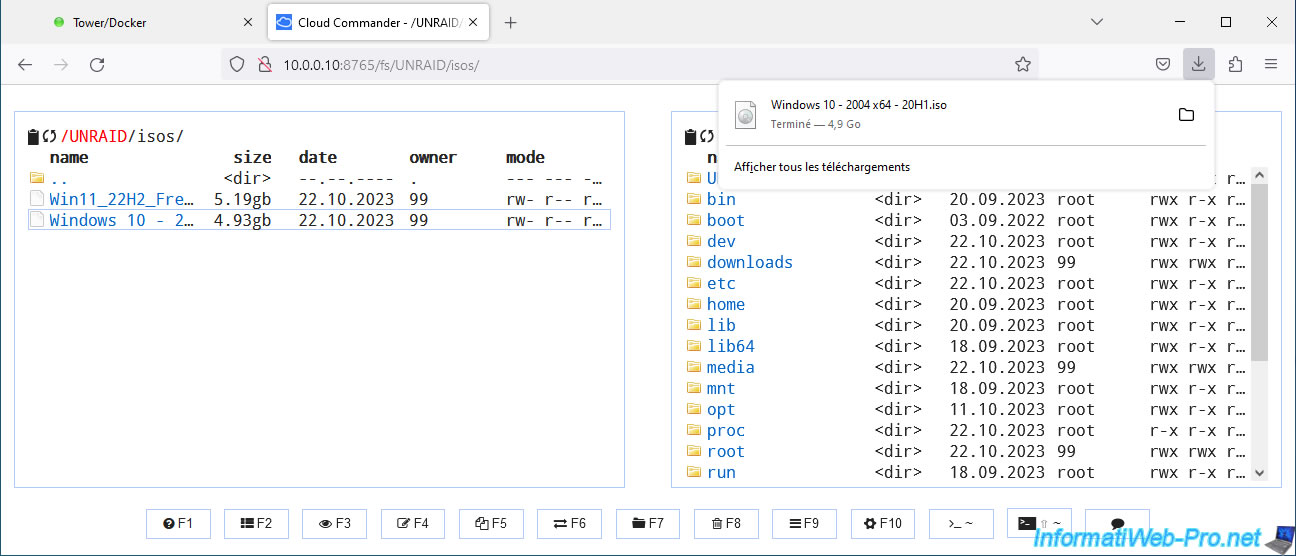
Celui-ci est donc présent sur votre ordinateur.
7. Accéder à la console d'Unraid via Cloud Commander
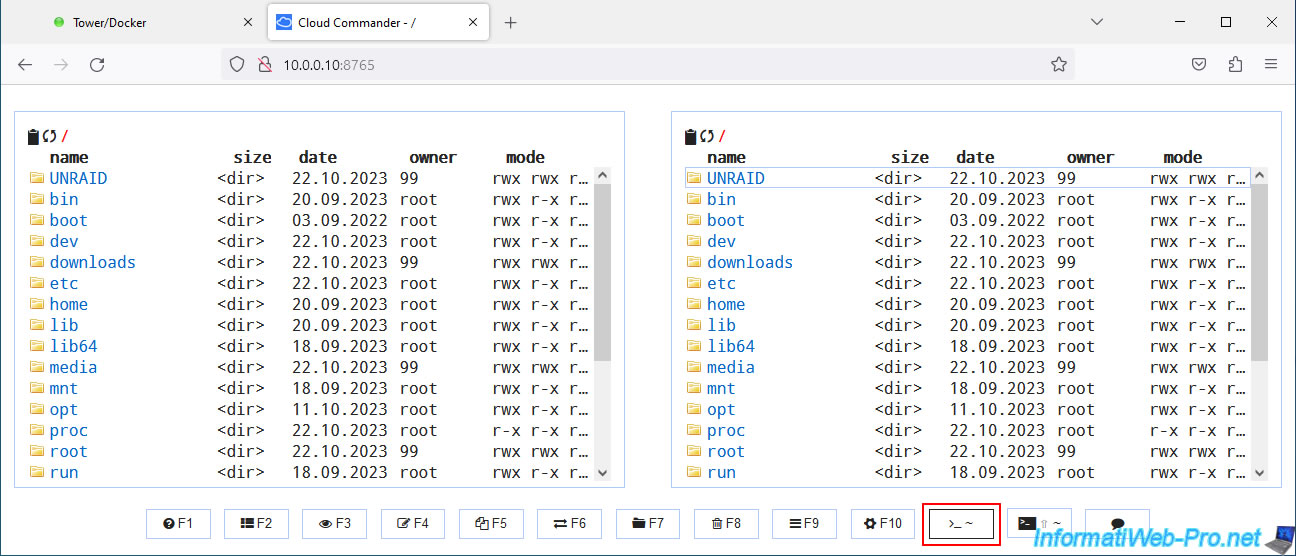
Grâce à Cloud Commander, vous pouvez exécuter des lignes de commandes via la console.
Pour cela, cliquez sur le bouton ">_ ~" situé en bas à droite de la fenêtre.
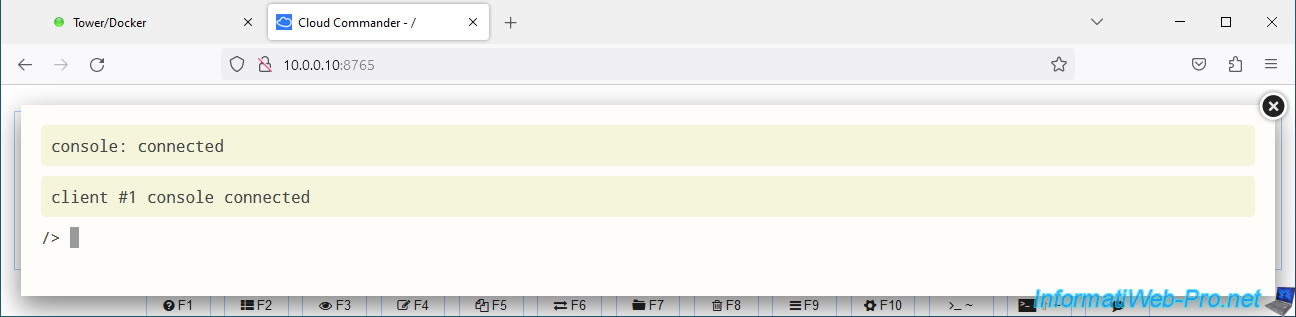
Grâce à la console de Cloud Commander, vous pouvez gérer votre serveur Unraid en ligne de commandes si vous le souhaitez.
Notez que le système de fichiers disponible en ligne de commandes est celui visible par Cloud Commander et non par le serveur Unraid.
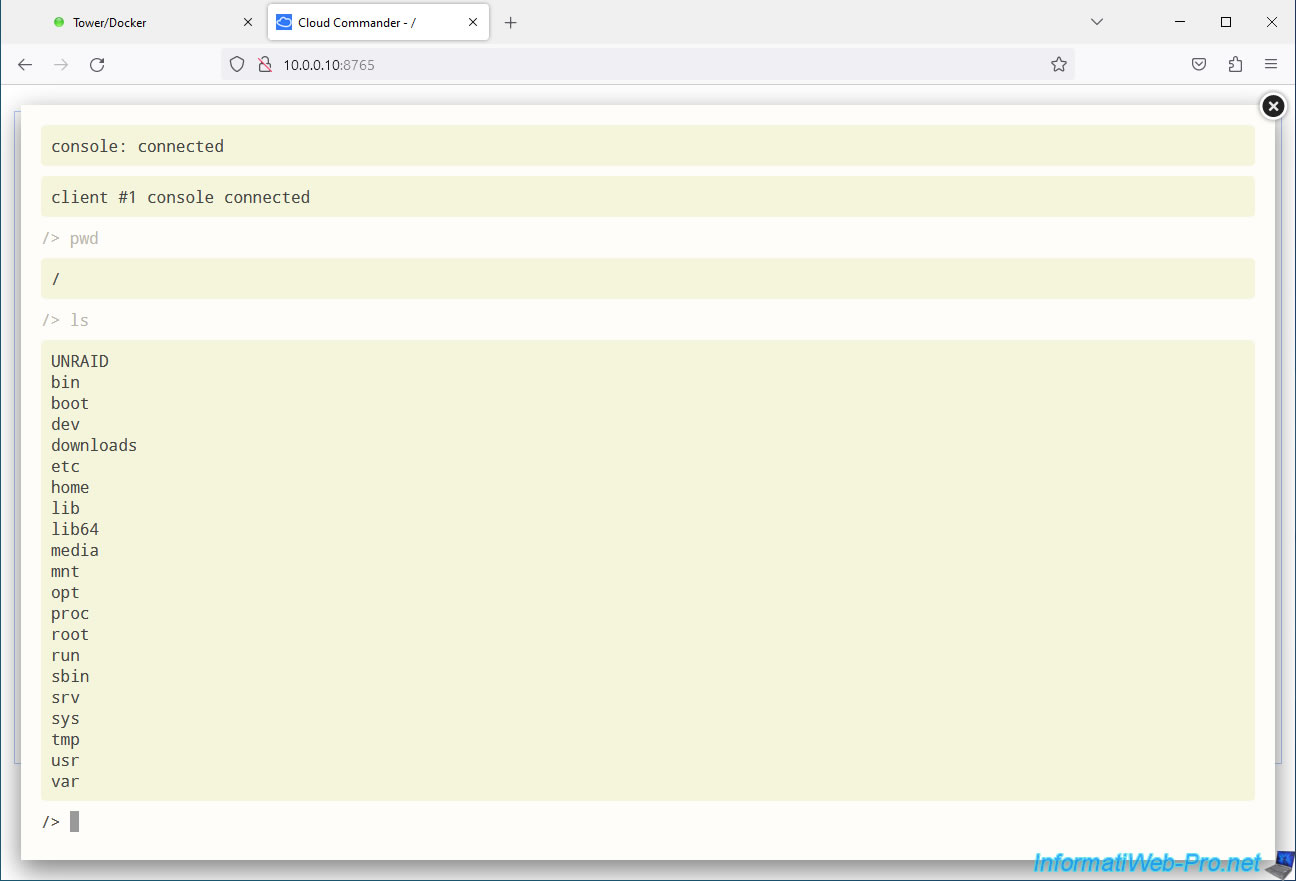
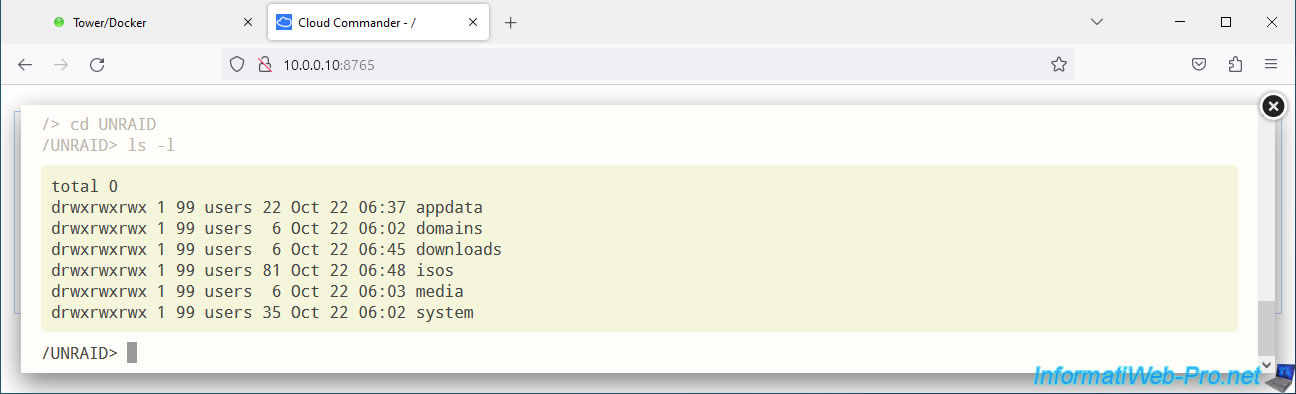
Depuis cette console, vous pouvez donc accéder au dossier "UNRAID" accessible par Cloud Commander et lister son contenu en tapant les commandes :
Bash
cd UNRAID
ls -l
8. Protéger l'interface de Cloud Commander avec un mot de passe
Pour le moment, l'interface web de Cloud Commander est accessible publiquement sans authentification.
Pour éviter que n'importe qui ayant accès au réseau ne puisse modifier les fichiers de votre serveur, nous vous recommandons de protéger l'interface web de Cloud Commander avec un nom d'utilisateur et un mot de passe.
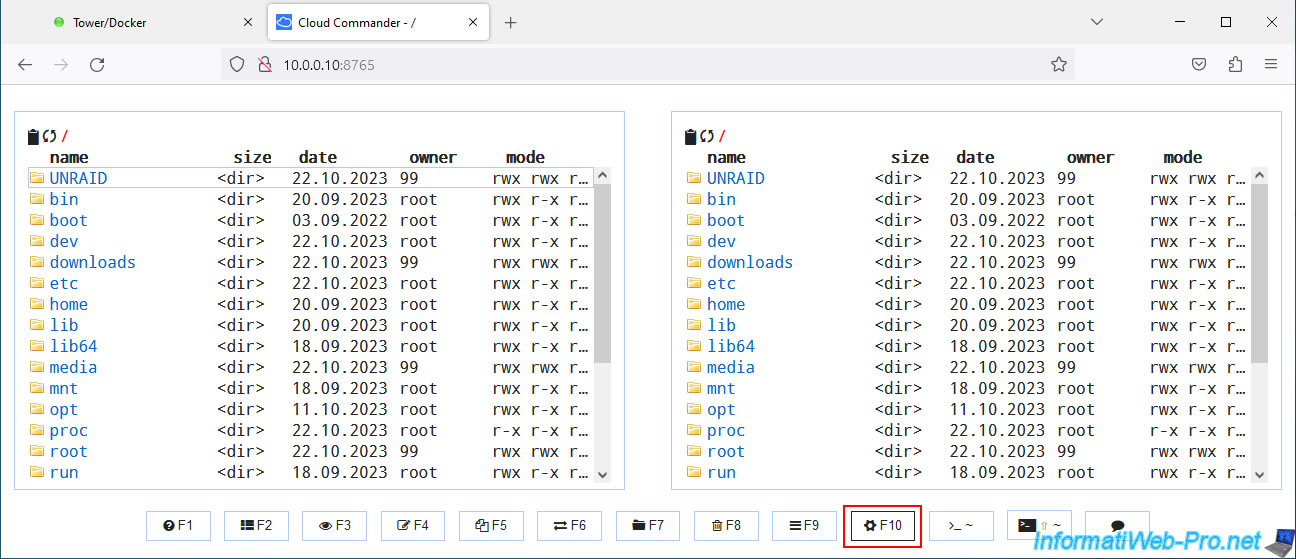
Pour cela, cliquez sur l'icône représentant un engrenage (F10).
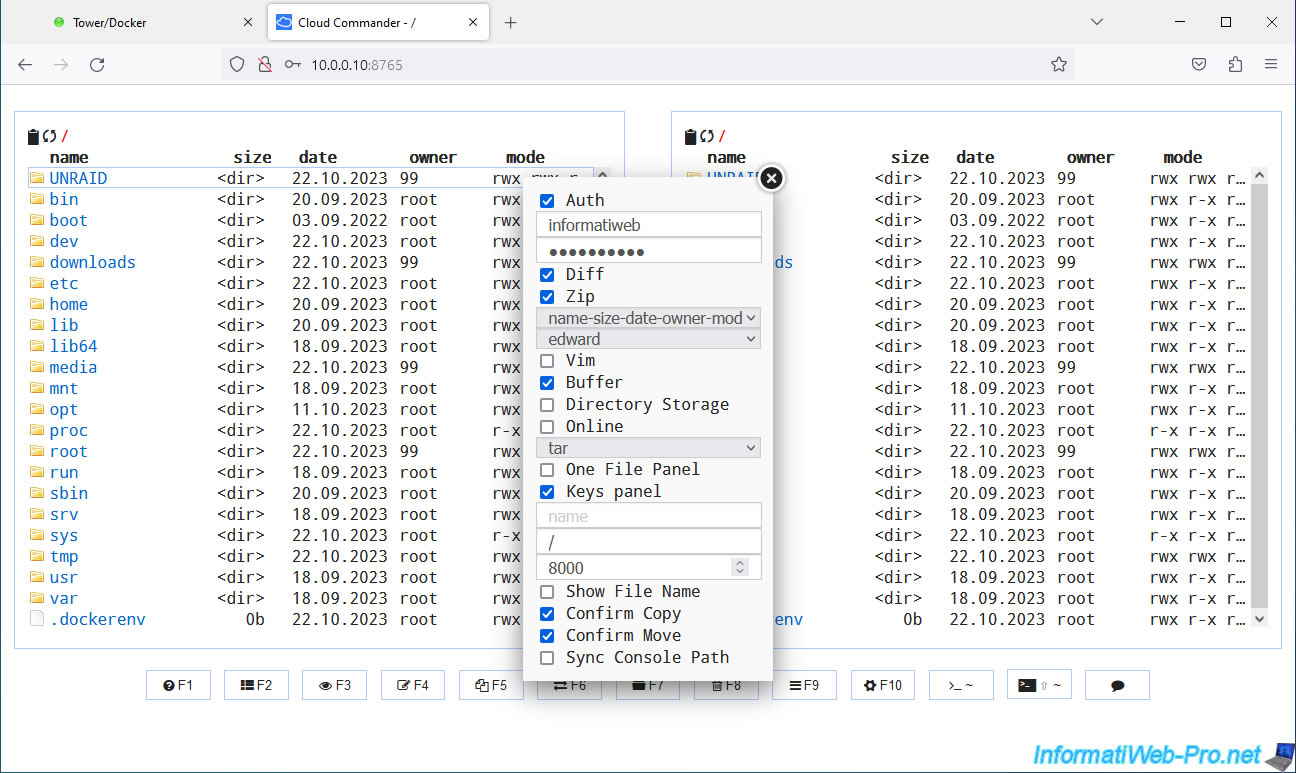
Cochez la case "Auth" et indiquez :
- un nom d'utilisateur
- un mot de passe
Ensuite, cliquez sur la croix pour fermer la fenêtre de paramètres.
Note : il s'agit de valeurs locales à Cloud Commander. Cela n'a donc aucun rapport avec les utilisateurs de votre serveur Unraid.
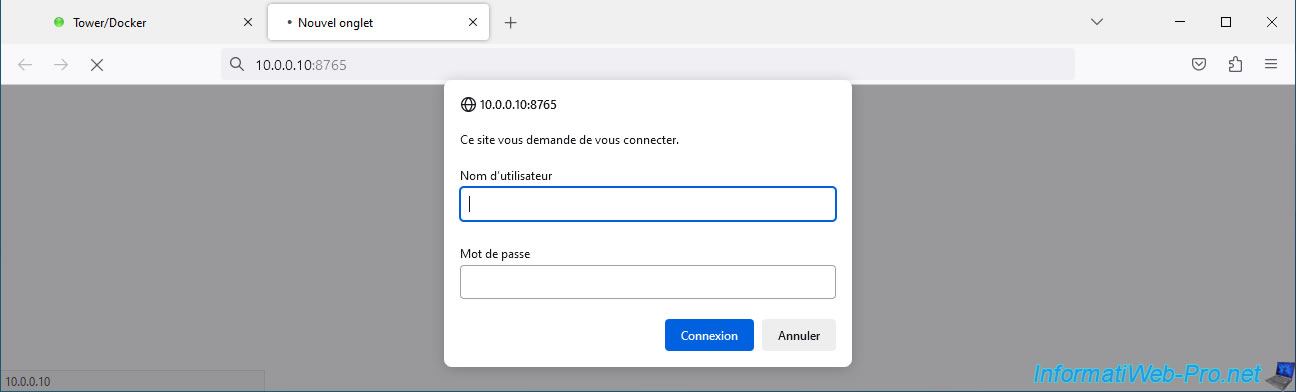
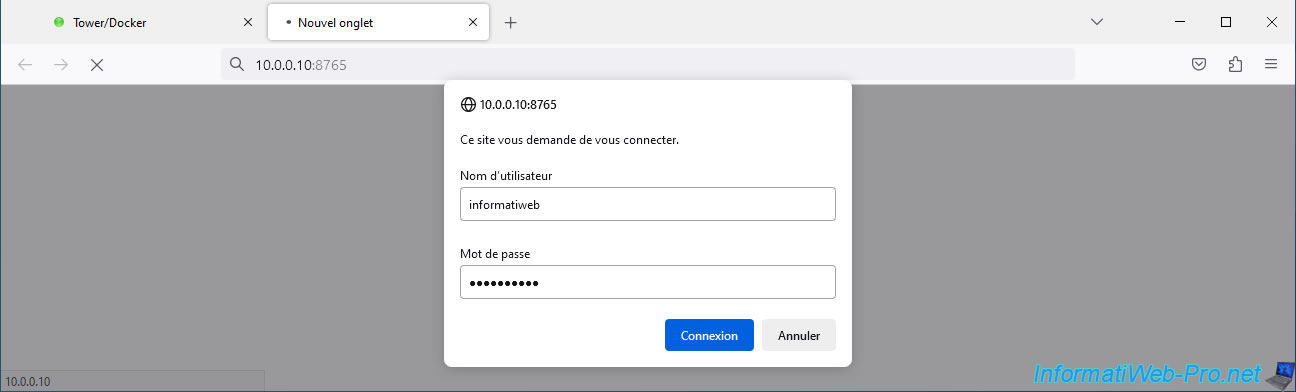
Maintenant, votre navigateur web vous demandera de vous connecter avec un nom d'utilisateur et un mot de passe.
Dans notre cas, nous avions indiqué "informatiweb" en nom d'utilisateur et un mot de passe.
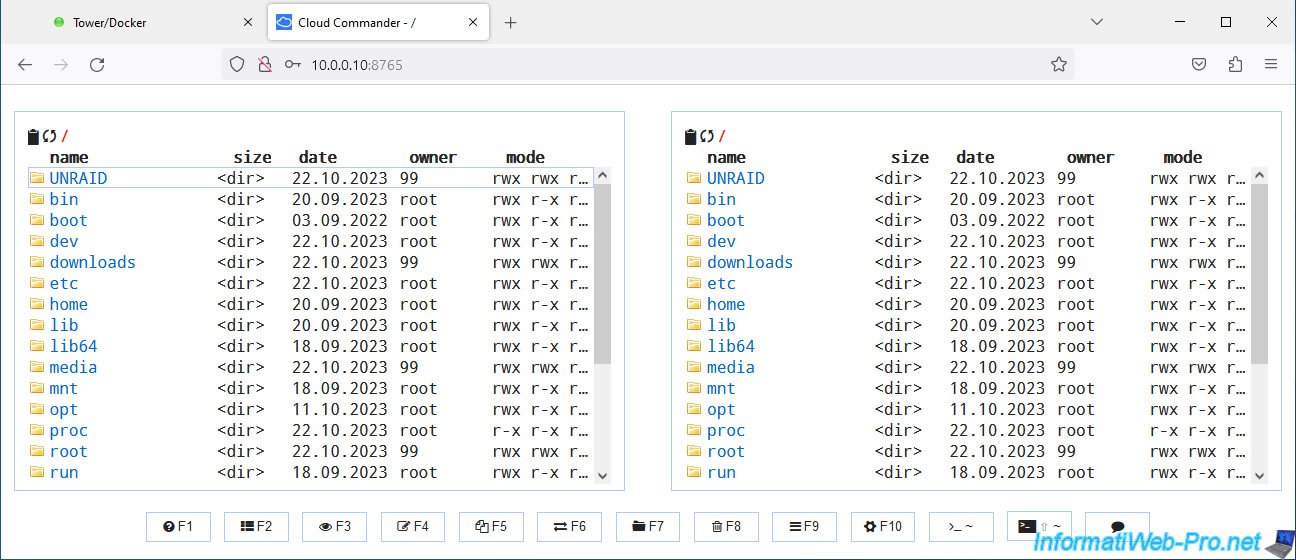
Si les identifiants sont corrects, l'interface de Cloud Commander apparaitra.
Dans le cas contraire, vous ne verrez que le message d'erreur "401 Unauthorized" apparaitre.

Partager ce tutoriel
A voir également
-
NAS 8/1/2026
Unraid 6.9.2 - Ajouter un disque de stockage
-
NAS 15/1/2026
Unraid 6.9.2 - Changer le disque de parité
-
NAS 25/2/2026
Unraid 6.9.2 - Installer le plugin "Community Applications" (CA)
-
NAS 5/8/2026
Unraid 6.9.2 - VMs - Gérer vos VMs avec virt-manager (sous Debian)
Pas de commentaire