Installer un gestionnaire de mots de passe (Vaultwarden / Bitwarden) sous Unraid 6.9.2
- NAS
- Unraid
- 08 juillet 2026 à 09:44
-

- 6/6

15.2. Télécharger l'extension Bitwarden pour Google Chrome et se connecter à Vaultwarden
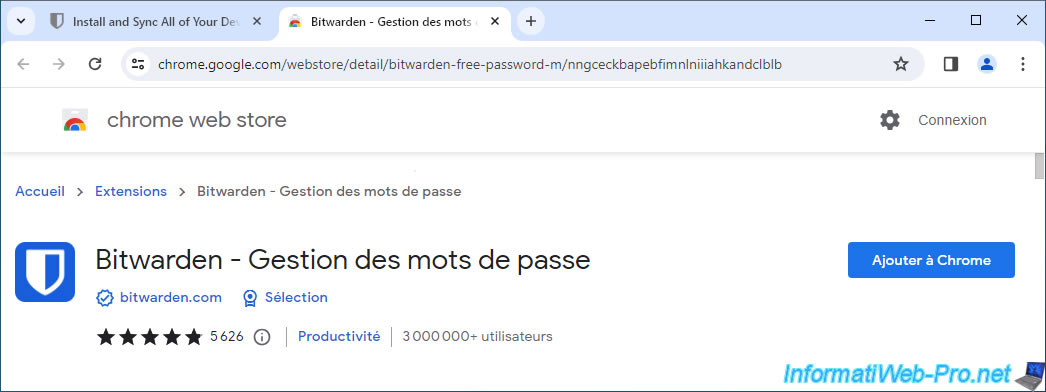
Pour Google Chrome, installez l'extension officielle Bitwarden disponible sur le "chrome web store".
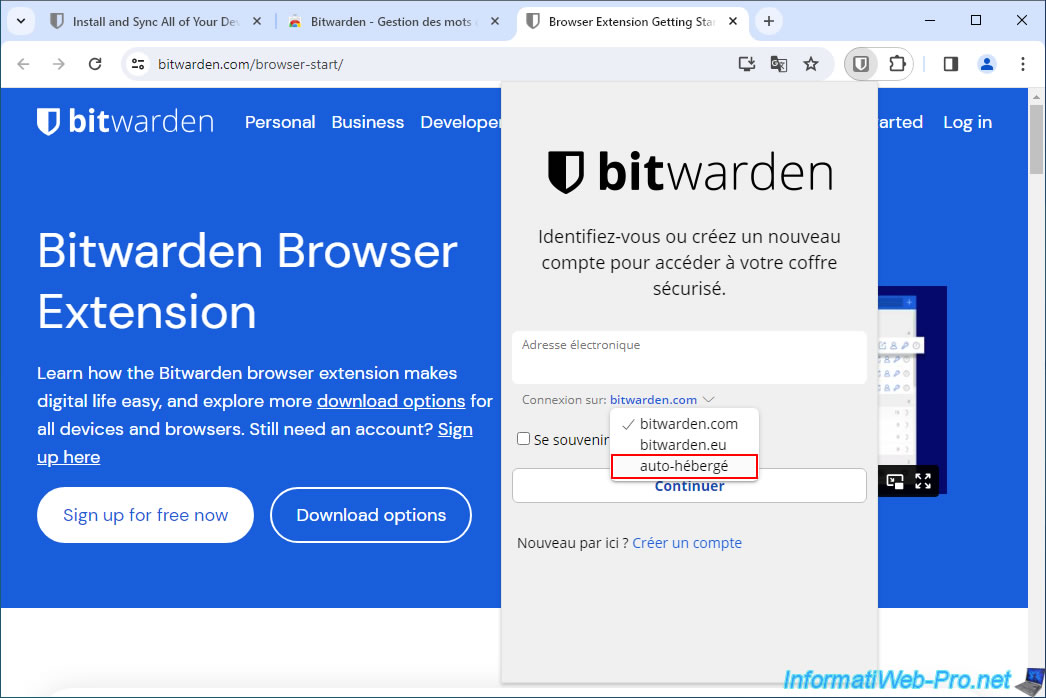
Comme sur Mozilla Firefox, cliquez sur le domaine "bitwarden.com" affiché par l'extension Bitwarden, puis cliquez sur "auto-hébergé".
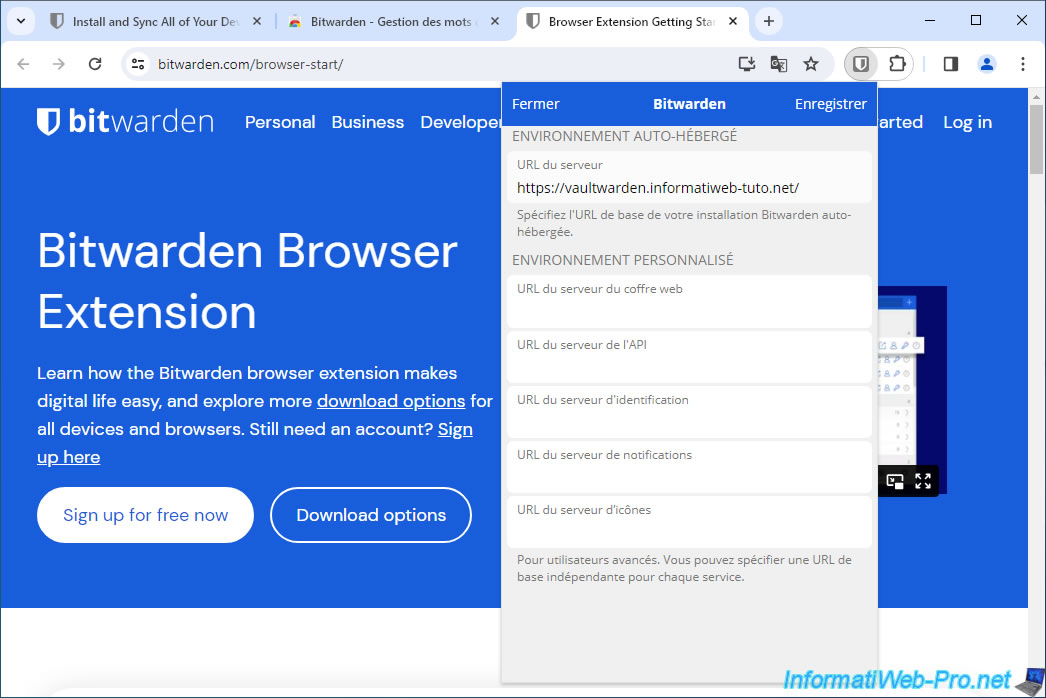
Indiquez l'adresse HTTPS de votre serveur Vaultwarden, puis cliquez sur Enregistrer.
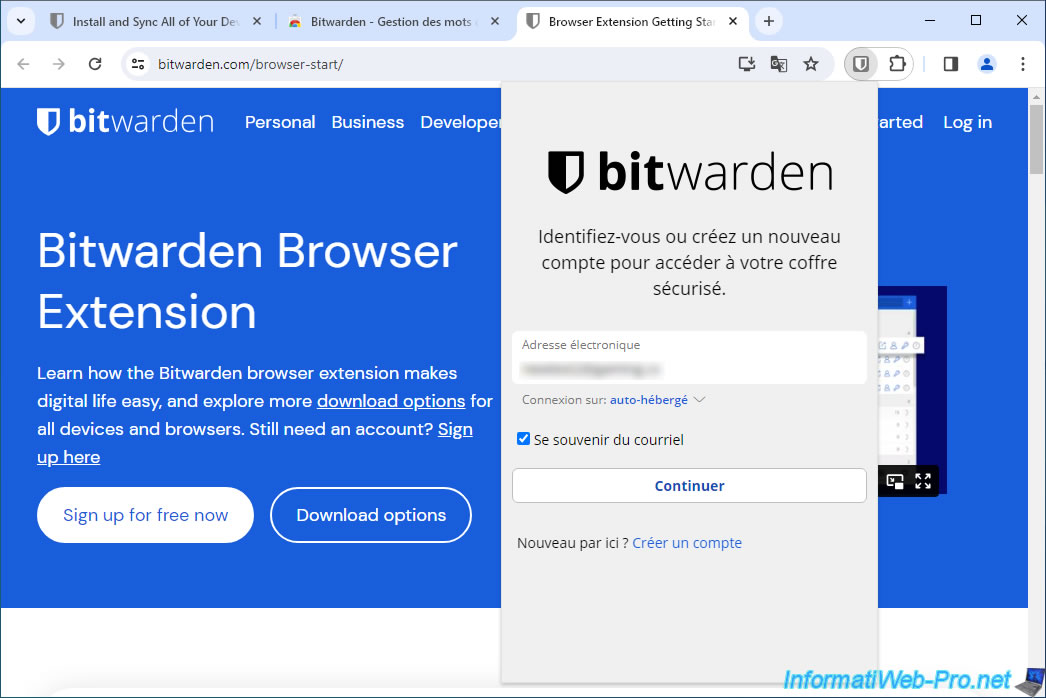
Connectez-vous avec votre compte créé précédemment sur votre serveur Vaultwarden.
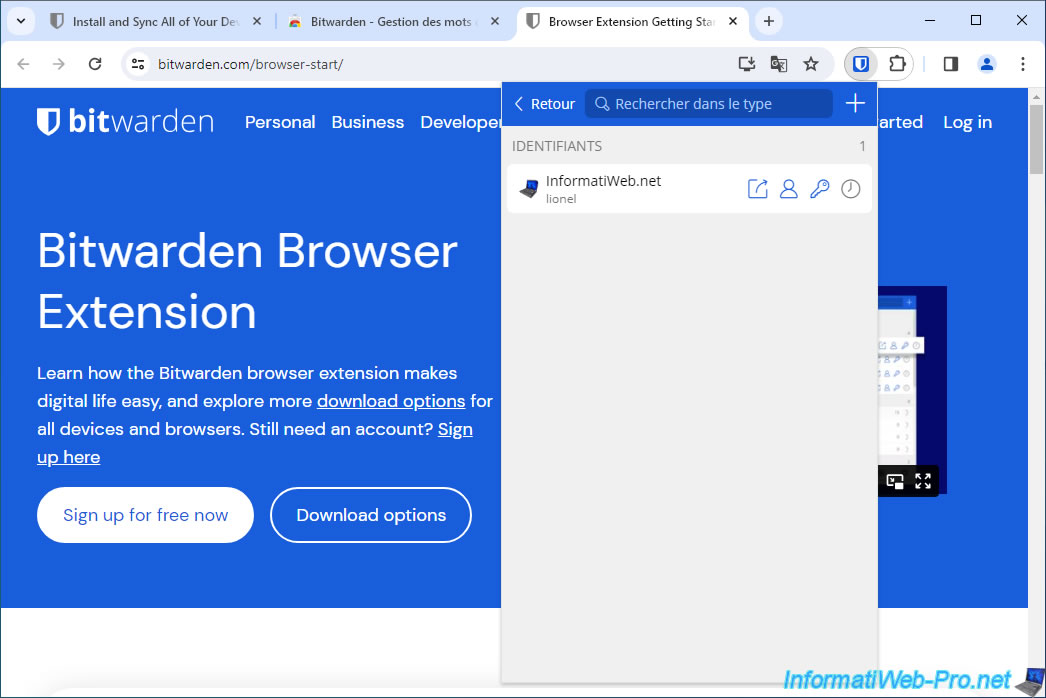
Les éléments de votre coffre apparaissent dans l'extension Bitwarden pour Google Chrome.
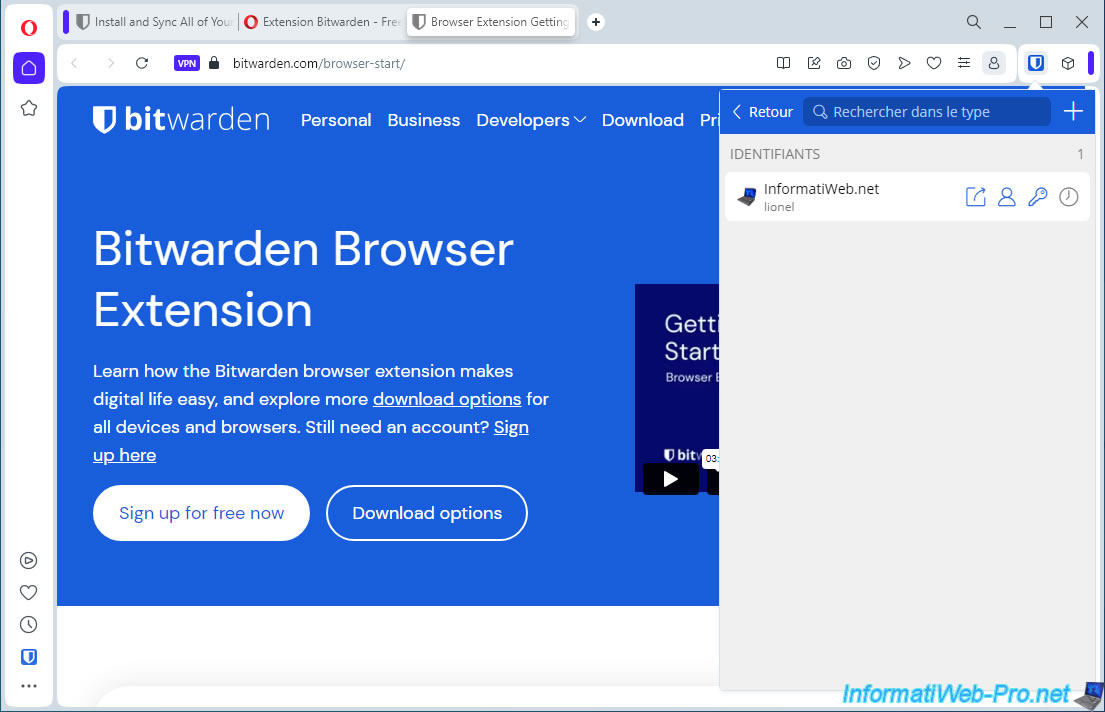
15.3. Télécharger l'extension Bitwarden pour Opera et se connecter à Vaultwarden
Pour le navigateur web Opera, installez l'extension officielle Bitwarden disponible sur le site "Opera addons".
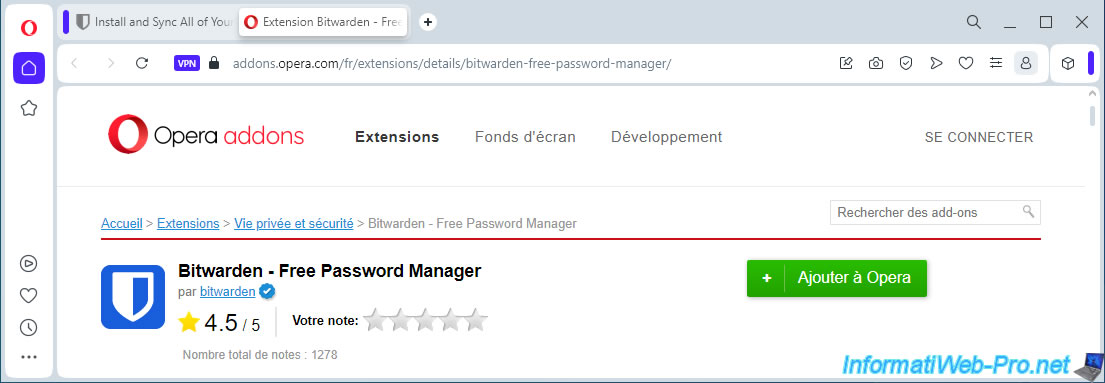
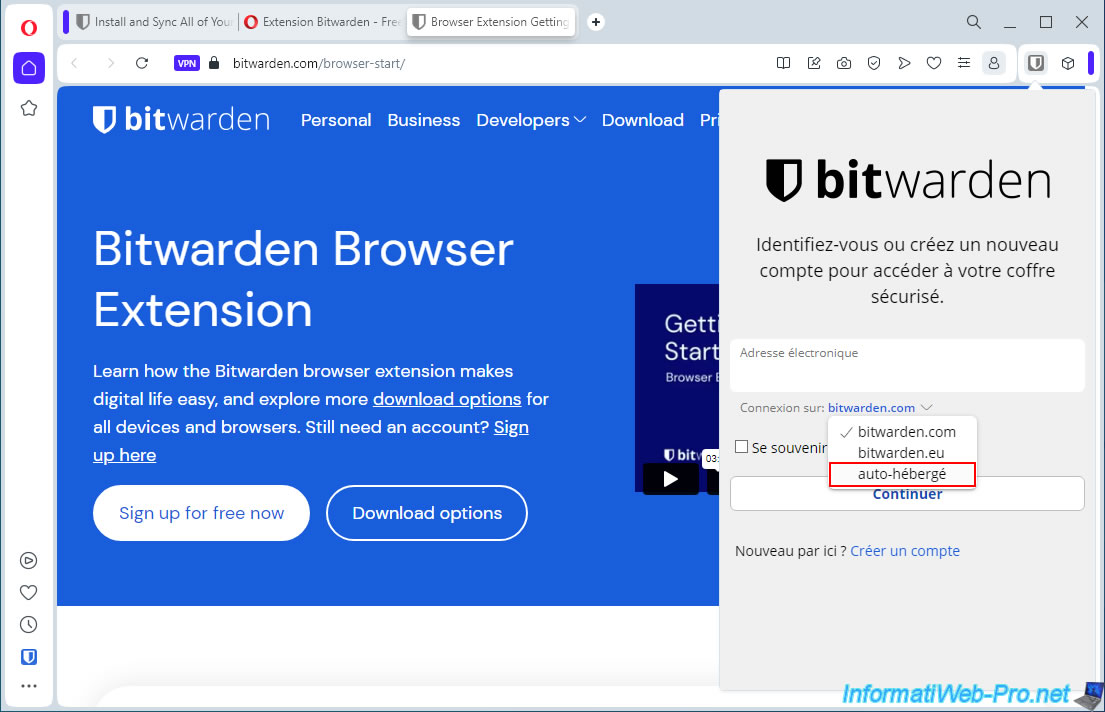
Une fois l'extension Bitwarden installée dans Opera, choisissez "auto-hébergé" pour la connexion.
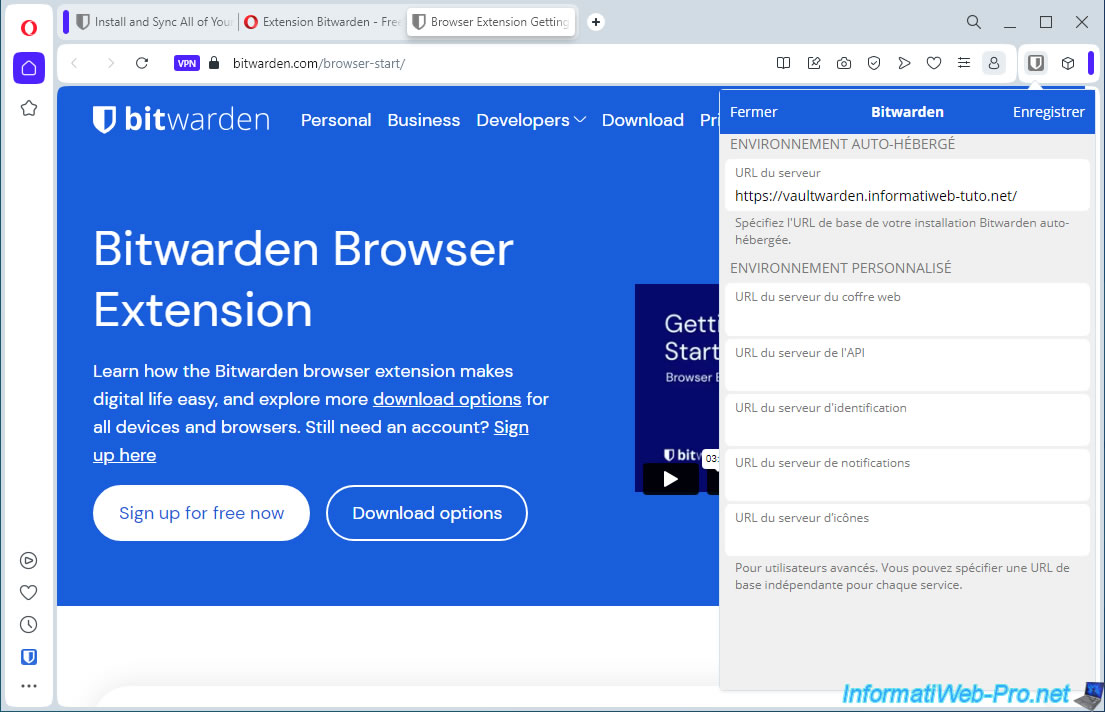
Indiquez l'adresse HTTPS de votre serveur Vaultwarden dans la 1ère case de la section "Environnement auto-hébergé"et cliquez sur Enregistrer.
Connectez-vous avez le compte créé sur votre propre serveur Vaultwarden et comme prévu, les éléments de votre coffre Vaultwarden apparaissent dans l'extension installée dans Opera.
15.4. Télécharger l'extension Bitwarden pour Microsoft Edge et se connecter à Vaultwarden
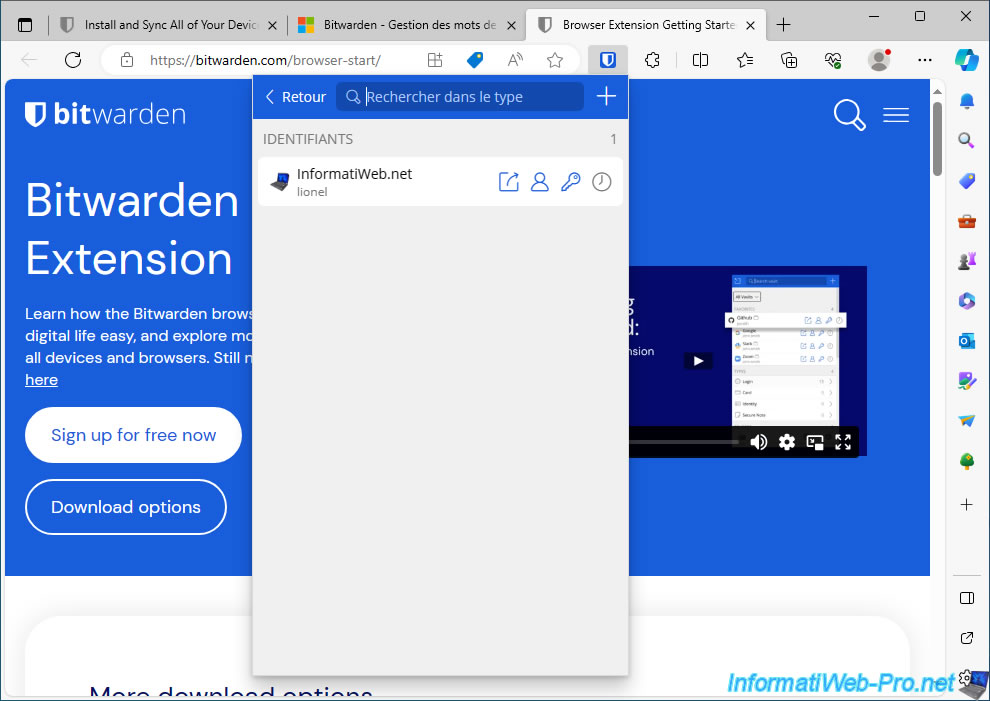
Pour Microsoft Edge, installez l'extension Bitwarden disponible sur le site "Microsoft | Modules complémentaires Edge".
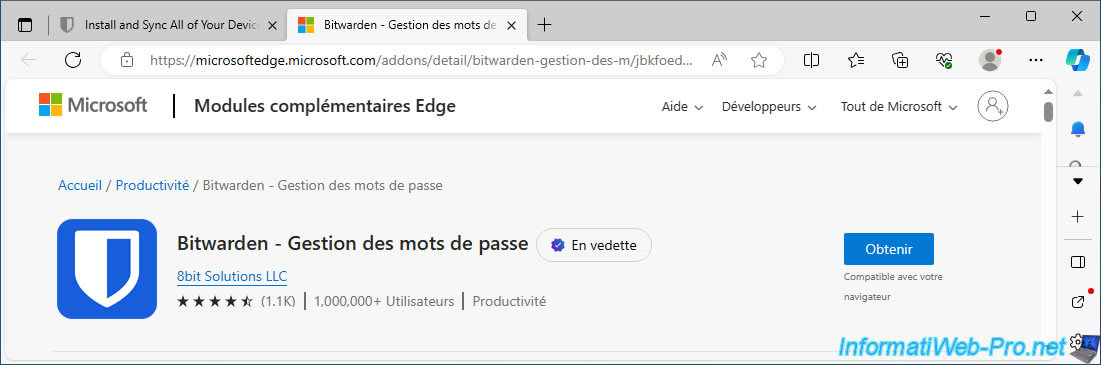
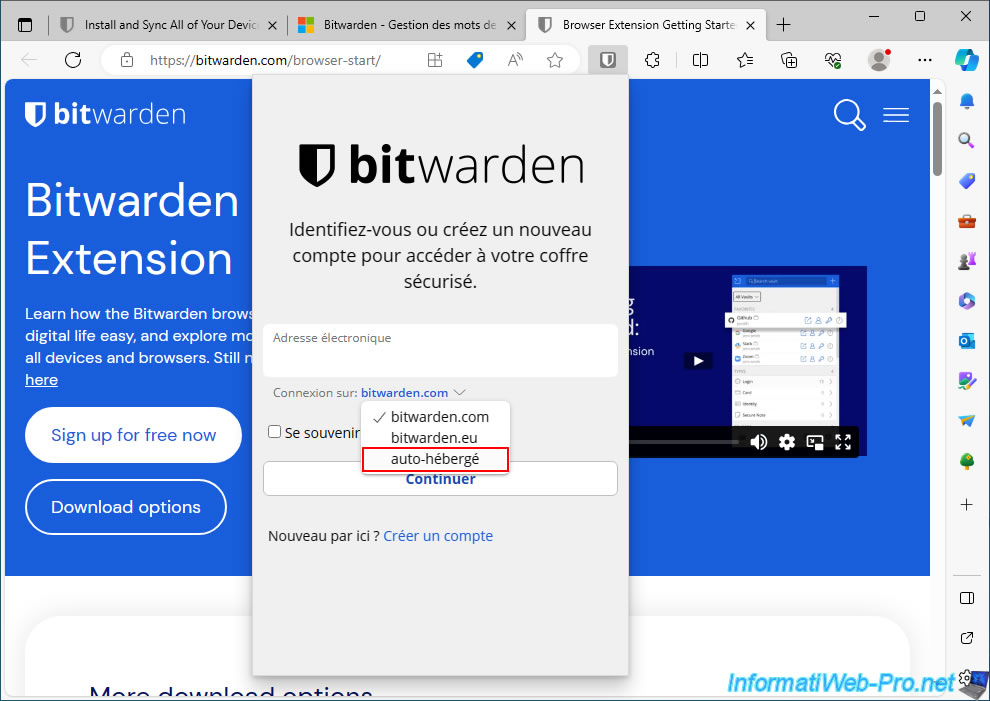
Une fois l'extension Bitwarden installée dans Microsoft Edge, choisissez de vous connecter sur "auto-hébergé" (comme avec les autres extensions Bitwarden).
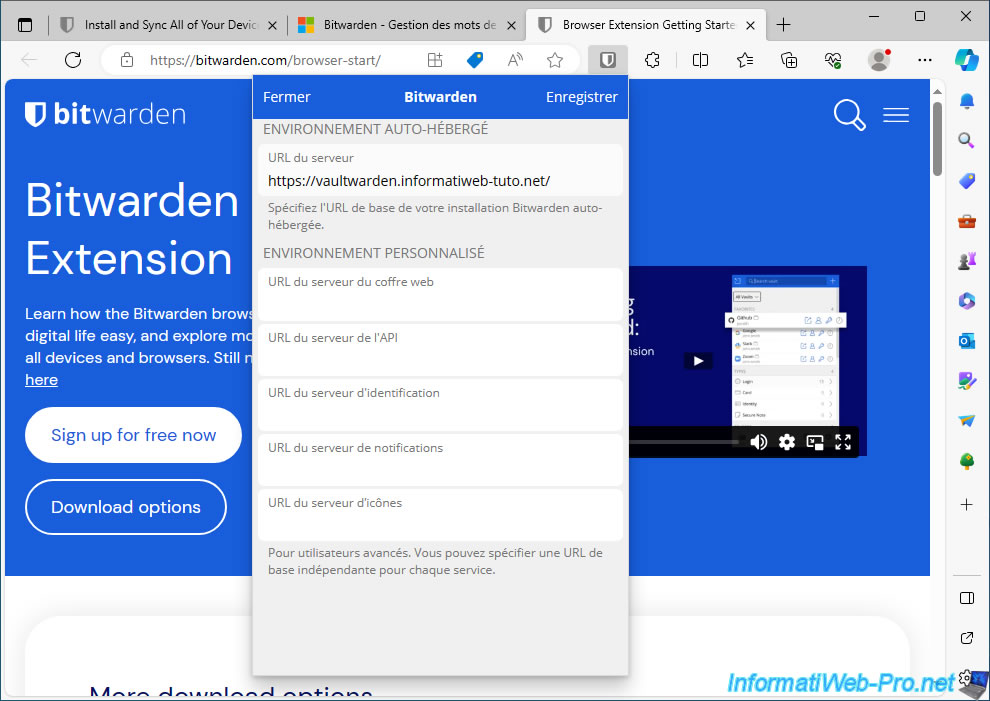
Spécifiez l'adresse HTTPS de votre serveur Vaultwarden pour l'environnement auto-hébergé, puis cliquez sur Enregistrer.
Ensuite, connectez-vous avec le compte que vous aviez créé sur votre serveur Vaultwarden et vous retrouverez à nouveau les éléments de votre coffre Vaultwarden.
16. Utiliser l'application Bitwarden sur votre smartphone pour vous connecter à votre serveur Vaultwarden (sous Android)
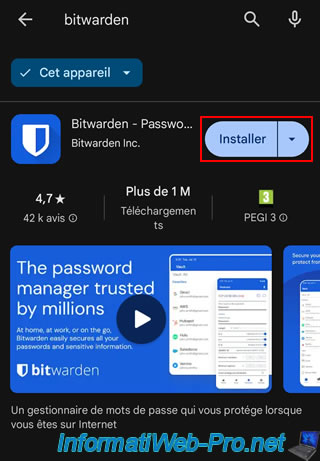
Sous Android, ouvrez le Play Store et cherchez l'application Android "Bitwarden - Password Manager".
Installez celle-ci.
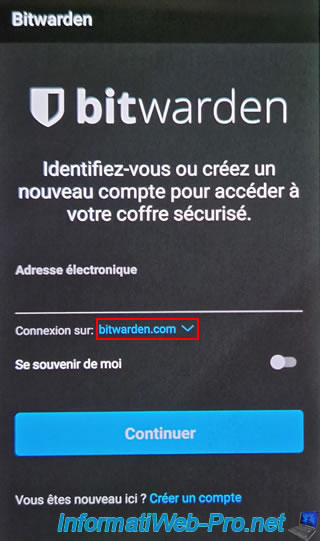
Comme d'habitude, l'application Bitwarden est prévue pour se connecter sur le serveur officiel "bitwarden.com".
Cliquez sur ce domaine.
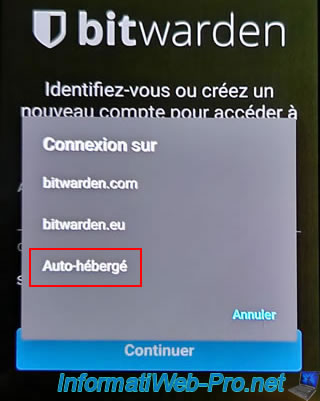
Choisissez "Auto-hébergé" dans la liste qui apparait.
Un écran "Paramètres" apparaitra.
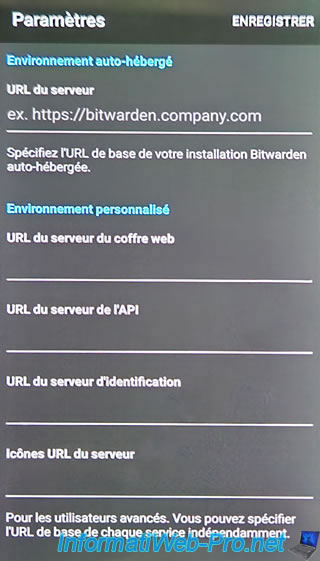
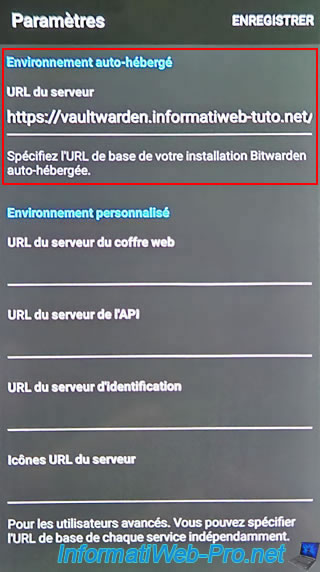
Indiquez l'adresse HTTPS de votre serveur Vaultwarden dans la 1ère section (Environnement auto-hébergé).
Maintenant, l'application Bitwarden vous indique que la connexion sera effectuée sur "Auto-hébergé".
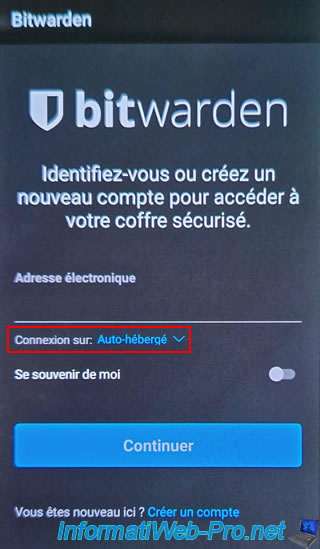
Indiquez l'adresse e-mail du compte que vous avez créé sur votre propre serveur Vaultwarden, puis cliquez sur "Continuer".
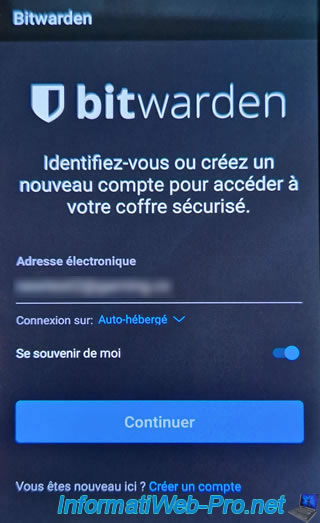
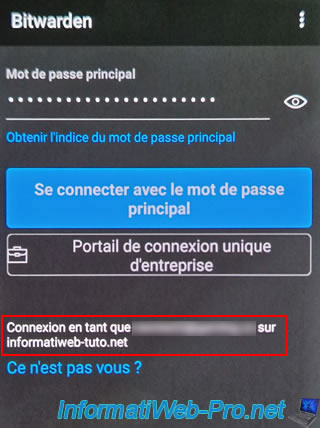
Indiquez le mot de passe de votre compte Vaultwarden.
Note : comme vous pouvez le voir en bas de l'application, la connexion sera effectuée sur le domaine correspondant à votre serveur Vaultwarden.
Néanmoins, l'application n'affiche que le domaine racine récupéré depuis l'adresse HTTPS spécifiée précédemment.
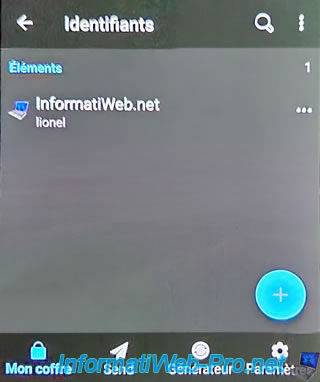
Comme prévu, vous retrouvez les éléments de votre coffre Vaultwarden dans l'application Bitwarden pour Android.
Partager ce tutoriel
A voir également
-
NAS 18/2/2026
Unraid 6.9.2 - Modifier les seuils de température
-
NAS 21/1/2026
Unraid 6.9.2 - Remplacer un disque de stockage
-

NAS 3/6/2026
Unraid 6.9.2 - SWAG - Accéder à Jellyfin via le reverse proxy et Duck DNS (DDNS)
-

NAS 9/9/2026
Unraid 6.9.2 - VMs - Créer une machine virtuelle gaming (sans support d'ACS)
Pas de commentaire