Installer un gestionnaire de mots de passe (Vaultwarden / Bitwarden) sous Unraid 6.9.2
- NAS
- Unraid
- 08 juillet 2026 à 09:44
-

- 5/6

14. Installer et utiliser l'application Bitwarden pour Windows avec votre serveur Vaultwarden
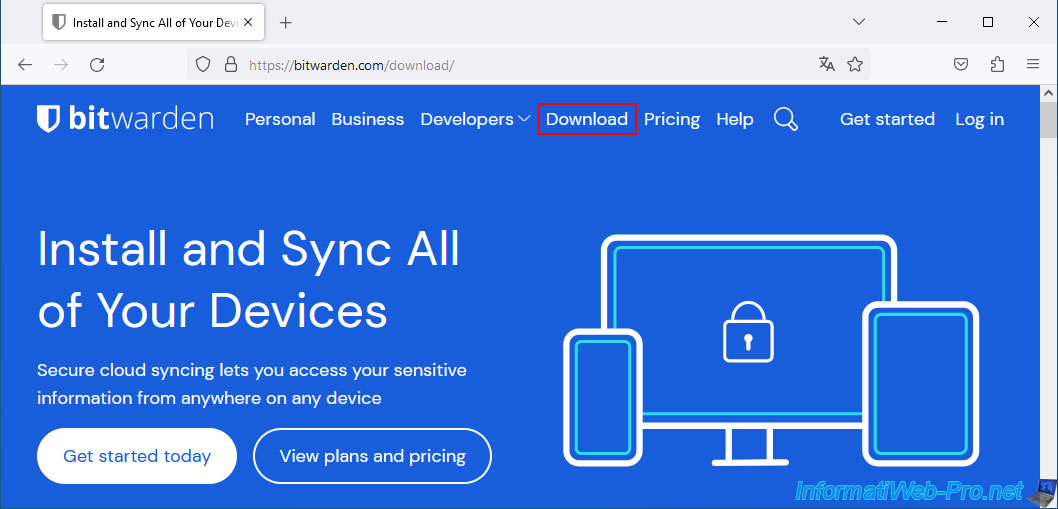
Allez dans la section "Download" du site de Bitwarden.
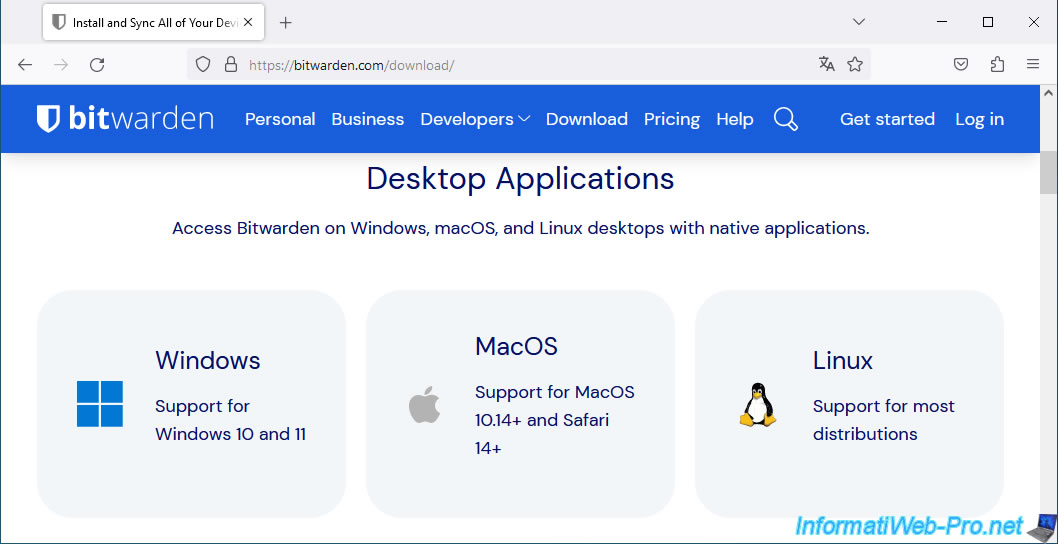
Dans la section "Desktop Applications", vous trouverez les liens de téléchargement pour les applications pour PC (sous Windows, Linux et Mac).
Dans notre cas, nous avons téléchargé la version pour Windows.
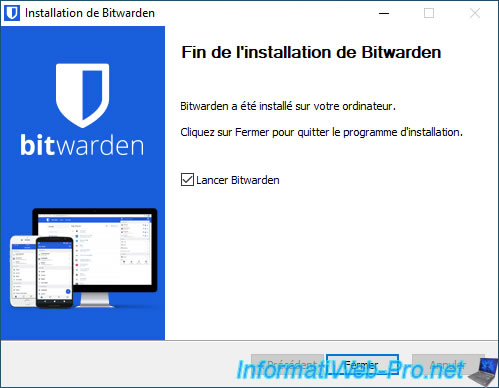
Une fois l'installation terminée, cliquez sur Fermer.
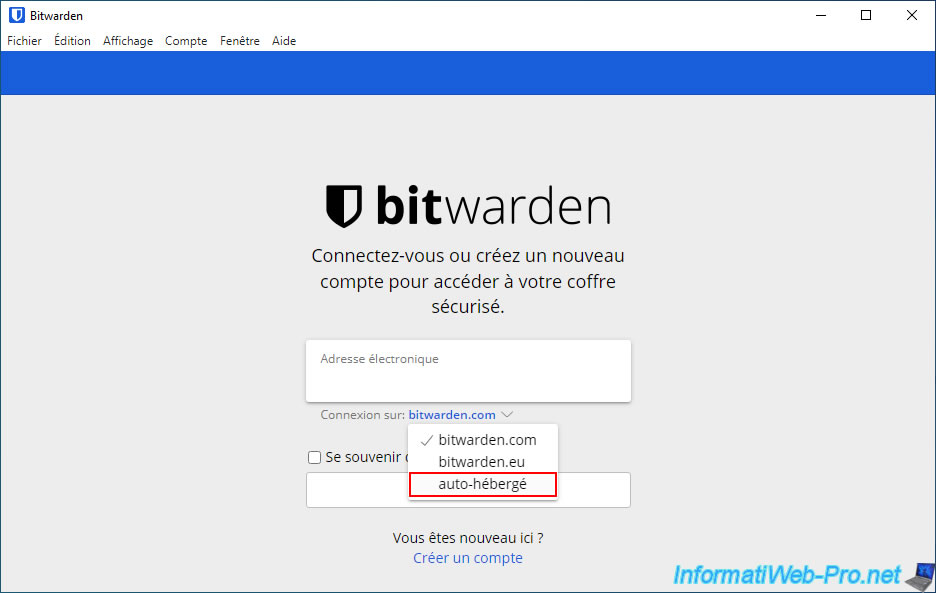
Comme vous pouvez le voir, par défaut, l'application Bitwarden se connecte sur le serveur "bitwarden.com".
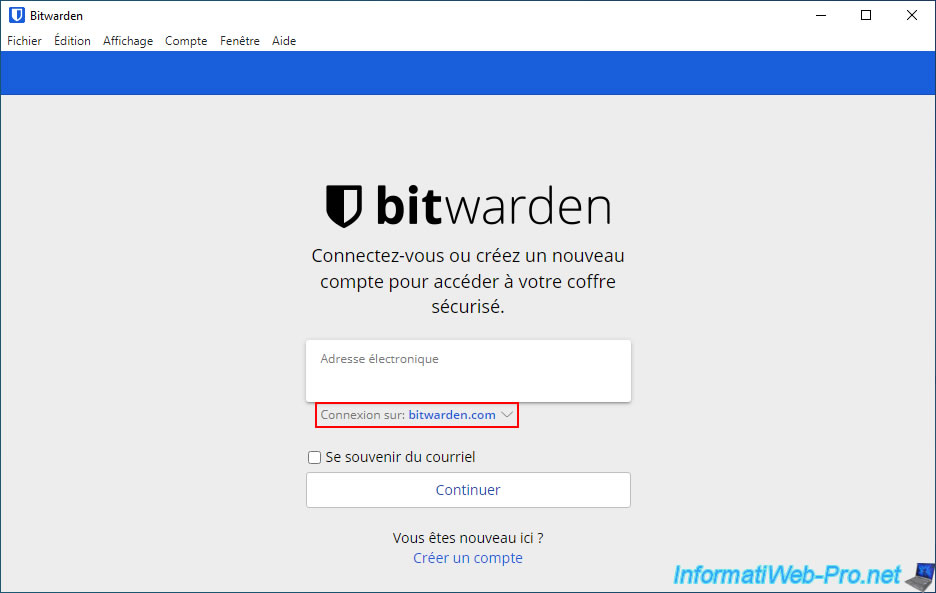
Dans votre cas, vous devrez cliquer sur ce domaine "bitwarden.com" et sélectionnez l'option "auto-hébergé" disponible dans la liste.
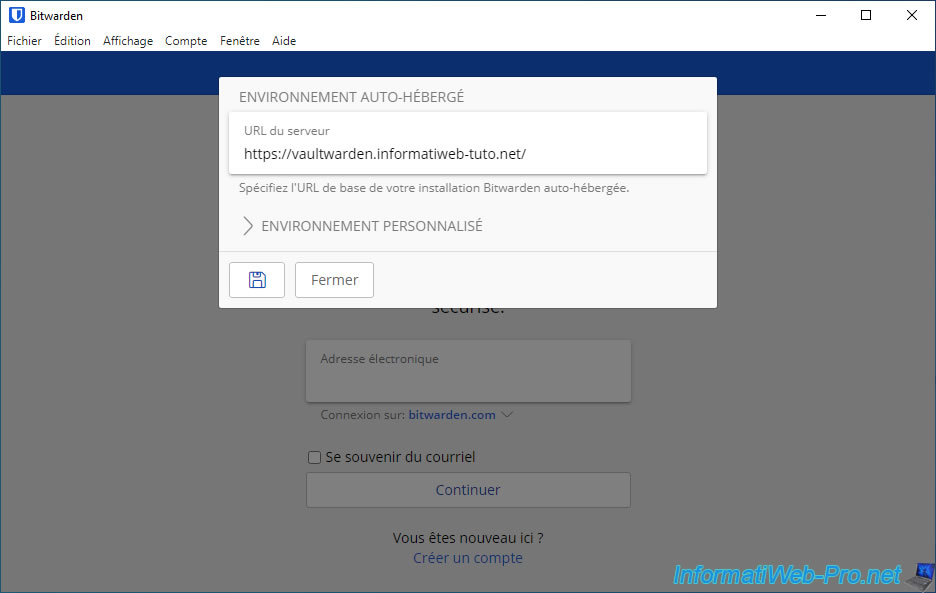
Indiquez l'adresse HTTPS de votre serveur Vaultwarden dans la case "URL du serveur" de la fenêtre "Environnement auto-hébergé" qui s'affiche.
Ensuite, cliquez sur la petite disquette pour sauvegarder ce paramètre.
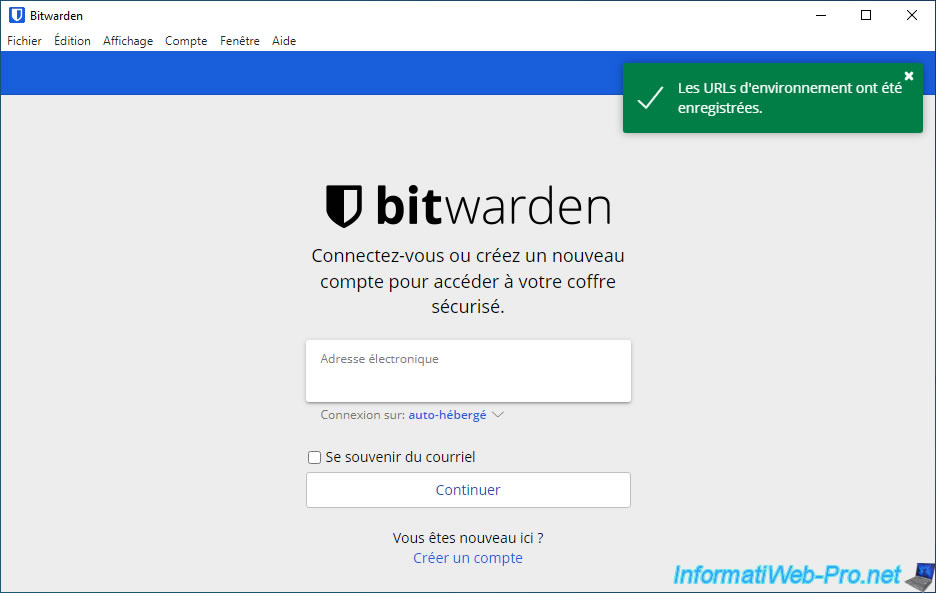
Le message "Les URLs d'environnement ont été enregistrées" apparait et l'application de Bitwarden vous indique que la connexion sera effectuée sur "auto-hébergé".
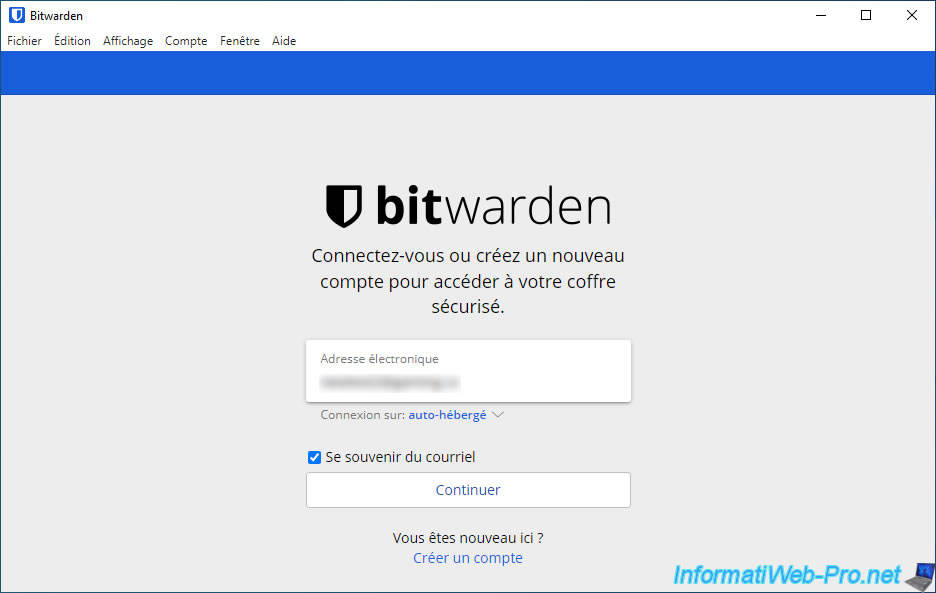
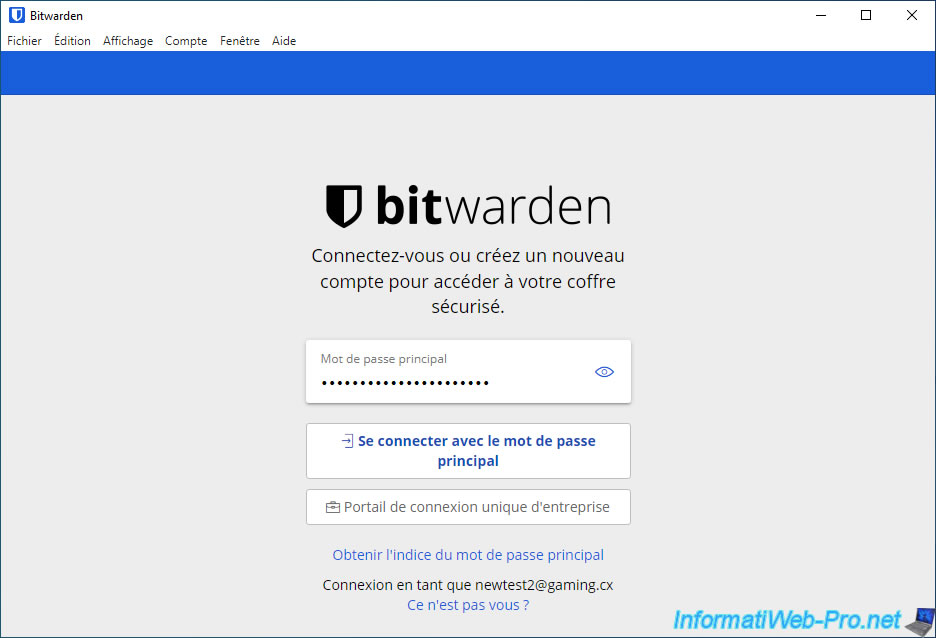
Connectez-vous avec le compte créé sur votre propre serveur "Vaultwarden".
Indiquez le mot de passe de ce compte.
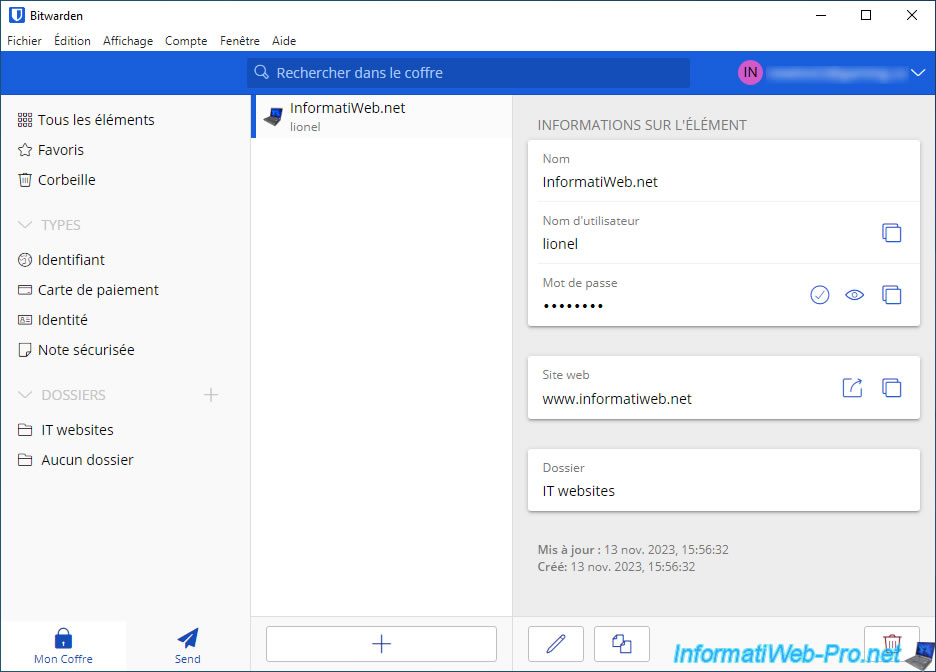
Votre coffre Vaultwarden apparait dans l'application de Bitwarden (comme si celui-ci avait été créé sur le site officiel de Bitwarden).
15. Télécharger, installer et configurer les extensions Bitwarden pour se connecter à votre serveur Vaultwarden
Que vous utilisiez le site de Bitwarden ou votre propre serveur Vaultwarden, vous pourrez également utiliser les extensions officielles de Bitwarden disponibles pour tous les navigateurs web connus : Mozilla Firefox, Google Chrome, Opera, ...
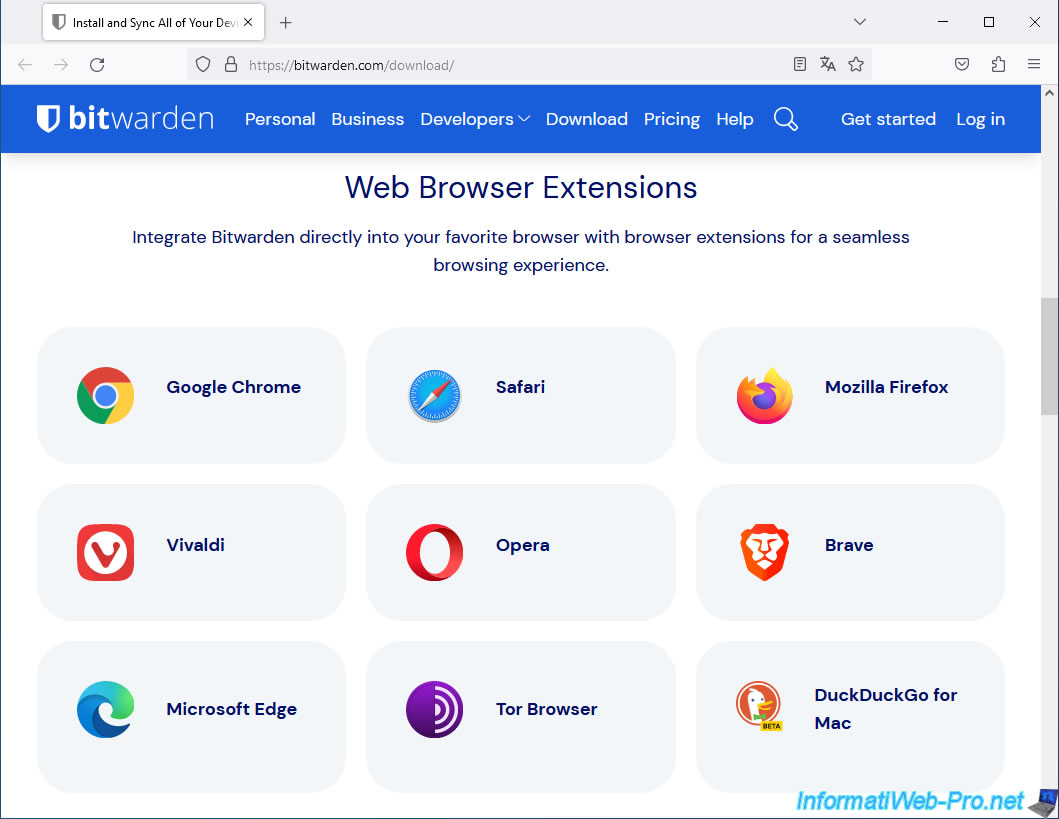
15.1. Télécharger l'extension Bitwarden pour Mozilla Firefox et se connecter à Vaultwarden
Pour commencer, installez l'extension Bitwarden disponible pour Mozilla Firefox.
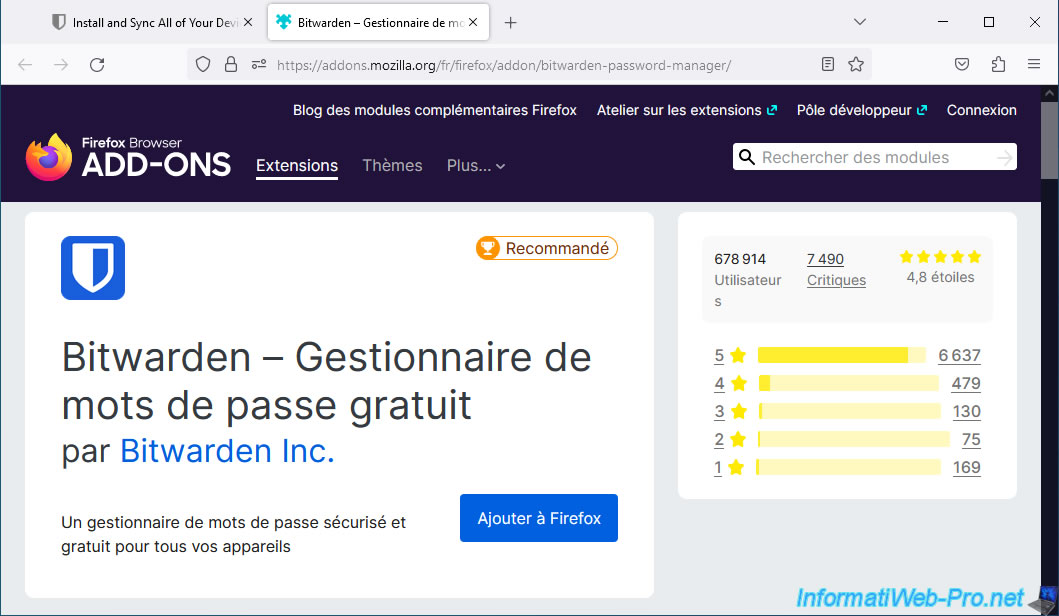
Par défaut, l'extension se connecte sur le domaine officiel "bitwarden.com".
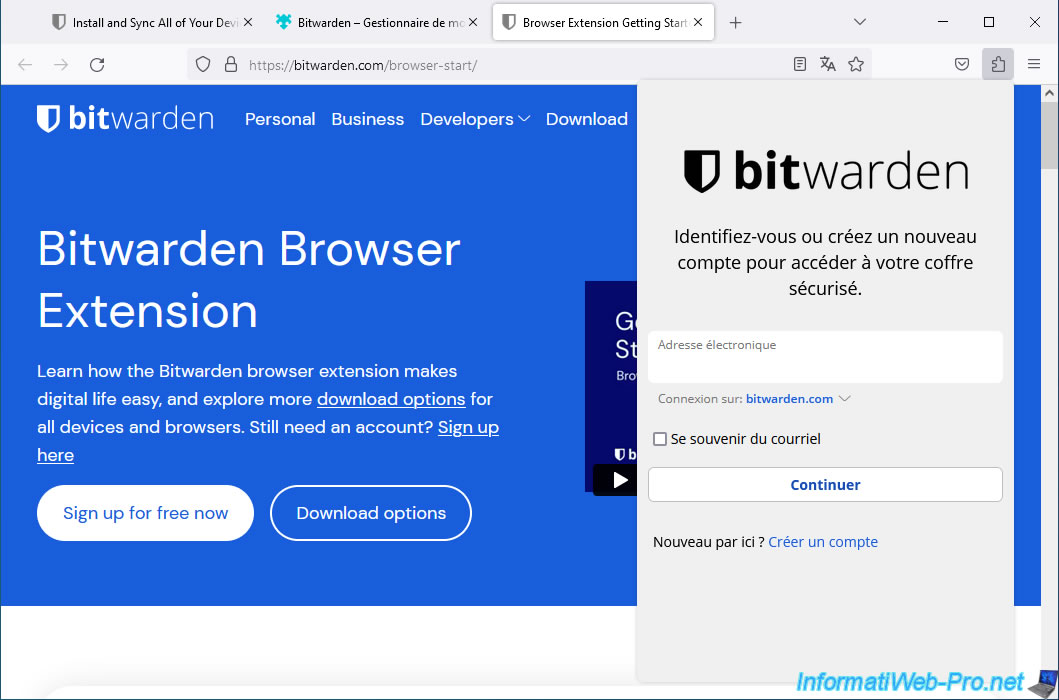
Cliquez sur ce domaine "bitwarden.com", puis cliquez sur "auto-hébergé".
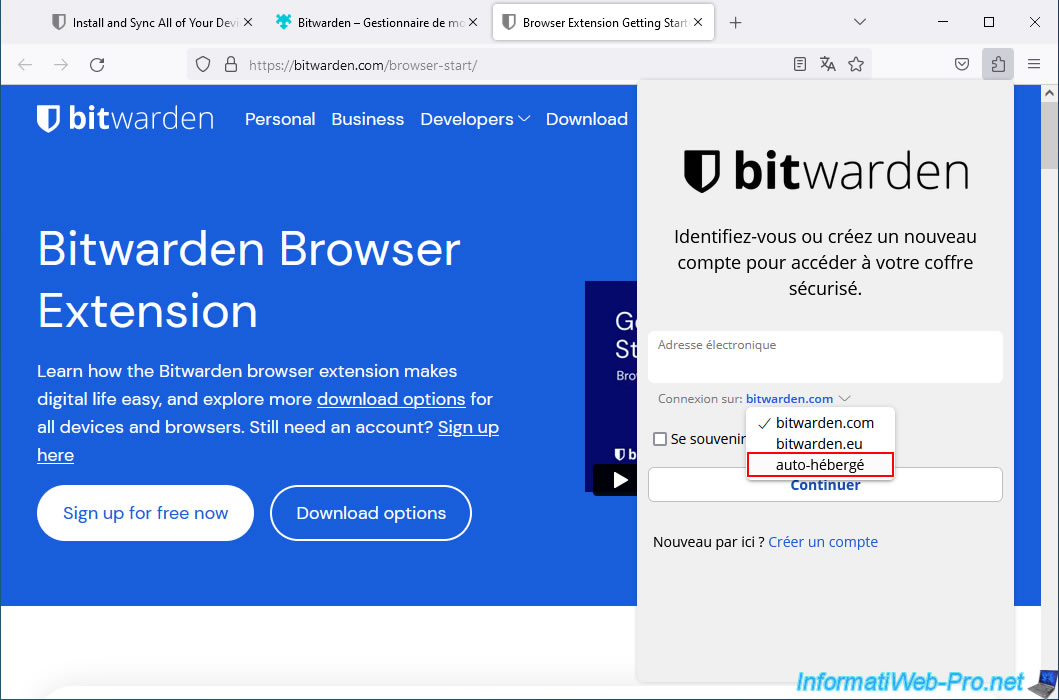
Indiquez l'adresse HTTPS de votre serveur Vaultwarden dans la 1ère case de la fenêtre "Environnement auto-hébergé" affichée, puis cliquez sur Enregistrer.
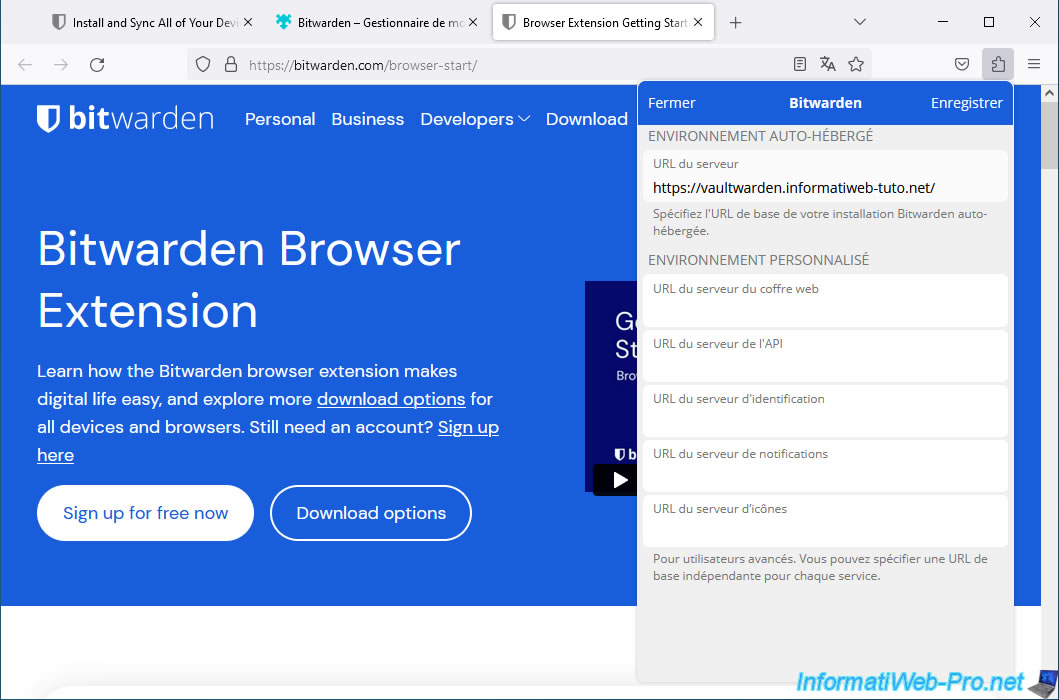
Le message "Les URLs d'environnement ont été enregistrées" apparait (comme sur l'application Bitwarden pour Windows).
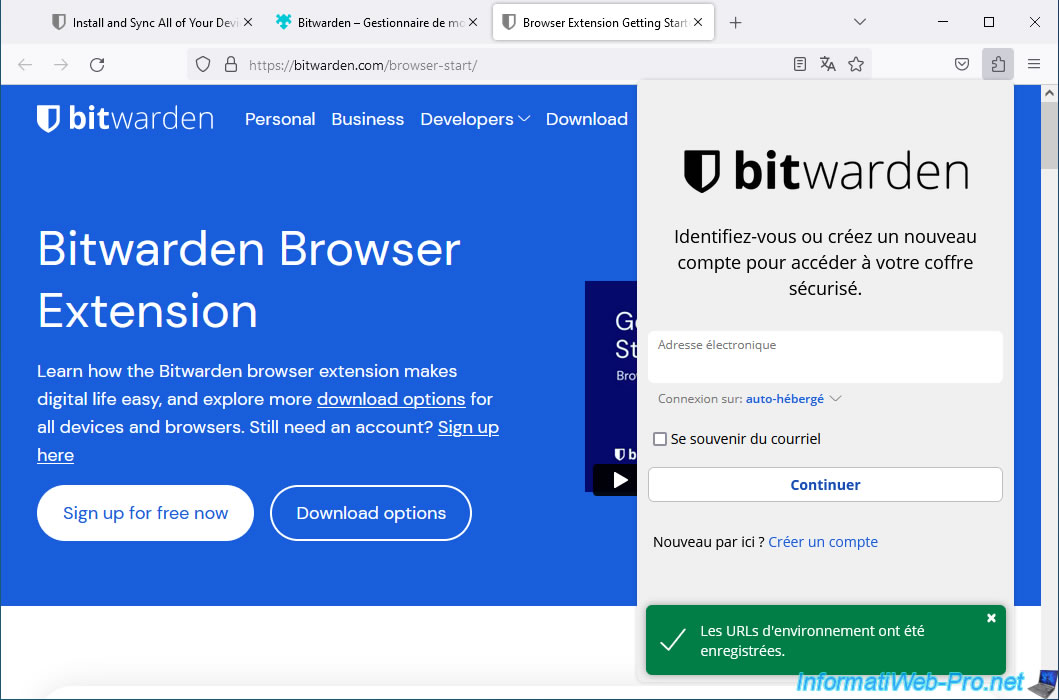
Maintenant, vous pouvez voir que l'extension se connectera sur "auto-hébergé".
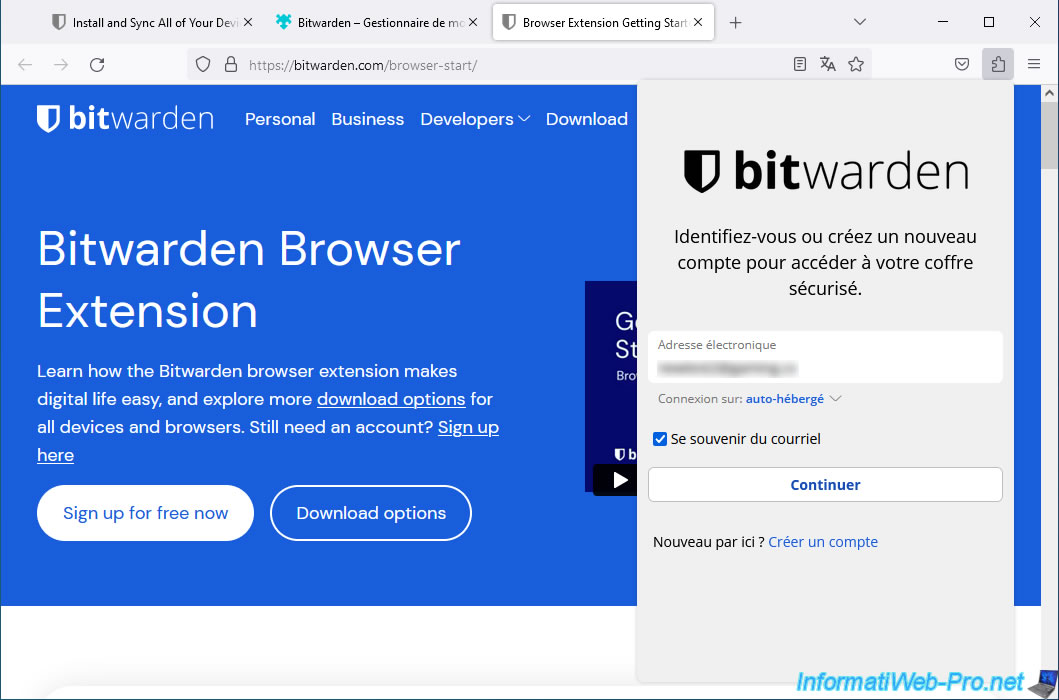
Indiquez l'adresse e-mail du compte créé sur votre propre serveur Vaultwarden et cliquez sur Continuer.
Ensuite, tapez son mot de passe, puis cliquez sur "Se connecter ...".
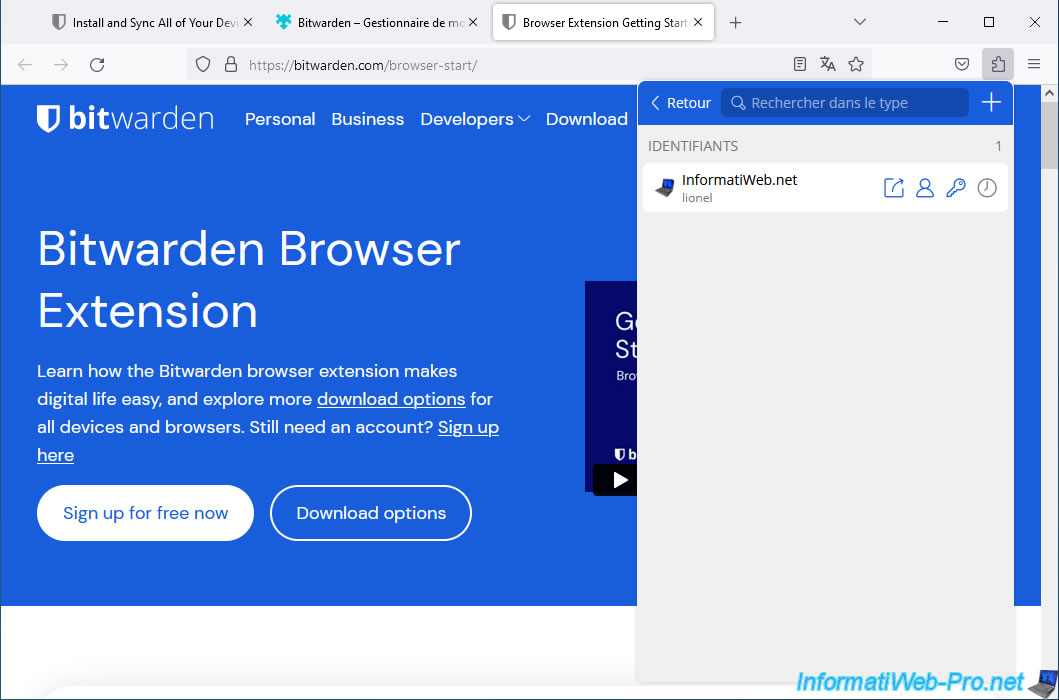
Comme vous pouvez le voir, vous avez accès aux mêmes éléments de votre coffre (stocké sur votre propre serveur Vaultwarden).
Partager ce tutoriel
A voir également
-
NAS 30/1/2026
Unraid 6.9.2 - Créer des partages (réseau / utilisateur)
-
NAS 16/9/2026
Unraid 6.9.2 - VMs - Connecter des périphériques USB à chaud (plugin Libvirt Hotplug USB)
-
NAS 15/7/2026
Unraid 6.9.2 - VMs - Créer une machine virtuelle
-
NAS 19/8/2026
Unraid 6.9.2 - VMs - Créer une machine virtuelle performante (SSD)
Pas de commentaire