Présentation des plugins Dynamix (infos sys, températures, ...) sous Unraid 6.9.2
- NAS
- Unraid
- 11 mars 2026 à 18:13
-

- 2/4

3. Dynamix System Info (informations système)
3.1. Installer le plugin Dynamix System Info
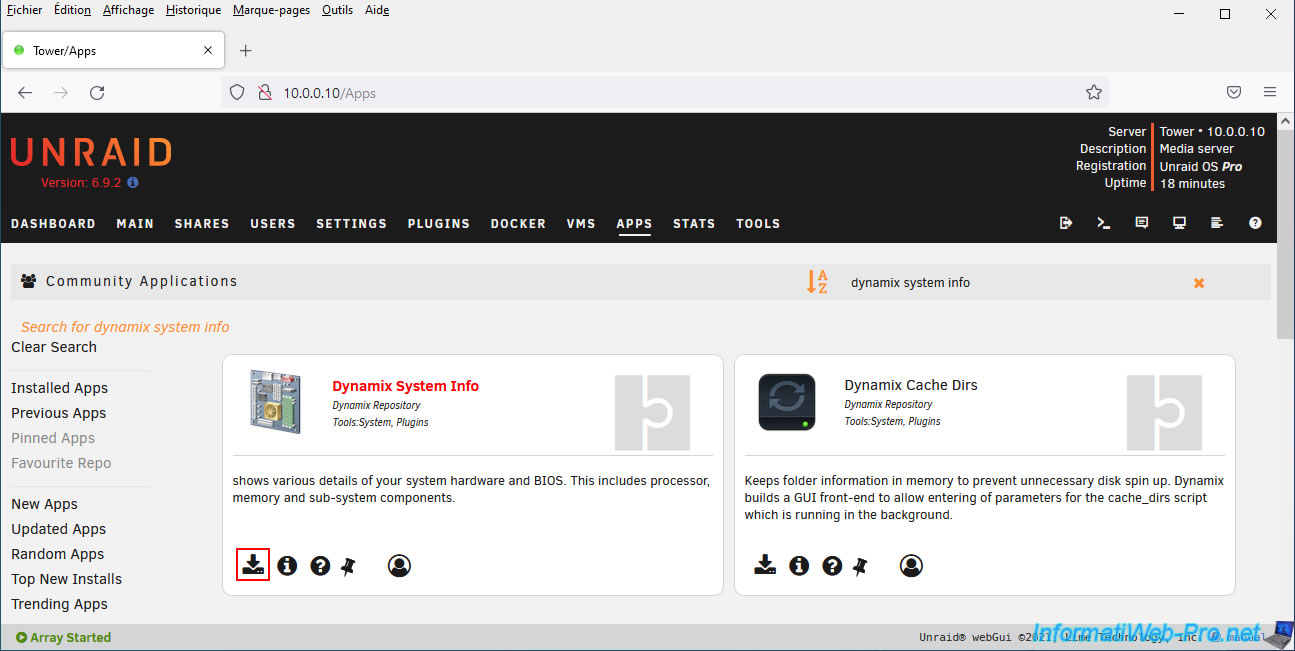
Cherchez et installez le plugin "Dynamix System Info".
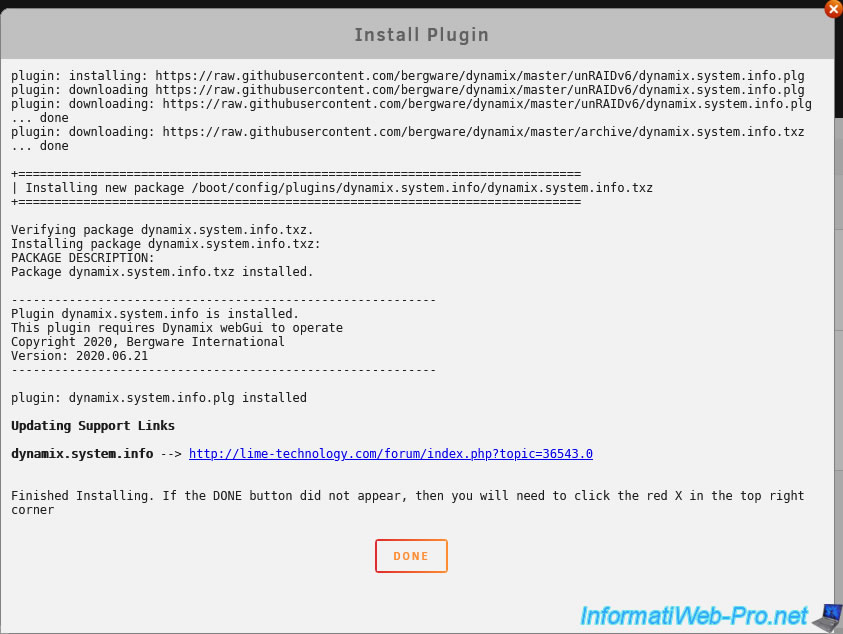
Patientez pendant l'installation du plugin "Dynamix System Info".
3.2. Afficher les informations concernant votre système
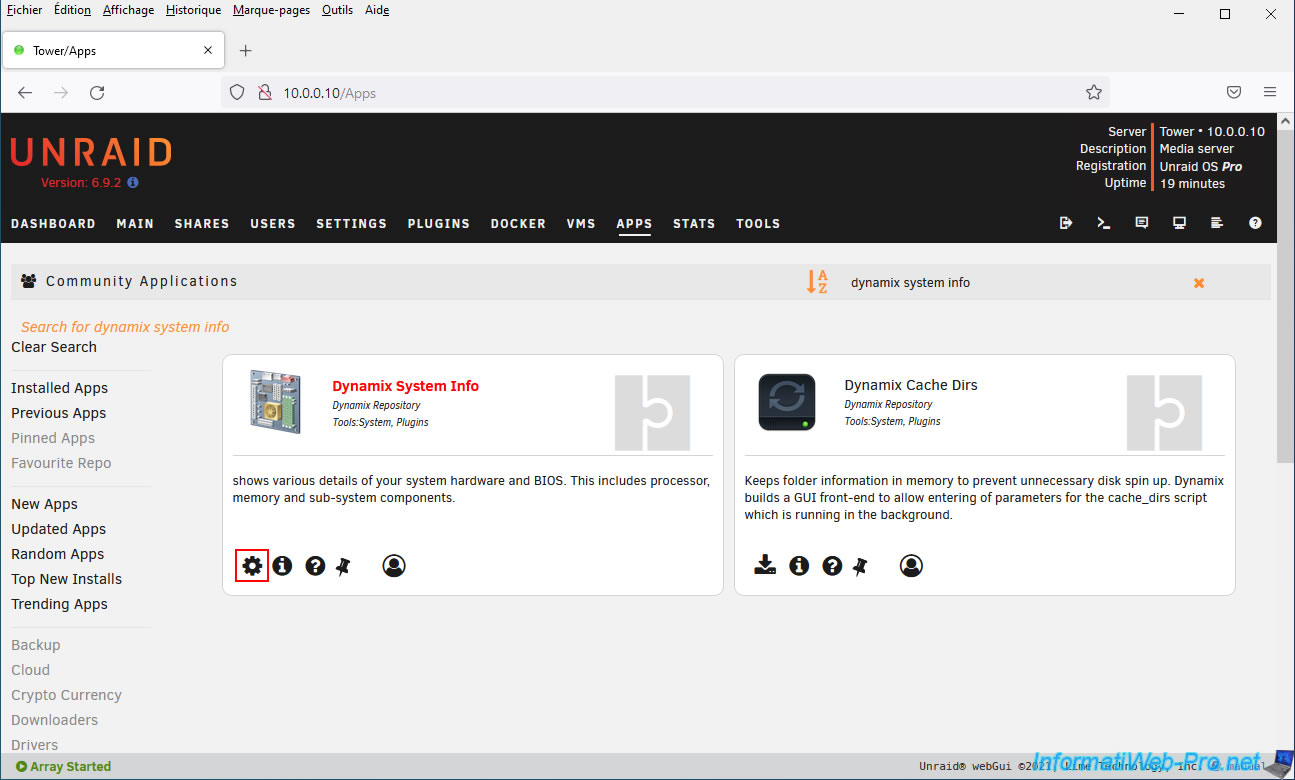
Pour accéder aux informations système de votre serveur, cliquez sur l'icône en forme d'engrenage.
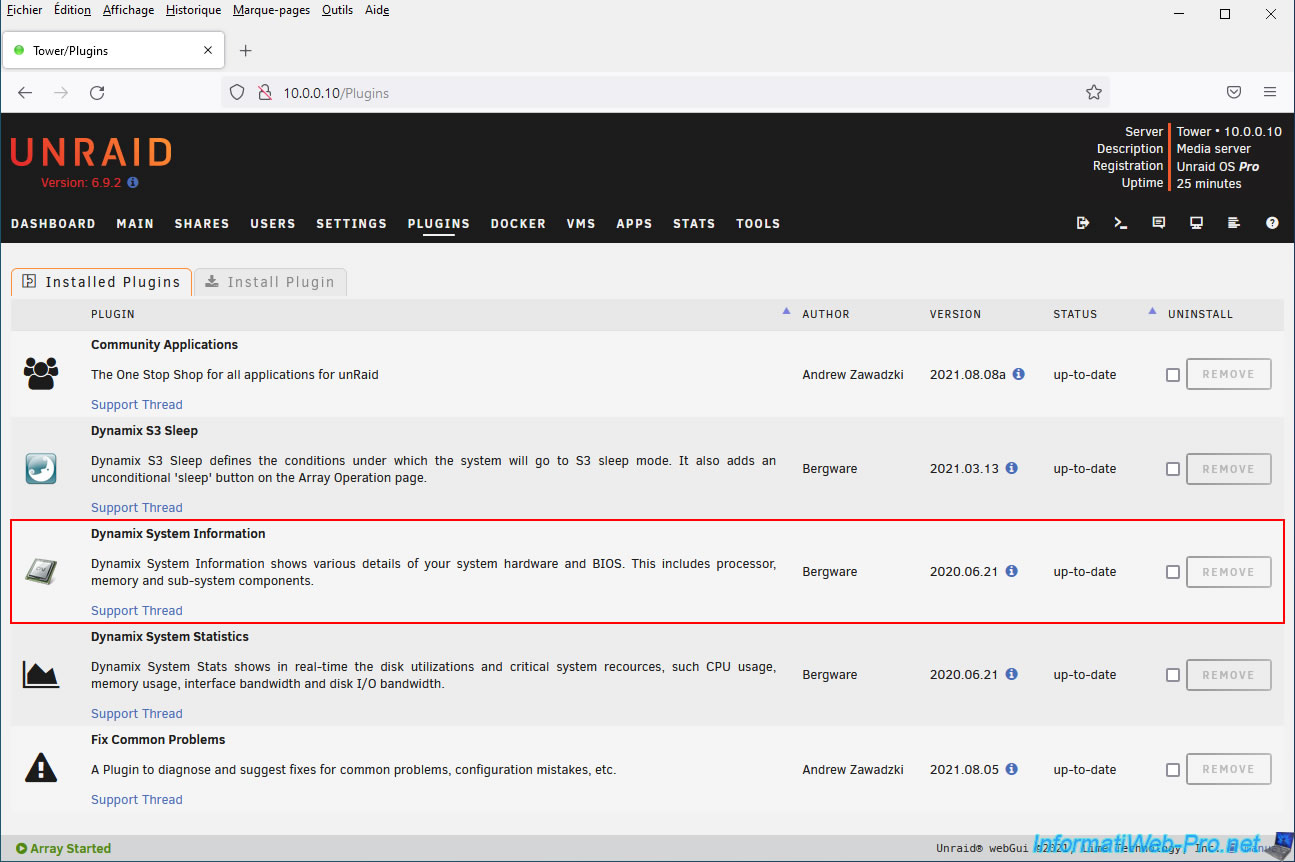
Ou allez dans l'onglet "Plugins" et cliquez sur l'icône de ce plugin "Dynamix System Information".
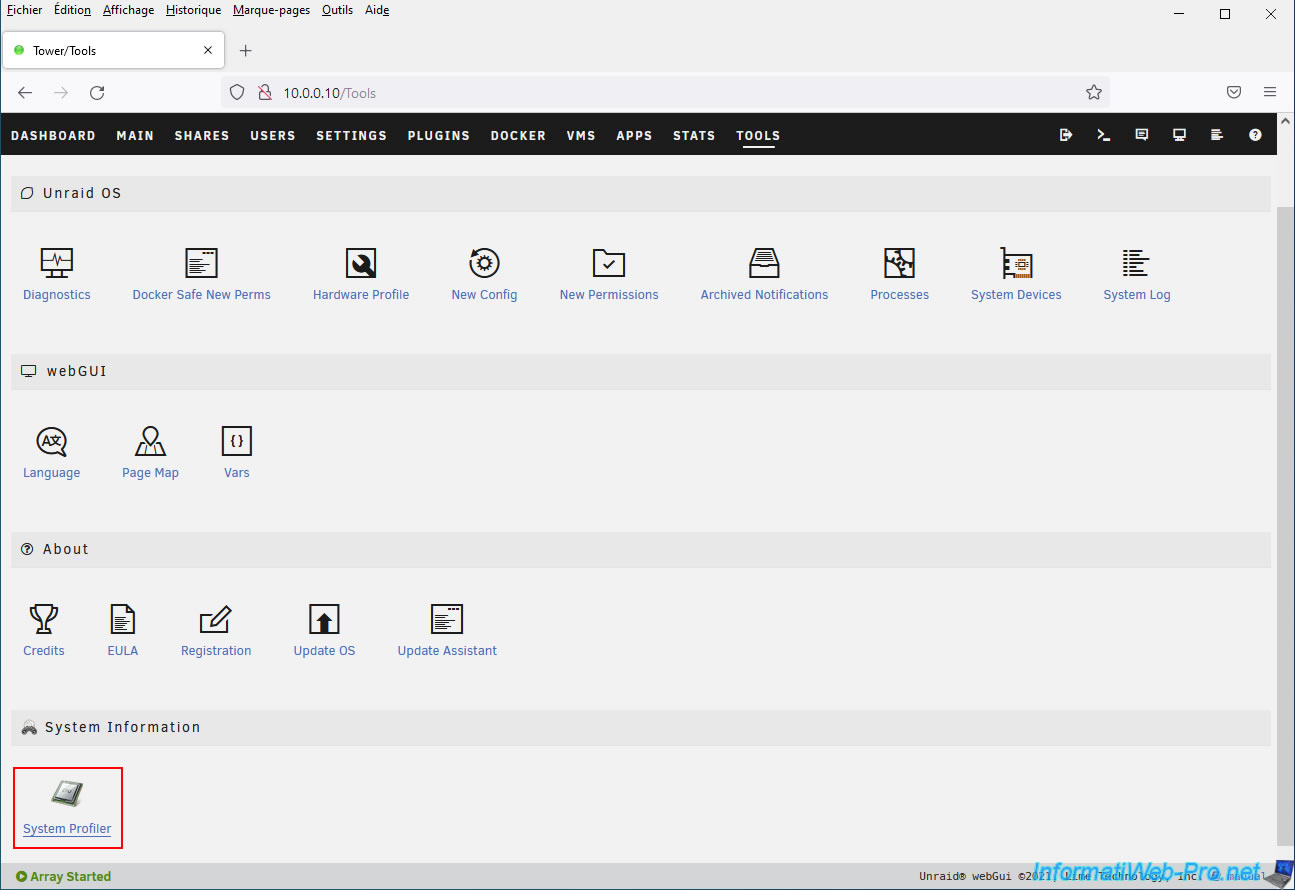
Ce plugin est aussi disponible dans la section "System Information" de l'onglet "Tools" sous le nom "System Profiler".
3.3. System Overview (Résumé de votre système)
Dans les 3 cas, vous arriverez sur la même page.
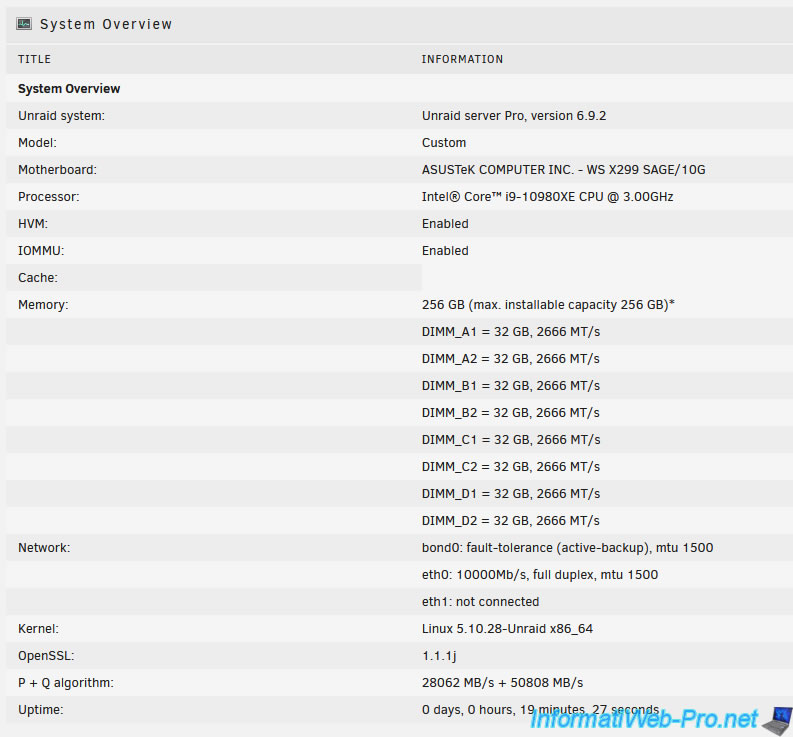
Pour commencer, vous trouverez un aperçu (résumé) de votre système (System Overview) :
- Unraid system : édition et version de votre serveur Unraid.
Dans notre cas : Unraid server Pro, version 6.9.2. - Model : dans le cas d'un PC ou d'un serveur de marque, vous trouverez ici le modèle de celui-ci.
Dans notre cas, nous avons monté notre ordinateur nous-mêmes, donc nous voyons le mot "Custom". - Motherboard : marque et modèle de votre carte mère.
Dans notre cas : ASUSTeK COMPUTER INC. - WS X299 SAGE/10G. - Processor : marque, modèle et fréquence de base de votre processeur (CPU).
Dans notre cas : Intel Core i9-10980XE CPU @ 3.00 GHz. - HVM : HVM signifie "Hardware-assisted virtualization" et indique si la virtualisation du processeur (Intel VT-x / AMD-V) est activée (enabled) ou non (disabled) dans le BIOS de votre carte mère.
Cette fonctionnalité est nécessaire pour l'utilisation de machines virtuelles sur votre serveur Unraid. - IOMMU : IOMMU signifie "input–output memory management unit" et fait référence à la fonctionnalité du même nom disponible chez AMD.
Néanmoins, cela indique si l'IOMMU (pour les processeurs AMD) ou l'Intel VT-d (pour les processeurs Intel) est activé dans le BIOS de votre carte mère.
Cette fonctionnalité est facultative, car elle n'est nécessaire que si vous souhaitez passer des périphériques (via le PCI passthrough) ou des cartes graphiques (via le GPU passthrough) à une machine virtuelle. - Cache : pas d'info.
- Memory : indique la quantité de mémoire vive (RAM) installée dans votre ordinateur / serveur et quelle capacité maximum vous pouvez installer dans celui-ci.
Dans notre cas : 256 GB de RAM dans les 2 cas.
Vous trouverez aussi la liste des barrettes de RAM présentes sur votre carte mère, ainsi que leurs vitesses.
Dans notre cas : 8 barrettes de 32 GB de RAM dont la vitesse est de 2666 MT/s (MegaTransfert / seconde). - Network : liste des cartes réseau (bond0, eth0, ...) disponibles sur votre serveur, ainsi que la vitesse et le mode que celles-ci utilisent.
- Kernel : informations concernant la version du noyau Linux utilisé par votre version d'Unraid.
- OpenSSL : version d'OpenSSL actuellement utilisée par Unraid.
- P + Q algorithm : pas d'info.
- Uptime : temps de fonctionnement du serveur depuis son dernier démarrage.
3.4. BIOS (Informations concernant le BIOS de votre carte mère)
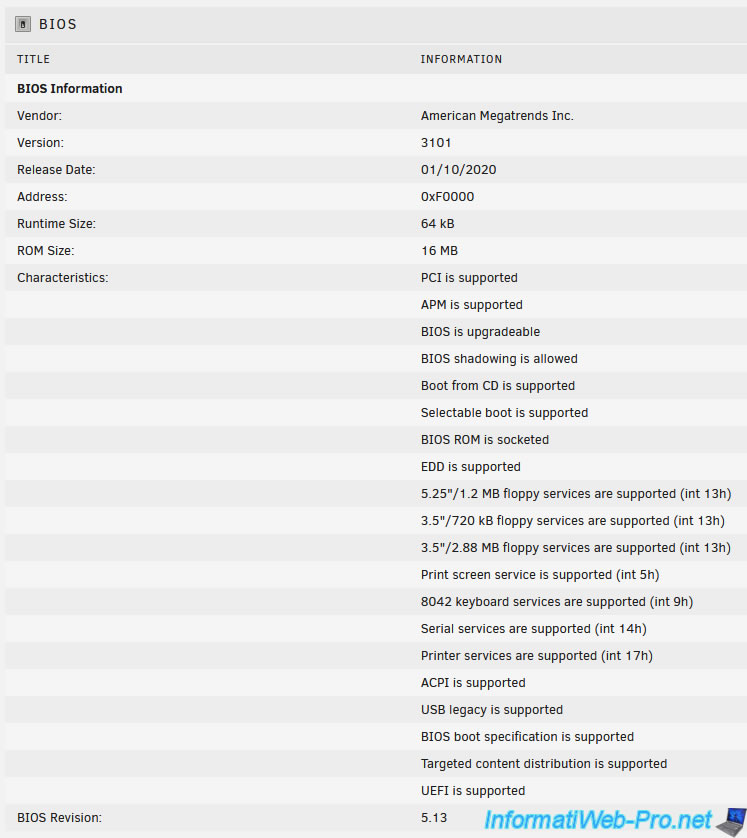
Dans la section "BIOS", vous trouverez de nombreuses informations concernant le BIOS de votre carte mère :
- Vendor : le fabricant de BIOS.
- Version : la version du BIOS de votre carte mère.
- Release Date : sa date de sortie.
- Address : son adresse.
- Runtime Size : pas d'info.
- ROM Size : taille du BIOS ou du firmware UEFI de votre carte mère.
- Characteristics : une liste de caractéristiques à propos du BIOS de votre carte mère qui vous permet de connaitre les fonctionnalités supportées par celui-ci.
Par exemple : BIOS is upgradeable (le BIOS peut être mis à jour), UEFI is supported (l'UEFI est supporté), ... - BIOS Revision : la révision de votre BIOS.
Notez que ce résultat est le même que ce que vous auriez pu avoir grâce à la commande "dmidecode" que vous pouvez installer sous Linux grâce au paquet du même nom.
3.5. Motherboard (Informations concernant votre carte mère)
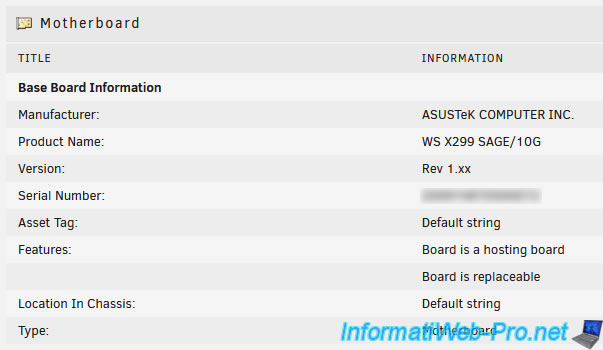
Dans la section "Motherboard", vous trouverez des informations concernant votre carte mère :
- Manufacturer : fabricant de votre carte mère.
Dans notre cas : ASUSTeK COMPUTER INC. - Product Name : le modèle de celle-ci.
Dans notre cas : WS X299 SAGE/10G. - Version : son numéro de révision.
Dans notre cas : Rev 1.xx. - Serial Number : son numéro de série.
- Asset Tag : valeur indiquée par le fabricant dans le cas d'un PC ou d'un serveur de marque.
Ce qui n'est pas notre cas, étant donné que nous avons acheté toutes les pièces séparément. - Features : indique les fonctionnalités de celle-ci.
- Location In Chassis : pour un ordinateur / serveur.
- Type : indique qu'il s'agit d'une carte mère (Motherboard).
3.6. Processor (Informations concernant votre processeur)
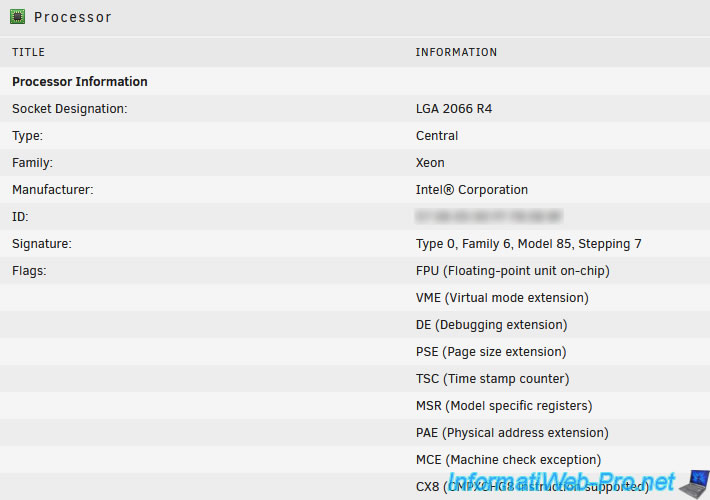
Dans la section "Processor", vous pourrez obtenir des informations concernant votre processeur (CPU) :
- Socket Designation : le socket de votre processeur.
Dans notre cas : LGA 2066 R4. - Type : son type.
- Family : sa famille. A savoir que les processeurs X d'Intel étaient précédemment des processeurs Xeon.
- Manufacturer : fabricant de votre processeur. Dans notre cas : Intel Corporation.
- ID : l'identifiant de votre processeur.
- Signature : son numéro de type, famille, modèle et stepping.
- Flags : une liste de caractéristiques vous permettant de savoir les fonctionnalités supportées par votre processeur.
Par exemple :
- PAE (Physical address extension) : permet d'utiliser plus de 3 Go de RAM avec un système d'exploitation x86 (32 bits) comme Win XP, par exemple.
- HTT (Multi-threading) : chez Intel, indique que l'hyper-threading est supporté. Ce qui permet de bénéficier de double le nombre de coeurs disponibles.
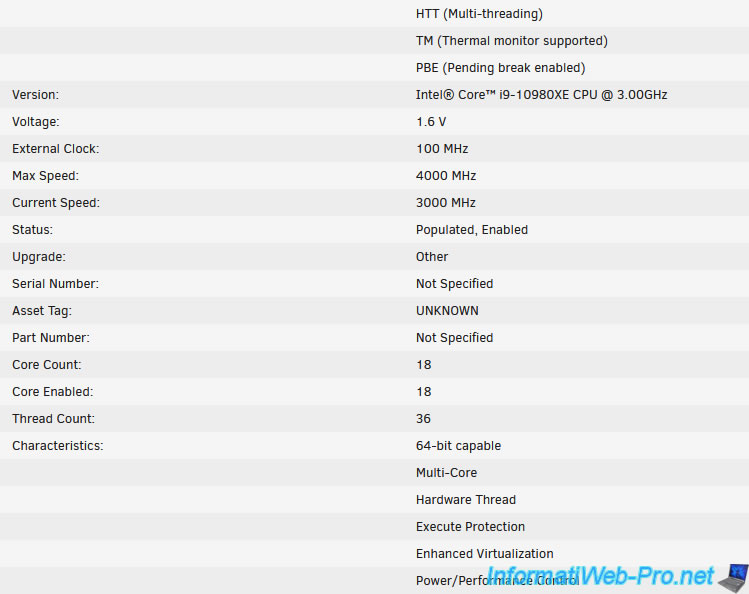
Un processeur avec 18 coeurs physiques proposera donc 36 coeurs logiques. - Version : marque, modèle et fréquence de base de votre processeur.
Dans notre cas : Intel Core i9-10980XE CPU @ 3.00 GHz. - Voltage : voltage utilisé par votre processeur.
- External Clock : vitesse d'horloge externe.
- Max Speed : indication concernant la vitesse d'horloge maximum que peut utiliser votre processeur.
Bien que le nôtre soit limité officiellement à 4.60 GHz en mode turbo et non à 4.00 GHz. - Current Speed : fréquence actuelle de votre processeur. Dans notre cas, il s'agit de sa fréquence de base.
- Status : des statuts.
- Upgrade : info de mise à niveau.
- Serial Number : numéro de série de votre processeur (si supporté).
- Asset Tag : information indiquée par le fabricant dans le cas d'un PC ou d'un serveur de marque.
Ce qui n'est pas notre cas. - Part Number : le numéro de pièce de votre processeur (si applicable).
- Core Count : le nombre de coeurs physiques présents dans votre processeur.
- Core Enabled : le nombre de coeurs physiques activés pour votre processeur. Etant donné qu'il est techniquement possible de désactiver certains coeurs lorsque le BIOS de votre carte mère le permet.
- Thread Count : le nombre de coeurs logiques (aussi appelé "threads") fournis par votre processeur.
Grâce à l'hyper-threading d'Intel, vous pouvez exécuter 2 threads simultanément sur chaque coeur physique (lorsque cette technologie est activée dans le BIOS de votre carte mère).
Ce qui explique que le nombre de coeurs logiques soit égal au double du nombre de coeurs physiques. - Characteristics : quelques caractéristiques supplémentaires concernant votre processeur.
Par exemple :
- 64-bit compatible : votre processeur supporte l'architecture 64 bits (x64).
- Multi-Core : votre processeur possède plusieurs coeurs.
- etc.
3.7. Cache Memory (Informations concernant la mémoire cache de votre processeur)
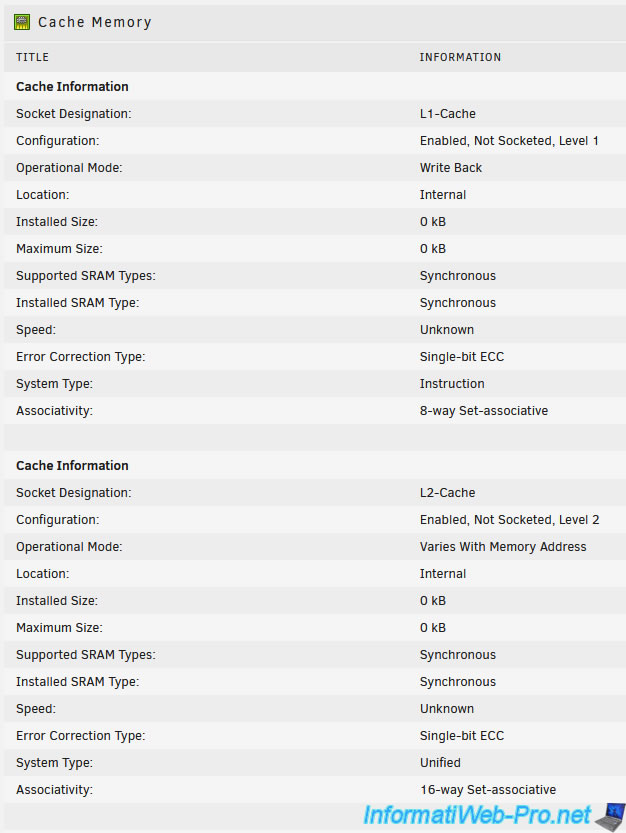
Dans la section "Cache Memory", vous trouverez des informations concernant le cache L1, L2 et L3 de votre processeur (CPU).
Cette mémoire cache se trouve dans le processeur physique (le composant que vous placez sur la carte mère) et son emplacement est donc interne (Location : Internal).
3.8. Memory Summary (Résumé concernant la mémoire vive de votre système)
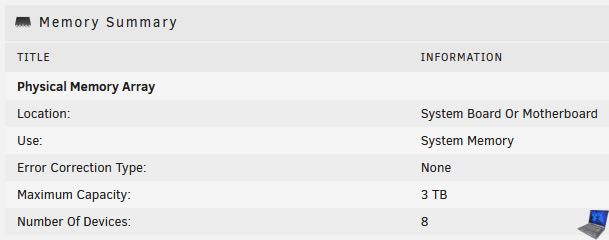
Dans la section "Memory Summary", vous trouverez des informations concernant votre mémoire vive :
- Location : l'emplacement de celle-ci. Dans notre cas : sur la carte mère (Motherboard).
- Use : son type d'utilisation.
- Error Correction Type : indique si celle-ci supporte la correction d'erreurs (ECC) ou non.
- Maximum Capacity : indique la capacité maximum supportée.
- Number of Devices : indique combien de barrettes de mémoire vive (RAM) sont présentes dans votre ordinateur / serveur.
Dans notre cas : 8 barrettes de RAM.
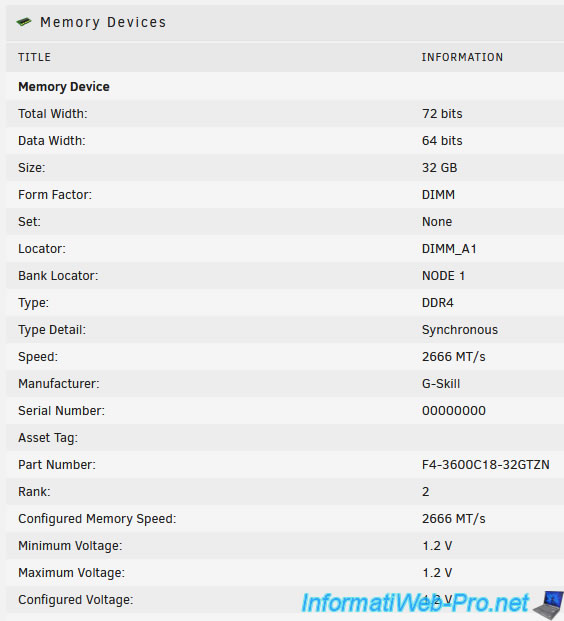
3.9. Memory Devices (Informations concernant vos barrettes de RAM)
Dans la section "Memory Devices", vous trouverez des informations concernant chaque barrette de RAM (Memory Device) :
- Total Width : taille totale en bits.
- Data Width : taille du bus de données.
- Size : quantité de mémoire vive disponible sur cette barrette de RAM.
Dans notre cas : 32 GB. - Form Factor : facteur de forme de celle-ci.
Dans notre cas : DIMM. - Set : pas d'info.
- Locator : emplacement physique sur la carte mère.
Exemple : DIMM_A1. - Bank Locator : indication concernant l'emplacement de la barrette de RAM.
- Type : type (génération) de barrette de RAM.
Dans notre cas : DDR4. - Type Detail : indique s'il s'agit de mémoire vive synchrone.
- Speed : vitesse de la barrette de ram en MT/s (MegaTransfert / seconde).
- Manufacturer : fabricant de la barrette de RAM.
Dans notre cas : G-Skill. - Serial Number : numéro de série de cette barrette de RAM (si applicable).
- Asset Tag : information indiquée par le fabricant dans le cas d'un PC ou d'un serveur de marque.
- Part Number : référence de cette barrette de RAM.
Dans notre cas : F4-3600C18-32GTZN. Bien que celle-ci fasse partie d'un ensemble dont la référence est : F4-3600C18Q2-256GTZN. - Rank : rang.
- Configured Memory Speed : vitesse de mémoire configurée. En sachant que celle-ci ne peut fonctionner à sa vitesse maximale que si le XMP est activé dans les paramètres de votre carte mère et que cette vitesse est supportée par votre carte mère et votre processeur.
Néanmoins, le XMP est déconseillé dans le cas d'un serveur étant donné que cela revient à faire de l'overclocking. - Minimum Voltage : tension minimum de ce module (RAM) en volts.
- Maximum Voltage : tension maximum de ce module (RAM) en volts.
- Configured Voltage : tension configurée pour ce module (RAM). Dans le cas où vous auriez modifié cette valeur dans les paramètres de votre carte mère.
Néanmoins, encore une fois, cela correspond à de l'overclocking. Ce qui est fortement déconseillé dans le cas d'un serveur étant donné que cela pourra rendre votre serveur instable.
3.10. Ethernet (Informations concernant vos cartes réseau filaires)
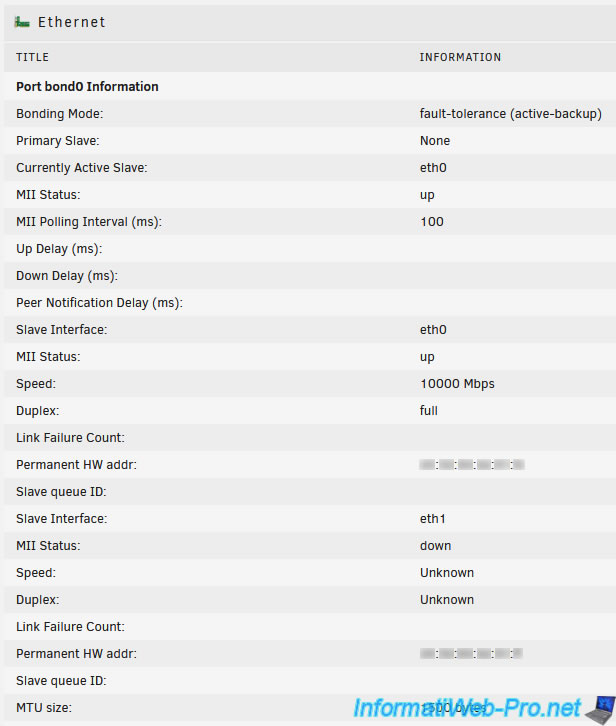
Dans la section "Ethernet", vous trouverez des informations concernant les différentes cartes réseau (interfaces réseau) de votre serveur.
Pour commencer, vous trouverez des informations concernant l'interface réseau "bond0" créée par défaut par Unraid :
- Bonding Mode : indique le mode dans lequel celle-ci fonctionne. En fonction du mode choisi, vous cela permettra de bénéficier d'une tolérance de panne et/ou de meilleures performances réseau (notamment en augmentant la bande passante).
- Primary Slave : pas d'info.
- Currently Active Slave : carte réseau actuellement active dans cette agrégation (bonding) de cartes réseau.
- MII Status : indique l'état du lien réseau. MII = Media Independent Interface.
- MII Polling Interval (ms) : indique l'interval de temps auquel le système d'exploitation devra vérifier l'état de ce lien réseau (en millisecondes).
- Up Delay (ms) : si le lien réseau est détecté comme étant "Up" (bon), le système d'exploitation devra attendre ce délai (si spécifié) avant de considérer ce lien comme "Up" (bon).
- Down Delay (ms) : idem, mais lorsque ce le lien réseau est détecté comme "Down" (mort).
- Peer Notification Delay (ms) : délai entre 2 notifications aux pairs (en millisecondes).
- Slave Interface : cette ligne et les suivantes apparaissent plusieurs fois et indique quelles cartes réseau font partie de cette agrégation (bonding) de liens réseau.
- MII Status : indique l'état de ce lien réseau. "up" (bon) ou "down" (mort).
Dans notre cas, la seule carte réseau connectée au réseau est "eth0". - Speed : indique la vitesse de transfert réseau supportée.
Dans notre cas "10000 Mbps" étant donné qu'il s'agit de ports réseau "10 Gigabit Ethernet". - Duplex : une carte réseau peut fonctionner en mode :
- half duplex : la carte réseau peut envoyer ou recevoir des données à un instant "t". Mais pas en même temps.
- full duplex : la carte réseau peut envoyer et recevoir des données simultanément (donc dans les 2 sens) sans perte de débit. - Link Failure Count : nombre de pannes détectées pour ce lien réseau.
- Permanent HW addr : adresse physique (ou autrement l'adresse MAC) de la carte réseau concernée.
- Slave queue ID : pas d'info.
- MTU size : MTU signifie "Maximum transmission unit" et indique la taille maximum d'un paquet pouvant être envoyé en une seule fois sur le réseau.
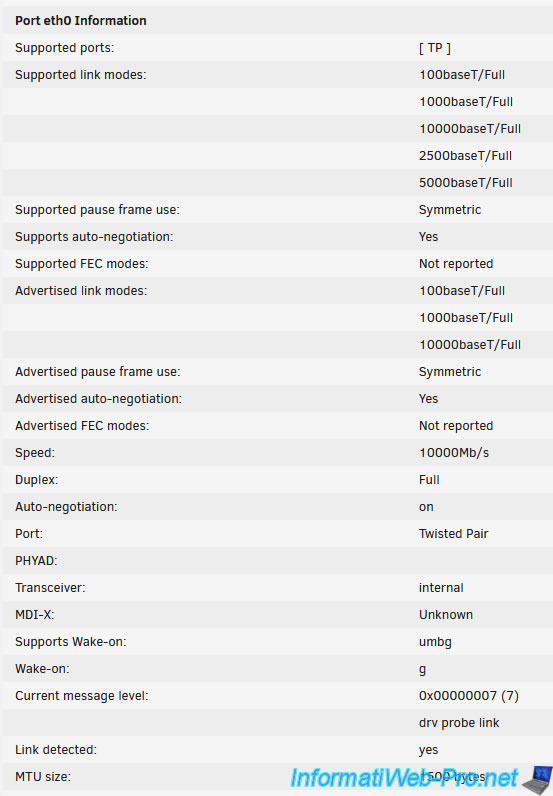
Pour les cartes réseau (interfaces réseau) filaires (Ethernet), vous trouverez de nombreuses informations :
- Supported ports : indique ce que supporte ce port réseau.
Dans notre cas "TP", ce qui signifie "Twisted Pair" ou "Paire Torsadée" en français. - Supported link modes : indique les différents modes de liens réseau supportés : 100baseT/Full (Fast Ethernet / Full Duplex), 1000baseT/Full (Gigabit Ethernet / Full Duplex), 10000baseT/Full (10 Gigabit Ethernet / Full Duplex), ...
- Supported pause frame use : indique le mode de pause supporté pour le contrôle du flux et de la congestion du réseau.
- Supports auto-negotiation : indique si cette carte réseau supporte la négociation automatique ou non.
- Supported FEC modes : indique les modes FEC (Forward Error Correction) supportés.
- Advertised link modes : les modes de liens réseau annoncés par celle-ci.
- Advertised pause frame use : le mode de pause utilisé par votre carte réseau pour le contrôle du flux et de la congestion du réseau.
- Advertised auto-negotiation : indique si lanégociationautomatique est utilisée ou non.
- Advertised FEC modes : indique les modes FEC (Forward Error Correction) utilisés (si applicables).
- Speed : indique la vitesse de transfert de votre carte réseau.
Dans notre cas "10000Mb/s" étant donné qu'il s'agit d'un port réseau 10 Gigabit Ethernet. - Duplex : indique le mode de duplex utilisé. Le mode "full duplex" permettant d'envoyer et de recevoir simultanément des données sans perte de débit.
Contrairement au mode "half duplex" où la carte réseau peut seulement envoyer ou recevoir des données à un moment donné. - Auto-negotiation : indique si la négociation automatique est activée (on) ou non (off).
- Port : indique le type de câble réseau supporté.
Dans notre cas "Twisted Pair". Ce qui correspond au port supporté "TP" indiqué au début des informations de cette carte réseau. - PHYAD : PHYAD signifie Physical Address.
- Transceiver : indique si l'émetteur-récepteur est interne ou externe.
- MDI-X : MDI signifie "Medium Dependent Interface" ou "interface dépendant du support" (en français).
La plupart du temps, vous utilisez des câbles réseau "droits" (MDI). Mais, dans certaines configurations réseau, vous aurez besoin d'un câble réseau dont certains fils sont croisés (MDI-X).
Néanmoins, à l'heure actuelle, les switchs sont maintenant capables de détecter quand ils doivent inverser ou non les canaux d'envoi et de réception de données. - Supports Wake-on : indique les modes de réveil (Wake-on) supportés.
- Wake-on : indique le mode utilisé actuellement.
- Current message level : indique le niveau de débogage de votre pilote réseau.
Néanmoins, cela peut différer d'un pilote réseau à un autre. - Link detected : indique si un câble réseau est branché (yes) ou non (no) à ce port réseau.
- MTU size : indique la taille maximum d'un paquet pouvant être envoyé en une seule fois sur le réseau.
Note : ces informations sont récupérées grâce à la commande "ethtool" disponible sous Linux.
Partager ce tutoriel
A voir également
-
NAS 1/4/2026
Unraid 6.9.2 - Docker - Installer un explorateur de fichiers (CloudCommander)
-

NAS 28/1/2026
Unraid 6.9.2 - Remplacer le disque de parité
-

NAS 2/9/2026
Unraid 6.9.2 - VMs - Créer une machine virtuelle gaming (accessible via Parsec)
-
NAS 19/8/2026
Unraid 6.9.2 - VMs - Créer une machine virtuelle performante (SSD)
Pas de commentaire