Présentation des plugins Dynamix (infos sys, températures, ...) sous Unraid 6.9.2
- NAS
- Unraid
- 11 mars 2026 à 18:13
-

- 3/4

4. Dynamix System Temp (informations des sondes de température)
Pour pouvoir mieux surveiller la température de vos différents composants (y compris des différents coeurs de votre processeur), vous aurez besoin du plugin : Dynamix System Temp.
4.1. Télécharger et installer le plugin Dynamix System Temp
Cherchez et installez le plugin "Dynamix System Temp".

Patientez pendant le téléchargement et l'installation de ce plugin "Dynamix System Temp".
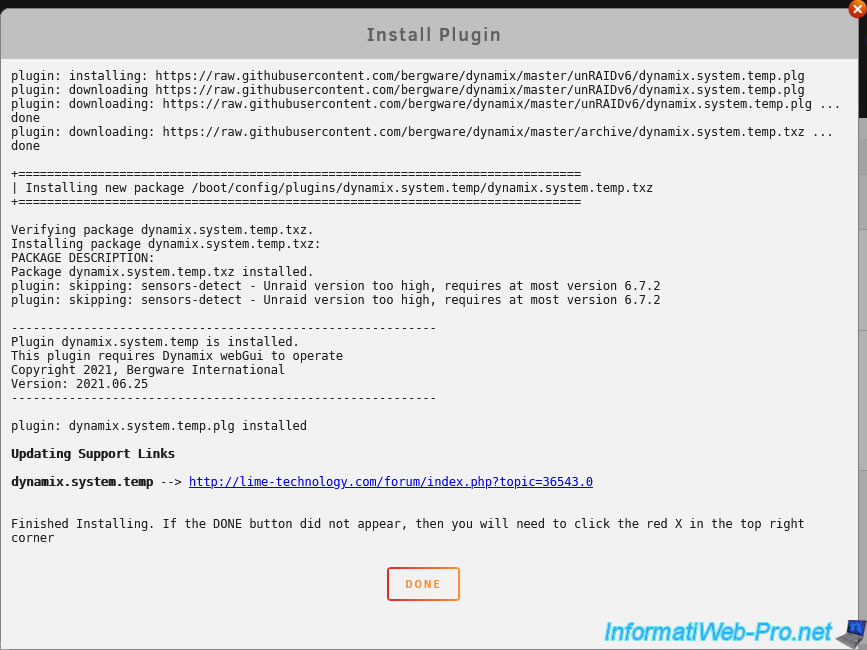
Une fois ce plugin installé, cliquez sur l'icône en forme d'engrenage de celui-ci.

Dans l'onglet "Plugins", vous le verrez apparaitre sous le nom "Dynamix System Temperature".
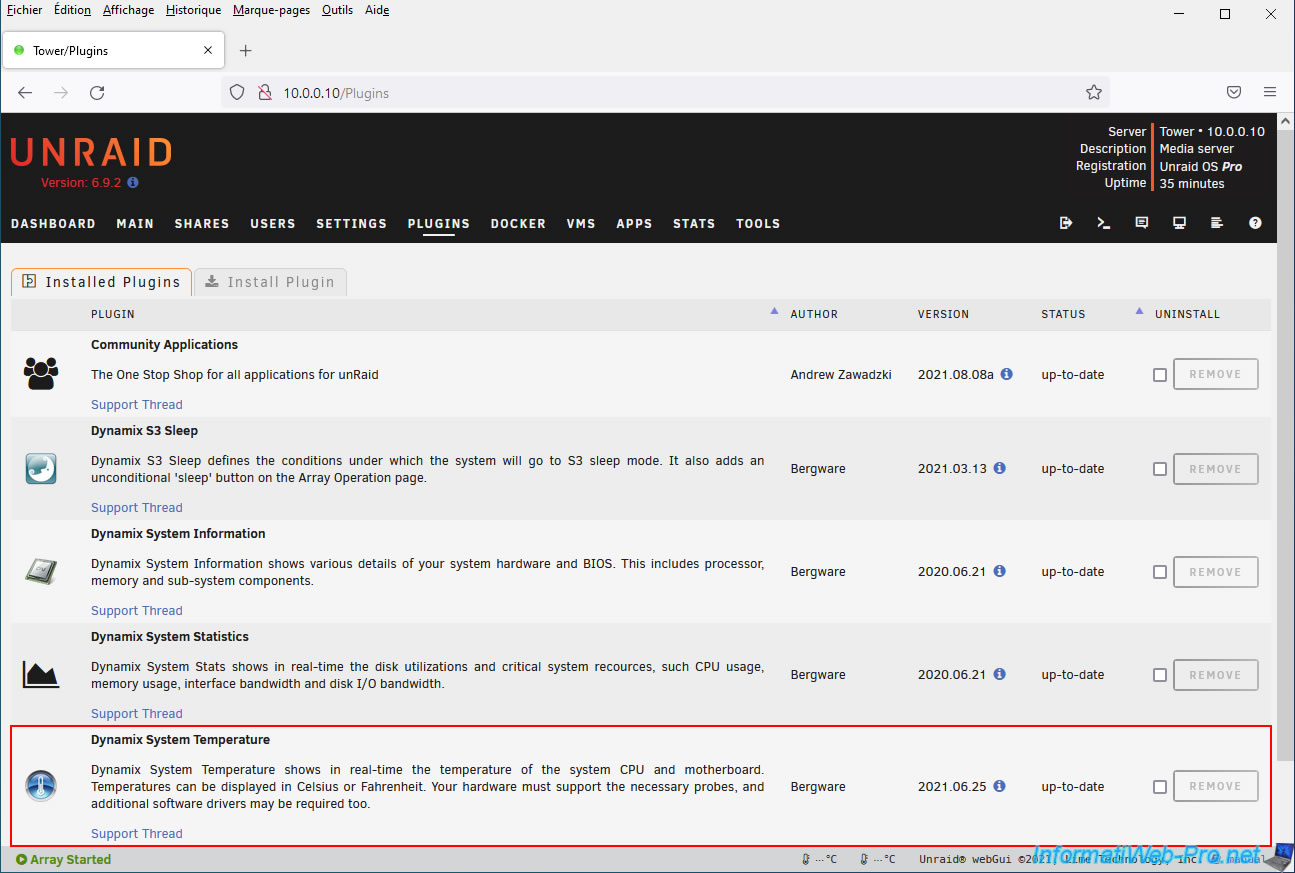
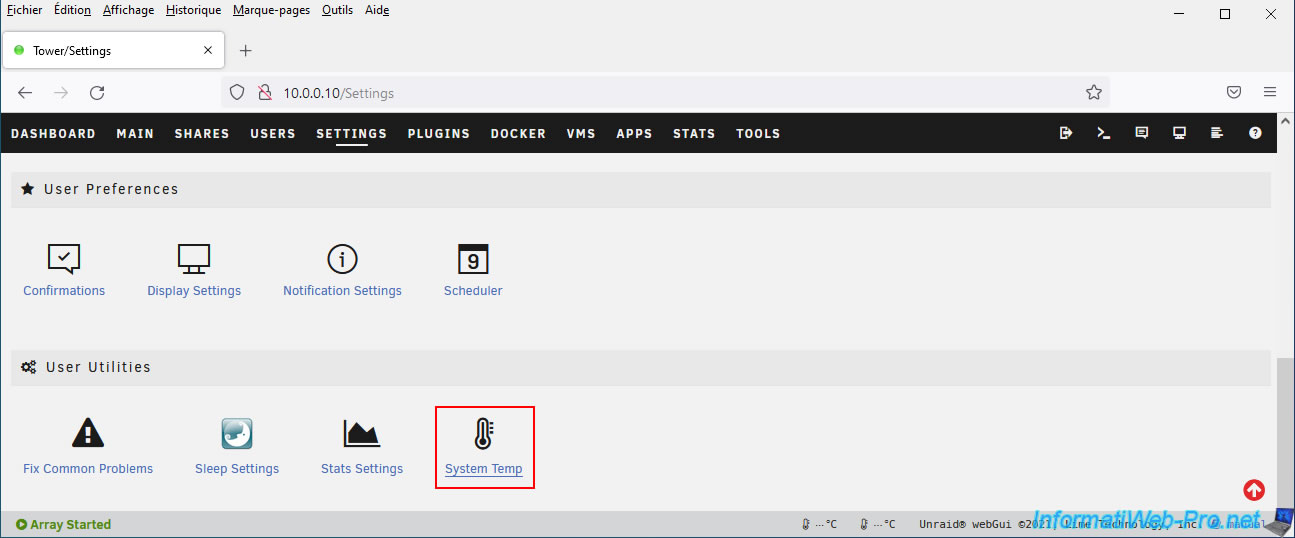
Dans l'onglet "Settings", vous pourrez également accéder aux paramètres de ce plugin en cliquant sur l'utilitaire "System Temp" présent dans la section "User Utilities".
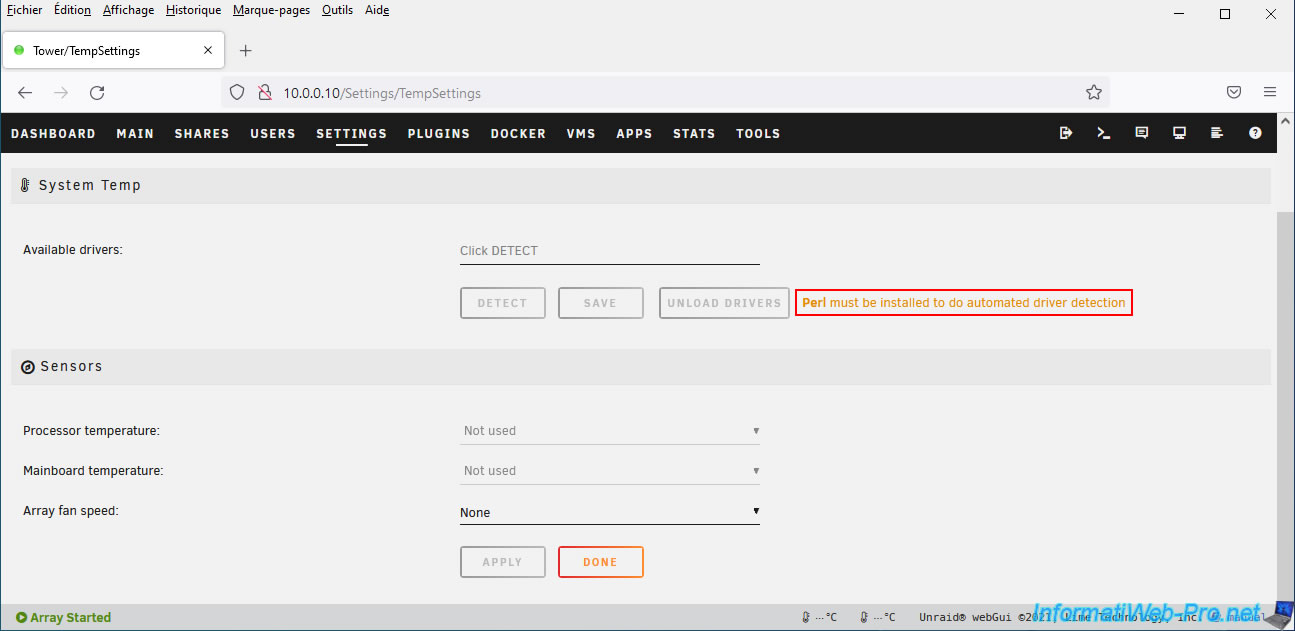
Dans la barre d'état (en bas de page), vous aurez peut-être remarqué que 2 thermomètres ont apparu, mais qu'aucune température n'apparait pour le moment.
En effet, comme vous pouvez le voir, pour fonctionner correctement, ce plugin "Dynamix System Temp" a besoin de Perl.
Plain Text
Perl must be installed to do automated driver detection.
Néanmoins, il est important de vous rappeler qu'une fois le démarrage de votre serveur Unraid terminé, Unraid fonctionne uniquement dans la mémoire vive (RAM).
Ce qui signifie que vous ne pourrez pas installer le paquet "perl" via un simple "apt-get install perl" étant donné que ce paquet disparaitrait lors de l'arrêt ou du redémarrage de votre serveur.
4.2. Installer le paquet Perl sous Unraid
Pour installer le paquet Linux "Perl" sous Unraid, vous devrez passer par un plugin supplémentaire nommé "NerdPack GUI".
Cherchez ce plugin et installez-le.
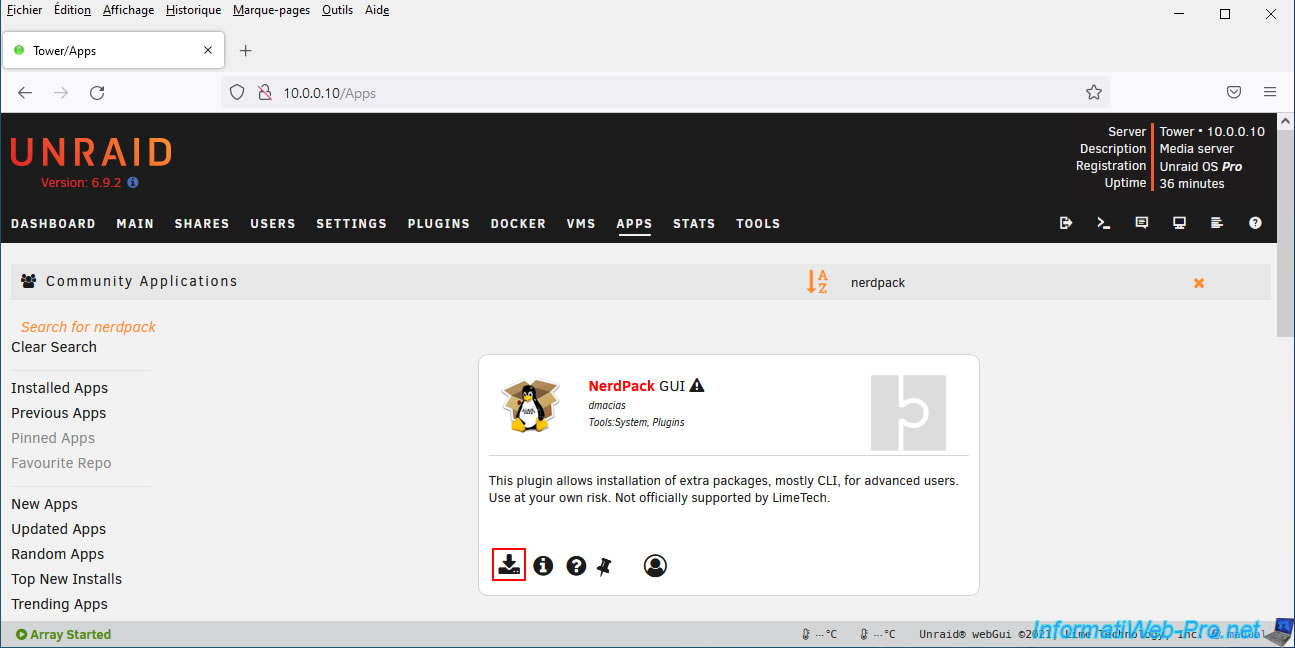
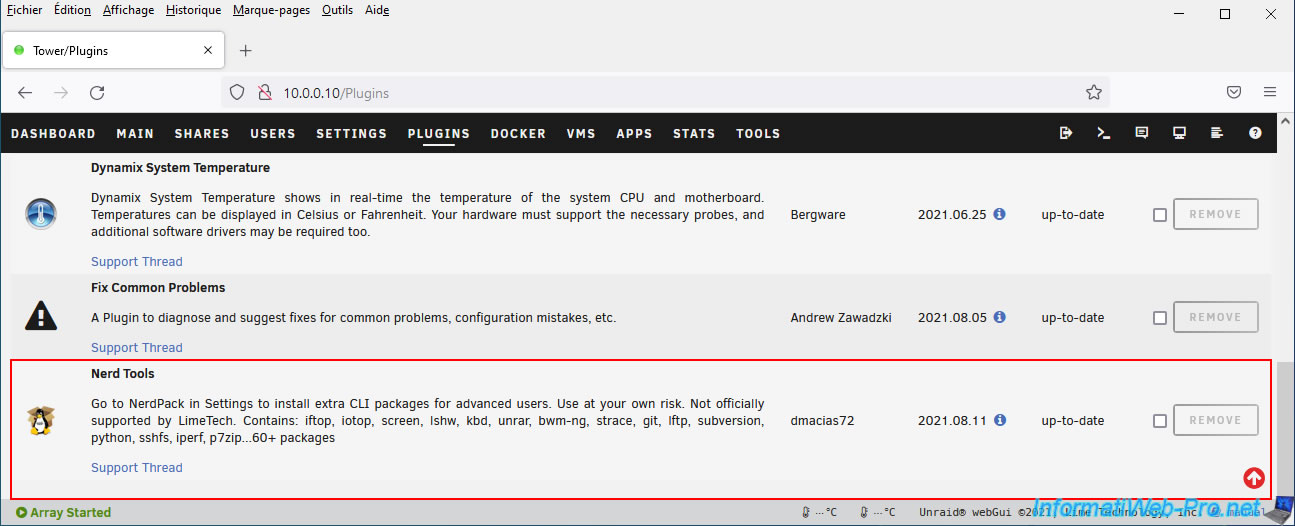
Une fois ce plugin "NerdPack GUI" installé, allez dans l'onglet "Plugins" d'Unraid et vous le trouverez sous le nom "Nerd Tools".
Cliquez sur l'icône de ce plugin "Nerd Tools" pour accéder à la liste des paquets Linux supportés par celui-ci.
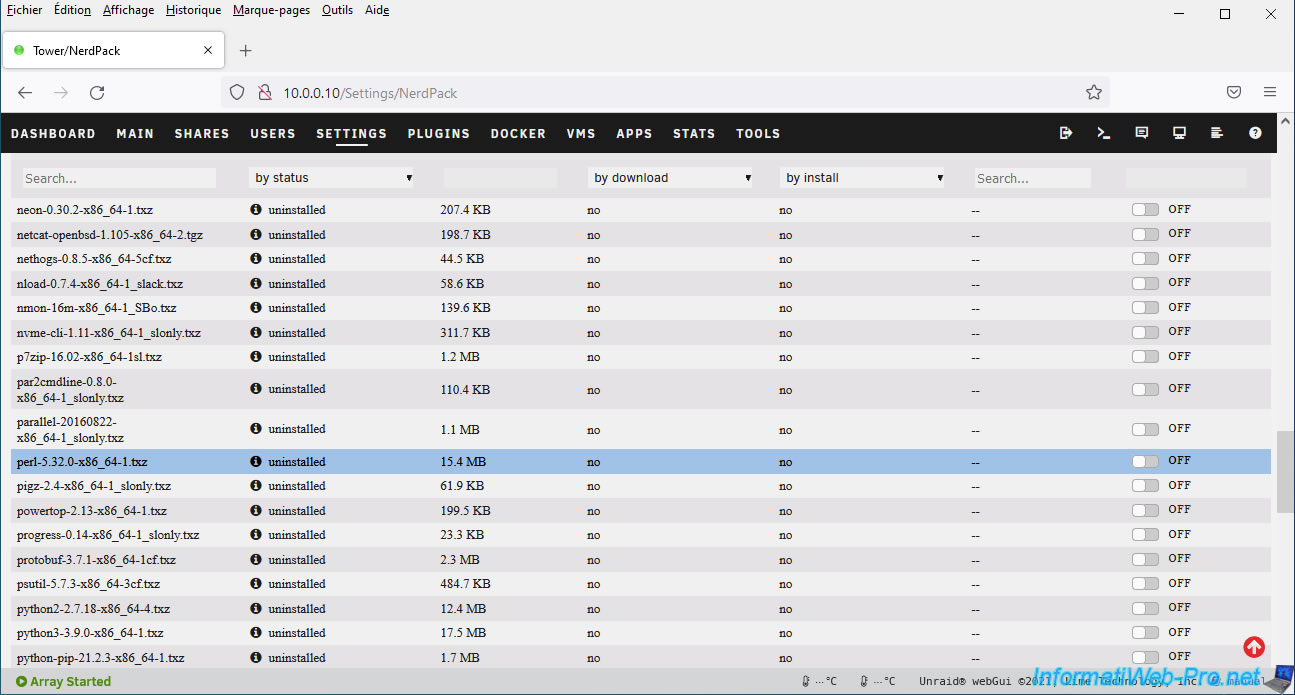
Dans la liste, repérez le paquet "perl-...".
Notez que la liste des paquets Linux est triée par nom par défaut.
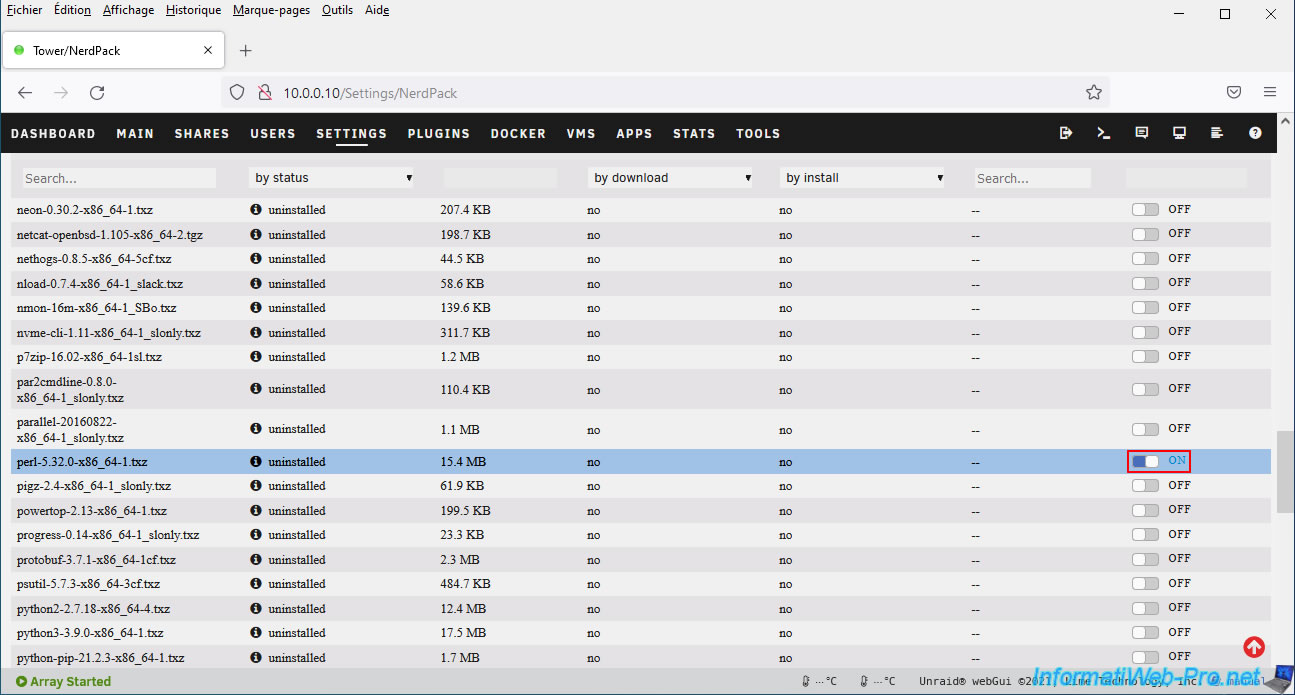
Activez ce paquet en plaçant le switch sur "ON" (à droite).
Puis, en bas de la page, cliquez sur : Apply.
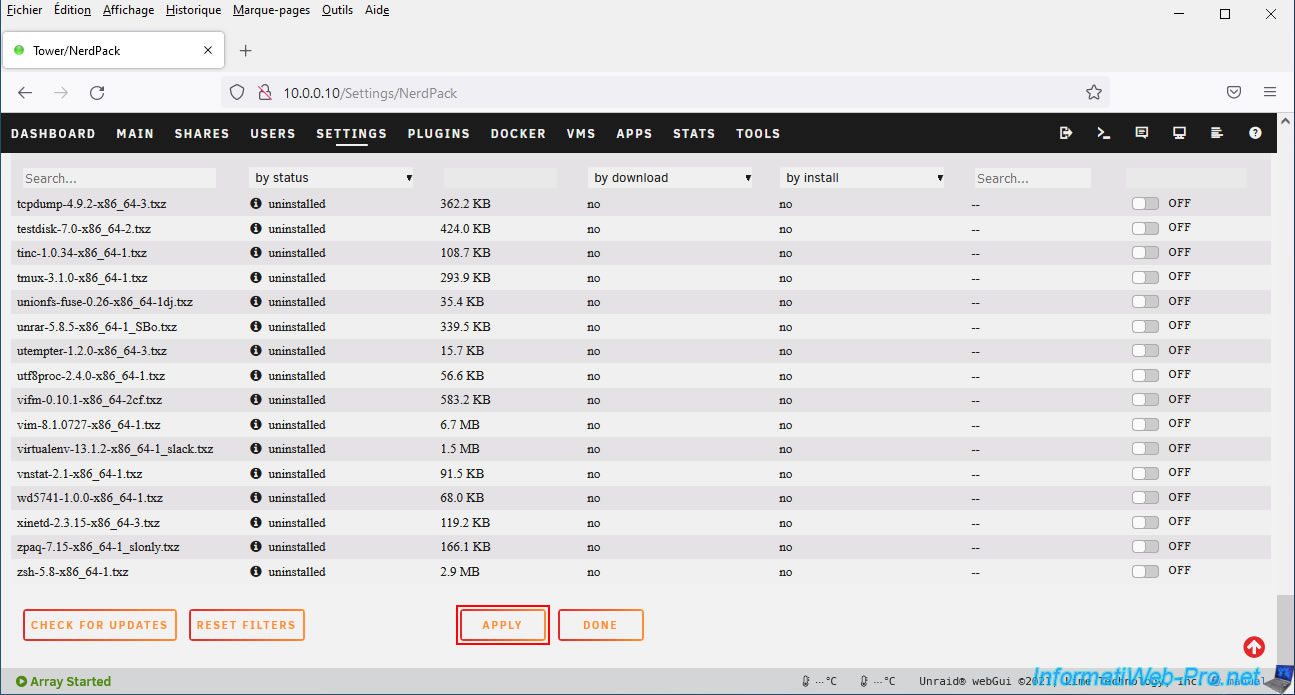
Une fenêtre "Package Manager" apparait et vous indique que le téléchargement et l'installation du paquet "perl-..." sélectionné précédemment sont en cours.
Ensuite, cliquez sur Done.

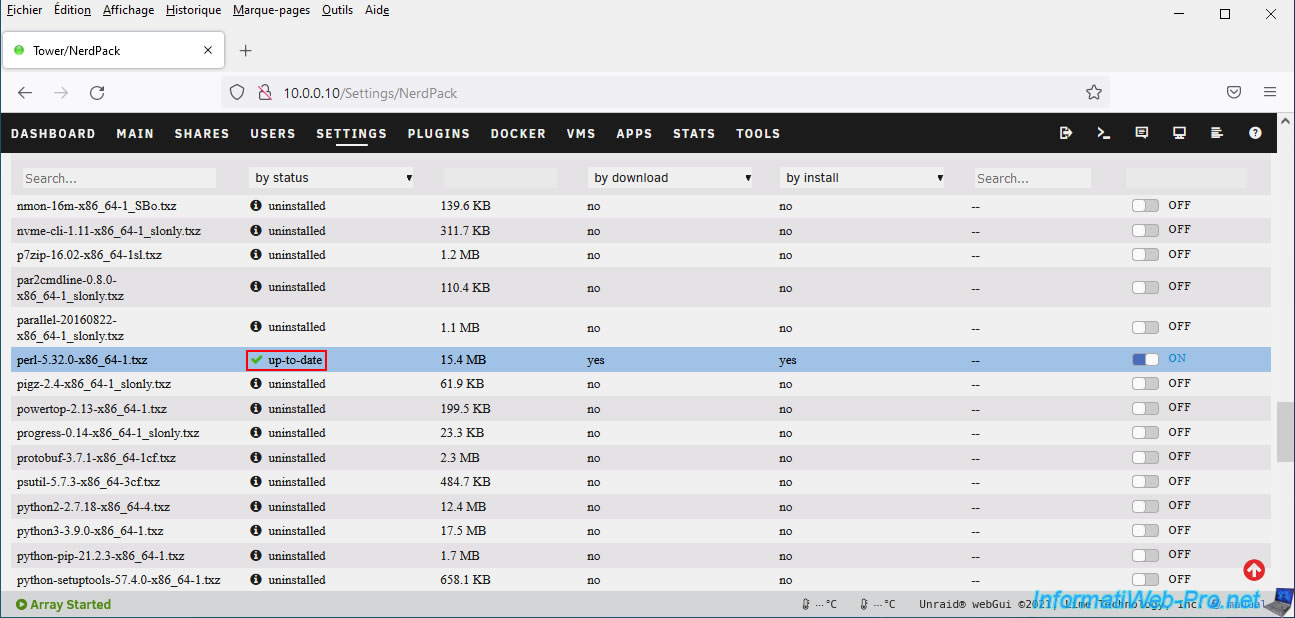
Maintenant, le statut du paquet "perl-..." (dans notre cas : perl-5.32.0-x86_x64-1.tzx) est à jour (up-to-date).
Ce qui signifie que ce paquet est installé et à jour.
Partager ce tutoriel
A voir également
-
NAS 30/1/2026
Unraid 6.9.2 - Créer des partages (réseau / utilisateur)
-
NAS 4/12/2025
Unraid 6.9.2 - Définir une adresse IP privée statique
-
NAS 26/11/2025
Unraid 6.9.2 - Installer manuellement Unraid 6.9.2
-
NAS 10/6/2026
Unraid 6.9.2 - SWAG - Accéder à Jellyfin via le reverse proxy et un domaine personnel
Pas de commentaire