- NAS
- Unraid
- 11 mars 2026 à 18:13
-

- 1/4

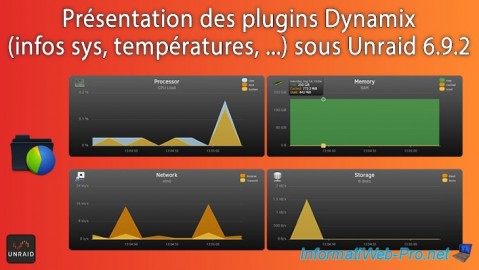
Dans le dashboard d'Unraid, vous pouvez connaitre quelques informations de base concernant votre matériel (carte mère, processeur, mémoire vive, cartes réseau, ...).
Vous pourrez aussi effectuer certaines actions et/ou obtenir différentes informations en allant à différents endroits de l'interface web d'Unraid.
Néanmoins, grâce aux plugins présents dans le dépôt "Dynamix", vous pourrez obtenir des informations très détaillées concernant votre matériel et accéder beaucoup plus facilement aux informations et aux actions les plus courantes.
Important : pour ajouter l'onglet "Apps" à votre serveur Unraid permettant d'installer facilement les plugins disponibles pour Unraid, vous devez installer le plugin "Community Applications" référencé sur le site officiel d'Unraid.
Pour cela, référez-vous à notre tutoriel : Unraid 6.9.2 - Installer le plugin "Community Applications" (CA).
- Dynamix System Stats (statistiques d'utilisation des ressources système)
- Dynamix S3 Sleep (mise en veille en mode S3)
- Dynamix System Info (informations système)
- Installer le plugin Dynamix System Info
- Afficher les informations concernant votre système
- System Overview (Résumé de votre système)
- BIOS (Informations concernant le BIOS de votre carte mère)
- Motherboard (Informations concernant votre carte mère)
- Processor (Informations concernant votre processeur)
- Cache Memory (Informations concernant la mémoire cache de votre processeur)
- Memory Summary (Résumé concernant la mémoire vive de votre système)
- Memory Devices (Informations concernant vos barrettes de RAM)
- Ethernet (Informations concernant vos cartes réseau filaires)
- Dynamix System Temp (informations des sondes de température)
- Dynamix System Buttons (ajouter des boutons pour les actions système courantes)
1. Dynamix System Stats (statistiques d'utilisation des ressources système)
Pour commencer, allez dans l'onglet "Apps" et cherchez "Dynamix System Stats".
Cliquez sur l'icône de téléchargement du plugin "Dynamix System Stats" qui apparait.
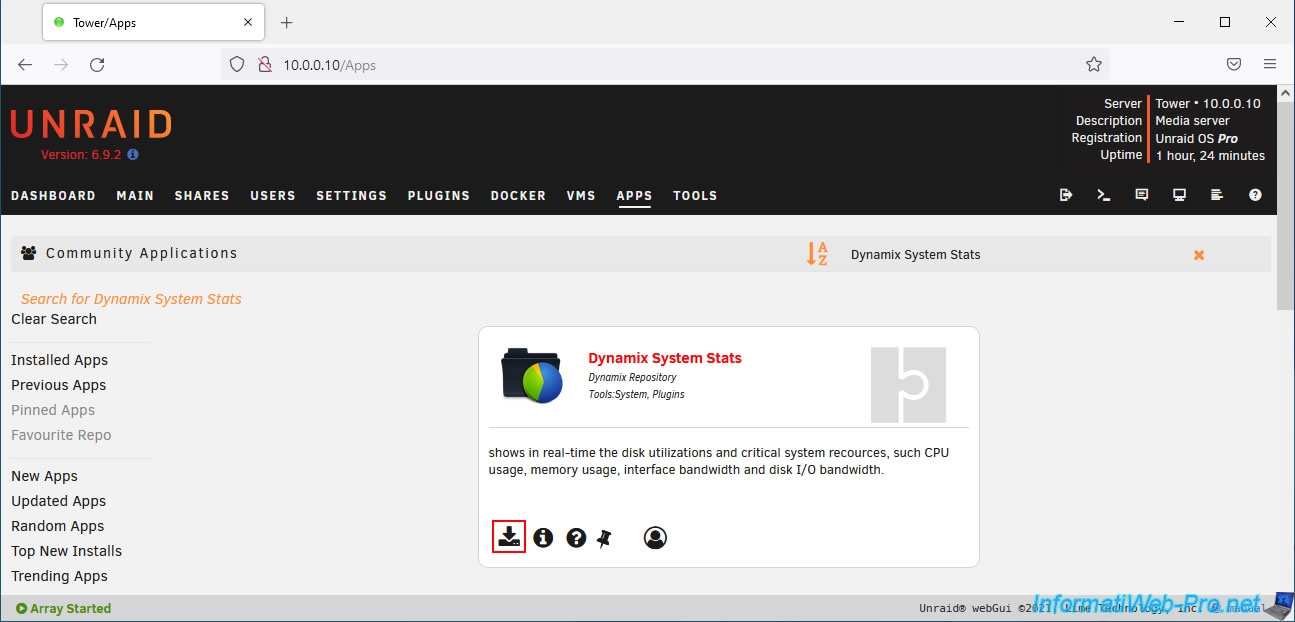
Patientez pendant le téléchargement et l'installation du plugin "Dynamix System Stats", puis cliquez sur le bouton "Done" lorsque celui-ci apparait.

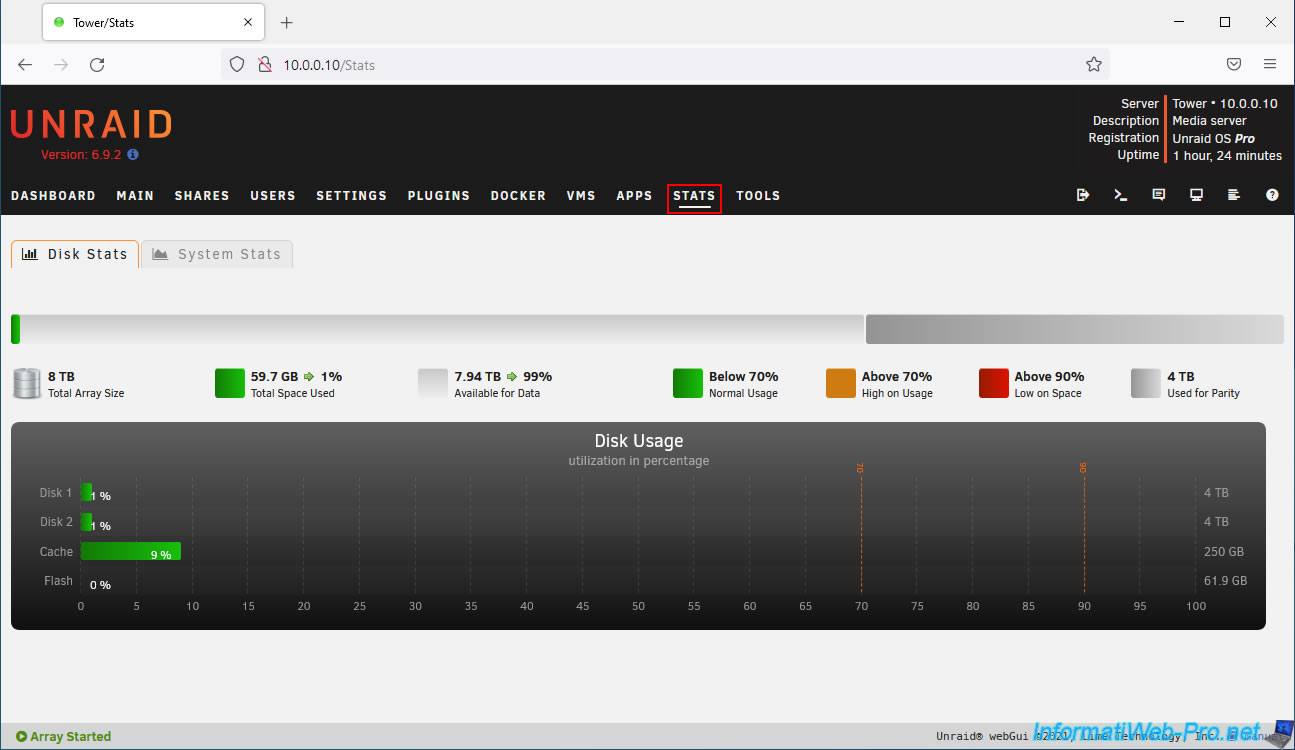
L'installation de ce plugin "Dynamix System Stats" aura ajouté un nouvel onglet "Stats".
Dans cet onglet, vous trouverez :
- Disk Stats : les statistiques d'utilisation du stockage de votre serveur Unraid.
- System Stats : les statistiques d'utilisation des ressources système (processeur, mémoire vive, réseau et stockage).
Dans l'onglet "Disk Stats", vous verrez facilement surveiller le taux d'utilisation de :
- Disk 1, Disk 2, ... : disques de stockage faisant partie de votre grappe (array).
- Cache : disque de cache ou d'un pool. Ceux-ci font partie d'un ou plusieurs pools et ne font donc pas partie de la grappe (array).
- Flash : clé USB de démarrage où est installé Unraid.
Dans l'onglet "System Stats", vous trouverez des graphiques en temps réel concernant :
- Processor : l'utilisation du processeur (CPU) par le système et par l'utilisateur.
- Memory : la quantité de mémoire vive (RAM) utilisée (Used), libre (Free) et en cache (Cached).
- Network : l'utilisation de la bande passante en réception (Receive) et en envoi (Transmit).
- Storage : la vitesse de lecture (Read) et d'écriture (Write) actuelle au niveau du stockage.

2. Dynamix S3 Sleep (mise en veille en mode S3)
2.1. Installer le plugin Dynamix S3 Sleep
Le mode d'alimentation S3 est un mode un spécial qui vous permet de mettre en veille votre serveur pour qu'il ne consomme presque plus rien.
Ensuite, lorsque vous avez besoin de votre serveur, vous devrez simplement le réveiller en appuyant une fois sur le bouton d'alimentation de votre serveur ou en lui envoyant un paquet magique via le réseau (WOL).
Néanmoins, sachez que ce mode S3 n'est pas supporté officiellement par Lime Technology, car son implémentation diffère d'un matériel à l'autre et certains composants peuvent également ne pas être compatibles avec celui-ci.
De plus, cela peut nécessiter une configuration du BIOS de votre carte mère avant que cela fonctionne correctement.
Si votre matériel supporte ce mode d'alimentation S3, alors cherchez et installez le plugin "Dynamix S3 Sleep".

Patientez pendant son téléchargement et son installation.

2.2. Mettre en veille manuellement son serveur en mode d'alimentation S3
Une fois ce plugin "Dynamix S3 Sleep" installé, vous trouverez un nouveau bouton "Sleep" dans la section "Main" d'Unraid.

2.3. Mettre en veille automatiquement son serveur en mode d'alimentation S3
Si vous allez dans la section "Plugins", vous verrez ce nouveau plugin "Dynamix S3 Sleep" apparaitre.
Notez que vous pouvez aussi programmer la mise en veille ou l'arrêt de votre serveur Unraid en cliquant sur l'icône de ce plugin.

Comme vous pouvez le voir, le statut indiqué par défaut est : Stopped.
Ce qui signifie que la mise en veille ou arrêt automatique de votre serveur n'est pas encore programmé. Néanmoins, cela est facultatif.

Si vous souhaitez utiliser aussi cette fonctionnalité, alors changez la valeur de "Execute function" en :
- Sleep : pour programmer la mise en veille (en mode S3) automatique de votre serveur Unraid.
- Shutdown : pour programmer l'arrêt automatique de celui-ci.

Ensuite, vous pourrez choisir quels jours vous ne souhaitez pas que le serveur se mette en veille en utilisant le paramètre "Excluded days".

Par exemple, vous pourriez exclure le weekend, ou autrement dit, le samedi (Saturday) et le dimanche (Sunday) pour éviter que votre serveur ne se mette en veille (Sleep) ou ne s'arrête (Shutdown) automatiquement pendant le weekend.
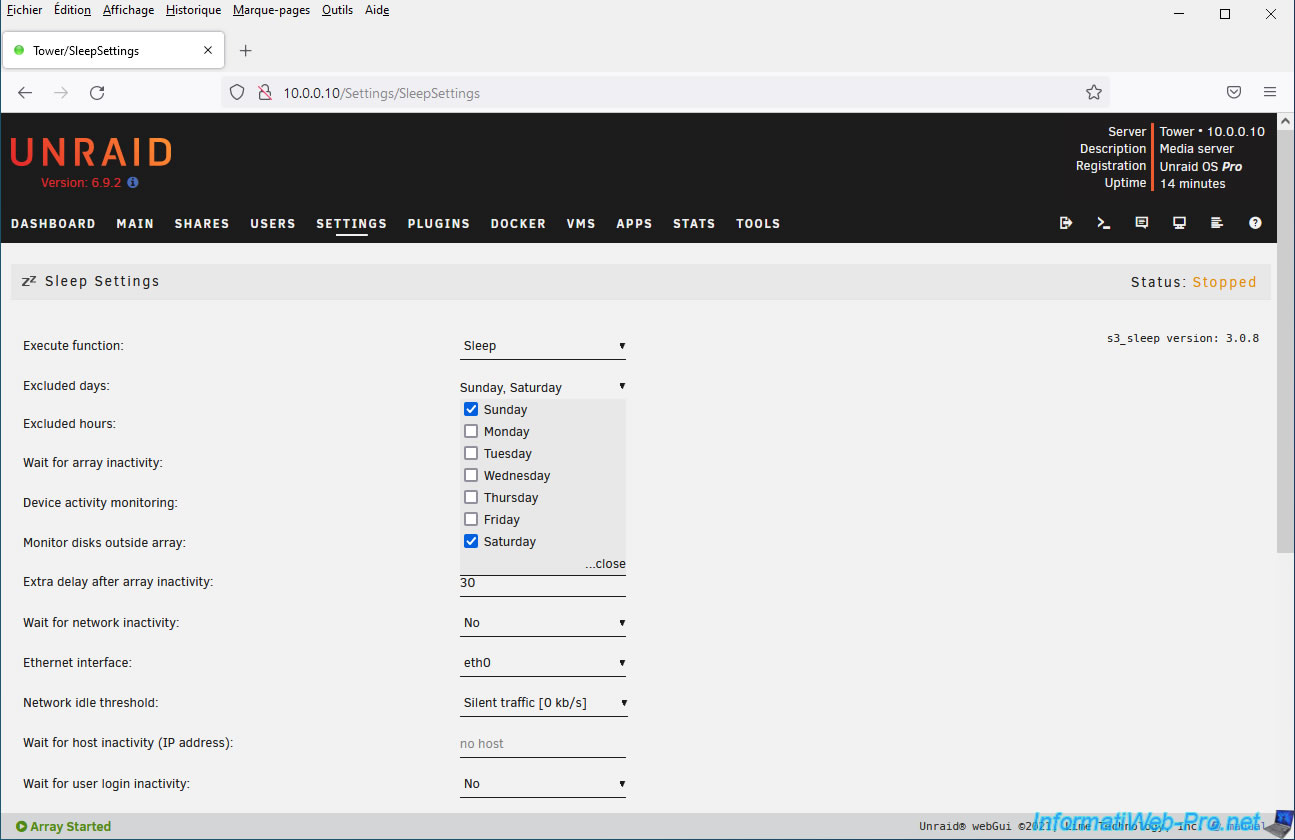
Ensuite, vous pourrez aussi exclure différentes tranches horaires grâce au paramètre "Excluded hours".
Par exemple, si vous vous levez vers 8h du matin et que vous allez dormir vers 23h, vous cocherez les options "08:00 - 09:00" à "23:00 - 24:00".
Ainsi, la mise en veille ou l'arrêt de votre serveur ne se produira jamais entre 8h du matin et minuit (24h). Après minuit, cela pourra se produire.

Notez que vous pouvez aussi définir d'autres conditions grâce aux différents paramètres proposés :
- Wait for array inactivity : permet d'attendre que la grappe soit ne soit plus utilisée (inactive). Les disques de cache peuvent être exclus de cette condition en sélectionnant "Yes, exclude Cache" au lieu de "Yes".
- Device activity monitoring : permet de surveiller le statut matériel du périphérique et/ou le compteur de lecture/écriture de celui-ci.
- Monitor disks outside array : permet de surveiller également les disques non assignés (qui ne font donc pas partie de la grappe).
- Extra delay after array inactivity : permet de spécifier un délai d'attente après que la grappe soit inactive pour éviter de mettre en veille trop rapidement (trop tôt) le serveur.
- Wait for network inactivity : permet d'attendre que le réseau ne soit pas utilisé.
- Ethernet interface : si le paramètre précédent est activé, cela permet d'indiquer quelle carte réseau il faut surveiller.
- Network idle threshold : permet de spécifier le débit réseau minimum à partir duquel on peut considérer que le réseau n'est plus utilisé.
Notez que même si vous n'utilisez pas votre serveur, il est possible que celui-ci reçoive des paquets réseau ou qu'il en envoie quelques-uns. Le débit réseau ne sera donc jamais de 0, mais un peu plus élevé en fonction des cas.
D'où la présence de ce paramètre. - Wait for host inactivity (IP address) : permet de spécifier l'adresse IP d'un serveur ou d'un ordinateur qui permettra de ne jamais mettre en veille ou arrêter le serveur tant que Unraid sera en mesure de pinguer le serveur ou l'ordinateur spécifié ici.
- Wait for user login inactivity : permet de spécifier si l'utilisateur doit être inactif (que ce soit localement et/ou à distance via telnet ou SSH) pour pouvoir mettre en veiller ou arrêter le serveur.
- Set WOL options before sleep : permet de spécifier des options de réveil via le réseau (WOL = Wake-On-Lan) pour le support de la veille en mode S3.
- Custom commands before sleep : permet de spécifier une commande à exécuter avant la mise en veille de votre serveur.
- Custom commands after wake-up : permet de spécifier une commande à exécuter lorsque votre serveur sortira de veille.
- Force gigabit speed after wake-up : par défaut, cette option est désactivée et ne devrait être activée que si votre carte réseau ne redémarre pas correctement après la sortie de veille.
- DHCP renewal after wake-up : idem que le paramètre précédent, mais pour la demande d'adresse IP depuis un serveur DHCP en cas de problème.
- Enable DEBUG mode : permet d'obtenir des informations supplémentaires en cas de problème avec ce mode S3.

Une fois que vous aurez configuré les paramètres souhaités, cliquez sur : Apply.

Maintenant, le statut affiché est : Running.

Partager ce tutoriel
A voir également
-

NAS 25/3/2026
Unraid 6.9.2 - Changer les ports de l'interface web
-

NAS 4/12/2025
Unraid 6.9.2 - Définir une adresse IP privée statique
-

NAS 15/7/2026
Unraid 6.9.2 - VMs - Créer une machine virtuelle
-

NAS 9/9/2026
Unraid 6.9.2 - VMs - Créer une machine virtuelle gaming (sans support d'ACS)
Vous devez être connecté pour pouvoir poster un commentaire