Accéder localement au reverse proxy (SWAG) sous Unraid 6.9.2 via le NAT reflection
- NAS
- Unraid
- 20 mai 2026 à 15:19
-

- 2/2

4. NAT reflection non fonctionnel (si pfSense est un routeur intermédiaire)
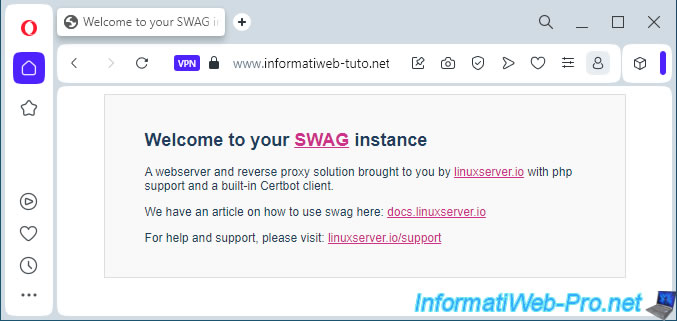
Si vous tentez d'accéder à votre domaine depuis un ordinateur situé à l'extérieur de chez vous ou que vous passez par un VPN (par exemple : celui intégré au navigateur web Opera), vous verrez la page de SWAG apparaitre (pour le domaine racine et le sous-domaine "www").
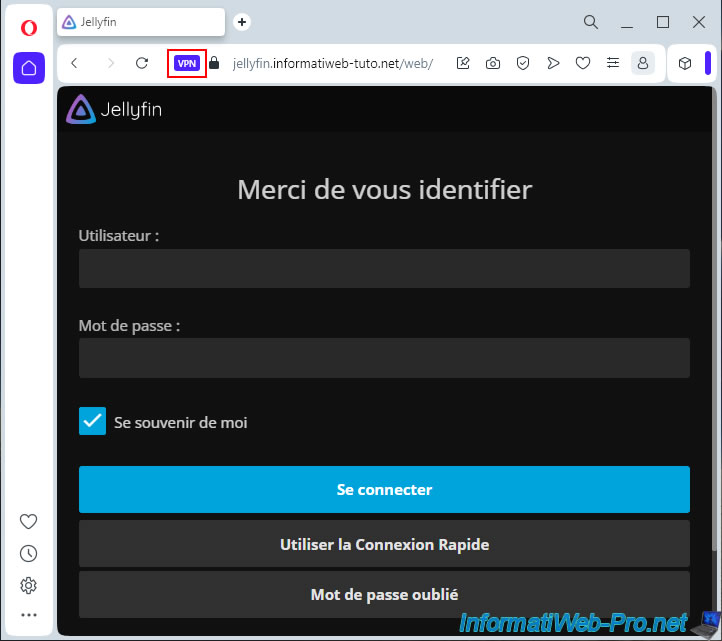
Si vous tentez d'accéder à un sous-domaine faisant référence à un service que vous avez déjà configuré au préalable pour son utilisation via votre reverse proxy (SWAG), vous pourrez aussi y accéder sans problème via un autre ordinateur ou un via un VPN.
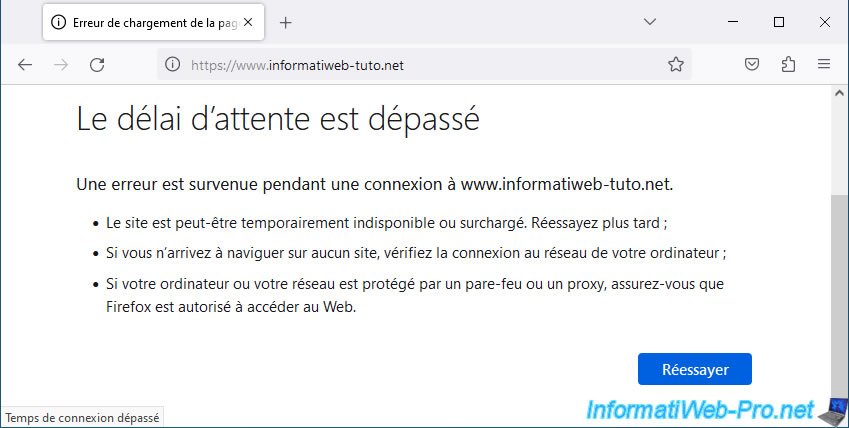
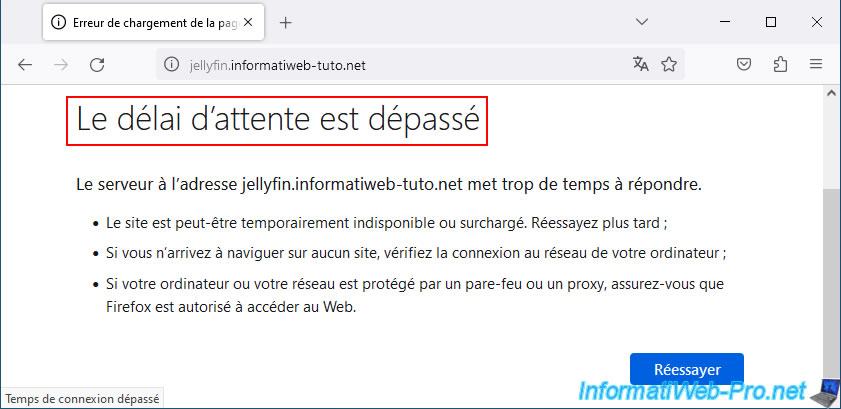
Néanmoins, si vous tentez d'accéder à ce même domaine (que ce soit le domaine racine, le sous-domaine "www" ou celui d'un service préalablement configuré, comme Jellyfin), vous verrez que la connexion échouera.
Dans le cas de Mozilla Firefox, vous verrez le message "Le délai d'attente est dépassé" apparaitre après un certain temps de chargement.
5. Split DNS via l'option "Remplacements DNS" de pfSense
Pour que le NAT reflection fonctionne du 1er coup, il faut que votre adresse IP publique soit utilisée par l'interface de pfSense.
Ce qui n'est généralement pas le cas étant donné que les FAIs ont tendance à vous forcer à utiliser leurs propres Box plutôt que vous laissez le choix pour le modem/routeur permettant d'accéder à Internet.
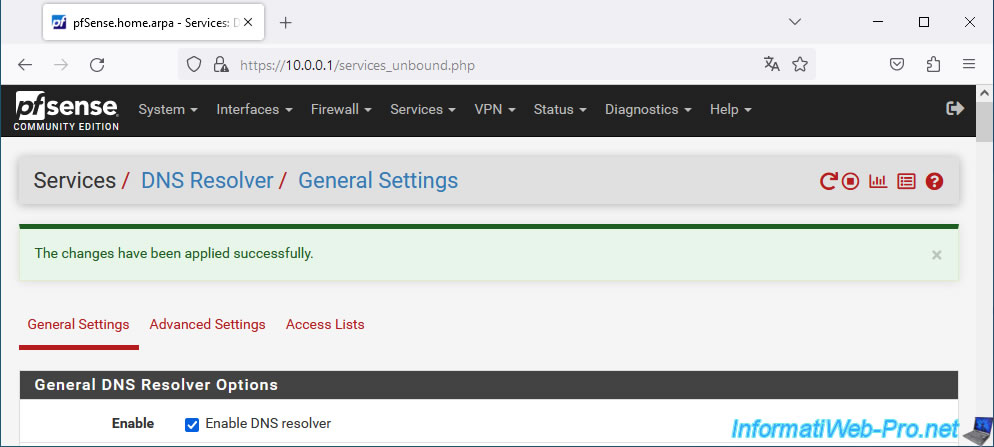
Pour régler ce problème, il suffit de faire également du split DNS grâce à l'option "Remplacements DNS" disponible dans les paramètres du résolveur DNS de pfSense.
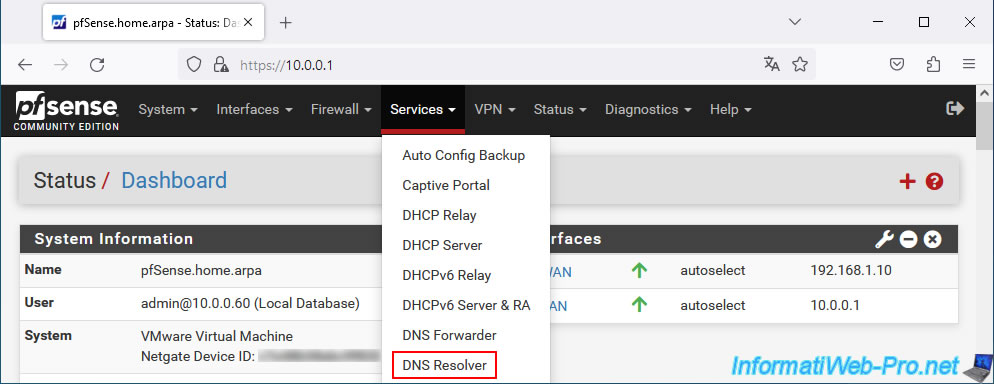
Pour cela, dans l'interface web de pfSense, allez dans "Services -> DNS Resolver".
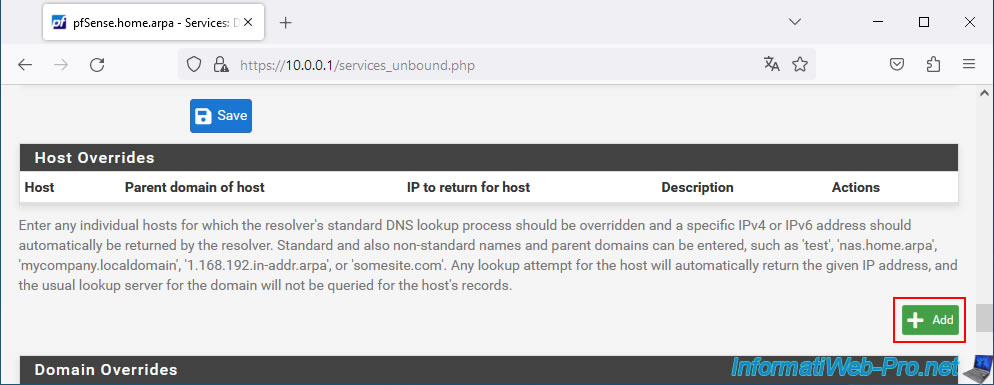
En bas de la page qui s'affiche, repérez la section "Host Overrides" et cliquez sur le bouton "Add".
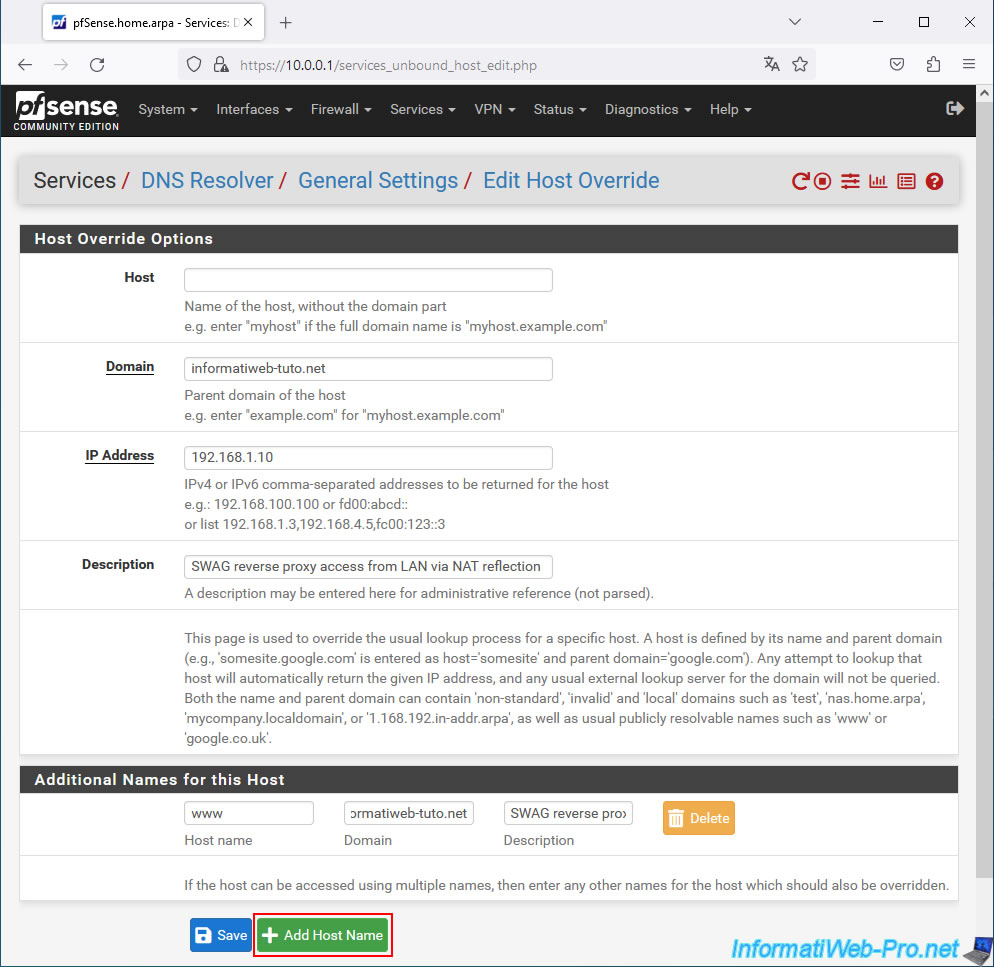
Remplissez la section "Host Overrides Options" comme ceci :
- Host : laissez vide, car cela permet de cibler le domaine racine (que vous renseignerez dans le champ juste en dessous).
- Domain : indiquez votre domaine racine utilisé avec SWAG.
Dans notre cas : informatiweb-tuto.net - IP Address : indiquez l'adresse IP de l'interface WAN de pfSense.
Note : celle-ci est visible sur la page d'accueil de pfSense (accessible en cliquant sur le logo "pfSense" en haut à gauche de la page).
Dans notre cas, cette adresse IP WAN est "192.168.1.10". - Description : indiquez ce que vous voulez (c'est à titre indicatif uniquement).
Dans notre cas, nous avons indiqué : SWAG reverse proxy access from LAN via NAT reflection.
Dans la section "Additional Names for this Host" présente juste en dessous, commencez par indiquer ceci :
- Host name : www.
- Domain : informatiweb-tuto.net (à nouveau, il s'agit du domaine racine que vous utilisez avec SWAG).
- Description : à nouveau, il s'agit d'un texte purement indicatif.
Nous avons donc indiqué à nouveau "SWAG reverse proxy access from LAN via NAT reflection".
Une fois les champs remplis, cliquez sur le bouton vert "Add Host Name".
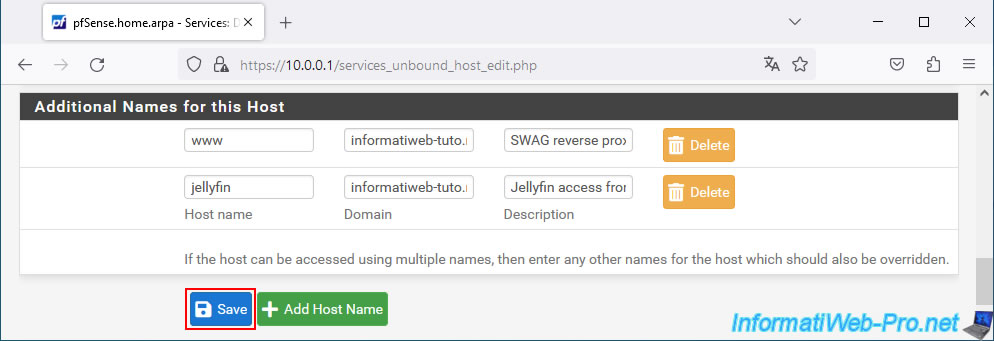
Une ligne supplémentaire apparait dans la section "Additional Names for this Host".
Dans notre cas, nous indiquons le sous-domaine utilisé pour accéder à notre serveur multimédia Jellyfin via SWAG :
- Host name : jellyfin.
- Domain : informatiweb-tuto.net.
- Description : Jellyfin access from LAN via NAT reflection
Cliquez autant de fois que nécessaire sur le bouton vert "Add Host Name" que vous avez de services accessibles via votre reverse proxy "SWAG".
Pour finir, cliquez sur "Save".
En haut de la page concernant le résolveur DNS qui s'affiche, cliquez sur le bouton "Apply Changes".
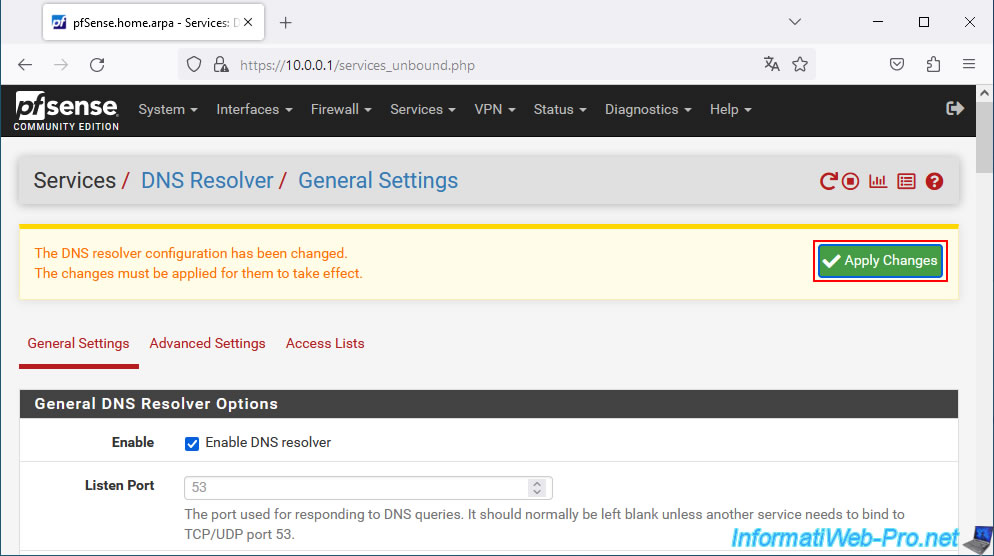
Les paramètres DNS configurés ont été appliqués.
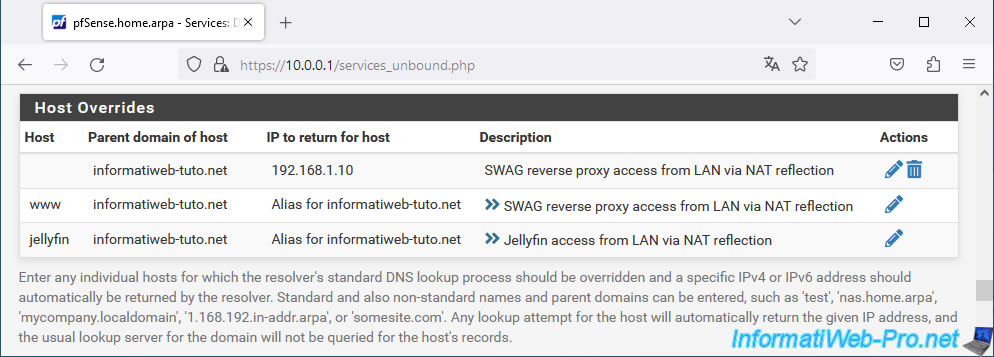
En bas de page, dans la section "Host Overrides", vous verrez ceci s'afficher.
Comme vous l'aurez compris, pfSense retournera l'adresse IP WAN de pfSense (dans notre cas : 192.168.1.10) pour votre domaine racine (dans notre cas : informatiweb-tuto.net), ainsi que les sous-domaines ajoutés (dans notre cas : www et jellyfin).
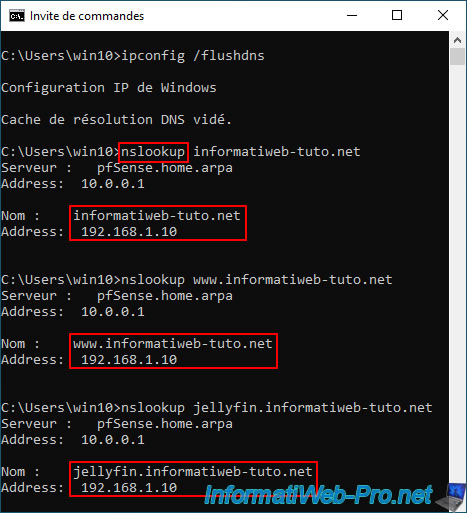
Sur votre ordinateur, ouvrez un invite de commandes (cmd.exe) et videz le cache DNS de Windows.
Batch
ipconfig /flushdns
Plain Text
Cache de résolution DNS vidé.
Ensuite, vérifiez que l'adresse IP reçue depuis le résolveur DNS de pfSense correspond bien à l'adresse IP de l'interface WAN de pfSense pour votre domaine racine et vos sous-domaines associés ("www" et "jellyfin" dans notre cas).
Batch
nslookup www.informatiweb-tuto.net
Plain Text
Nom : www.informatiweb-tuto.net
Address: 192.168.1.10
Batch
nslookup jellyfin.informatiweb-tuto.net
Plain Text
Nom : jellyfin.informatiweb-tuto.net
Address: 192.168.1.10
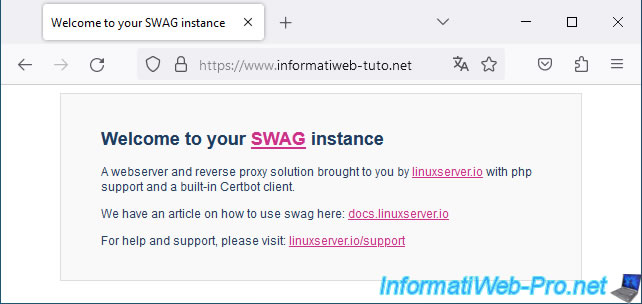
Si tel est le cas, relancez votre navigateur web et tentez d'accéder à votre domaine racine ou au sous-domaine "www" depuis un ordinateur de votre réseau local.
Si votre configuration est correcte, vous arriverez sur la page de SWAG.
Plain Text
Welcome to your SWAG instance.
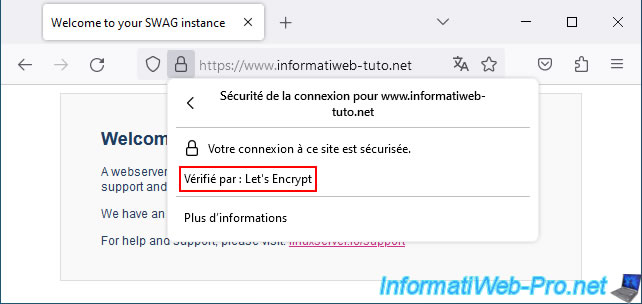
Comme prévu, le certificat est bien celui émis par Let's Encrypt est celui-ci est valide étant donné que le sujet vérifié est le domaine indiqué dans la barre d'adresse et NON l'adresse IP associée.
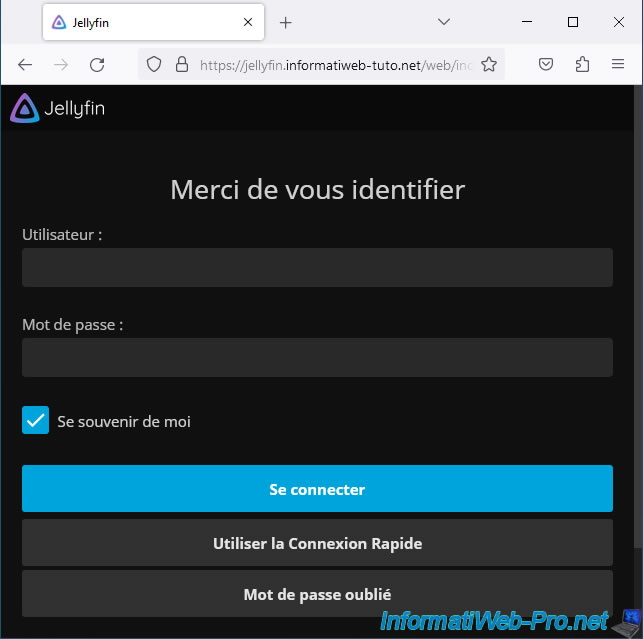
Si vous tentez d'accéder à un service via votre reverse proxy SWAG, vous verrez que cela fonctionnera également.
Attention : si vous ajoutez plus tard un service dans la configuration de SWAG, n'oubliez pas de reconfigurer le résolveur DNS de pfSense pour renvoyer à nouveau l'adresse IP de l'interface WAN de pfSense pour votre nouveau sous-domaine (comme expliqué à l'étape "5. Split DNS via l'option Remplacements DNS de pfSense" de ce tutoriel).
Partager ce tutoriel
A voir également
-

NAS 25/2/2026
Unraid 6.9.2 - Installer le plugin "Community Applications" (CA)
-
NAS 13/5/2026
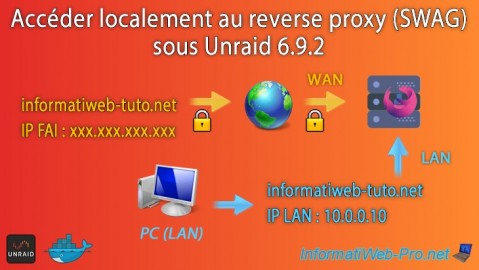
Unraid 6.9.2 - SWAG - Accéder localement au reverse proxy (SWAG)
-

NAS 1/7/2026
Unraid 6.9.2 - SWAG - Utiliser un domaine personnel avec une IP WAN dynamique
-

NAS 15/7/2026
Unraid 6.9.2 - VMs - Créer une machine virtuelle
Pas de commentaire