Connecter des périphériques USB (clavier, souris, ...) à chaud à une machine virtuelle (via le plugin Libvirt Hotplug USB) sous Unraid 6.9.2
- NAS
- Unraid
- 16 septembre 2026 à 10:10
-

- 2/2

5. Désinstaller le plugin : Libvirt Hotplug USB
Si vous souhaitez désinstaller ce plugin, rien de compliqué.
Il suffit d'aller dans l'onglet "Plugins", de cocher la case de ce plugin située dans la colonne "Uninstall", puis de cliquer sur le bouton "Remove".
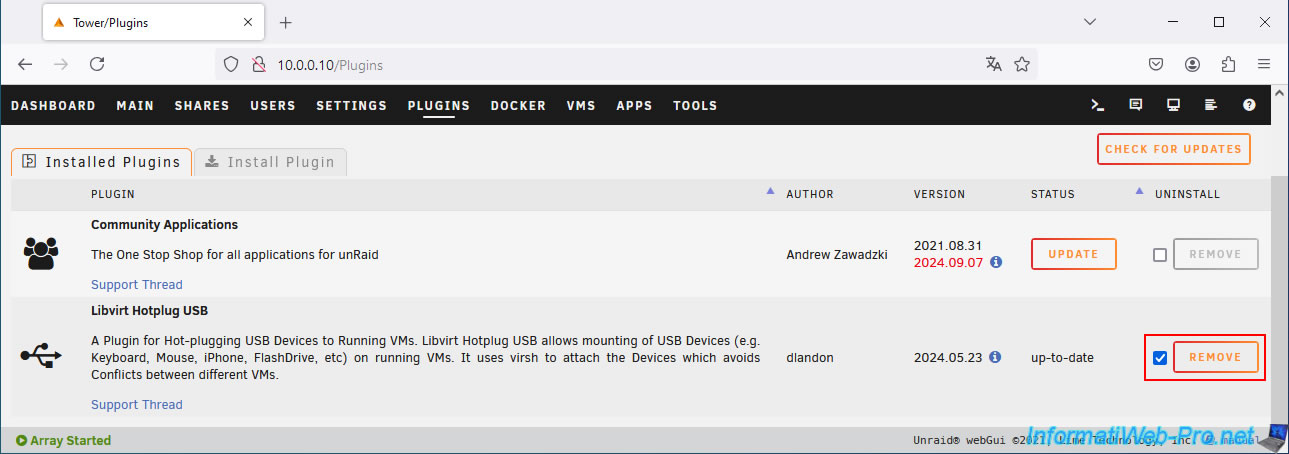
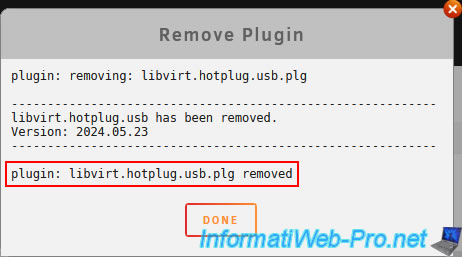
Le plugin "Libvirt Hotplug USB" a été désinstallé.
Cliquez sur "Done".
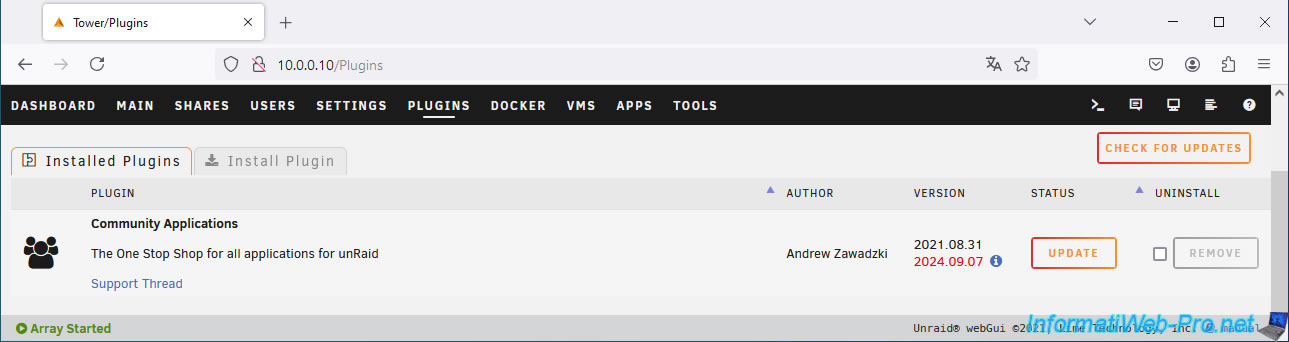
Le plugin a été retiré de la liste des plugins installés.
6. Problèmes rencontrés sans le plugin lors de l'utilisation d'un KVM avec une VM gaming
6.1. Clavier et souris USB non proposés par Unraid
Dans l'onglet "VMs", vous cliquez sur l'icône de votre VM gaming, puis sur "Edit".
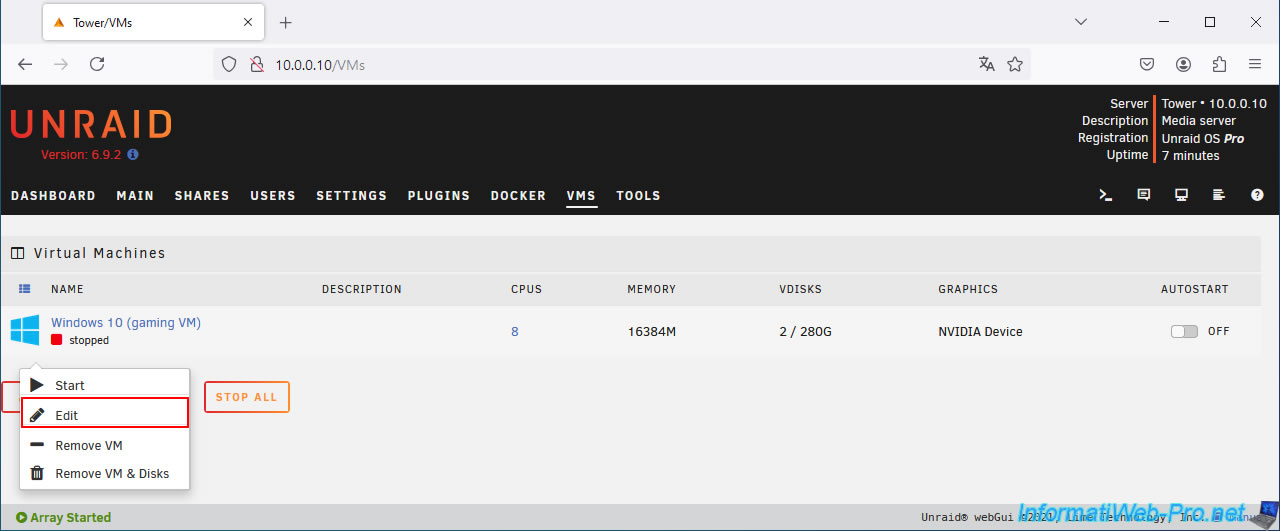
La page de configuration de votre VM gaming apparait.
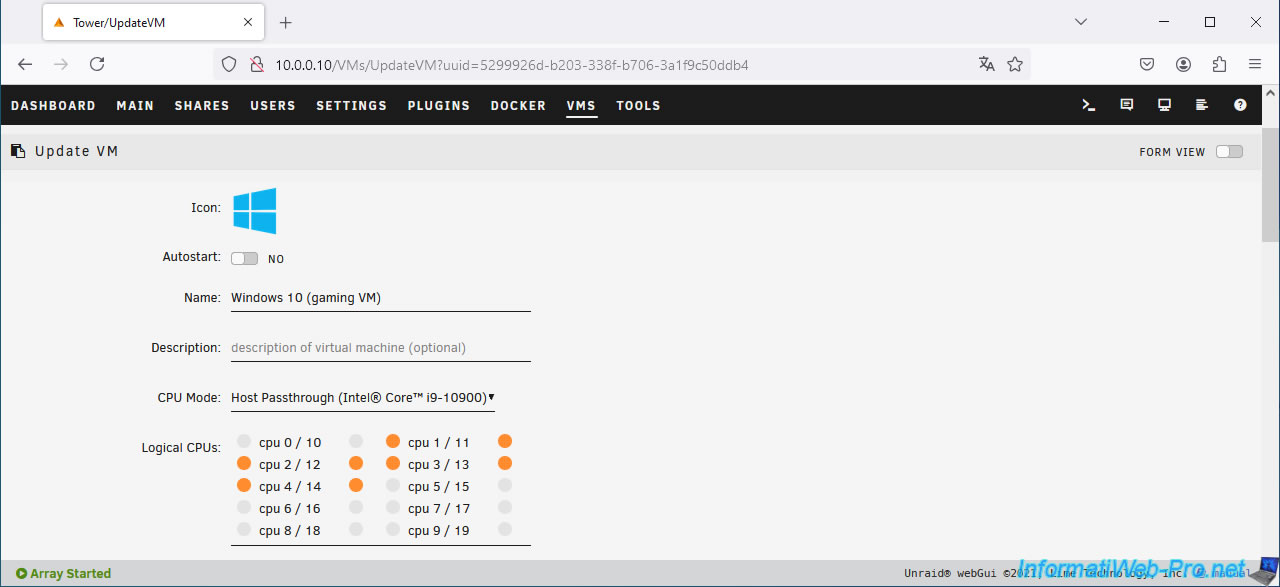
En bas de page, vous ne voyez pas votre clavier ni votre souris USB.
Ceci est dû au fait qu'Unraid liste uniquement les périphériques USB branchés actuellement sur les ports USB physiques de votre serveur Unraid.
Or, si vous voyez l'interface web d'Unraid, c'est certainement que vous êtes sur votre 2ème PC contrôlé via le KVM physique.
Donc, le clavier et la souris branchés sur votre KVM physique sont connectés sur le PC que vous utilisez actuellement et non sur votre serveur physique où Unraid est installé.
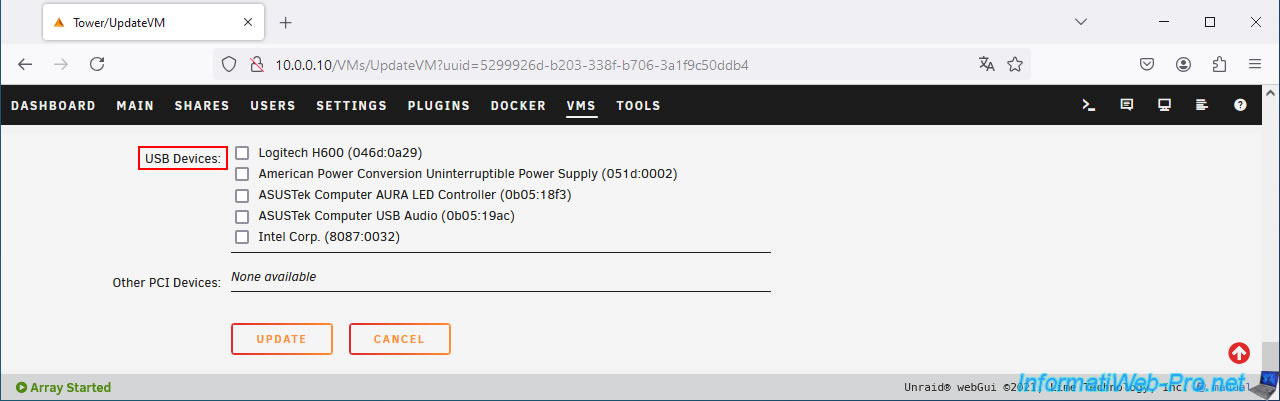
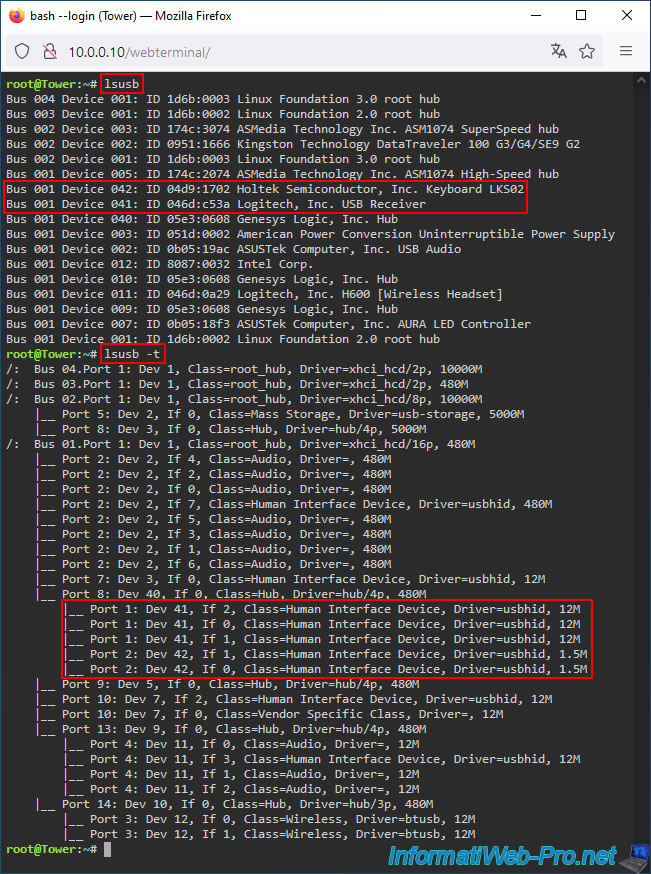
Si vous cliquez sur la 1ère icône en haut à droite pour ouvrir le terminal d'Unraid et que vous utilisez la commande "lsusb", vous verrez également que votre clavier et votre souris n'apparaissent pas dans les périphériques USB reconnus par Linux.
Par contre, vous pouvez voir le hub USB correspondant à votre KVM physique.
Dans notre cas, le périphérique USB "Genesys Logic, Inc. Hub".
Bash
lsusb
lsusb -t
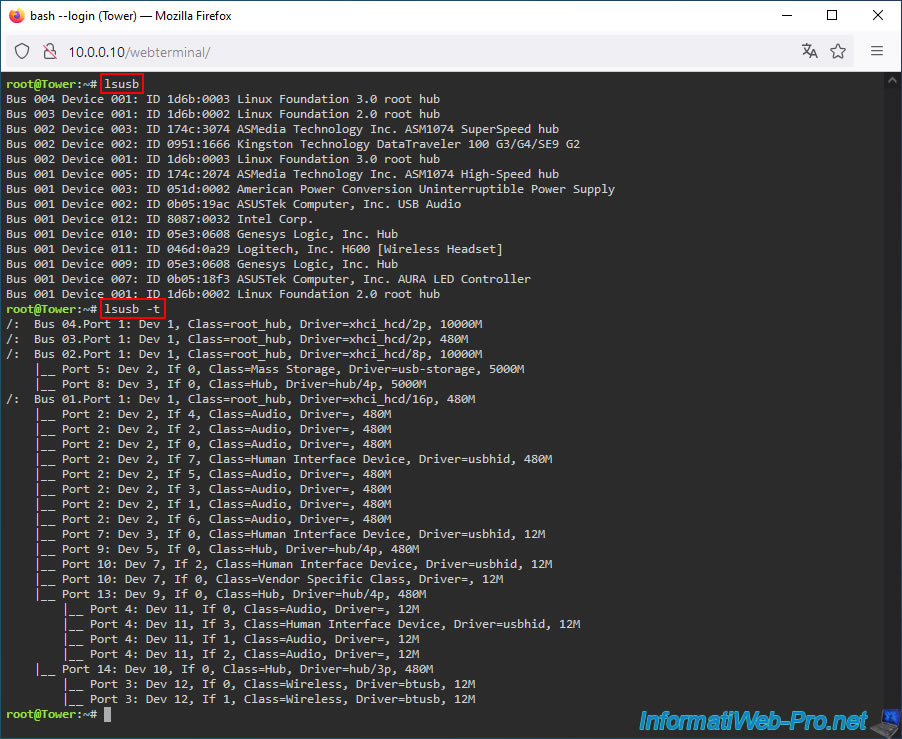
6.2. Périphériques USB requis et non reconnus après changement de position sur le KVM physique
Pour pallier à ce problème, vous vous dites peut-être qu'il suffirait de sélectionner votre serveur Unraid ou votre VM gaming (qui est éteinte pour le moment) sur votre KVM physique pour qu'Unraid reconnaisse votre clavier et votre souris USB.
En effet, dans ce cas-là, si vous actualisez la page de modification de votre VM gaming, vous verrez que votre clavier et votre souris USB apparaitront.
Du coup, vous cochez les cases et vous cliquez sur "Update".
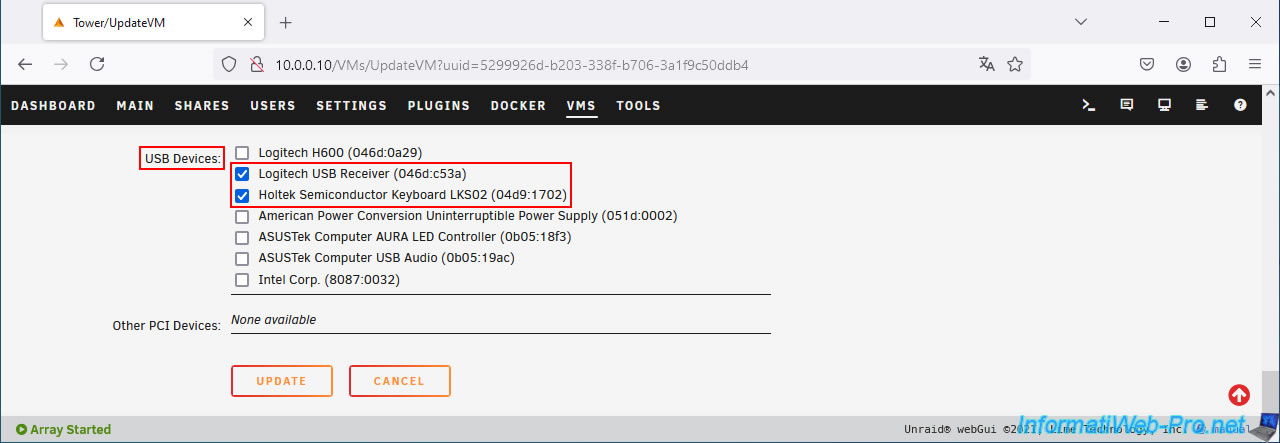
Si vous réutilisez le terminal d'Unraid et que vous réutilisez les commandes "lsusb" précédentes, vous verrez effectivement que votre clavier et votre souris USB apparaissent.
Note : pour les repérer entre le résultat de la 1ère et de la 2ème commande, utilisez le numéro du périphérique USB (Device 042 = Dev 42, ...).
Bash
lsusb
Plain Text
Bus 001 Device 042: ID 04d9:1702 Holtek Semiconductor, Inc. Keyboard LKS02
Bus 001 Device 041: ID 046d:c53a Logitech, Inc. USB Receiver
Bash
lsusb -t
Plain Text
|__ Port 1: Dev 41, If 2, Class=Human Interface Device, Driver=usbhid, 12M
|__ Port 1: Dev 41, If 0, Class=Human Interface Device, Driver=usbhid, 12M
|__ Port 1: Dev 41, If 1, Class=Human Interface Device, Driver=usbhid, 12M
|__ Port 2: Dev 42, If 1, Class=Human Interface Device, Driver=usbhid, 1.5M
|__ Port 2: Dev 42, If 0, Class=Human Interface Device, Driver=usbhid, 1.5M
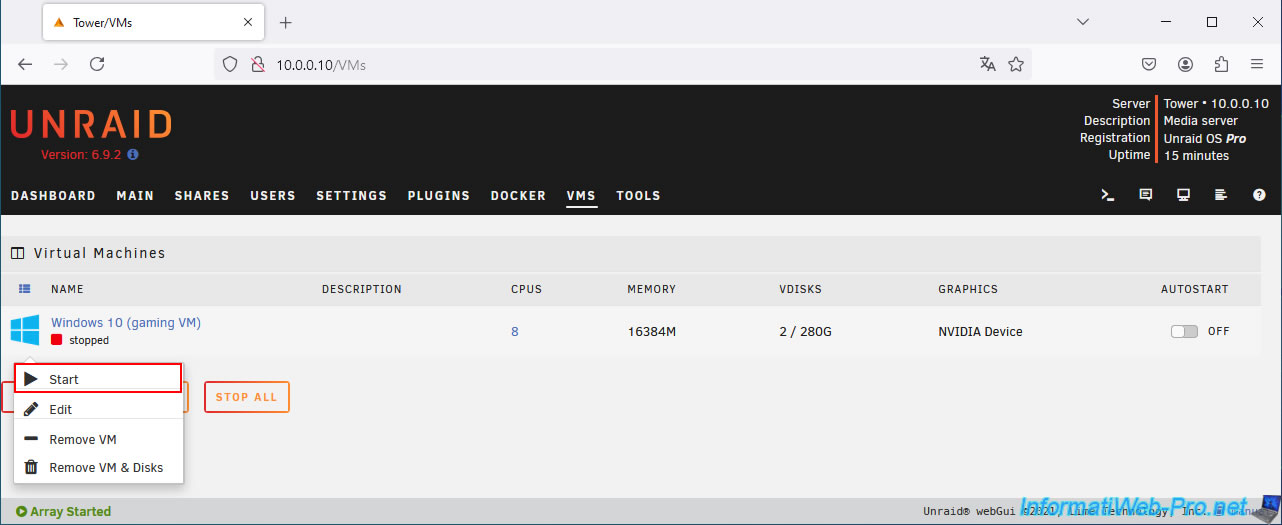
Vous sélectionnez votre PC physique sous Windows sur votre KVM par facilité et vous tentez de lancer votre VM gaming en vous disant qu'il vous suffira de sélectionner ensuite votre VM gaming sur votre KVM physique une fois la VM gaming démarrée.
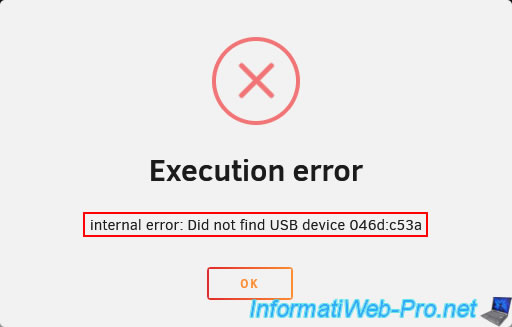
Sauf que votre machine virtuelle gaming ne démarrera pas et vous affichera l'erreur ci-dessous.
Plain Text
Execution error.
internal error: Did not find USB device 046d:c53a.
Dans notre cas, l'identifiant matériel "046d:c53a" fait référence à notre souris USB (Logitech, Inc. USB Receiver) comme vous pouvez le vérifier avec le résultat de la commande "lsusb" utilisée ci-dessus.
6.3. USB non plug-and-play sous Unraid
La dernière technique que vous pourriez envisager serait de sélectionner votre VM gaming (configurée pour passer votre clavier et souris comme expliqué ci-dessus) sur votre KVM physique et démarrer celle-ci en accédant à l'interface web d'Unraid depuis un PC portable ou depuis votre smartphone.

Dans ce cas, la machine virtuelle gaming démarrerait et votre clavier et votre souris USB fonctionneraient.
Par contre, une fois que vous changerez de position sur votre KVM physique, vous remarquerez qu'en revenant sur votre VM gaming, votre souris et votre clavier USB ne fonctionnent plus sur cette VM gaming.
En effet, l'USB n'est pas plug-and-play sous Unraid.
Pour rappel, lorsque vous changez de position sur votre KVM physique, celui-ci déconnecte votre clavier et votre souris de votre VM gaming, pour les connecter sur le PC suivant.
Ensuite, lorsque vous retournez sur la position de votre KVM physique correspondant à votre VM gaming, le clavier et la souris ne sont pas reconnectés automatiquement par Unraid, car l'USB n'est pas plug-and-play dans ce cas-ci.
Bien que l'USB soit plug-and-play par défaut sur les PC physiques sous Windows.
Pour mieux comprendre ce qu'il s'est passé, cliquez sur l'icône de votre VM gaming, puis cliquez sur "Logs".
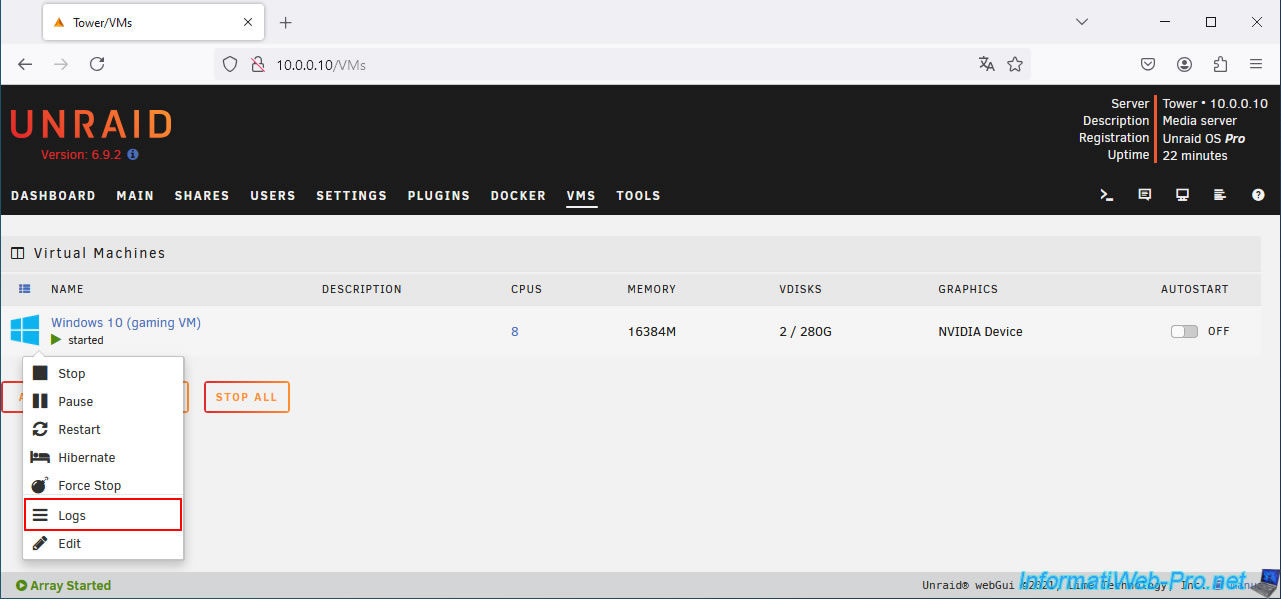
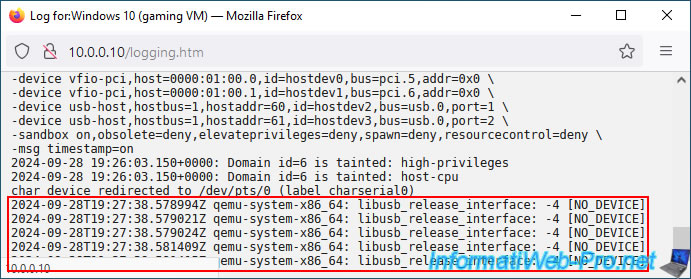
A la fin des journaux (logs) de votre VM gaming, vous verrez plusieurs fois le message ci-dessous apparaitre.
Ce message est provoqué par la déconnexion des périphériques USB (et donc le changement de position sur votre KVM physique) de votre VM gaming.
Bref, Unraid a remarqué la déconnexion de votre clavier et de votre souris USB qui étaient branchés auparavant sur votre VM gaming.
Plain Text
2024-09-28T19:27:38.578994Z qemu-system-x86_64: libusb_release_interface: -4 [NO_DEVICE]
Partager ce tutoriel
A voir également
-
NAS 4/12/2025
Unraid 6.9.2 - Définir une adresse IP privée statique
-
NAS 28/1/2026
Unraid 6.9.2 - Remplacer le disque de parité
-
NAS 27/5/2026
Unraid 6.9.2 - SWAG - Utiliser un client DDNS (Duck DNS)
-
NAS 19/8/2026
Unraid 6.9.2 - VMs - Créer une machine virtuelle performante (SSD)
Pas de commentaire