- NAS
- Unraid
- 19 août 2026 à 09:48
-

- 1/2


Précédemment, nous avions expliqué comment créer des machines virtuelles sous Unraid.
Dans ce tutoriel, vous verrez comment créer des machines virtuelles en plaçant le système d'exploitation (OS) sur des SSDs et les données volumineuses sur vos disques durs.
- Créer les partages pour les disques virtuels
- Créer une machine virtuelle en plaçant l'OS sur un SSD
- Installer le système d'exploitation invité (Windows 10)
- Installer les pilotes VirtIO sous Windows 10
- Partitionner le disque pour les données
1. Créer les partages pour les disques virtuels
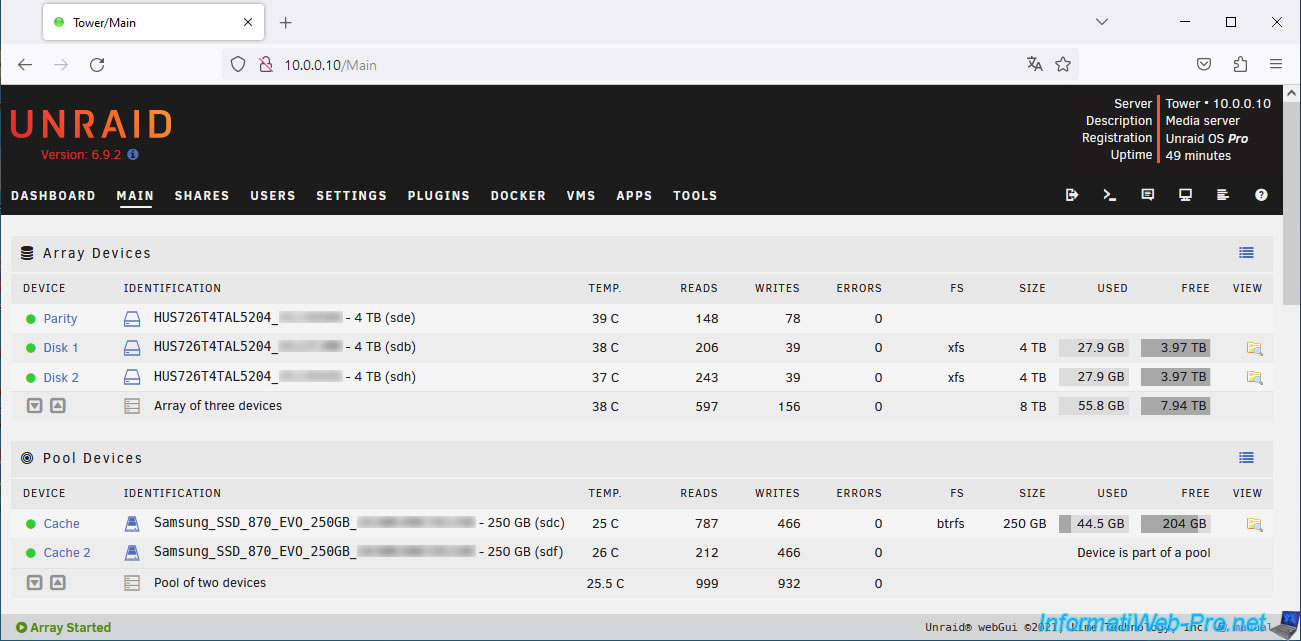
Dans notre cas, nous possédons un serveur Unraid avec :
- une grappe de 3 disques durs SAS "HUS726T4TAL5204" de 4 To chacun.
- un pool (cache) de 2 SSDs "Samsung SSD 870 EVO" de 250 Go chacun.
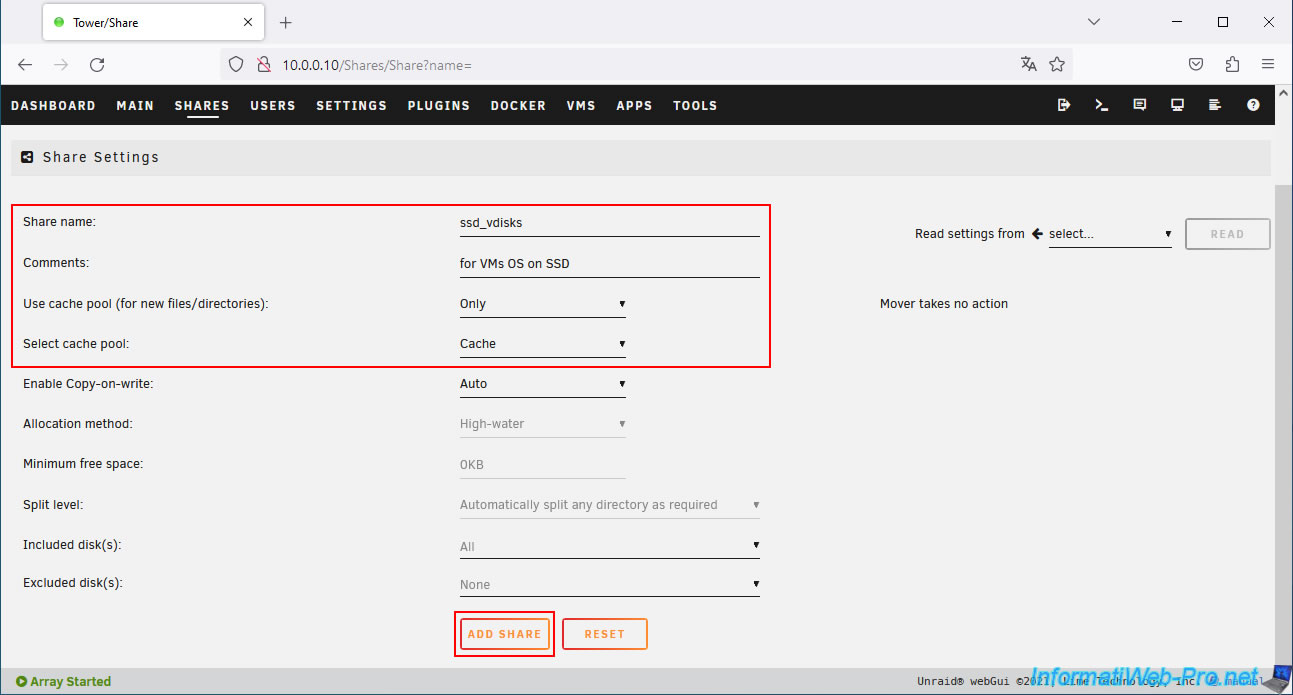
Dans l'onglet "Shares", cliquez sur "Add share".
Configurez ce 1er partage comme ceci :
- Share name : ssd_vdisks.
- Comments : for VMs OS on SSD.
- Use cache pool (for new files/directories) : Only. Ce qui signifie que seulement le cache (donc les SSDs) sera utilisé.
- Select cache pool : Cache (ce qui fait référence au périphérique "Cache" visible dans l'onglet "Main").
Ensuite, cliquez sur : Add share.
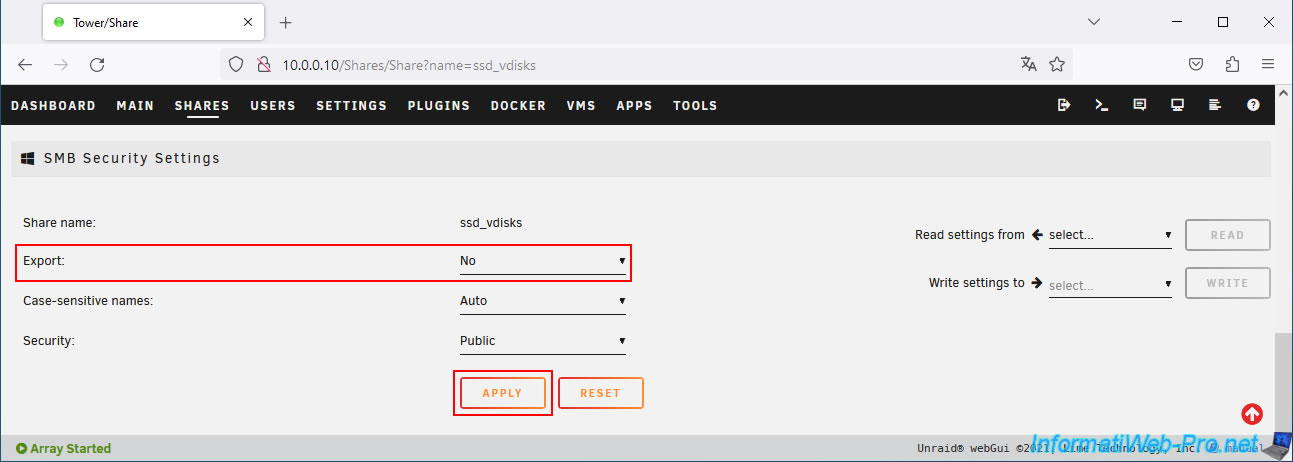
En bas de page, changez la valeur de "Export" en "No" pour que ce partage ne soit pas accessible depuis un autre ordinateur du réseau.
En effet, ce partage (ou "point de montage" sous Unraid) sera accessible uniquement par Unraid (y compris "libvirt" qui est utilisé pour faire fonctionner vos machines virtuelles).
Ensuite, cliquez sur : Apply.
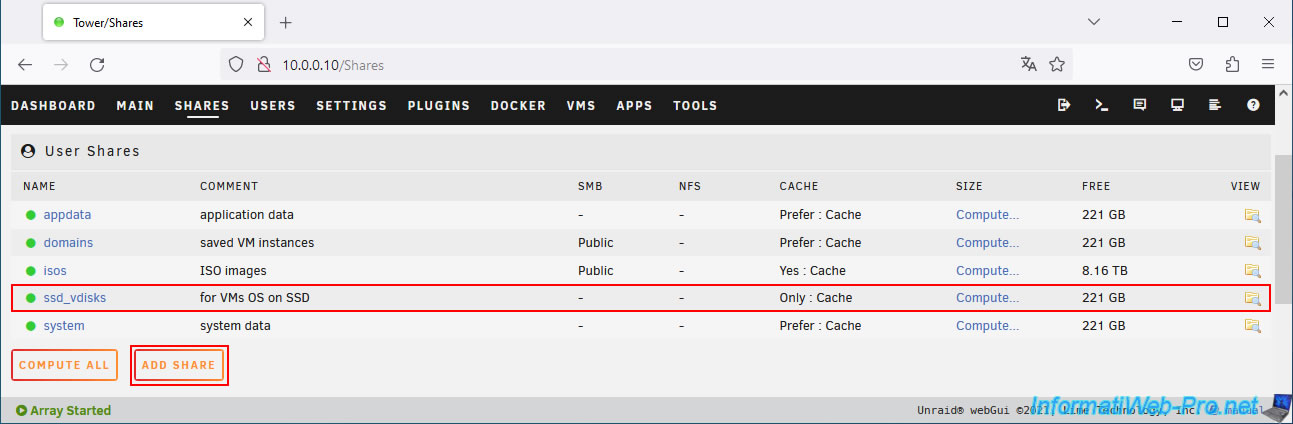
Le partage "ssd_vdisks" a été créé.
Cliquez à nouveau sur "Add share" pour ajouter le second partage.
Configurez ce second partage comme ceci :
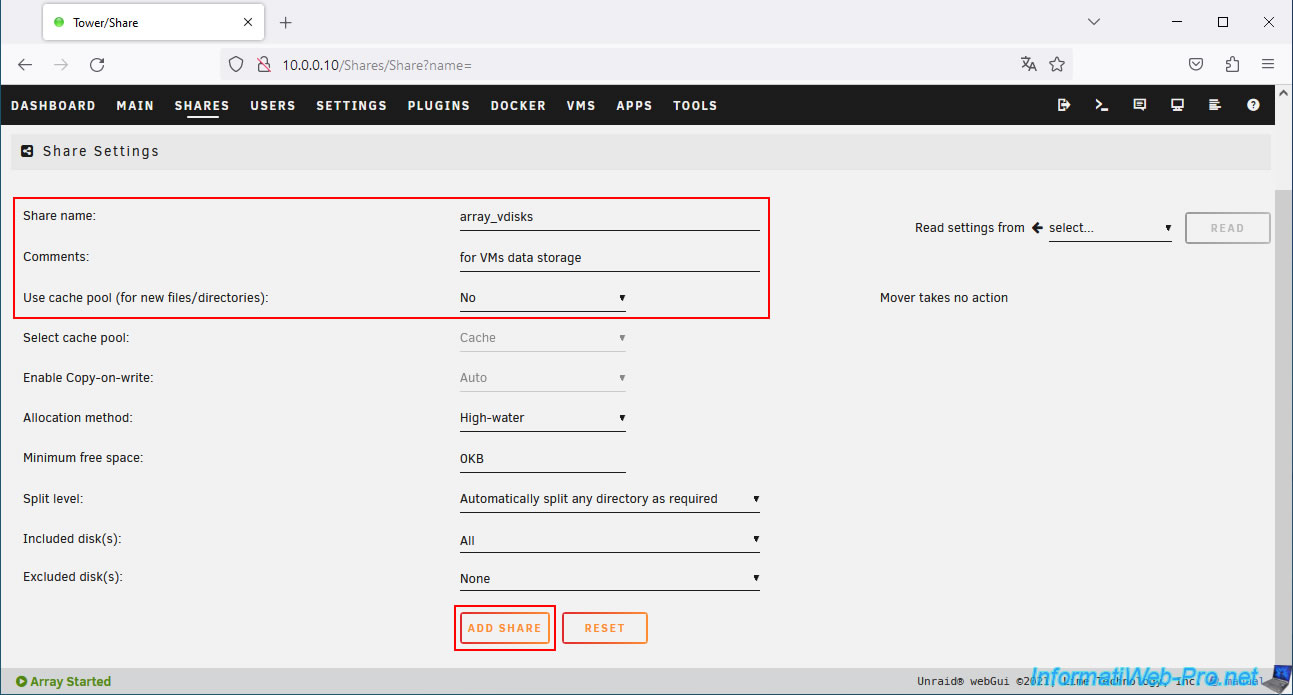
- Share name : array_vdisks.
- Comments : for VMs data storage.
- Use cache pool (for new files/directories) : No. Ce qui signifie que seulement les disques de la grappe (donc les disques durs) seront utilisés.
Ensuite, cliquez sur : Add share.
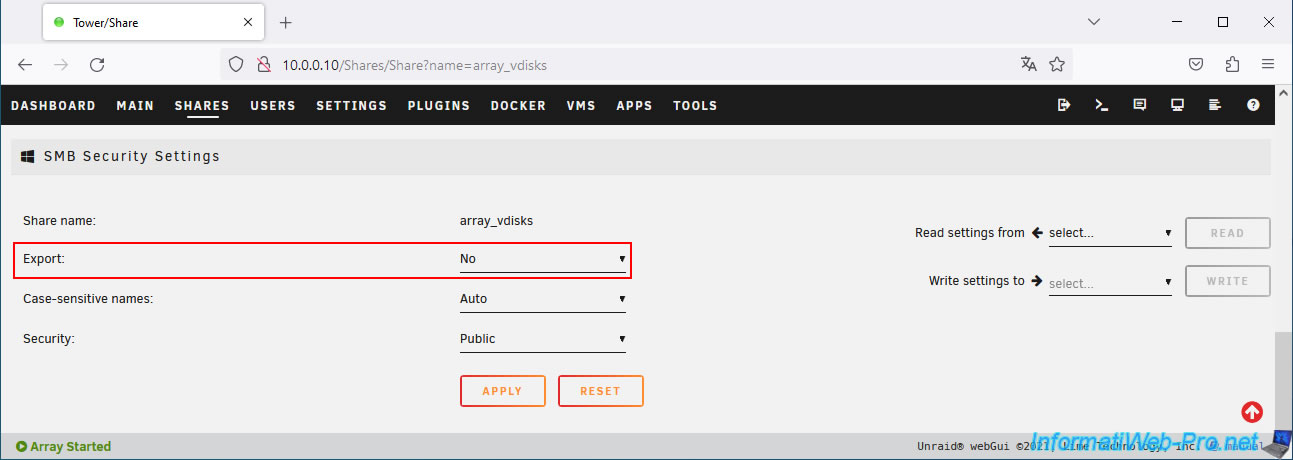
En bas de la page, sélectionnez "Export : no" pour ne pas que ce partage soit accessible via le réseau, puis cliquez sur : Apply.
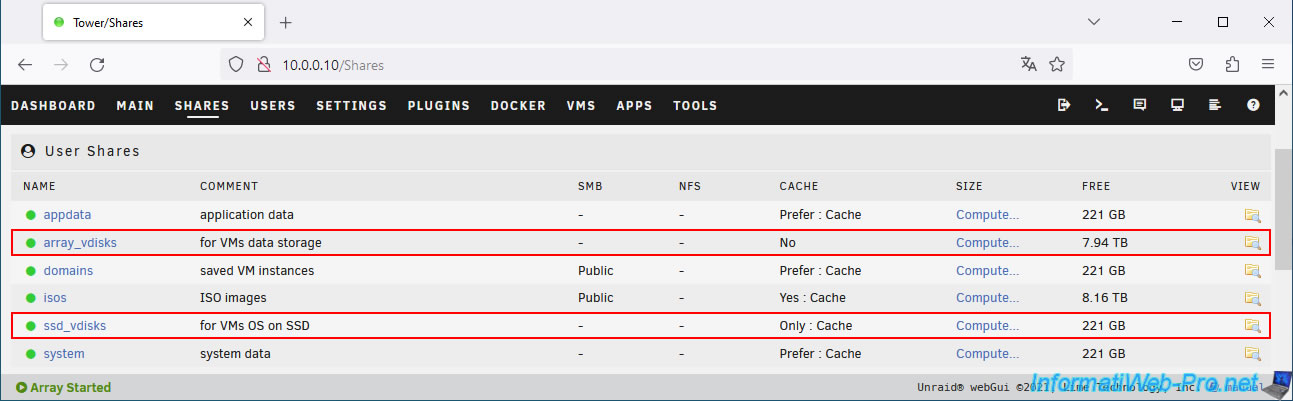
Les partages ont été créés.
2. Créer une machine virtuelle en plaçant l'OS sur un SSD
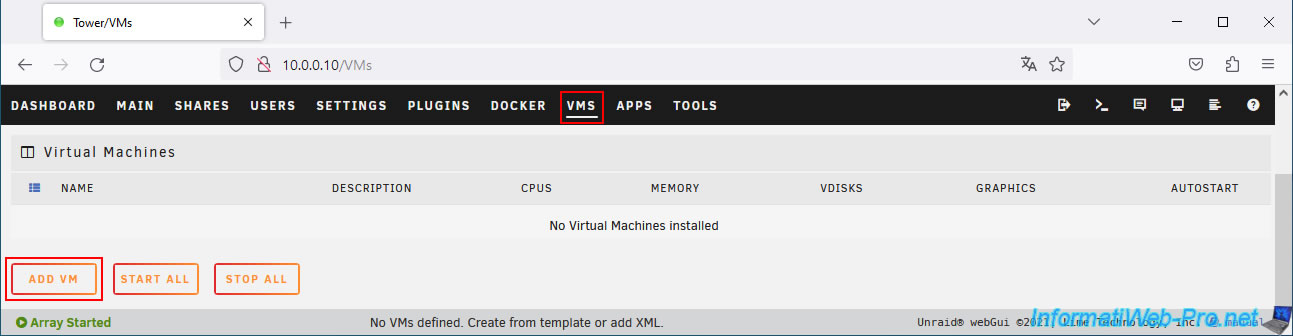
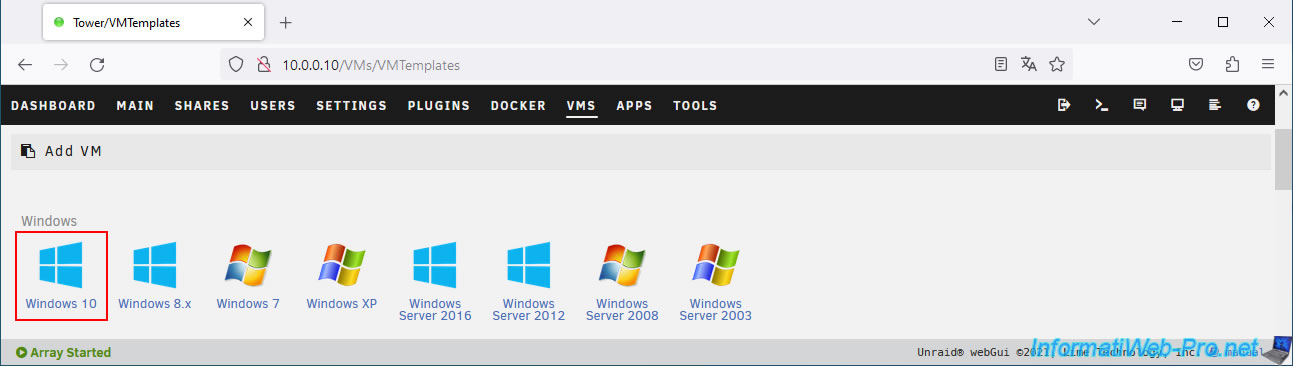
Pour créer une machine virtuelle sous Unraid, allez dans l'onglet "VMS", puis cliquez sur : Add VM.
Choisissez le système d'exploitation que vous souhaitez y installer.
Dans notre cas : Windows 10.
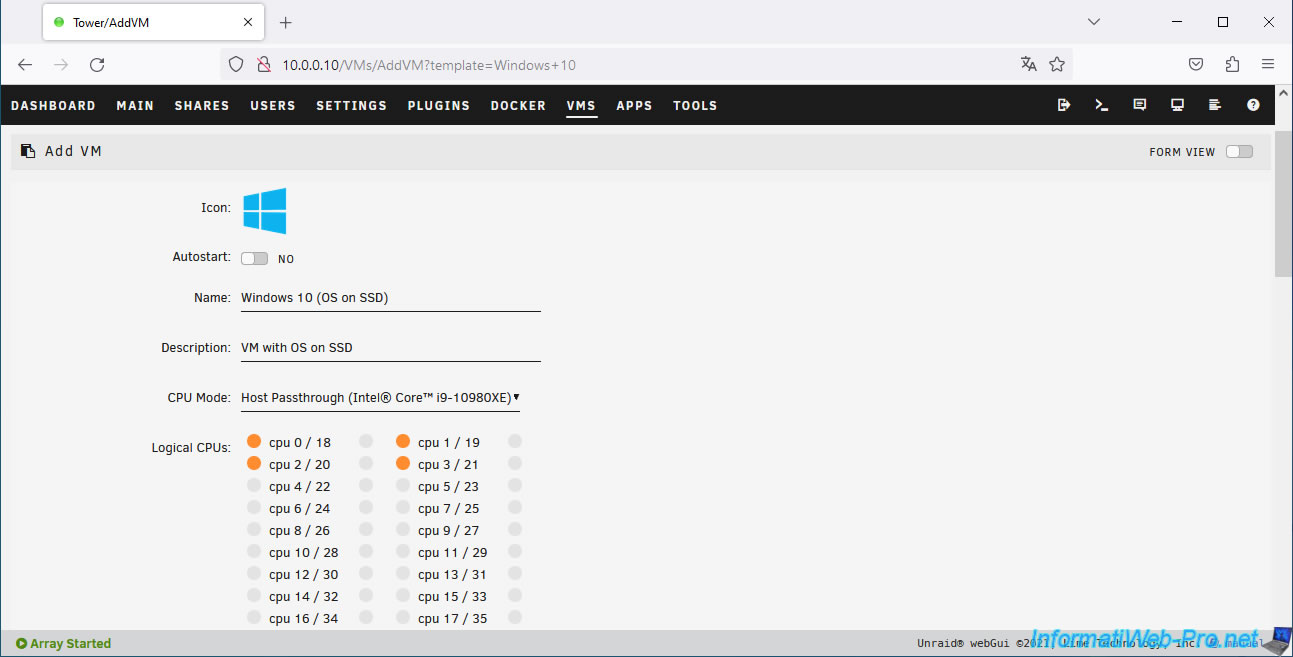
Dans notre cas, nous avons indiqué :
- Name : Windows 10 (OS on SSD).
- Description : VM with OS on SSD.
Note : pour en savoir plus sur les différents paramètres proposés par Unraid, référez-vous à notre tutoriel "Unraid 6.9.2 - VMs - Créer une machine virtuelle".
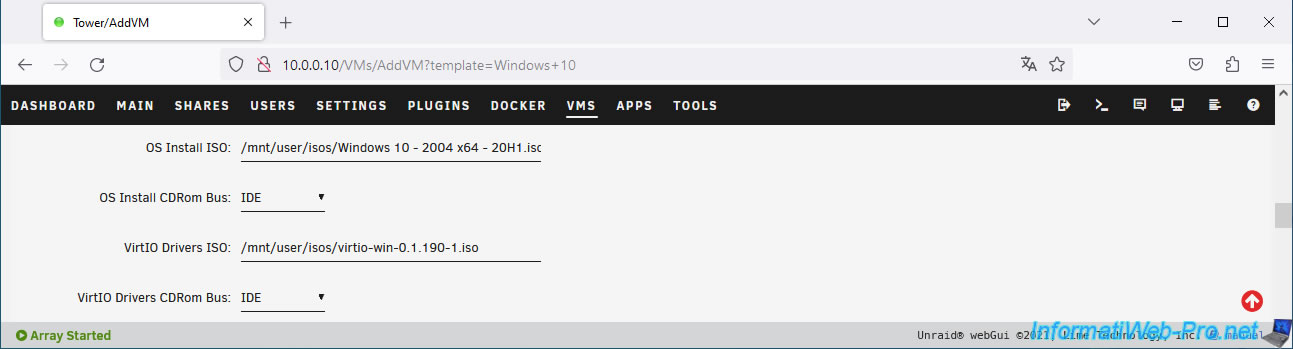
Comme d'habitude, sélectionnez le fichier ISO du système d'exploitation à installer dans la case "OS Install ISO".
Assurez-vous que le fichier ISO pour les pilotes VirtIO (VirtIO Drivers ISO) est renseigné. Dans le cas contraire, référez-vous au tutoriel cité ci-dessus.
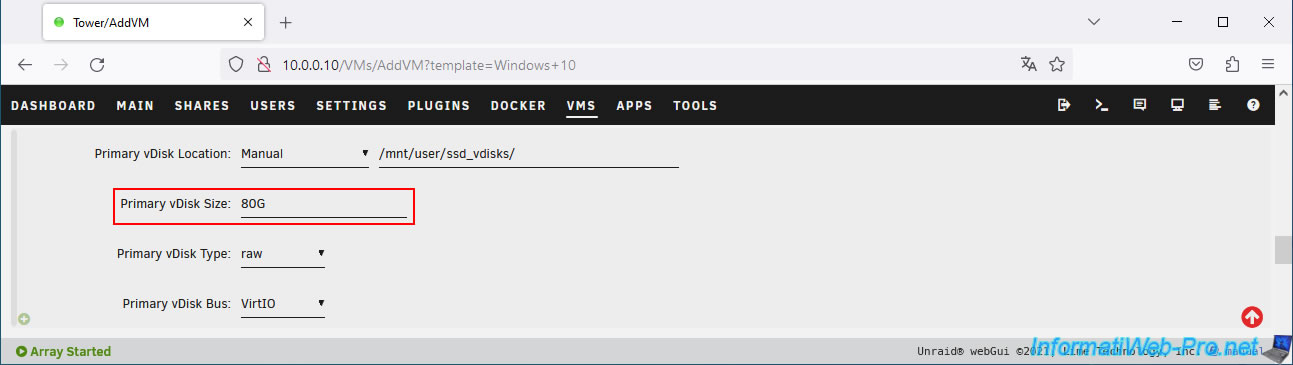
Pour le 1er disque virtuel (Primary vDisk Location), sélectionnez "Manual", puis sélectionnez le point de montage (partage) "/mnt/user/ssd_vdisks/" créé précédemment.
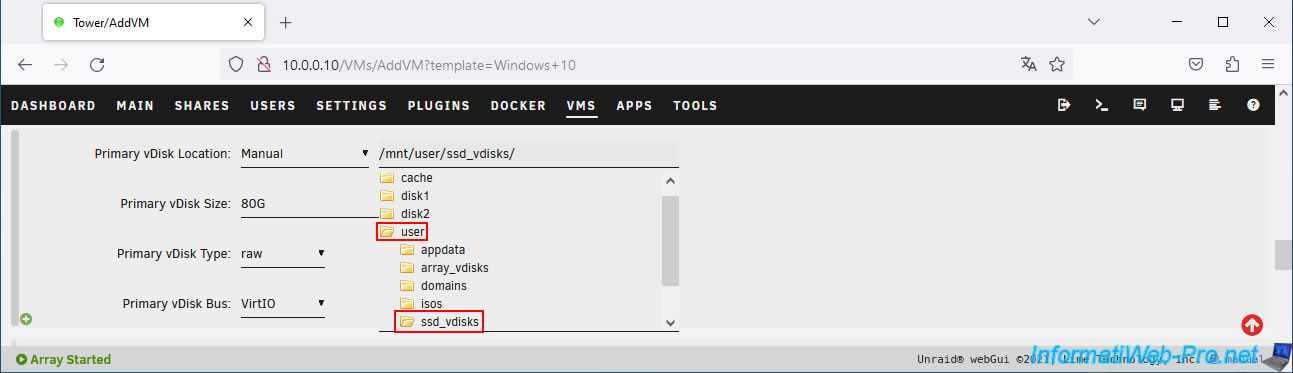
Pour ce disque virtuel, nous avons indiqué une taille de 80 Go.
Néanmoins, cela dépend du système d'exploitation que vous souhaitez y installer.
Ensuite, cliquez sur l'icône "+" située en bas à gauche des paramètres "Primary vDisk ...".
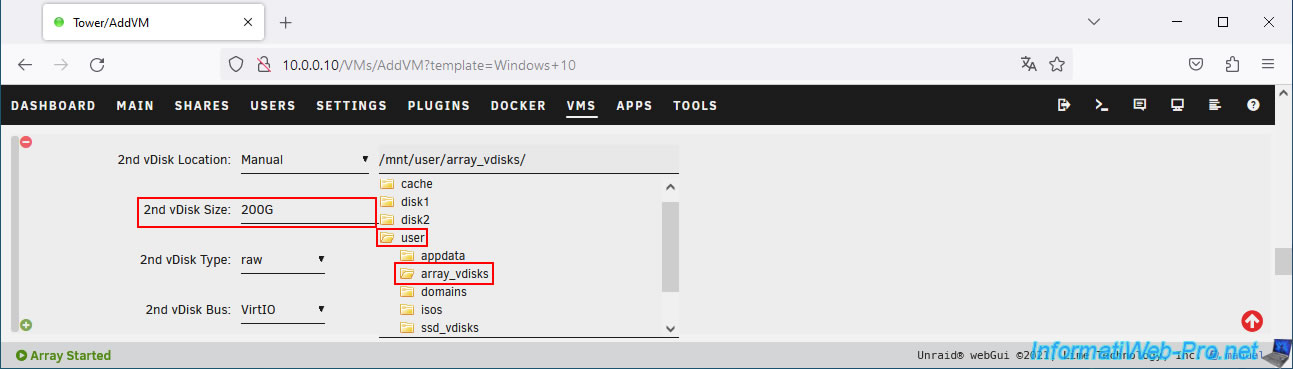
A nouveau, sélectionnez "Manual" pour l'emplacement, mais sélectionnez le point de montage (partage) "/mnt/user/array_vdisks".
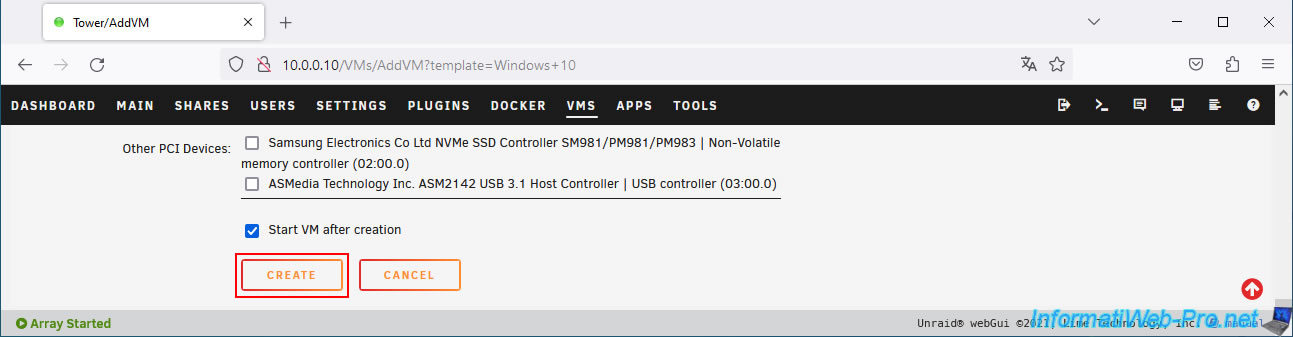
Configurez les autres paramètres comme le souhaitez en vous référant (si besoin) à notre tutoriel cité précédemment, puis cliquez sur "Create" en bas de page.
3. Installer le système d'exploitation invité (Windows 10)
L'assistant d'installation de Windows 10 (dans notre cas) apparait.
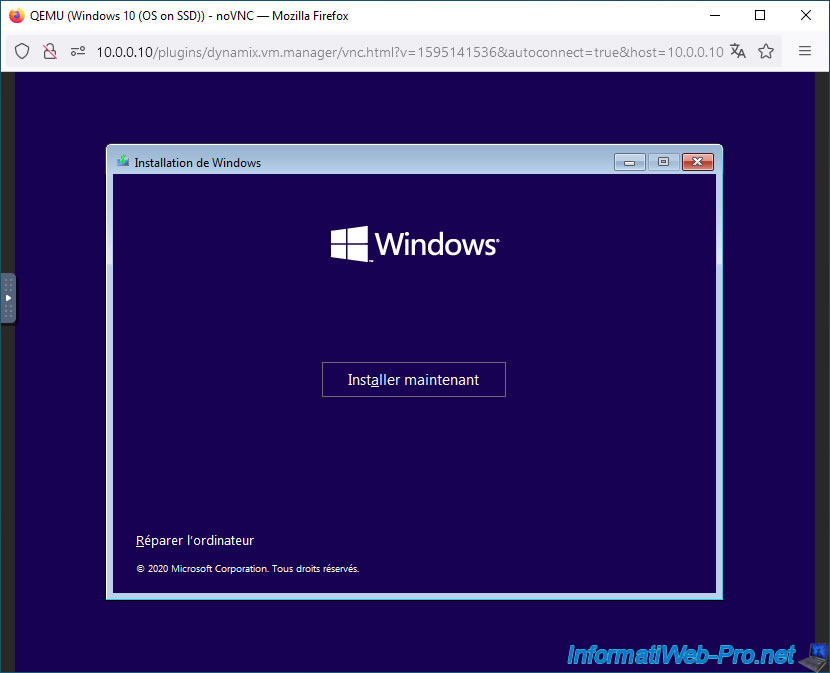
Comme d'habitude, si le contrôleur de stockage "VirtIO" est utilisé pour vos disques durs virtuels (ce qui est le cas par défaut), l'assistant d'installation de Windows ne détectera pas ceux-ci.
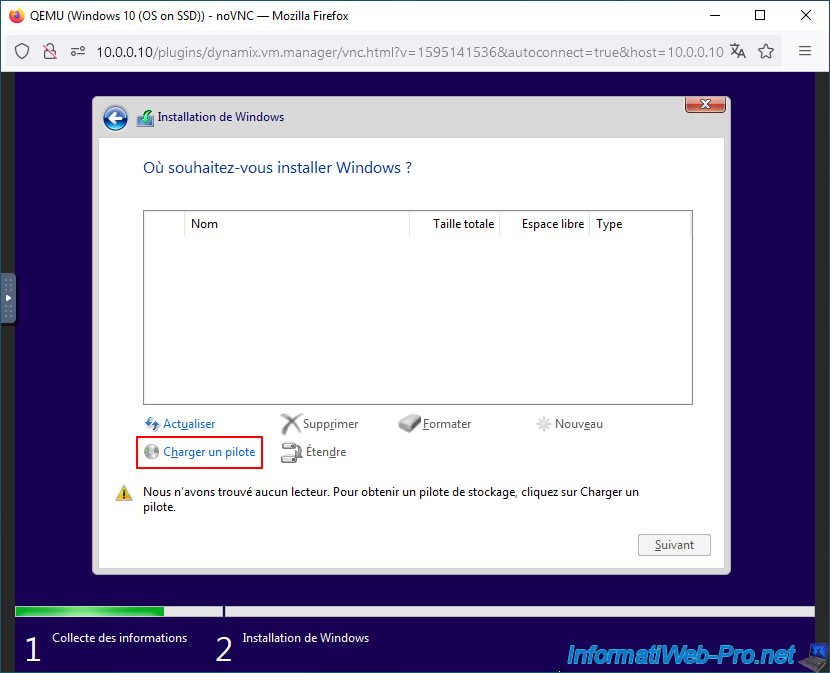
Pour régler ce problème, vous devez cliquer sur "Charger un pilote", puis sur "Parcourir".
Plain Text
Nous n'avons trouvé aucun lecteur. Pour obtenir un pilote de stockage, cliquez sur Charger un pilote.
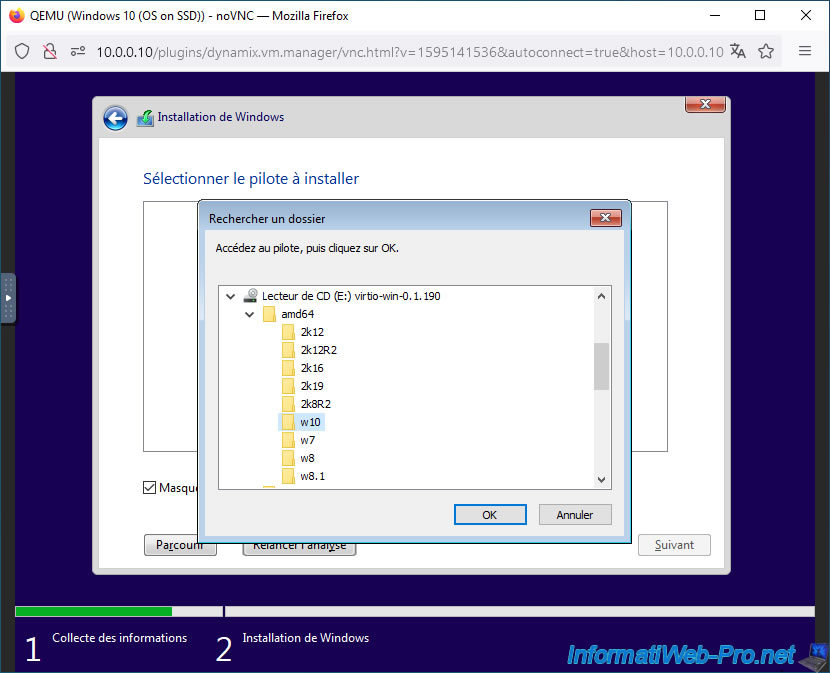
Sélectionnez le dossier correspondant à votre version de Windows dans le CD virtuel "virtio-win-x.x.xx", puis cliquez sur OK.
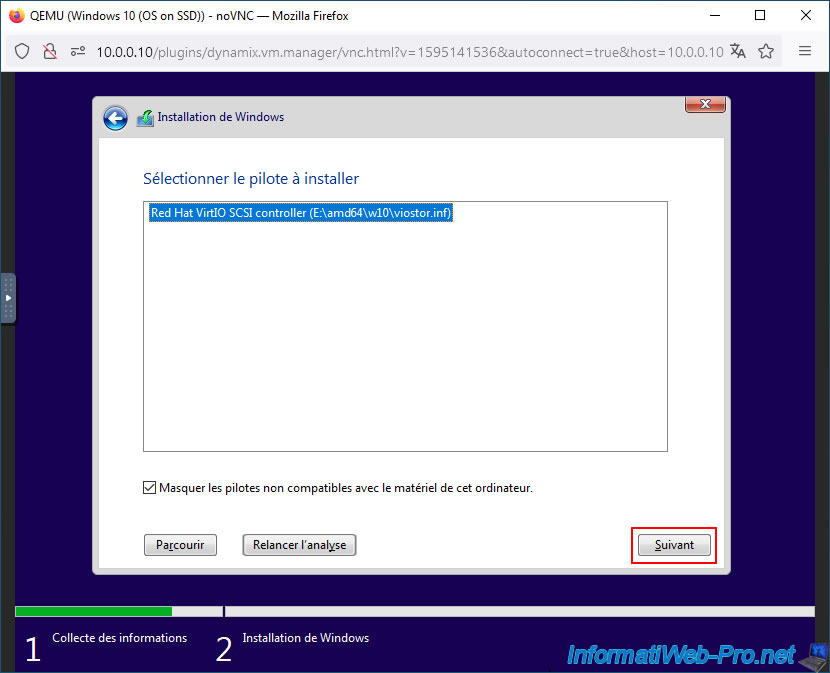
Sélectionnez le pilote "Red Hat VirtIO SCSI controller", puis cliquez sur Suivant.
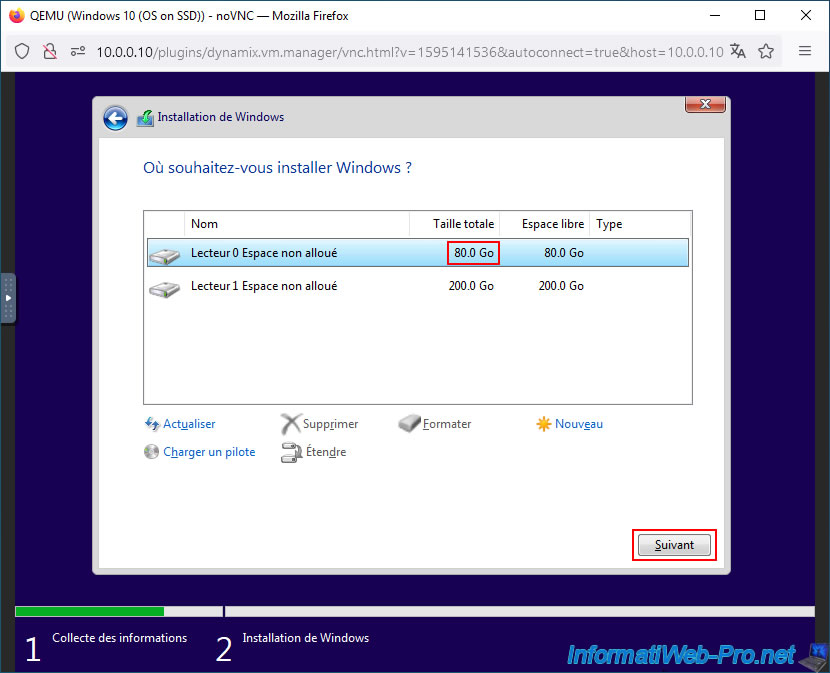
Maintenant, vos 2 disques durs virtuels apparaissent :
- le 1er (Primary vDisk) de 80 Go (dans notre cas) où nous installerons Windows 10.
Ce disque dur virtuel est stocké dans le cache d'Unraid, donc sur vos SSDs physiques. - le 2ème (2nd vDisk) de 200 Go (dans notre cas) où vous pourrez stocker des données volumineuses, si vous le souhaitez.
Celui-ci est stocké dans votre grappe Unraid, donc sur vos disques durs physiques.
Sélectionnez le 1er disque dur virtuel et cliquez sur Suivant.
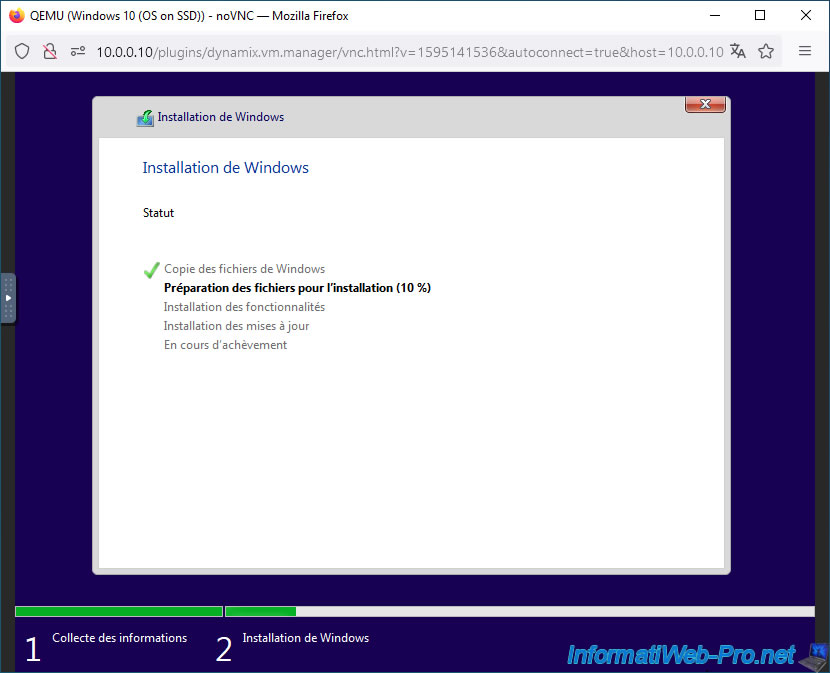
Patientez pendant l'installation de Windows 10.
Partager ce tutoriel
A voir également
-

NAS 8/1/2026
Unraid 6.9.2 - Ajouter un disque de stockage
-

NAS 4/2/2026
Unraid 6.9.2 - Modifier ou réinitialiser le mot de passe de root
-
NAS 13/5/2026
Unraid 6.9.2 - SWAG - Accéder localement au reverse proxy (SWAG)
-

NAS 23/9/2026
Unraid 6.9.2 - VMs - Connecter des périphériques USB à chaud (plugin USB Manager)
Vous devez être connecté pour pouvoir poster un commentaire