Créer une machine virtuelle gaming (VM gaming) sous Unraid 6.9.2
- NAS
- Unraid
- 26 août 2026 à 15:14
-

- 4/5

10. Partitionner le second disque dur virtuel de votre machine virtuelle
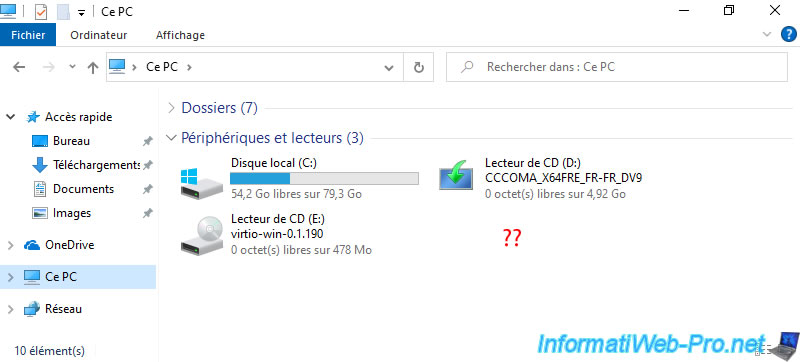
Vous avez peut-être déjà remarqué que le 2ème disque dur virtuel de votre machine virtuelle n'apparaissait pas dans l'explorateur de fichiers.
Cela est normal étant donné que celui-ci n'est pas encore partitionné.
Faites un clic droit "Gérer" sur "Ce PC".
Ensuite, allez dans "Gestion des disques".
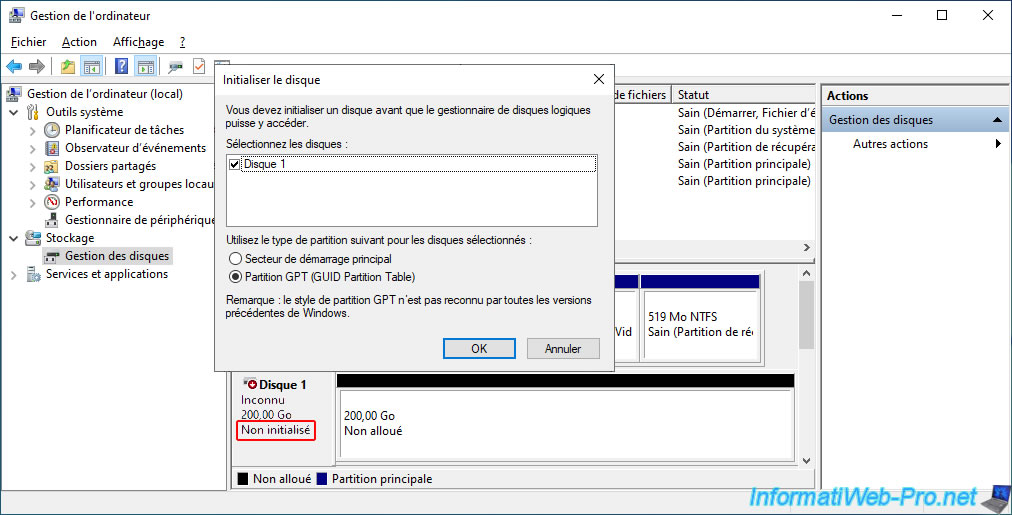
Vous verrez une fenêtre "Initialiser le disque" apparaitre automatiquement.
Choisissez le type de partition souhaité (GPT est obligatoire pour les disques de + de 2 To) et cliquez sur OK.
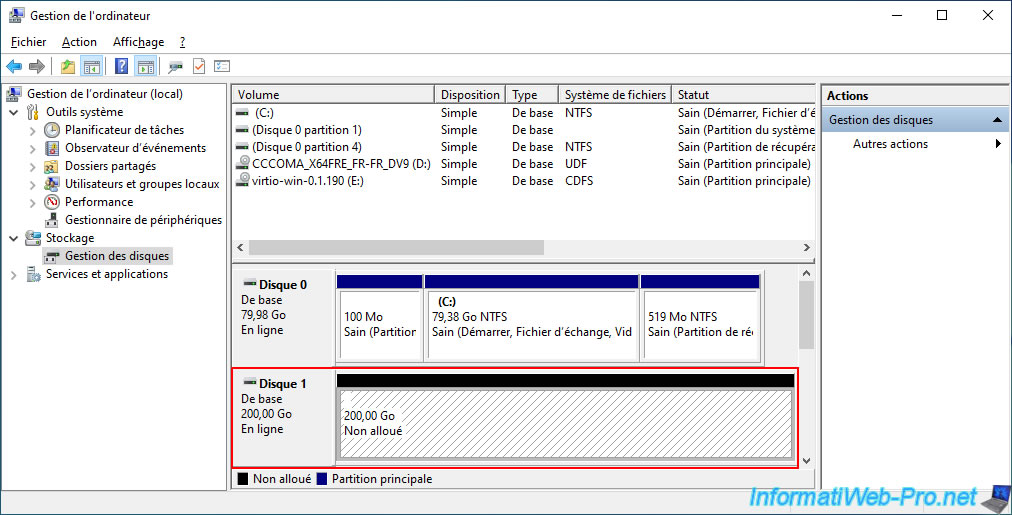
Le disque est initialisé, mais son espace disque n'est pas encore partitionné.
D'où l'espace non alloué qui apparait sur ce disque.
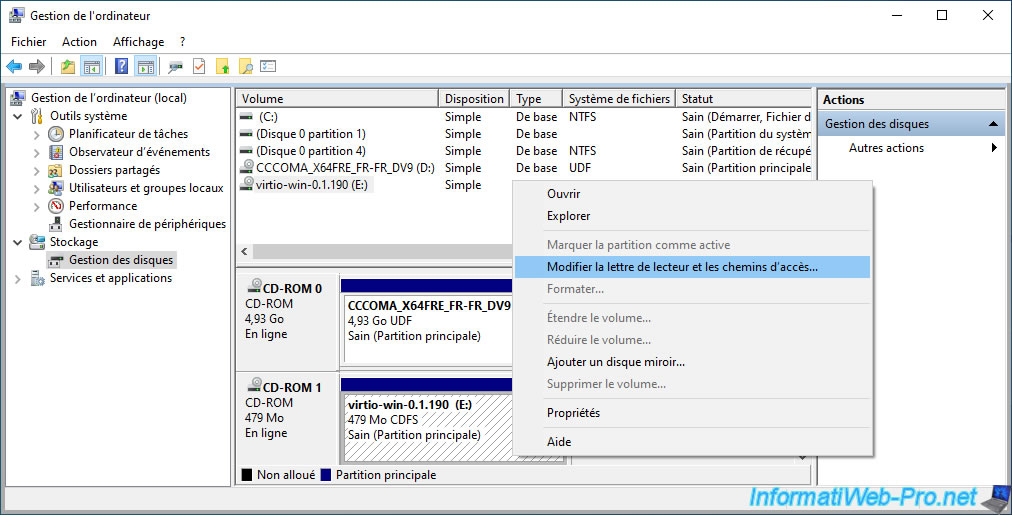
Avant de partitionner ce disque, changez les lettres des lecteurs CD utilisés par votre machine virtuelle pour libérer des lettres.
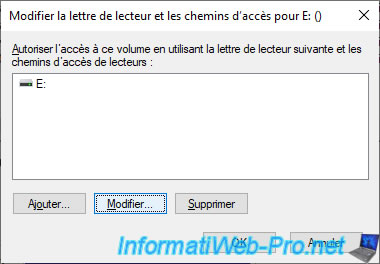
Pour commencer, changez la lettre du lecteur de CD "virtio-win-..." en faisant un clic droit "Modifier la lettre de lecteur et les chemins d'accès" sur celui-ci.
Sélectionnez la lettre assignée actuellement et cliquez sur Modifier.
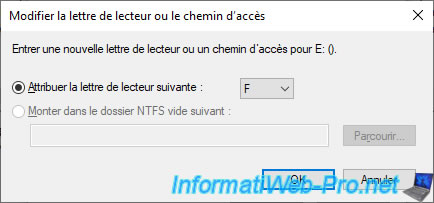
Ensuite, changez la lettre affichée à droite de "Attribuer la lettre de lecteur suivante".
Dans notre cas, nous avons choisi la lettre "F" au lieu de "E", car nous n'avons besoin que d'une lettre.
En effet, nous créerons une partition unique sur notre second disque où nous installerons notre jeu.
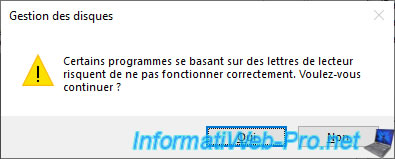
Ignorez l'avertissement qui s'affiche en cliquant sur Oui.
Faites de même pour l'autre lecteur de CD où se trouve le fichier ISO de Windows 10.
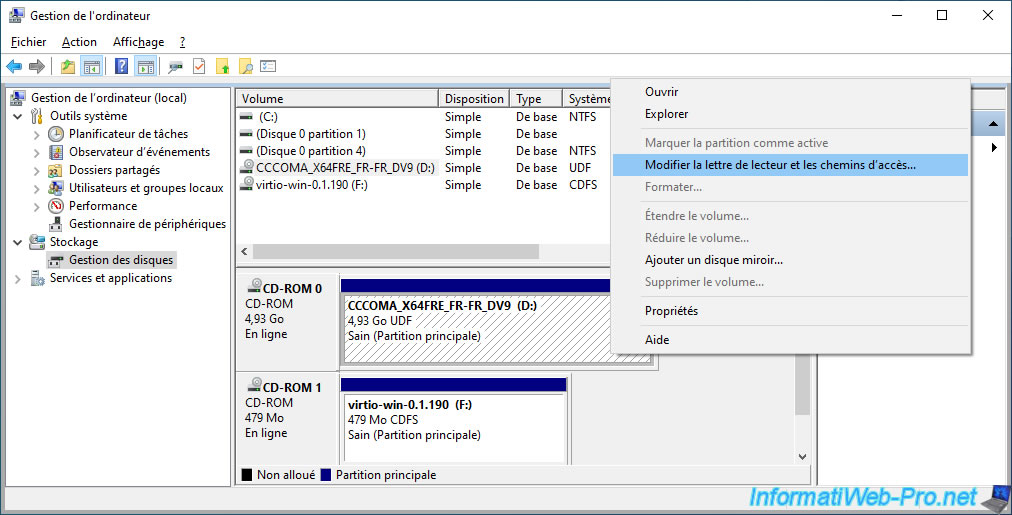
Maintenant que la lettre "D" est libérée, partitionnez votre second disque dur virtuel en faisant un clic droit "Nouveau volume simple" sur celui-ci.
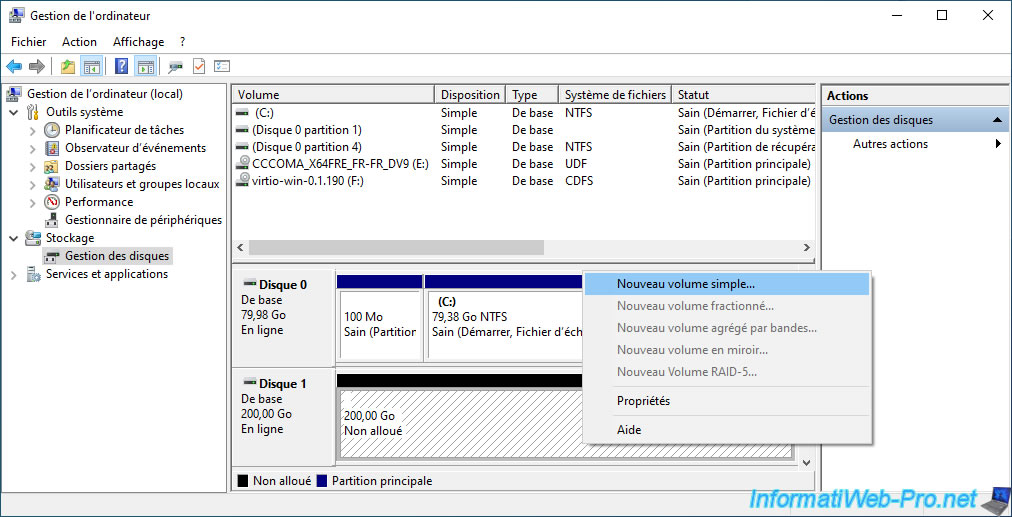
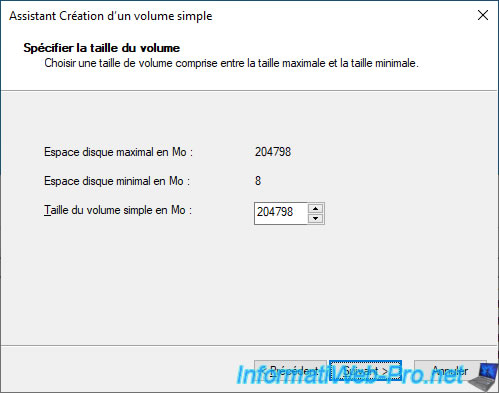
Laissez la taille indiquée par défaut pour que la partition prenne tout l'espace disponible sur ce disque dur virtuel.
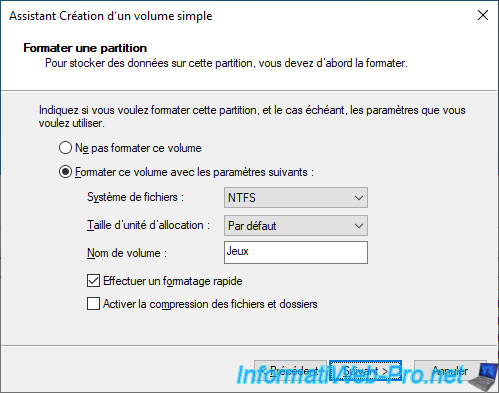
Indiquez "Jeux" comme nom de volume (par exemple) et laissez la case "Effectuer un formatage rapide" cochée.
Ensuite, cliquez sur Suivant.
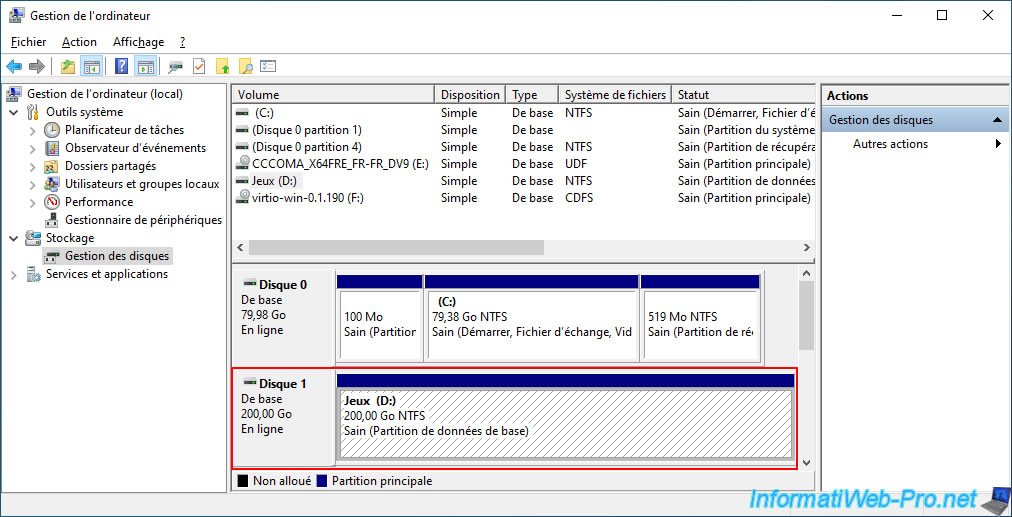
Votre 2ème disque dur virtuel est partitionné.
Faites un clic droit "Renommer" sur la partition où Windows est installé, si vous le souhaitez, et nommez celle-ci "OS".
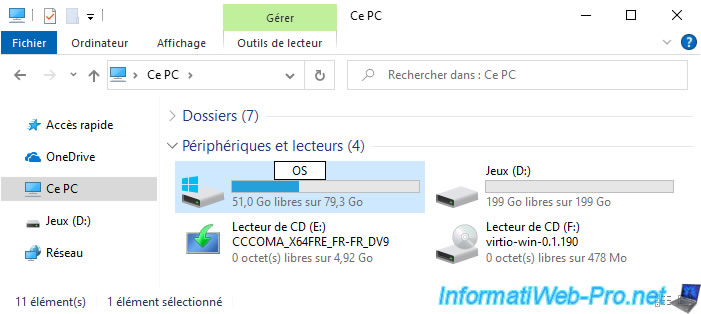
Cliquez sur "Continuer".
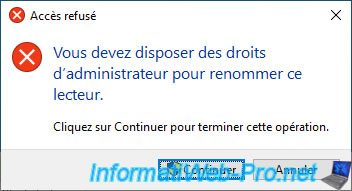
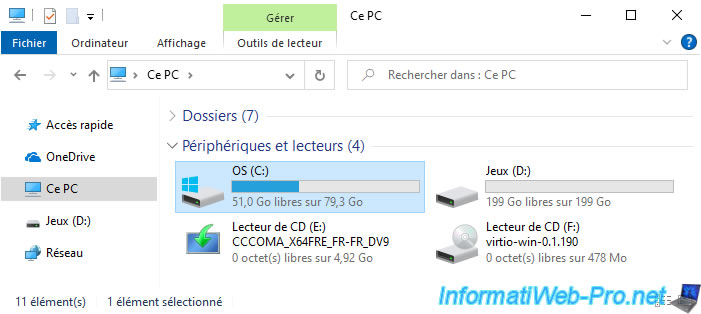
La partition a bien été renommée.
11. Processeur physique vu par la machine virtuelle
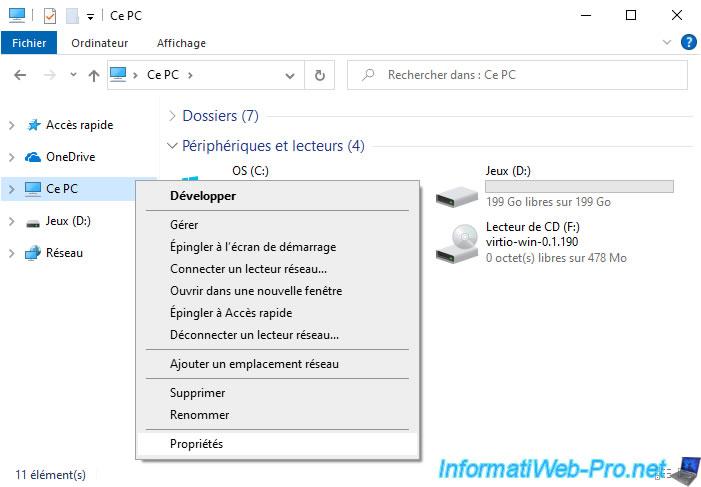
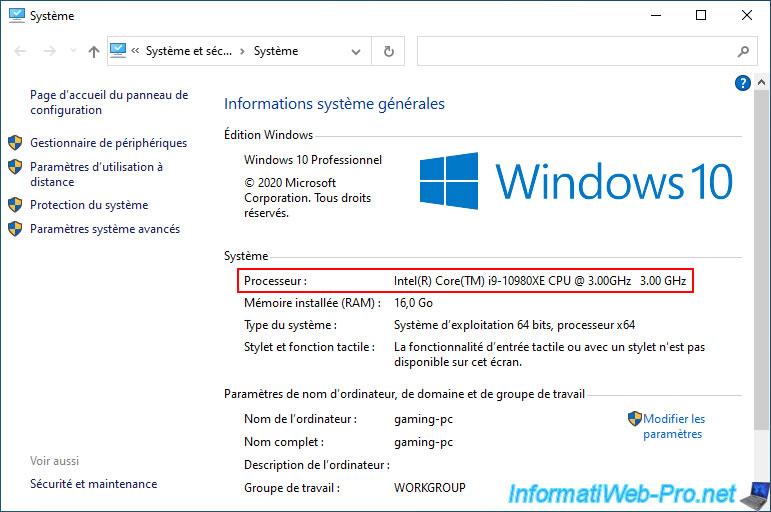
Pour voir comment est vu le processeur par votre machine virtuelle, faites un clic droit "Propriétés" sur "Ce PC".
Comme vous pouvez le voir, le processeur physique de votre serveur Unraid est vu par votre machine virtuelle.
Dans notre cas, un processeur Intel Core i9-10980XE avec une fréquence de 3.00 GHz.
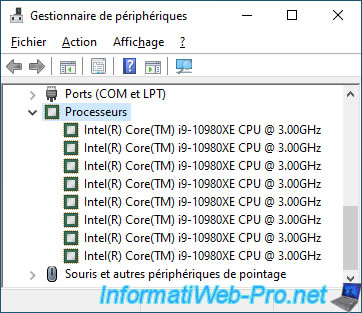
Néanmoins, votre machine virtuelle n'a accès qu'au nombre de coeurs défini précédemment lors de la création de votre machine virtuelle.
Pour voir le nombre de coeurs vu par la machine virtuelle, ouvrez le gestionnaire de périphériques et déployez la section "Processeurs".
Vous pouvez aussi voir le nombre de coeurs dans le gestionnaire des tâches de Windows si vous le souhaitez.
12. Télécharger et installer le dernier pilote disponible pour votre carte graphique Nvidia
Sur le site de Nvidia, allez dans la section "Pilotes" et choisissez le modèle de votre carte graphique, ainsi que votre système d'exploitation et votre langue.
Dans notre cas, nous téléchargeons le pilote pour notre carte graphique Nvidia RTX 3070 sous Windows 10 64 bits.
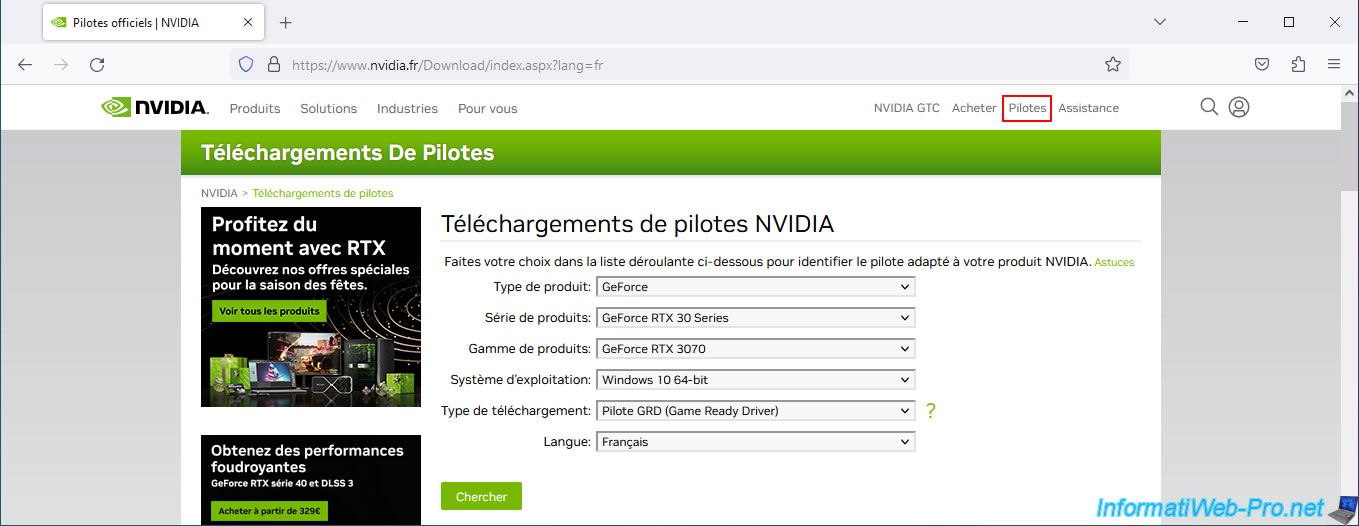
Cliquez sur : Télécharger.
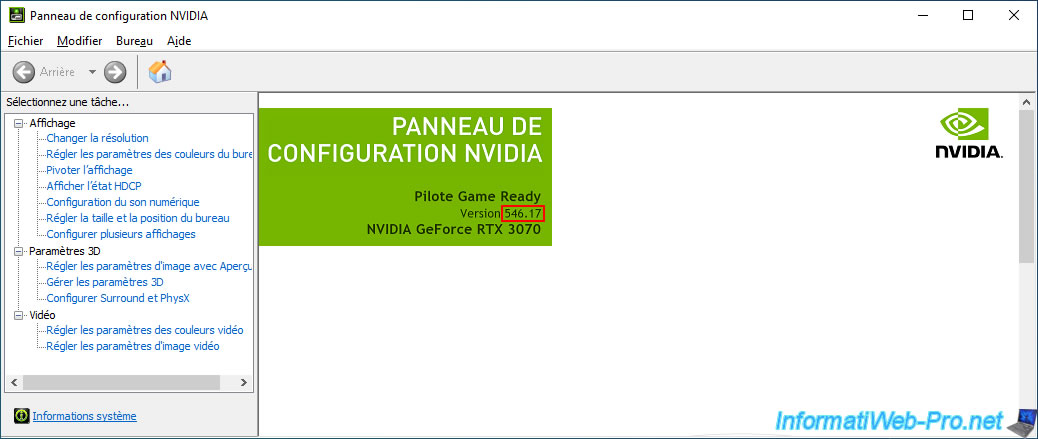
Note : dans notre cas, la version actuelle du pilote disponible est "546.17".
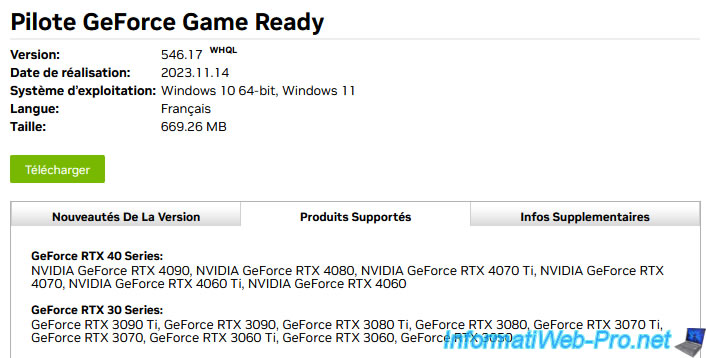
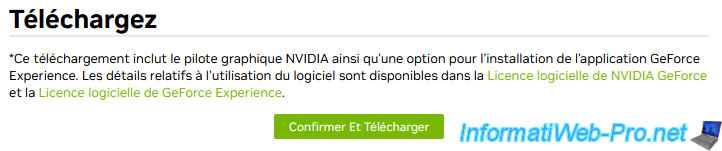
Cliquez sur : Confirmer et Télécharger.
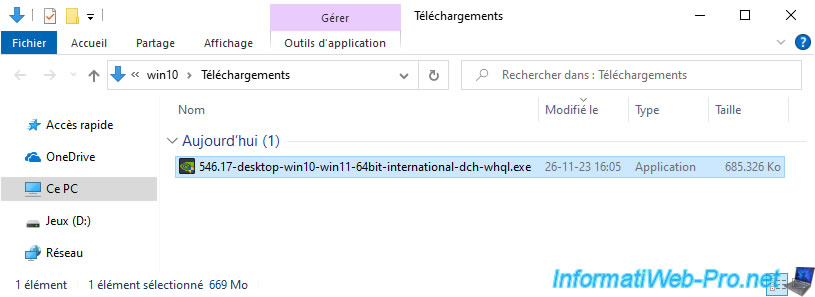
Lancez le fichier téléchargé.
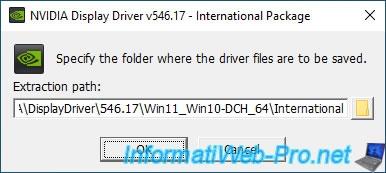
Cliquez sur OK pour décompresser les fichiers d'installation.
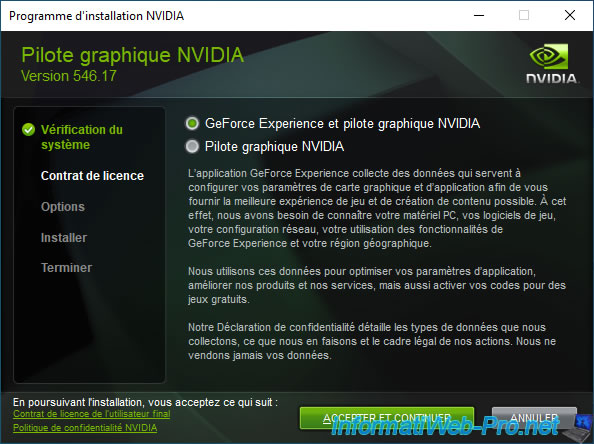
Dans le programme d'installation NVIDIA qui apparait, laissez les options par défaut et cliquez simplement sur : Accepter et continuer.
Cliquez sur Suivant.
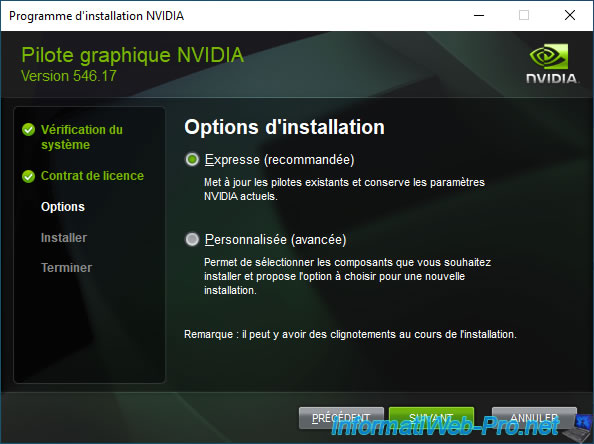
Plusieurs pilotes, dont le pilote graphique Nvidia seront installés.
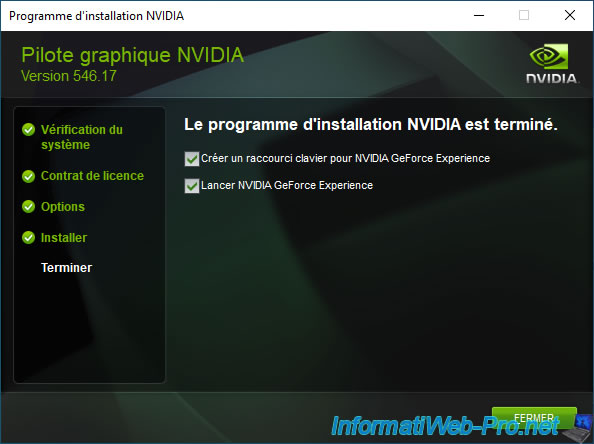
Une fois l'installation du pilote graphique NVIDIA terminée, cliquez sur Fermer.
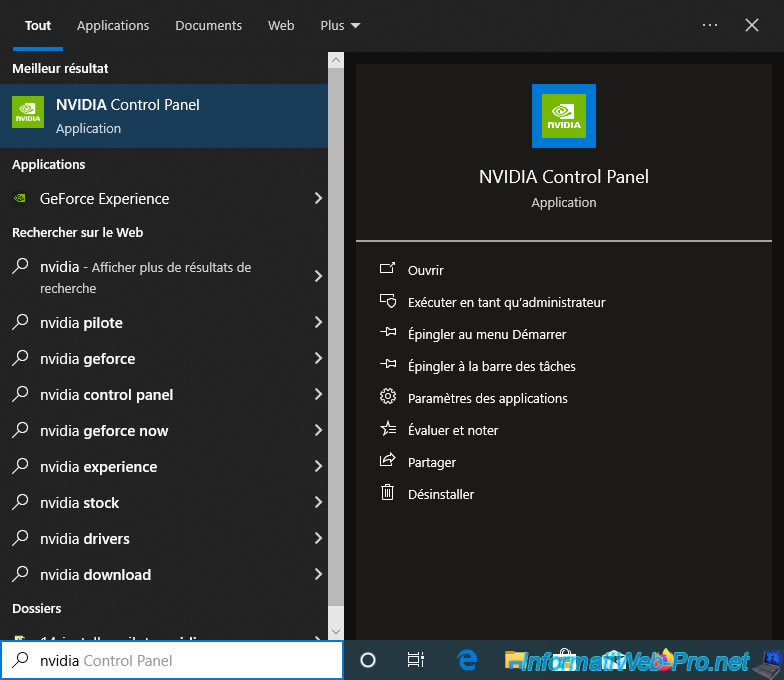
Lancez le panneau de configuration NVIDIA si vous le souhaitez en cherchant "nvidia" dans le menu démarrer et lançant le programme "NVIDIA Control Panel" qui s'affiche.
Le panneau de configuration NVIDIA apparait.
Acceptez le contrat de licence de NVIDIA et ceci s'affichera.
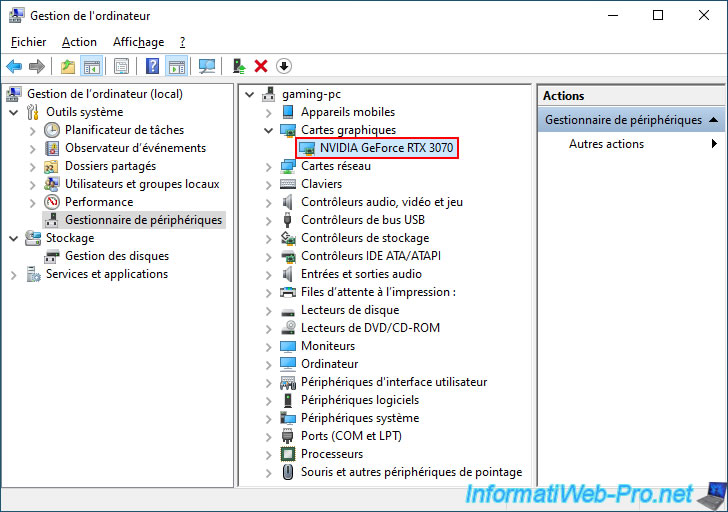
Dans le gestionnaire de périphériques, vous verrez à nouveau le nom de votre carte graphique apparaitre dans la section "Cartes graphiques".
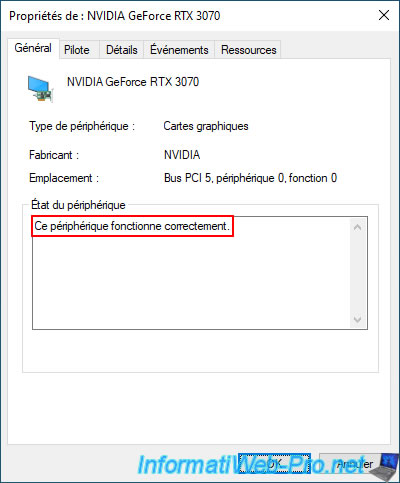
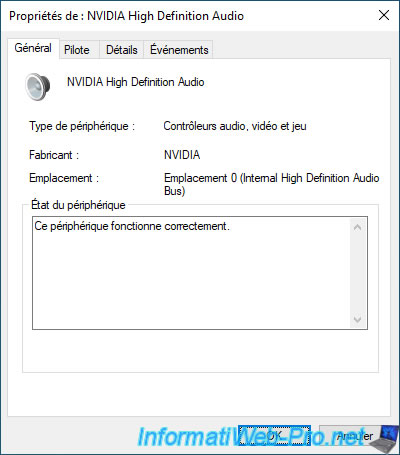
Comme prévu, l'état du périphérique est "Ce périphérique fonctionne correctement".
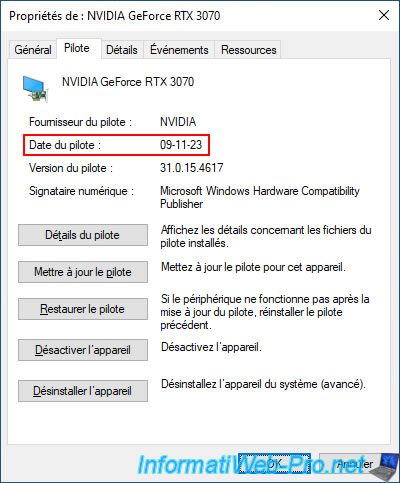
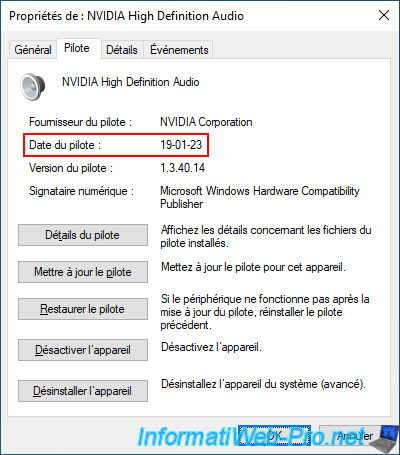
Néanmoins, vous remarquerez que le pilote installé est beaucoup plus récent que celui qui avait été téléchargé et installé automatiquement par Windows 10.
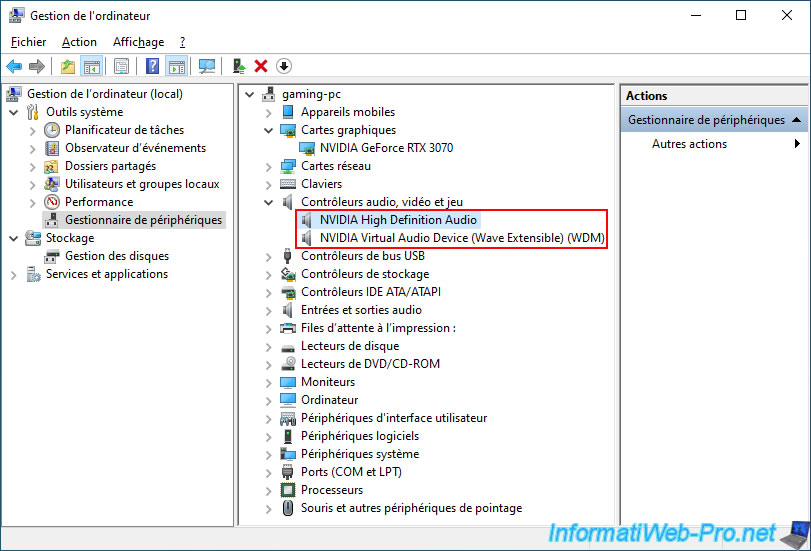
Vous verrez aussi un ou plusieurs contrôleurs audio fournis par NVIDIA.
Dans notre cas :
- NVIDIA High Definition Audio
- NVIDIA Virtual Audio Device (Wave Extensible) (WDM)
Comme prévu, ce périphérique fonctionne correctement également.
Dans l'onglet "Pilote", vous verrez à nouveau que le pilote installé est très récent.
Partager ce tutoriel
A voir également
-
NAS 8/7/2026
Unraid 6.9.2 - Docker - Installer un gestionnaire de mots de passe (Vaultwarden)
-
NAS 18/2/2026
Unraid 6.9.2 - Modifier les seuils de température
-
NAS 2/9/2026
Unraid 6.9.2 - VMs - Créer une machine virtuelle gaming (accessible via Parsec)
-
NAS 5/8/2026
Unraid 6.9.2 - VMs - Gérer vos VMs avec virt-manager (sous Debian)
Pas de commentaire