Créer une machine virtuelle gaming (VM gaming) sous Unraid 6.9.2
- NAS
- Unraid
- 26 août 2026 à 15:14
-

- 3/5

8. Installer Windows 10 dans votre machine virtuelle
Maintenant que la console de votre machine virtuelle apparait sur votre écran physique, vous verrez peut-être un message vous demandant d'appuyer sur une touche pour démarrer sur le CD ou le DVD.
Appuyez sur Enter.
Si c'est trop tard et que vous voyez du texte jaune et du texte blanc sur votre écran, cliquez sur l'icône de votre machine virtuelle dans l'interface web d'Unraid, puis sur "Force Stop".
Ensuite, cliquez sur "Start" pour démarrer à nouveau cette machine virtuelle.
Attention : l'option "Restart" ne fonctionne pas, car vous êtes en dehors de Windows et que le signal ACPI n'est donc pas pris en compte par la VM.

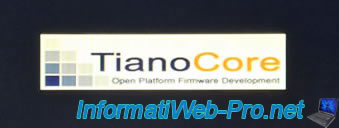
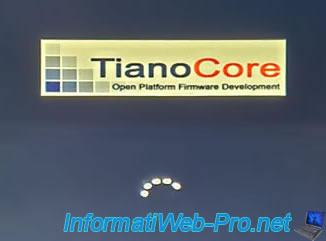
Si la machine virtuelle démarre (en mode UEFI) sur votre DVD d'installation de Windows 10, vous verrez le logo de "Tiano Core" apparaitre au centre de l'écran.
Note : cela remplace le logo de votre carte mère qui apparait au démarrage de votre ordinateur physique.
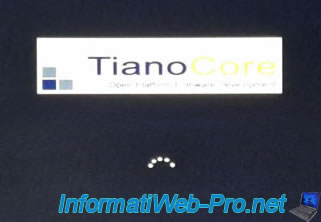
Ensuite, vous verrez une icône de chargement apparaitre sous ce logo (pour la même raison que ci-dessus).
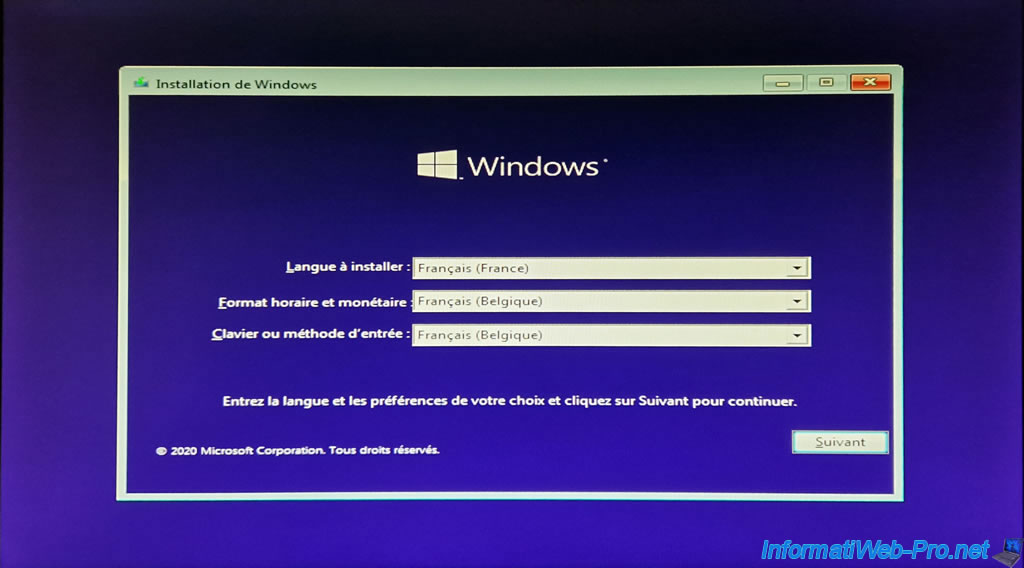
L'installeur de Windows apparait.
Choisissez votre langue et votre pays, puis cliquez sur Suivant.
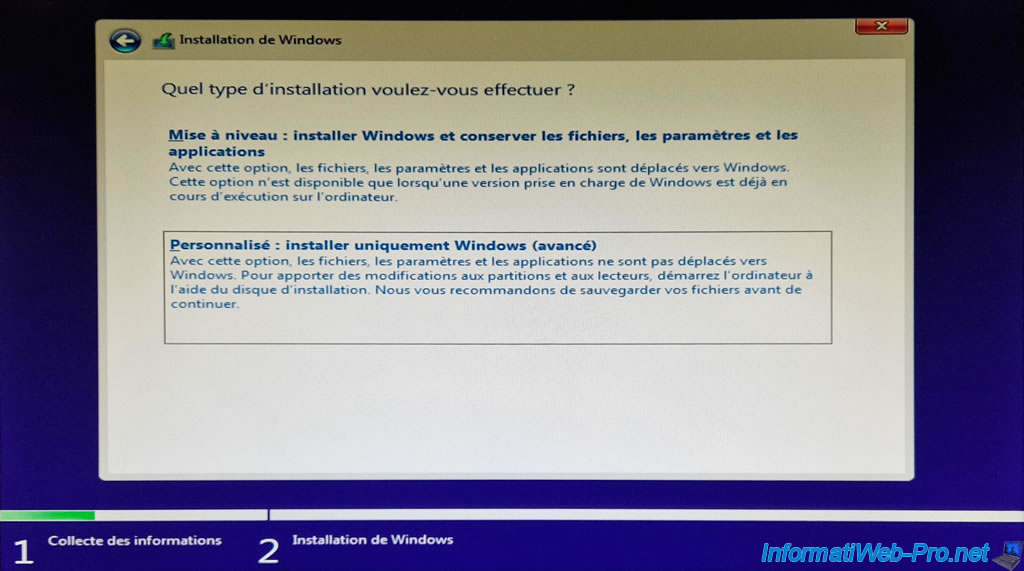
Cliquez sur "Personnalisé : installer uniquement Windows (avancé)".
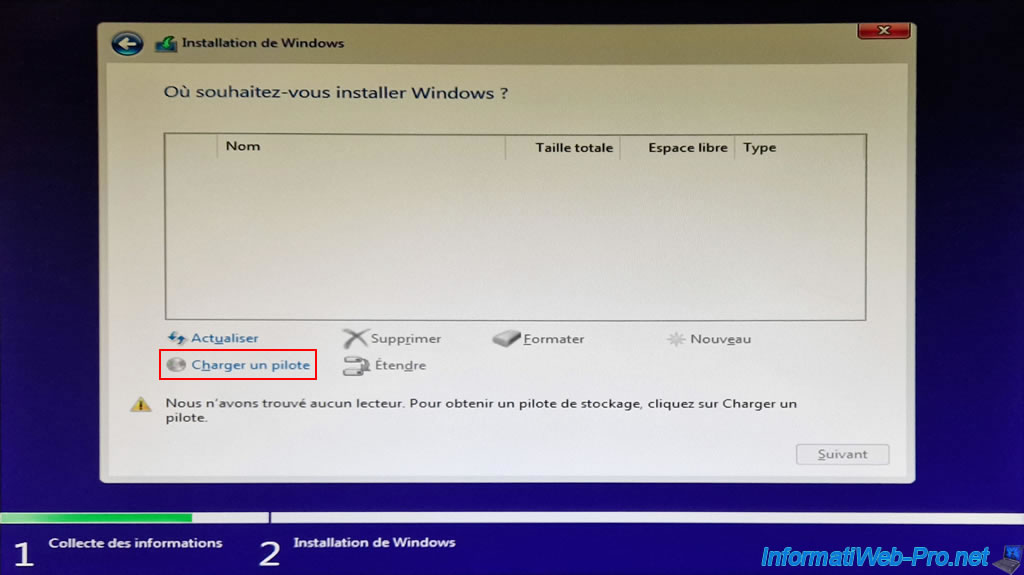
Comme d'habitude avec les machines virtuelles créées sous Unraid, les disques durs virtuels ne sont pas détectés par défaut par l'installeur de Windows étant donné que Windows ne possède pas les pilotes pour les périphériques VirtIO.
Pour régler le problème, cliquez sur : Charger un pilote.
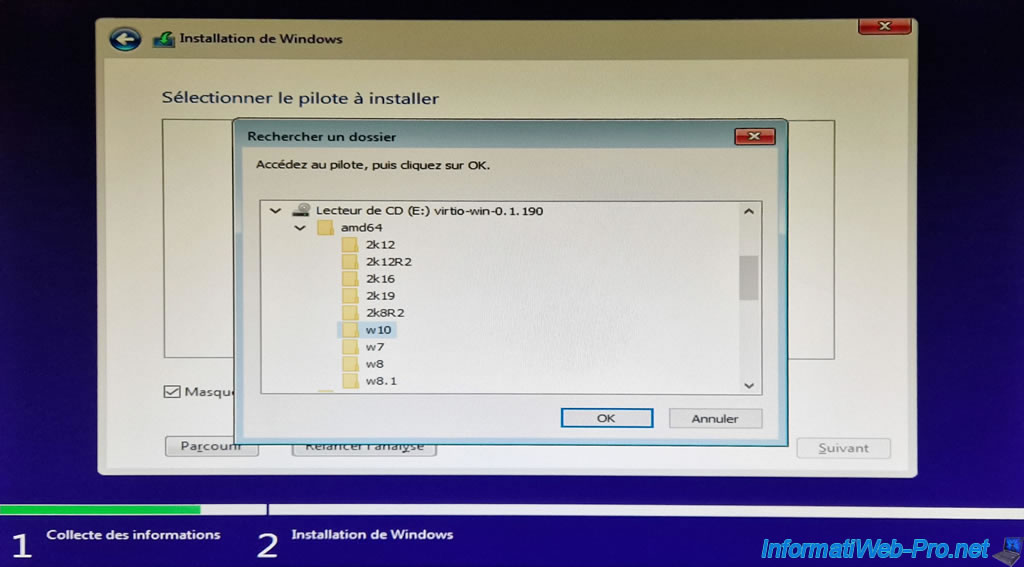
Ouvrez le "Lecteur de CD (E:) virtio-win-x.x.xx" et sélectionnez le dossier correspondant à votre version de Windows (dans notre cas : amd64\w10), puis cliquez sur OK.
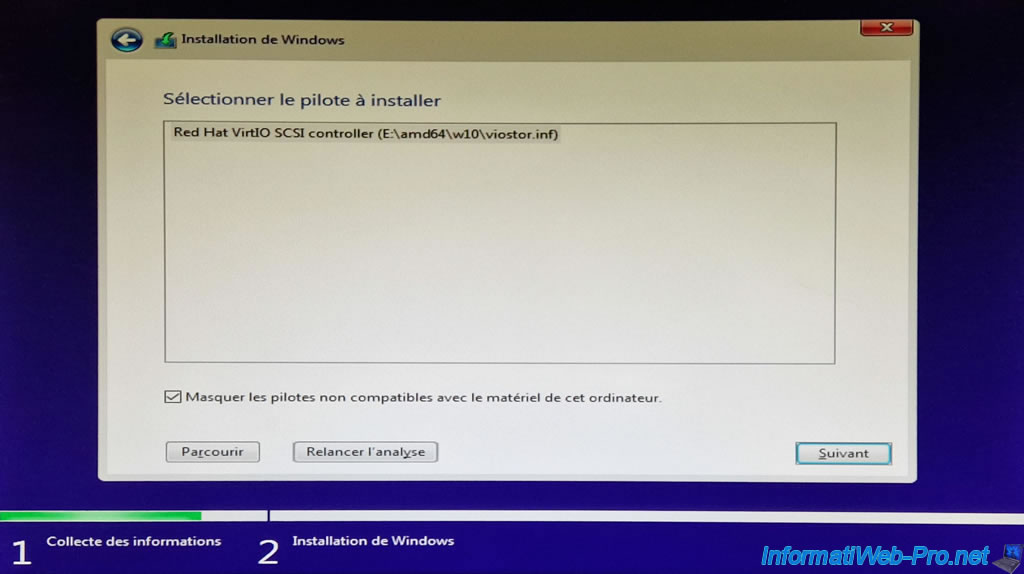
Sélectionnez le pilote "Red Hat VirtIO SCSI controller" qui s'affiche et cliquez sur Suivant.
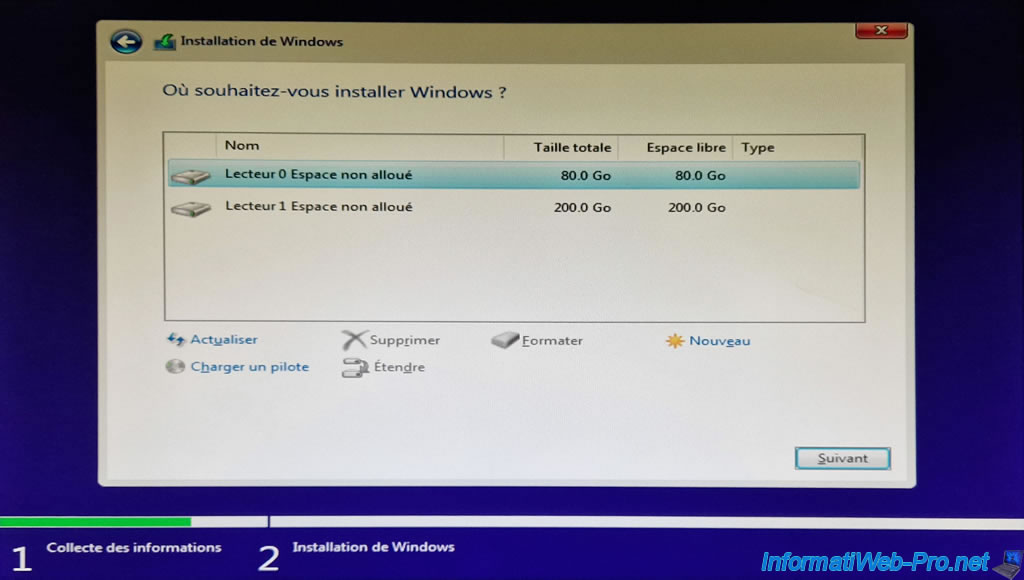
Une fois le pilote chargé, vos 2 disques durs virtuels apparaitront :
- Primary vDisk : Lecteur 0 de 80 Go.
- 2nd vDisk : Lecteur 1 de 200 Go.
Sélectionnez le lecteur 0 de 80 Go et cliquez sur Suivant.
Patientez pendant l'installation de Windows 10.
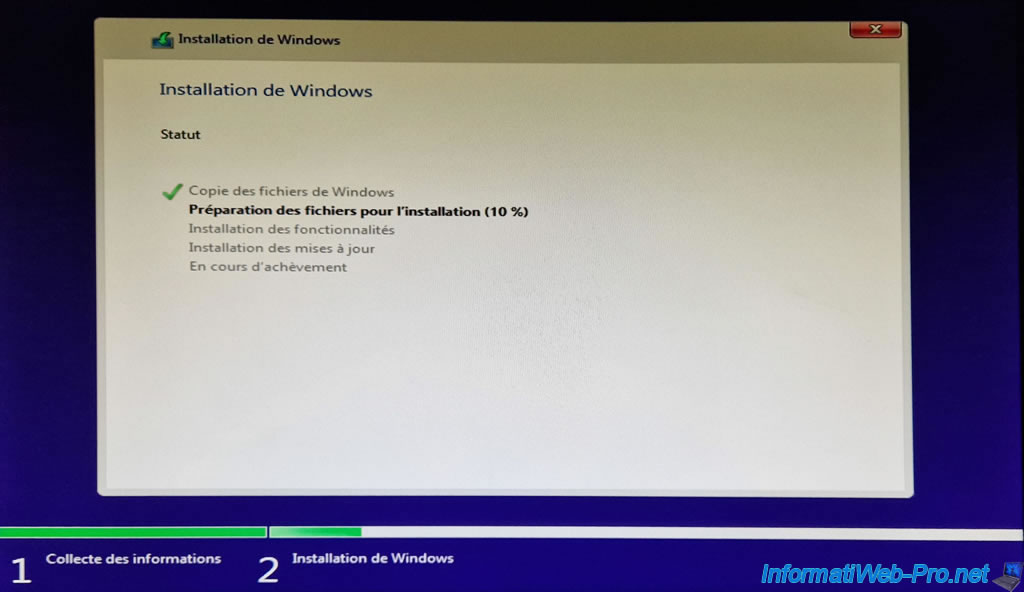
Pendant l'installation de Windows 10, votre ordinateur redémarre une fois et le logo de "Tiano Core" réapparait.
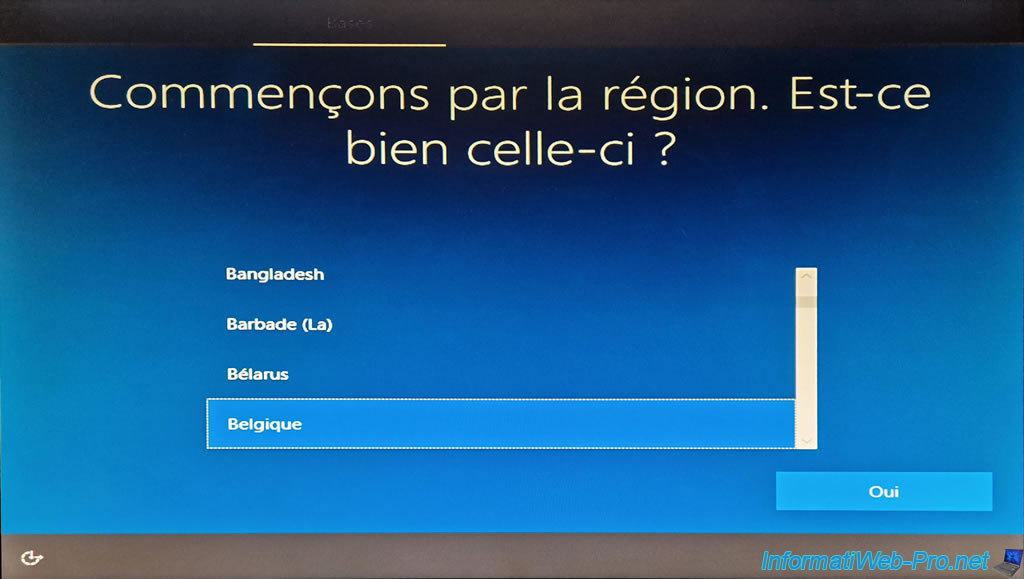
Ensuite, les étapes de configuration de Windows 10 apparaissent.
Si besoin, référez-vous au tutoriel de formatage de réinstallation de Windows 10 présent sur notre site web "InformatiWeb".
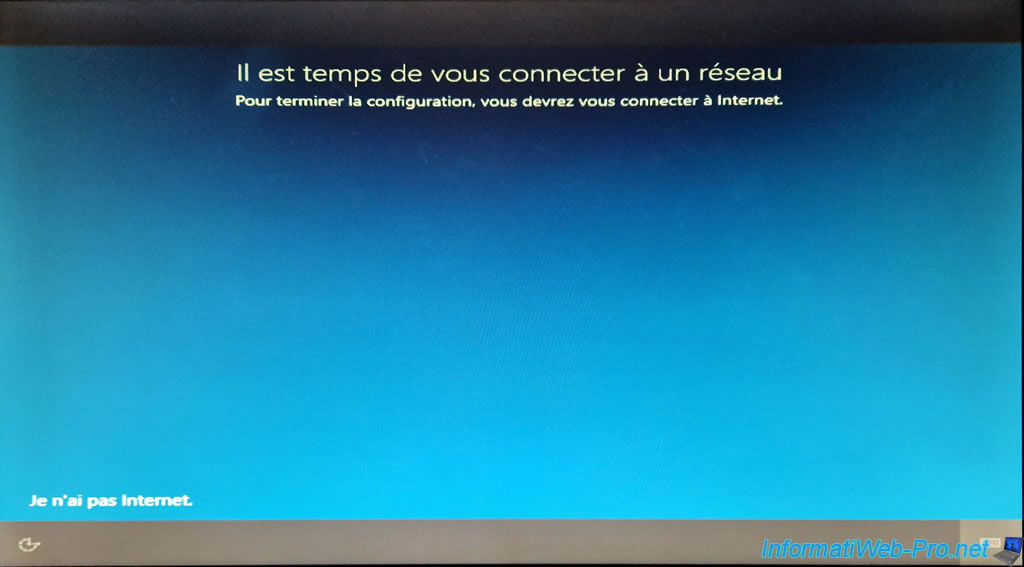
Parmi les étapes de configuration de Windows 10, vous verrez un écran vous indiquant que vous n'êtes pas connecté à Internet.
Ceci est normal étant donné que le pilote de la carte réseau filaire (Ethernet) virtuelle n'est pas encore installé.
Cliquez simplement sur le lien "Je n'ai pas Internet" situé en bas à gauche (et pareil la 2ème fois que cet écran apparaitra).
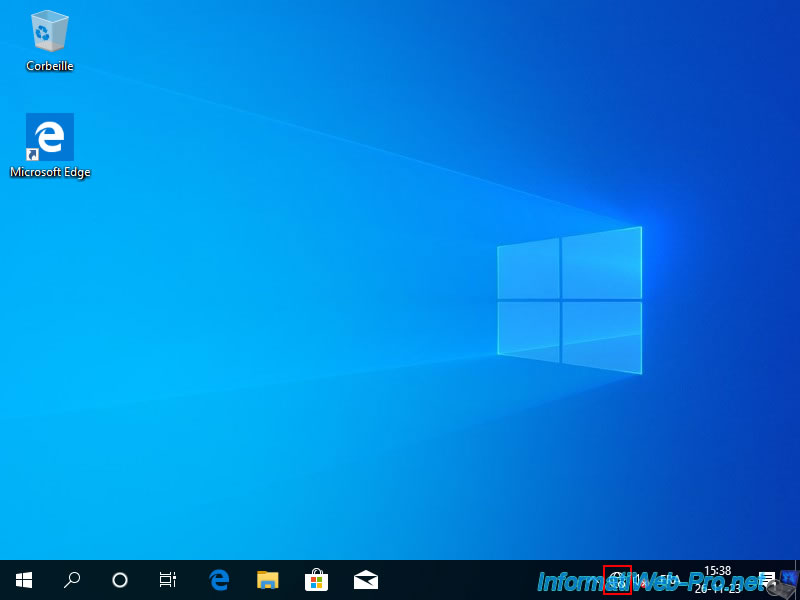
Voilà, Windows 10 est installé et l'accès réseau n'est pas disponible pour le moment.
9. Installer les pilotes de votre machine virtuelle sous Windows 10
Avant de pouvoir jouer sur cette machine virtuelle, vous devez y installer les pilotes manquants.
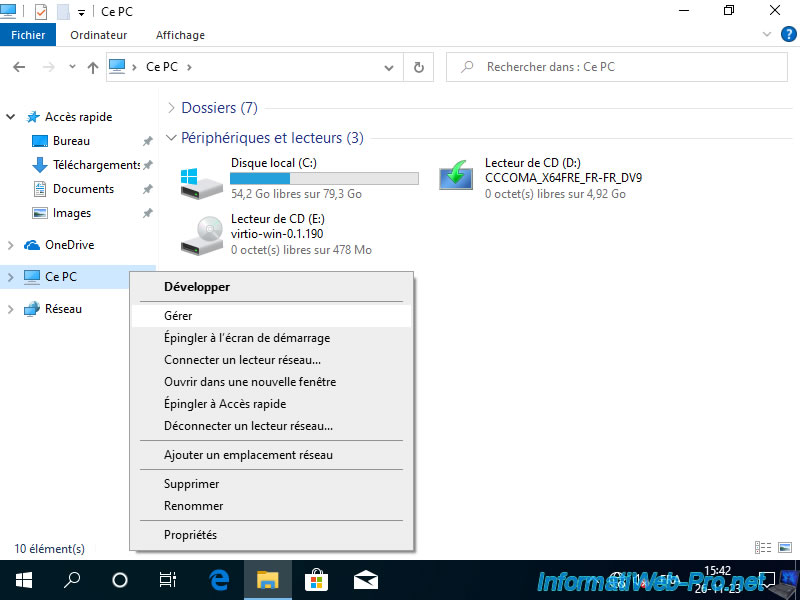
Pour cela, ouvrez l'explorateur de fichiers et faites un clic droit "Gérer" sur "Ce PC".
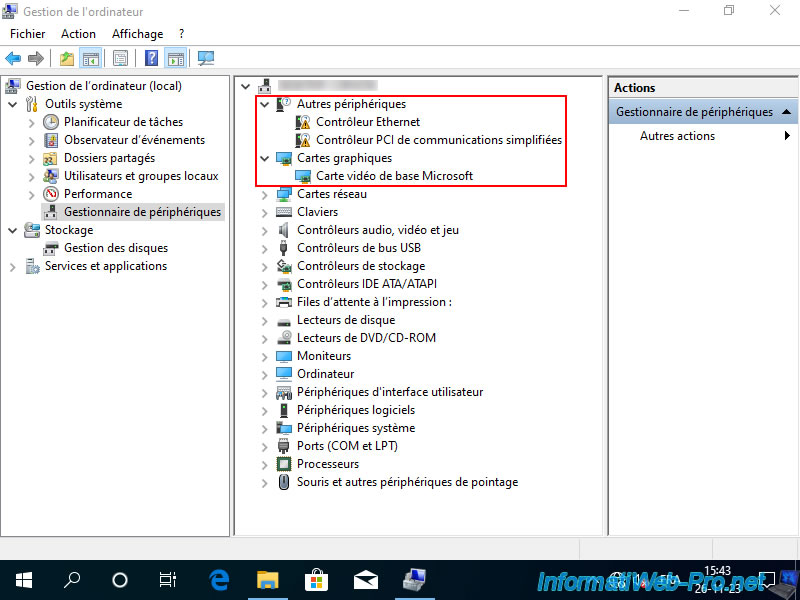
Ensuite, allez dans "Gestionnaire de périphériques" (dans la colonne de gauche) et vous verrez que :
- 2 périphériques possèdent un avertissement (dont le contrôleur Ethernet correspondant à la carte réseau virtuelle de votre VM).
- la carte graphique est reconnue comme une carte vidéo de base Microsoft.
Ce qui permet uniquement d'avoir un affichage avec une résolution de base de 800x600 px.
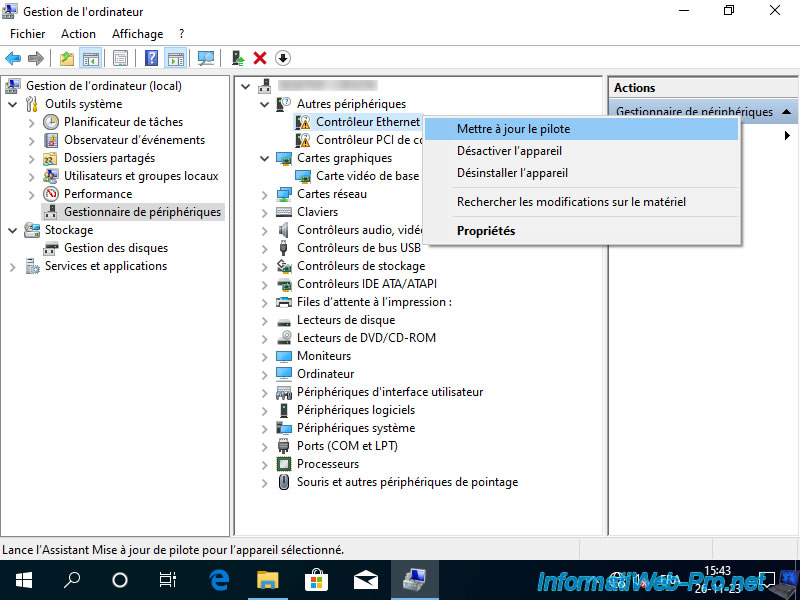
Faites un clic droit "Mettre à jour le pilote" sur le périphérique "Contrôleur Ethernet".
Cliquez sur : Parcourir mon poste de travail pour rechercher des pilotes.
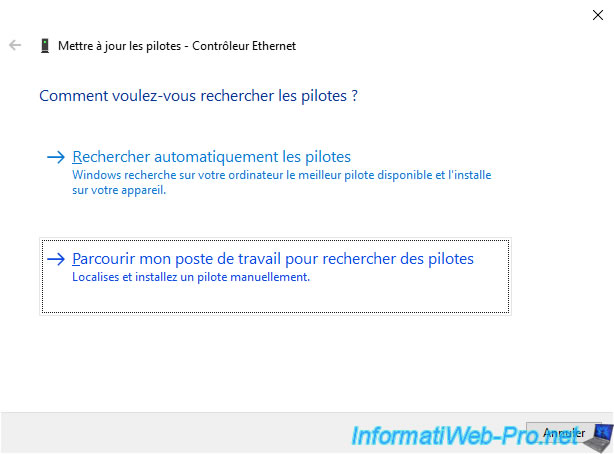
Cliquez sur : Parcourir.
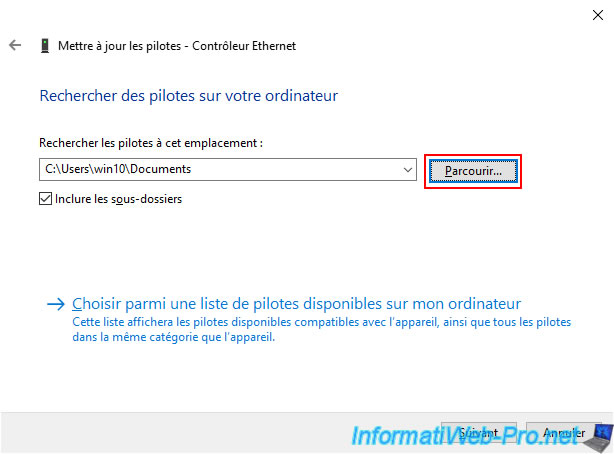
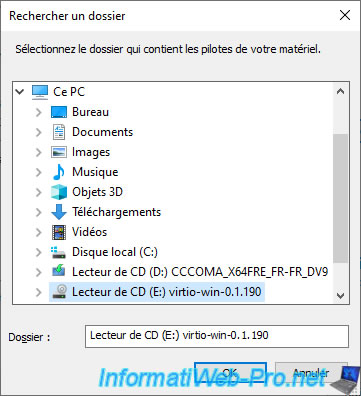
Sélectionnez le "Lecteur de CD (E:) virtio-win-x.x.xx" et cliquez sur OK.
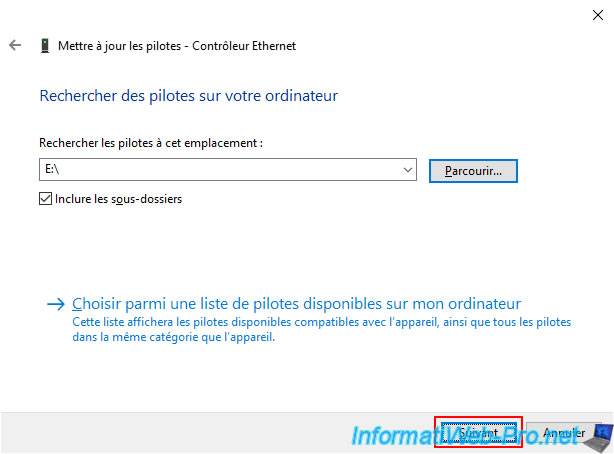
Ensuite, cliquez sur Suivant.
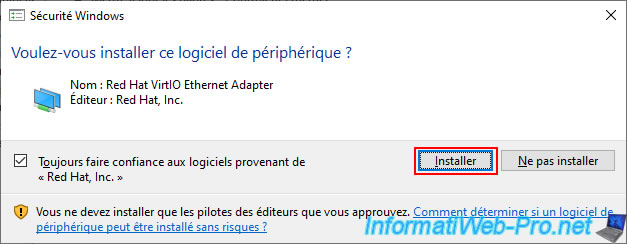
La 1ère fois que vous installerez un pilote pour les périphériques VirtIO, une fenêtre "Sécurité Windows apparaitra".
Cochez la case "Toujours faire confiance aux logiciels provenant de Red Hat, Inc" et cliquez sur Installer.
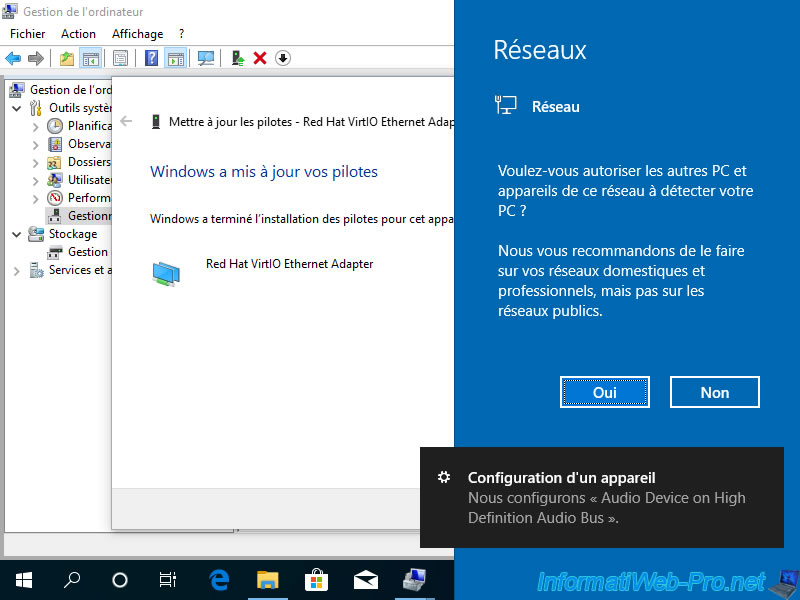
Si vous voyez le popup "Réseaux" apparaitre, cliquez sur "Oui" pour faciliter le partage de fichiers entre votre machine virtuelle et votre ordinateur.
Notez que, grâce à la connexion réseau et à Internet qui sont devenus disponibles, Windows 10 téléchargera automatiquement les pilotes pour votre carte graphique (y compris la partie audio : HD Audio).
D'où l'apparence de la notification "Nous confirons Audio Device on High Definition Audio Bus" affichée en bas à droite de l'écran.
Votre écran est également susceptible de s'éteindre une seconde ou deux sans vous prévenir lors de l'installation en arrière-plan du pilote graphique fourni par Nvidia.
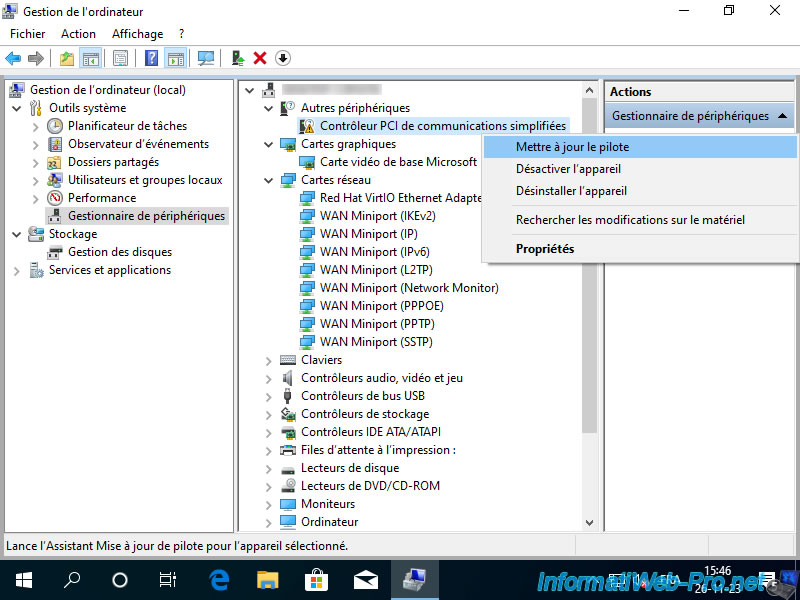
Faites un clic droit sur l'autre périphérique (Contrôleur PCI de communications simplifiées) et cliquez à nouveau sur "Mettre à jour le pilote".
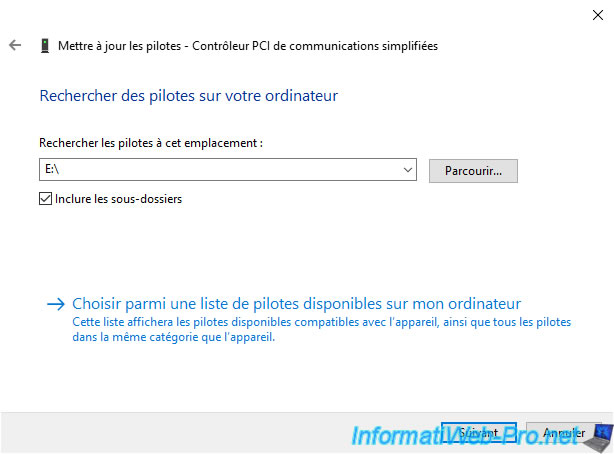
Le dossier est déjà sélectionné. Donc, cliquez simplement sur Suivant.
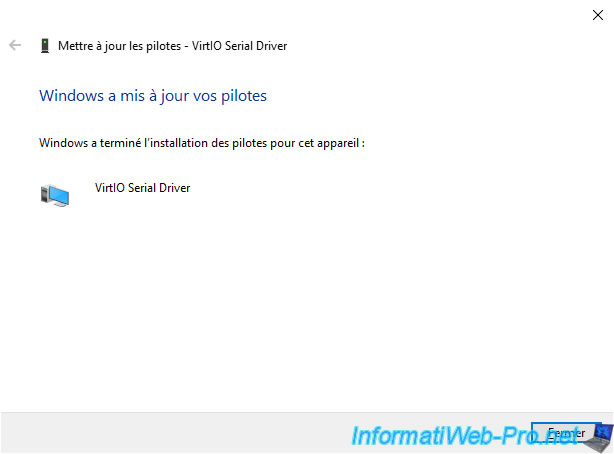
Comme prévu, le pilote pour le périphérique "VirtIO Serial Driver" a été installé.
Cliquez sur Fermer.
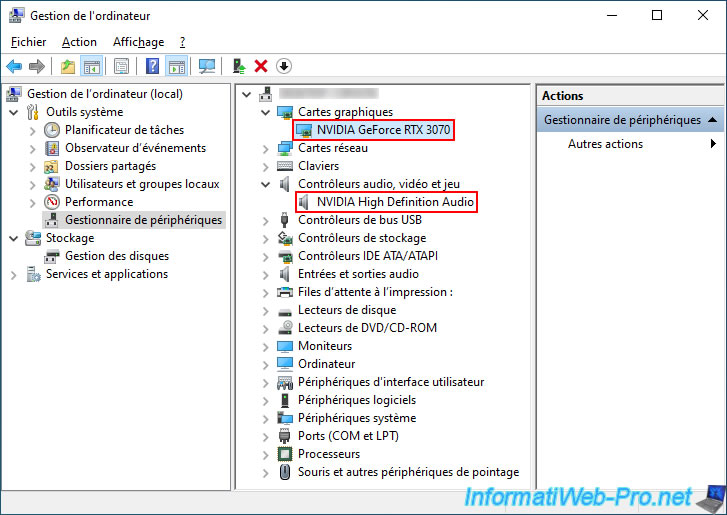
Comme prévu, tous les périphériques sont installés (y compris votre carte graphique et sa partie audio si vous attendez un peu).
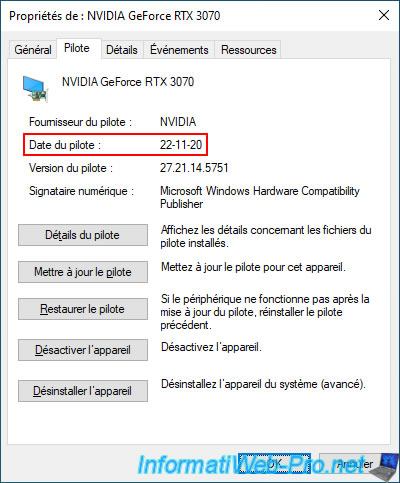
Néanmoins, si vous faites un double clic sur le nom de votre carte graphique (dans notre cas : NVIDIA GeForce RTX 3070) et que vous allez dans l'onglet "Pilote", vous verrez que le pilote installé automatiquement est assez vieux (dans notre cas, celui-ci date de 2020).
En effet, Windows 10 télécharge automatiquement le pilote depuis les serveurs de Microsoft et non le site de Nvidia.
Néanmoins, nous réglerons ça plus tard.
Partager ce tutoriel
A voir également
-
NAS 1/1/2026
Unraid 6.9.2 - Désactiver le partage réseau flash
-
NAS 17/6/2026
Unraid 6.9.2 - SWAG - Accéder à Nextcloud via le reverse proxy et un domaine personnel
-
NAS 23/9/2026
Unraid 6.9.2 - VMs - Connecter des périphériques USB à chaud (plugin USB Manager)
-
NAS 15/7/2026
Unraid 6.9.2 - VMs - Créer une machine virtuelle
Pas de commentaire