Créer une machine virtuelle gaming (VM gaming) sous Unraid 6.9.2
- NAS
- Unraid
- 26 août 2026 à 15:14
-

- 5/5

13. Installer Steam et installer votre jeu favori
Pour ce tutoriel, nous avons choisi Steam, car nous avions acheté le jeu "Shadow of Tomb Raider" il y a quelques années via cette plateforme.
Notez que ce jeu supporte le Ray Tracing et que cela nous permet donc de vous prouver que la carte graphique Nvidia RTX 3070 est bien utilisée (y compris ses fonctionnalités spécifiques).
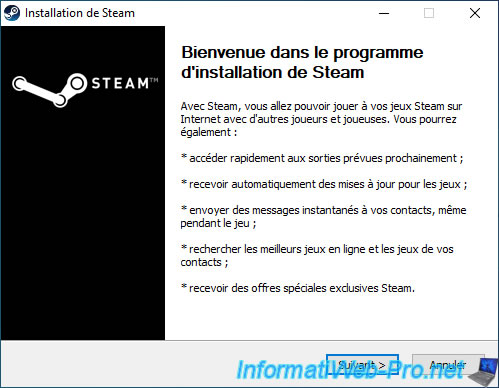
Installez Steam en laissant le chemin d'installation par défaut. Ainsi, le programme Steam sera installé dans la partition "C".
Ensuite, vous configurerez plus tard Steam pour télécharger et installer les jeux sur l'autre partition (qui se trouve sur l'autre disque dur virtuel).
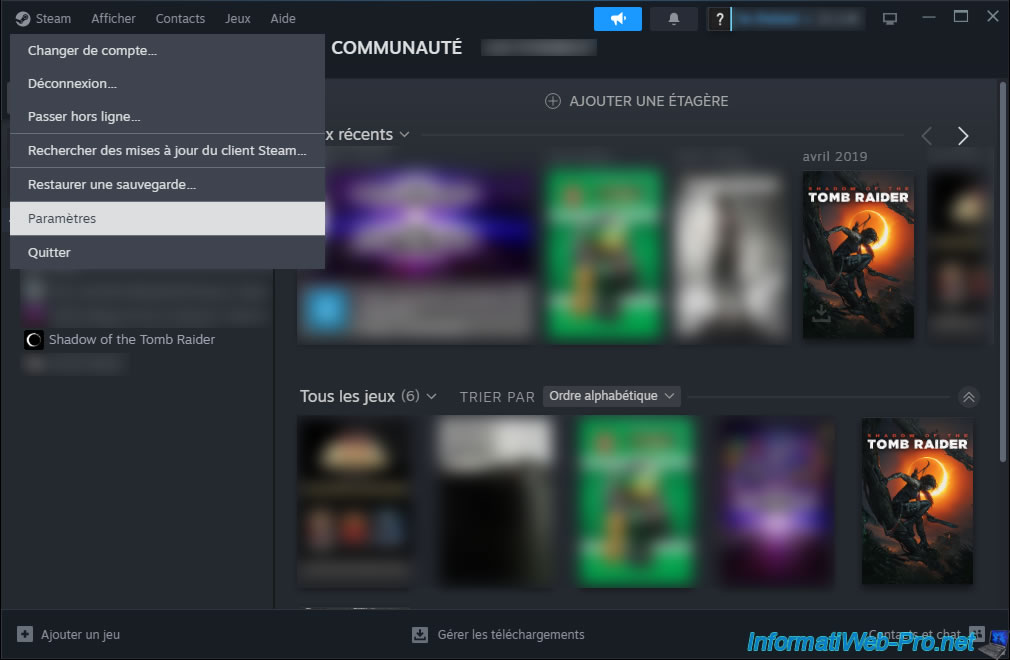
Une fois Steam installé, connectez-vous à votre compte Steam, puis allez dans le menu : Steam -> Paramètres.
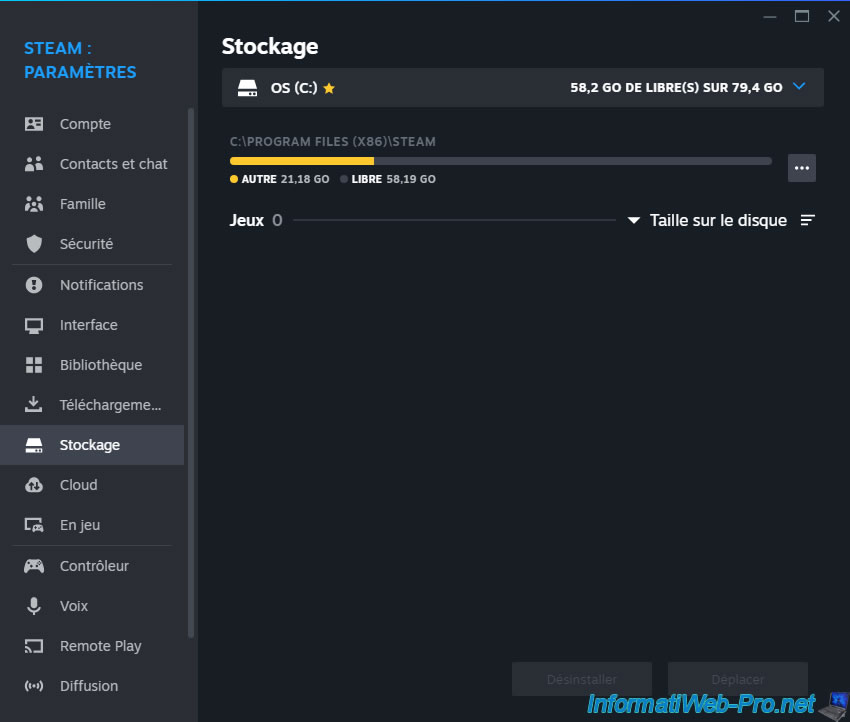
Dans la fenêtre "Steam : Paramètres" qui s'ouvre, allez dans la section : Stockage.
Comme vous pouvez le voir, par défaut, les jeux seront téléchargés et installés dans la partition "C".
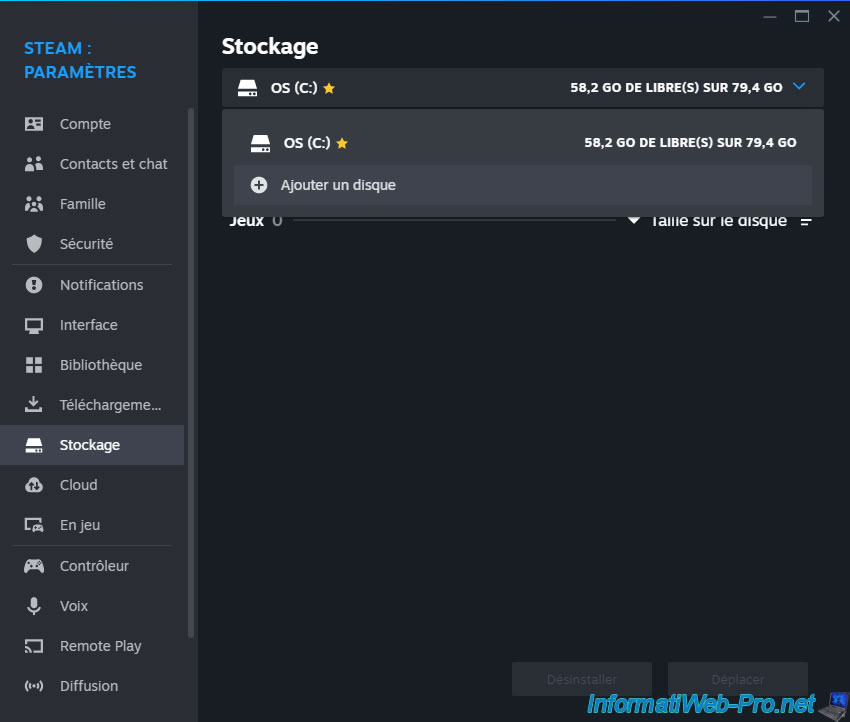
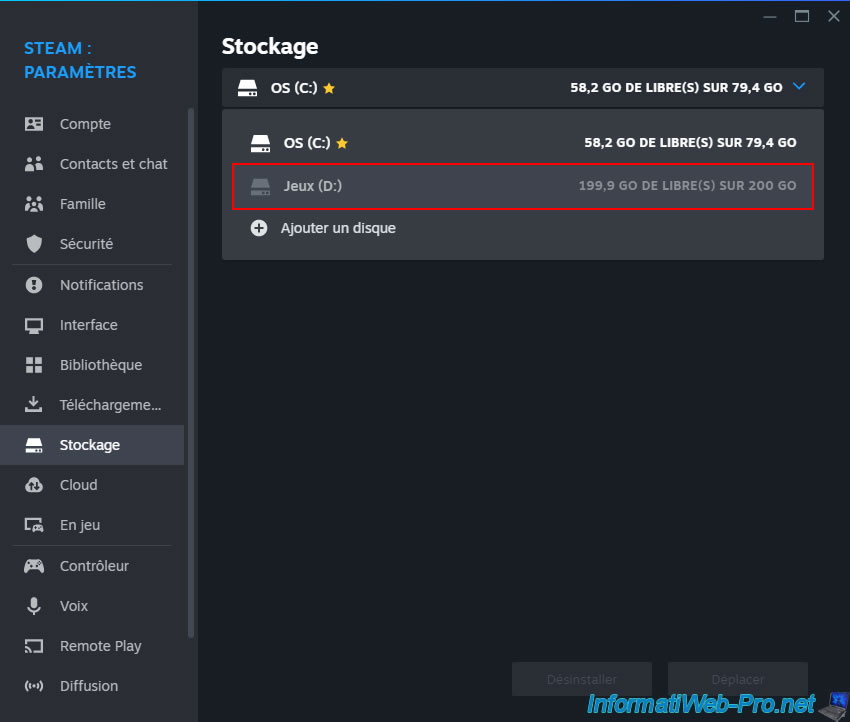
Ouvrez la liste et cliquez sur : Ajouter un disque.
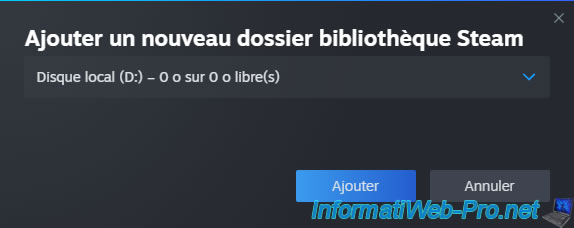
Dans la fenêtre "Ajouter un nouveau dossier bibliothèque Steam" qui s'affiche, sélectionnez le "Disque local (D:)" et cliquez sur : Ajouter.
Note : ignorez le fait que Steam vous indique "0 o octet libre(s)", car ceci est faux et cette valeur sera corrigée juste après.
Maintenant, votre partition "Jeux (D:)" apparait dans la liste et Steam vous indique qu'il y a 199,99 Go de libre(s) sur 200 Go.
Cliquez sur cette partition "Jeux (D:)".
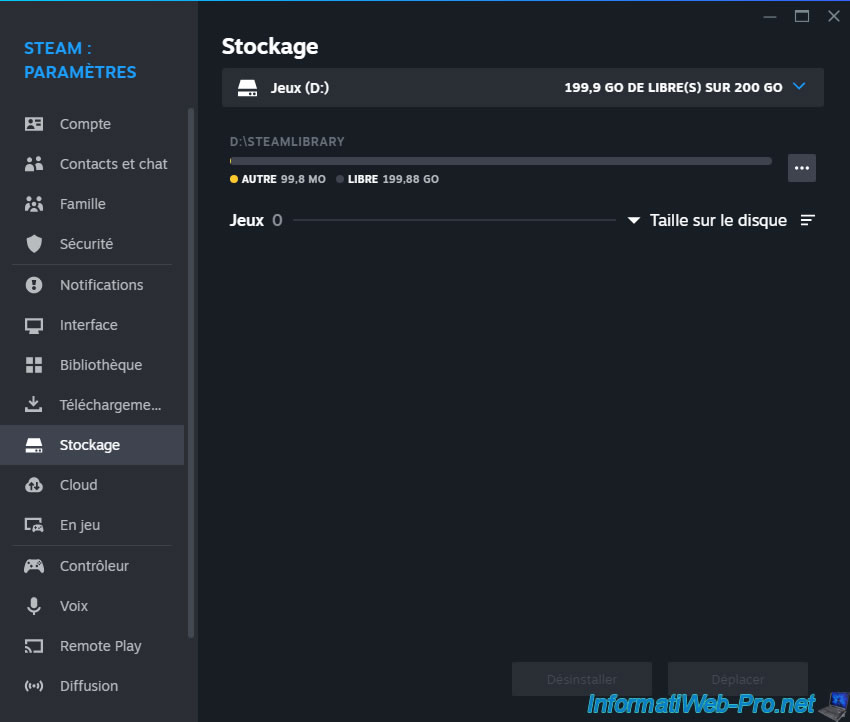
Steam vous indique qu'il y a un dossier "SteamLibrary" sur cette partition et que 99,8 Mo sont déjà utilisés.
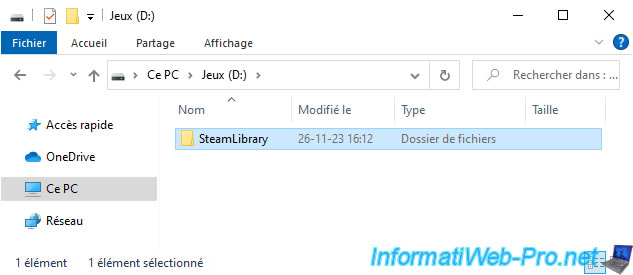
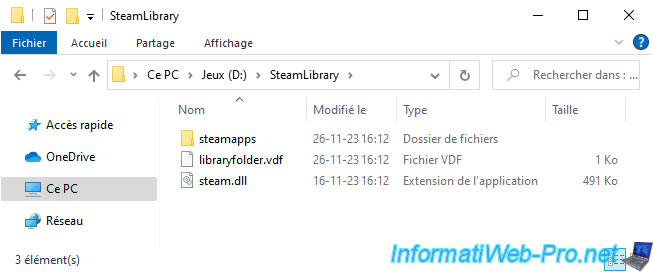
Si vous ouvrez l'explorateur de fichiers, vous verrez effectivement qu'un dossier "SteamLibrary" a été créé automatiquement à la racine de votre partition "Jeux (D:)".
Ce dossier contient actuellement 2 fichiers système et un dossier "steamapps".
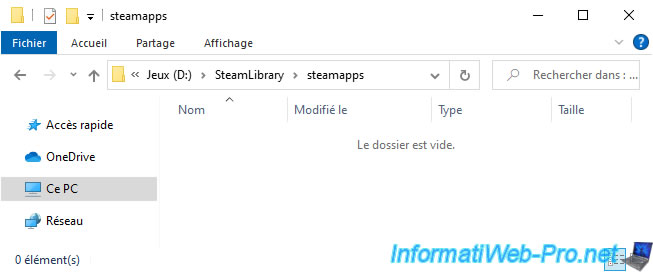
Ce dossier "steamapps" est vide pour le moment.
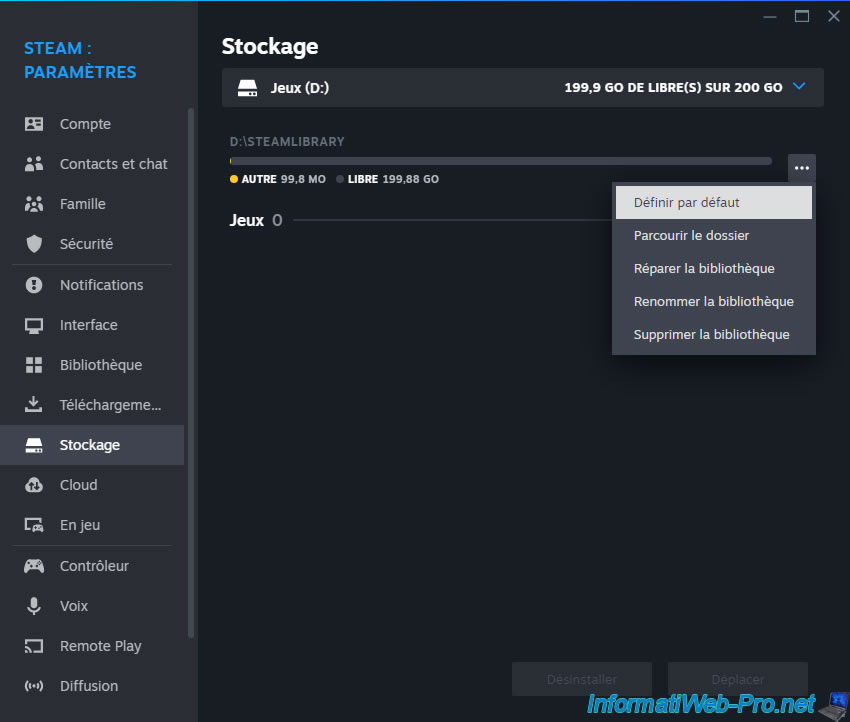
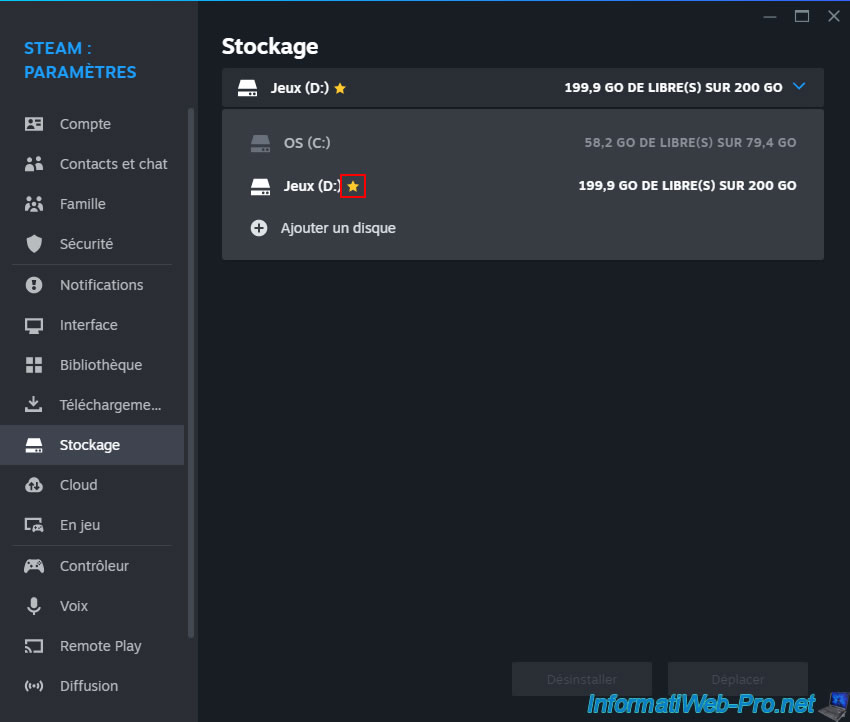
Pour que Steam sélectionne votre partition "Jeux (D:)" par défaut lorsque vous tenterez de télécharger et d'installer des jeux, cliquez sur le bouton "...", puis sur : Définir par défaut.
Maintenant, une étoile apparait à droite de cette partition.
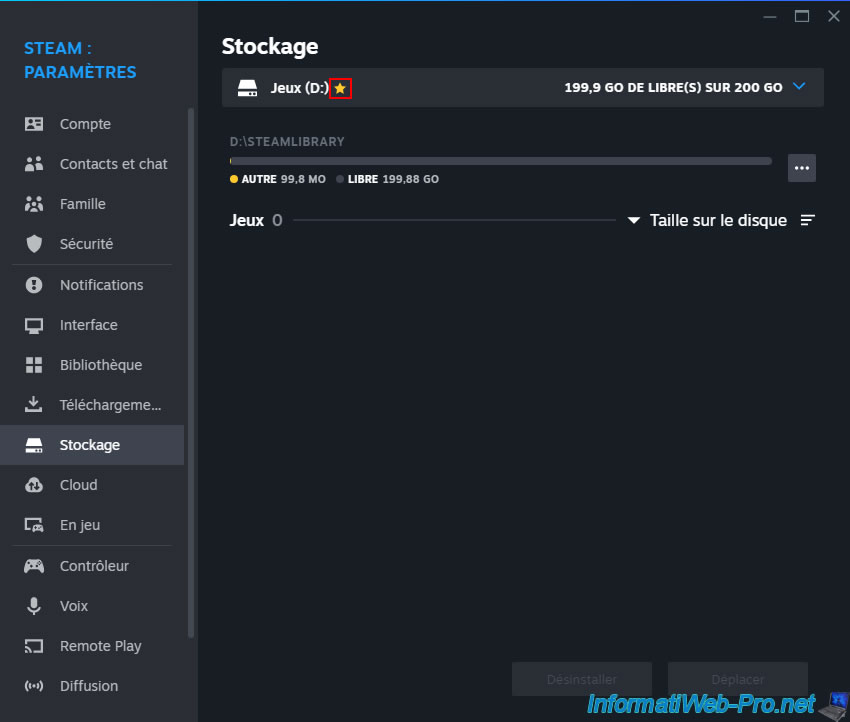
Y compris dans la liste des partitions présente en haut de la fenêtre.
Téléchargez et installez le jeu que vous souhaitez.
Dans notre cas : Shadow of Tomb Raider.
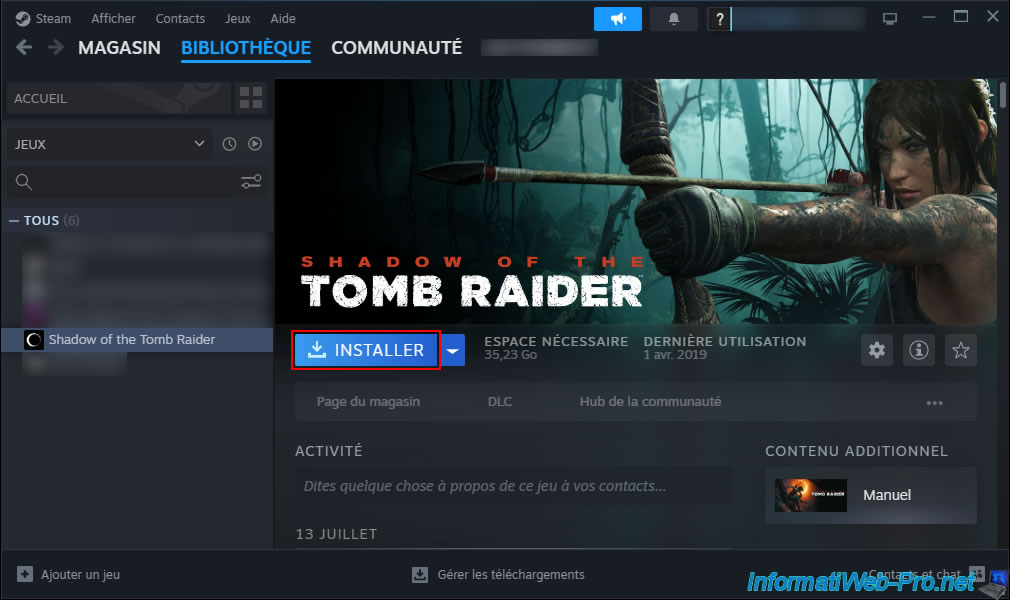
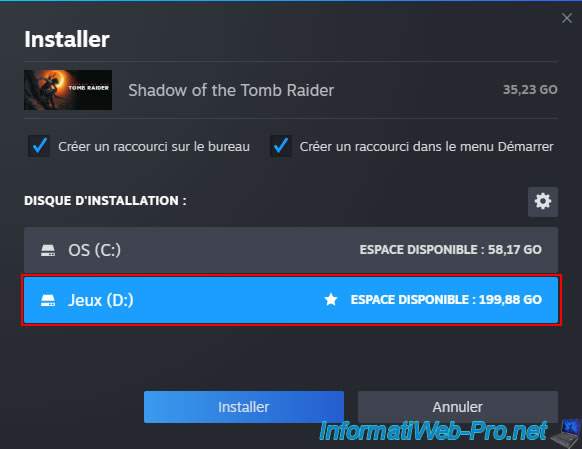
Comme vous pouvez le voir, par défaut, Steam choisit votre partition "Jeux (D:)" que vous avez précédemment définie comme emplacement par défaut.
Cliquez sur : Installer.
Note : le jeu sera donc stocké sur le 2ème disque dur virtuel de votre machine virtuelle qui est physiquement stocké sur les disques durs de votre serveur Unraid et NON sur les SSDs.
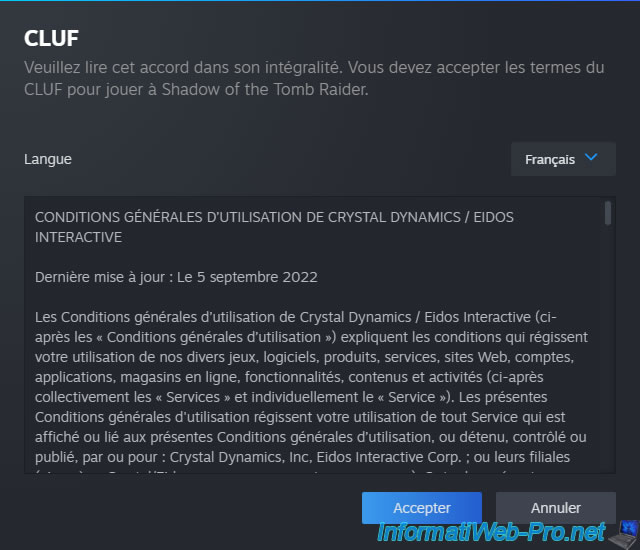
Acceptez les conditions d'utilisation qui apparaissent en cliquant sur Accepter.
Patientez pendant le téléchargement et l'installation du jeu souhaité.
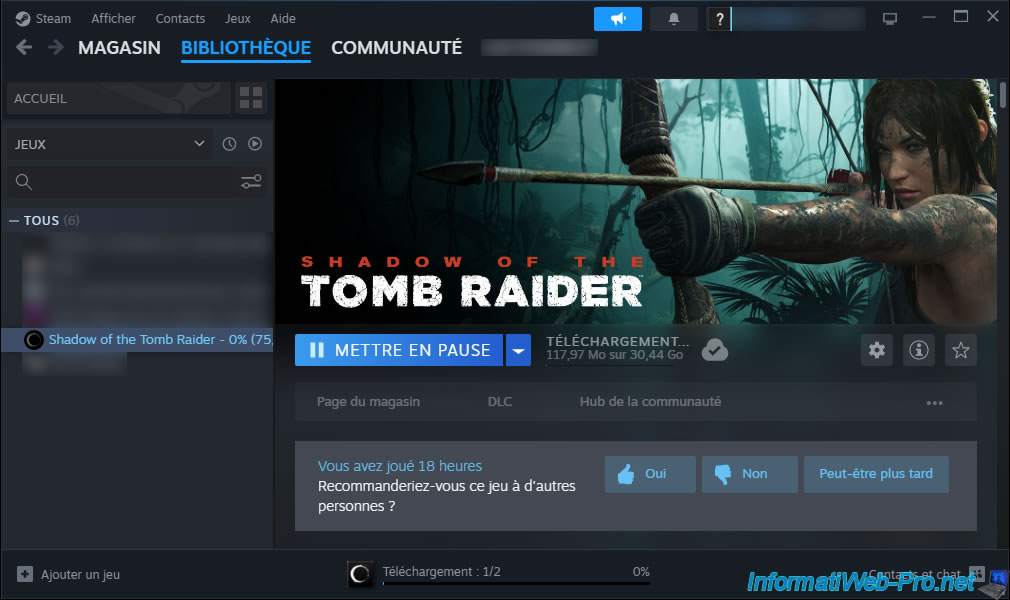
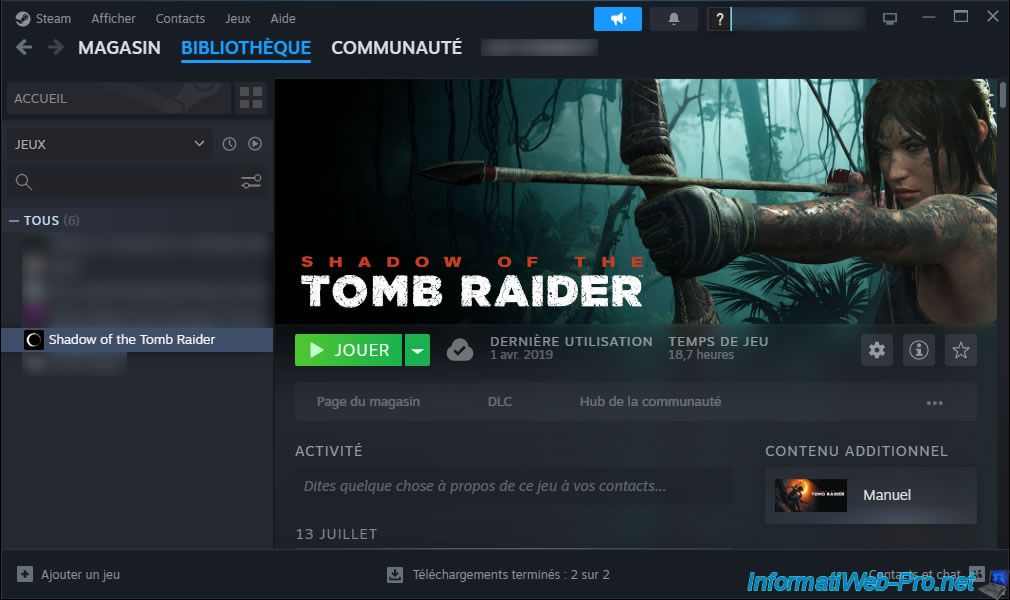
Le téléchargement et l'installation du jeu souhaité sont terminés.
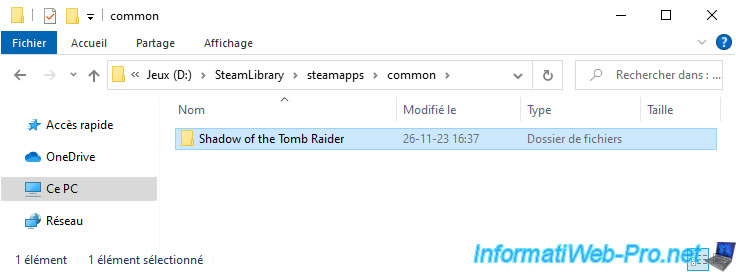
Sur votre partition "Jeux (D:)", vous verrez votre jeu apparaitre dans le dossier "SteamLibrary\steamapps\common".
14. Jouer à Shadow of Tomb Raider dans votre machine virtuelle Windows 10
Maintenant que tout est configuré et installé, il ne vous reste plus qu'à lancer votre jeu dans votre machine virtuelle.
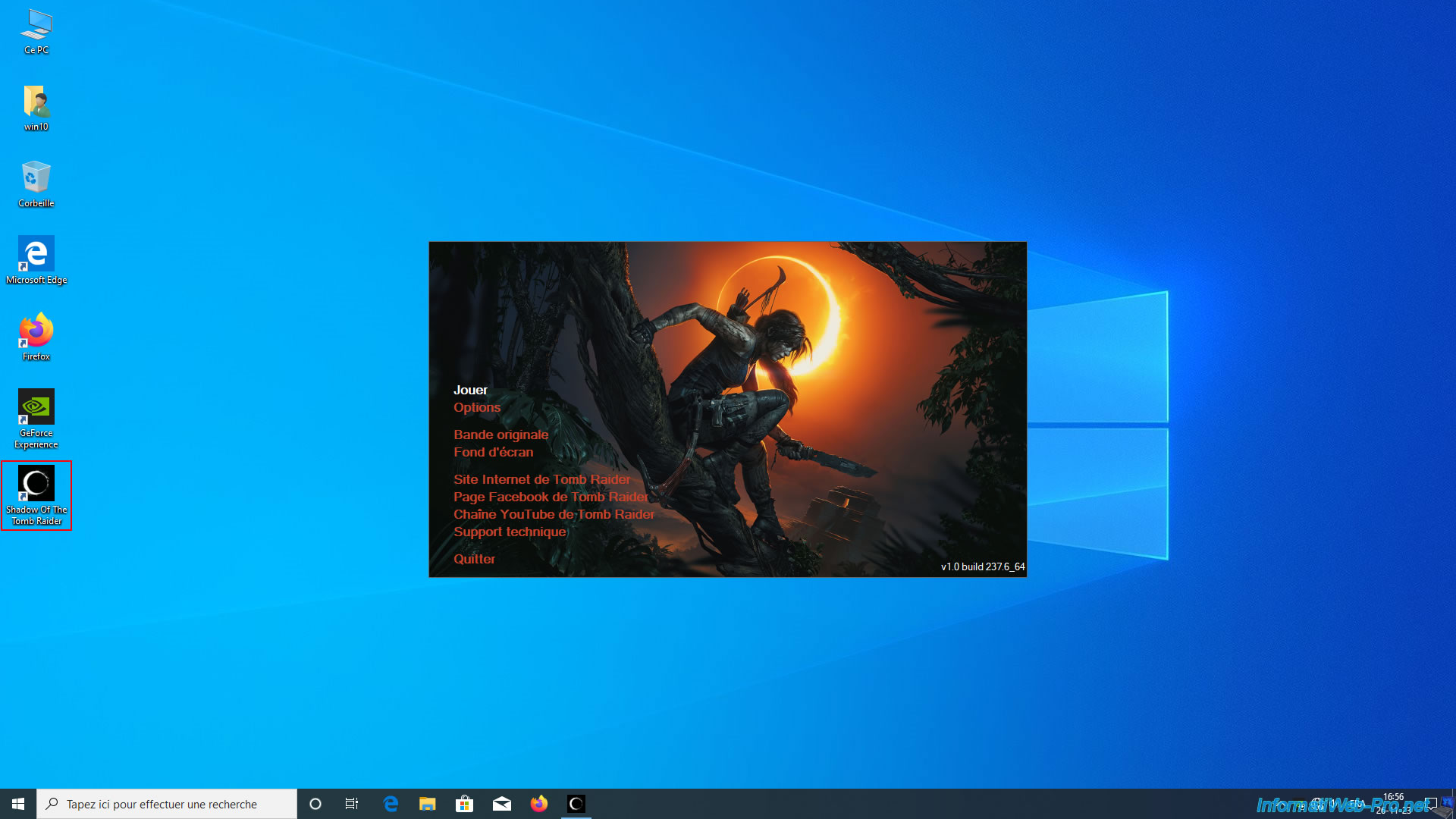
Comme vous pouvez le voir, notre jeu voit bien notre carte graphique "NVIDIA GeForce RTX 3070".
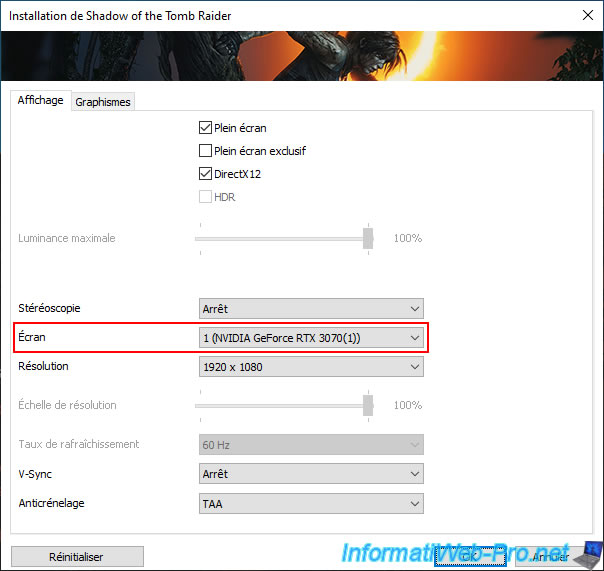
Comme prévu, le jeu se lance sans problème.
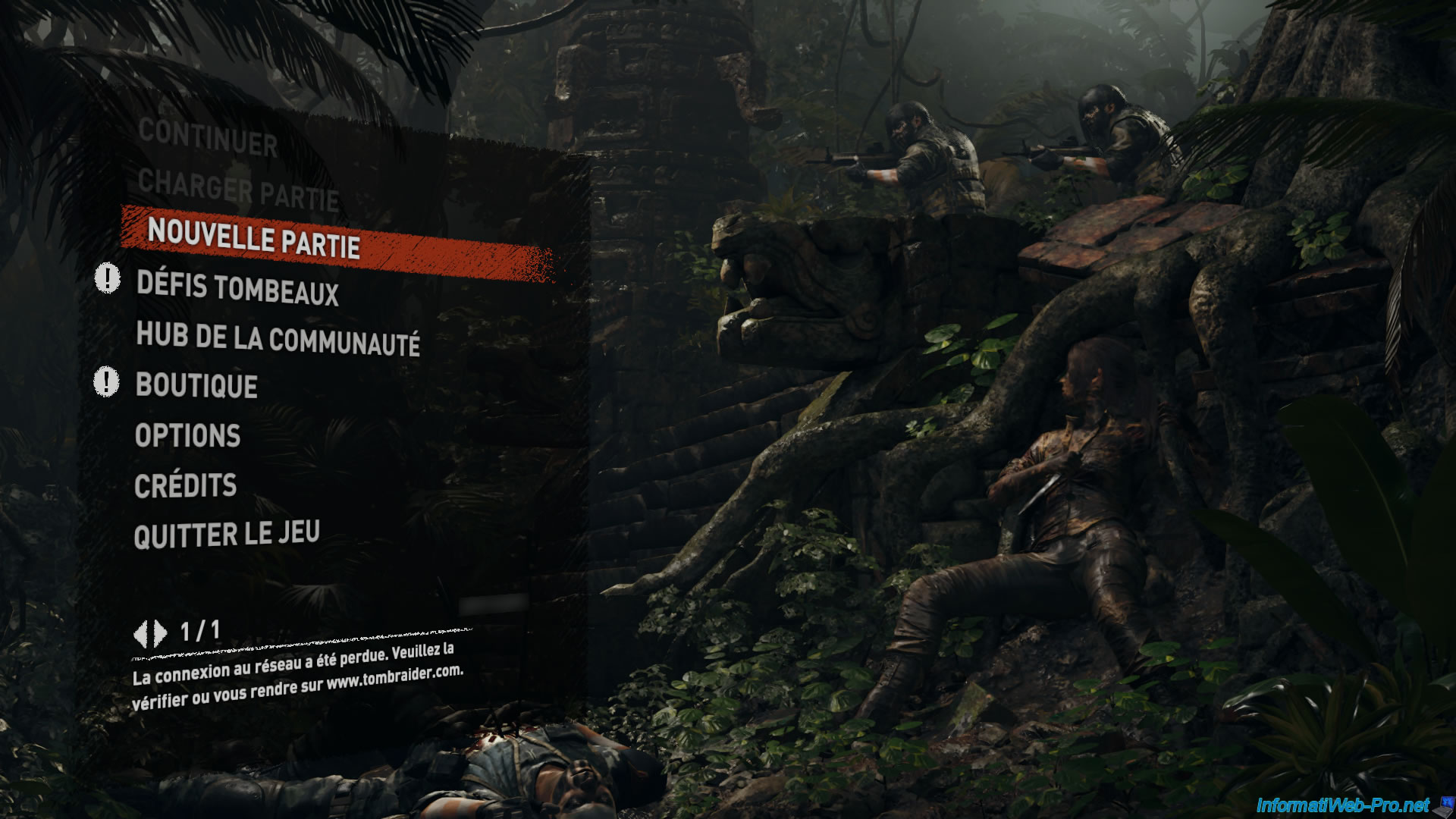
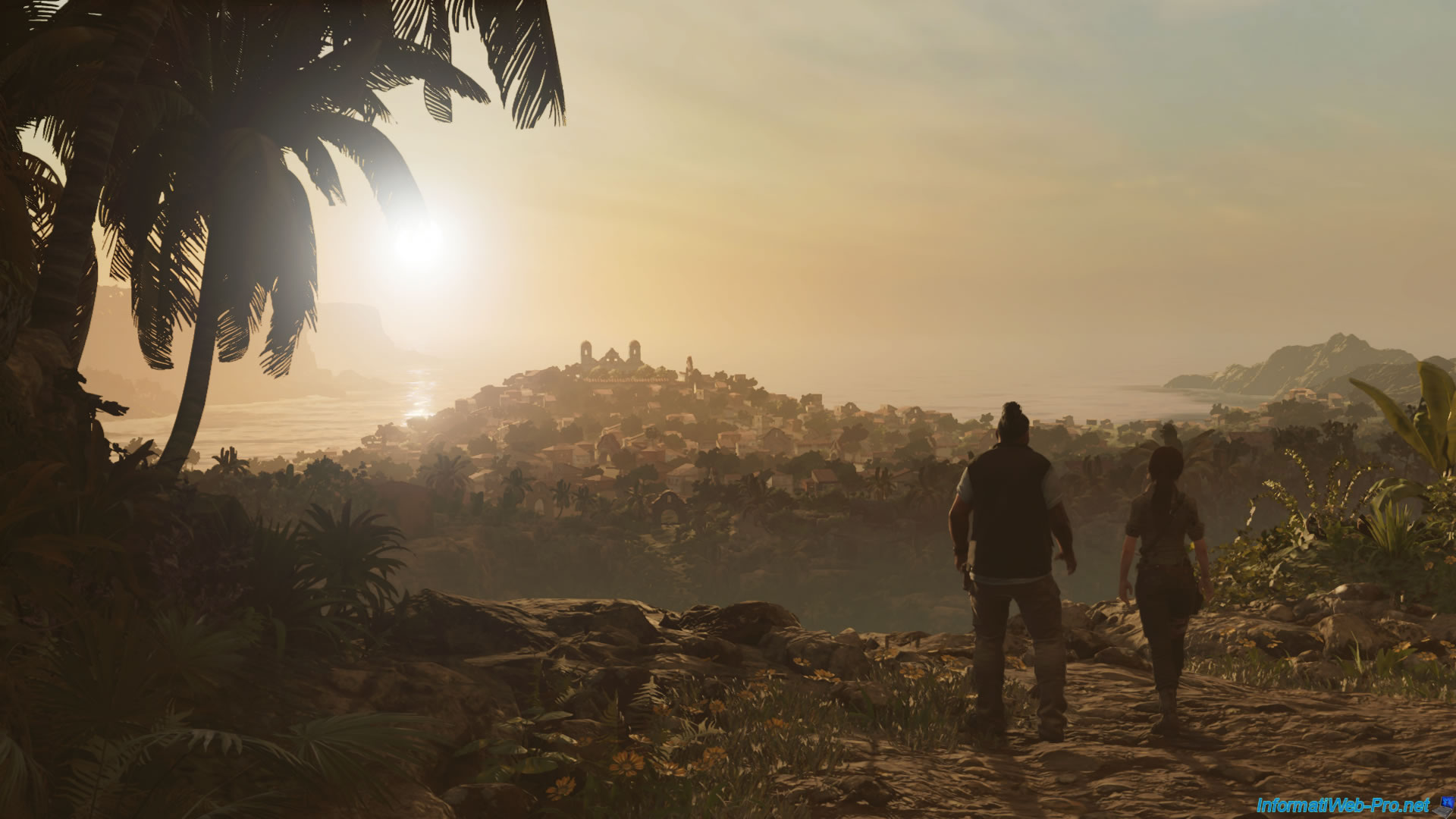
Comme vous pouvez le voir, la qualité graphique est au rendez-vous.
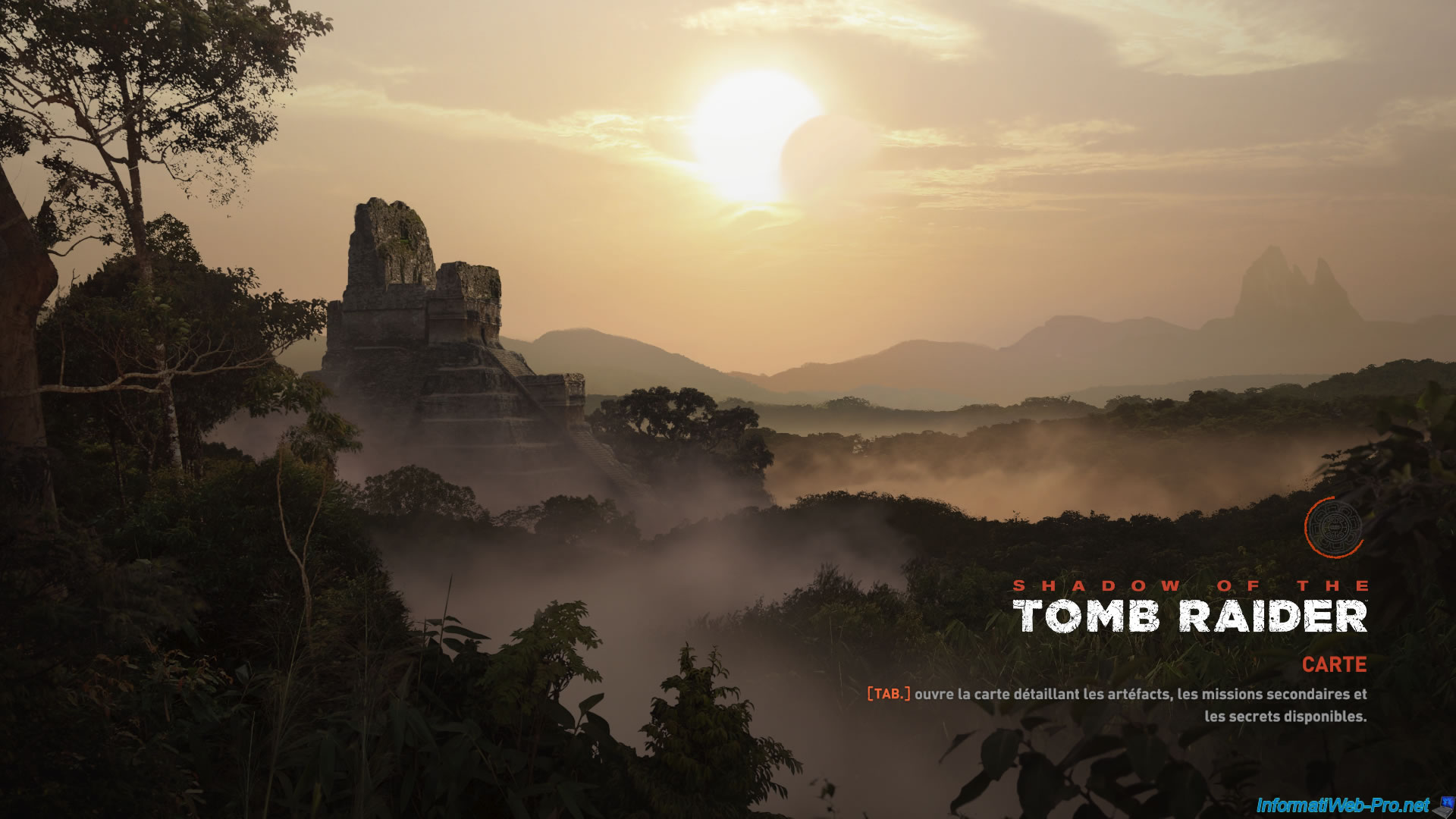
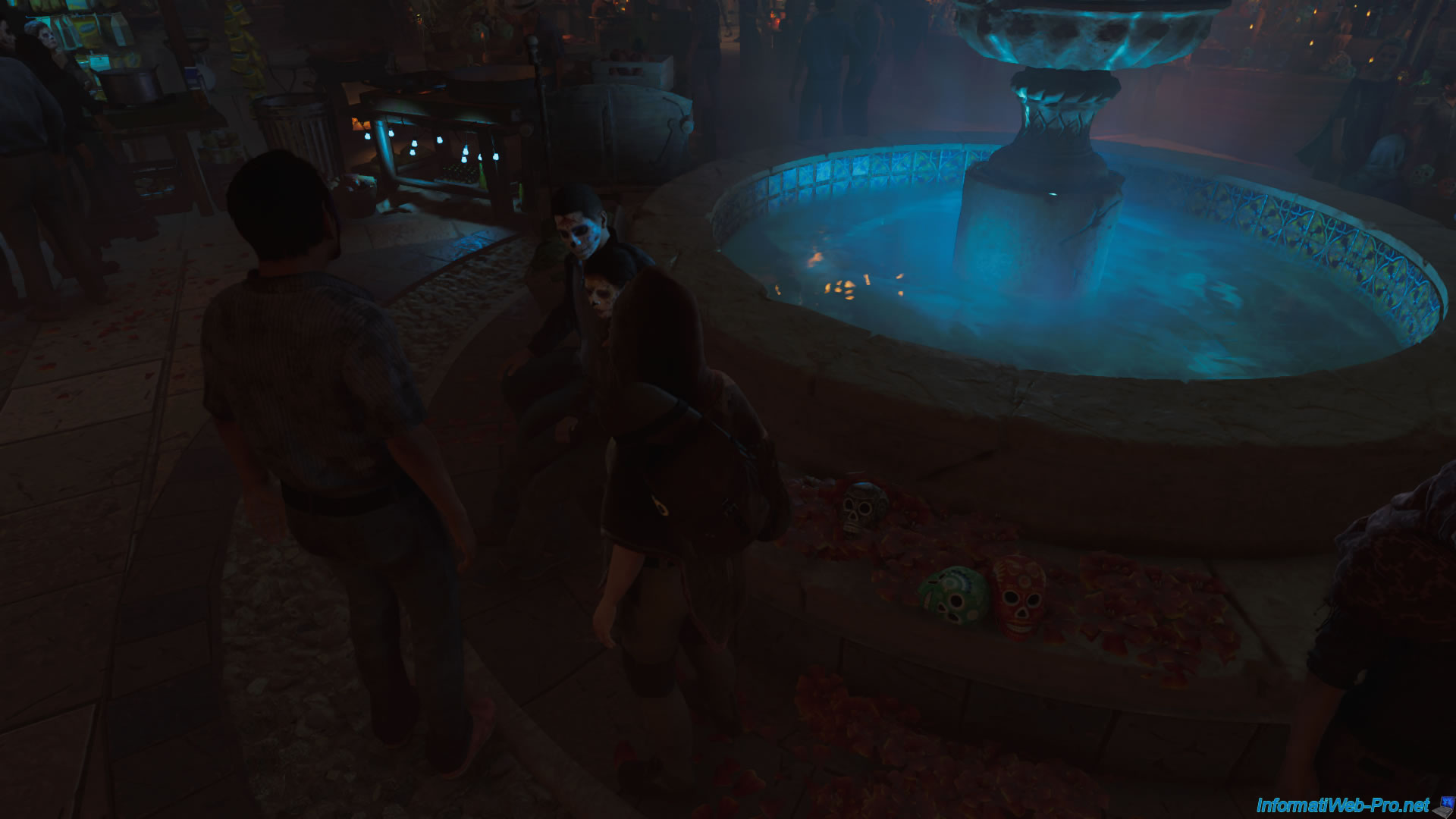
La lumière est bien gérée avec le Ray Tracing de notre carte graphique Nvidia RTX 3070.
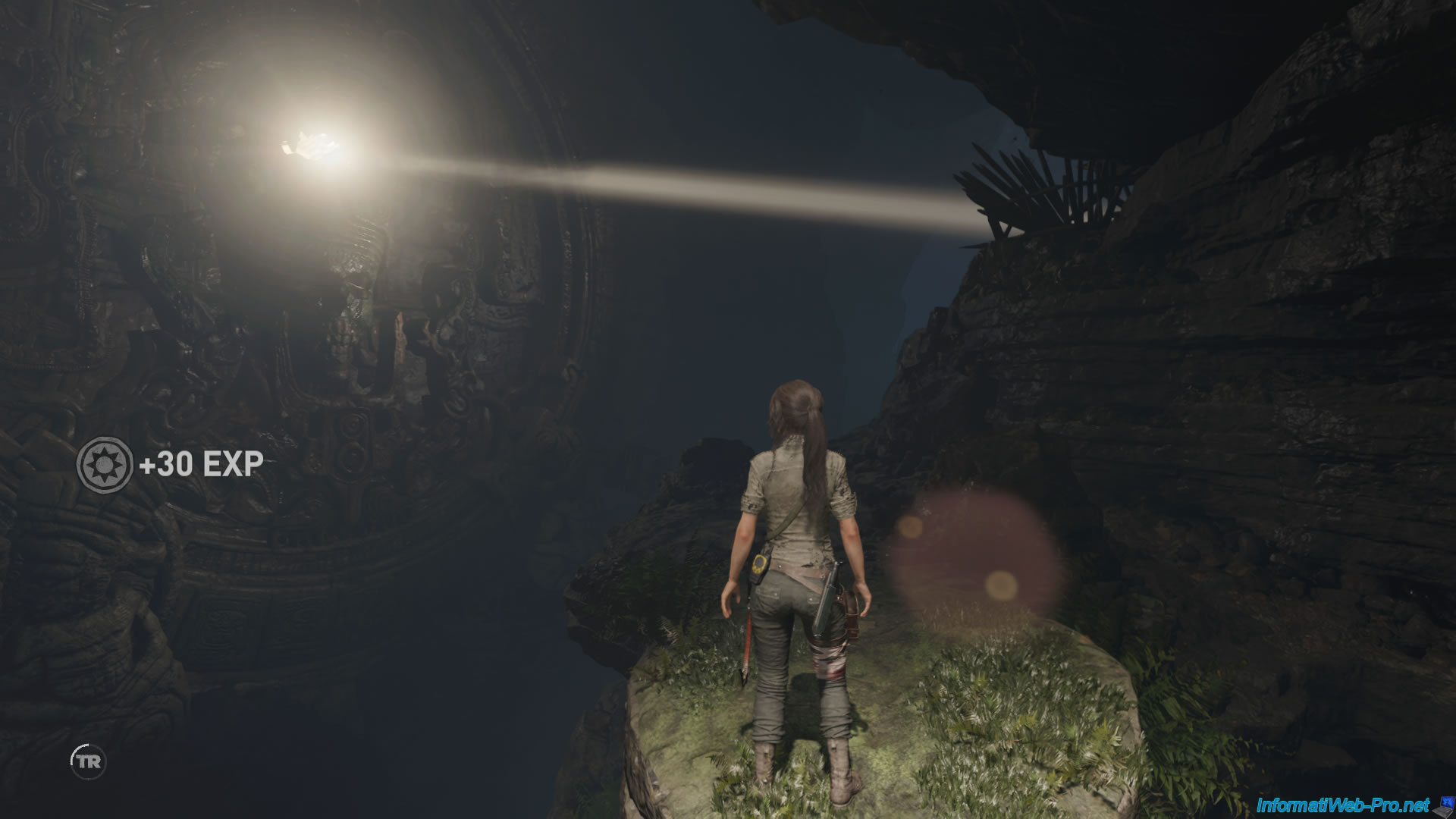
Un soleil radieux grâce à la RTX.
Et également les reflets dans l'eau gérés grâce au Ray Tracing.
Partager ce tutoriel
A voir également
-

NAS 15/1/2026
Unraid 6.9.2 - Changer le disque de parité
-
NAS 11/2/2026
Unraid 6.9.2 - Personnaliser l'interface web
-
NAS 15/7/2026
Unraid 6.9.2 - VMs - Créer une machine virtuelle
-
NAS 13/8/2026
Unraid 6.9.2 - VMs - Guest not initialized display (solution)
Pas de commentaire