- NAS
- Unraid
- 02 septembre 2026 à 09:39
-

- 1/7


Précédemment, nous avions expliqué comment créer une machine virtuelle gaming sous Unraid.
Néanmoins, celle-ci nécessitait un écran, une souris et un clavier dédiés à votre VM gaming.
Dans ce nouveau tutoriel, vous pourrez utiliser votre VM gaming depuis votre ordinateur habituel grâce au logiciel gratuit "Parsec" (un système de bureau à distance optimisé pour le gaming).
Notez que vous aurez besoin d'une édition professionnelle (au minimum) de Windows pour pouvoir activer le bureau à distance de Windows (que vous utiliserez temporairement ou en cas de problème avec Parsec).
Si vous avez une édition familiale de Windows pour votre VM, vous pourrez utiliser le protocole VNC en installant un serveur VNC dans votre VM, puis le client VNC correspondant sur votre ordinateur.
Pour cela, référez-vous à ce tutoriel : Contrôler un PC à distance via le protocole VNC.
Important : avant de ce suivre ce tutoriel, suivez les 4 premières étapes de notre tutoriel "Unraid 6.9.2 - VMs - Créer une machine virtuelle gaming" étant donné que les pré-requis pour les cartes graphiques et la virtualisation sont identiques.
Attention : il est nécessaire qu'un écran soit branché sur la carte graphique que vous souhaitez passer à votre machine virtuelle pour que le logiciel "Parsec" puisse fonctionner correctement et vous permettre d'obtenir une résolution d'écran optimisé pour le gaming.
Dans le cas contraire, ce qui sera surement votre cas, achetez un dongle HDMI (de préférence, celui recommandé par Parsec : CompuLab fit-Headless (GS)) qui coûte seulement 10 $ sur Amazon.
- Activer le paramètre ACS Control dans le BIOS / firmware UEFI de votre carte mère
- Configurer le gestionnaire de machines virtuelles
- Libérer la carte graphique en l'assignant au VFIO
- Créer une machine virtuelle gaming sous Unraid
- Installer Windows 10 dans votre machine virtuelle
- Installer les pilotes de votre machine virtuelle sous Windows 10
- Partitionner le second disque dur virtuel de votre machine virtuelle
- Processeur physique vu par la machine virtuelle
- Activer le bureau à distance
- Changer la carte graphique VNC de votre VM par votre carte graphique Nvidia
- Se connecter à votre machine virtuelle gaming via le bureau à distance (RDP)
- Télécharger et installer le dernier pilote disponible pour votre carte graphique Nvidia
- Télécharger et installer Parsec (bureau à distance optimisé pour le gaming)
- Installer Parsec sur le PC client
- Installer Steam et installer votre jeu favori
- Jouer à Shadow of Tomb Raider dans votre VM Windows 10 via Parsec
1. Activer le paramètre ACS Control dans le BIOS / firmware UEFI de votre carte mère
Pour que votre machine virtuelle gaming fonctionne avec votre carte graphique physique, il est recommandé d'activer l'option ACS dans le BIOS / firmware UEFI de votre carte mère (si ce paramètre est présent dans votre cas).
En effet, ce paramètre permet de séparer tous les périphériques de votre ordinateur physique dans des groupes IOMMU différents.
Pour cela, voici un exemple avec notre carte mère Asus WS X299 SAGE/10G utilisée dans ce tutoriel.
Au démarrage de votre ordinateur, appuyez plusieurs fois sur la touche "Del" pour rentrer dans le BIOS de votre carte mère Asus.
Ensuite, cliquez sur "Advanced Mode (F7)".
Important : le paramètre "ACS" n'est pas nécessaire si votre carte graphique se trouve déjà toute seule dans un de vos groupes IOMMU (définis de façon matérielle par votre carte mère).
Si vous n'avez pas le paramètre "ACS" dans votre carte mère et que votre carte graphique se trouve dans le même groupe IOMMU que d'autres périphériques de votre ordinateur physique, alors vous devrez activer le paramètre "PCIe ACS override" pour séparer tous les périphériques de votre ordinateur dans des groupes IOMMU différents.
Cela règlera le problème pour le GPU passthrough, mais ce paramètre est aussi risqué, car la machine virtuelle à laquelle vous passerez votre carte graphique pourra accéder au reste du matériel de votre ordinateur physique en effectuant une attaque spécifique. Il est donc préférable d'utiliser le paramètre "ACS" de votre carte mère si vous l'avez pour éviter ce problème de sécurité.
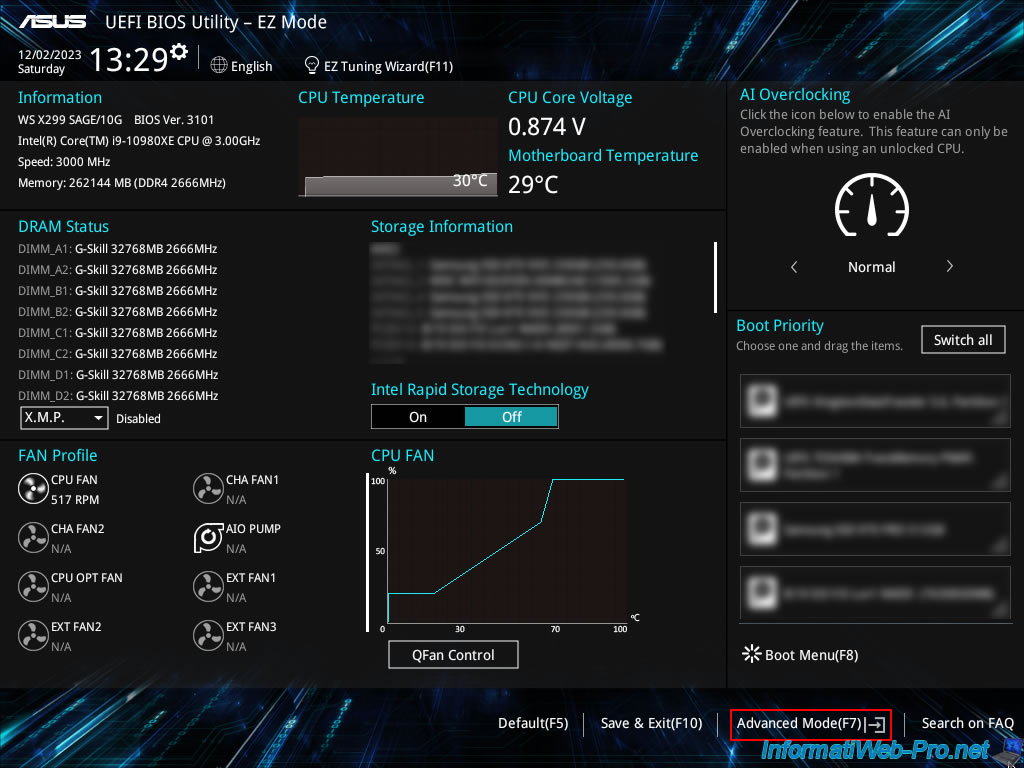
Dans l'onglet "Advanced", allez dans : System Agent (SA) Configuration.
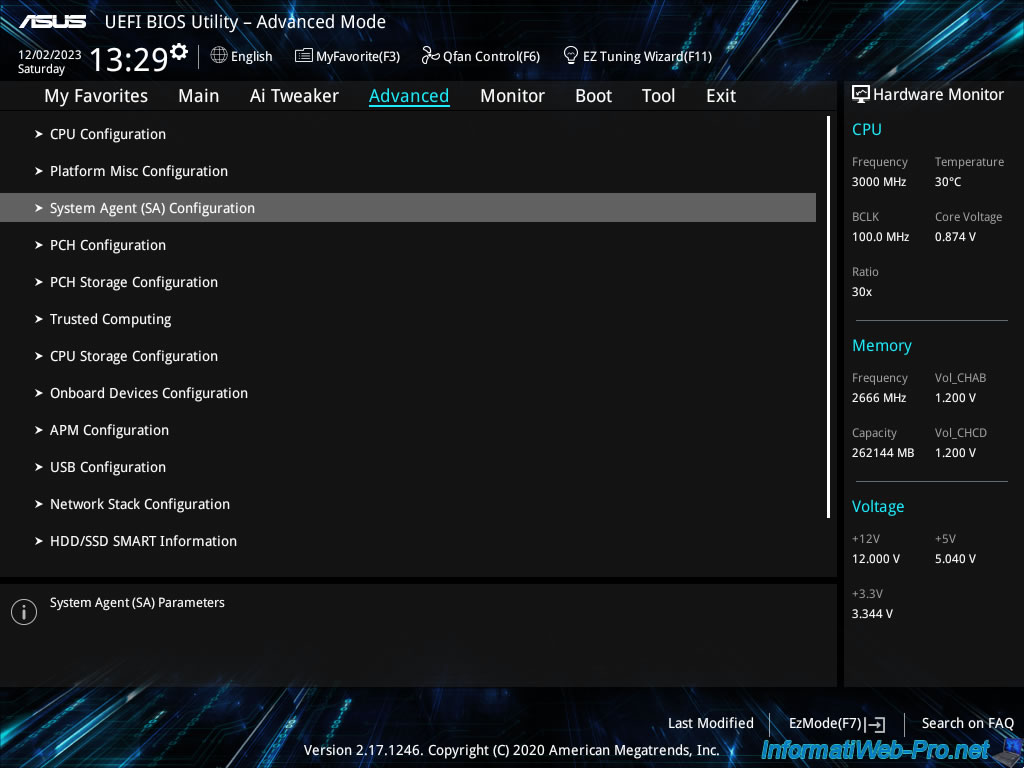
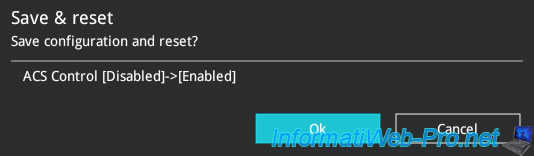
Activez le paramètre "ACS Control" en sélectionnant la valeur "Enabled".
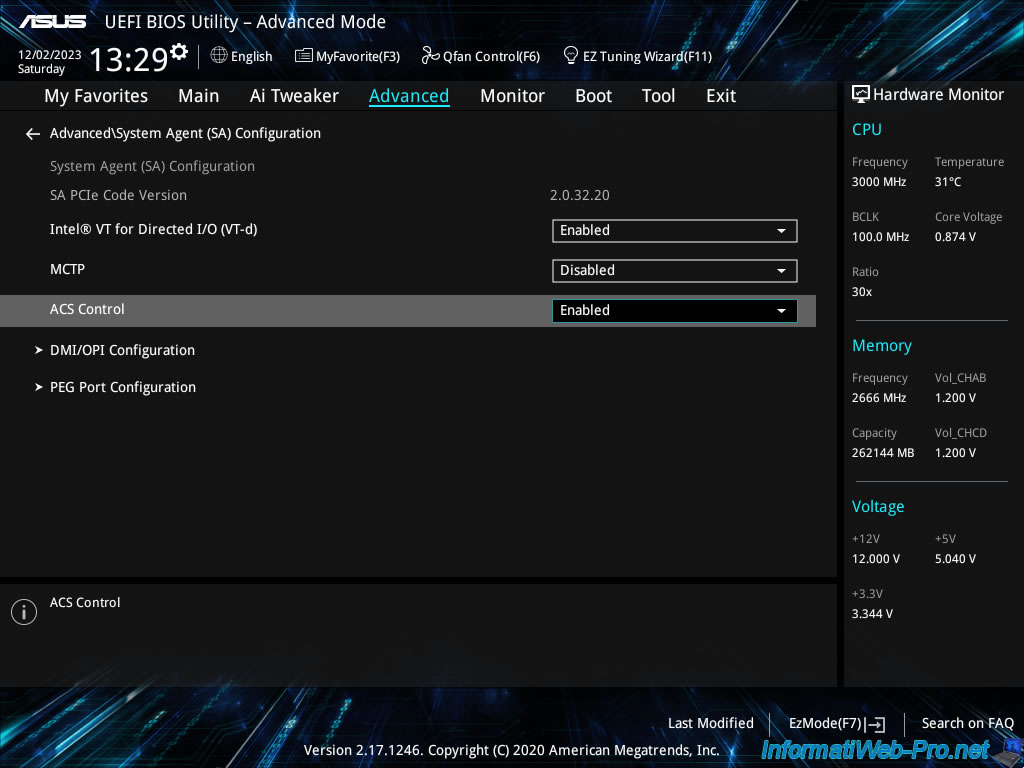
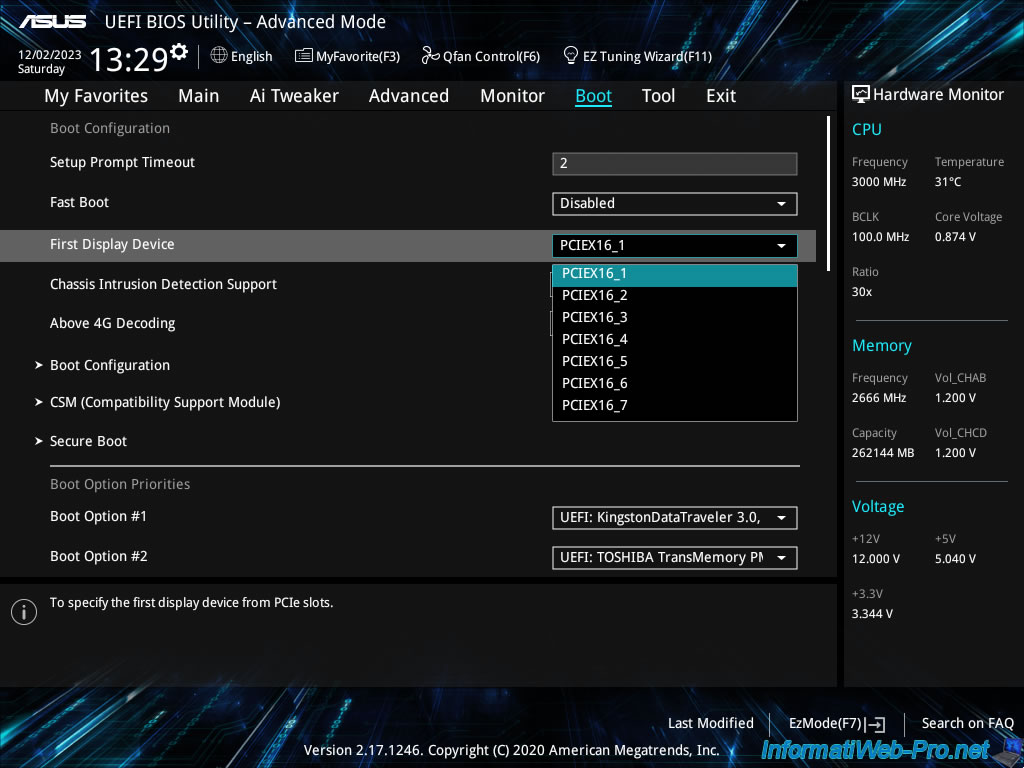
Comme expliqué dans notre tutoriel précédent (cité précédemment), votre ordinateur initialise par défaut la carte graphique présente sur le 1er slot PCIe.
Avec les cartes mères Asus, il est possible que vous trouviez un paramètre "First Display Device" dans l'onglet "Boot" du BIOS / firmware UEFI.
Comme vous pouvez le voir, par défaut, c'est le 1er slot PCIe qui est sélectionné.
Dans notre cas : PCIEX16_1.
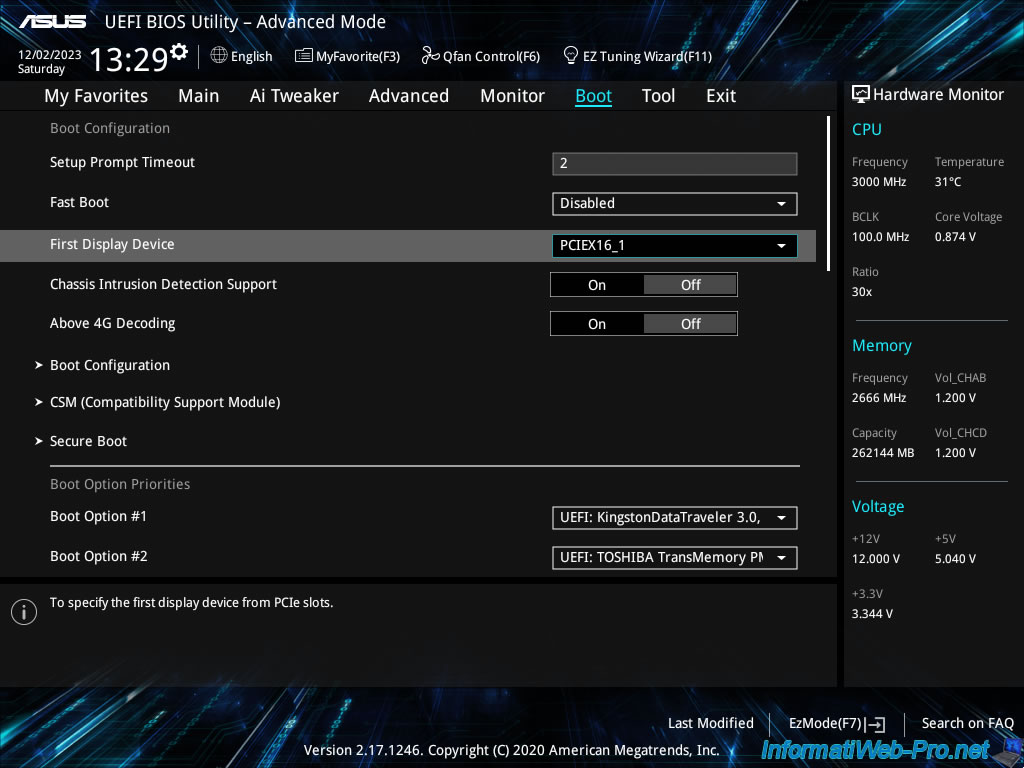
Si besoin, sélectionnez le slot PCIe où se trouve la carte graphique que vous souhaitez utiliser uniquement pour la console de votre serveur Unraid.
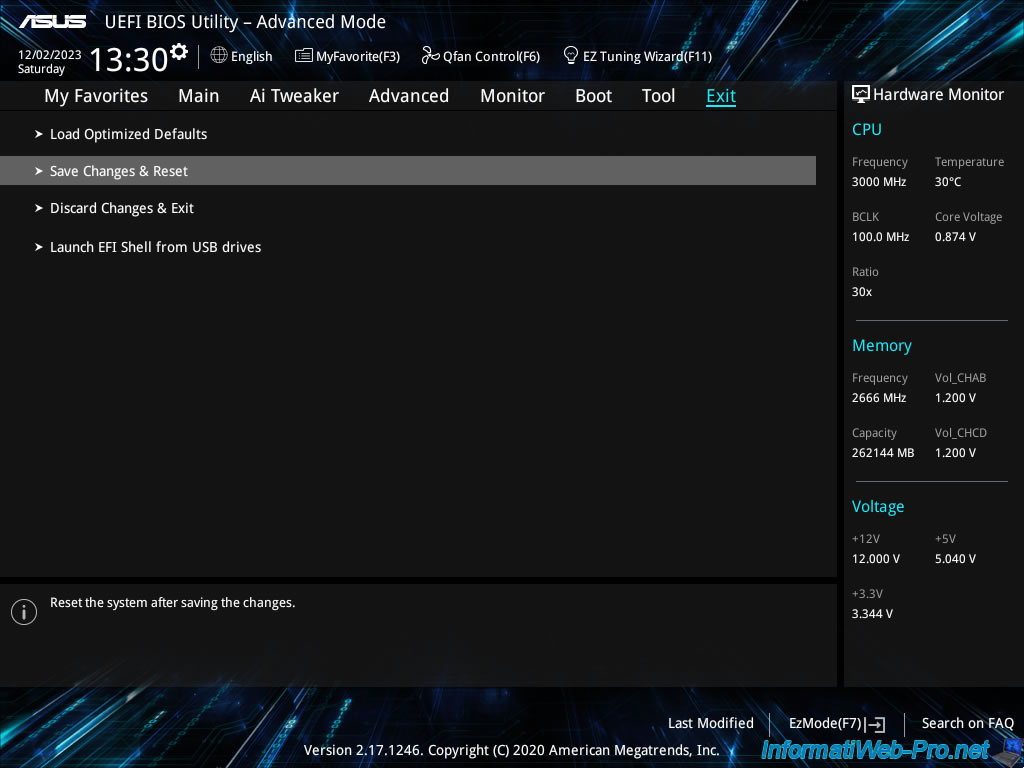
Pour finir, allez dans l'onglet "Exit" et cliquez sur : Save Changes & Reset.
Confirmez la sauvegarde de ce changement en cliquant sur OK.
2. Configurer le gestionnaire de machines virtuelles
Pour commencer, allez dans : Settings -> System Settings -> VM Manager.
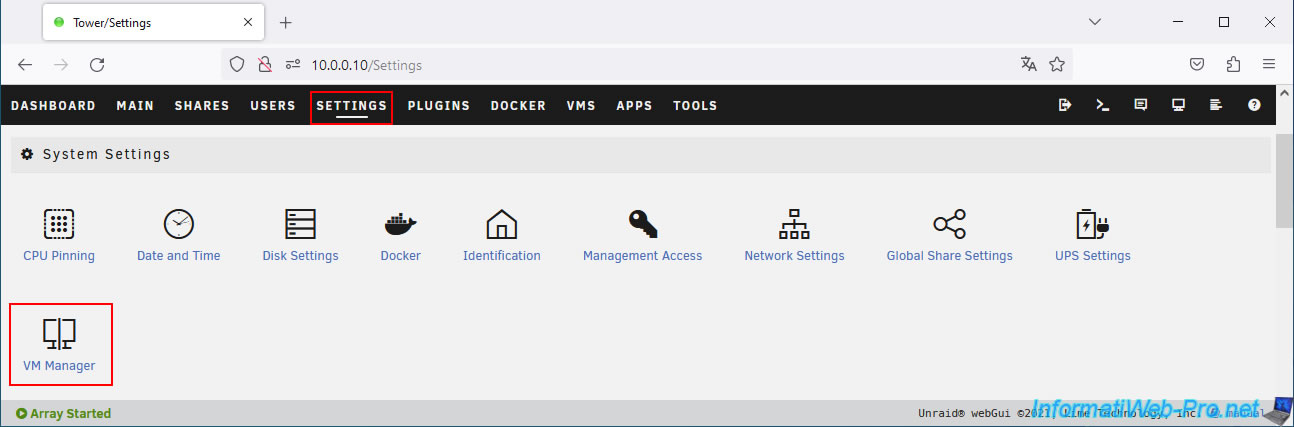
Comme vous pouvez le voir, les 2 derniers paramètres sont désactivés par défaut.
Important : ces valeurs par défaut (Disabled / No) sont recommandées, car c'est plus sécurisé et fonctionnel si la carte graphique que vous souhaitez passer à votre future machine virtuelle se trouve dans un groupe IOMMU séparé.
Attention : si cette carte graphique se trouve dans le même groupe IOMMU que d'autres périphériques de votre ordinateur physique, activez le paramètre "ACS" dans le BIOS de votre carte mère (si cela est possible).
Si vous n'avez pas le paramètre "ACS" dans le BIOS de votre carte mère, alors activez les 2 paramètres ci-dessous comme expliqué ici.
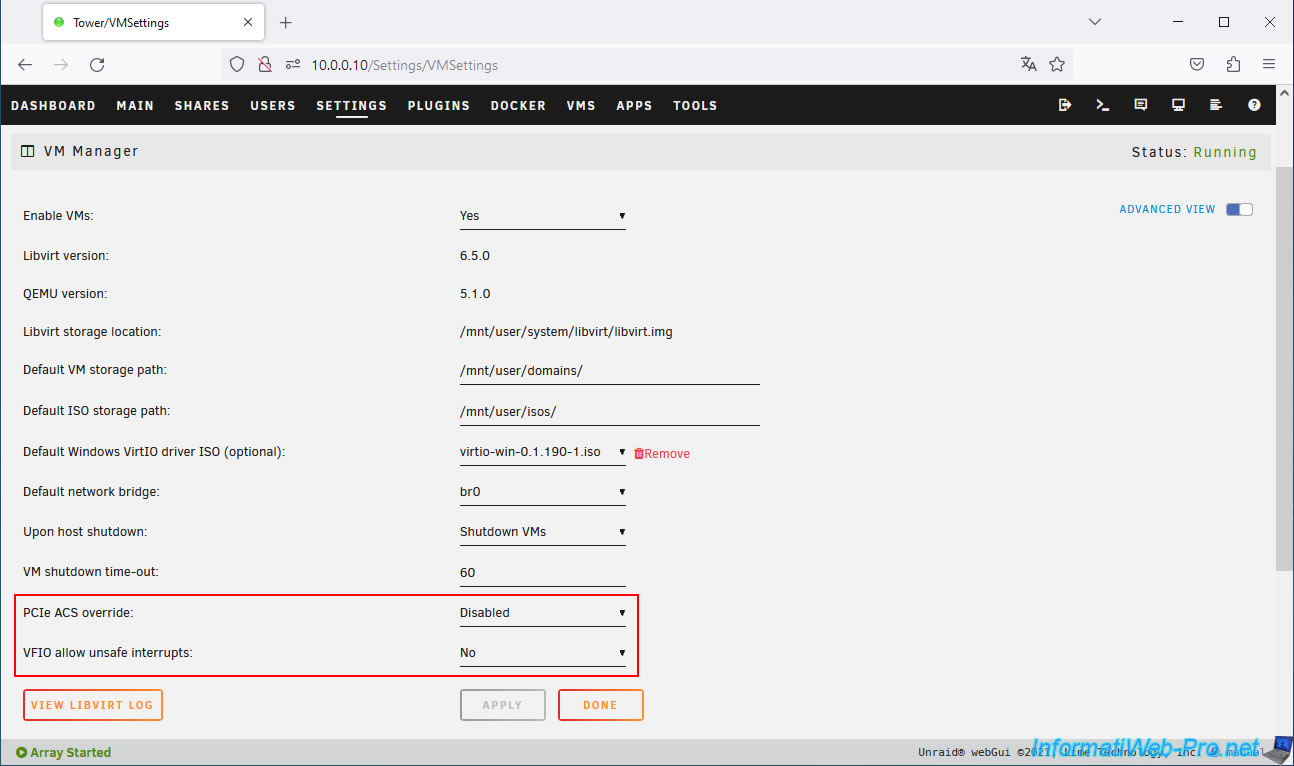
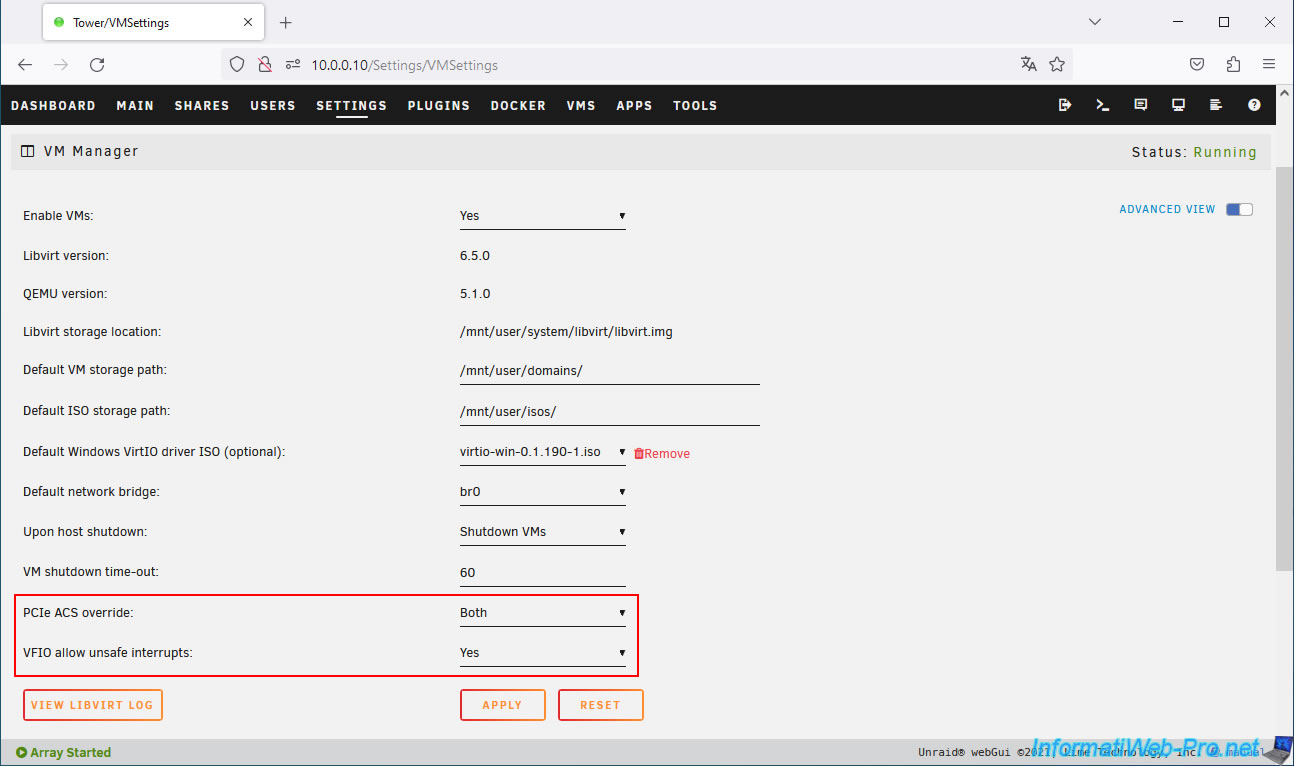
Activez ces 2 derniers paramètres comme ceci pour que la carte graphique puisse se trouver dans un groupe IOMMU séparé et ainsi fonctionner correctement dans votre future machine virtuelle sans que cela ne pose de problème sur votre serveur Unraid :
- PCIe ACS override : Both.
- VFIO allow unsafe interrupts : Yes.
Ensuite, cliquez sur : Apply.
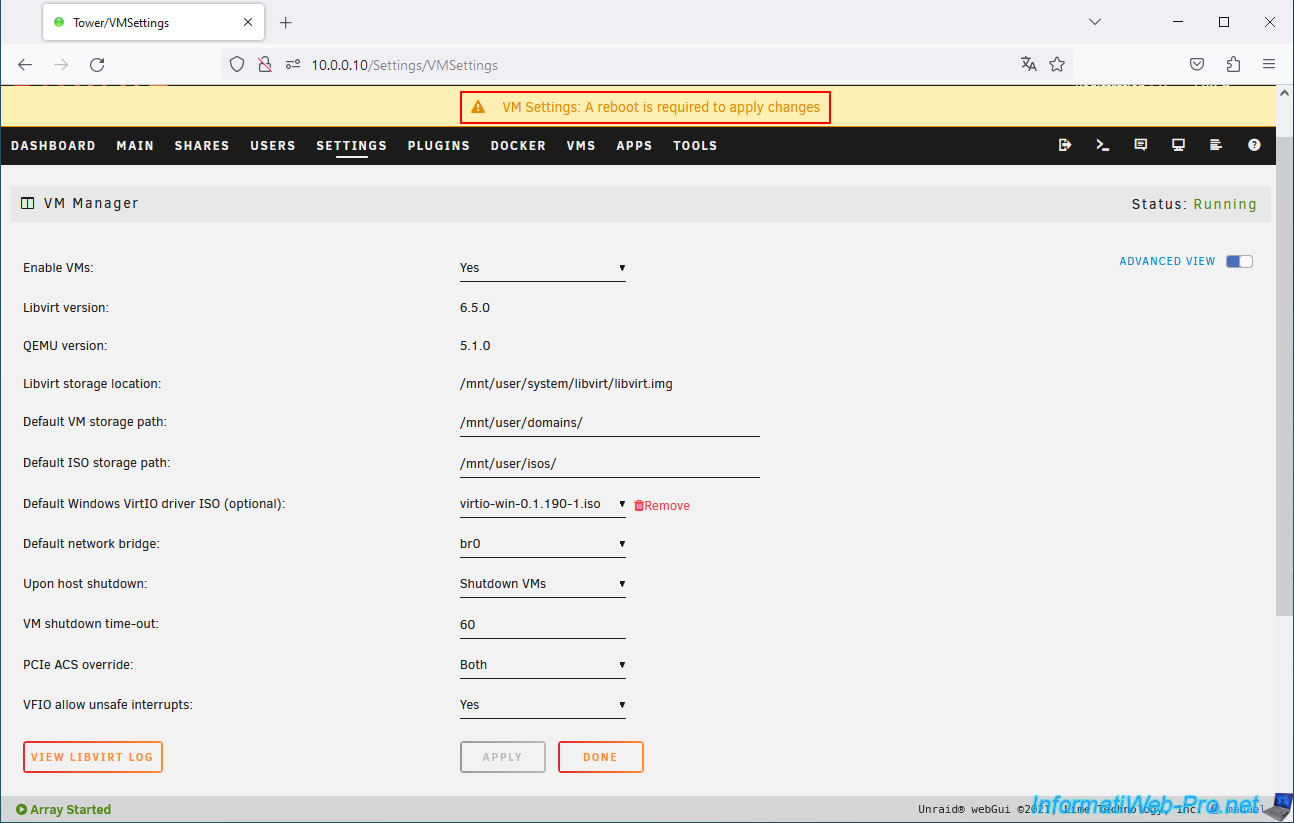
En haut de page, vous verrez un avertissement apparaitre.
Plain Text
VM Settings: A reboot is required to apply changes
Attention : ne redémarrez pas tout de suite, une autre modification requiert également un redémarrage.
3. Libérer la carte graphique en l'assignant au VFIO
Pour pouvoir utiliser votre carte graphique depuis votre machine virtuelle, celle-ci ne doit pas être utilisée par Unraid.
Pour cela, vous devez la libérer en l'assignant au VFIO.
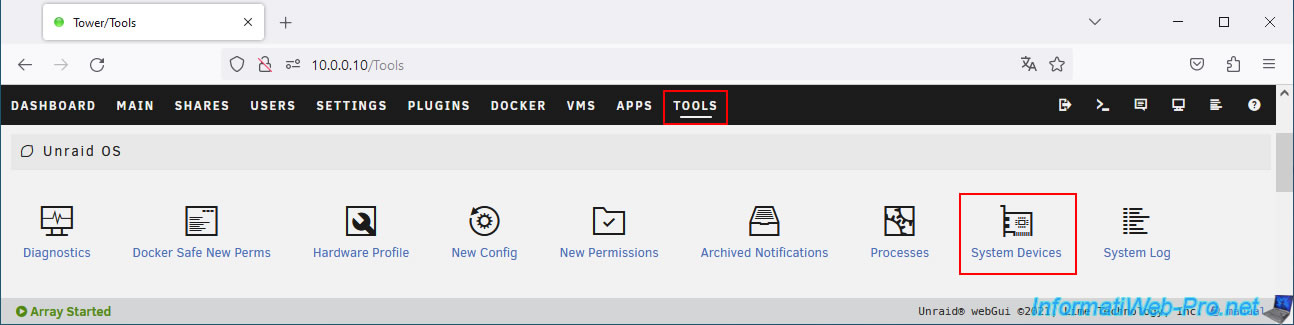
Allez dans : Tools -> Unraid OS -> System Devices.
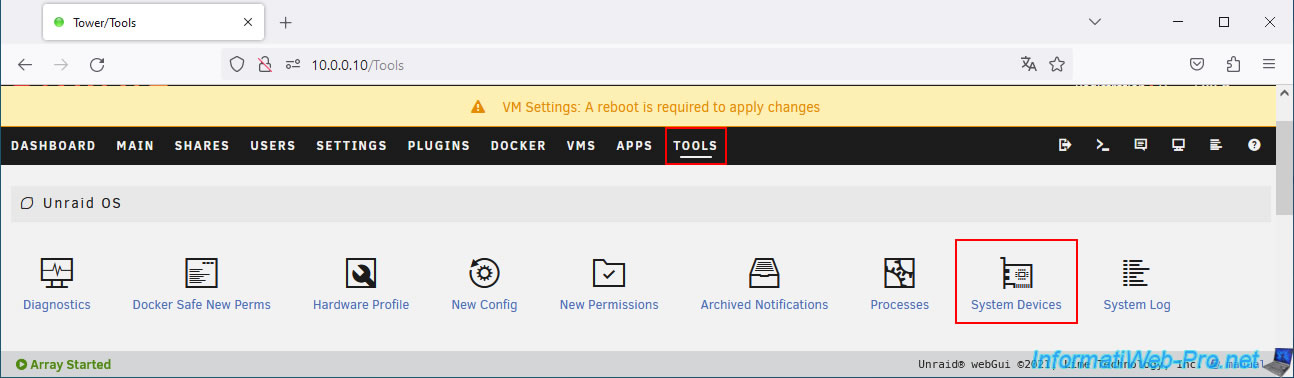
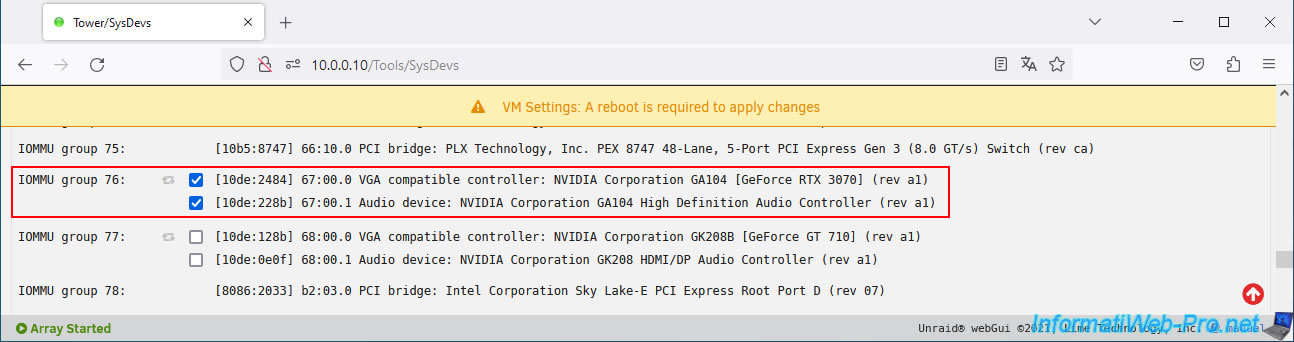
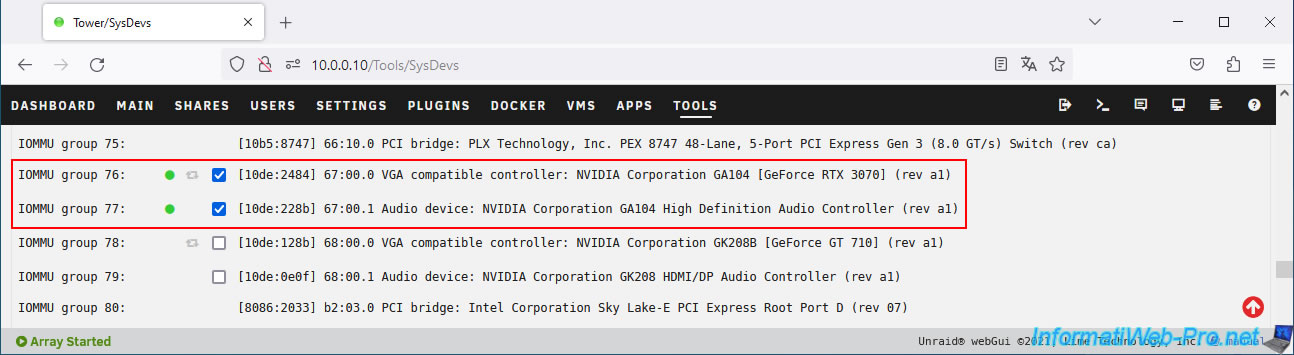
Dans la liste, cochez les cases correspondant à la carte graphique que vous souhaitez utiliser depuis votre machine virtuelle.
Dans notre cas, nous utiliserons notre carte graphique "NVIDIA GeForce RTX 3070" avec notre machine virtuelle gaming.
Note : dans notre cas, la carte graphique "NVIDIA GeForce GT 710" est utilisée uniquement pour la console de notre serveur Unraid.
Important : comme vous pouvez le voir, dans notre cas, notre carte graphique "NVIDIA GeForce RTX 3070" se trouve dans un groupe IOMMU séparé (IOMMU group 76).
Si ce n'est pas le cas, activez "ACS" dans le BIOS de votre carte mère ou activez le paramètre "PCIe ACS override" sous Unraid si la 1ère possibilité n'est pas disponible dans votre cas.
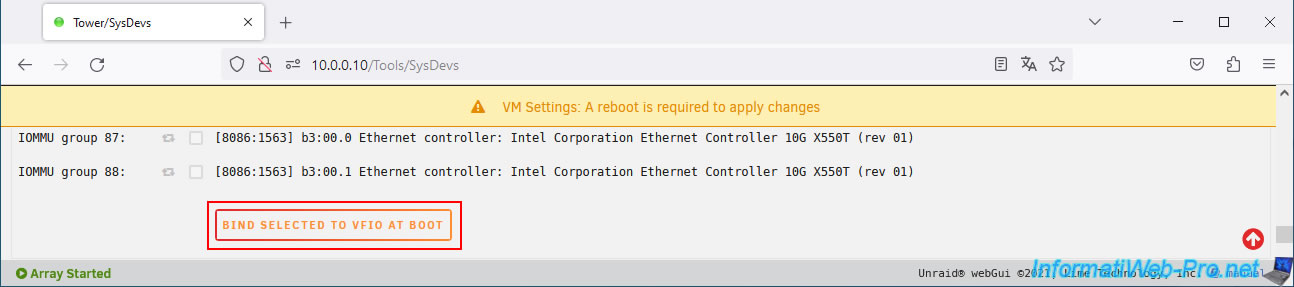
En bas de page, cliquez sur le bouton "Bind selected to VFIO at boot".
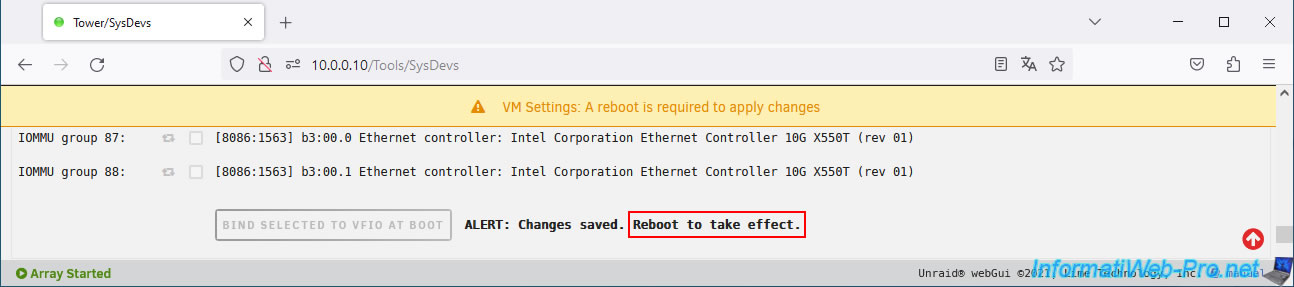
Comme vous pouvez le voir, cette modification requiert également un redémarrage.
Plain Text
ALERT: Changes saved. Reboot to take effect.
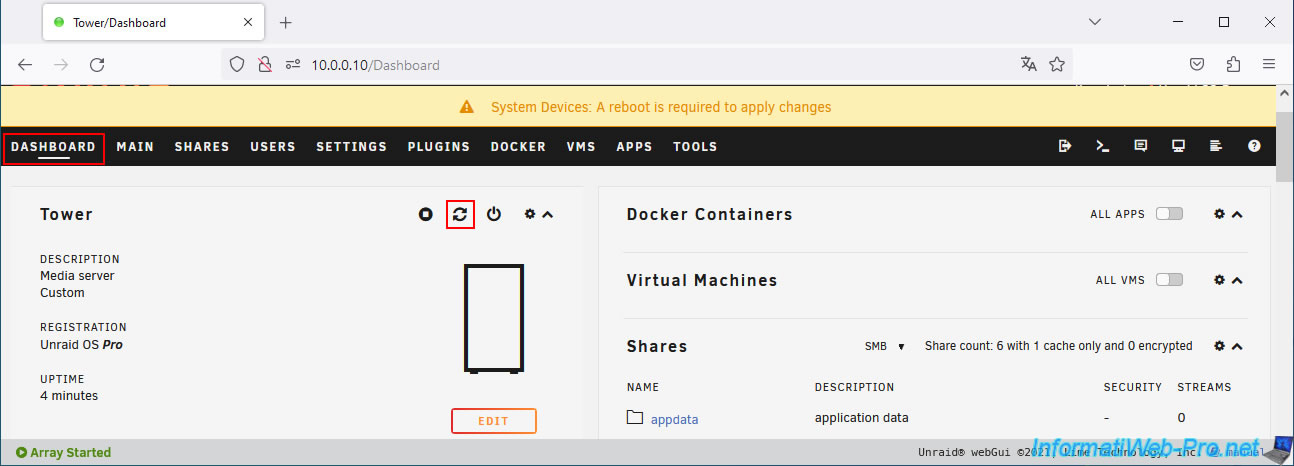
Cette fois-ci, redémarrez votre serveur Unraid en allant dans l'onglet "Dashboard", puis cliquez sur la 2ème icône.
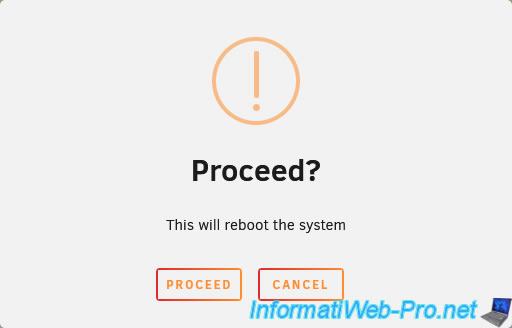
Confirmez le redémarrage de votre serveur Unraid en cliquant sur Proceed.
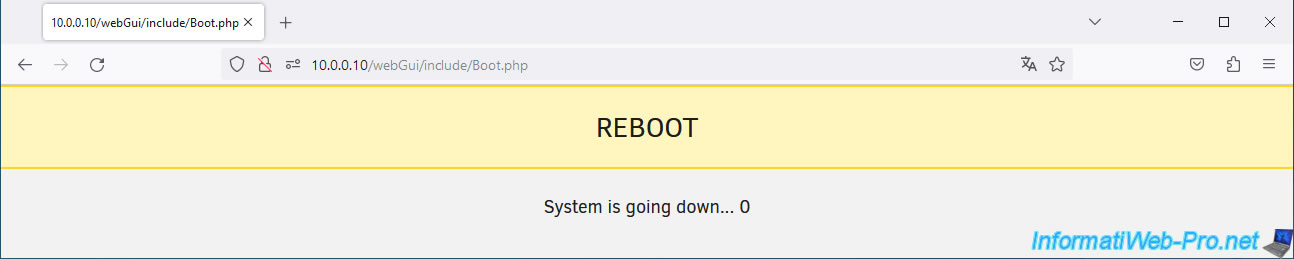
Votre serveur Unraid redémarre.
Une fois votre serveur Unraid redémarré, retournez dans : Tools -> Unraid OS -> System Devices.
Si vous avez activé l'option "PCIe ACS Override" sur votre serveur Unraid, après un redémarrage, vous verrez un avertissement apparaitre en haut de la page "System Devices" indiquant que cette option est activée et que les groupes IOMMU affichés n'apparaissent donc pas comme ils apparaitraient habituellement.
Plain Text
Warning: Your system has booted with the PCIe ACS Override setting enabled. The below list doesn't not reflect the way IOMMU would naturally group devices.
To see natural IOMMU groups for your hardware, go to the VM Manager page and set the PCIe ACS override setting to Disabled.
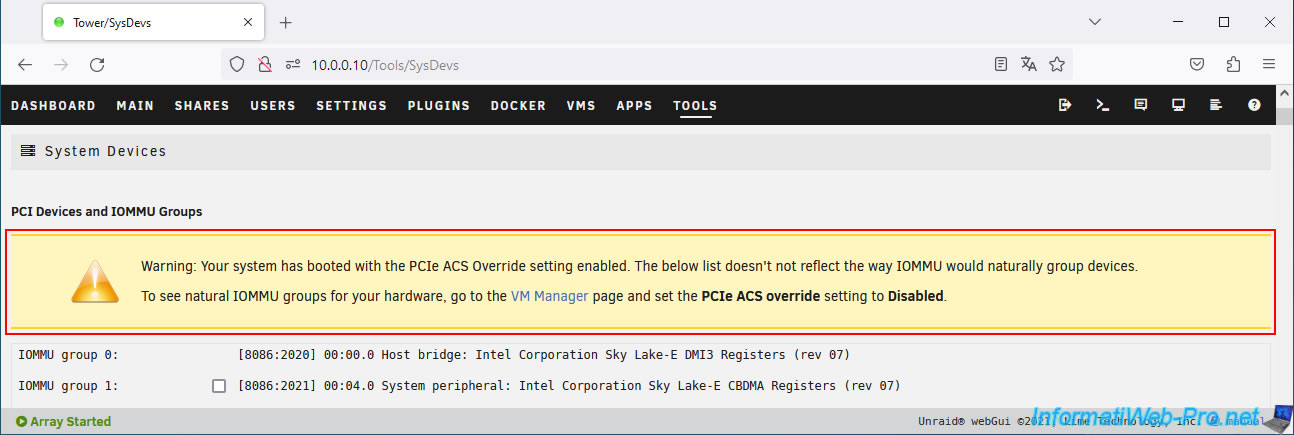
Dans la liste, vous verrez des points verts pour les cases correspondant à la carte graphique que vous souhaitez utiliser avec votre future machine virtuelle gaming.
Comme vous pouvez le voir, ce patch "PCIe ACS Override" permet de séparer tous les périphériques dans des groupes IOMMU séparés.
Ce qui vous permet de passer facilement un périphérique à une machine virtuelle.
Attention : en utilisant ce patch "PCIe ACS Override", une machine virtuelle utilisant votre carte graphique (ou tout autre périphérique PCI passé à celle-ci) pourrait accéder au reste du matériel de votre serveur Unraid en passant par ce périphérique passé via le PCI passthrough ou GPU passthrough (carte graphique).
4. Créer une machine virtuelle gaming sous Unraid
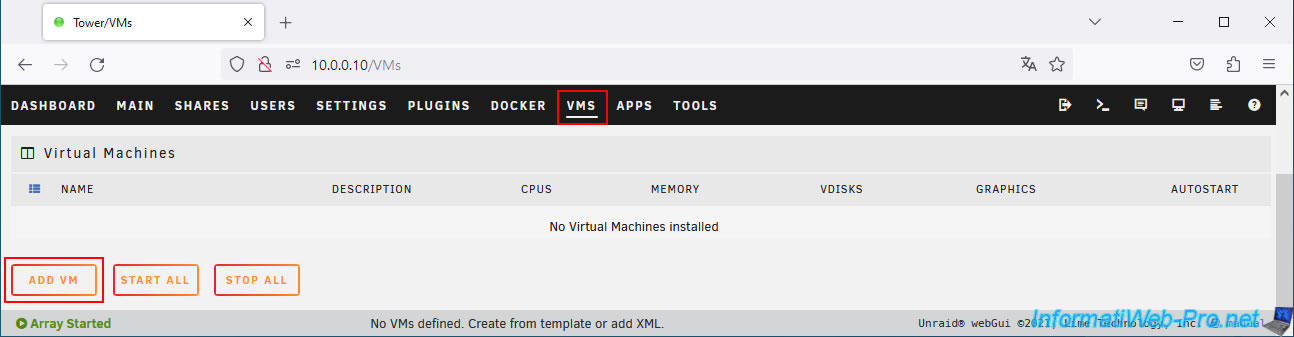
Pour créer votre machine virtuelle gaming sous Unraid, allez dans l'onglet "VMS" et cliquez sur le bouton "Add VM".
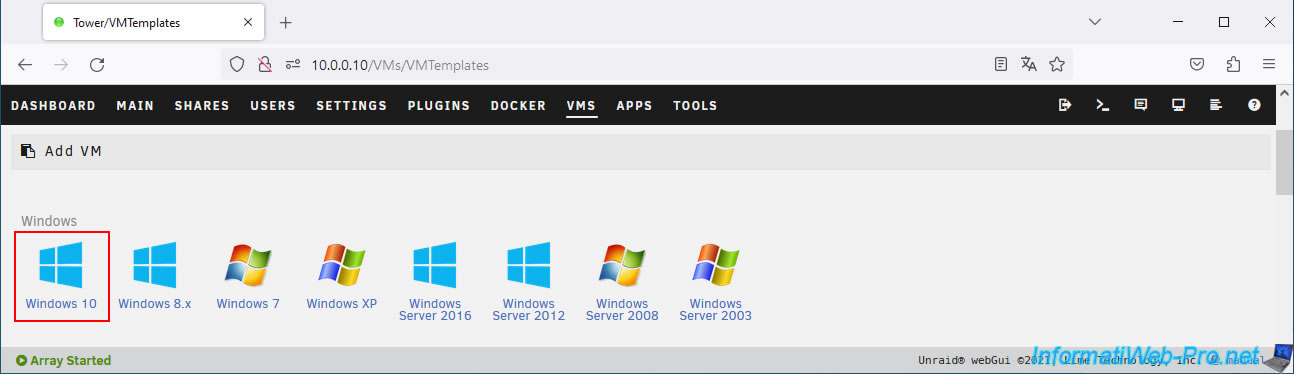
Choisissez le système d'exploitation souhaité.
Dans notre cas : Windows 10.
En effet, cet OS fait partie de la configuration recommandée pour le jeu que nous souhaitons y installer plus tard.
Créez la machine virtuelle comme dans l'étape "6. Créer une machine virtuelle gaming sous Unraid" de notre tutoriel précédent jusqu'à l'étape concernant les disques durs virtuels.
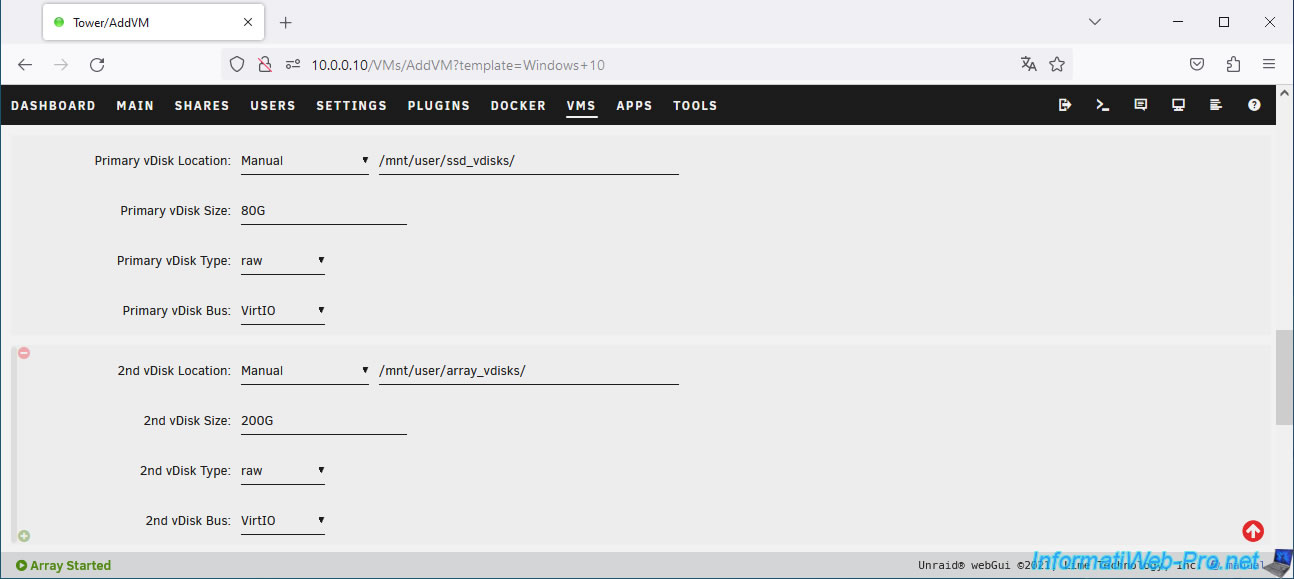
Mais, laissez la carte graphique "VNC" pour le moment.
Choisissez uniquement votre langue et votre pays pour le paramètre "VNC Keyboard".
Notez qu'aucune carte son n'est sélectionnée pour le moment.
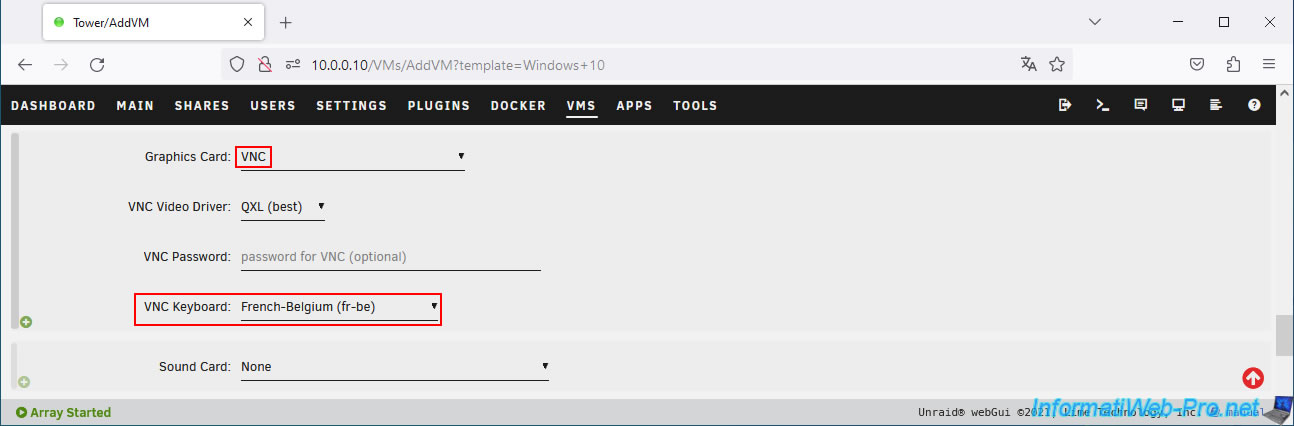
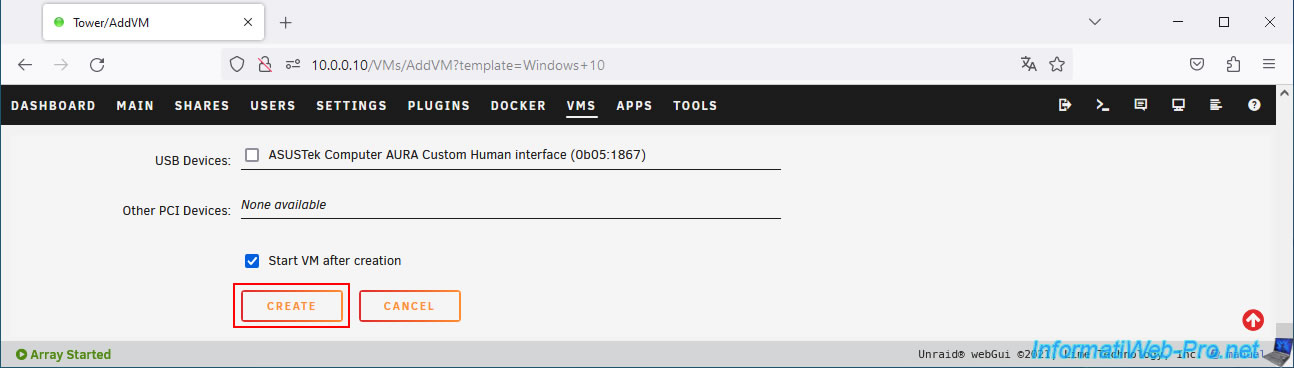
Ensuite, en bas de page, cliquez sur : Create.
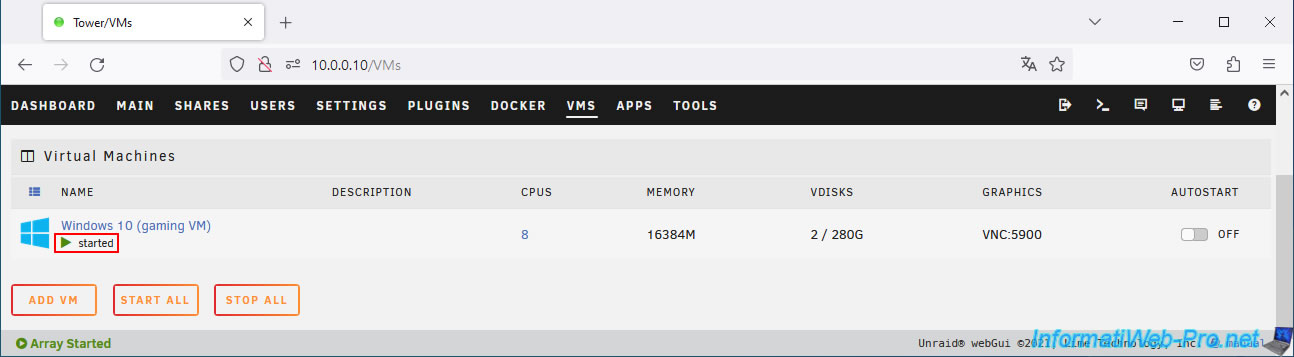
Votre machine virtuelle "Windows 10 (gaming VM)" apparait et est démarrée (started).
Partager ce tutoriel
A voir également
-
NAS 8/4/2026
Unraid 6.9.2 - Docker - Installer un serveur multimédia (Jellyfin)
-
NAS 20/5/2026
Unraid 6.9.2 - SWAG - Accéder localement au reverse proxy (SWAG) via NAT reflection
-
NAS 15/7/2026
Unraid 6.9.2 - VMs - Créer une machine virtuelle
-

NAS 19/8/2026
Unraid 6.9.2 - VMs - Créer une machine virtuelle performante (SSD)
Vous devez être connecté pour pouvoir poster un commentaire