Créer une machine virtuelle gaming (accessible via Parsec) sous Unraid 6.9.2
- NAS
- Unraid
- 02 septembre 2026 à 09:39
-

- 3/7

9. Activer le bureau à distance
Pour que Parsec utilise votre carte graphique physique (que vous passerez plus tard à votre VM), il est nécessaire de retirer la carte graphique virtuelle "VNC" utilisée par votre machine virtuelle.
Vous devez donc utiliser une autre solution de bureau à distance qui vous permet d'attacher uniquement la carte graphique physique à votre machine virtuelle.
Pour cela, sous Windows, le plus simple est d'activer son bureau à distance (RDP).
Attention : le serveur RDP de Windows requiert :
- une édition professionnelle de Windows au minimum.
- un compte utilisateur protégé avec un mot de passe.
Si le compte utilisateur n'est pas protégé par un mot de passe, la connexion échouera en vous indiquant que le mot de passe est incorrect. - que la veille soit désactivée pour éviter que l'ordinateur distant (dans ce cas-ci : cette VM) ne soit inaccessible.
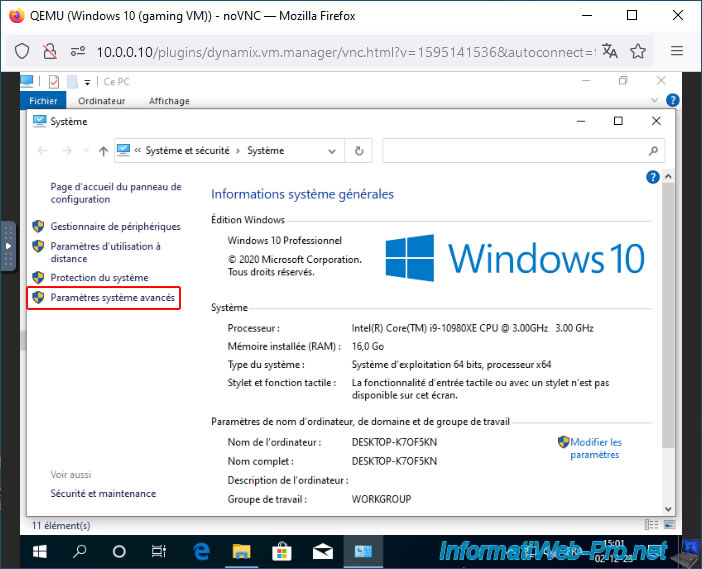
Pour activer le bureau à distance (RDP) sous Windows 10 Pro, cliquez sur le lien "Paramètres système avancés".
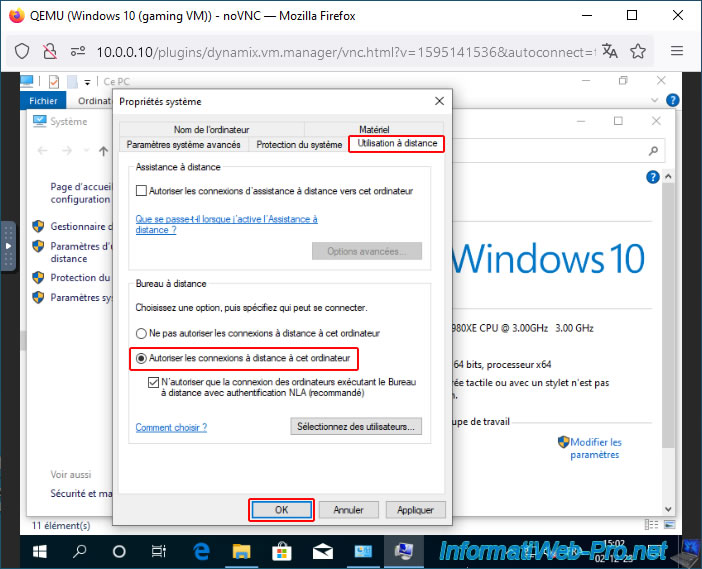
Dans la fenêtre "Propriétés système" qui s'affiche, allez dans l'onglet "Utilisation à distance" et sélectionnez l'option "Autoriser les connexions à distance à cet ordinateur".
Ensuite, cliquez sur OK.
Par défaut, l'utilisateur avec lequel vous êtes connecté aura déjà accès à ce bureau à distance.
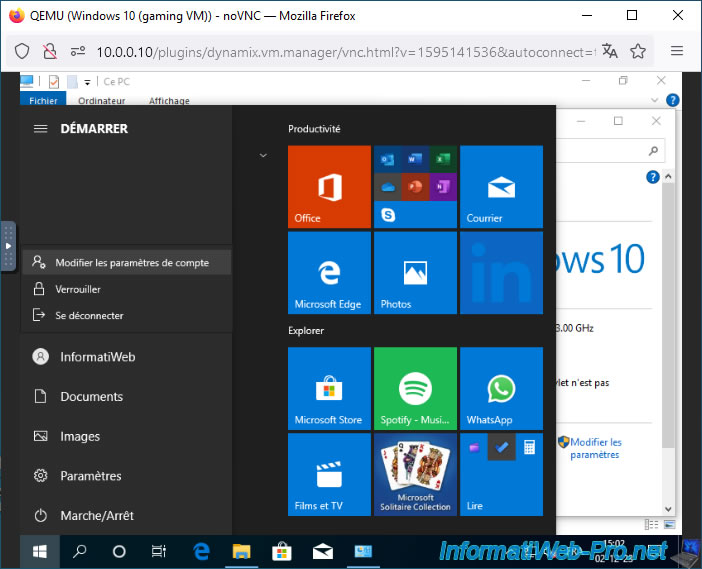
Pour protéger votre compte d'utilisateur Windows avec un mot de passe, allez dans le menu démarrer, puis cliquez sur votre nom d'utilisateur.
Ensuite, cliquez sur : Modifier les paramètres de compte.
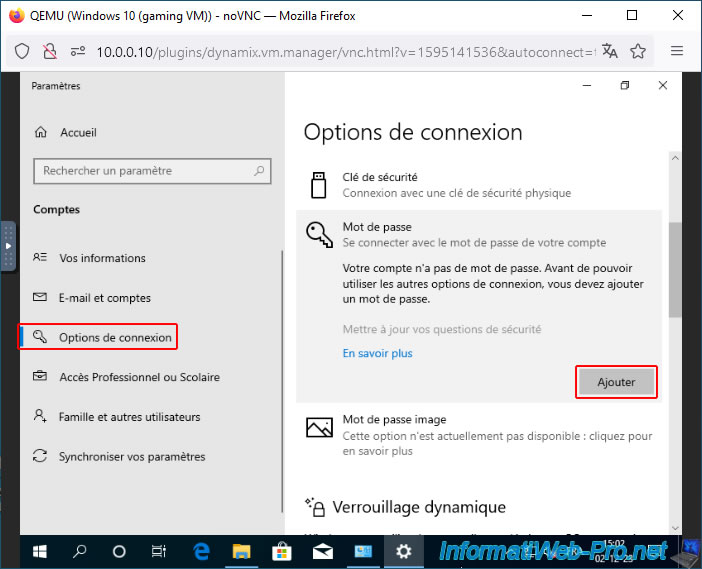
Dans l'application "Paramètres" qui s'affiche, allez dans la section "Options de connexion" et ajoutez un mot de passe.
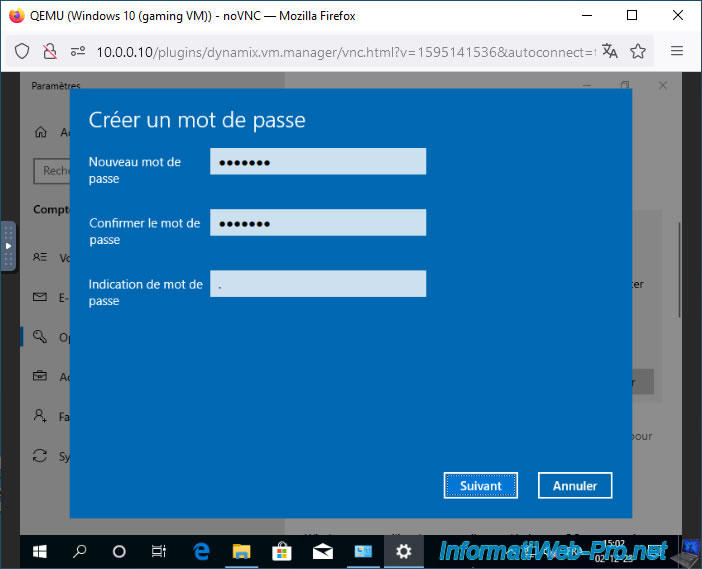
Tapez un mot de passe pour protéger votre compte utilisateur Windows, puis cliquez sur Suivant.
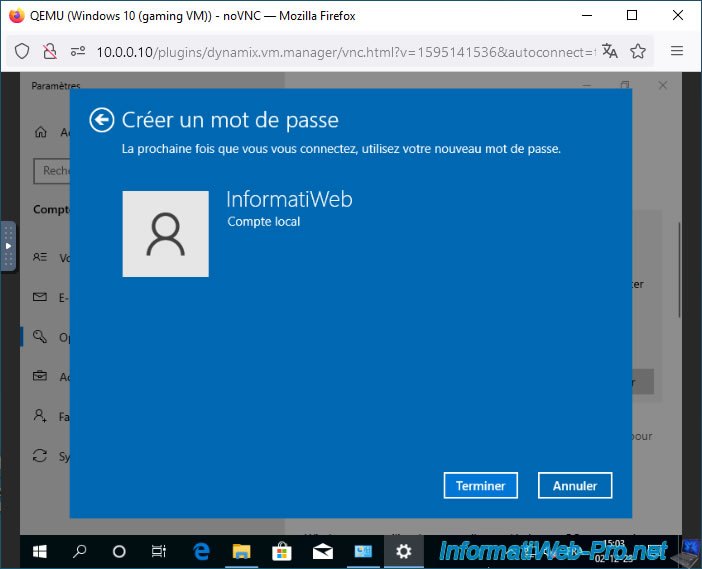
Cliquez sur Terminer.
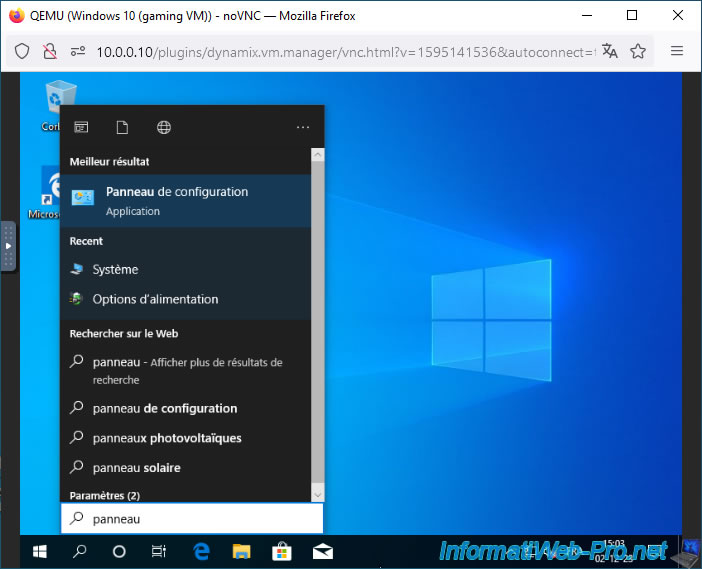
Ouvrez le menu démarrer, tapez "panneau" et lancez le panneau de configuration.
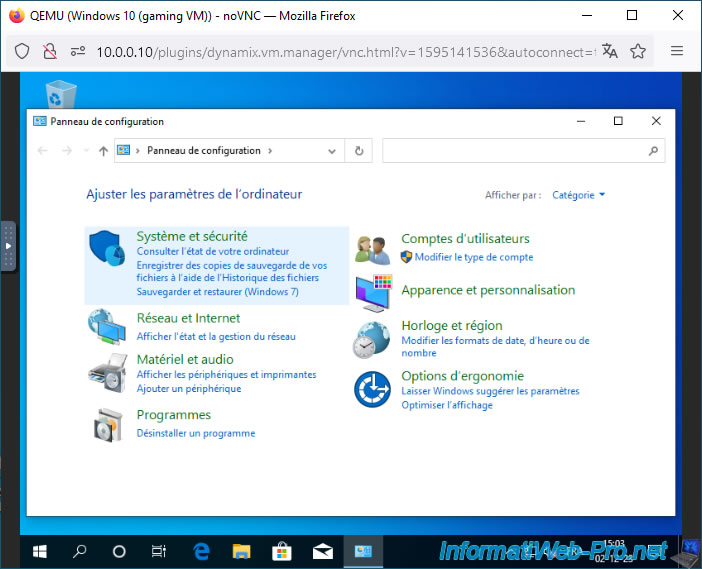
Dans le panneau de configuration qui s'affiche, allez dans : Système et sécurité.
Ensuite, allez dans : Options d'alimentation.
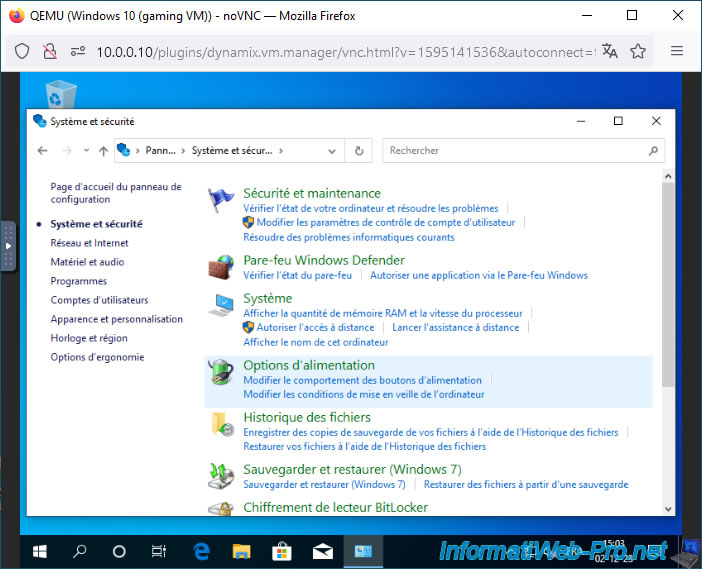
Dans les options d'alimentation qui apparaissent, déployez la section "Afficher les modes supplémentaires" en cliquant sur la flèche située à droite, puis sélectionnez le mode "Performances élevées".
Une fois ce mode d'alimentation sélectionné, cliquez sur "Modifier les paramètres du mode".
Note : ceci est préférable pour obtenir de meilleures performances, mais pas obligatoire.
Par contre, la désactivation de la veille en cliquant sur le lien "Modifier les paramètres du mode" est fortement recommandée pour éviter que votre machine virtuelle ne se mette en veille toute seule et que celle-ci soit donc inaccessible via le réseau.
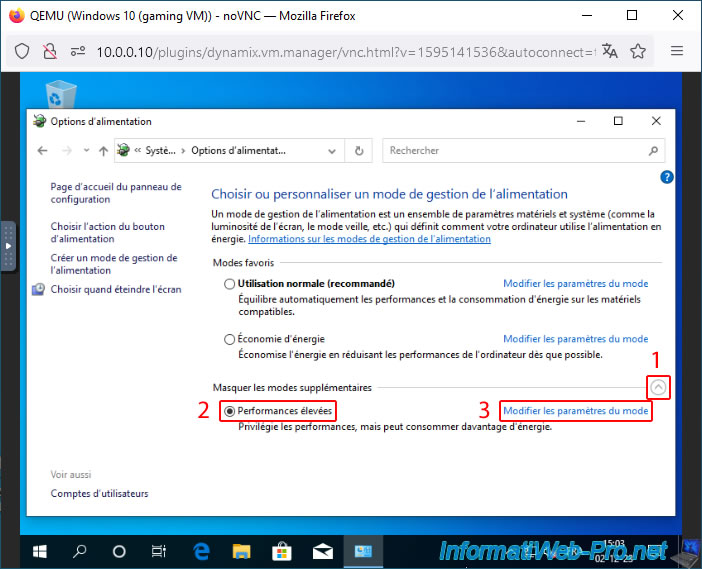
Sélectionnez la valeur "Jamais" pour chaque option proposée ici.
- Eteindre l'écran : Jamais.
Si vous voyez une autre option (telle que : Mettre l'ordinateur en veille), sélectionnez à nouveau "Jamais".
Ensuite, cliquez sur "Enregistrer les modifications".
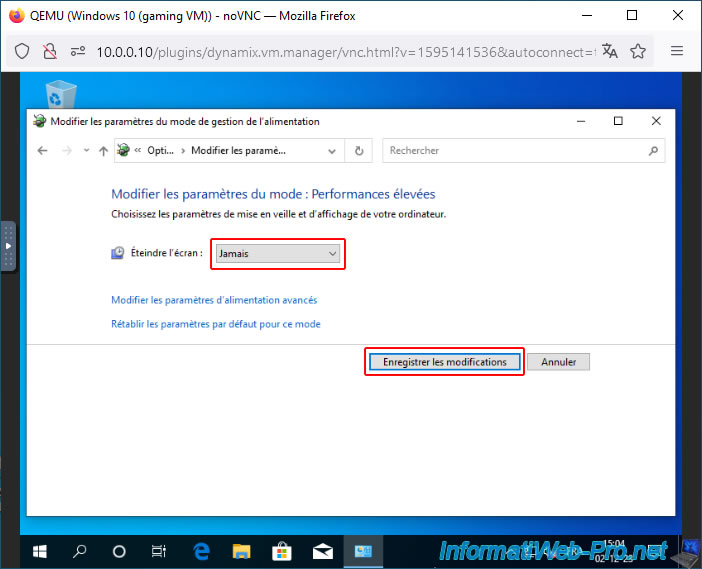
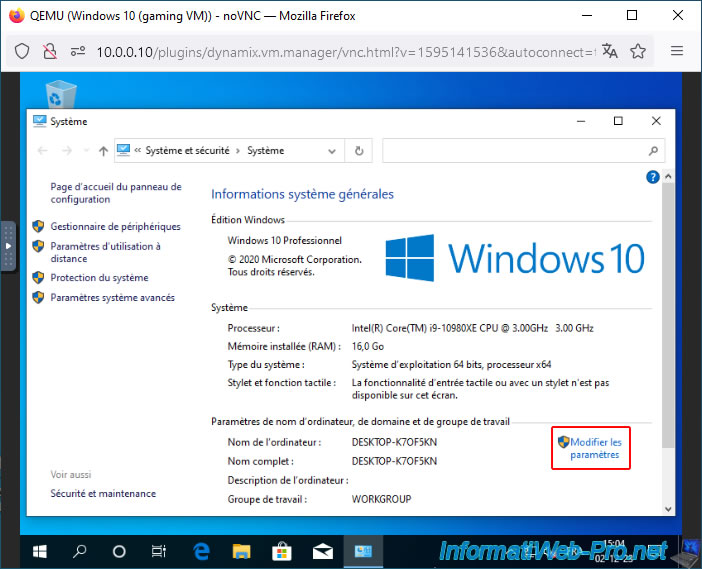
Pour finir, ouvrez les propriétés système de Windows 10.
Note : vous pouvez aussi y accéder en ouvrant l'explorateur de fichiers, puis en faisant un clic droit "Propriétés" sur "Ce PC".
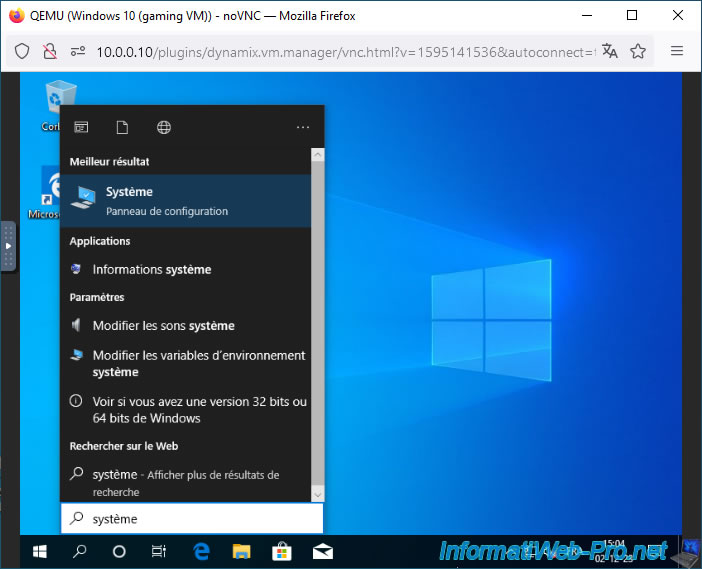
Dans la fenêtre "Système" qui apparait, cliquez sur : Modifier les paramètres.
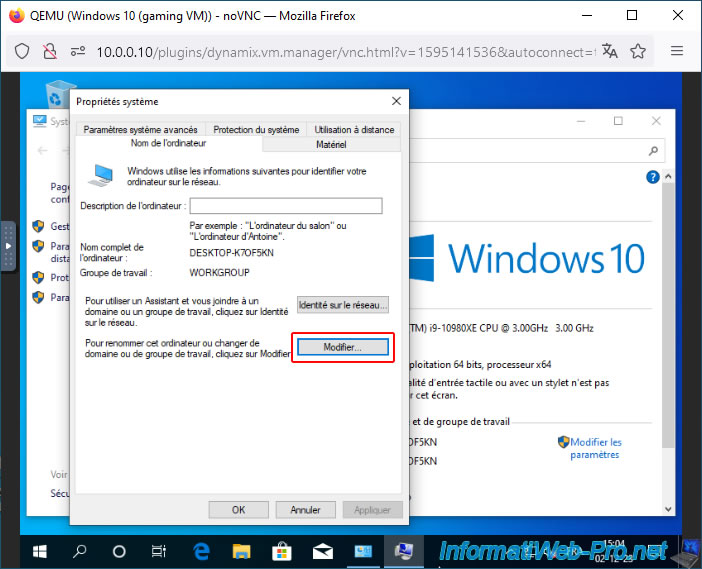
Dans la fenêtre "Propriétés système", cliquez sur le bouton : Modifier.
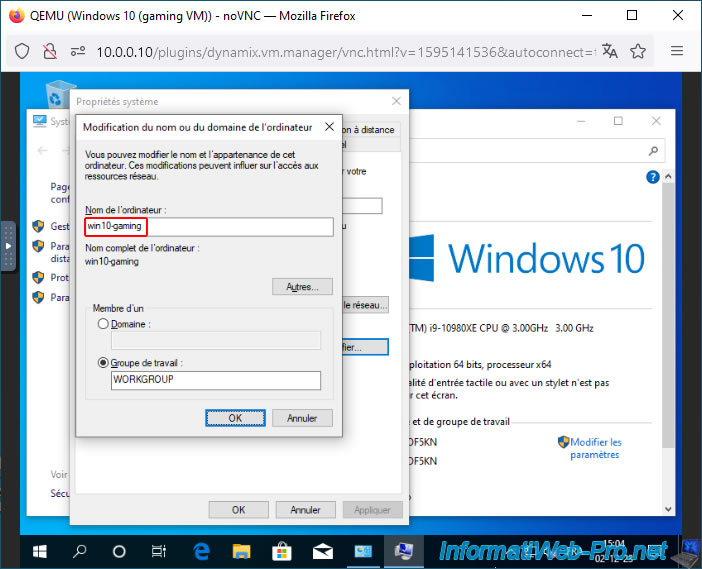
Changez le nom de l'ordinateur par un nom plus facile à retenir, puis cliquez sur OK.
Attention : éviter les mots-clés faisant référence aux machines virtuelles (VMs) pour éviter que le pilote Nvidia se désactive en produisant un code d'erreur 43 dans le gestionnaire de périphériques.
En effet, peu importe la solution de virtualisation utilisée, le pilote Nvidia a tendance à détecter qu'il est exécuté dans une machine virtuelle et à se bloquer à cause de ça (ce qui provoque l'erreur 43 dans le gestionnaire de périphériques).
Unraid est la seule solution permettant, à notre connaissance, de créer très facilement une machine virtuelle gaming sans que cela ne pose problème avec les cartes graphiques Nvidia destinées aux particuliers (consumers).
Cliquez sur OK.
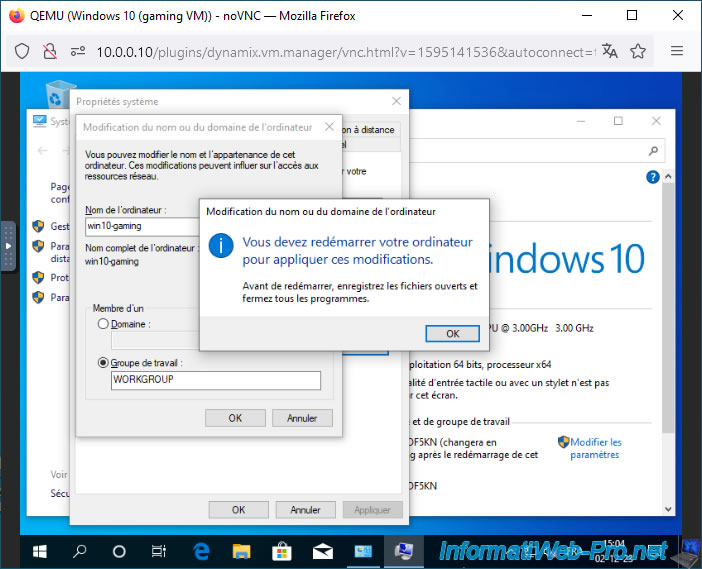
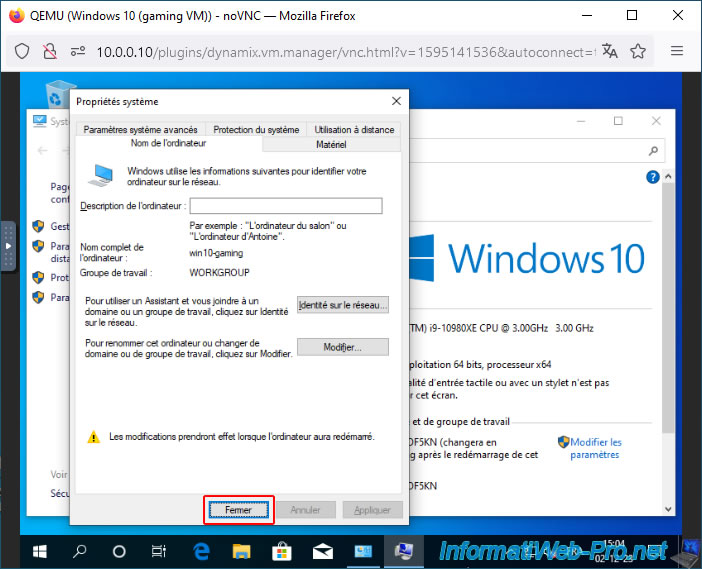
Fermez la fenêtre "Propriétés système".
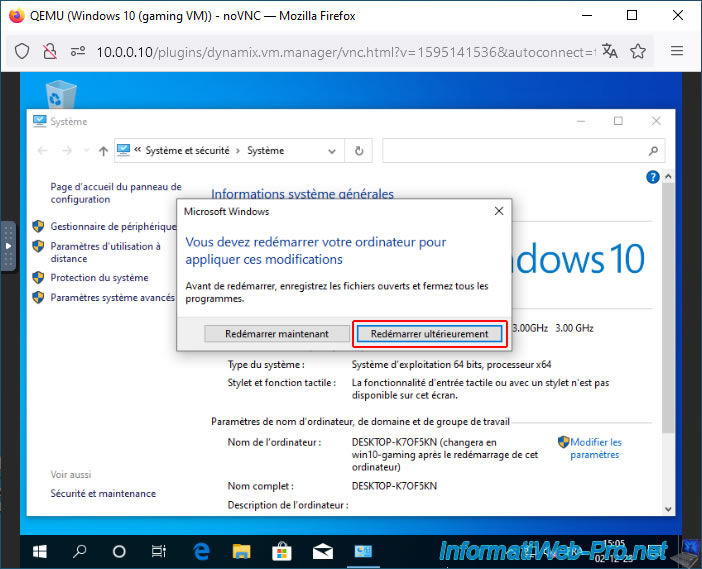
Windows vous demandera de redémarrer votre machine virtuelle.
Attention : cliquez sur "Redémarrer ultérieurement", car cela vous permettra de changer la carte graphique utilisée par votre VM avant de rallumer votre VM.
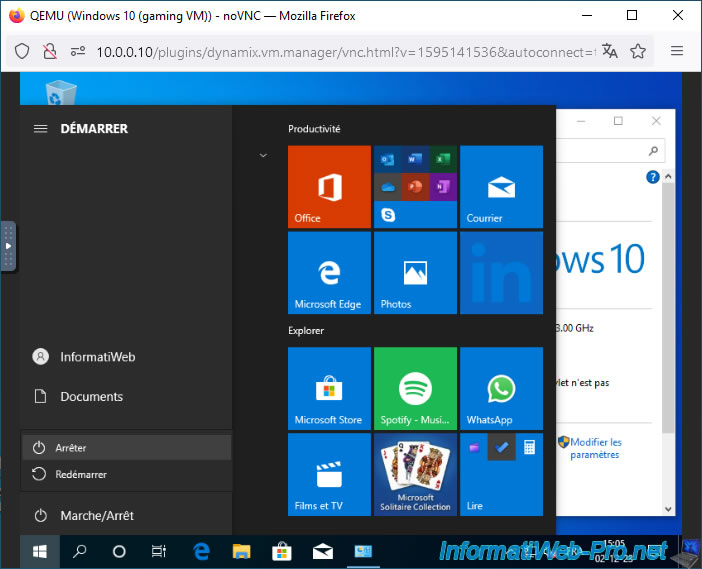
Ouvrez le menu démarrer et cliquez sur : Arrêter.
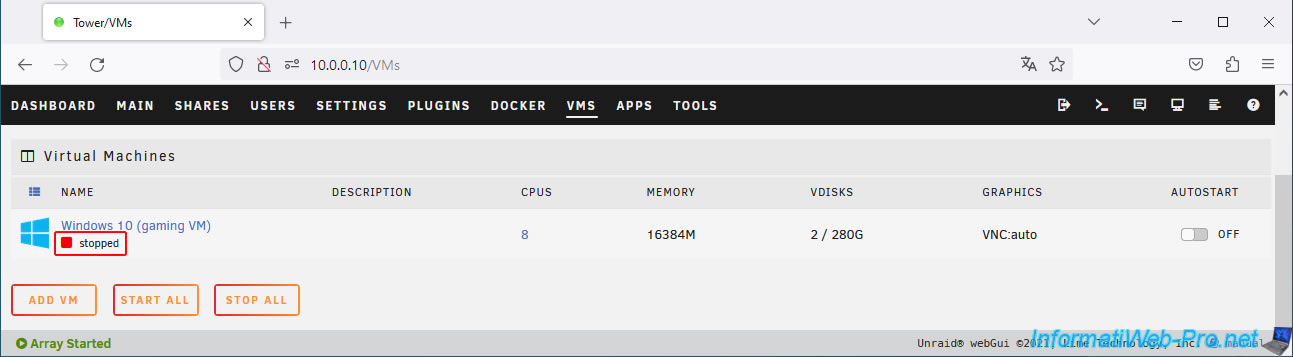
Une fois votre machine virtuelle arrêtée, vous verrez le statut "stopped" s'afficher dans l'interface web d'Unraid.
Si besoin, rafraichissez plusieurs fois la page jusqu'à ce que ce statut apparaisse.
Partager ce tutoriel
A voir également
-
NAS 1/1/2026
Unraid 6.9.2 - Désactiver le partage réseau flash
-
NAS 17/6/2026
Unraid 6.9.2 - SWAG - Accéder à Nextcloud via le reverse proxy et un domaine personnel
-
NAS 7/10/2026
Unraid 6.9.2 - VMs - Activer le support de la virtualisation imbriquée (nested)
-
NAS 14/10/2026
Unraid 6.9.2 - VMs - Virtualiser Hyper-V (virtualisation imbriquée)
Pas de commentaire