Créer une machine virtuelle gaming (accessible via Parsec) sous Unraid 6.9.2
- NAS
- Unraid
- 02 septembre 2026 à 09:39
-

- 4/7

10. Changer la carte graphique VNC de votre VM par votre carte graphique Nvidia
Une fois votre machine virtuelle arrêtée, cliquez sur : Edit.
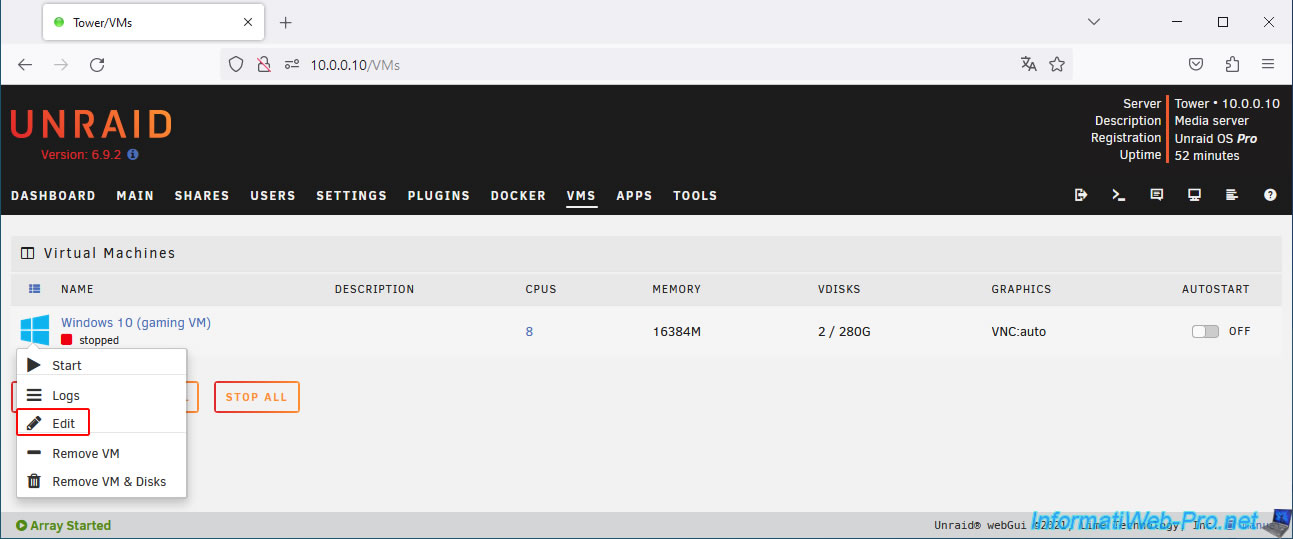
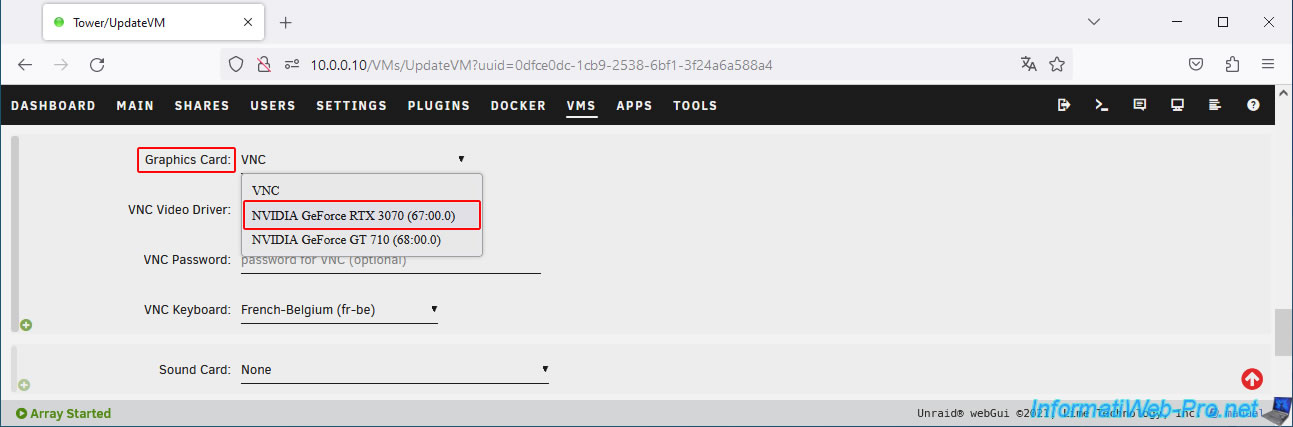
Dans la section "Graphics Card", sélectionnez la carte graphique Nvidia que vous souhaitez utiliser avec votre machine virtuelle à la place de l'option "VNC" affichée actuellement.
Dans notre cas : NVIDIA GeForce RTX 3070 (67:00.0).
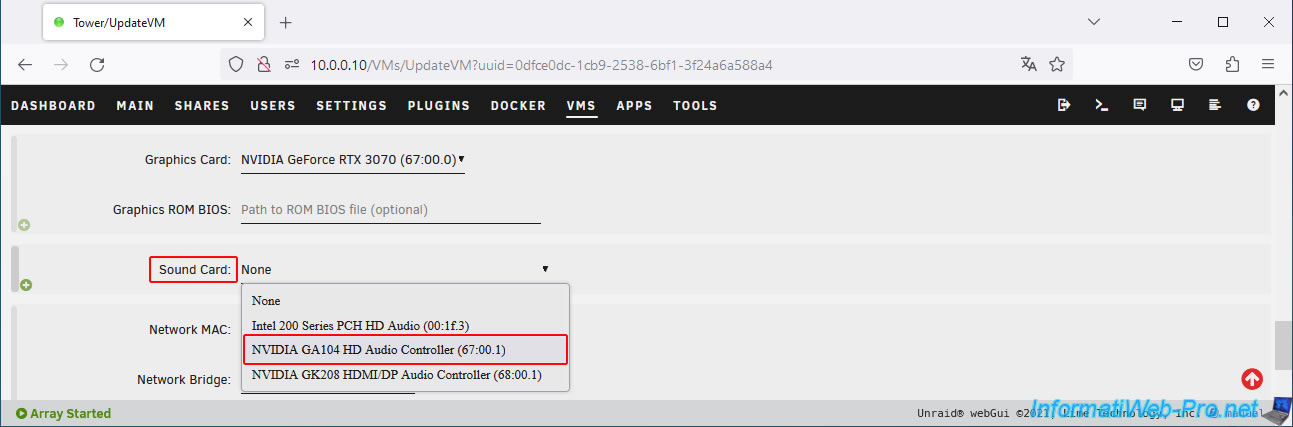
Dans la section "Sound Card", sélectionnez la partie audio correspondant à la carte graphique que vous venez de sélectionner pour le paramètre "Graphics Card" ci-dessus.
Dans notre cas : NVIDIA GA104 HD Audio Controller (67:00.1).
Attention : pour sélectionner la bonne option, il suffit de vérifier le début de l'identifiant IOMMU (dans ce cas-ci : 67:00).
Important : vous devez obligatoirement passer la carte graphique, ainsi que sa partie audio et son contrôleur USB (s'il existe) pour que la machine virtuelle puisse voir la carte graphique en entier.
Dans le cas contraire, la machine virtuelle verrait une carte graphique incomplète et un code d'erreur 43 apparaitrait donc dans le gestionnaire de périphérique pour votre carte graphique Nvidia.
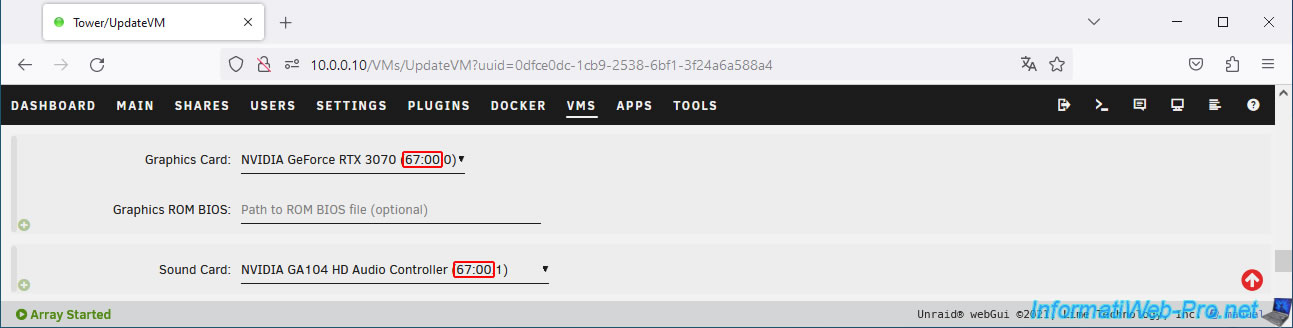
Pour être sûr de sélectionner la bonne carte son (partie audio), il faut vérifier que le début de l'identifiant IOMMU soit identique pour la carte graphique sélectionnée pour le paramètre "Graphics Card" et pour la carte son (partie audio) sélectionnée pour le paramètre "Sound Card".
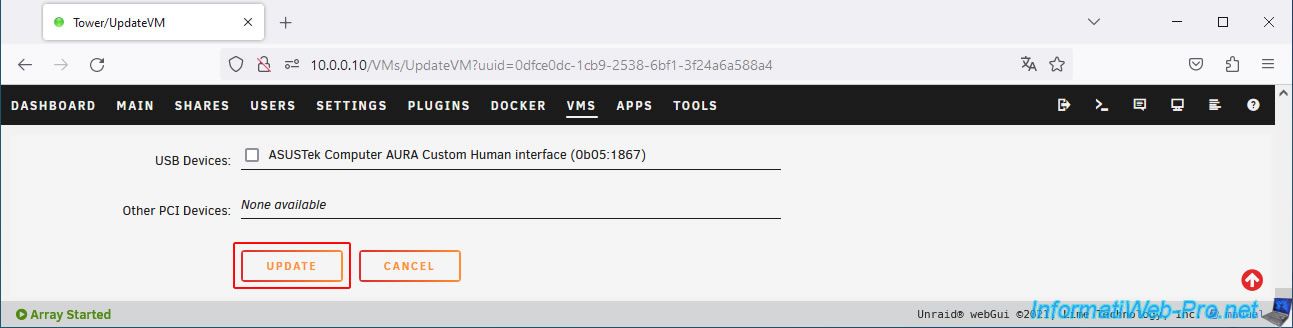
En bas de page, cliquez sur : Update.
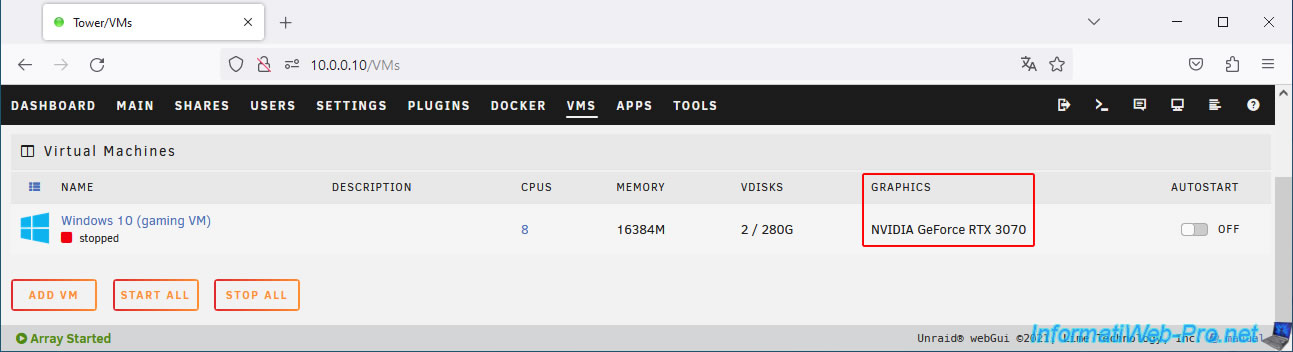
Dans la colonne "Graphics", vous verrez que votre machine virtuelle utilise maintenant votre carte graphique (dans notre cas : NVIDIA GeForce RTX 3070) au lieu de la carte graphique virtuelle "VNC".
11. Se connecter à votre machine virtuelle gaming via le bureau à distance (RDP)
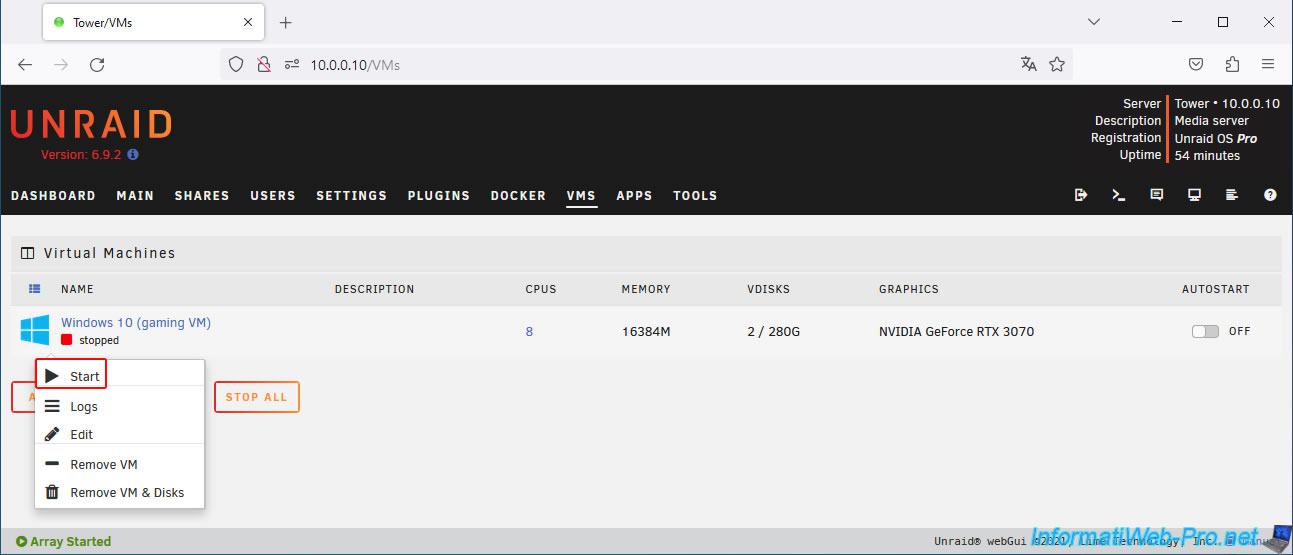
Démarrez votre machine virtuelle en cliquant sur l'icône de votre machine virtuelle, puis sur : Start.
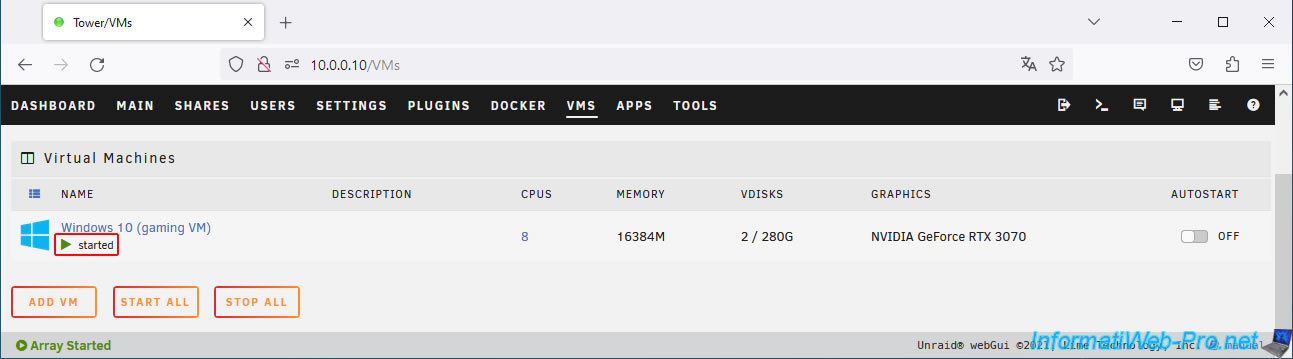
Une fois la machine virtuelle démarrée, vous verrez le statut "started" apparaitre.
Par contre, vous n'aurez évidemment plus accès à la console de cette machine virtuelle depuis l'interface web d'Unraid étant donné que la carte graphique virtuelle VNC n'est plus utilisée.
Sur votre ordinateur, lancez le programme "Connexion Bureau à distance" (ou autrement dit : le client RDP, qui est disponible peu importe l'édition de Windows).
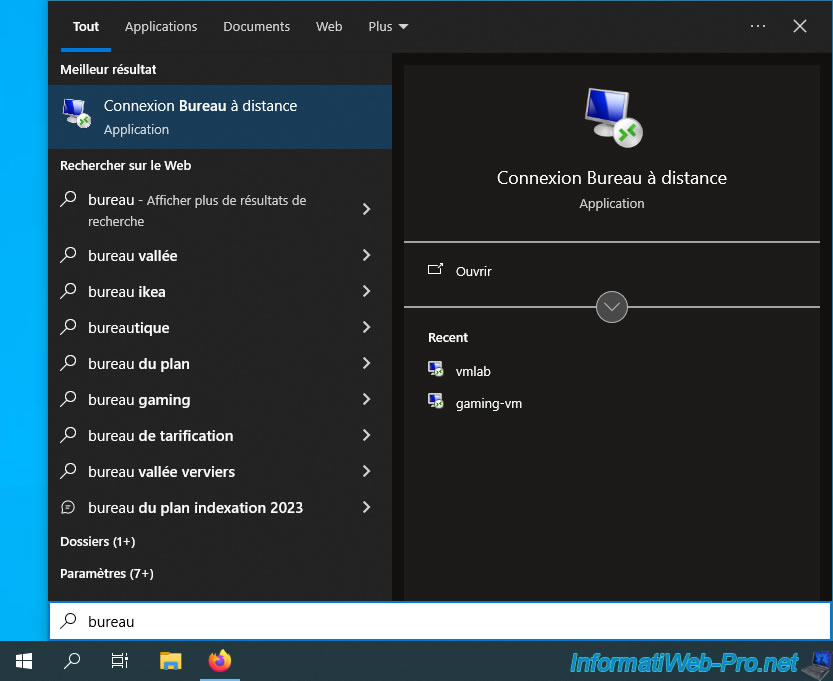
Indiquez le nom d'ordinateur défini dans votre machine virtuelle, puis cliquez sur : Connexion.
Dans notre cas : win10-gaming.
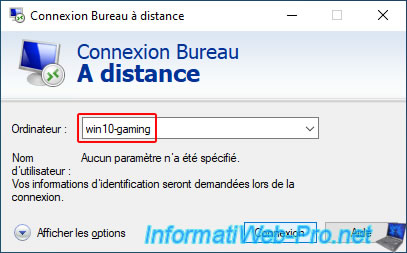
Indiquez les identifiants du compte utilisateur Windows présent dans votre machine virtuelle et cliquez sur OK.
Note : si vous n'avez pas défini de mot de passe pour votre compte utilisateur, le client RDP vous indiquera que le mot de passe est soi-disant incorrect (car il ne peut pas être vide).
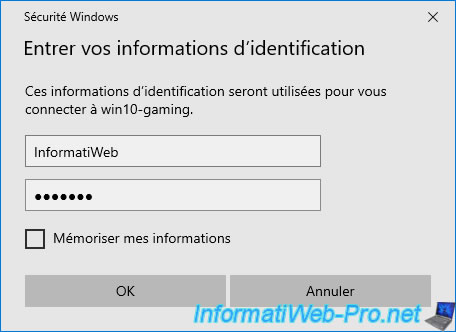
Si le nom d'ordinateur et les identifiants indiqués sont corrects, vous verrez cet avertissement apparaitre.
Plain Text
Impossible de vérifier l'identité de l'ordinateur distant.
Voulez-vous vraiment vous connecter ?

Ce certificat de sécurité n'émane pas d'une autorité de certification digne de confiance.
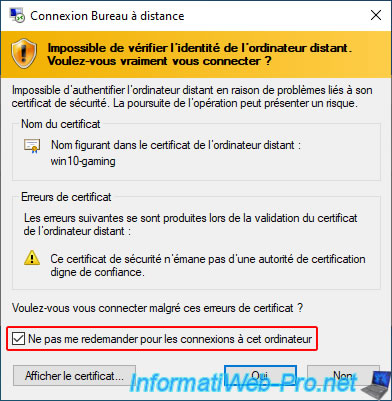
Cochez la case "Ne pas me redemander pour les connexions à cet ordinateur" et cliquez sur "Oui".
Note : cet avertissement apparait, car la connexion est sécurisée à l'aide d'un certificat auto-signé par défaut qui n'émane donc pas d'une autorité de certification reconnue par Windows.
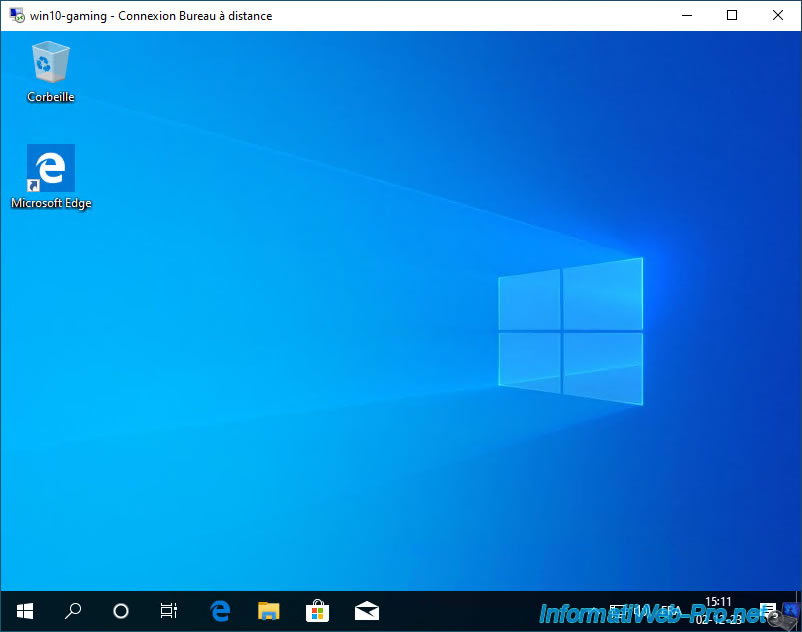
Le bureau de votre machine virtuelle apparait.
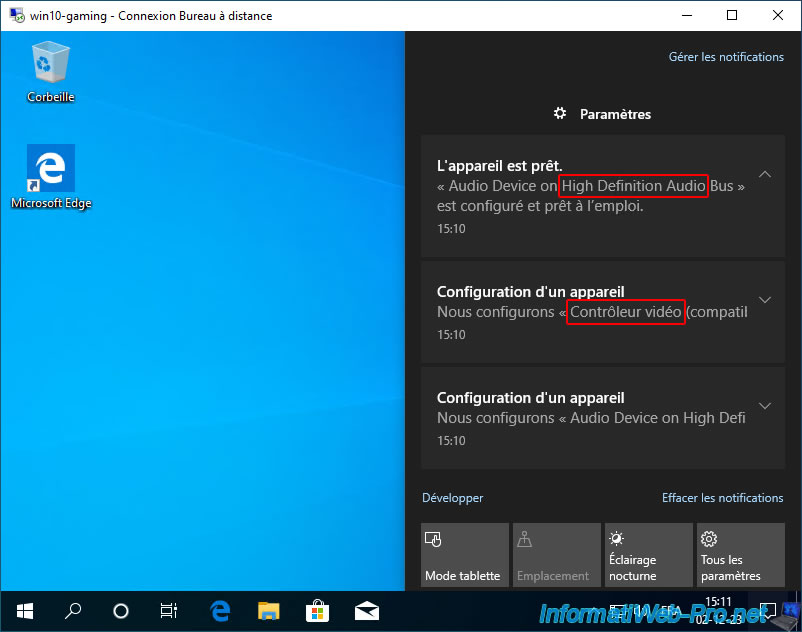
Dans le centre de notifications, vous verrez probablement des notifications concernant l'installation de pilotes vidéo et audio.
Notamment :
- Audio Device on High Definition Audio Bus.
- Contrôleur vidéo (compatible VGA).
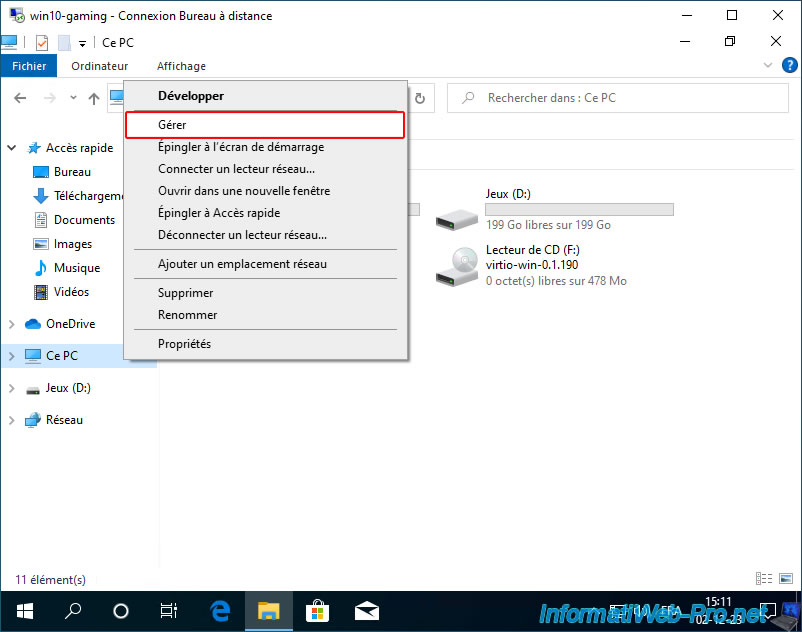
Ouvrez l'explorateur de fichiers et faites un clic droit "Gérer" sur "Ce PC".
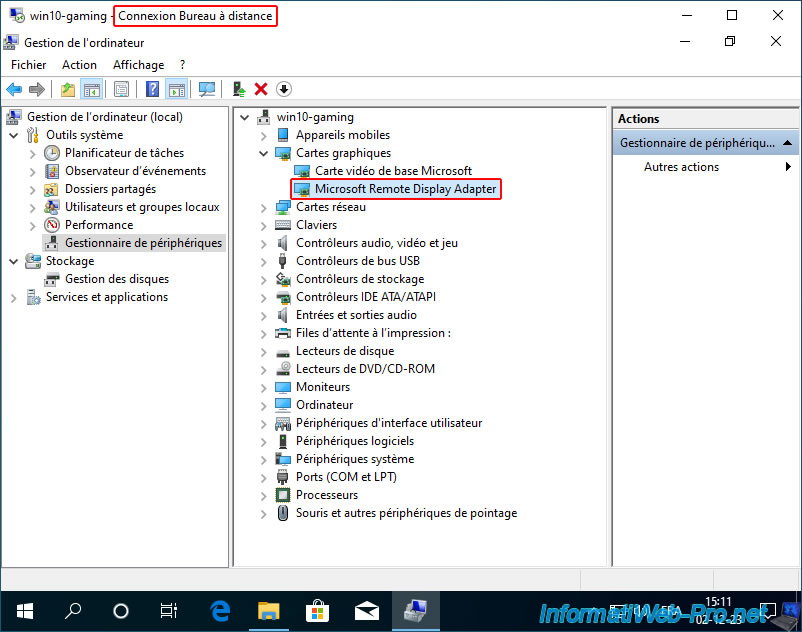
Dans la section "Cartes graphiques", vous verrez 2 cartes graphiques apparaitre :
- Carte vidéo de base Microsoft : pilote d'affichage basique installé automatiquement par Windows 10 pour que vous ayez un affichage via votre carte graphique physique.
- Microsoft Remote Display Adapter : la carte graphique virtuelle utilisée par le bureau à distance de Windows (qui n'est visible que lorsqu'une connexion Bureau à distance (RDP) est établie entre un PC et votre VM).
Partager ce tutoriel
A voir également
-
NAS 23/4/2026
Unraid 6.9.2 - Docker - Installer un serveur multimédia (Plex)
-
NAS 27/5/2026
Unraid 6.9.2 - SWAG - Utiliser un client DDNS (Duck DNS)
-
NAS 1/7/2026
Unraid 6.9.2 - SWAG - Utiliser un domaine personnel avec une IP WAN dynamique
-
NAS 23/9/2026
Unraid 6.9.2 - VMs - Connecter des périphériques USB à chaud (plugin USB Manager)
Pas de commentaire