Créer une machine virtuelle gaming (accessible via Parsec) sous Unraid 6.9.2
- NAS
- Unraid
- 02 septembre 2026 à 09:39
-

- 2/7

5. Installer Windows 10 dans votre machine virtuelle
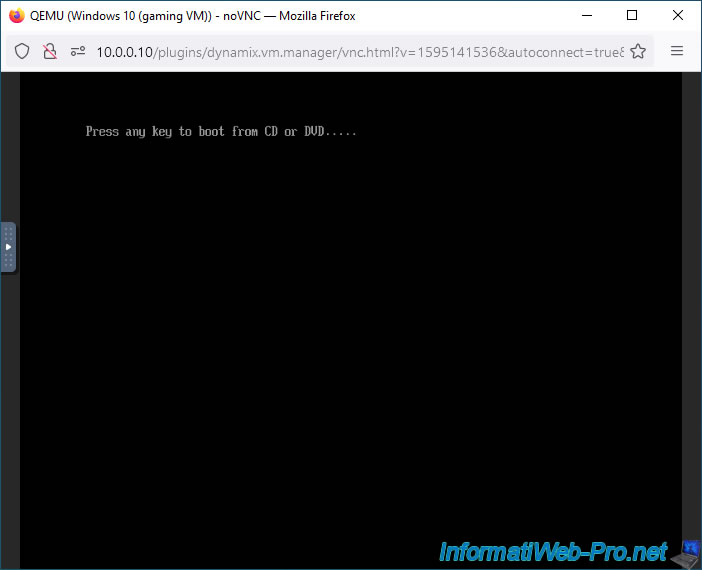
Dans la console de votre machine virtuelle qui s'est automatiquement ouverte, appuyez sur une touche si ce message apparait.
Note : si vous avez raté ce message, vous devrez redémarrer votre machine virtuelle.
Pour cela, cliquez sur l'icône de votre machine virtuelle (VM) dans l'interface web d'Unraid, puis sur "Force Stop".
Ensuite, cliquez à nouveau sur l'icône de votre VM, puis sur "Start".
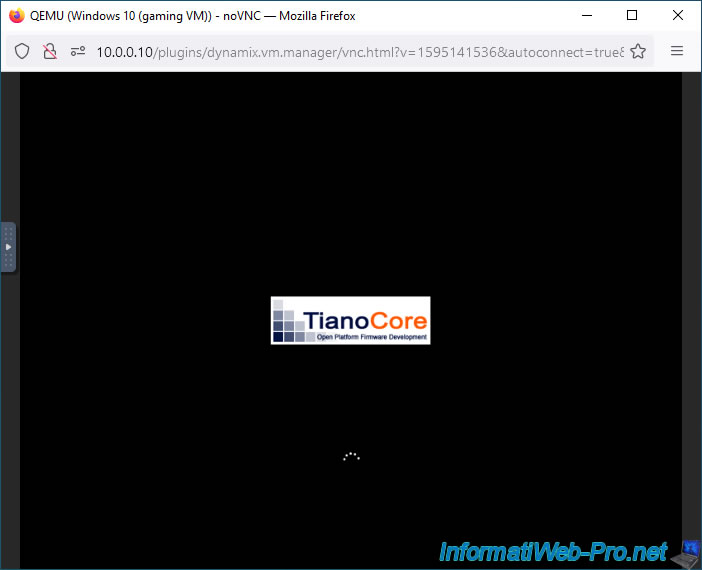
Le logo de Tiano Core apparait, car la VM démarre en mode UEFI (si vous avez correctement configuré votre VM).
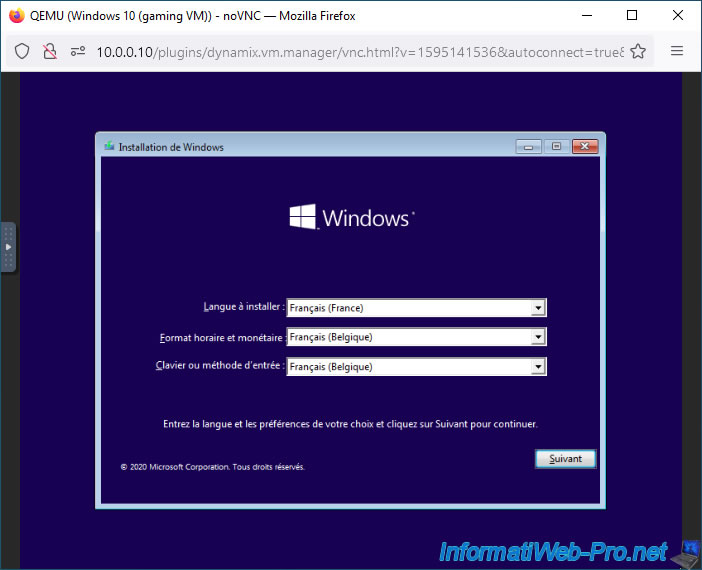
Ensuite, l'installeur de Windows 10 apparaitra.
Choisissez votre langue et votre pays, puis cliquez sur Suivant.
Note : si besoin, référez-vous à notre tutoriel de formatage et de réinstallation de Windows 10 présent sur notre autre site "InformatiWeb".
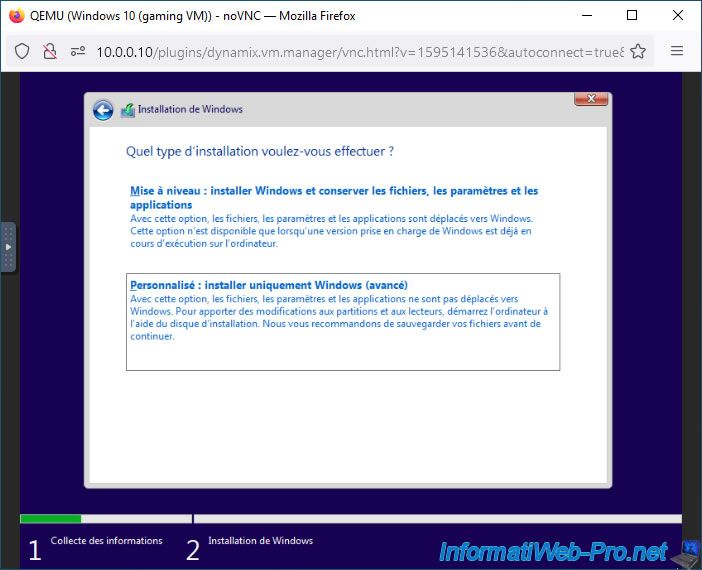
Cliquez sur "Personnalisé : Installer uniquement Windows (avancé)".
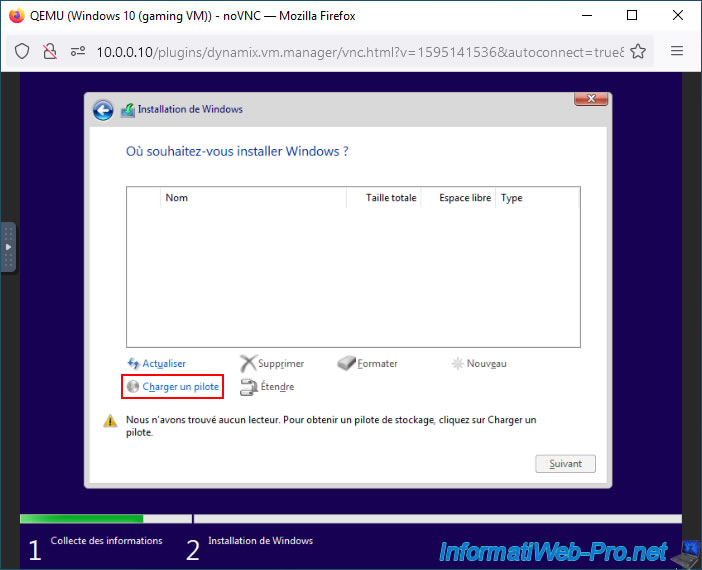
Par défaut, l'installeur de Windows 10 ne détectera pas vos disques durs virtuels, car il ne connait pas les pilotes VirtIO.
Pour régler ce problème, il suffit de cliquer sur "Charger un pilote", puis sur "Parcourir".
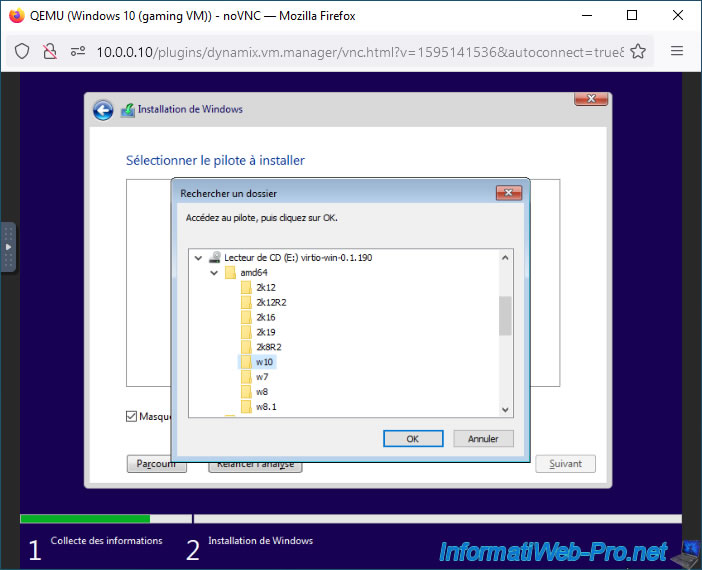
Allez dans "Lecteur de CD (E:) virtio-win-x.x.xx", puis sélectionnez le dossier "amd64\w10" et cliquez sur OK.
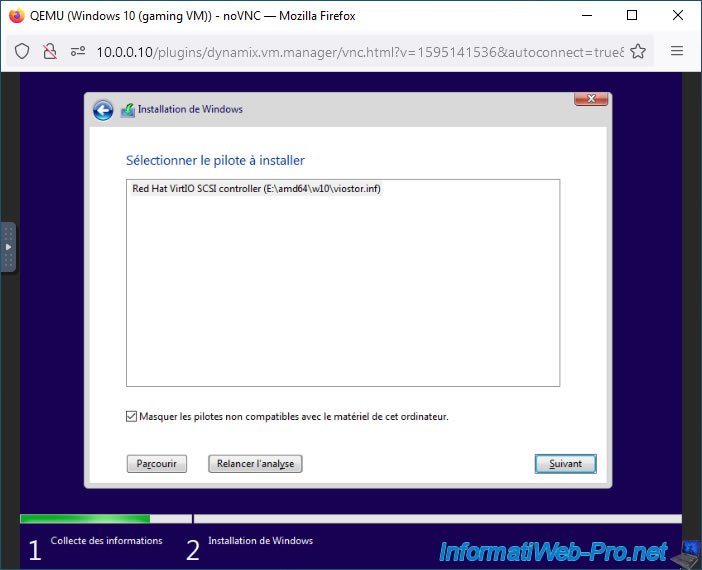
Sélectionnez le pilote "Red Hat VirtIO SCSI controller" qui s'affiche et cliquez sur Suivant.
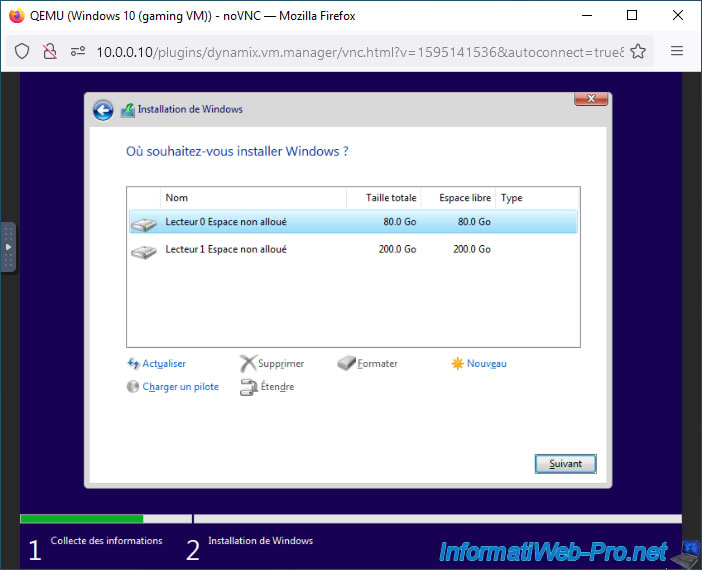
Sélectionnez le lecteur 0 de 80 Go (qui correspond au disque dur virtuel "Primary" dans la configuration de votre VM), puis cliquez sur Suivant.
Patientez pendant l'installation de Windows 10.
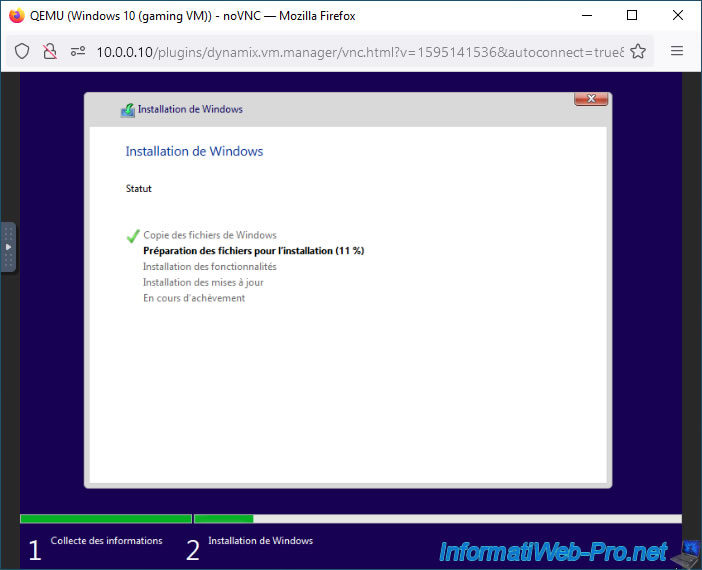
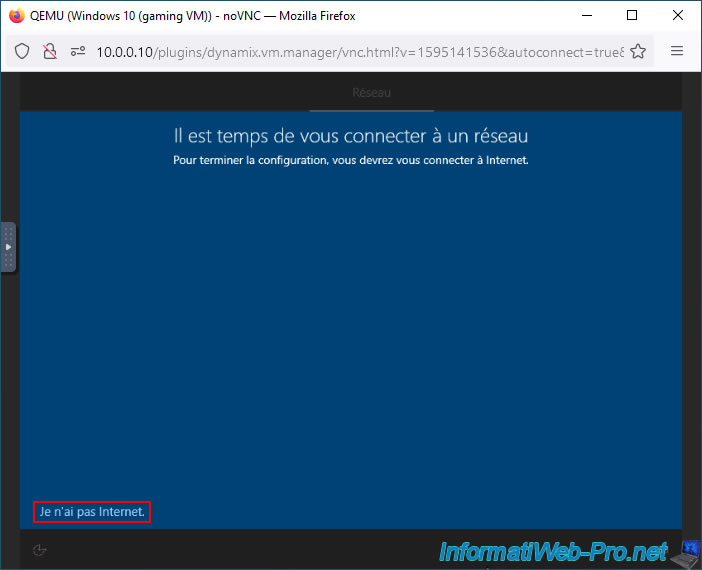
Parmi les étapes de configuration de Windows 10, vous verrez 2 fois un écran vous indiquant que vous n'avez pas accès au réseau.
Ceci est normal, car Windows 10 ne reconnait pas la carte réseau à cause du pilote VirtIO (à nouveau).
Pour le moment, cliquez à chaque fois sur "Je n'ai pas Internet".
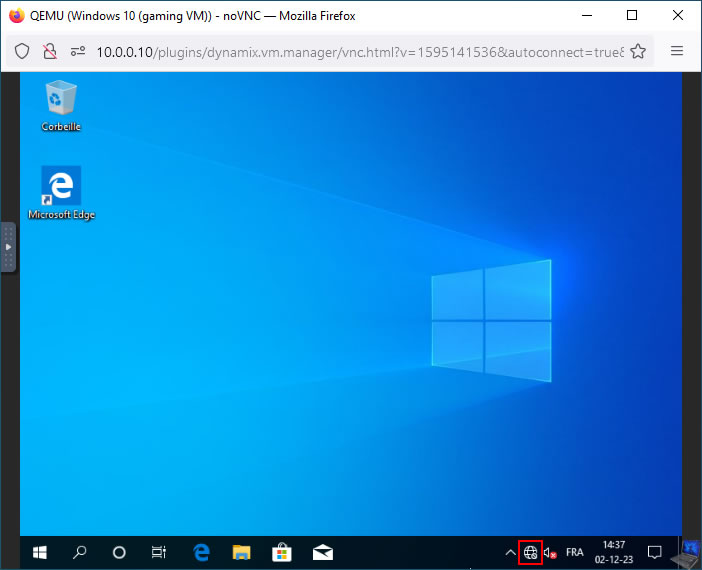
Windows 10 est installé et l'icône réseau dans la barre des tâches vous indique à nouveau que vous n'avez pas accès à Internet pour le moment.
6. Installer les pilotes de votre machine virtuelle sous Windows 10
Ouvrez l'explorateur de fichiers et faites un clic droit "Gérer" sur "Ce PC".
Ensuite, allez dans la section "Gestionnaire de périphériques" et vous verrez qu'un avertissement apparait pour 3 périphériques (dont la carte réseau virtuelle : Contrôleur Ethernet).
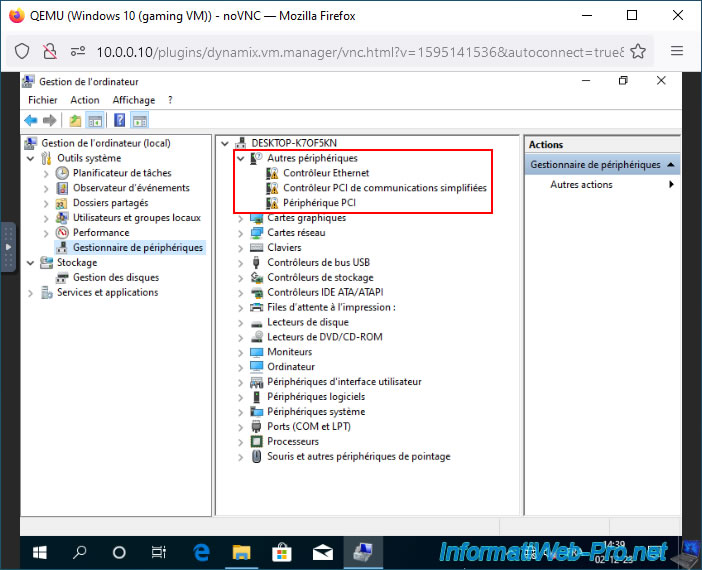
Comme expliqué à l'étape "9. Installer les pilotes de votre machine virtuelle sous Windows 10" de notre tutoriel précédent (cité précédemment), il suffit de mettre à jour ces pilotes depuis le CD de pilotes "virtio-win" présent dans votre lecteur de CD "E:".
Pour cela, faites un clic droit "Mettre à jour le pilote" sur ces 3 périphériques.
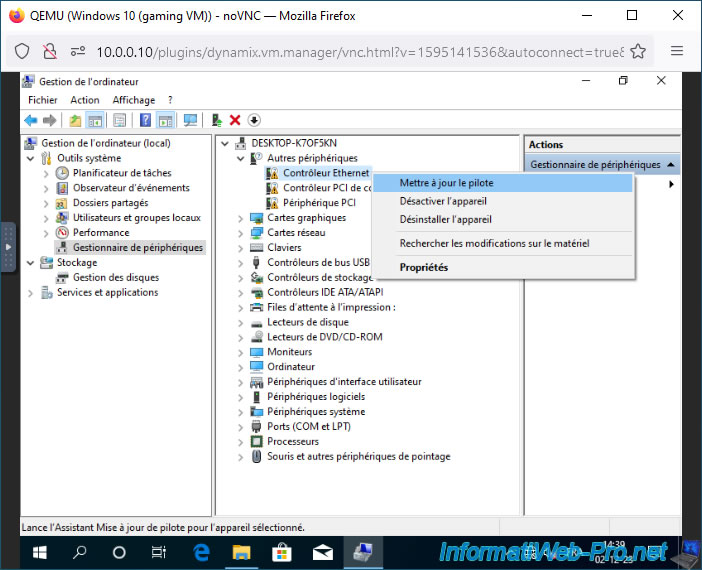
Choisissez d'installer le pilote depuis votre ordinateur et sélectionnez le "Lecteur de CD (E:) virtio-win ...".
Puis, cliquez sur : Suivant.
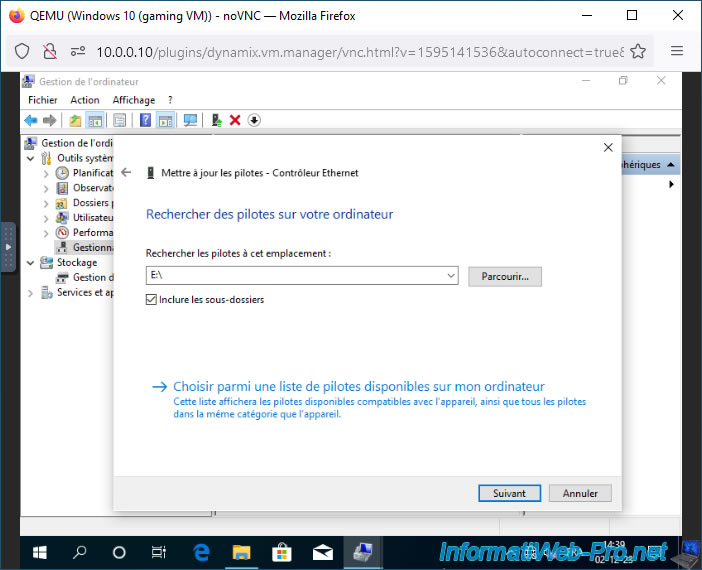
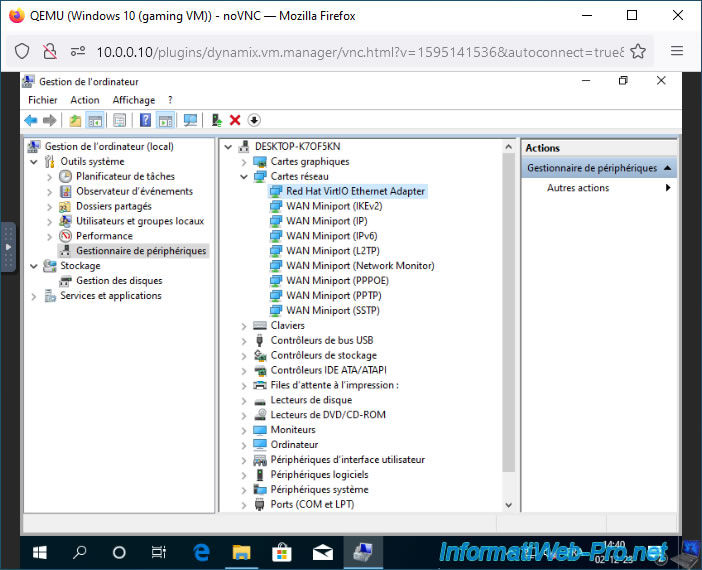
Faites de même pour les 2 autres périphériques et vous verrez que les 3 avertissements auront disparu.
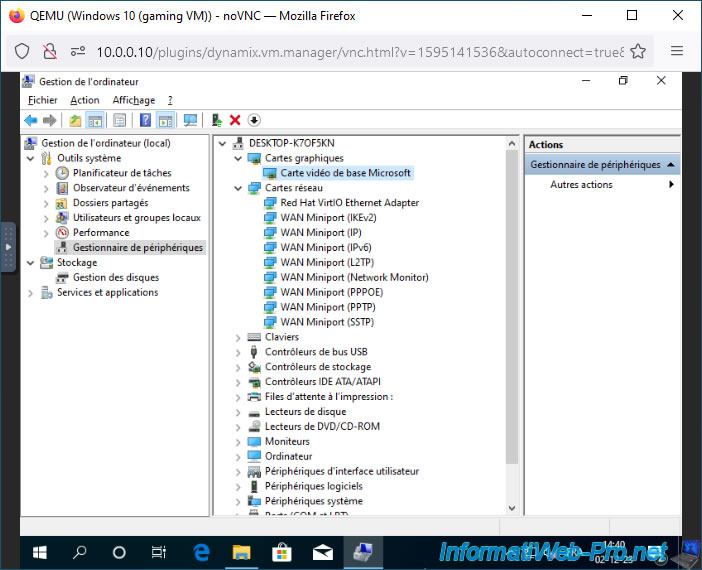
Dans la section "Cartes graphiques", vous verrez qu'une carte vidéo de base Microsoft est présente pour le moment.
Actuellement, ce périphérique correspond à la carte graphique virtuelle utilisée par VNC dans le matériel virtuel de votre VM.
7. Partitionner le second disque dur virtuel de votre machine virtuelle
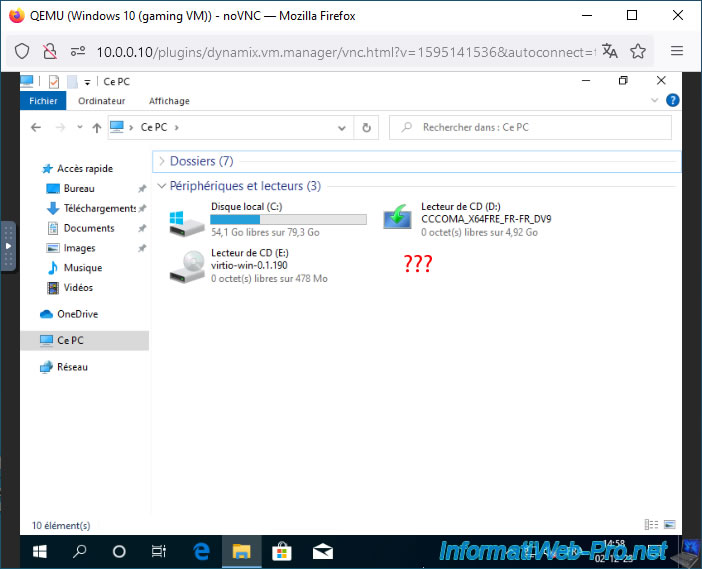
Comme expliqué à l'étape "10. Partitionner le second disque dur virtuel de votre machine virtuelle" de notre tutoriel précédent, il suffit d'initialiser et de partitionner votre second disque dur virtuel depuis la console "Gestion des disques" de Windows pour voir la partition apparaitre dans l'explorateur de fichiers.
Pour cela, faites un clic droit "Gérer" sur "Ce PC".
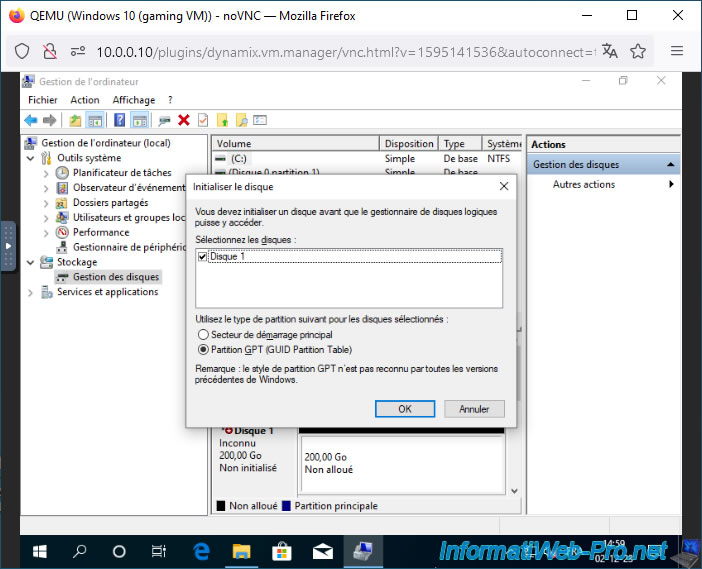
Ensuite, allez dans la section "Gestion des disques" et initialisez le disque 1 grâce à la fenêtre "Initialiser le disque" qui apparaitra automatiquement.
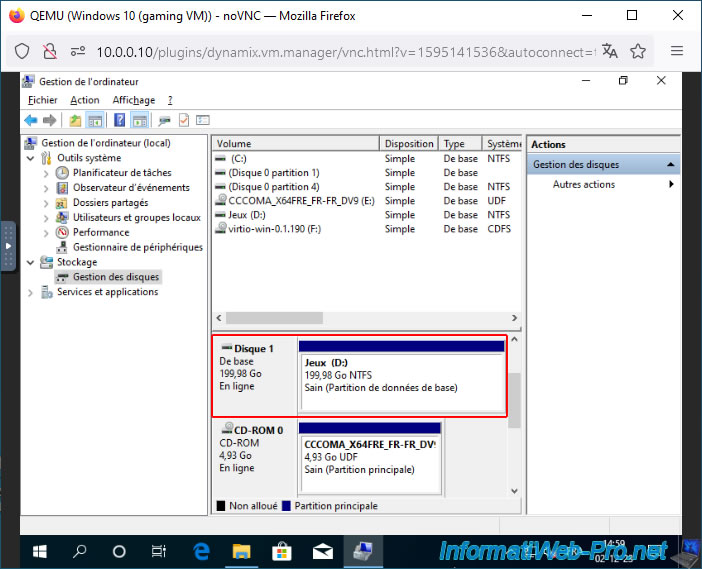
Changez les lettres de vos lecteurs CD virtuels pour libérer la lettre "D", puis créer une partition "Jeux (D:)" sur votre second disque dur virtuel.
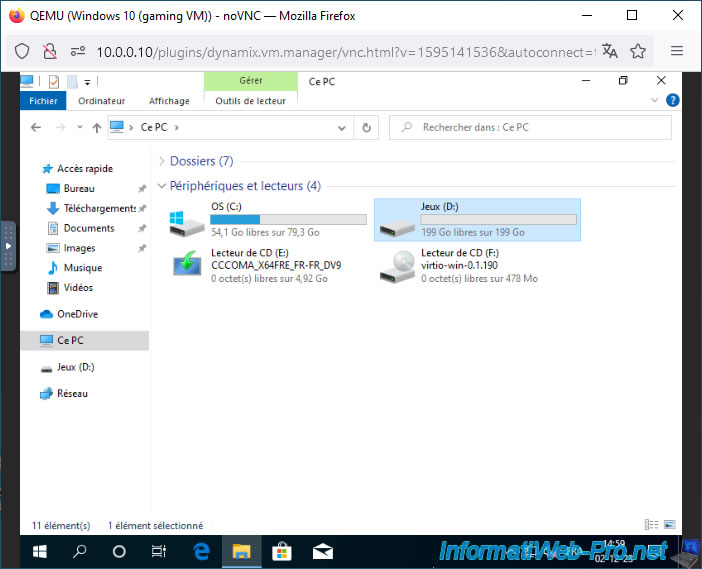
Maintenant, la partition "Jeux (D:)" apparait dans l'explorateur de fichiers.
8. Processeur physique vu par la machine virtuelle
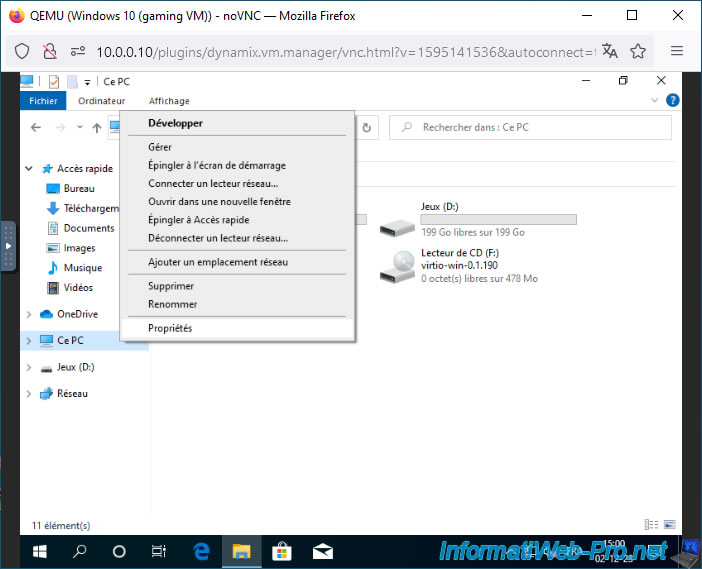
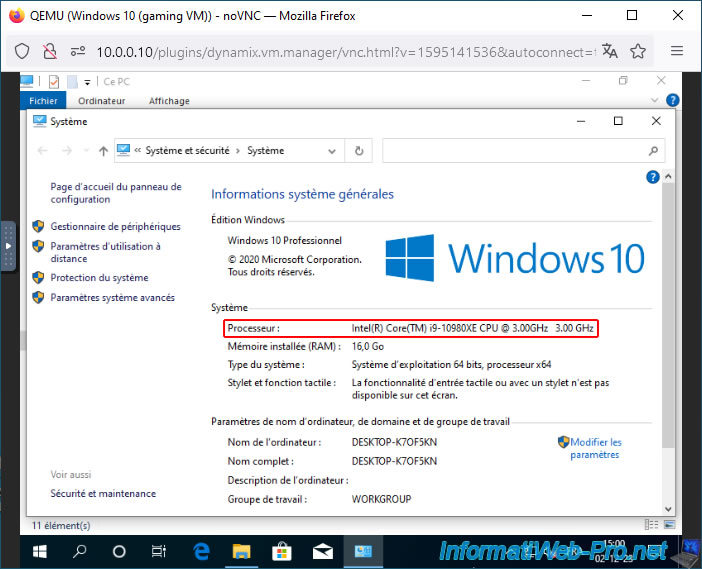
Dans l'explorateur de fichiers, faites un clic droit "Propriétés" sur "Ce PC".
Comme vous pouvez le voir, le processeur vu par votre machine virtuelle est celui de votre serveur Unraid.
Note : uniquement le nombre de coeurs définis précédemment dans la configuration de votre machine virtuelle sera accessible.
Partager ce tutoriel
A voir également
-
NAS 15/4/2026
Unraid 6.9.2 - Docker - Installer un serveur de fichiers (Nextcloud)
-
NAS 21/11/2025
Unraid 6.9.2 - Installer et configurer Unraid 6.9.2
-
NAS 21/1/2026
Unraid 6.9.2 - Remplacer un disque de stockage
-
NAS 13/5/2026
Unraid 6.9.2 - SWAG - Accéder localement au reverse proxy (SWAG)
Pas de commentaire