- NAS
- Unraid
- 17 juin 2026 à 15:06
-

- 1/3

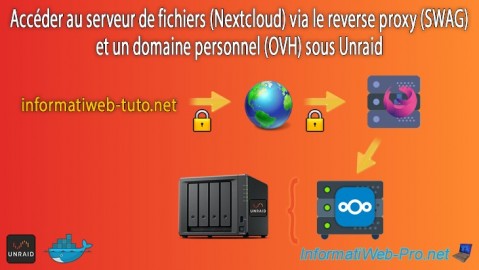
Pour accéder à vos fichiers via Nextcloud depuis Internet, vous aurez besoin d'un reverse proxy.
Dans ce tutoriel, nous utiliserons SWAG que vous pouvez installer également sous Unraid.
- Configurer votre nom de domaine (chez OVH)
- Changer le port utilisé par Nextcloud
- Utiliser le même réseau Docker que le reverse proxy (swag)
- Ajouter la configuration pour Nextcloud sur le reverse proxy (swag)
- Configurer Nextcloud pour l'utilisation via un proxy
- Ajouter le sous-domaine pour Nextcloud dans le certificat généré via le container swag
- Accéder à distance à Nextcloud via le reverse proxy de swag
- Partager des fichiers de votre serveur Nextcloud via Internet
- Accéder localement à Nextcloud via le reverse proxy swag
1. Configurer votre nom de domaine (chez OVH)
Pour accéder à Nextcloud depuis Internet, vous aurez besoin d'un nom de domaine dont l'adresse IP pointe sur votre adresse IP externe.
Pour commencer, faites pointer la racine de votre domaine, ainsi que votre sous-domaine "www" sur votre adresse IP externe (WAN).
Ensuite, vous devrez créer un sous-domaine "nextcloud" sur votre domaine.
Dans notre cas, nous possédons un domaine "informatiweb-tuto.net" chez OVH que nous utilisons pour certains tutoriels.
Chez OVH, allez dans "Web Cloud -> Noms de domaine -> Zone DNS" et cliquez sur : Ajouter une entrée.
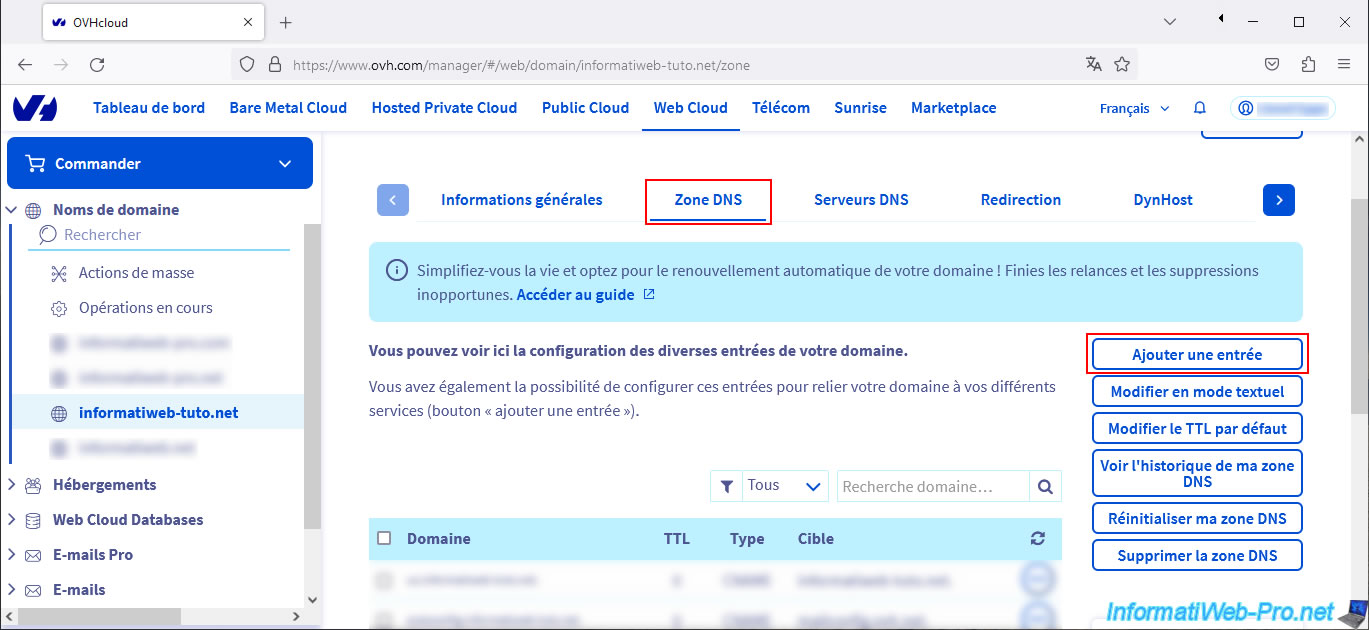
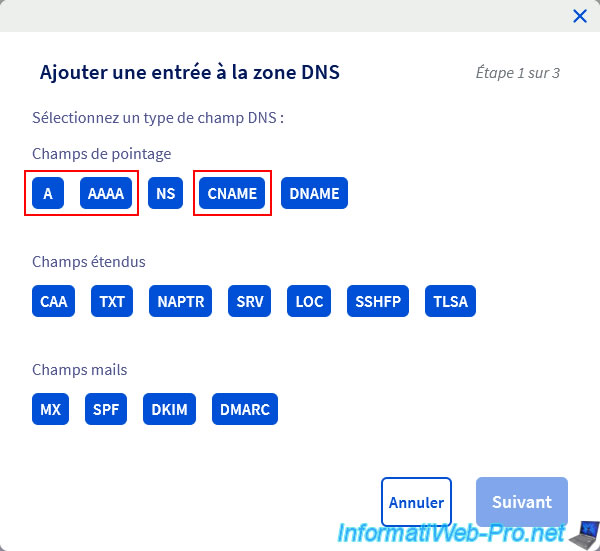
Créez un enregistrement DNS de type :
- A : si vous souhaitez faire pointer un sous-domaine sur une adresse IPv4 (ex : xx.xx.xx.xx).
- AAAA : si vous souhaitez faire pointer un sous-domaine sur une adresse IPv6 (ex : xxxx:xxxx:xxxx:xxxx:...).
- CNAME : pour faire pointer un sous-domaine sur la même adresse IP qu'un autre domaine ou sous-domaine..
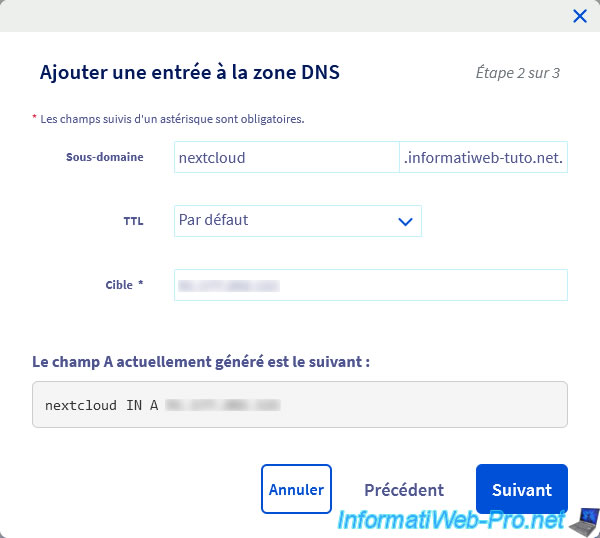
Si vous choisissez le type "A", vous devrez indiquer :
- Sous-domaine : nextcloud.
- Cible : votre adresse IPv4.
Si vous choisissez le type "CNAME", vous devrez indiquer :
- Sous-domaine : nextcloud.
- Cible : le domaine sur lequel votre sous-domaine doit pointer.
Dans notre cas, nous faisons pointer notre sous-domaine "nextcloud" sur la racine de notre domaine "informatiweb-tuto.net".
En effet, la racine de notre domaine "informatiweb-tuto.net" pointe déjà sur notre adresse IP externe.
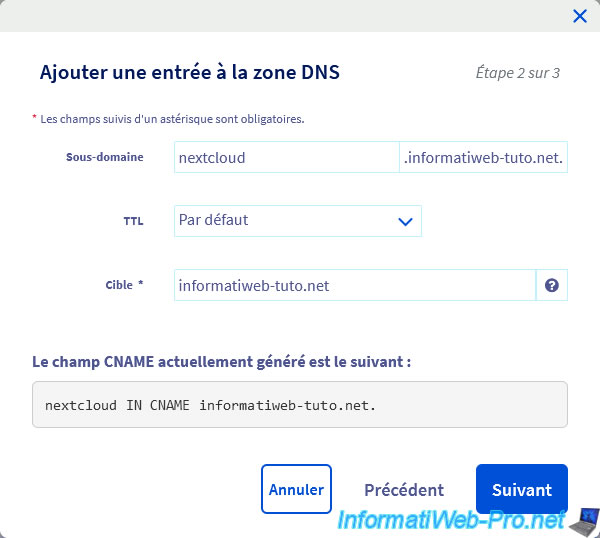
Ensuite, cliquez sur : Valider.
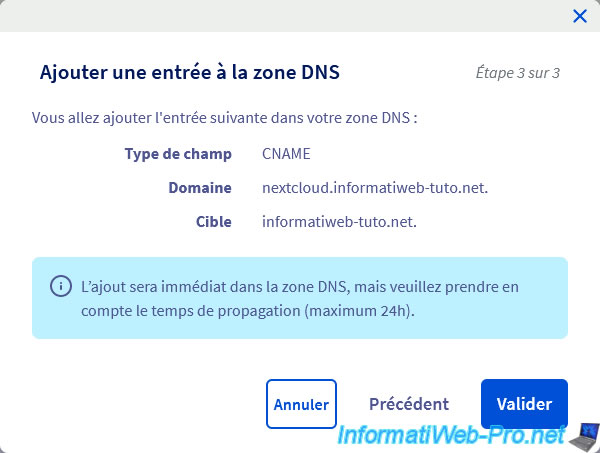
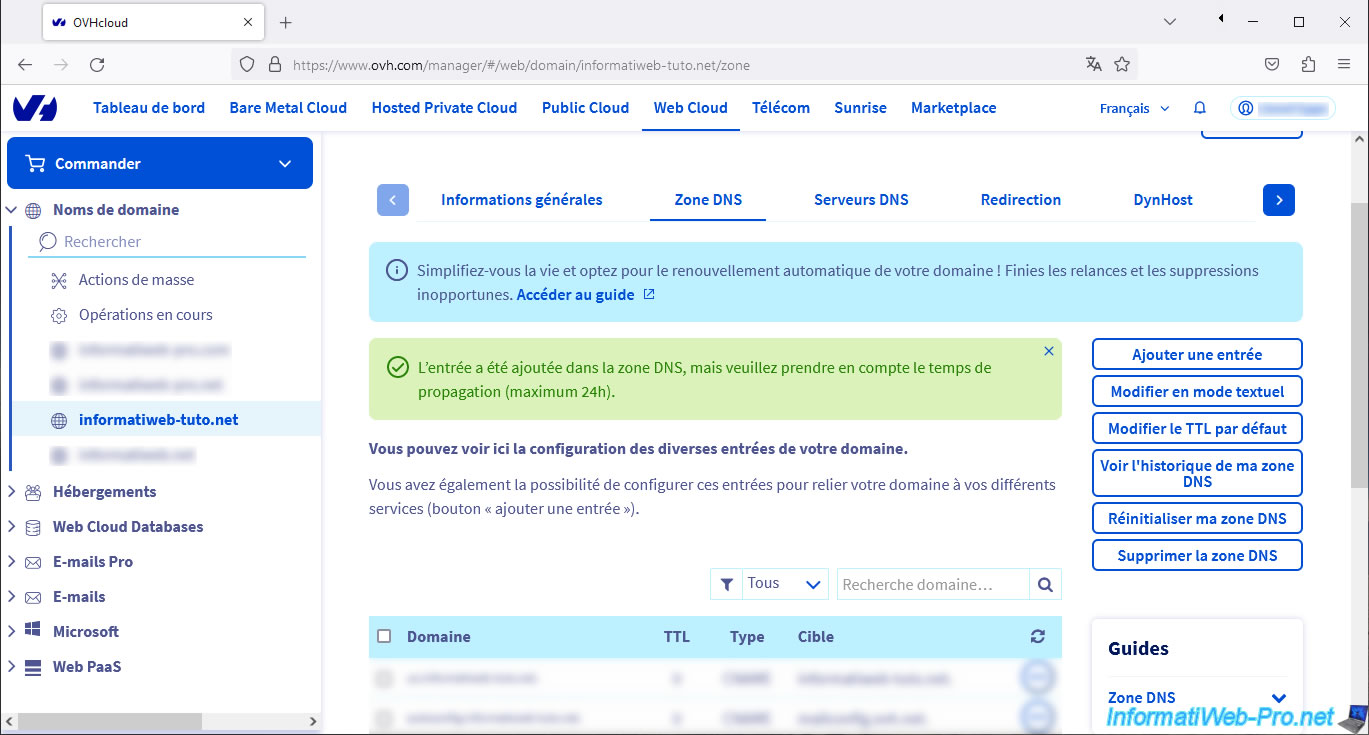
Comme OVH vous l'indique, l'entrée est ajoutée instantanément dans la zone DNS de votre domaine, mais la propagation DNS (vers les serveurs DNS des FAIs, par exemple) peut prendre jusqu'à 24h.
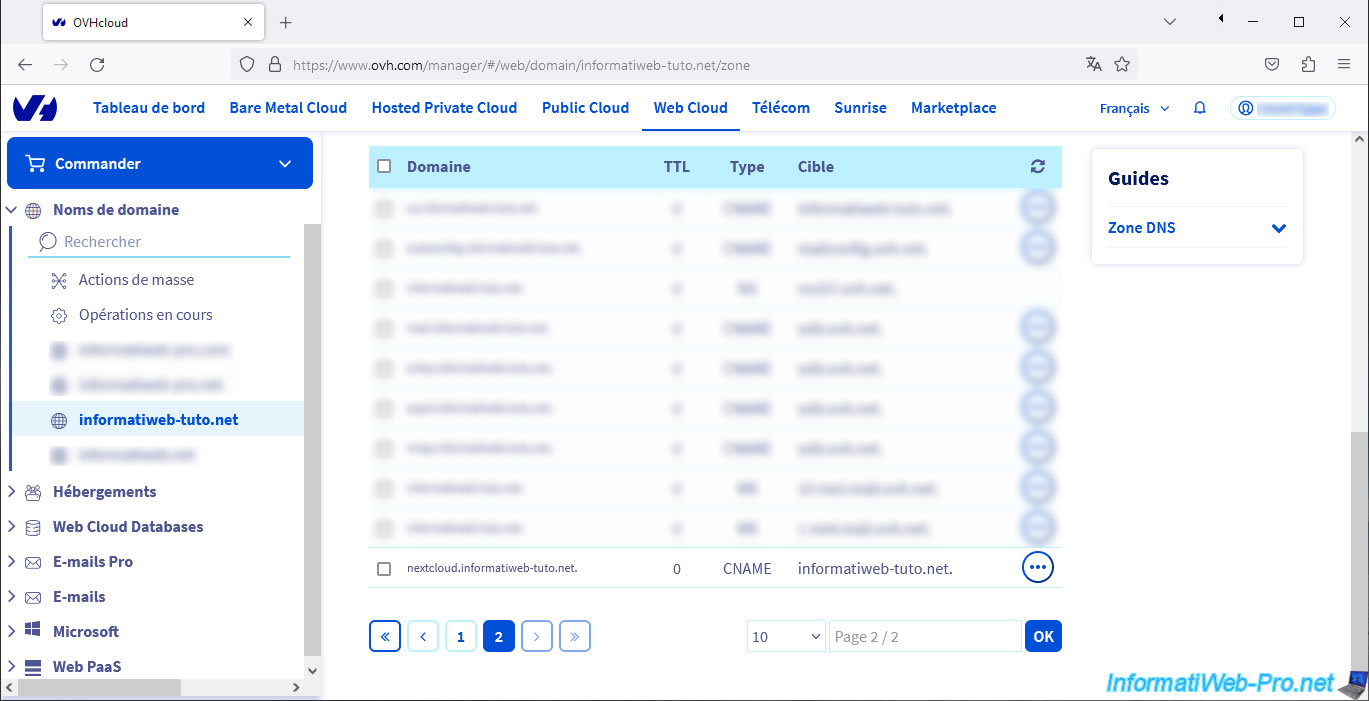
Votre sous-domaine "nextcloud" apparait dans la zone DNS de votre domaine.
2. Changer le port utilisé par Nextcloud
Avant d'installer le reverse proxy, il est nécessaire de changer le port utilisé par Nextcloud pour ne pas qu'il rentre en conflit avec celui qui sera utilisé par SWAG (reverse proxy).
Pour le moment, dans notre cas, Nextcloud utilise le port 4443 pour son interface web.
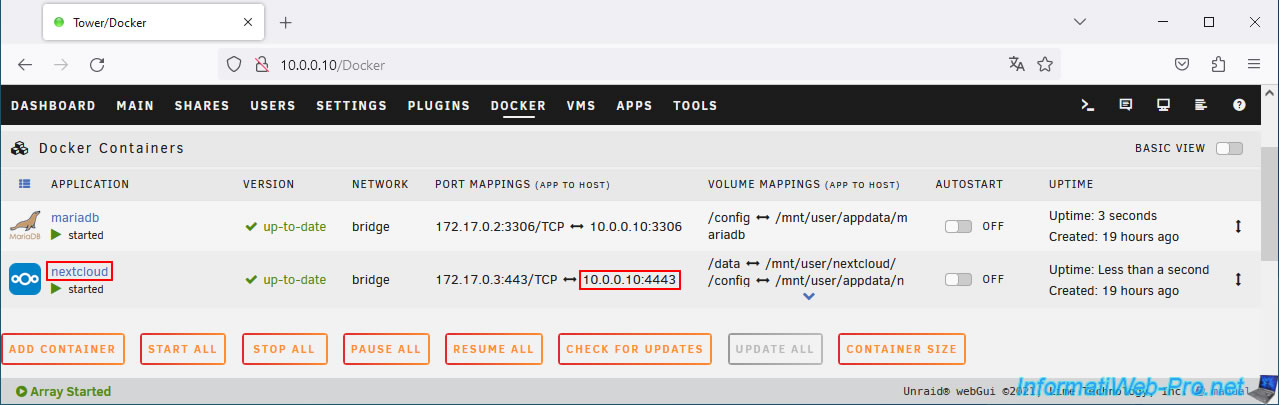
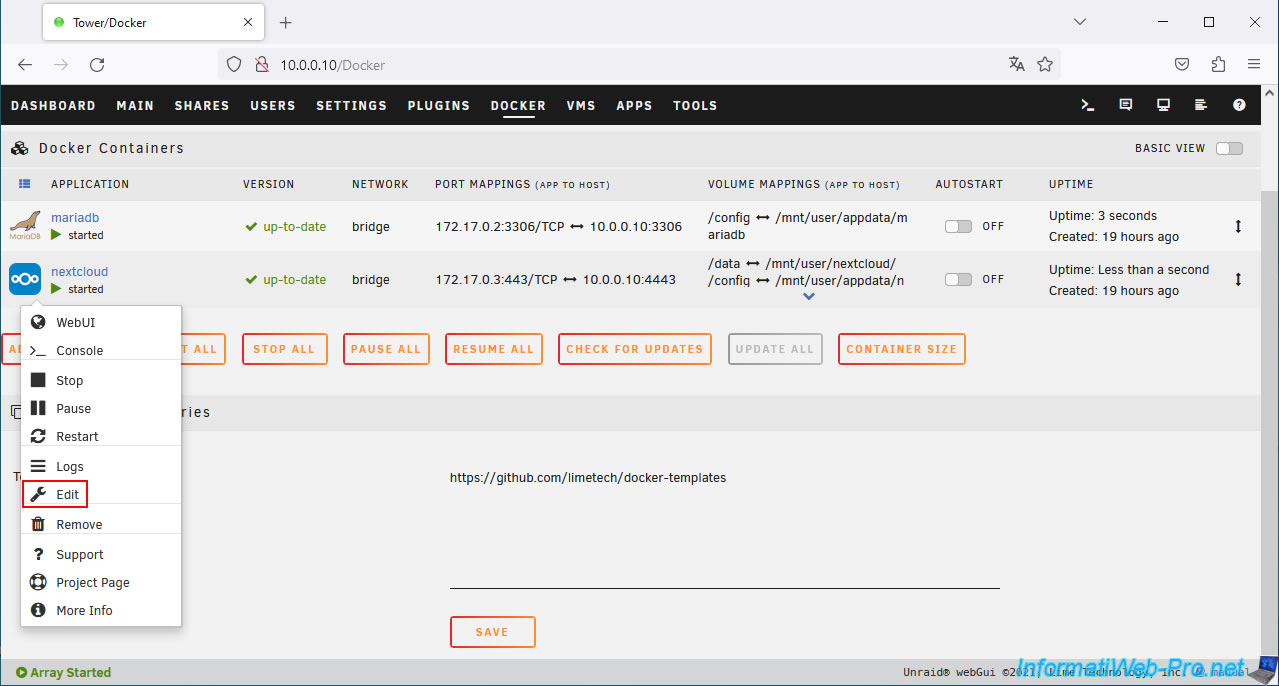
Cliquez sur l'icône de Nextcloud, puis sur : Edit.
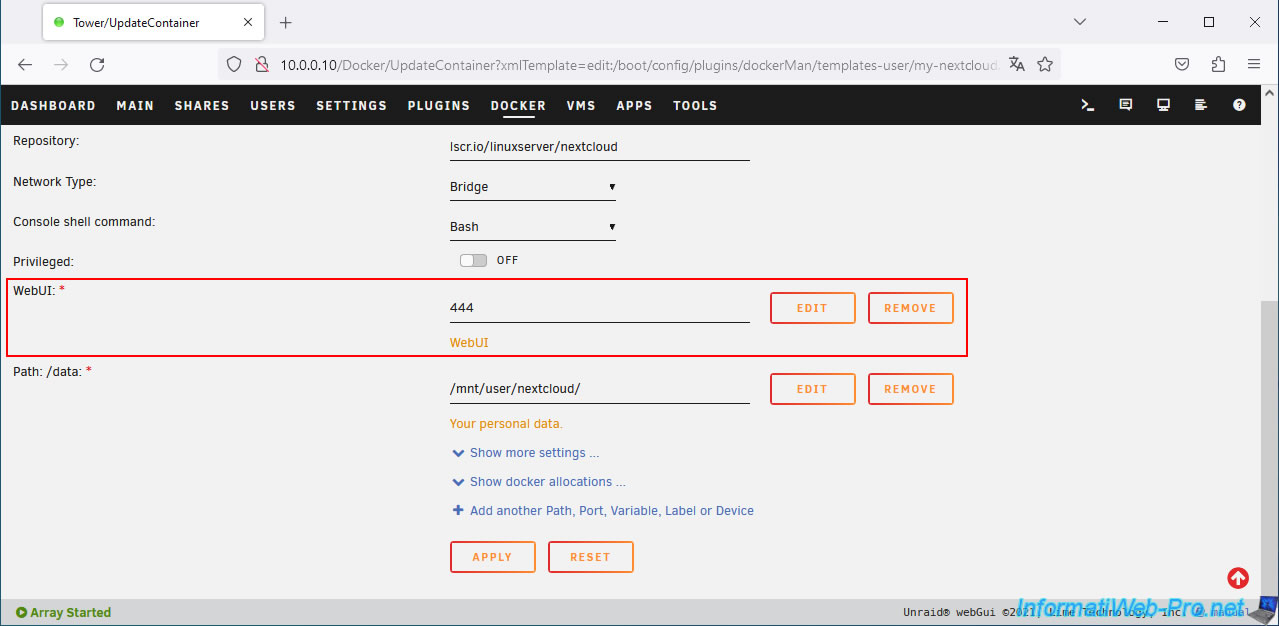
Changer le port de "WebUI" en "444", puis cliquez sur : Apply.
Une fois la mise à jour du conteneur terminée, cliquez sur : Done.
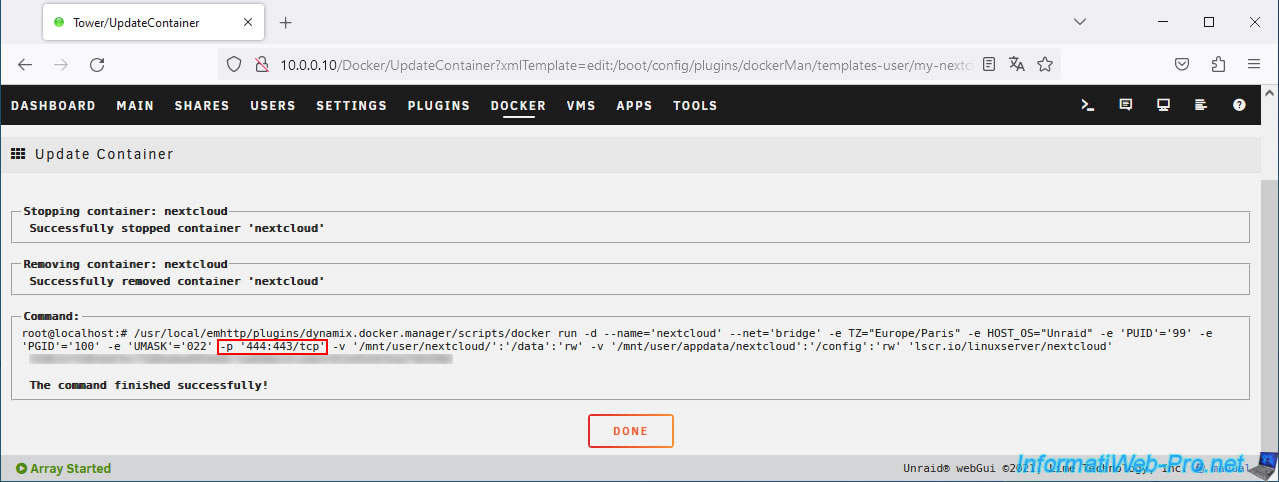
Comme prévu, le port de Nextcloud a changé.
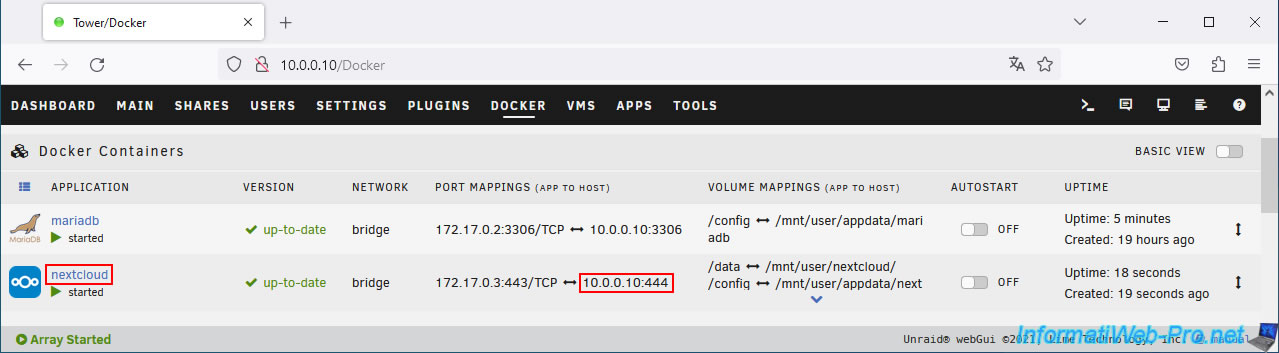
Une fois le conteneur "nextcloud" mis à jour, vous devez également mettre à jour le fichier "config.php" de Nextcloud.
Pour cela, cliquez sur l'icône de Nextcloud, puis sur : Console.
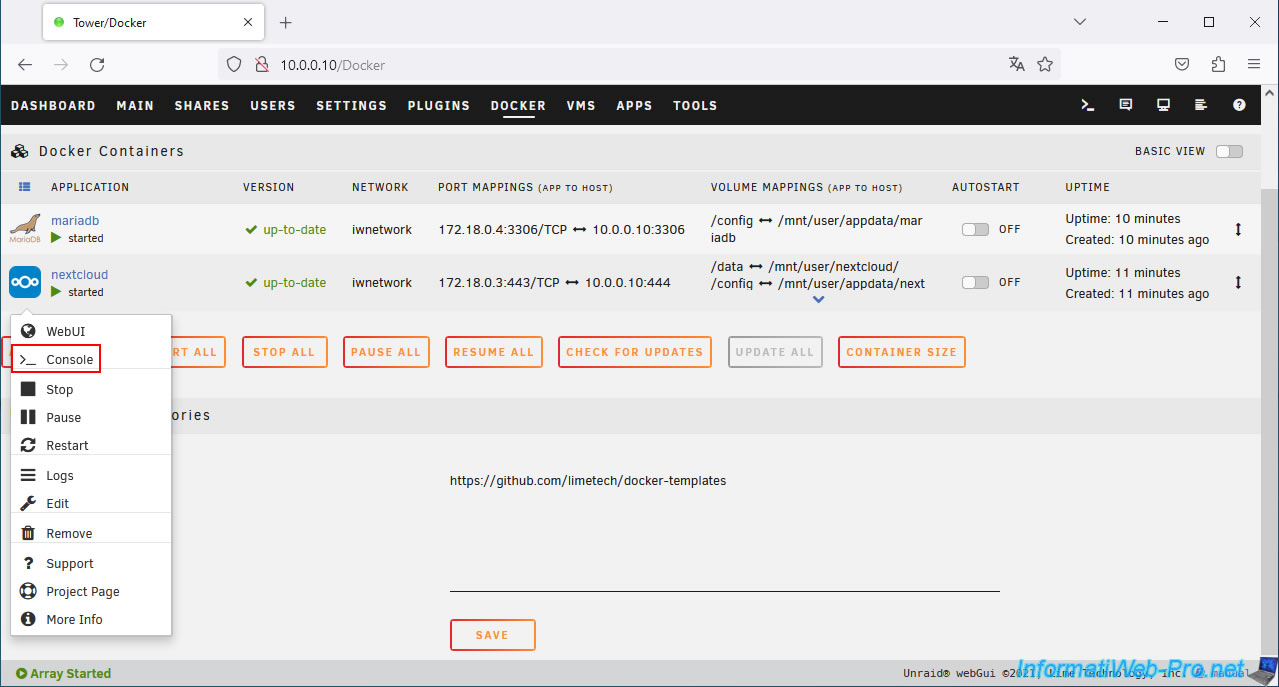
Dans la console qui apparait, tapez la commande ci-dessous pour modifier le fichier "config.php" de Nextcloud.
Bash
nano /config/www/nextcloud/config/config.php
Comme vous pouvez le voir, l'ancien numéro de port (dans notre cas : 4443) est visible a 2 endroits.
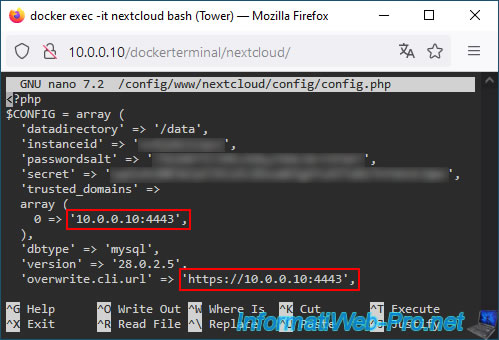
Changez ce numéro de port en 444, puis sauvegarder les modifications en utilisant le raccourci clavier "CTRL+O".
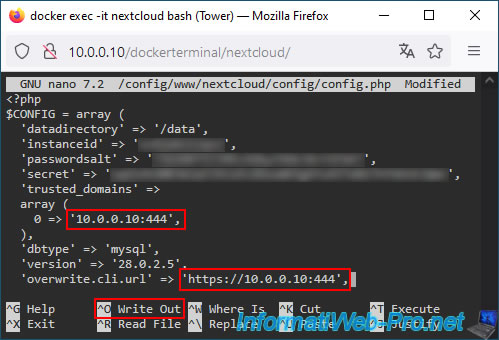
Confirmez la sauvegarde en appuyant sur Enter.
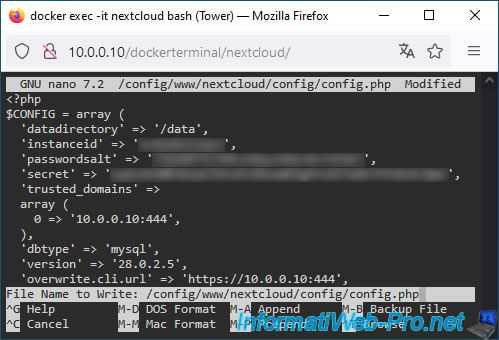
Les modifications ont été enregistrées.
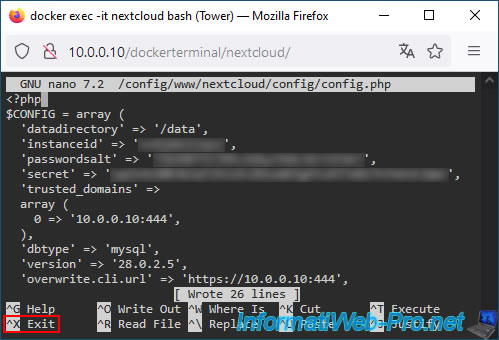
Quittez "nano" en appuyant sur les touches "CTRL+X".
3. Utiliser le même réseau Docker que le reverse proxy (swag)
Pour que vous puissiez accéder à Nextcloud via swag, il faut que vous utilisiez le même réseau personnalisé d'Unraid pour "swag", ainsi que vos autres conteneurs.
Dans ce cas-ci, pour : swag, nextcloud et mariadb. Sinon, Nextcloud ne sera plus en mesure de se connecter au serveur de base de données "MariaDB" dont il a besoin pour sa base de données.
Pour commencer, installez et configurez "swag" en suivant notre tutoriel : Unraid 6.9.2 - SWAG - Installer un reverse proxy (SWAG).
Ensuite, revenez ici et vous devrez spécifier le même réseau virtuel pour 2 autres conteneurs Docker (mariadb et nextcloud) comme vous le verrez dans la suite de ce tutoriel.
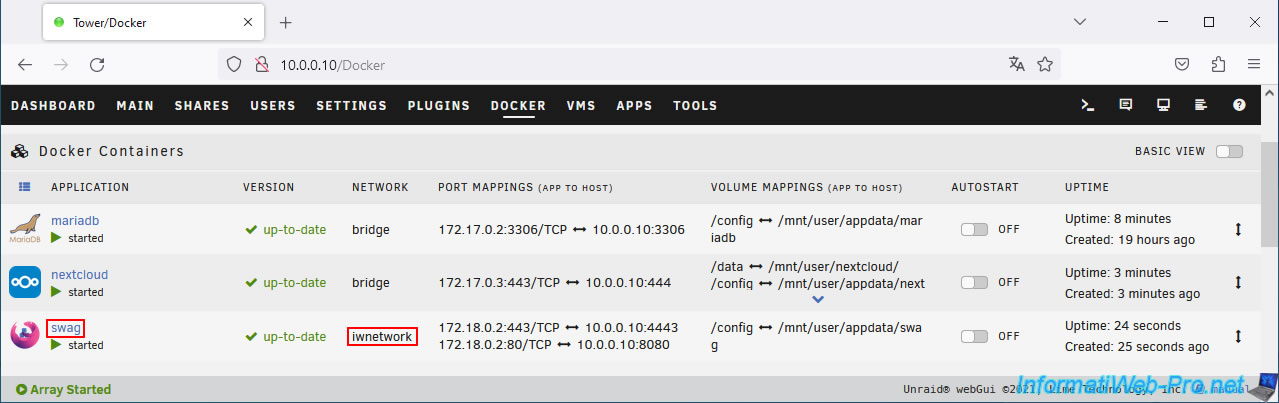
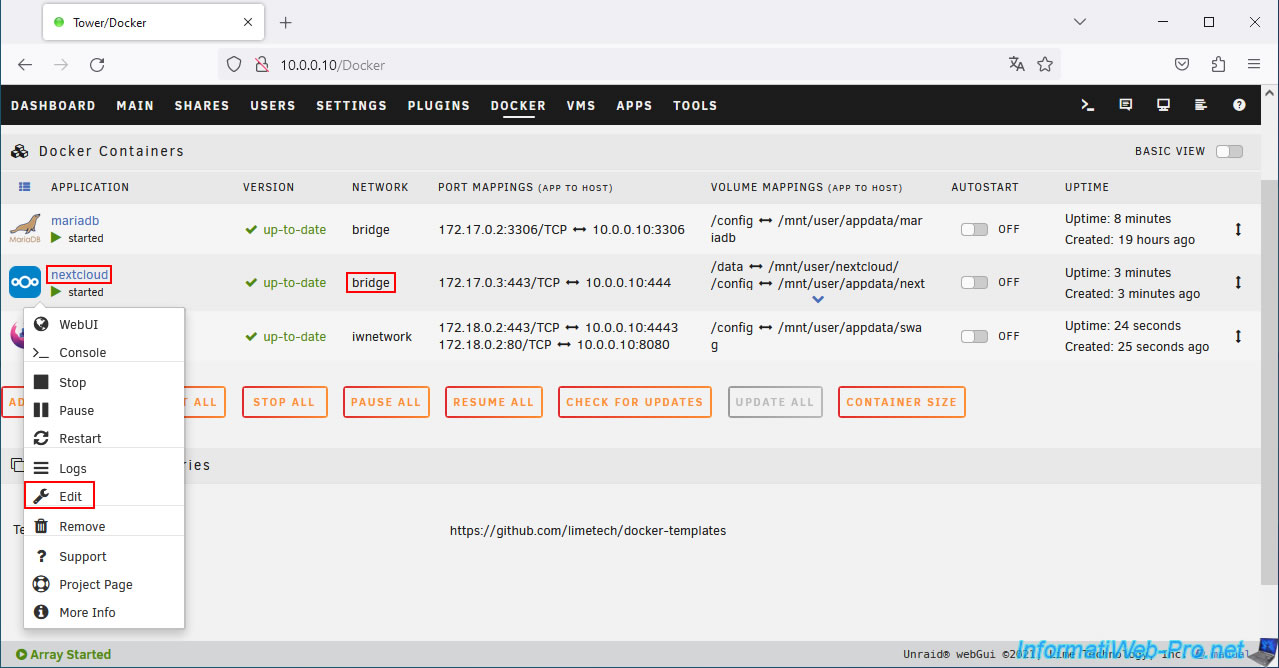
Modifiez votre conteneur "nextcloud".
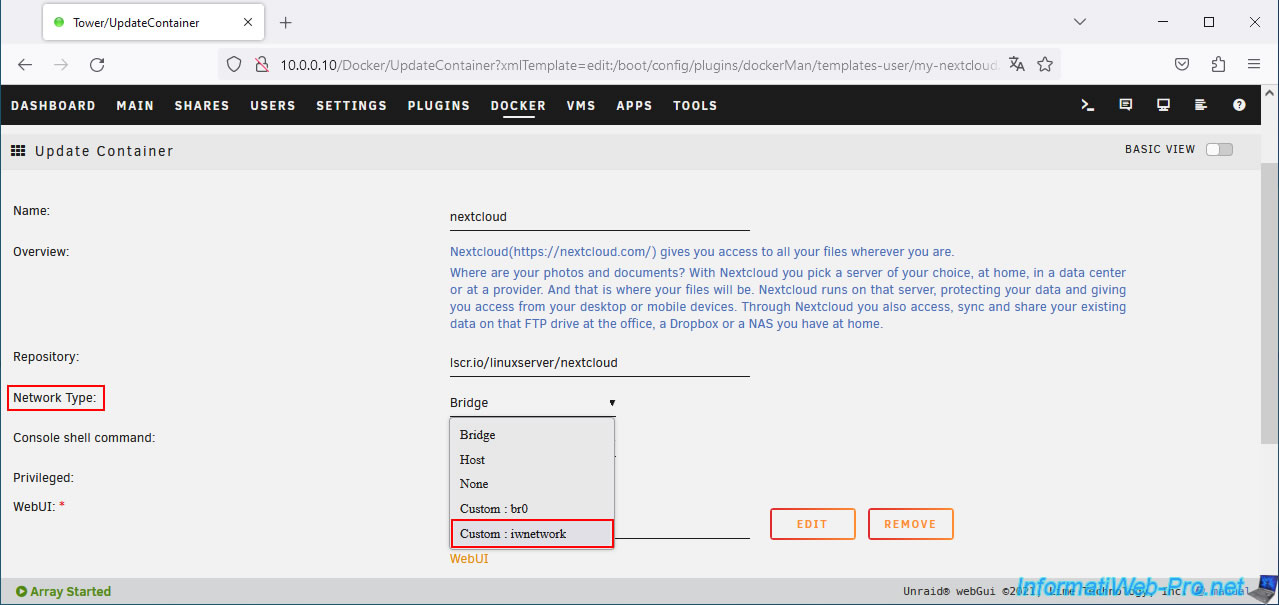
Sur la page "Update Container" qui s'affiche pour votre conteneur "nextcloud", sélectionnez "Custom : iwnetwork" pour le paramètre "Network Type".
Note : "iwnetwork" est le nom de notre réseau personnalisé créé sous Unraid et qui est utilisé aussi par "swag".
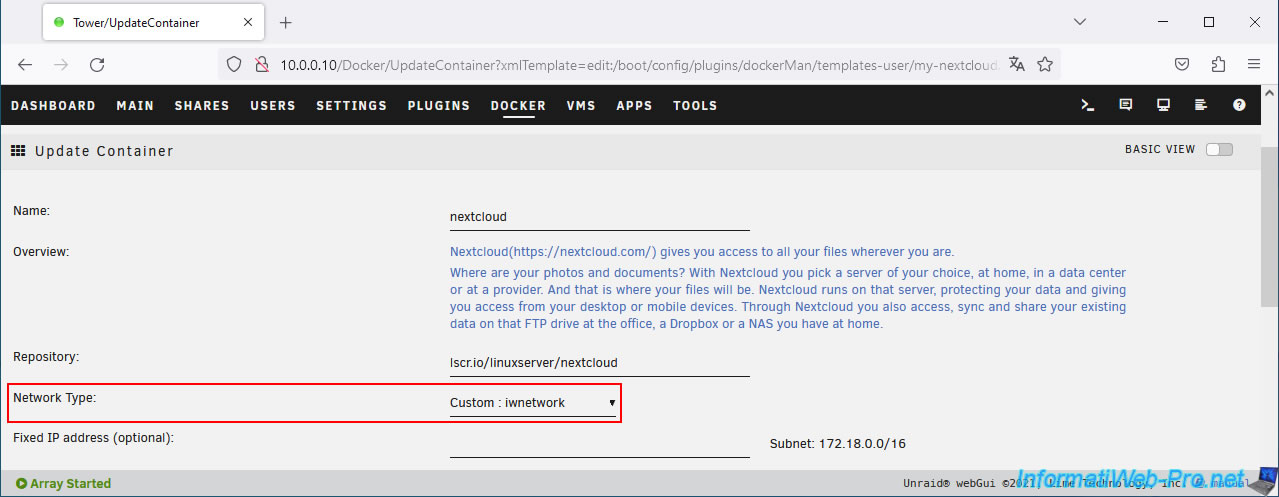
Maintenant, Nextcloud utilisera votre sous-réseau personnalisé (dans notre cas : iwnetwork) dont l'ID réseau est "172.18.0.0/16" dans notre cas.
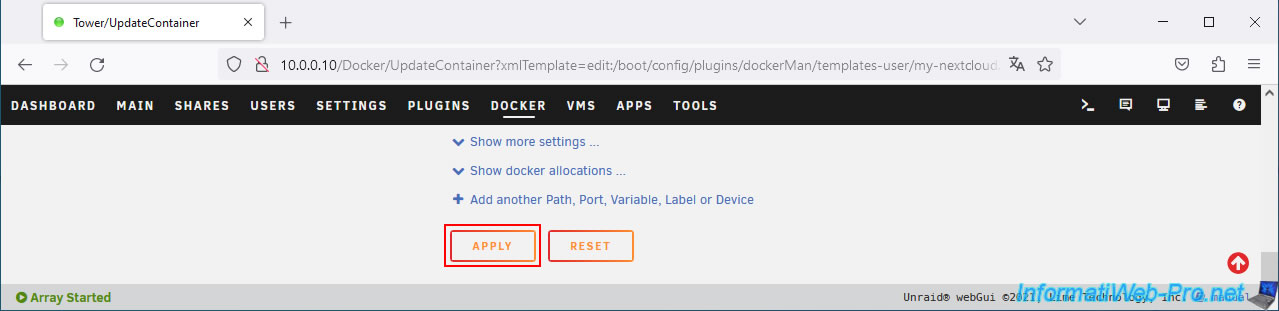
En bas de page, cliquez sur : Apply.
Faites de même pour votre conteneur "mariadb" (pour que Nextcloud puisse continuer à accéder à votre serveur de base de données "MariaDB").
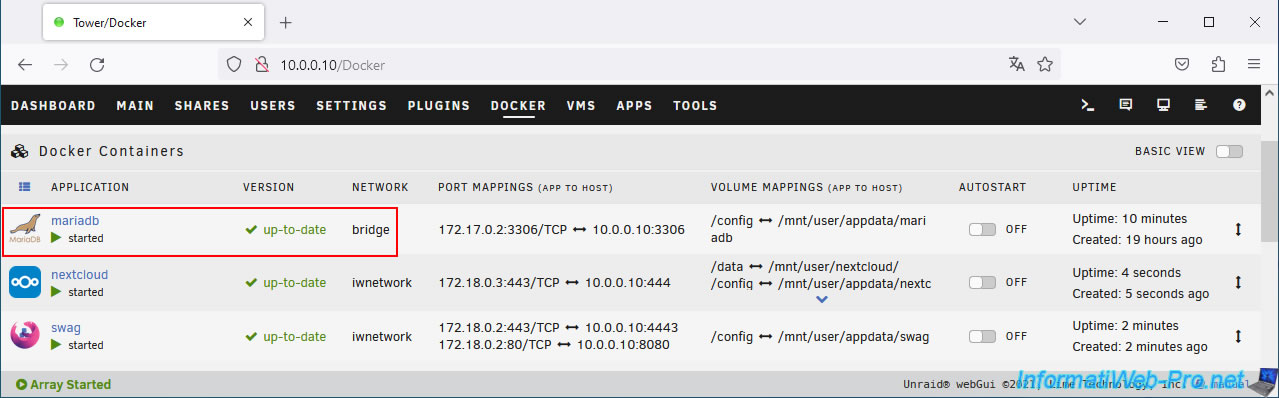
Pour cela, cliquez sur l'icône de "mariadb", puis sur : Edit.
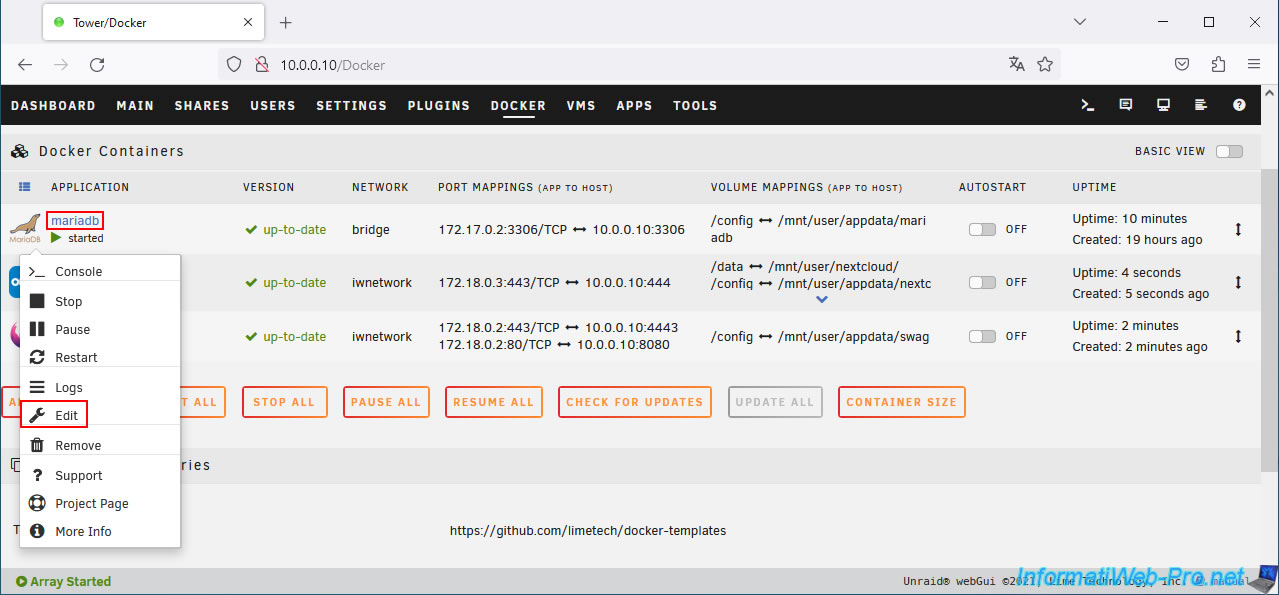
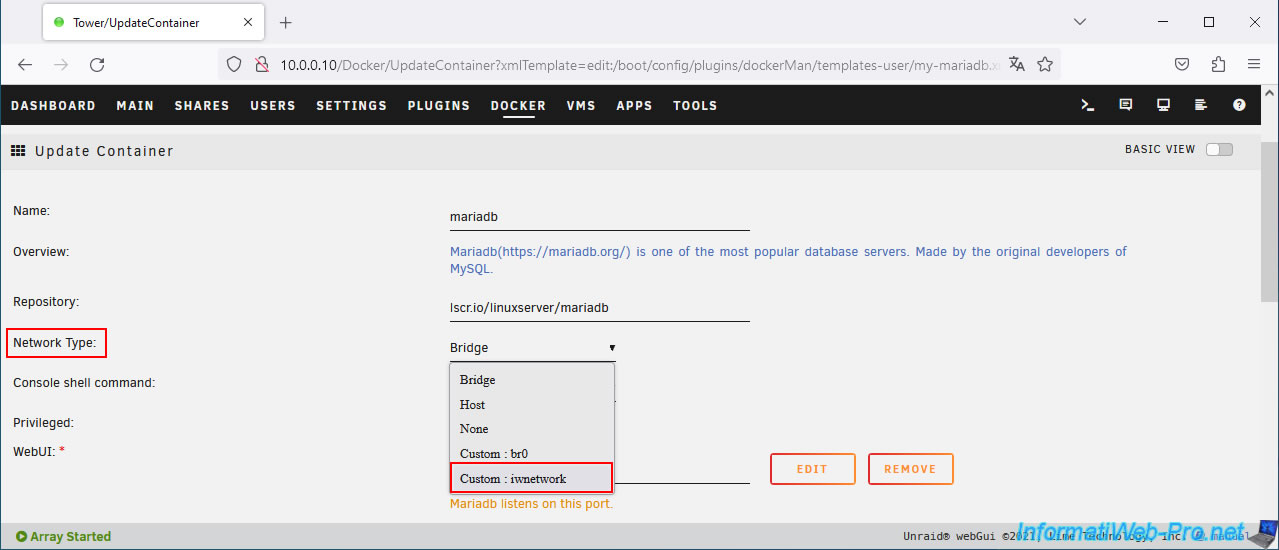
A nouveau, sélectionnez votre sous-réseau personnalisé pour le paramètre "Nework Type" de ce conteneur "mariadb".
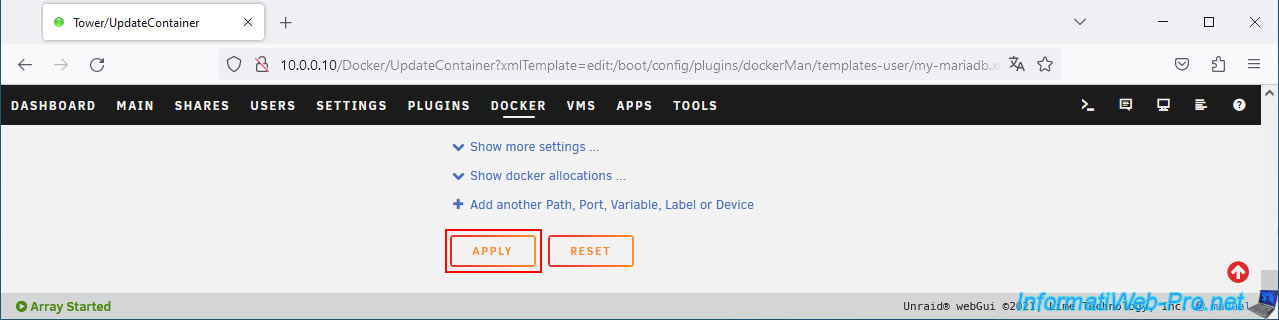
En bas de page, cliquez sur : Apply.
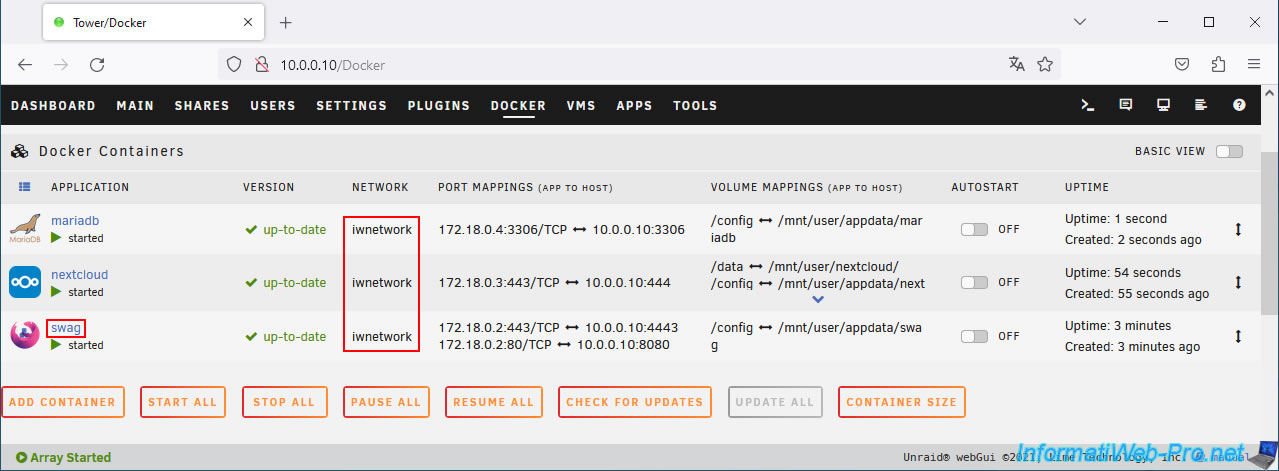
Maintenant, vos 3 conteneurs (mariadb, nextcloud et swag) utilisent le même sous-réseau.
Partager ce tutoriel
A voir également
-

NAS 24/6/2026
Unraid 6.9.2 - Docker - Installer la suite office (Collabora) pour Nextcloud
-
NAS 11/2/2026
Unraid 6.9.2 - Personnaliser l'interface web
-

NAS 3/6/2026
Unraid 6.9.2 - SWAG - Accéder à Jellyfin via le reverse proxy et Duck DNS (DDNS)
-

NAS 15/7/2026
Unraid 6.9.2 - VMs - Créer une machine virtuelle
Vous devez être connecté pour pouvoir poster un commentaire