Créer une machine virtuelle performante (avec l'OS sur SSD) sous Unraid 6.9.2
- NAS
- Unraid
- 19 août 2026 à 09:48
-

- 2/2

4. Installer les pilotes VirtIO sous Windows 10
Comme d'habitude, vous devrez installer les pilotes VirtIO manquants depuis le CD virtuel des pilotes VirtIO en utilisant le gestionnaire de périphériques de Windows.
Pour cela, ouvrez l'explorateur de fichiers et faites un clic droit "Gérer" sur "Ce PC" (ou "Ordinateur").
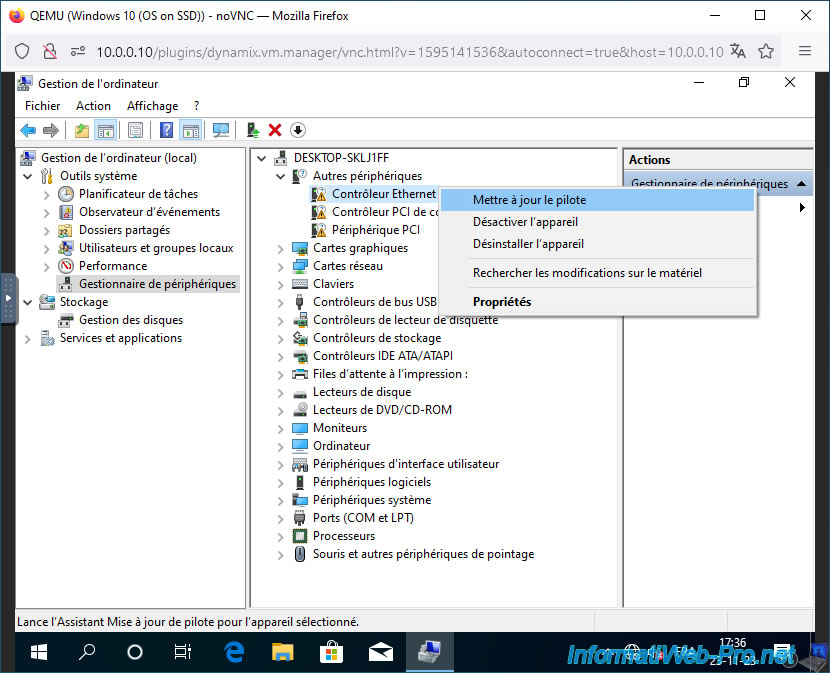
Ensuite, allez dans "Gestionnaire de périphériques" et vous verrez qu'un avertissement apparait pour 3 périphériques.
Faites un clic droit sur ceux-ci, puis cliquez à chaque fois sur "Mettre à jour le pilote".
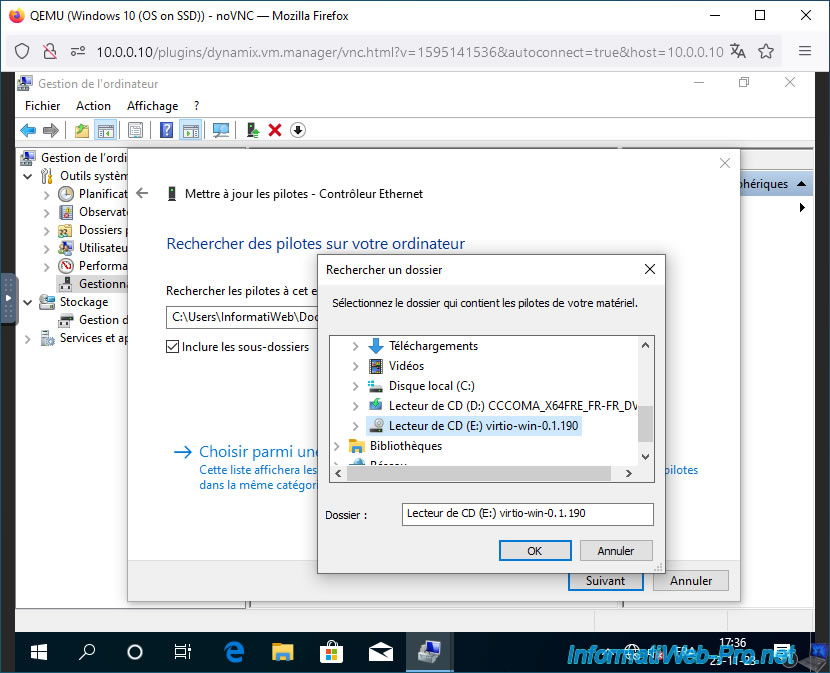
Choisissez de rechercher les pilotes sur votre ordinateur et sélectionnez le lecteur de CD "virtio-win-...".
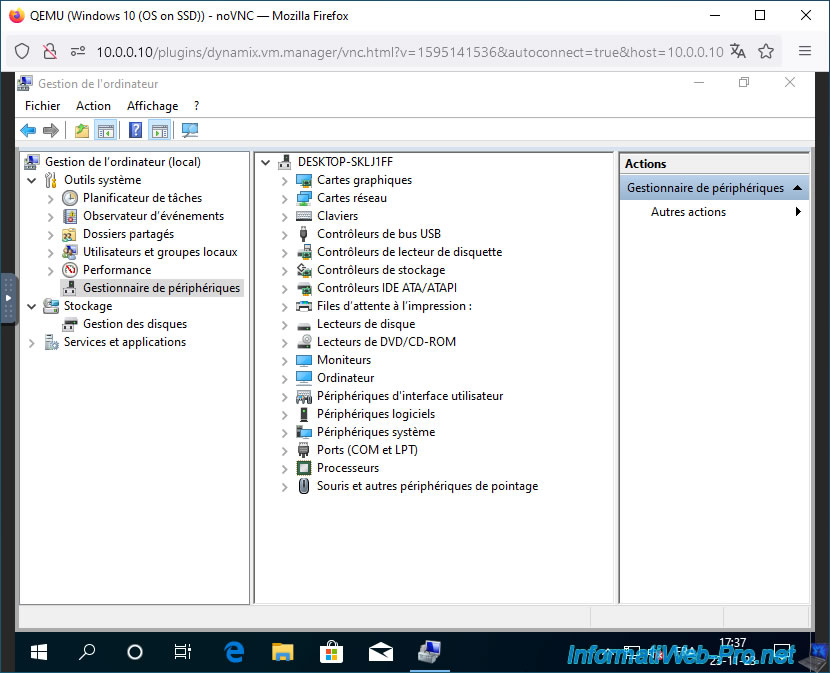
Une fois les pilotes installés, les avertissements auront disparu.
5. Partitionner le disque pour les données
Si vous regardez les disques affichés dans l'explorateur de fichiers, vous avez dû vous rendre compte que votre 2ème disque dur virtuel n'apparaissait pas.
Ceci est normal étant donné que nous ne l'avons pas encore partitionné.
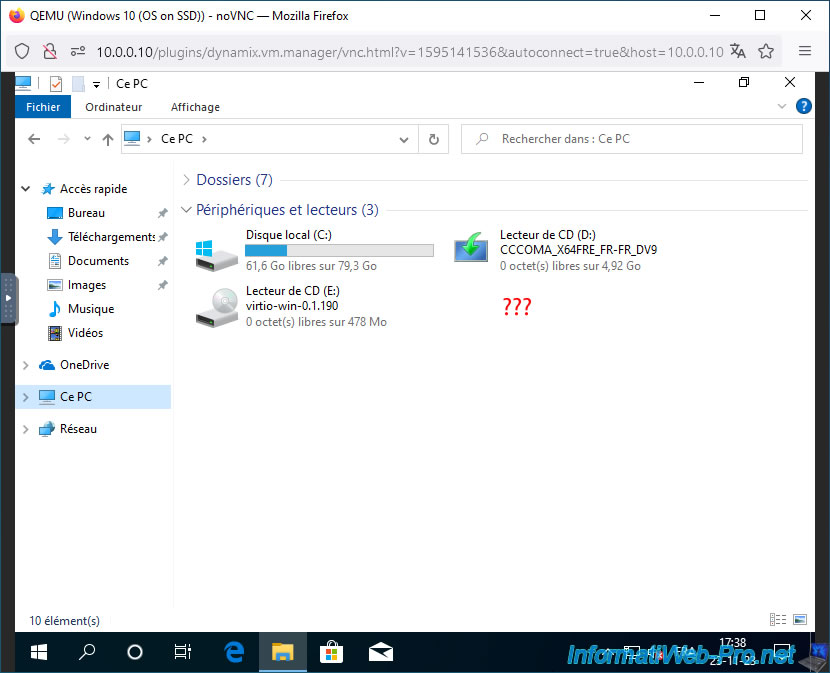
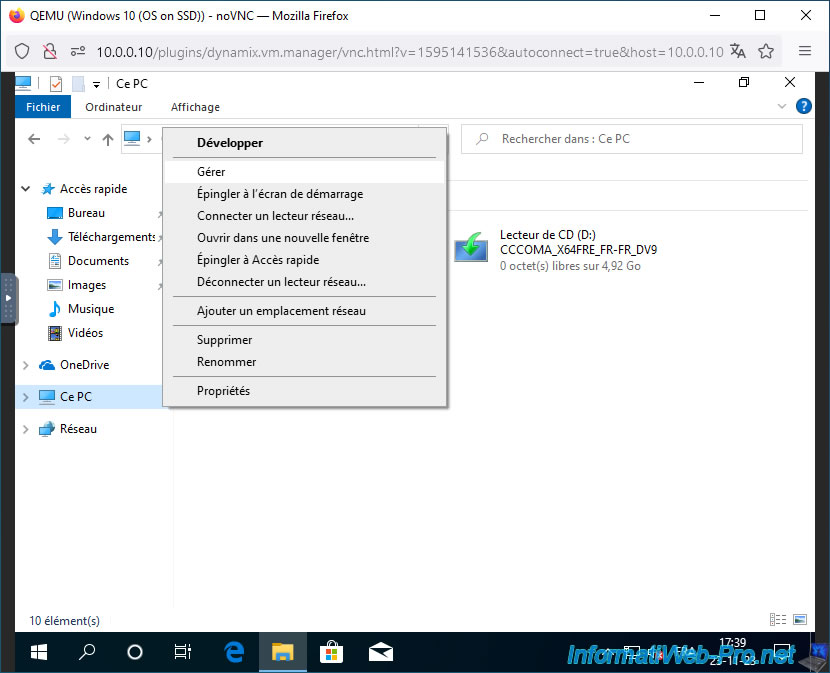
Pour partitionner votre 2ème disque dur, faites un clic droit "Gérer" sur "Ce PC".
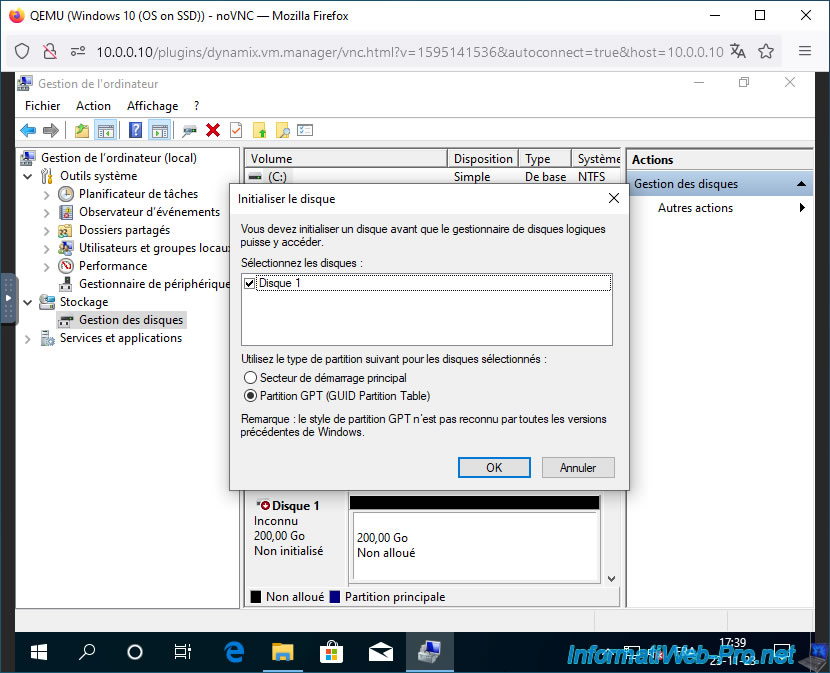
Allez dans "Gestion des disques" et vous verrez une fenêtre "Initialiser le disque" apparaitre.
Sélectionnez le type de partition à utiliser.
Note : le type de partition GPT est requis pour le démarrage en mode UEFI (SI l'OS est installé sur ce disque), mais aussi pour supporter les disques avec une capacité supérieure à 2 To.
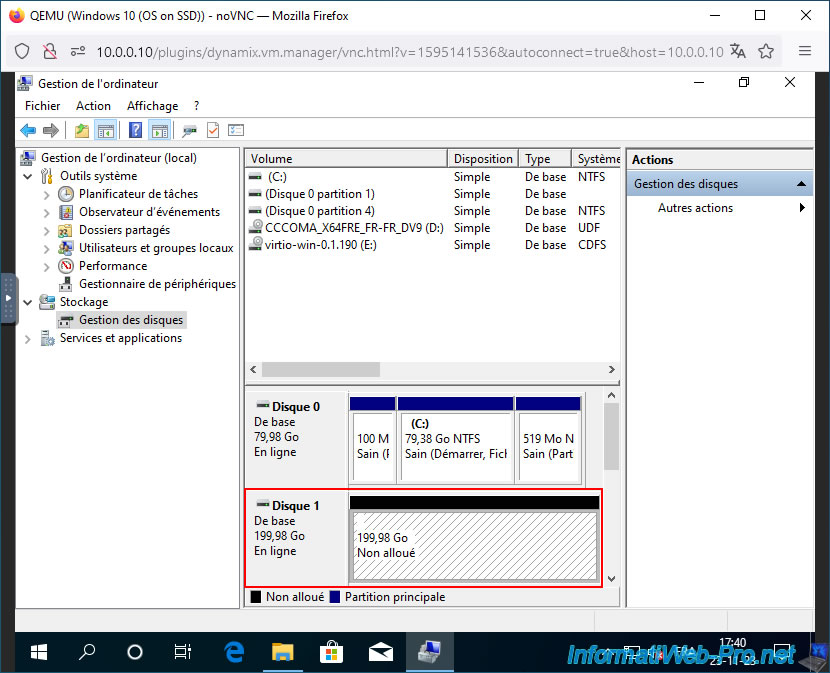
Le disque apparait avec uniquement un espace non alloué.
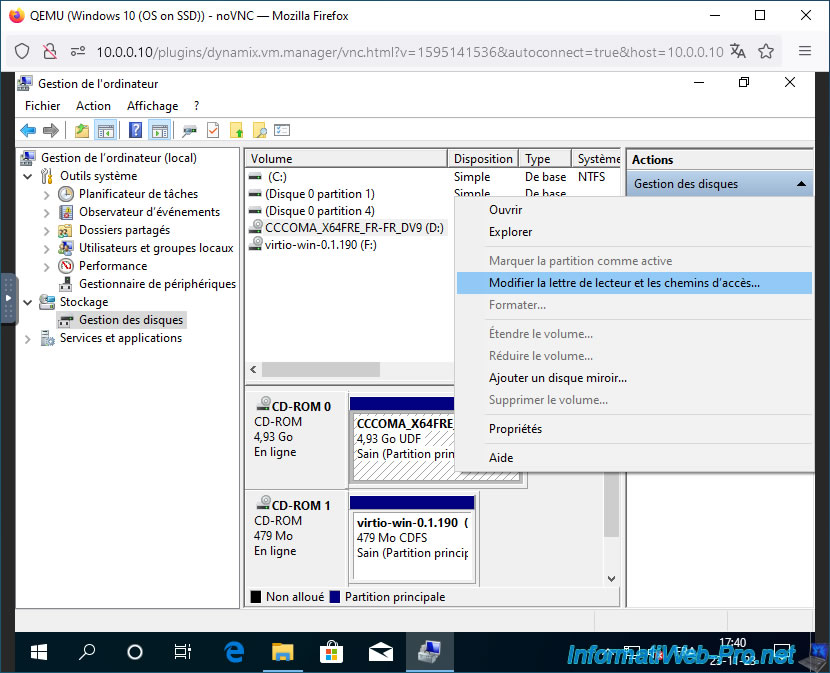
Avant de créer vos partitions, libérez les lettres nécessaires en changeant celles assignées à vos lecteurs de CD virtuels.
Pour cela, faites un clic droit sur votre lecteur de CD "Modifier la lettre de lecteur et les chemins d'accès".
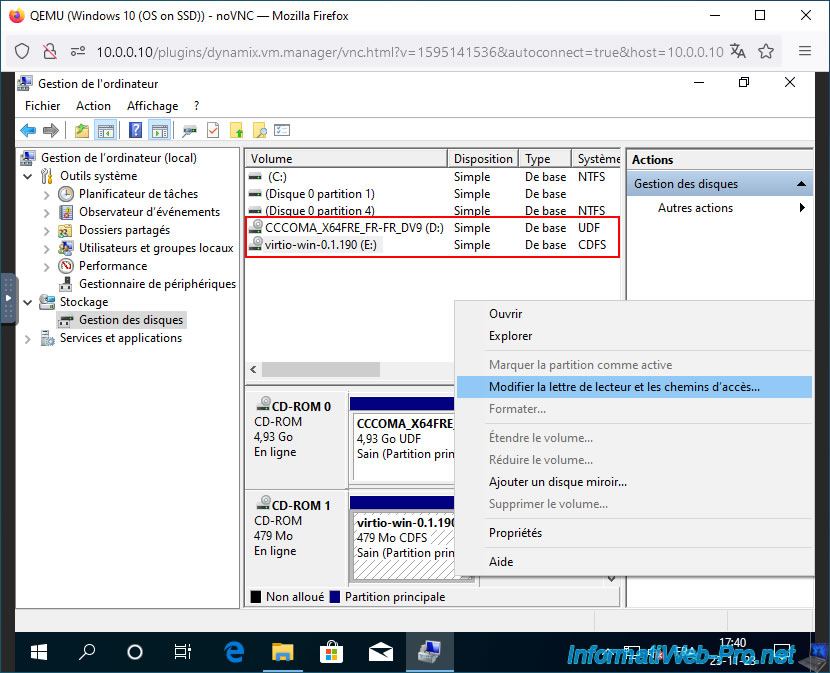
Cliquez sur "Modifier".
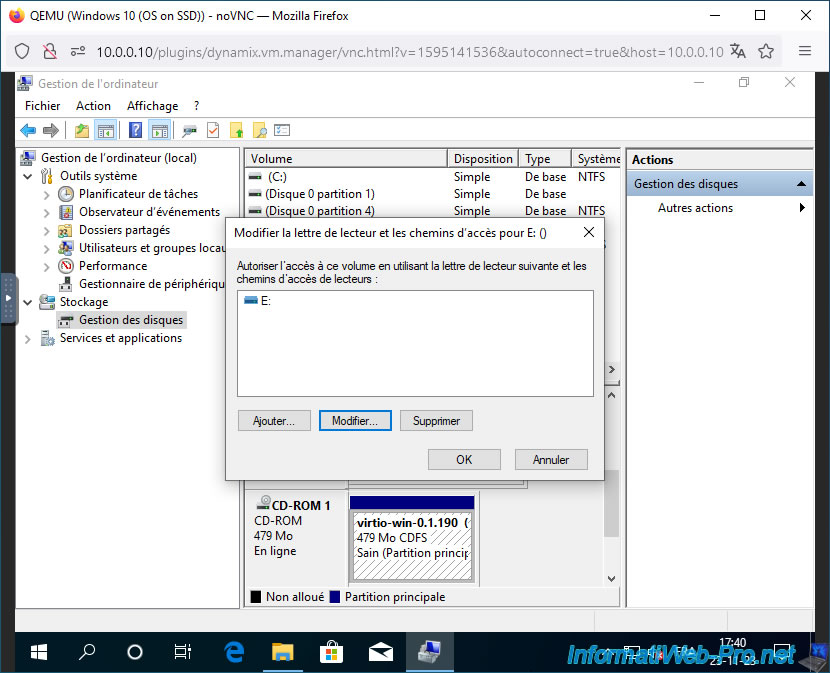
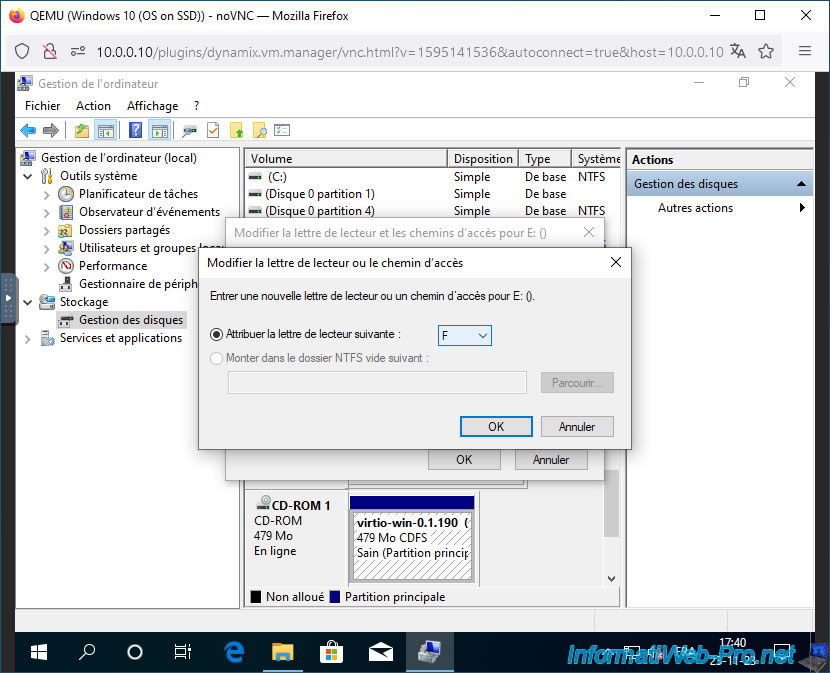
Sélectionnez une autre lettre, puis cliquez sur OK.
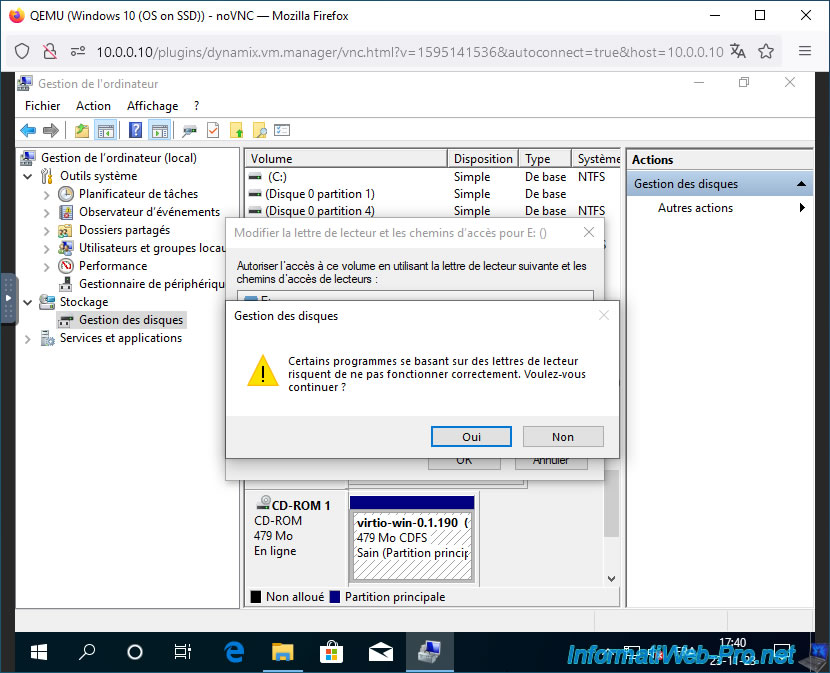
Ignorez l'avertissement affiché.
La lettre a changé pour votre lecteur de CD "virtio-win-...".
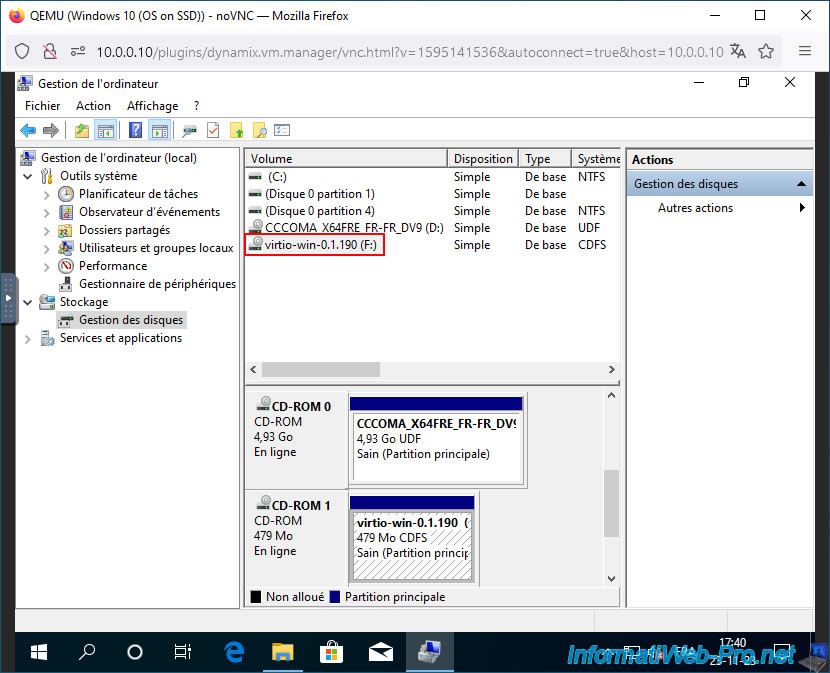
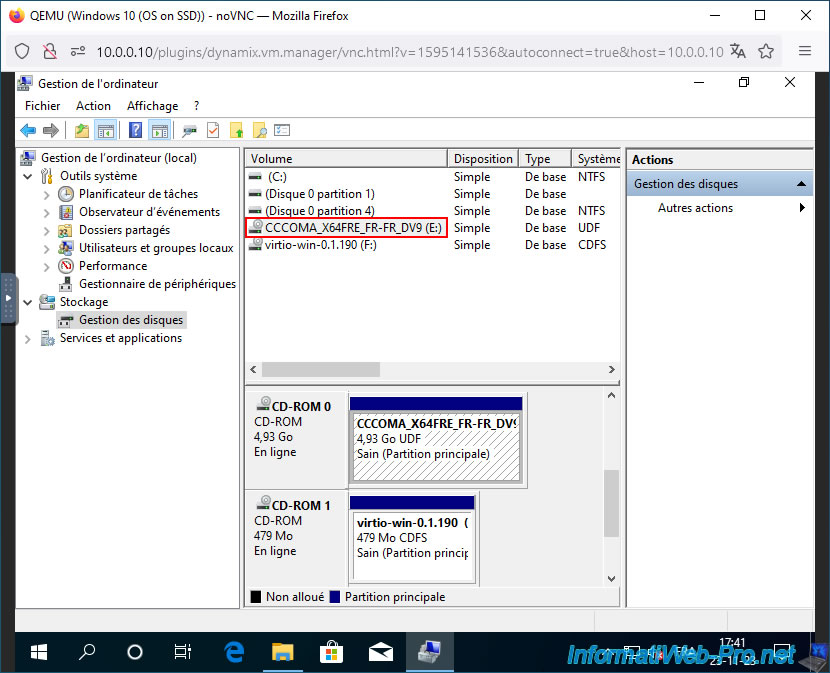
Modifiez également la lettre du lecteur CD où se trouve votre ISO de Windows (dans notre cas).
Cette lettre a également changé.
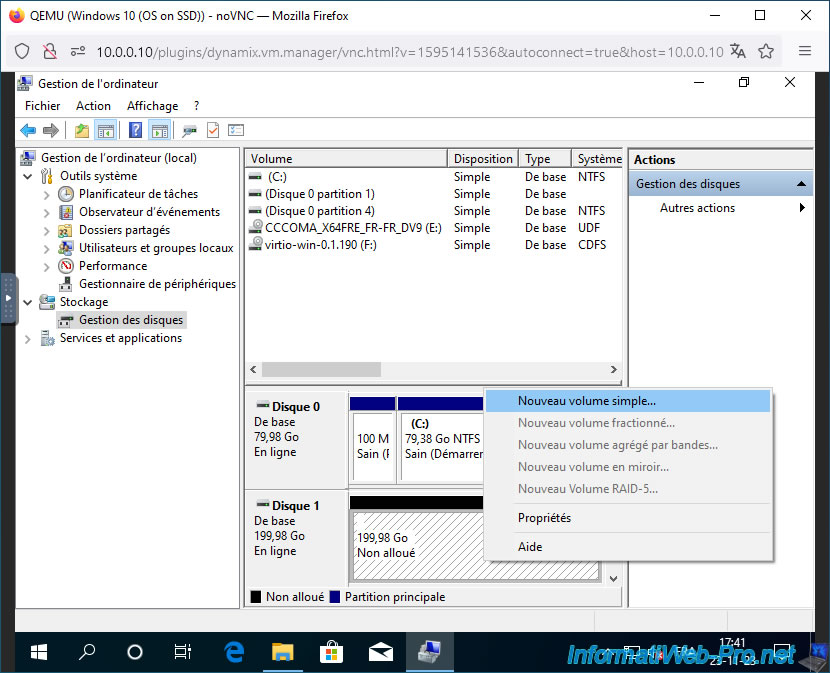
Maintenant, partitionnez votre disque dur virtuel en faisant un clic droit "Nouveau volume simple" sur son espace non alloué
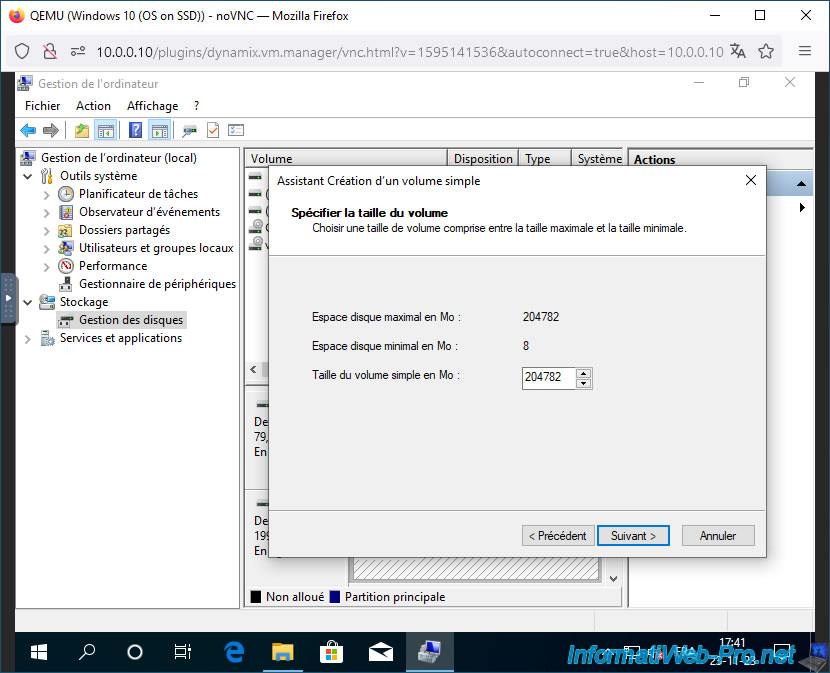
Laissez la taille par défaut pour créer une seule partition sur votre disque virtuel.
Indiquez "Data" comme nom de volume (par exemple).
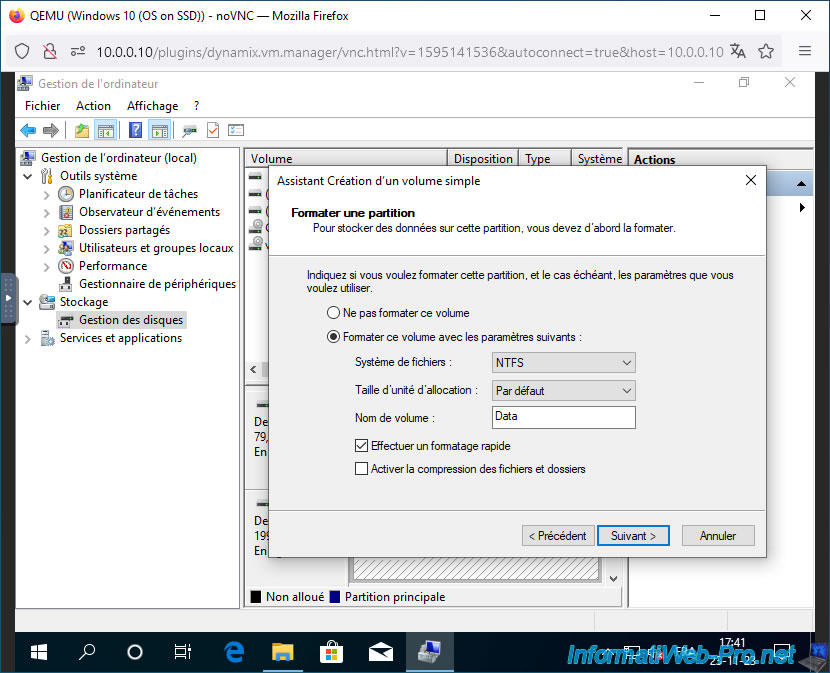
Votre 2ème disque virtuel est partitionné.
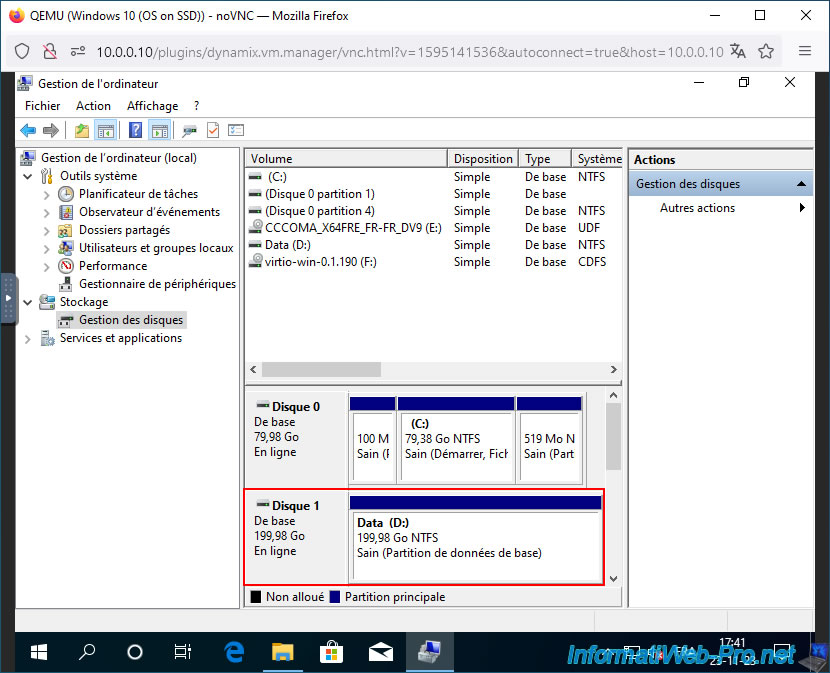
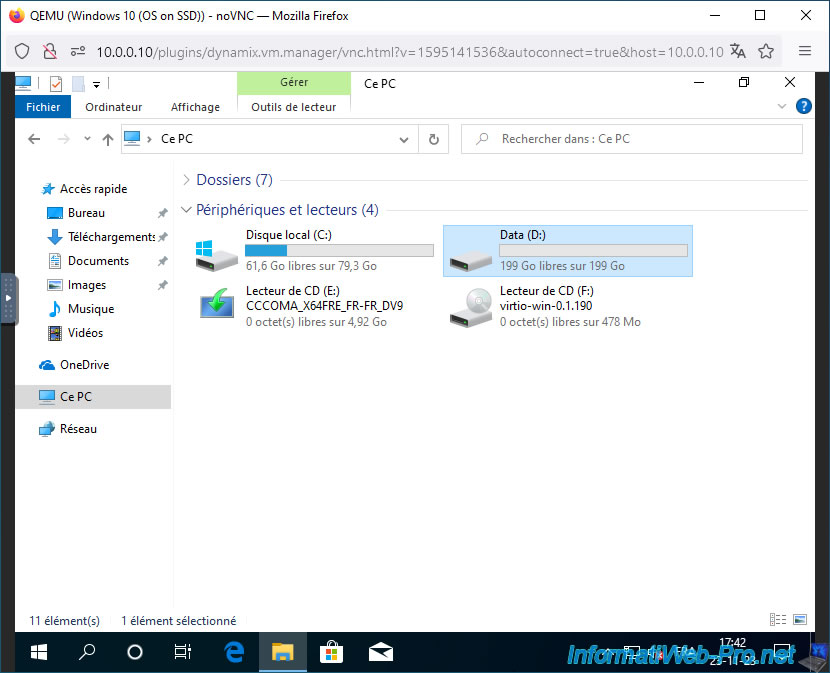
Dans l'explorateur de fichiers, vous verrez votre nouvelle partition "Data" apparaitre.
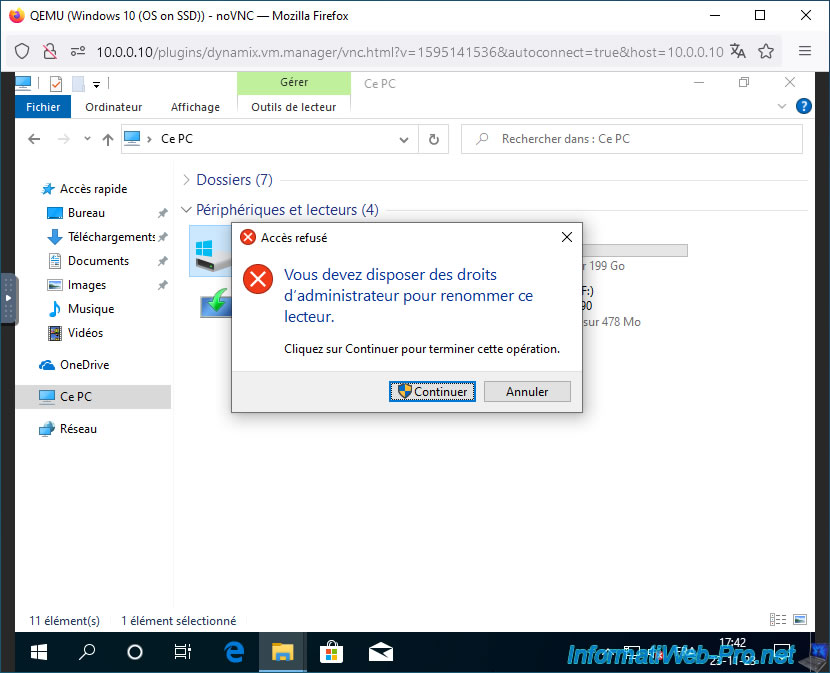
Si vous le souhaitez, renommez la partition où est installé Windows en "OS".
Pour cela, faites un clic droit "Renommer" sur celle-ci ou un double clic lent sur son nom.
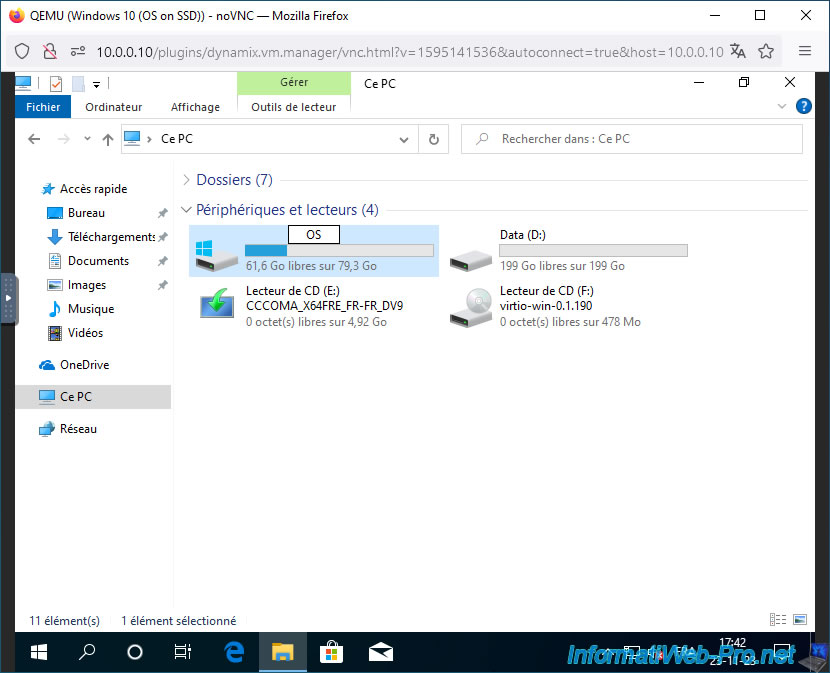
Cliquez sur "Continuer".
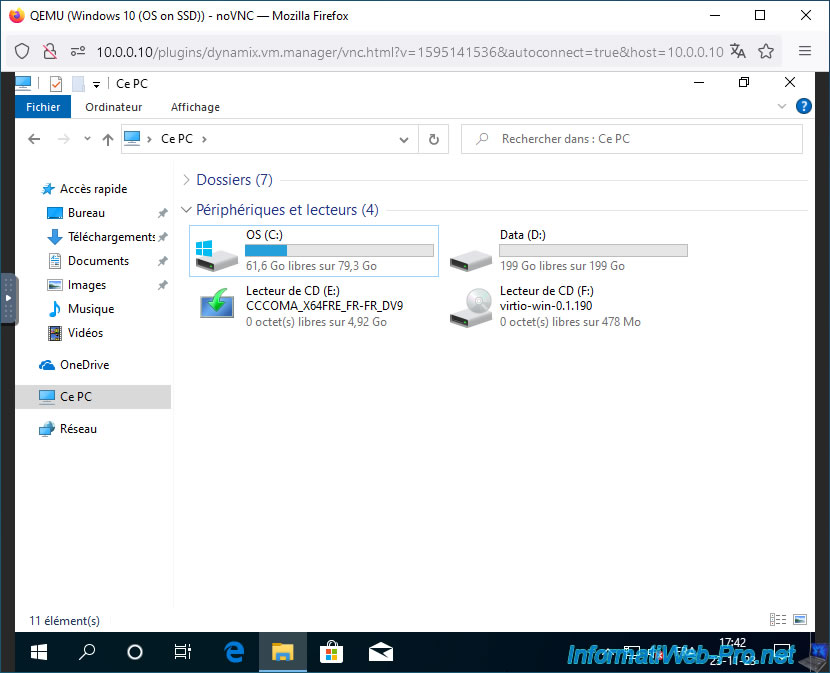
Voilà, Windows 10 sera plus performant étant donné que le disque virtuel où se trouve la partition "OS (C:)" est stocké sur les SSDs de votre serveur Unraid.
Les données volumineuses que vous stockerez dans la partition "Data (D:)" seront stockées dans le 2ème disque virtuel qui est stocké sur les disques durs de votre serveur Unraid.
Partager ce tutoriel
A voir également
-
NAS 30/1/2026
Unraid 6.9.2 - Créer des partages (réseau / utilisateur)
-
NAS 1/1/2026
Unraid 6.9.2 - Désactiver le partage réseau flash
-
NAS 18/2/2026
Unraid 6.9.2 - Modifier les seuils de température
-
NAS 13/5/2026
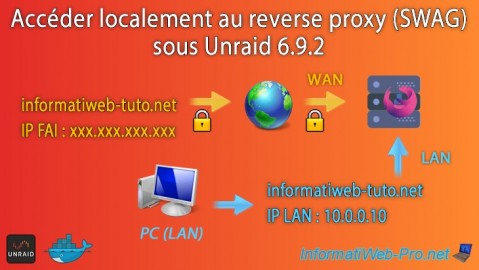
Unraid 6.9.2 - SWAG - Accéder localement au reverse proxy (SWAG)
Pas de commentaire