Gérer vos VMs (créées sous Unraid 6.9.2) avec virt-manager (sous Debian)
- NAS
- Unraid
- 05 août 2026 à 09:42
-

- 2/2

5. Installer le gestionnaire de machines virtuelles (virt-manager) sous Linux (Debian 12.2.0 x64)
Si vous allez sur la page de téléchargement de "virt-manager", vous verrez que ce gestionnaire de machines virtuelles peut être installé officiellement sur 4 distributions Linux : Debian, Fedora, Gentoo et OpenBSD.
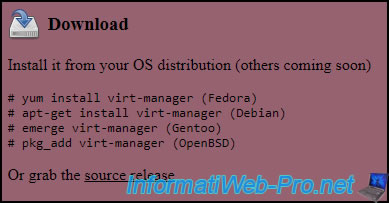
Dans notre cas, nous avons utilisé Debian 12.2.0 x64.
Sous Debian, cliquez sur "Activités" (en haut à gauche), puis cherchez l'application "Terminal".
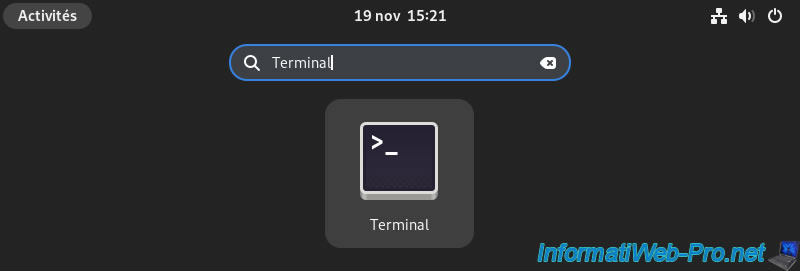
Dans le terminal qui s'affiche, obtenez les droits root grâce à la commande ci-dessous.
Bash
su -
Mettez à jour la liste des paquets disponibles pour votre distribution Debian.
Bash
apt-get update
Installez le paquet "virt-manager" grâce à la commande indiquée sur sa page de téléchargement.
Bash
apt-get install virt-manager
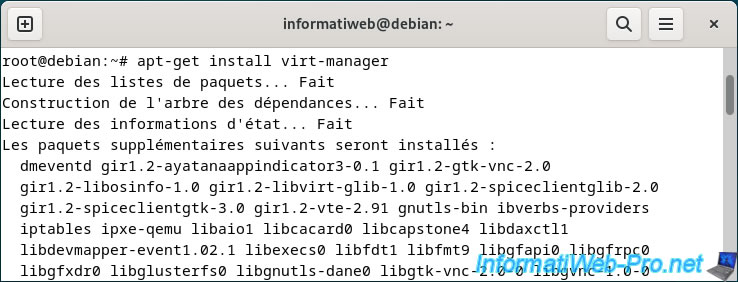
Comme vous pouvez le voir, environ 100 paquets seront installés.
Confirmez l'installation de ces paquets en répondant "O".

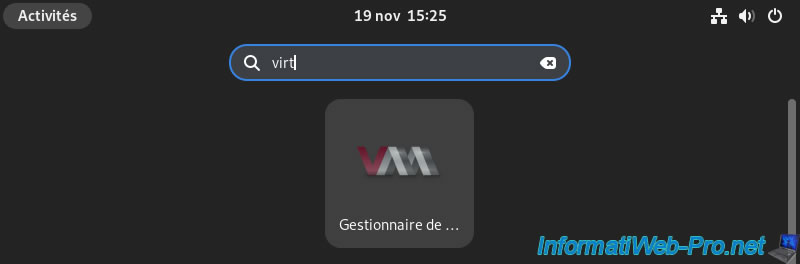
Une fois l'installation des paquets terminée, cliquez sur "Activités" (en haut à gauche), puis cherchez "virt".
Ensuite, lancez le "Gestionnaire de machines virtuelles" qui s'affiche.
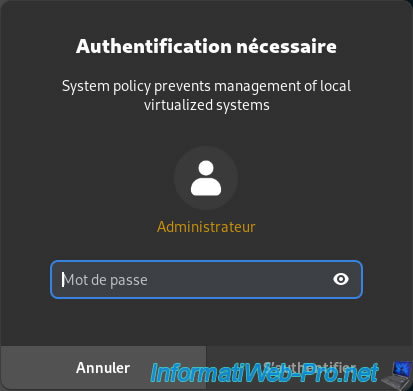
Debian vous demandera le mot de passe Administrateur (= root) pour lancer cette application.
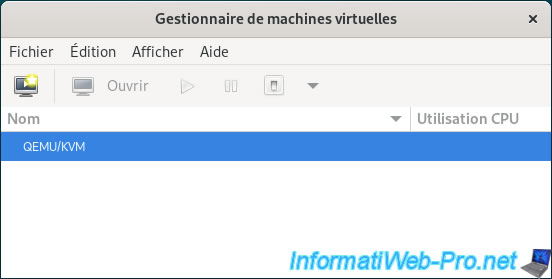
Le gestionnaire de machines virtuelles apparait.
Comme vous pouvez le voir, cela permet de gérer QEMU/KVM.
Par défaut, seulement les machines virtuelles de votre machine Debian s'affichent. Il est donc normal que cela soit vide pour le moment.
Note : QEMU est un émulateur qui est utilisé avec l'hyperviseur KVM.
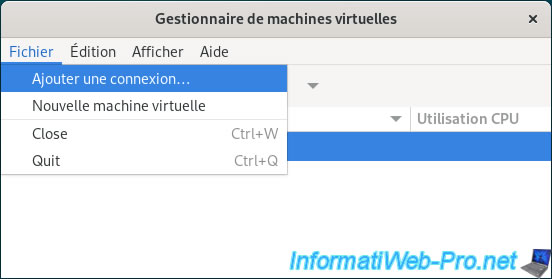
Pour gérer les machines virtuelles de votre serveur Unraid, allez dans le menu : Fichier -> Ajouter une connexion.
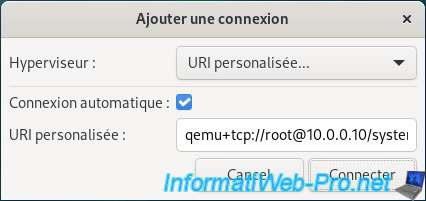
Dans la fenêtre "Ajouter une connexion" qui apparait :
- sélectionnez "Hyperviseur : URI personnalisée".
- cochez la case "Connexion automatique" si vous souhaitez que ce gestionnaire de machines virtuelles se connecte toujours automatiquement à votre serveur Unraid lorsque vous l'ouvrez.
- dans la case "URI personalisée", indiquez "qemu+tcp://root@10.0.0.10/system" (où "10.0.0.10" correspond à l'adresse IP de votre serveur Unraid).
Ensuite, cliquez sur le bouton "Connecter".
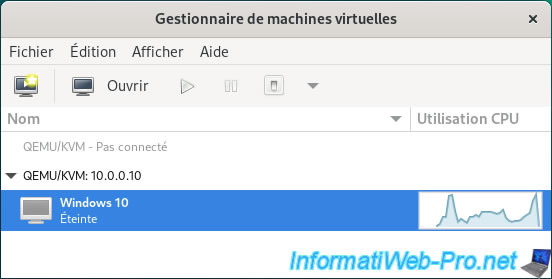
Une section "QEMU/KVM: [adresse IP de votre serveur Unraid]" apparait avec la liste des machines virtuelles présentes sur votre serveur Unraid.
Dans notre cas, nous voyons notre machine virtuelle "Windows 10".
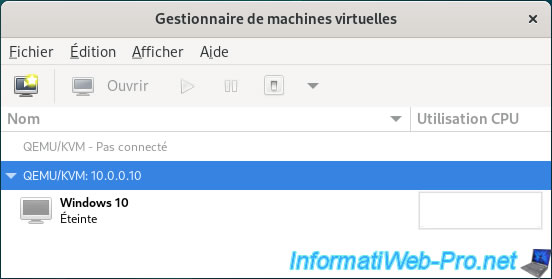
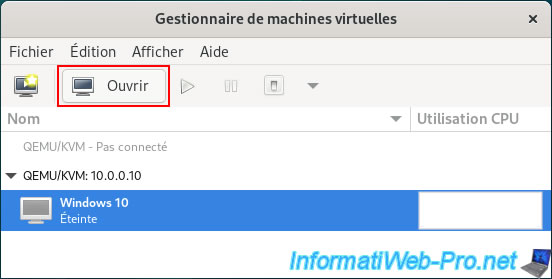
Pour accéder à la console de cette machine virtuelle, sélectionnez cette VM et cliquez sur "Ouvrir".
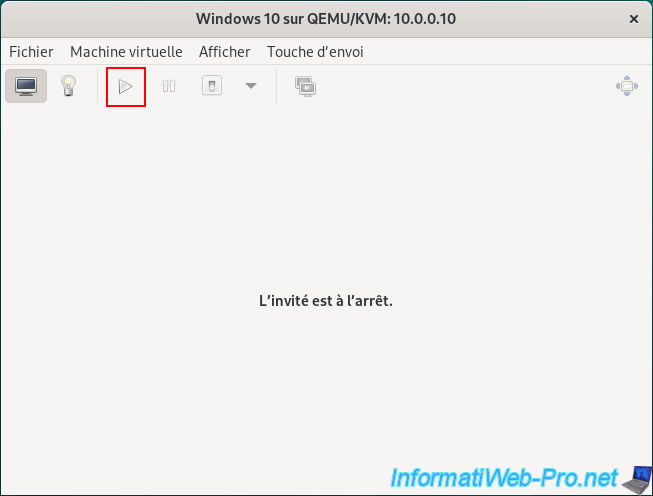
Pour démarrer votre machine virtuelle, si vous le souhaitez, cliquez sur le triangle (Play).
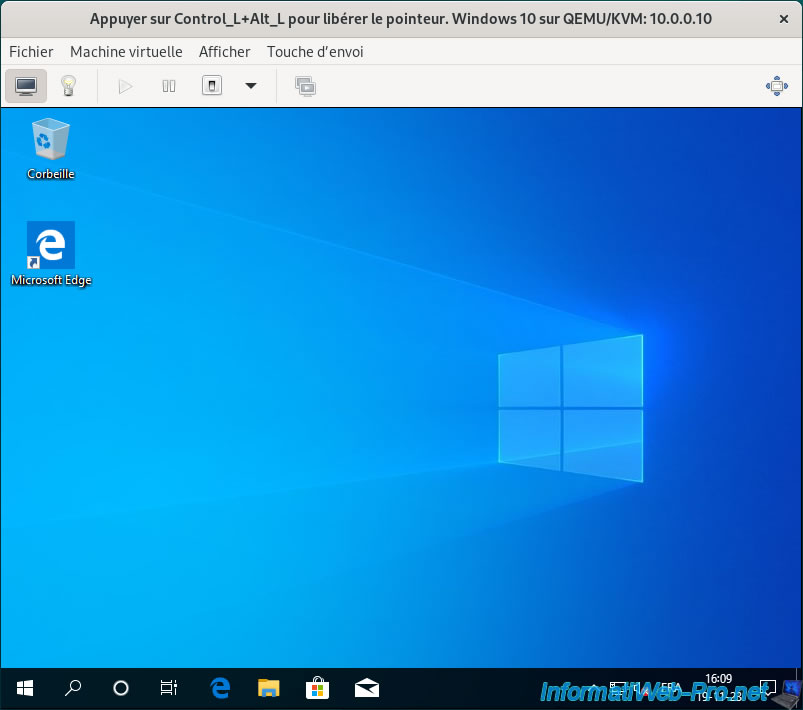
Comme prévu, votre machine virtuelle démarre.
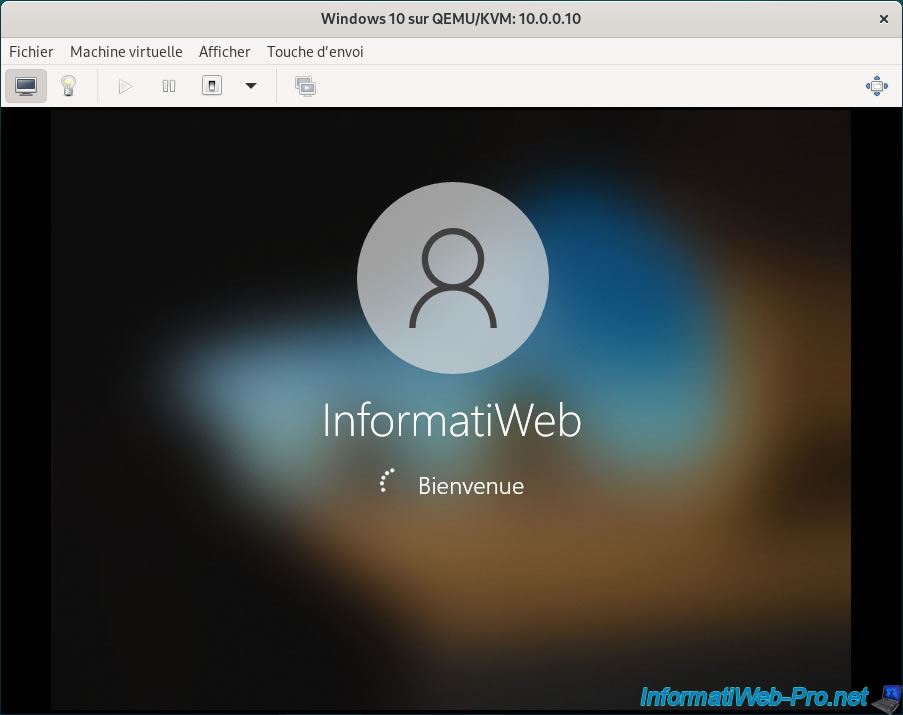
Vous avez accès à la console de votre machine virtuelle.
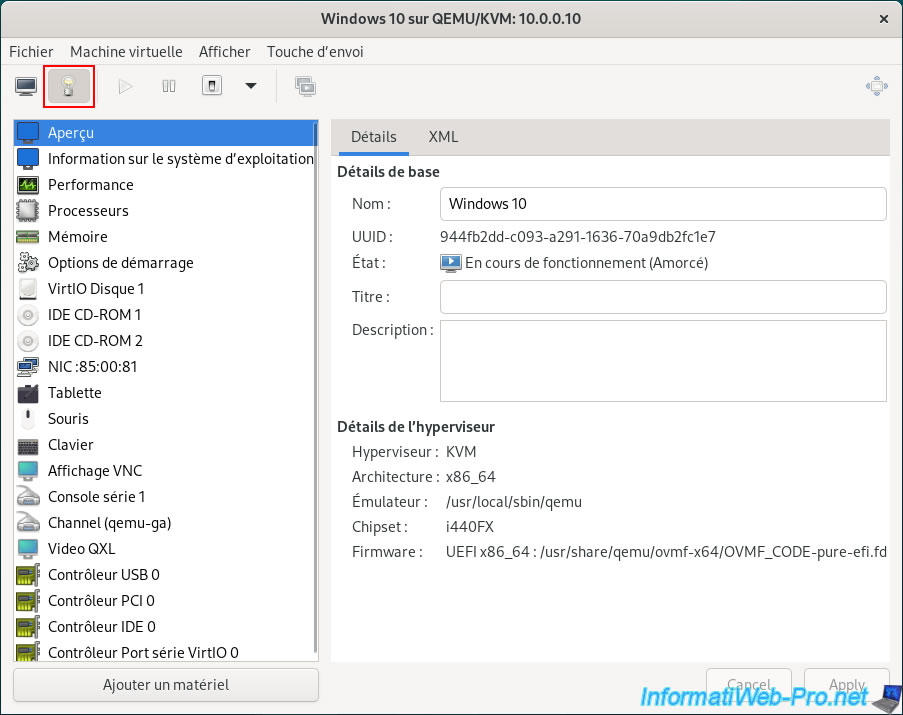
Pour modifier la configuration de votre machine virtuelle, cliquez sur la 2ème icône (représentant une ampoule) de la barre d'outils.
Comme vous pouvez le voir, vous pouvez modifier le nom, le titre et la description de votre machine virtuelle.
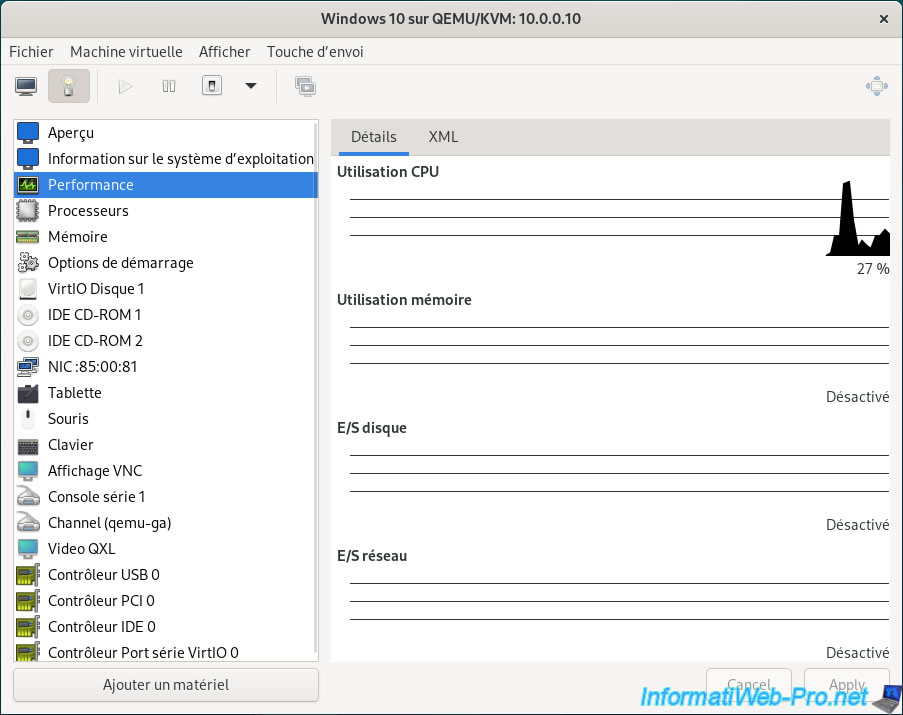
Dans la section "Performance", vous pourrez, par exemple, voir l'utilisation du CPU, de la mémoire des disques et du réseau (si activé).
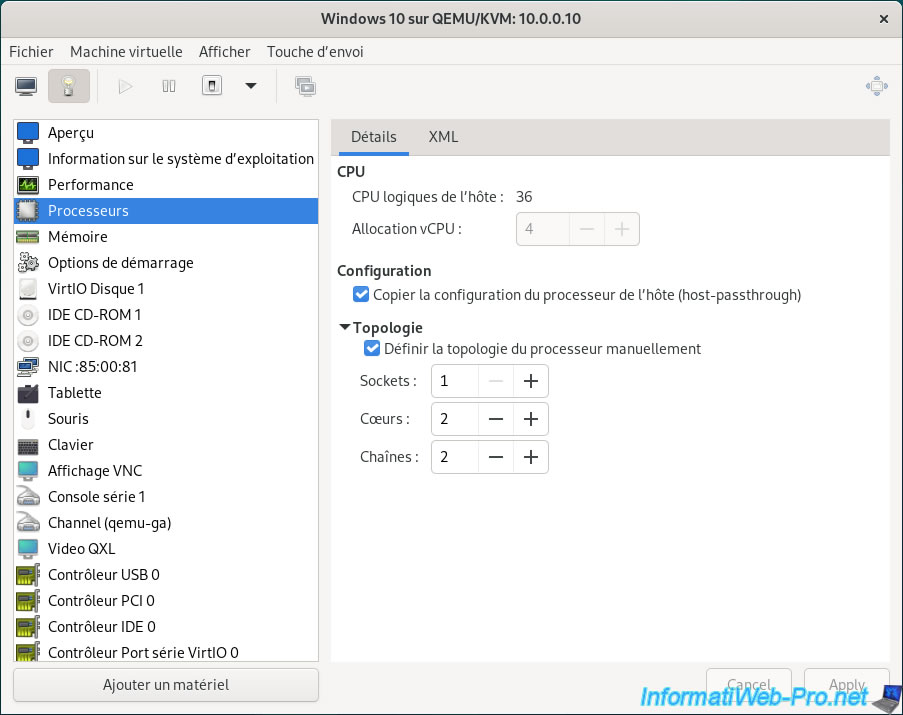
Dans la section "Processeurs", vous pourrez gérer l'allocation du processeur.
Grâce aux options "Sockets" et "Coeurs", vous pourrez allouer des coeurs de façon à ce que la machine virtuelle voie un processeur multi-coeurs ou plusieurs processeurs avec un ou plusieurs coeurs.
Cela dépend des pré-requis du système d'exploitation invité et/ou des applications que vous souhaitez y installer, ainsi que des limites concernant les licences éventuelles.
En effet, il est possible qu'une limite soit appliquée par un OS ou une application sur le nombre de processeurs, mais pas sur le nombre de coeurs (par exemple).
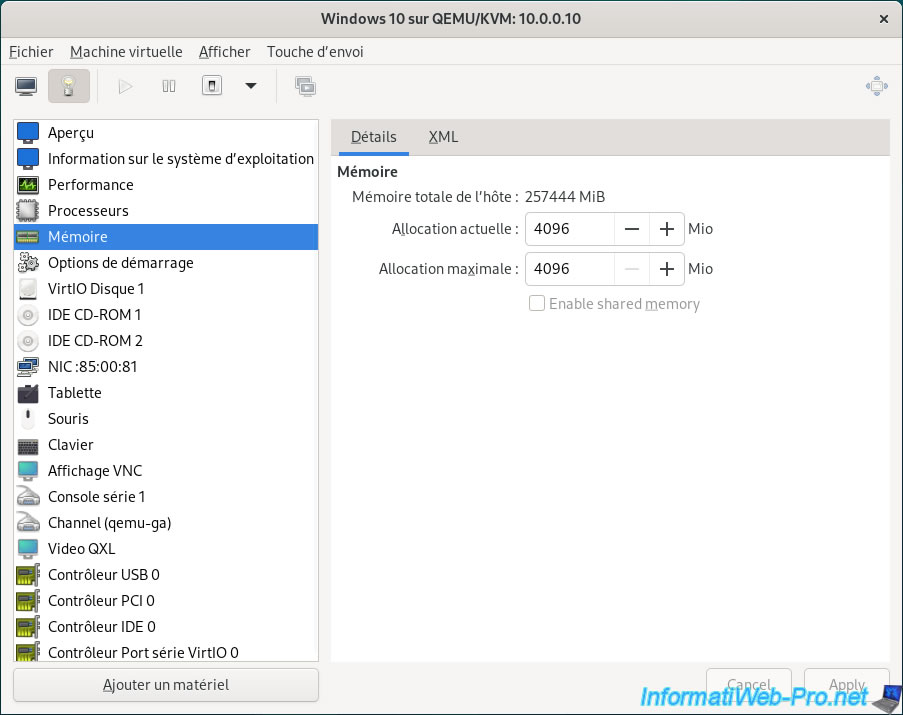
Dans la section "Mémoire", vous pourrez gérer l'allocation de mémoire.
En général, vous indiquerez la même valeur pour "Allocation actuelle" et "Allocation maximale".
Néanmoins, pour utiliser l'allocation dynamique de mémoire, vous indiquerez une valeur plus élevée pour l'allocation maximale.
Attention : l'allocation dynamique de mémoire utilise le système de balloning mémoire (ce qui nécessite l'installation du pilote "VirtIO Balloon Driver" sous Windows).
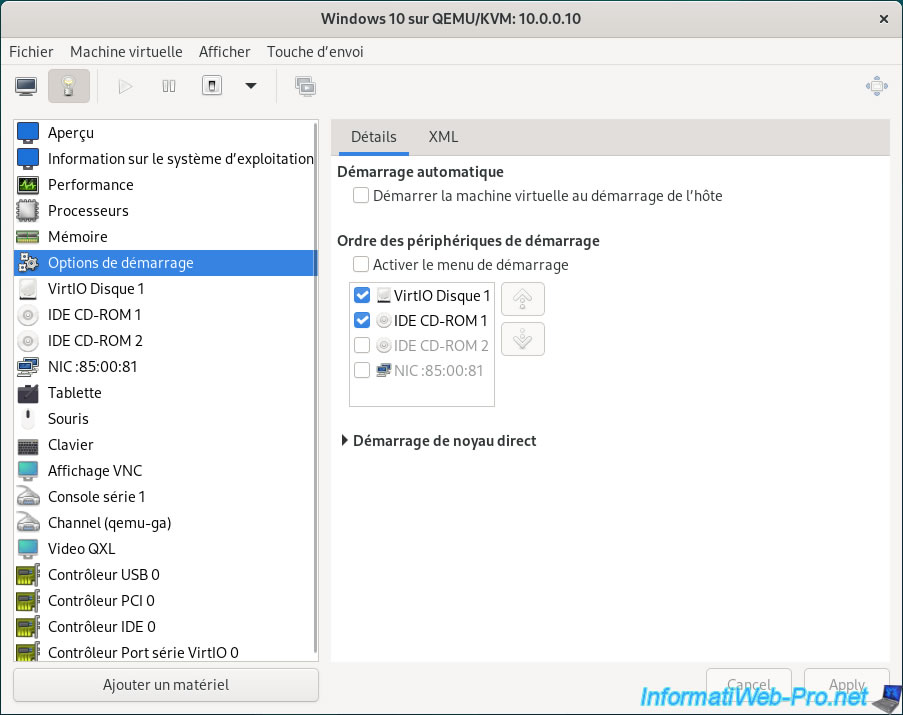
Dans la section "Options de démarrage", vous pourrez gérer les options de démarrage, ainsi que l'ordre de démarrage dans cette machine virtuelle.
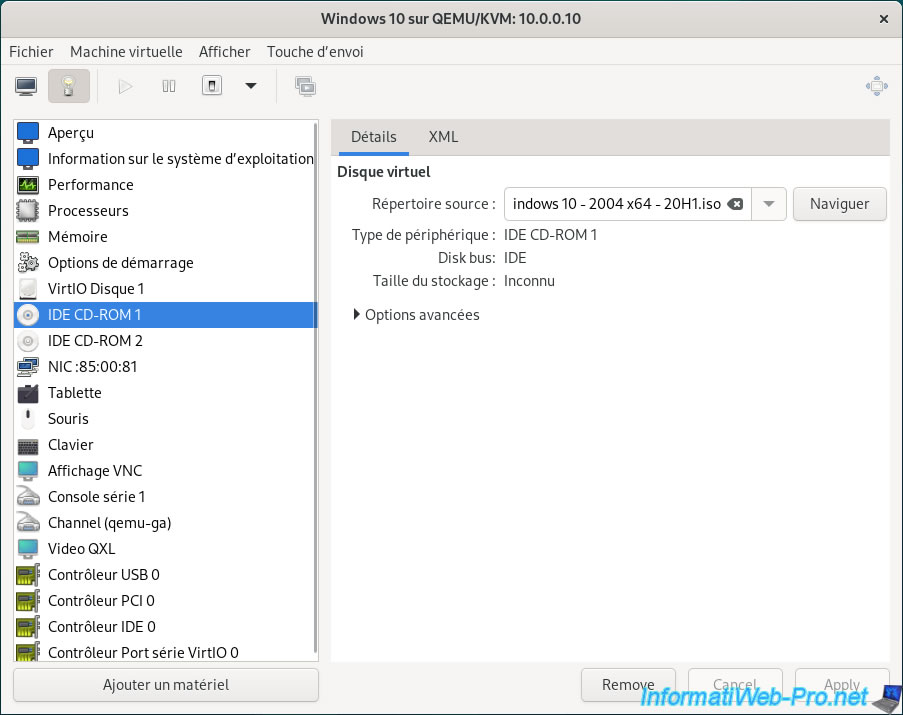
Dans les sections "IDE CD-ROM X", vous pourrez changer le fichier ISO inséré dans chaque lecteur CD virtuel.
Par défaut :
- IDE CD-ROM 1 : utilisé pour le fichier ISO du système d'exploitation (OS) à installer.
- IDE CD-ROM 2 : utilisé pour le CD de pilotes VirtIO nécessaire pour détecter le disque dur virtuel, le contrôleur Ethernet, ...
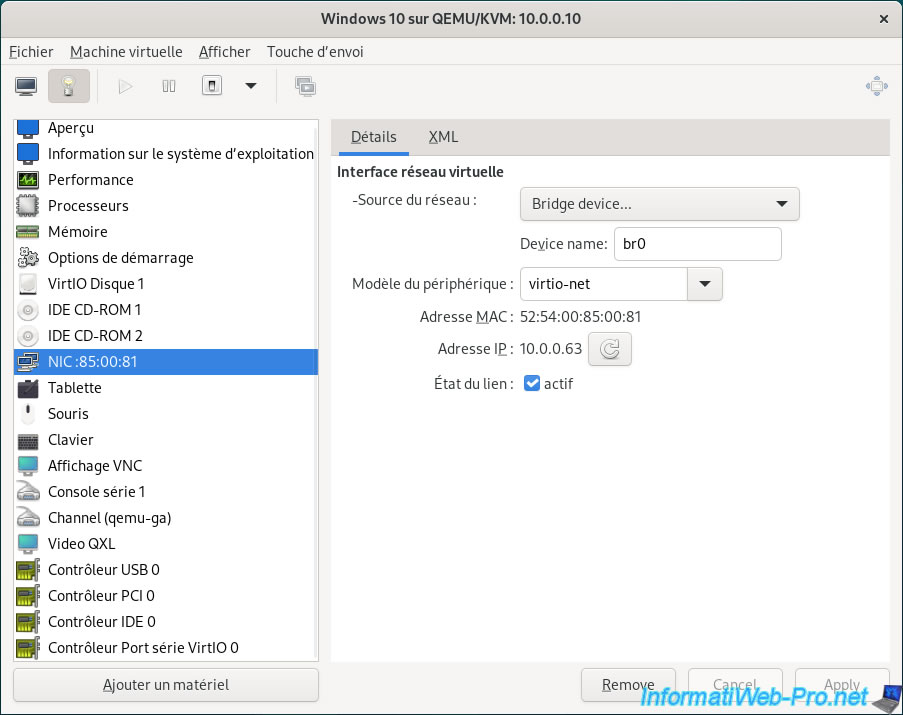
Dans la section "NIC :XX:XX:XX", vous pourrez choisir :
- Source du réseau : comment est branchée votre machine au réseau.
- Device name : le nom de l'interface réseau.
- Modèle du périphérique : le type d'interface réseau virtuel utilisé.
De préférence "virtio-net" pour une meilleure stabilité. - Adresse MAC : l'adresse MAC (adresse physique) de cette carte réseau virtuelle VirtIO.
- Adresse IP : son adresse IP actuelle (reçue par le serveur DHCP de votre routeur (avec le pont réseau public "br0") ou celui interne à Unraid (avec le pont réseau privé "virbr0")).
- Etat du lien : si la case "Actif" est cochée, le câble réseau est virtuellement branché à cette carte réseau virtuelle.
Pour finir, dans le gestionnaire de machines virtuelles, vous pourrez également suivre l'utilisation du CPU (processeur) pour chaque machine virtuelle (VM).
Partager ce tutoriel
A voir également
-
NAS 1/1/2026
Unraid 6.9.2 - Désactiver le partage réseau flash
-
NAS 8/7/2026
Unraid 6.9.2 - Docker - Installer un gestionnaire de mots de passe (Vaultwarden)
-
NAS 25/2/2026
Unraid 6.9.2 - Installer le plugin "Community Applications" (CA)
-
NAS 22/7/2026
Unraid 6.9.2 - VMs - Sauvegarder une VM manuellement
Pas de commentaire