Sauvegarder une machine virtuelle (VM) automatiquement sous Unraid 6.9.2
- NAS
- Unraid
- 29 juillet 2026 à 17:05
-

- 2/2

4. Ajouter le script de sauvegarde de vos VMs sur votre serveur Unraid
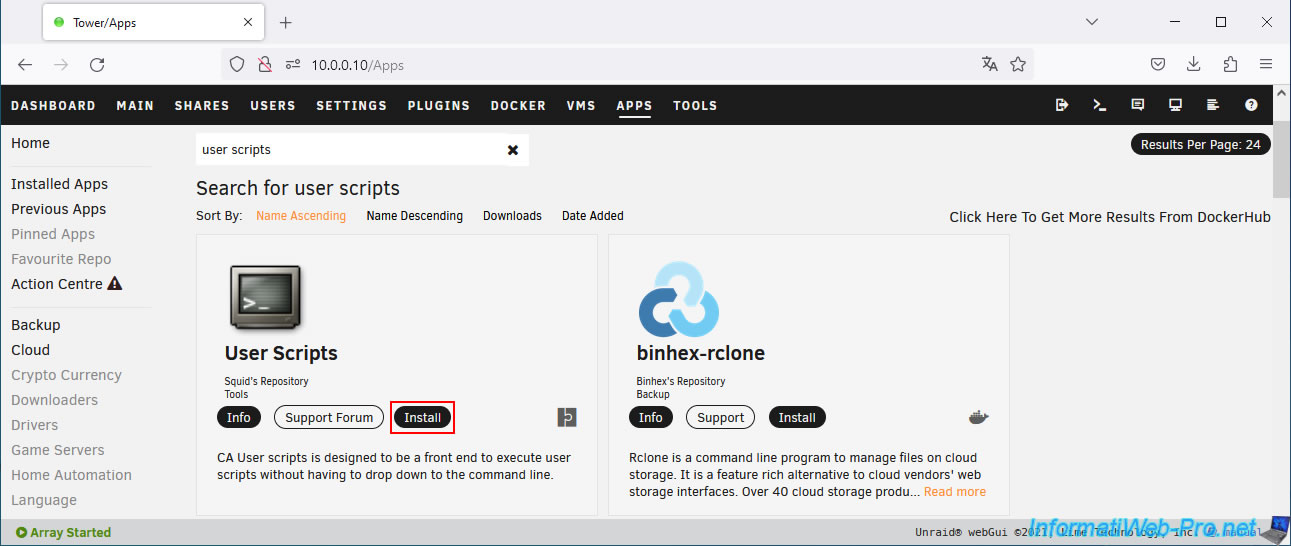
Pour ajouter ce script sur votre serveur Unraid, vous devrez d'abord installer le plugin "User Scripts".
Pour cela, allez dans l'onglet "Apps", puis tapez "user scripts".
Ensuite, installez le plugin "User Scripts" qui apparait.
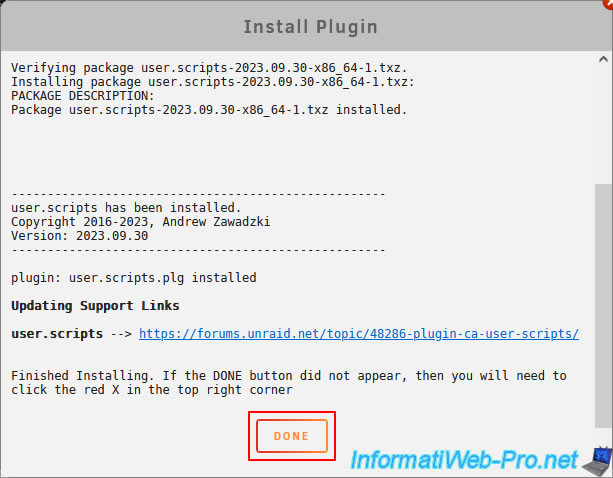
Une fois ce plugin installé, cliquez sur : Done.
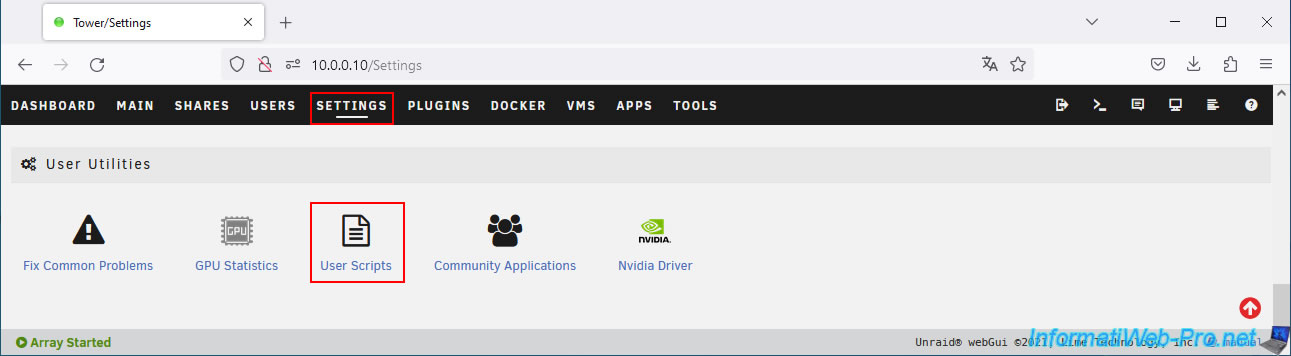
Ensuite, allez dans : Settings -> User Utilities -> User Scripts.
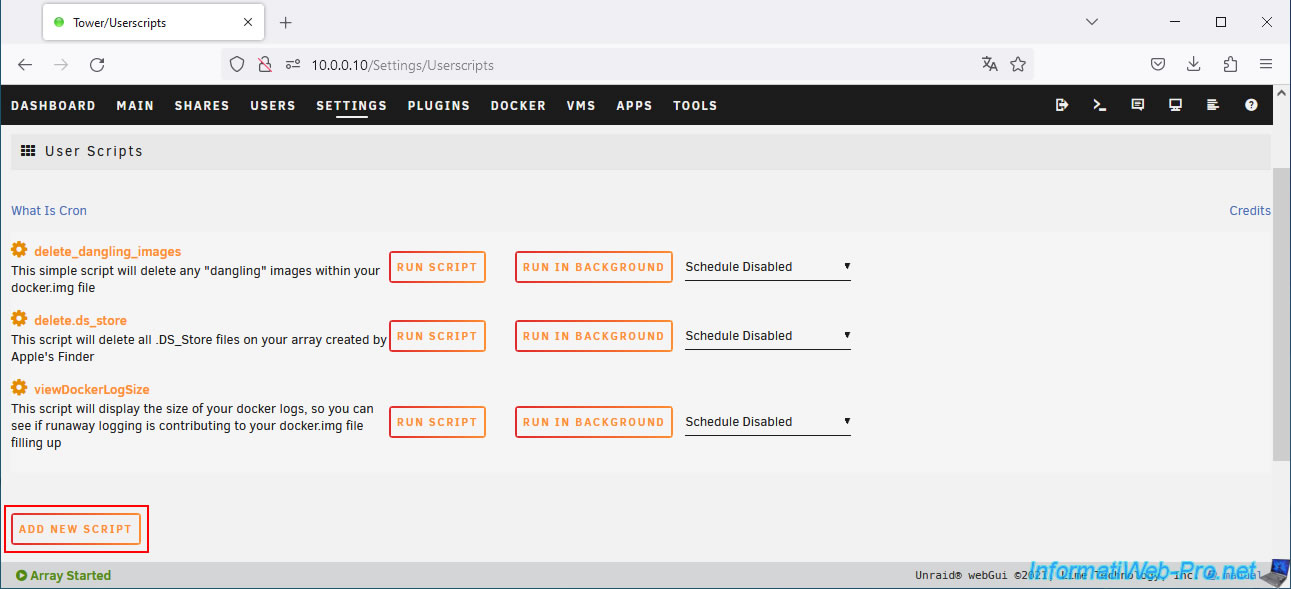
Sur la page "User Scripts" qui s'affiche, cliquez sur le bouton "Add new script".
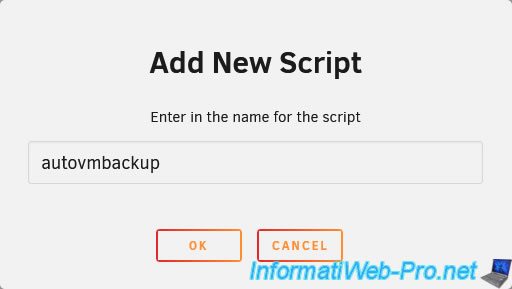
Dans la fenêtre "Add New Script" qui apparait, indiquez "autovmbackup" et cliquez sur OK.
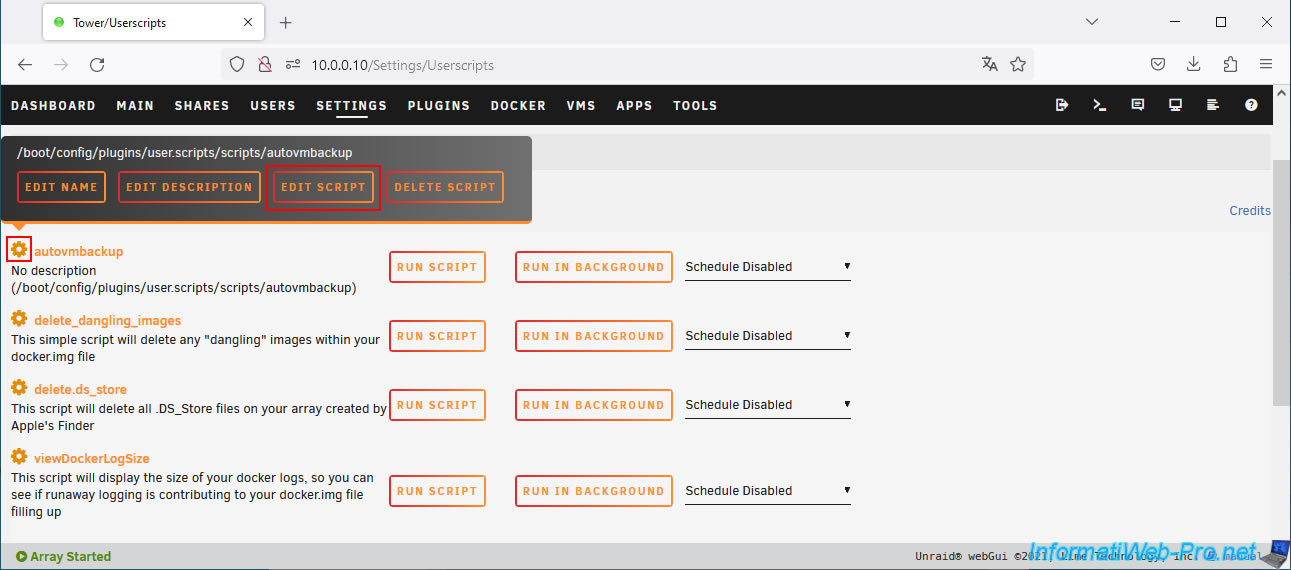
Cliquez sur l'icône représentant un engrenage situé à gauche du script "autovmbackup" (vierge pour le moment), puis cliquez sur "Edit script".
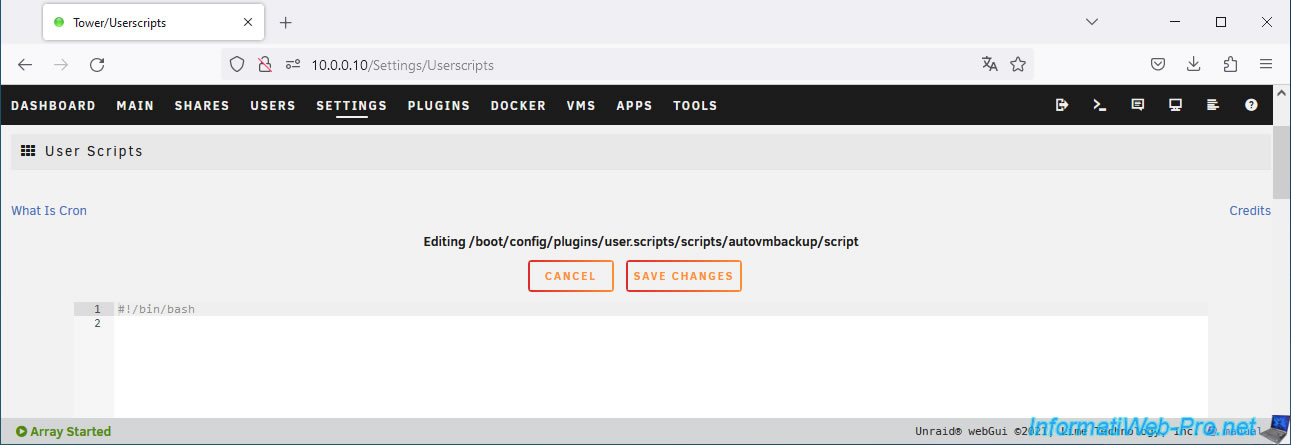
Comme vous pouvez le voir, par défaut, le script est vierge.
En effet, celui-ci ne possède que l'instruction indiquant à Linux comment exécuter celui-ci.
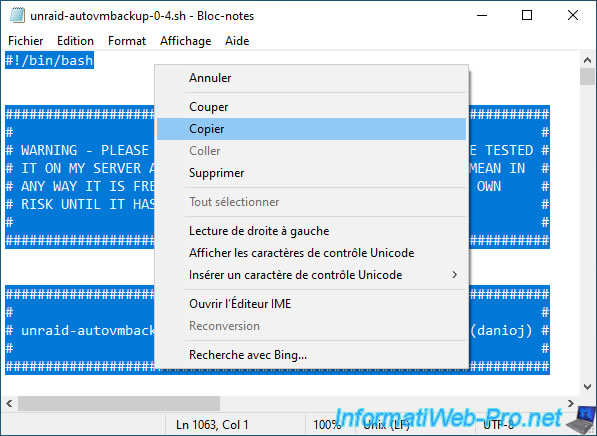
Copiez le contenu du script "unraid-autovmbackup-0-4.sh".
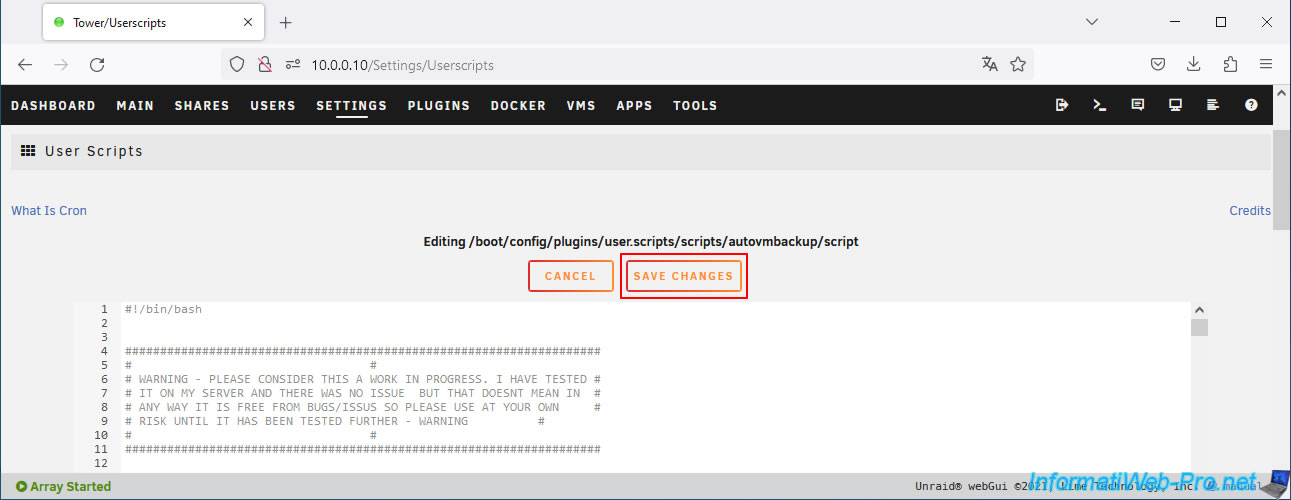
Effacez la ligne de code qui était écrite sur la page "User Scripts" et collez le script que vous venez de copier.
Ensuite, cliquez sur : Save changes.
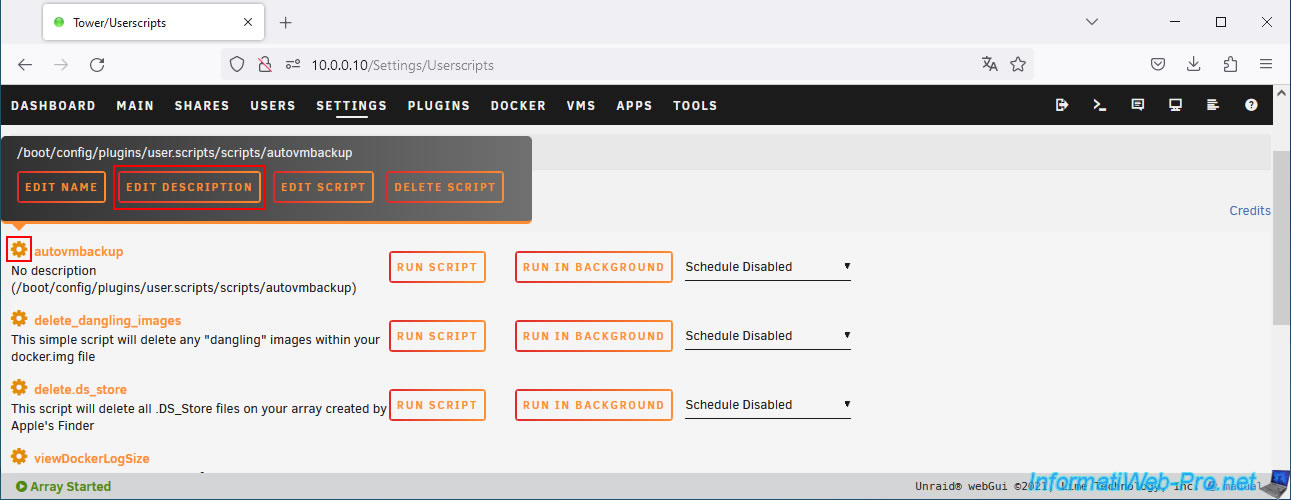
Maintenant, cliquez à nouveau sur l'icône orange à gauche du script "autovmbackup" et cliquez sur : Edit description.
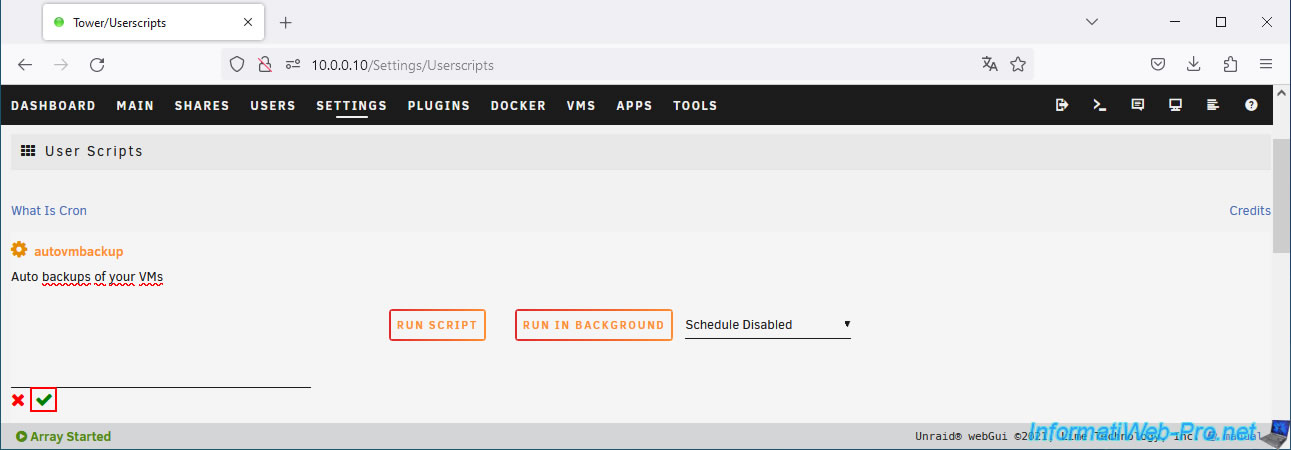
Indiquez par exemple ceci : Auto backups of your VMs.
Ensuite, cliquez sur l'icône "V" pour sauvegarder cette nouvelle description.
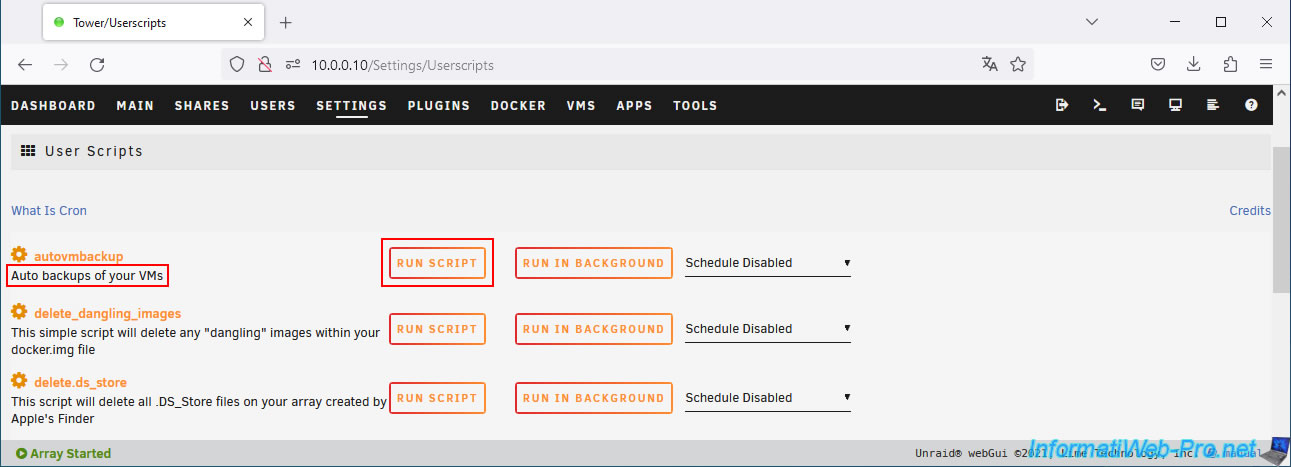
La nouvelle description pour ce script apparait.
Cliquez sur "Run script" pour lancer ce script.
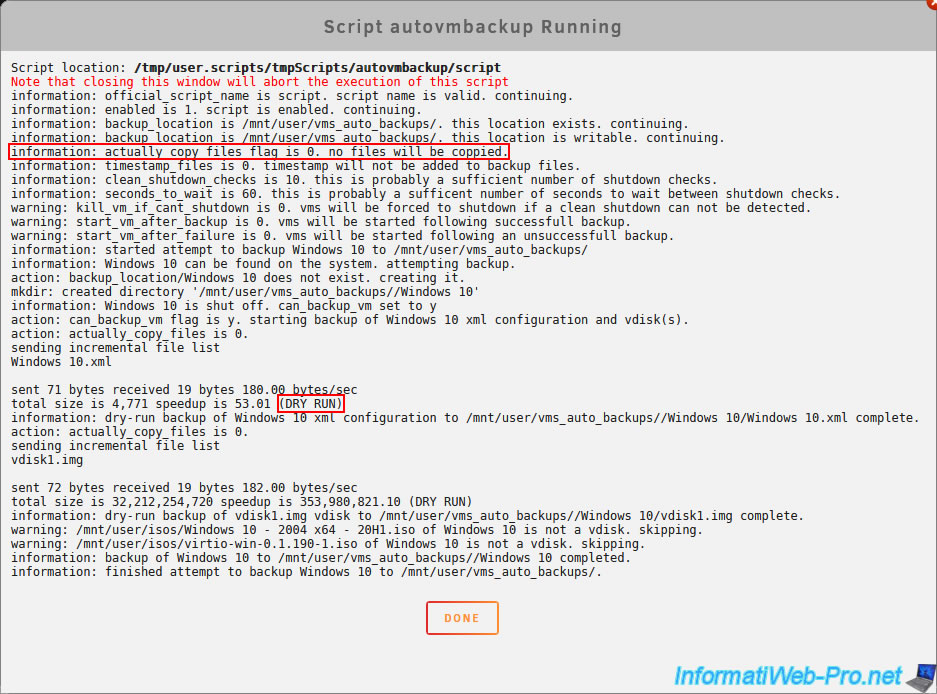
Si vous avez laissé la valeur par défaut de la variable "actually_copy_files" à 0, vous verrez qu'aucun fichier n'a été copié.
Vous verrez également la mention "DRY RUN" apparaitre.
Plain Text
information: actually_copy_files flag is 0. no file will be copied.
...
total size is ... (DRY RUN)
Cela permet de tester si la configuration est bonne, si aucune erreur ne s'affiche, vous pouvez continuer ce tutoriel.
Sinon, régler les problèmes rencontrés.
5. Lancer la sauvegarde d'une machine virtuelle
Pour que le script puisse sauvegarder vos machines virtuelles, modifiez le script "autovmbackup".
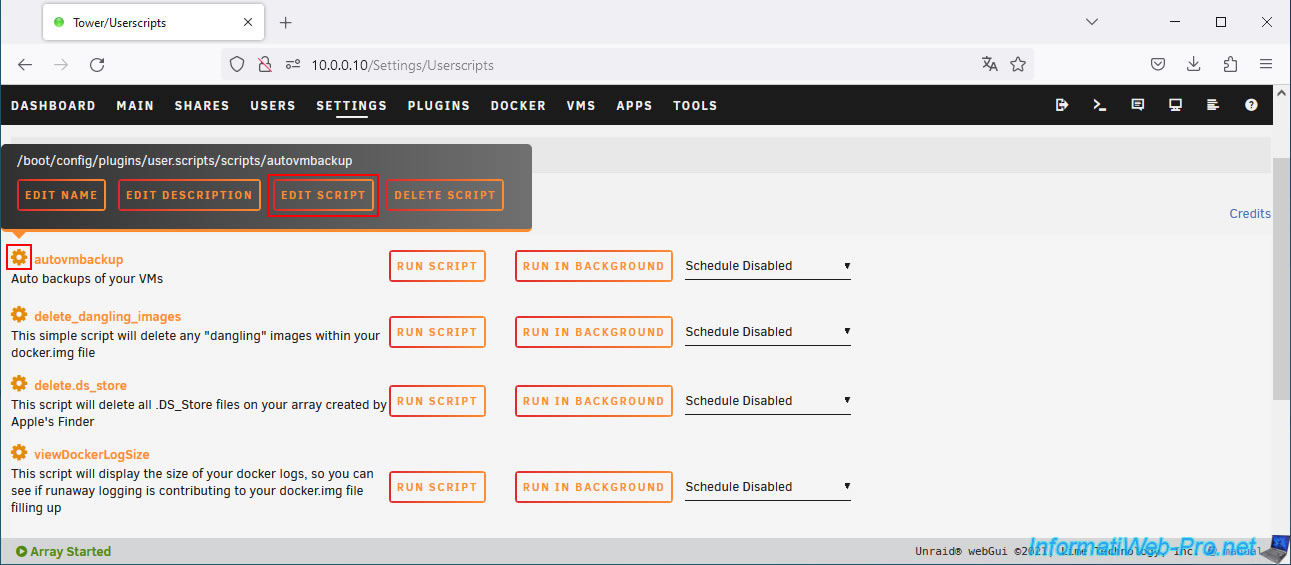
Vers la ligne "148", indiquez "1" comme valeur pour la variable "actually_copy_files".
Ensuite, cliquez sur Save Changes.
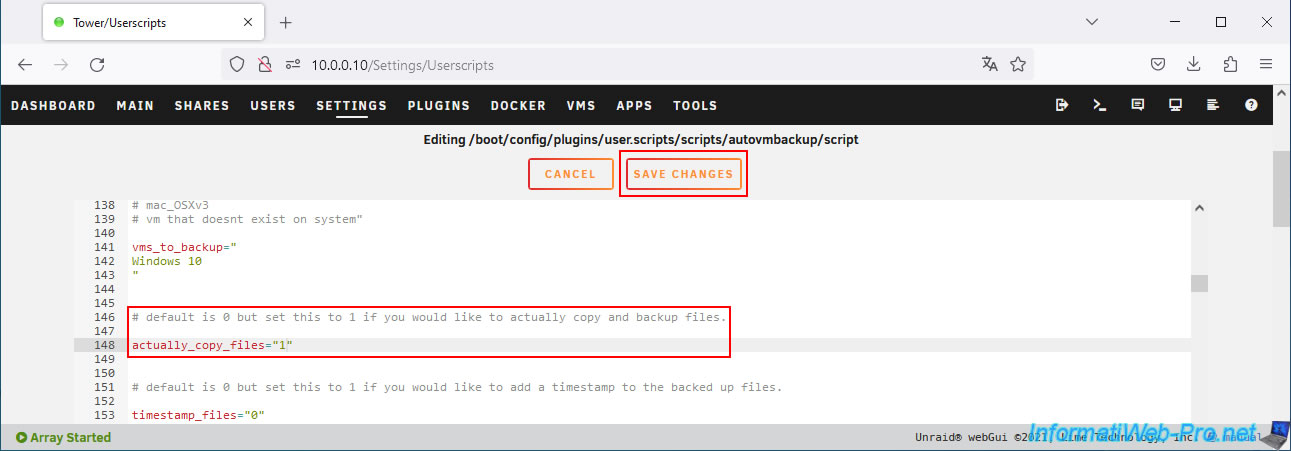
Ensuite, relancer ce script en cliquant sur "Run script".
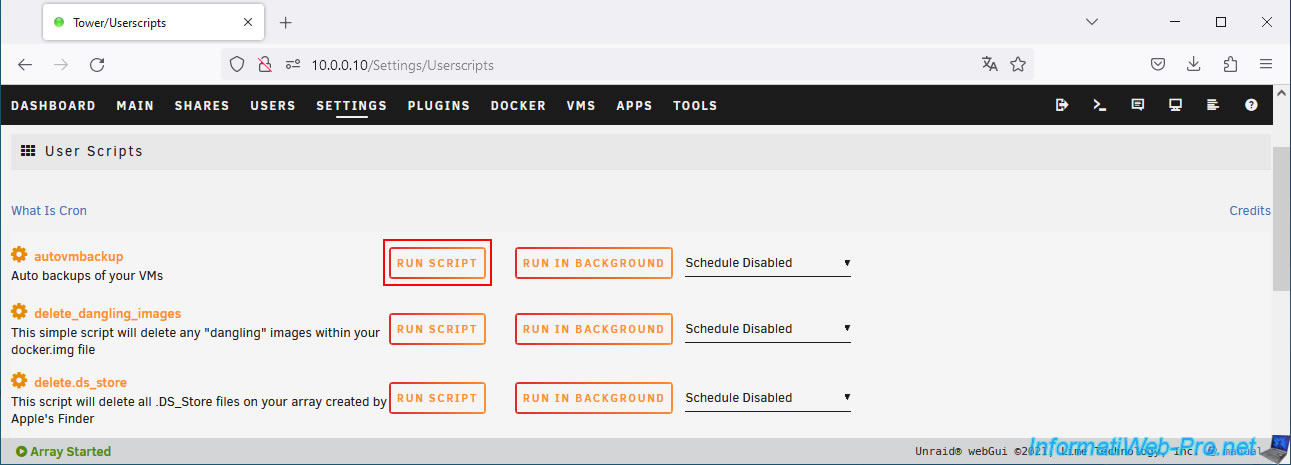
Maintenant, vous remarquerez que le script copie un disque dur virtuel (généralement nommé "vdisk1.img").
Patientez pendant cette copie qui peut prendre du temps en fonction de la taille du disque dur virtuel en cours de copie.
Plain Text
action: actually_copy_files is 1.
sending incremental file list.
vdisk1.img
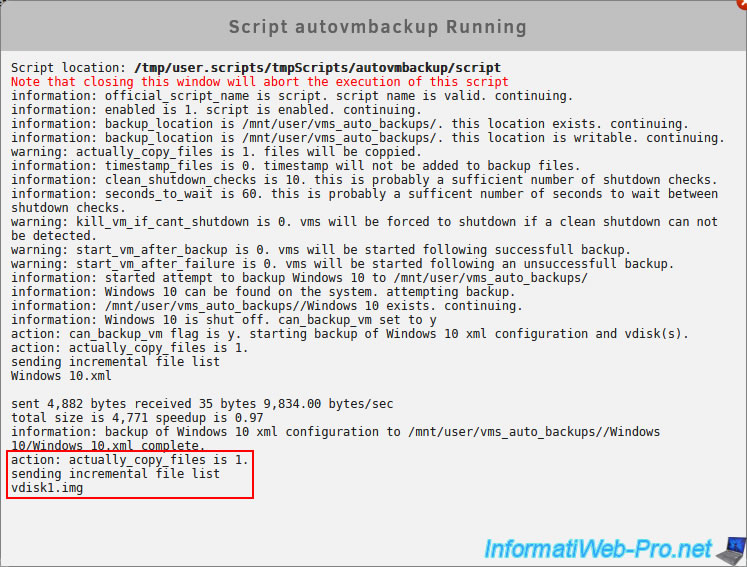
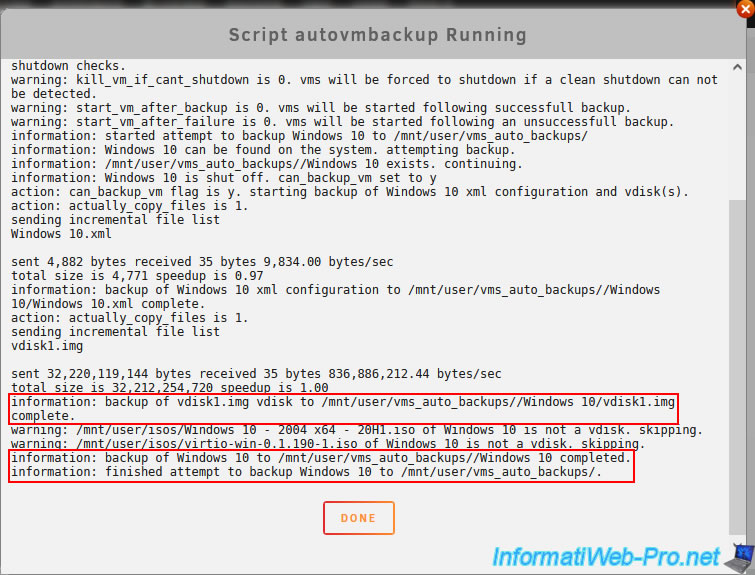
Une fois la sauvegarde de vos machines virtuelles terminée, le bouton "Done" apparaitra.
Plain Text
information: backup of Windows 10 xml configuration to /mnt/user/vms_auto_backups//Windows 10/Windows 10.xml complete.
...
information: backup of vdisk1.img vdisk to /mnt/user/vms_auto_backups//Windows 10/vdisk1.img complete.
...
information: backup of Windows 10 to /mnt/user/vms_auto_backups//Windows 10 completed.
information: finished attempt to backup Windows 10 to /mnt/user/vms_auto_backups/.
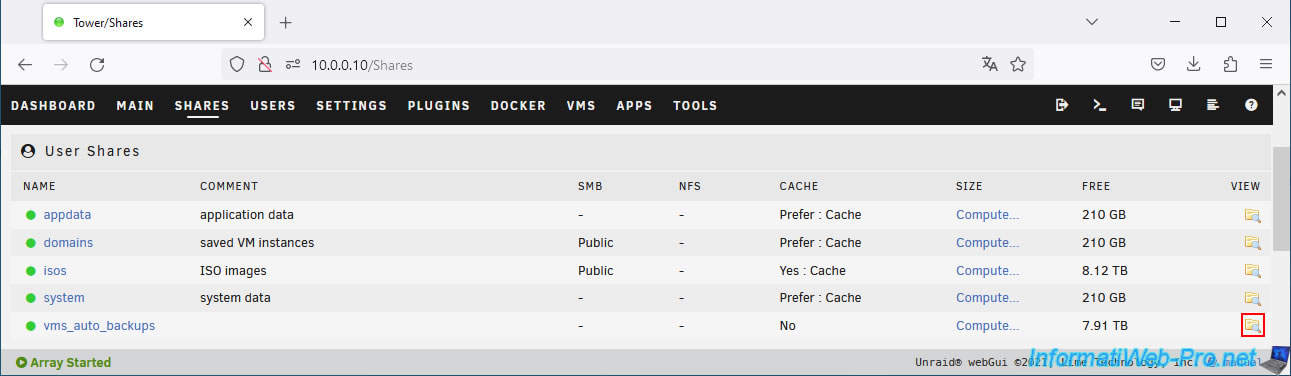
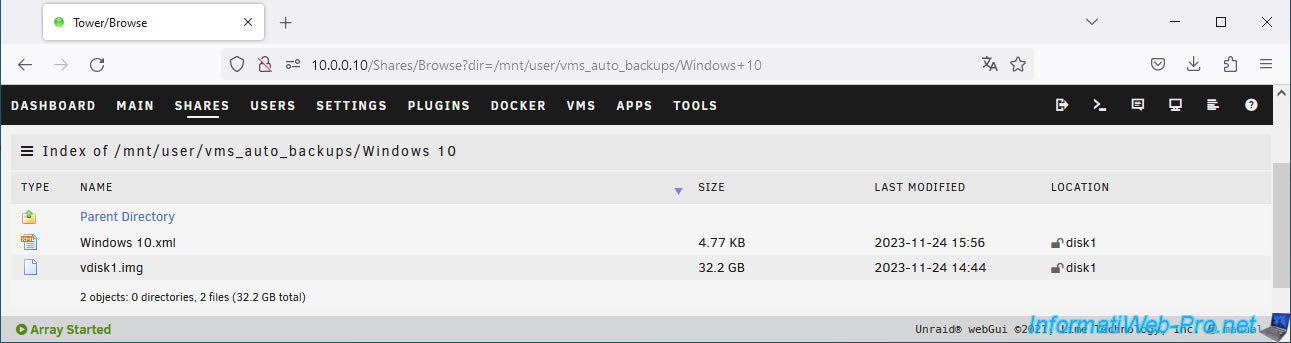
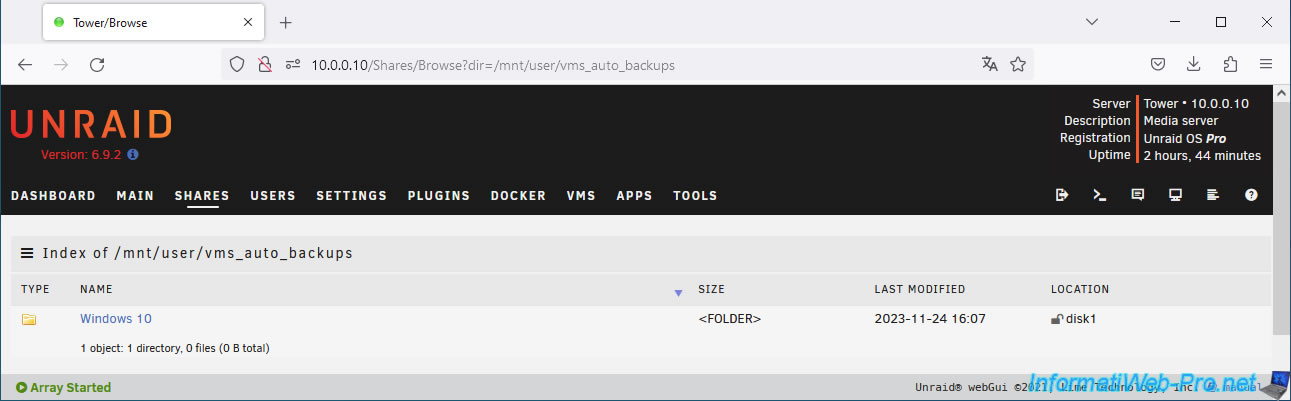
Une fois la sauvegarde terminée, allez dans l'onglet "Shares" et cliquez sur l'icône située à droite du partage "vms_auto_backups".
Comme prévu, un dossier a été créé pour chaque machine virtuelle sauvegardée.
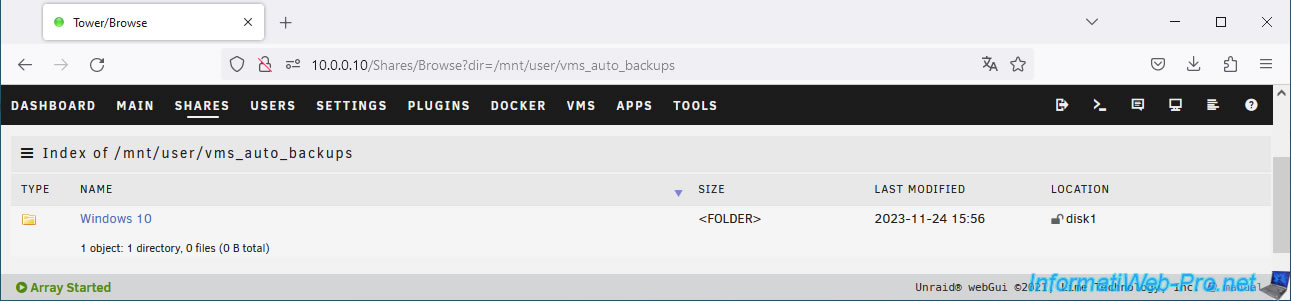
Dans chaque dossier, vous trouverez :
- un fichier XML : le fichier de configuration de la machine virtuelle sauvegardée.
Dans notre cas : Windows10.xml. - un ou plusieurs fichiers IMG : son ou ses disques durs virtuels.
Dans notre cas : vdisk1.img.
6. Planifier la sauvegarde automatique de vos VMs
Pour sauvegarder automatiquement et régulièrement vos machines virtuelles, il suffit de planifier l'exécution du script que vous venez de configurer et utiliser.
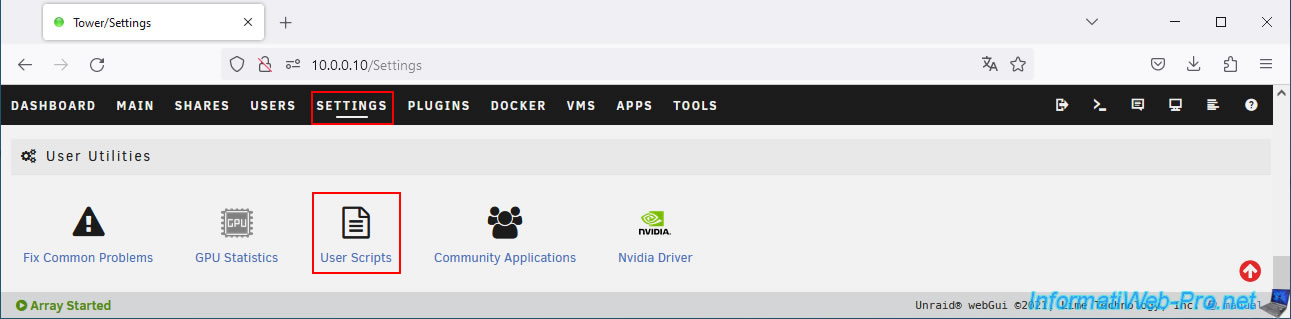
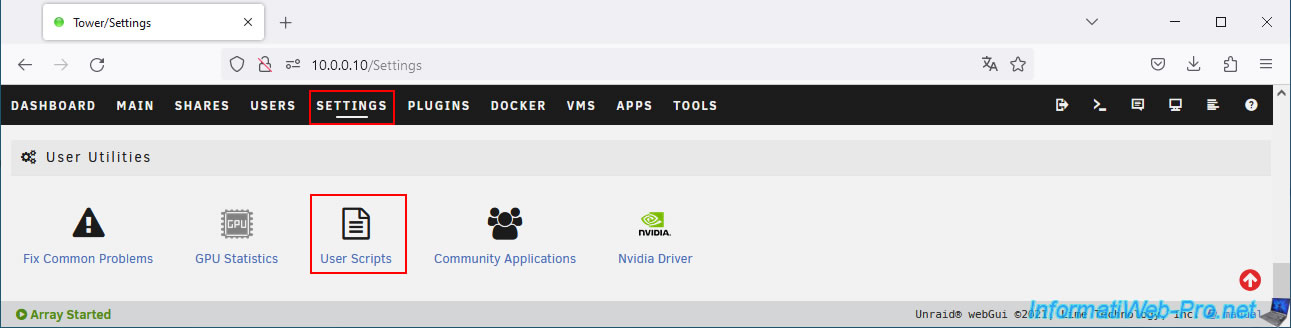
Pour cela, allez dans : Settings -> User Utilities -> User Scripts.
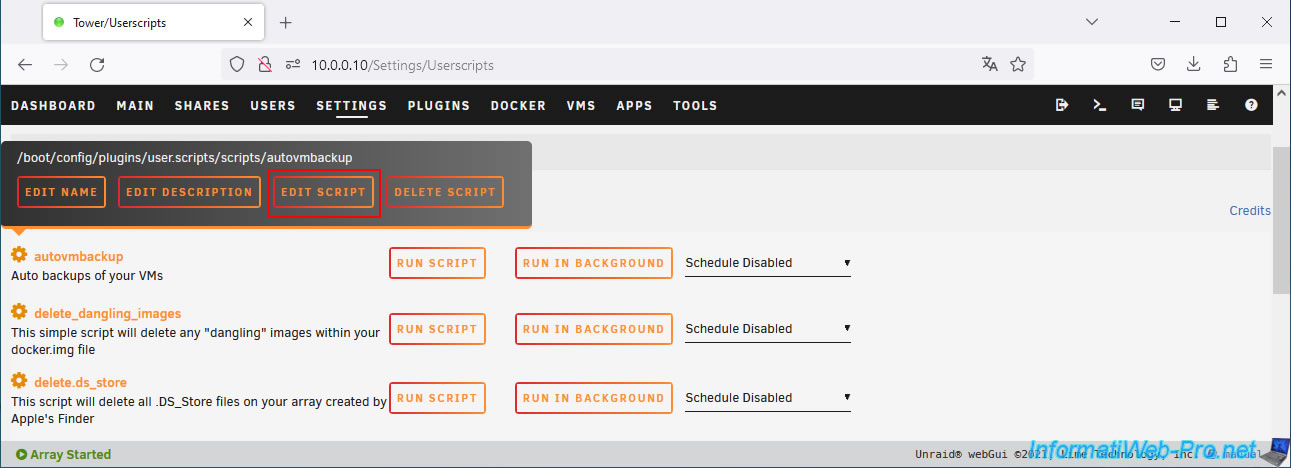
Cliquez sur l'icône en forme d'engrenage à gauche du script "autovmbackup" et cliquez sur "Edit script".
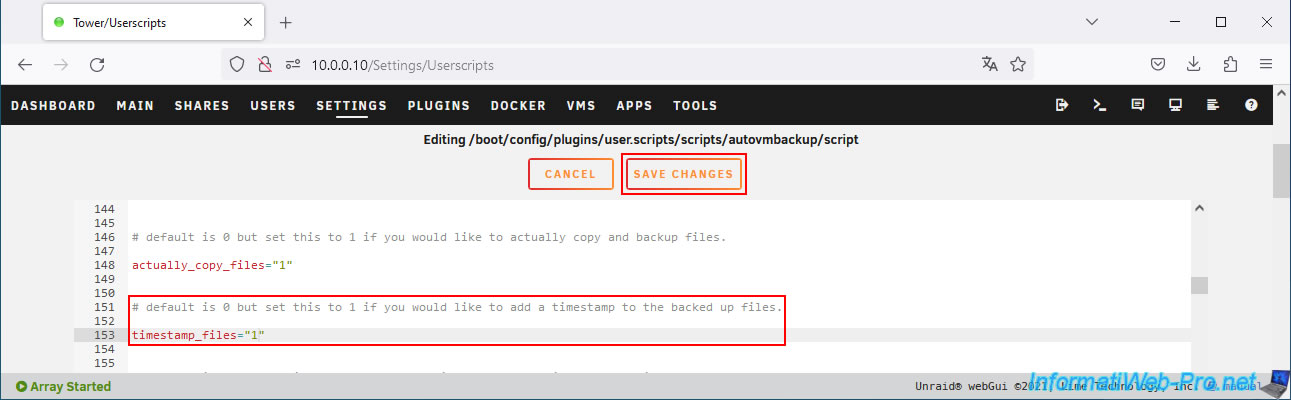
Dans ce script, vous trouverez une variable "timestamp_files" qui permet d'ajouter la date et l'heure dans le nom des fichiers créés.
Par défaut, cette variable est à 0. Ce qui signifie que le script écrase à chaque fois l'ancienne sauvegarde à chaque exécution du script.
Pour conserver toutes les sauvegardes (ce qui peut prendre beaucoup de place au fil du temps), il vous suffit d'indiquer "1" comme valeur pour cette variable "timestamp_files".
Ensuite, cliquez sur "Save changes" pour sauvegarder cette modification.
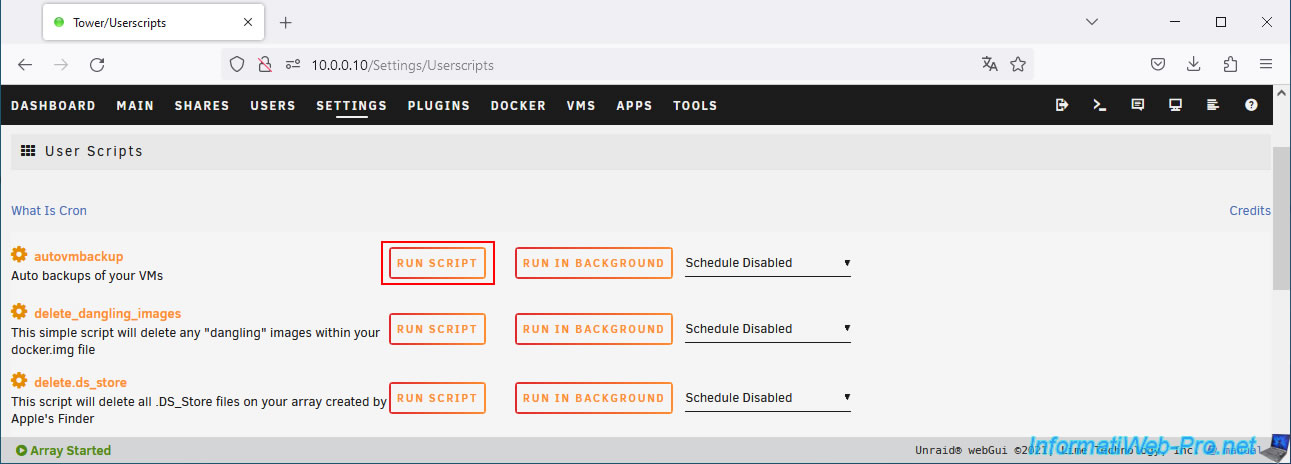
Lancez à nouveau le script "autovmbackup" en cliquant sur "Run script".
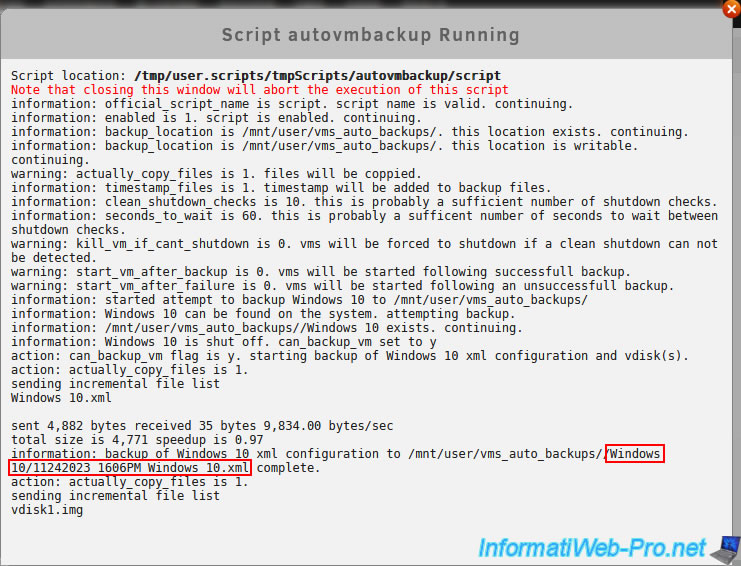
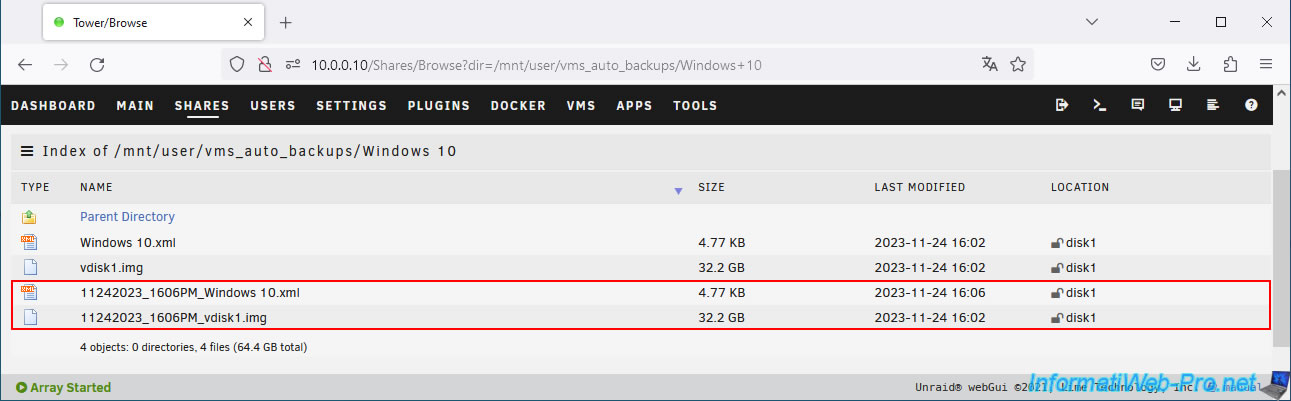
Comme vous pouvez le voir, le script rajoute la date et l'heure dans le nom des fichiers qu'il crée.
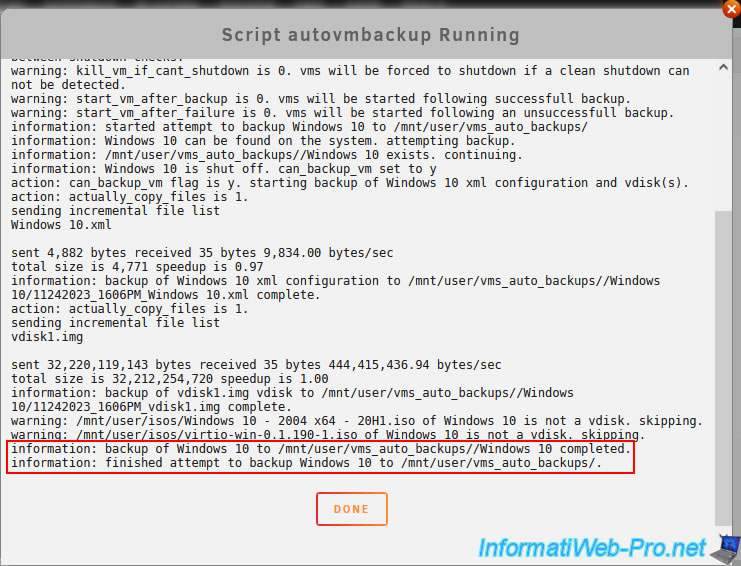
Une fois la sauvegarde terminée, cliquez sur : Done.
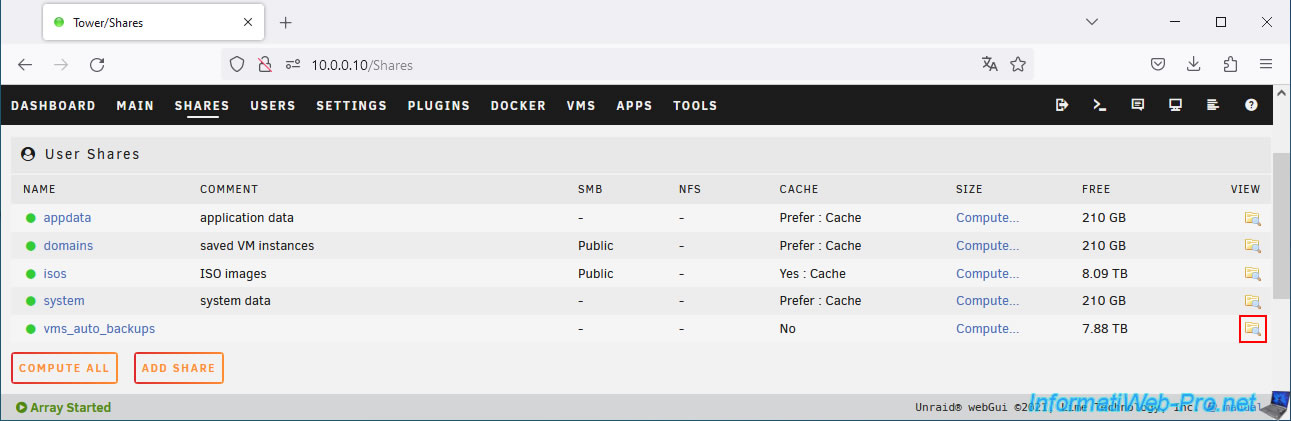
Dans l'onglet "Shares", cliquez sur l'icône représentant un dossier à droite de votre partage "vms_auto_backups" pour voir son contenu.
Dans ce partage, vous retrouverez un dossier dont le nom est le même que la machine virtuelle sauvegardée.
Cette fois-ci, le nom des fichiers créés est précédé avec la date et l'heure à laquelle le script a été exécuté.
Précisément, ce script ajoute la date et l'heure dans ce format : MMJJAAAA_HHMM (AM ou PM).
Pour finir, planifier l'exécution de ce script en retournant dans "Settings -> User Utilities -> User Scripts".
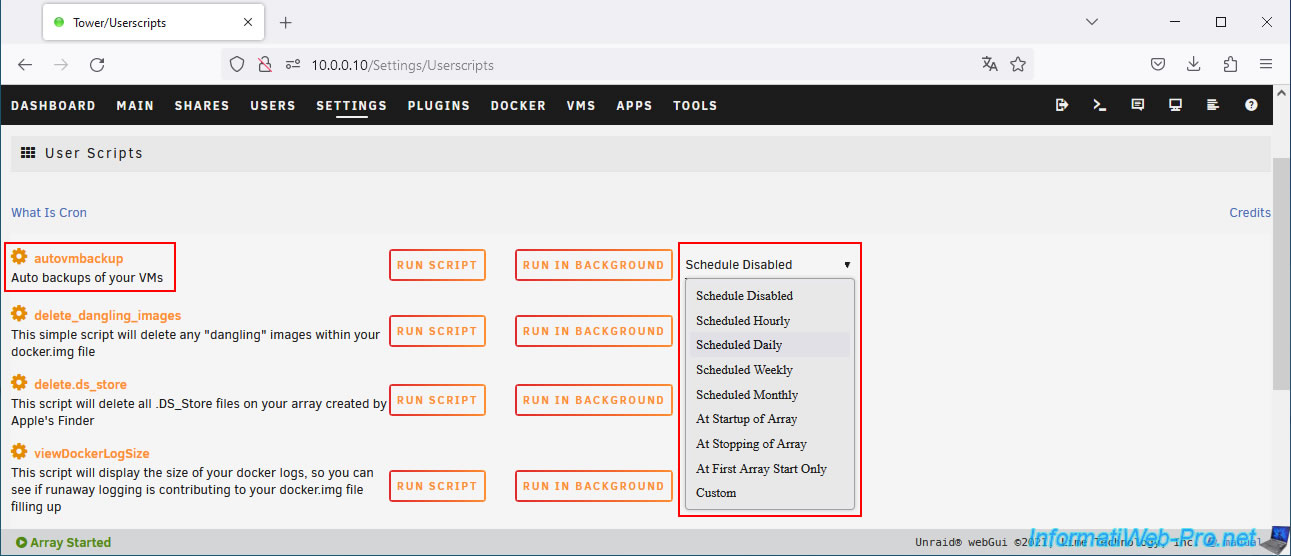
Dans la liste à droite du script "autovmbackup", sélectionnez la fréquence à laquelle vous souhaitez que la sauvegarde de vos VMs soit effectuée :
- Schedule Disable : exécution automatique désactivée.
Vous pourrez tout de même lancer le script manuellement si vous le souhaitez. - Schedule Hourly : lancer la sauvegarde toutes les heures.
- Schedule Daily : lancer la sauvegarde tous les jours.
- etc : Weekly (toutes les semaines), Monthly (tous les mois), ...
Partager ce tutoriel
A voir également
-
NAS 1/4/2026
Unraid 6.9.2 - Docker - Installer un explorateur de fichiers (CloudCommander)
-
NAS 25/2/2026
Unraid 6.9.2 - Installer le plugin "Community Applications" (CA)
-
NAS 11/3/2026
Unraid 6.9.2 - Présentation des plugins Dynamix (infos sys, ...)
-
NAS 17/6/2026
Unraid 6.9.2 - SWAG - Accéder à Nextcloud via le reverse proxy et un domaine personnel
Pas de commentaire