Sauvegarder une machine virtuelle (VM) manuellement sous Unraid 6.9.2
- NAS
- Unraid
- 22 juillet 2026 à 09:46
-

- 2/2

4. Sauvegarder manuellement la configuration de vos machines virtuelles
Lancez le script "vm settings backup" en cliquant sur "Run script" à côté de celui-ci.
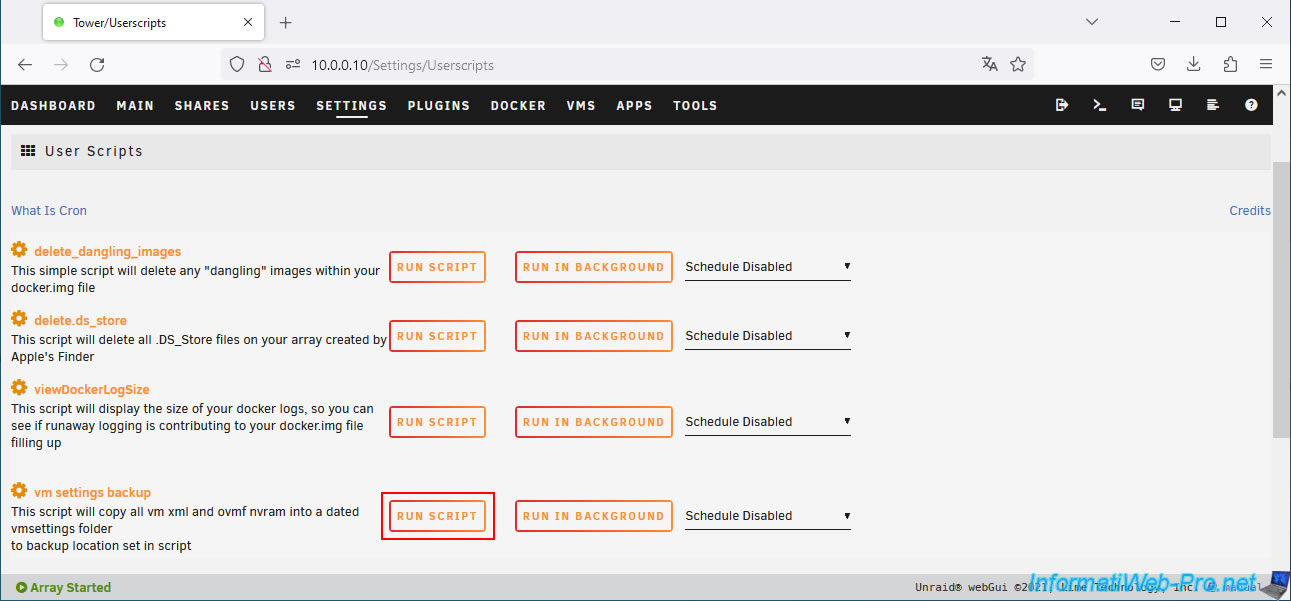
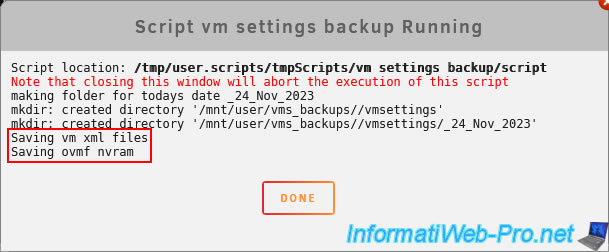
Comme vous pouvez le voir, ce script sauvegarde :
- les fichiers XML : les fichiers de configuration de vos machines virtuelles.
- les fichiers OVMF : la configuration du BIOS / firmware UEFI de chaque machine virtuelle.
Plain Text
mkdir: created directory '/mnt/user/vms_backups//vmsettings'
...
Saving vm xml files
Saving ovmf nvram.
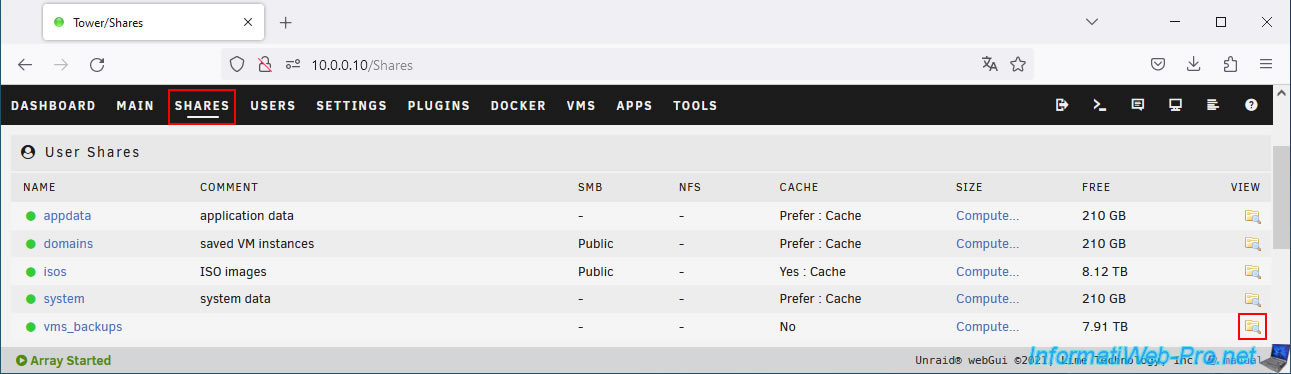
Pour voir les fichiers sauvegardés, allez dans l'onglet "Shares" et cliquez sur l'icône représentant un dossier située à droite de votre partage "vms_backups".
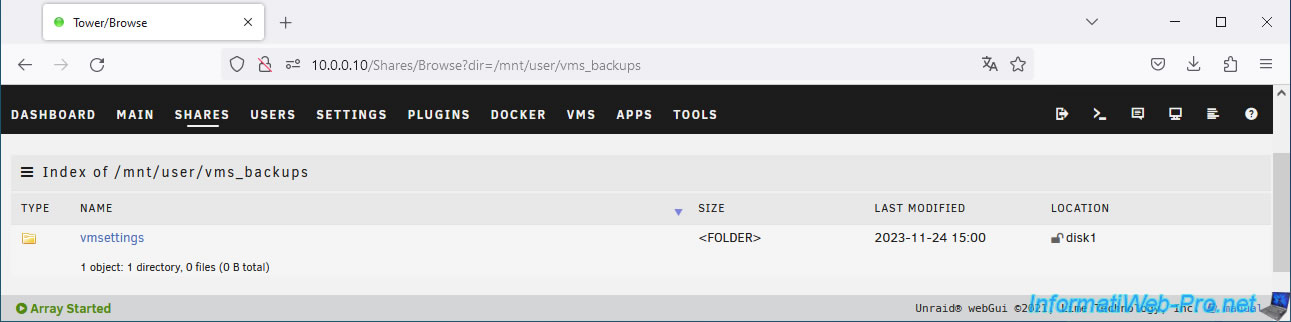
Comme vous pouvez le voir, dans votre partage "vms_backups", un dossier "vmsettings" a automatiquement été créé.
Dans ce dossier "vmsettings", un nouveau dossier est créé pour chaque jour où vous exécuter le script.
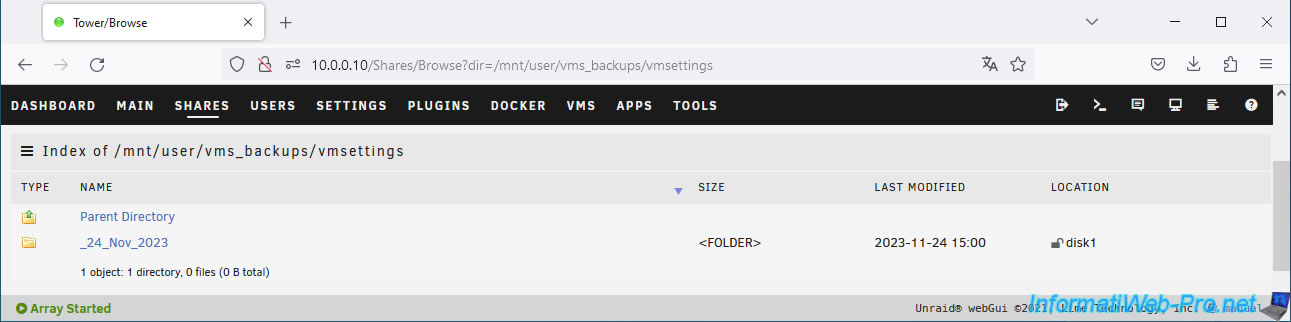
Dans ce dossier daté, vous trouverez 2 dossiers :
- xml : pour les fichiers configuration XML de vos machines virtuelles.
- nvram : pour la configuration du BIOS de chacune de vos machines virtuelles.
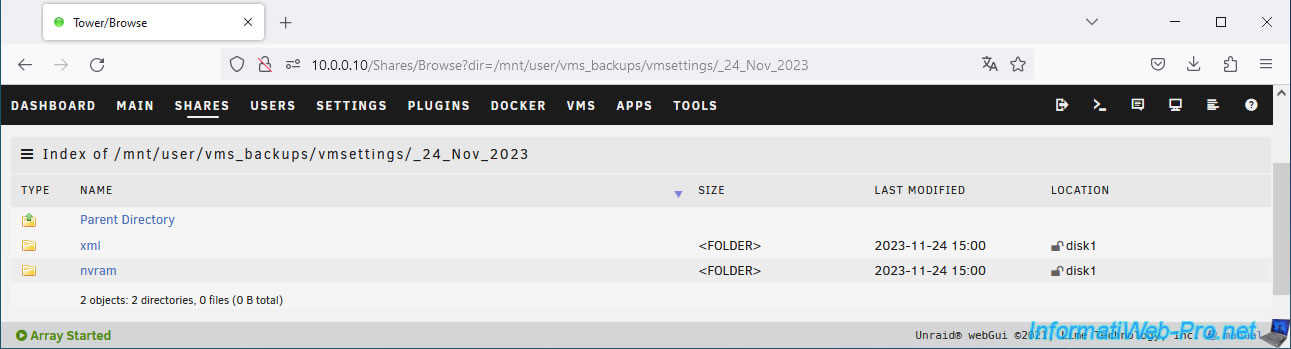
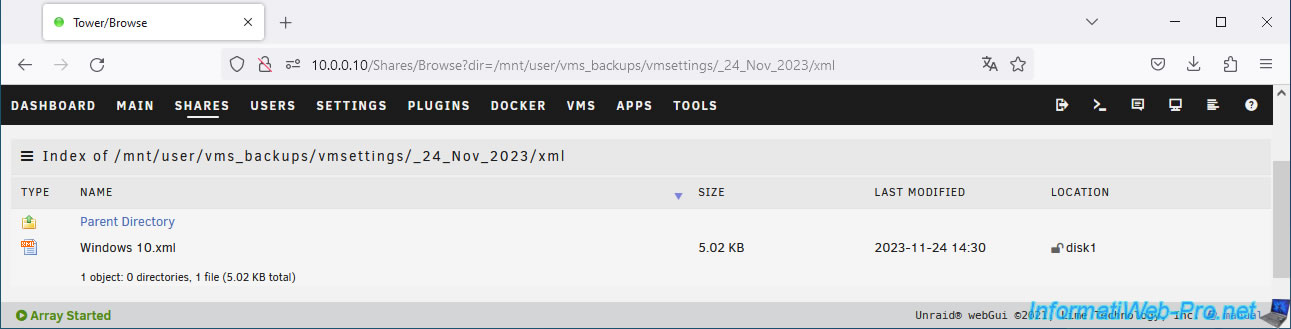
Dans le dossier "xml", vous trouverez un fichier "[nom de la VM].xml" par machine virtuelle sauvegardée.
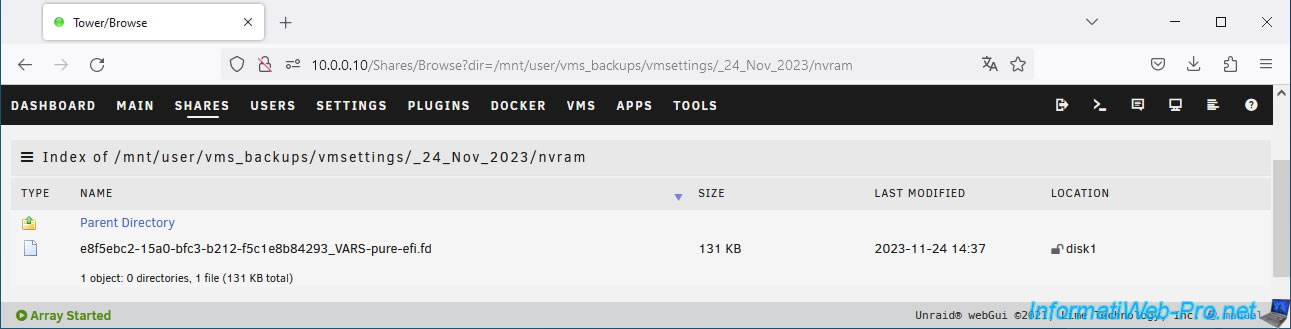
Dans le fichier "nvram", vous trouverez un fichier ".fd" correspondant à la configuration du BIOS de chaque machine virtuelle.
Note : le nom du fichier ".fd" utilisé par une machine virtuelle se trouve dans son fichier de configuration au format XML.
Il suffit donc d'utiliser la vue XML lorsque vous modifiez la configuration d'une machine virtuelle pour savoir quel fichier vous devrez restaurer.
5. Sauvegarder manuellement les disques durs virtuels de vos machines virtuelles
Pour sauvegarder manuellement le ou les disques durs virtuels utilisés par vos machines virtuelles, il vous suffit d'installer un explorateur de fichier via Docker.
Dans notre cas, nous utiliserons "CloudCommander" dont nous avions déjà parlé dans un précédent tutoriel : Unraid 6.9.2 - Docker - Installer un explorateur de fichiers (CloudCommander).
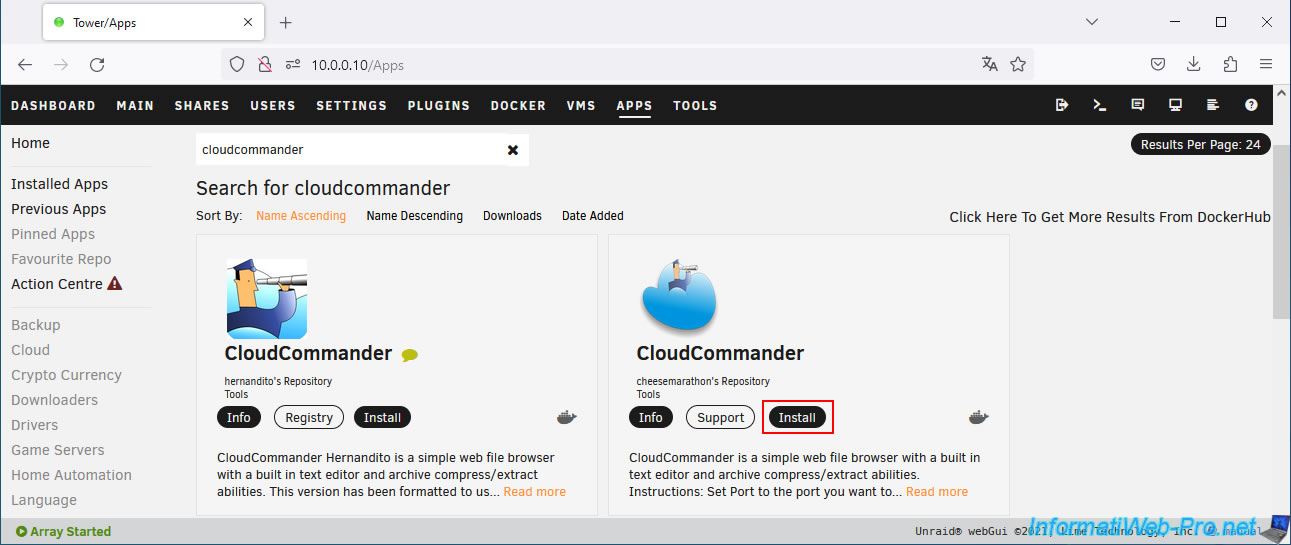
Pour l'installer, allez dans l'onglet "Apps" et tapez "cloudcommander".
Ensuite, installez l'application "CloudCommander" présente dans le dépôt "cheesemarathon".
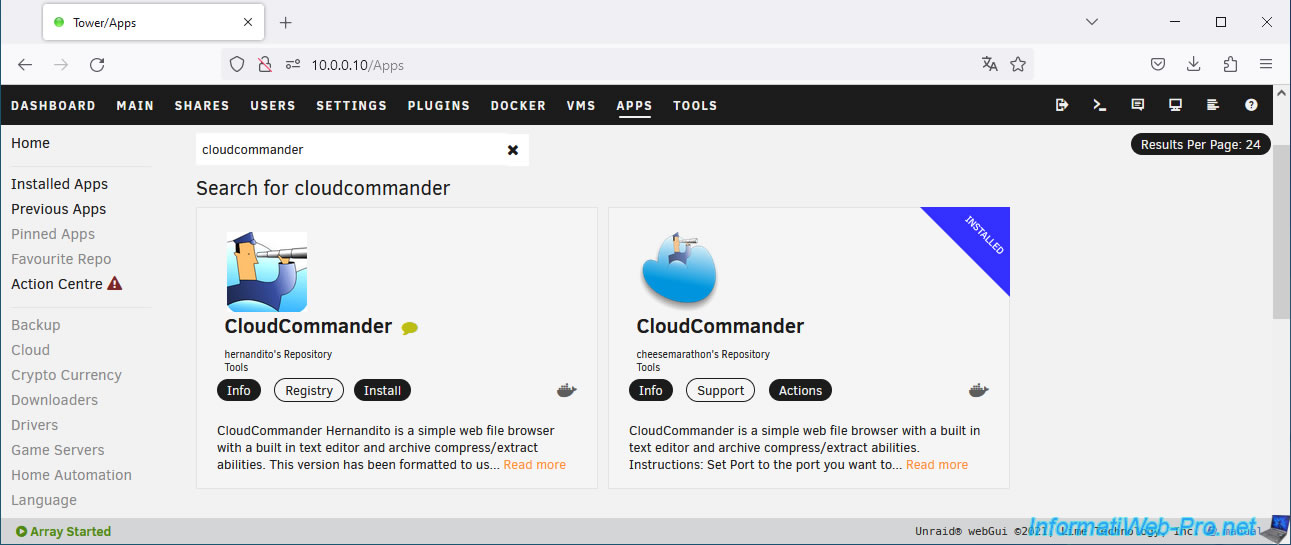
Voilà, l'explorateur de fichiers "CloudCommander" est installé.
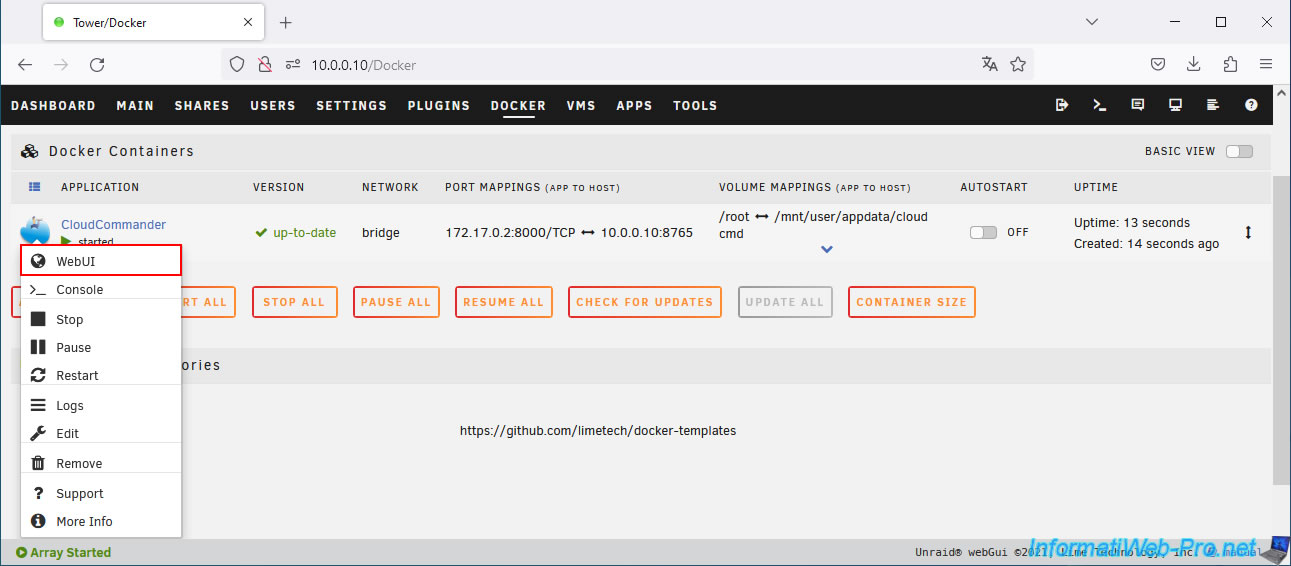
Allez dans l'onglet "Docker", cliquez sur l'icône de "CloudCommander", puis cliquez sur "WebUI".
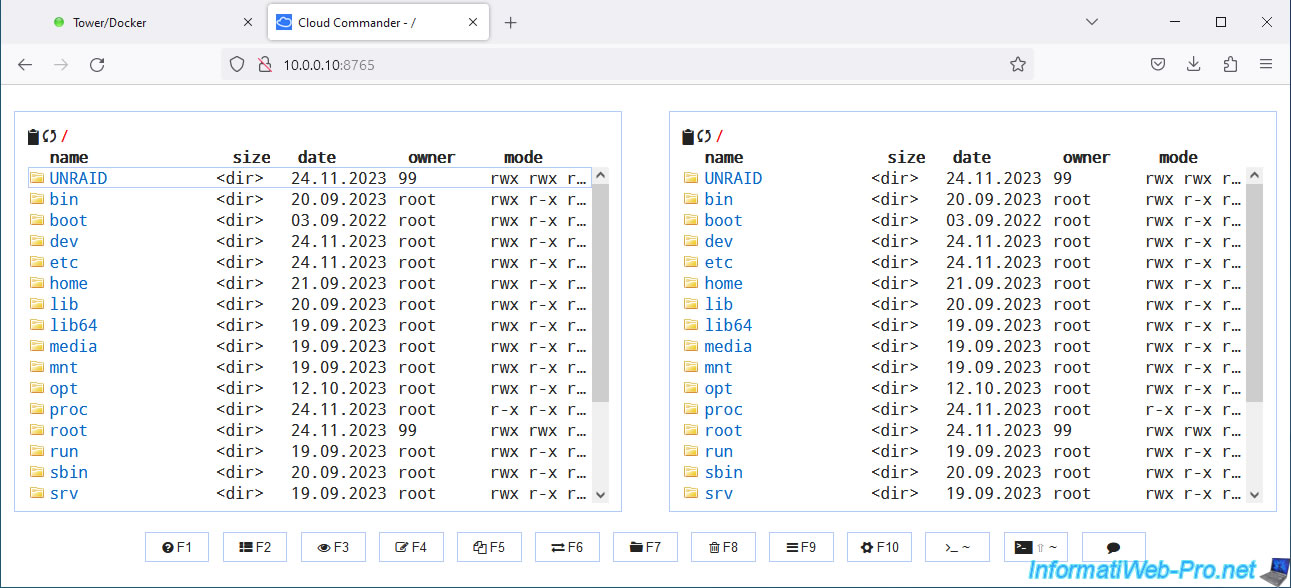
Cette interface web apparait.
Comme vous l'aurez compris, votre serveur apparait des 2 côtés, mais cela vous permettra de déplacer, copier, voir télécharger ou envoyer des fichiers dans certains dossiers.
Important : le dossier "UNRAID" affiché au début de la liste fait référence au point de montage "/mnt/user/" de votre serveur Unraid.
Vous retrouverez donc tous vos partages créés via l'onglet "Shares" d'Unraid dans ce dossier.
Dans l'onglet "Shares" d'Unraid, vous pouvez voir que, par défaut, vos machines virtuelles sont stockées dans le partage "domains".
Ce que vous pouvez également vérifier en cliquant sur l'icône à sa droite.
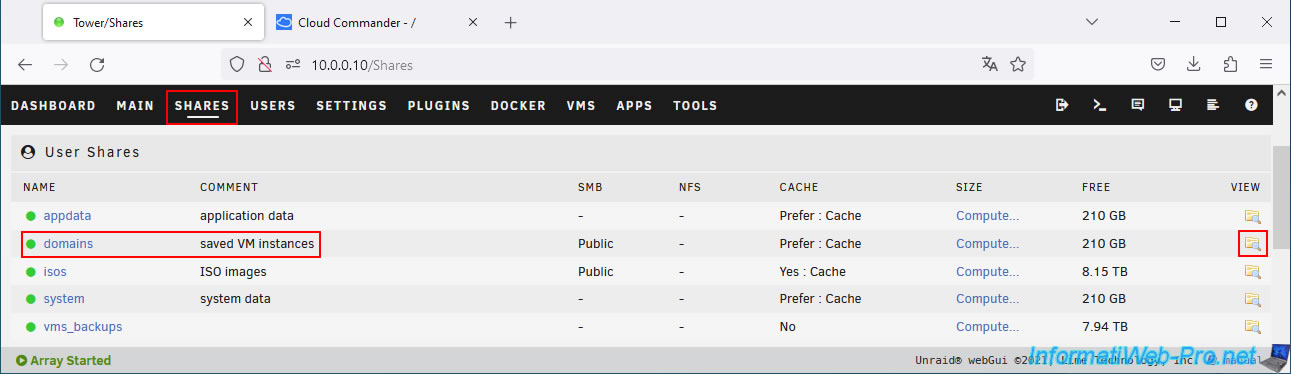
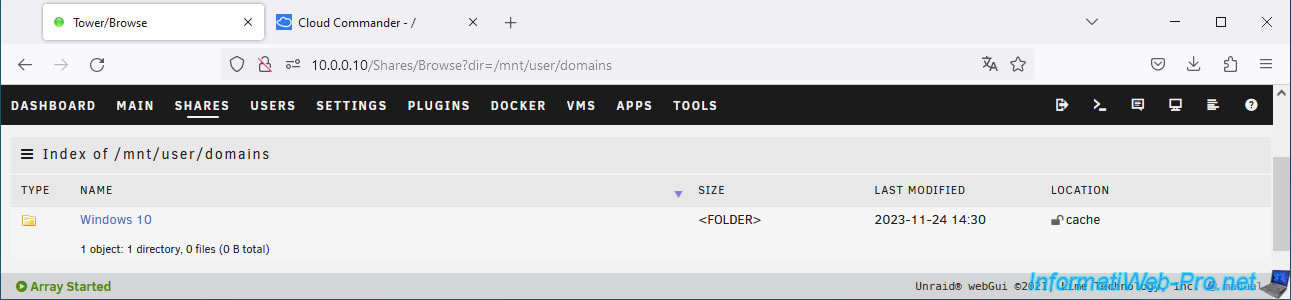
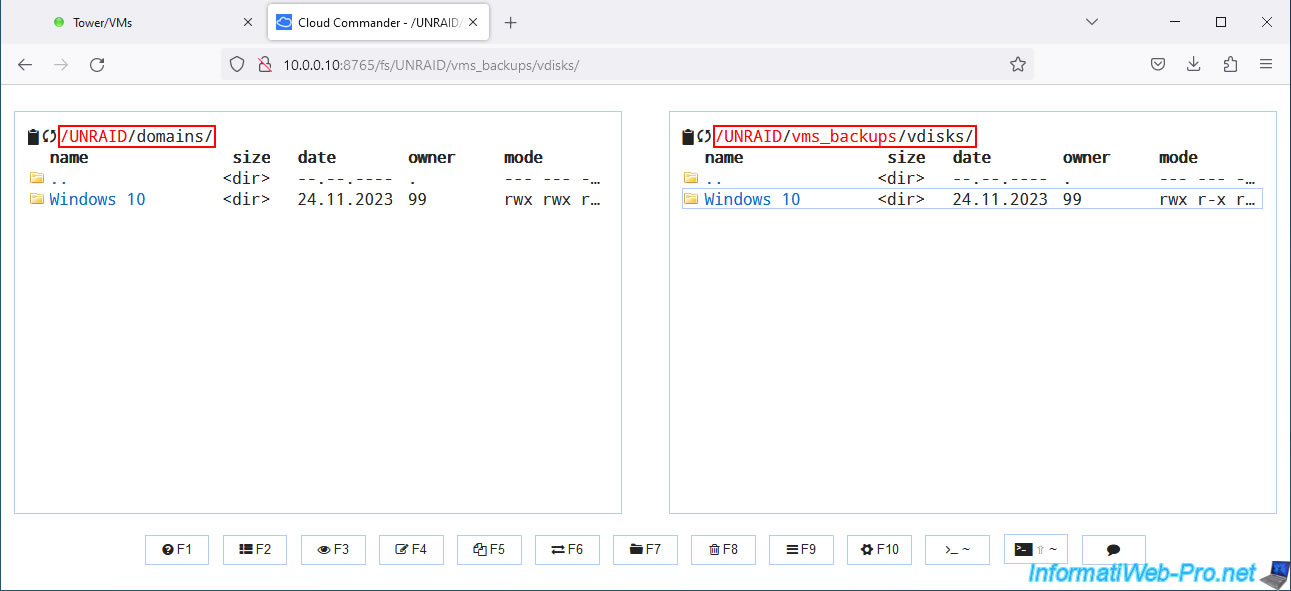
Comme prévu, le dossier "Windows 10" de notre machine virtuelle du même nom apparait.
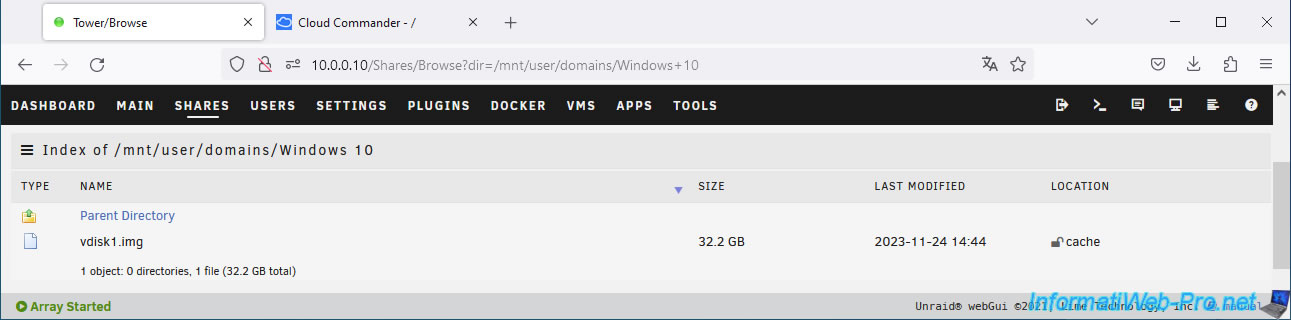
Dans chaque dossier "[nom d'une VM]", vous trouverez le ou les disques durs de celle-ci.
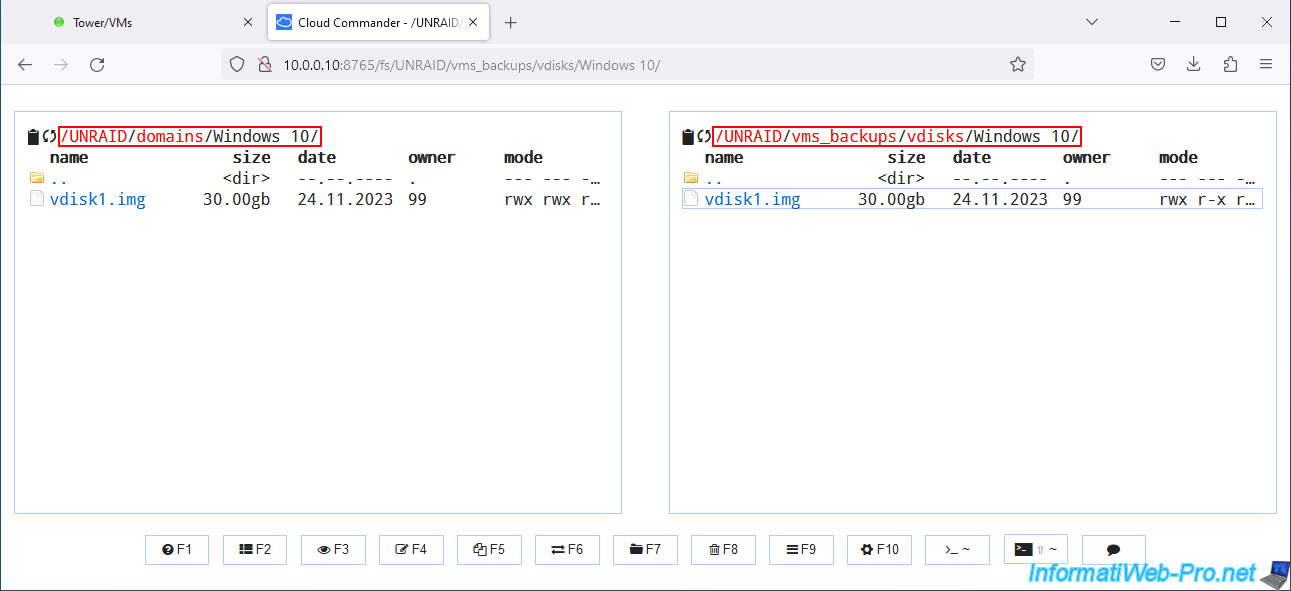
Par exemple : "vdisk1.img" pour le 1er disque dur virtuel où est généralement installé l'OS invité.
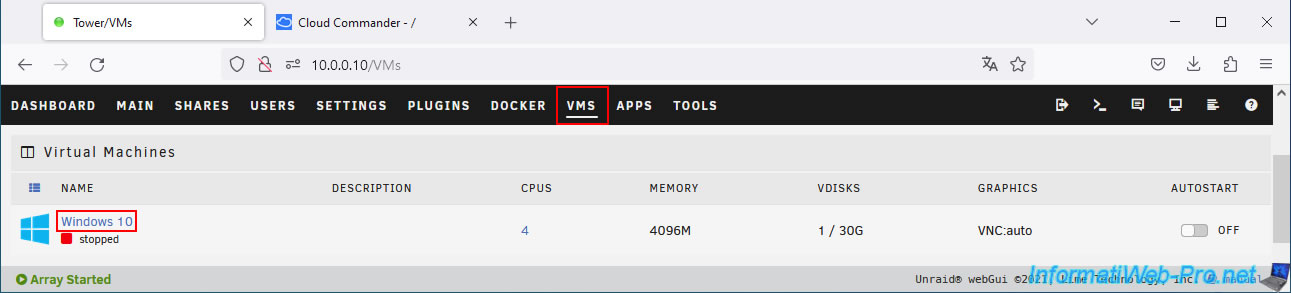
Dans l'onglet "VMS", vous pourrez trouver le nom de vos machines virtuelles.
Dans l'interface web de Cloud Commander, allez dans le dossier "UNRAID/vms_backups" (qui correspond au partage "vms_backups" créé au début de ce tutoriel) dans la partie droite.
Ensuite, faites un clic droit "New -> Directory" dans l'espace vide.
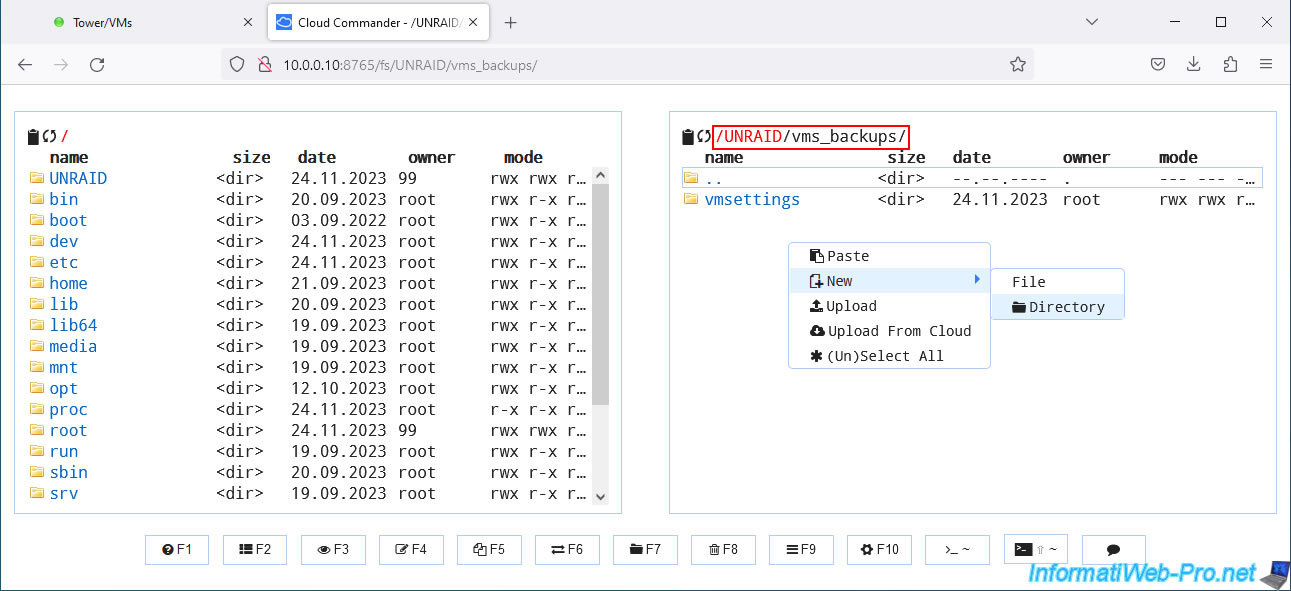
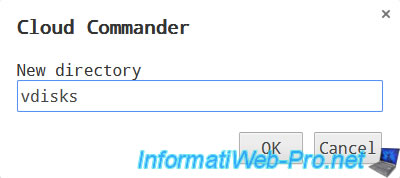
Indiquez vdisks (ou un autre nom si vous le souhaitez), puis cliquez sur OK.
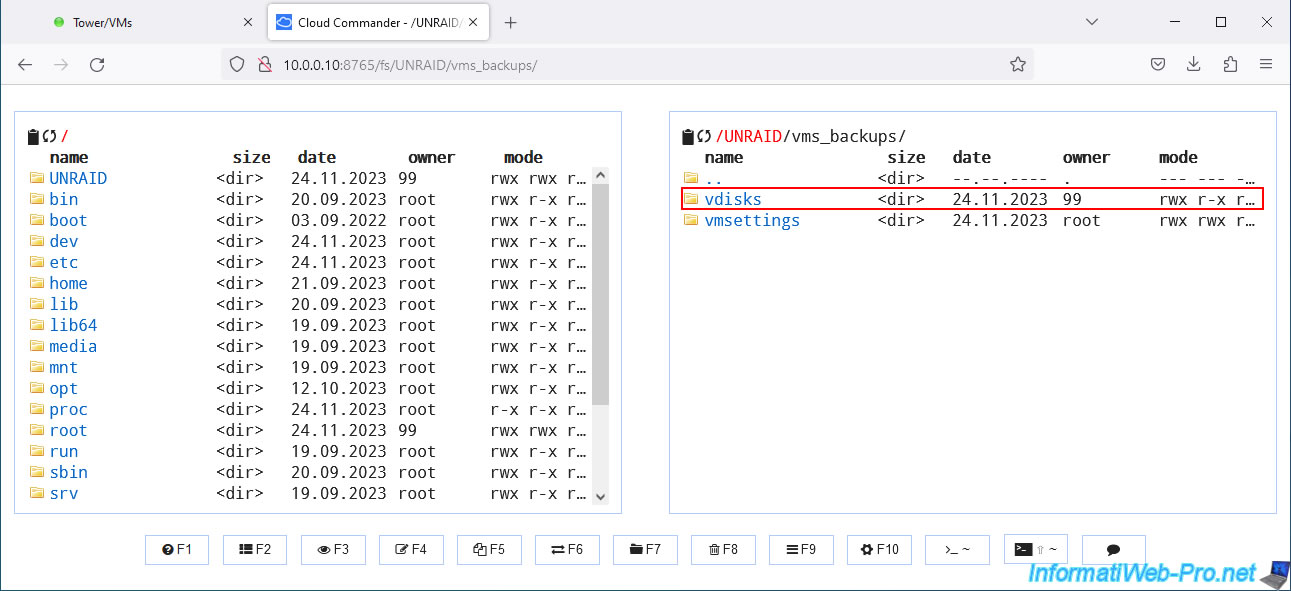
Votre nouveau dossier "vdisks" apparait.
Dans la partie gauche, allez dans le dossier "UNRAID/domains" (qui, comme vous l'aurez compris, correspond au partage "domains" cité précédemment et créé par défaut sous Unraid).
Ensuite, faites un clic droit sur un dossier dont le nom correspond à la machine virtuelle dont vous souhaitez sauvegarder le disque dur virtuel et cliquez sur "Copy".
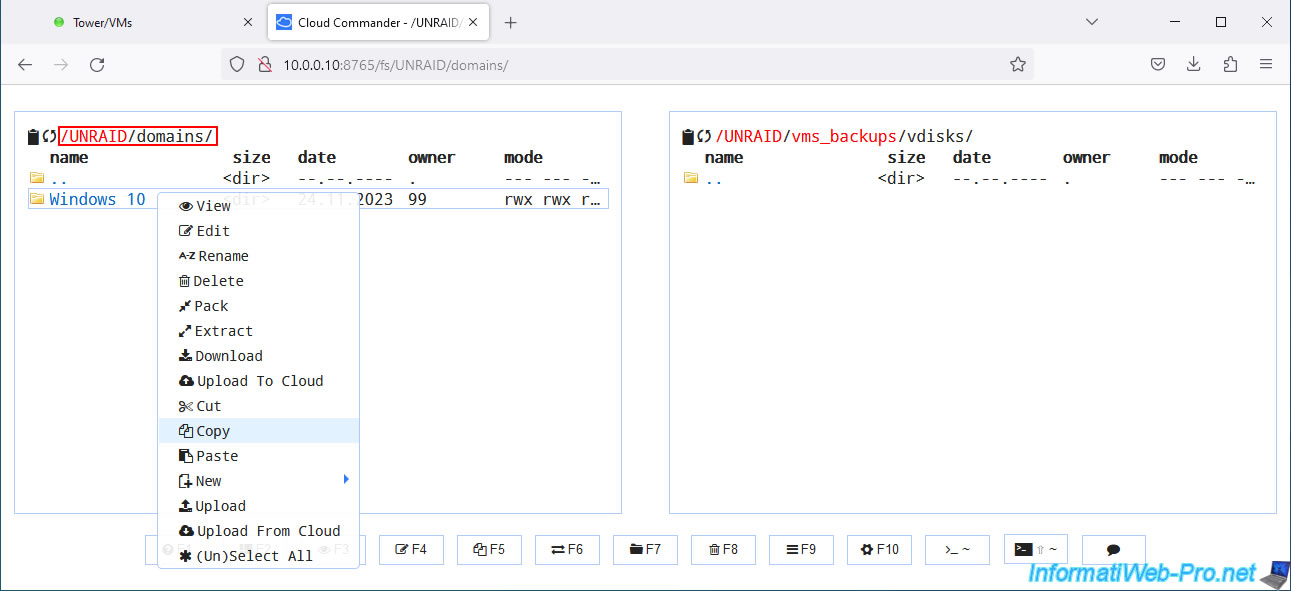
Dans la partie droite, faites un clic droit "Paste".
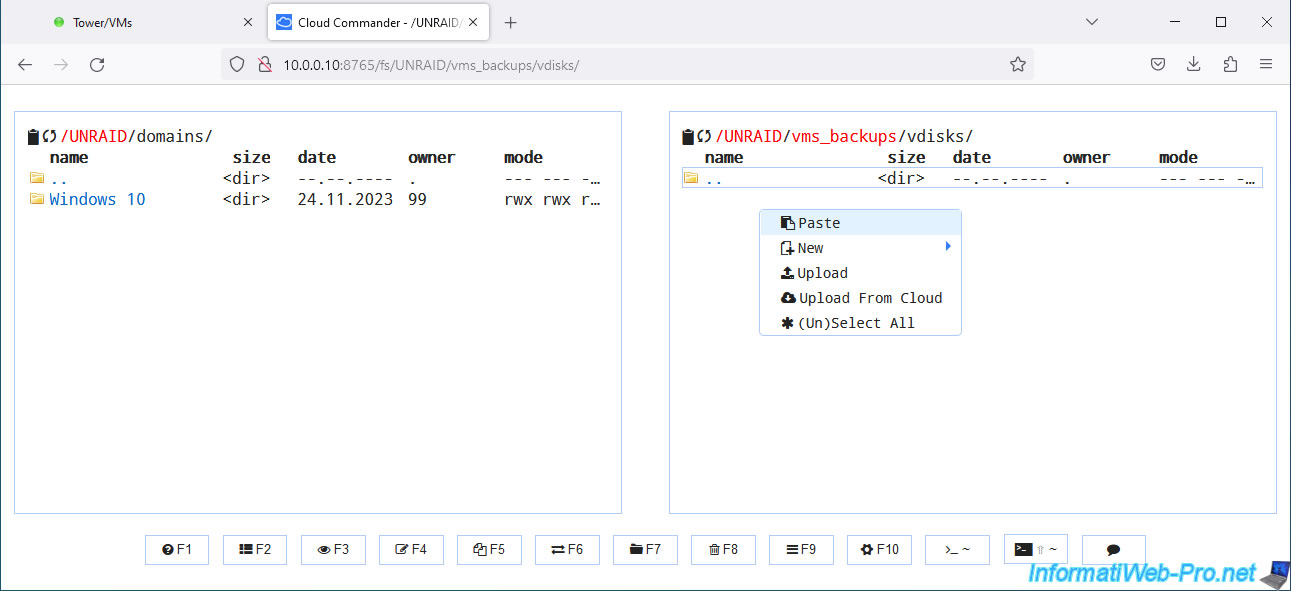
Patientez pendant la copie du disque dur virtuel de votre machine virtuelle.
Plain Text
Copy /UNRAID/domains -> /UNRAID/vms_backups/vdisks/
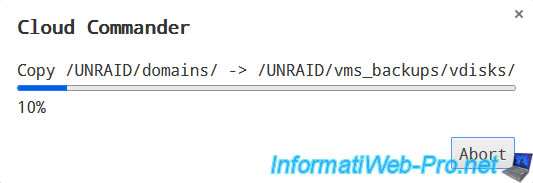
Le dossier a été copié.
Dans le dossier copié, vous retrouverez le disque virtuel (généralement : vdisk1.img) copié.
Partager ce tutoriel
A voir également
-

NAS 21/11/2025
Unraid 6.9.2 - Installer et configurer Unraid 6.9.2
-

NAS 2/9/2026
Unraid 6.9.2 - VMs - Créer une machine virtuelle gaming (accessible via Parsec)
-

NAS 1/10/2026
Unraid 6.9.2 - VMs - Créer une machine virtuelle gaming (avec un eGPU)
-

NAS 9/9/2026
Unraid 6.9.2 - VMs - Créer une machine virtuelle gaming (sans support d'ACS)
Pas de commentaire