Virtualiser Hyper-V grâce à la virtualisation imbriquée sous Unraid 6.9.2
- NAS
- Unraid
- 14 octobre 2026 à 13:05
-

- 3/3

4. Installer Hyper-V dans la VM WS 2016 créée sous Unraid
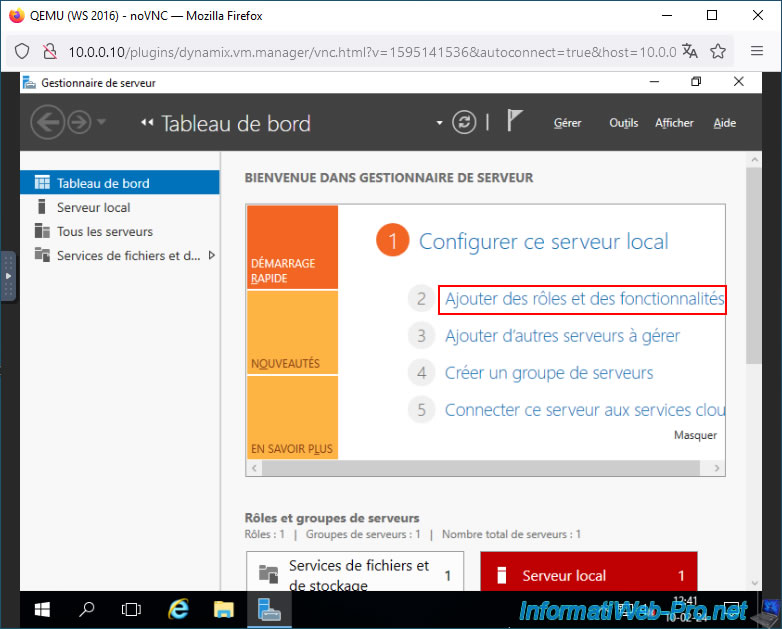
Dans le gestionnaire de périphériques, cliquez sur : Ajouter des rôles et des fonctionnalités.
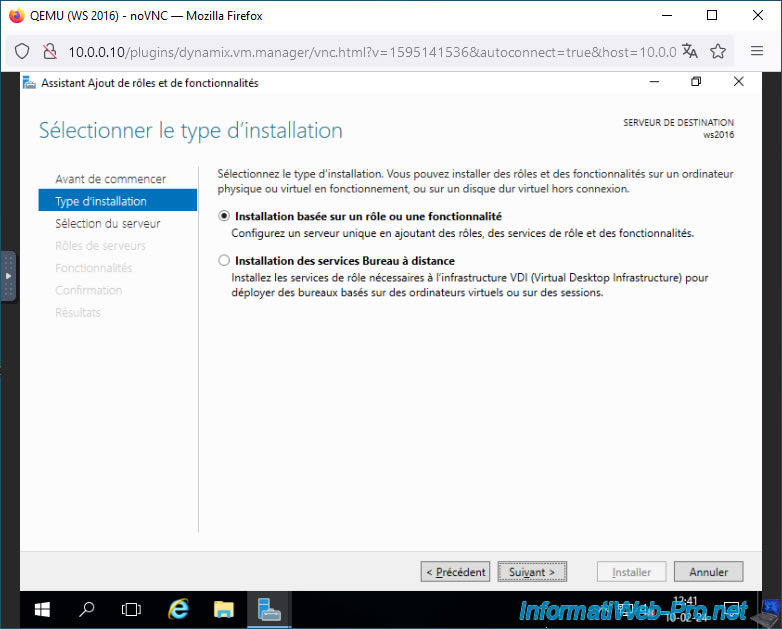
Sélectionnez : Installation basée sur un rôle ou une fonctionnalité.
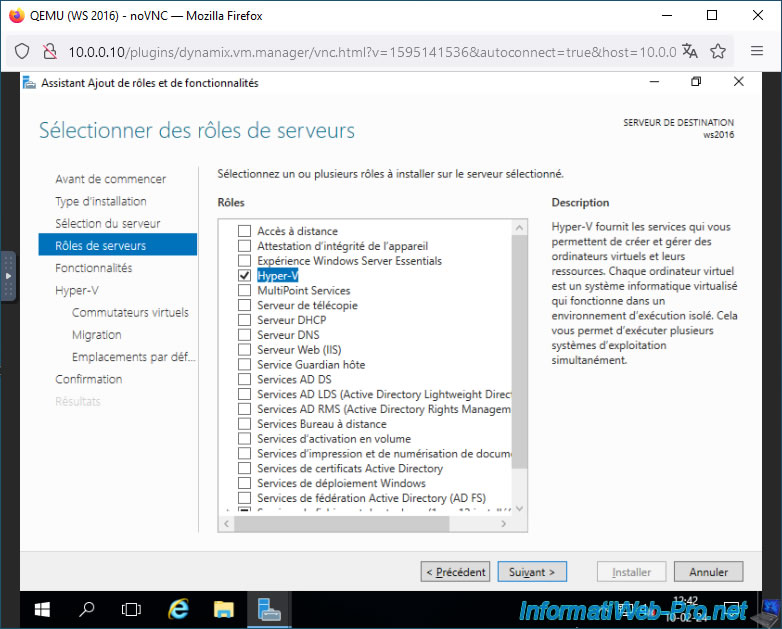
Installez le rôle "Hyper-V".
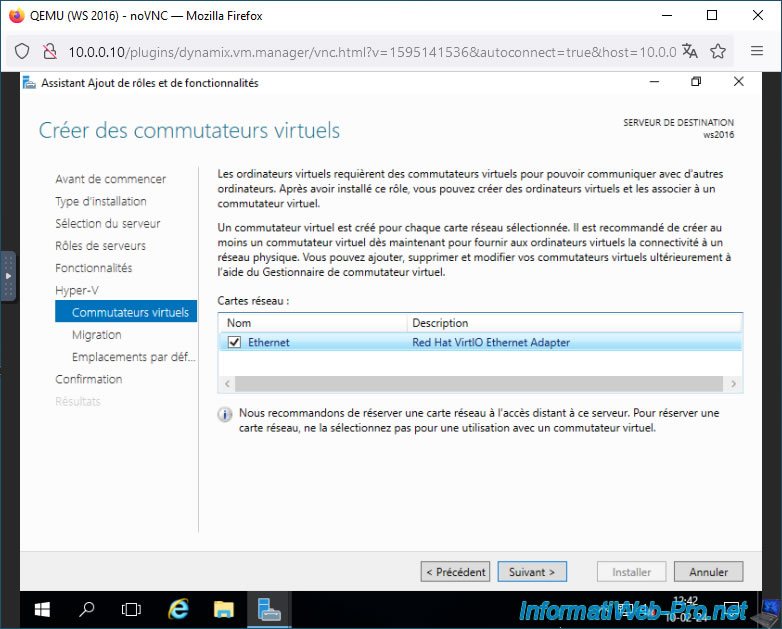
Cochez la case "Ethernet" correspondant à la carte réseau virtuelle "Red Hat VirtIO Ethernet Adapter" utilisée par votre VM créée sous Unraid pour créer votre 1er commutateur virtuel.
Cochez la case "Redémarrer automatiquement le serveur de destination, si nécessaire", puis cliquez sur : Installer.
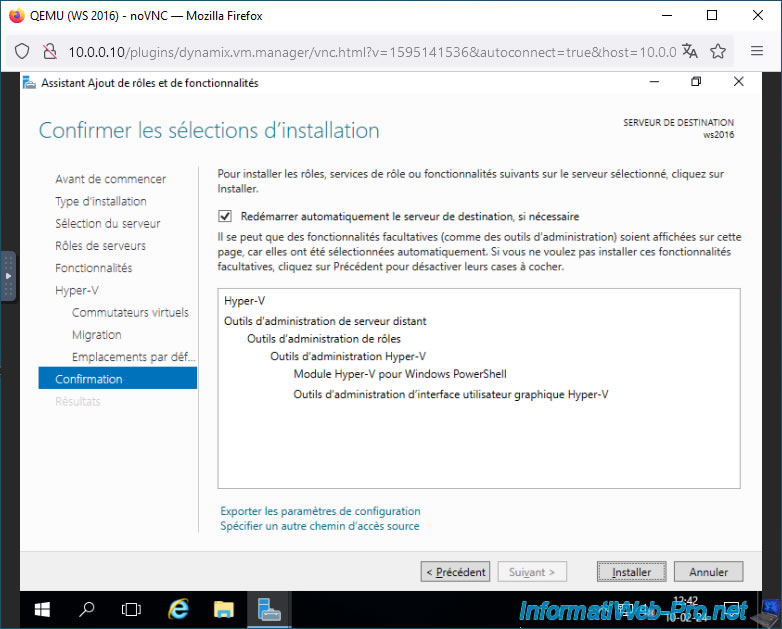
Patientez pendant l'installation de Hyper-V.
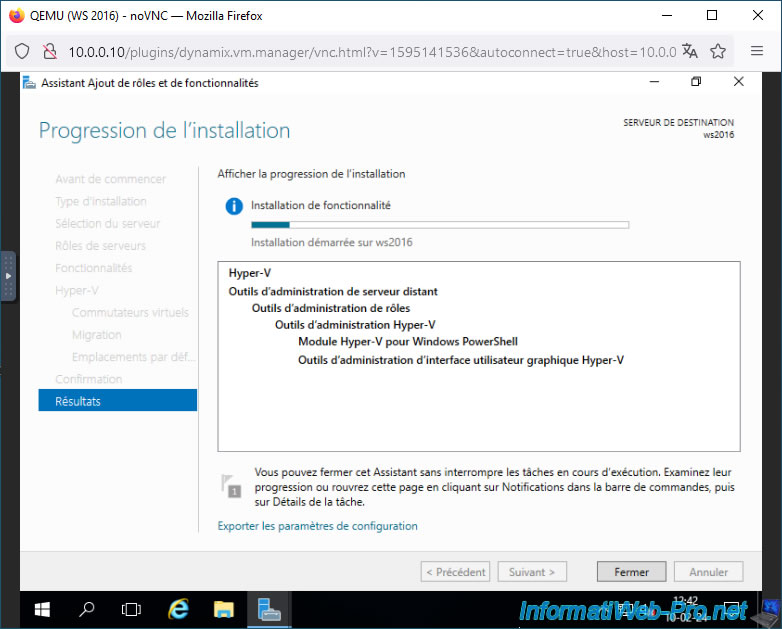
Votre VM redémarrera pendant l'installation de Hyper-V.
Puis, une fois la session réouverte, l'assistant d'ajout de rôles et de fonctionnalités réapparaitra.
Une fois l'installation terminée, cliquez sur : Fermer.
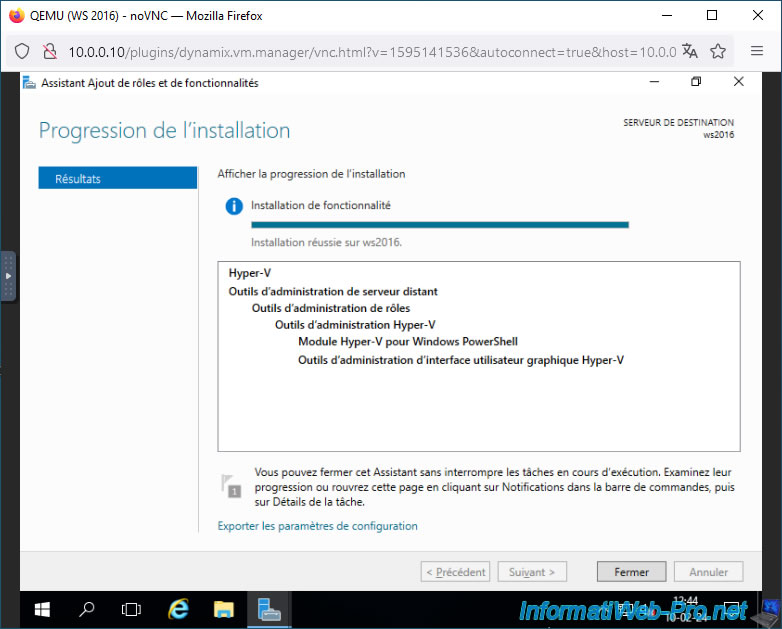
Le rôle "Hyper-V" est installé.
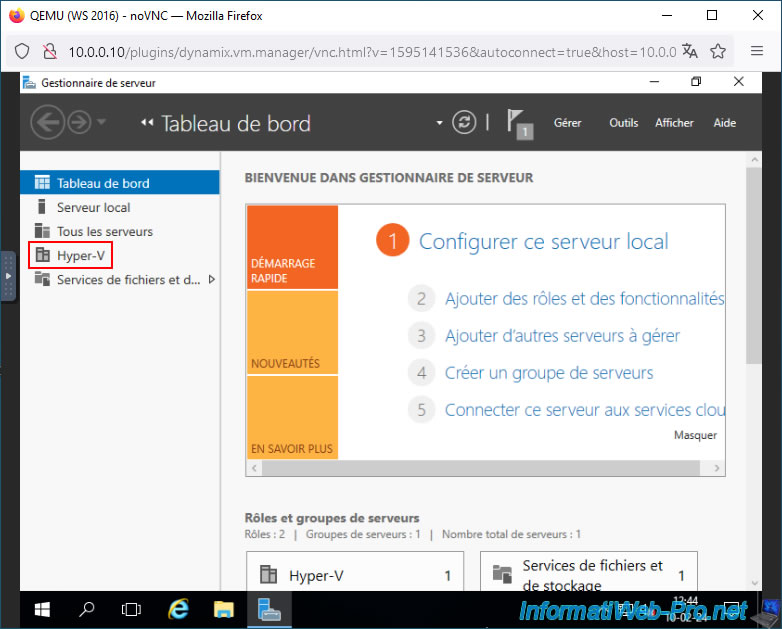
5. Créer une machine virtuelle imbriquée sous Hyper-V
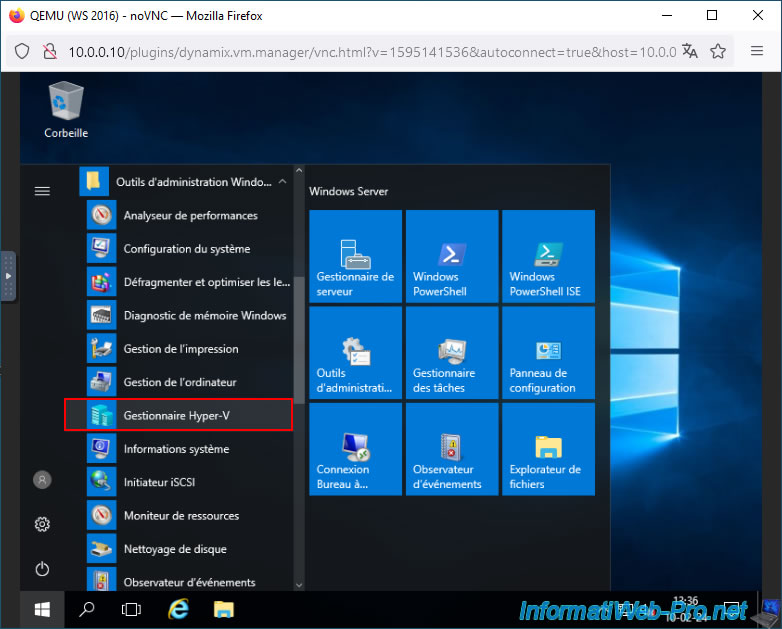
Ouvrez le gestionnaire Hyper-V depuis le menu démarrer.
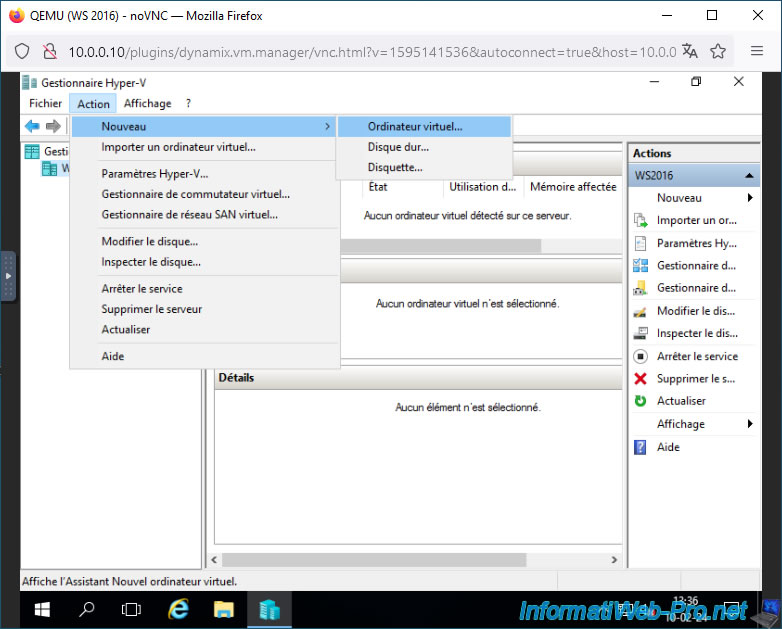
Dans le gestionnaire Hyper-V, allez dans : Action -> Nouveau -> Ordinateur virtuel.
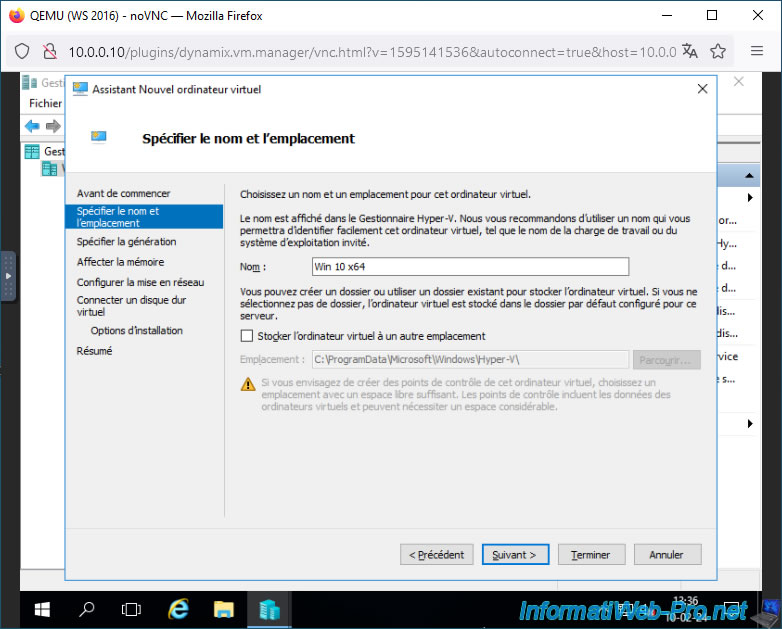
Indiquez un nom pour ce nouvel ordinateur virtuel.
Dans notre cas, nous virtualiserons Windows 10 sous Hyper-V.
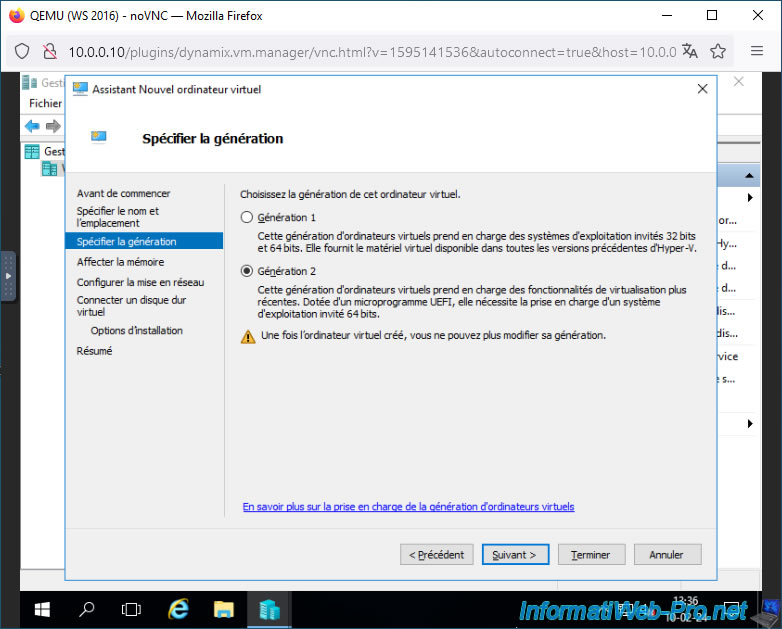
Choisissez la génération souhaitée.
En résumé, la génération 2 pour les OS récents en 64 bits supportant le démarrage en mode UEFI et la génération 1 pour le reste (dont les anciens OS).
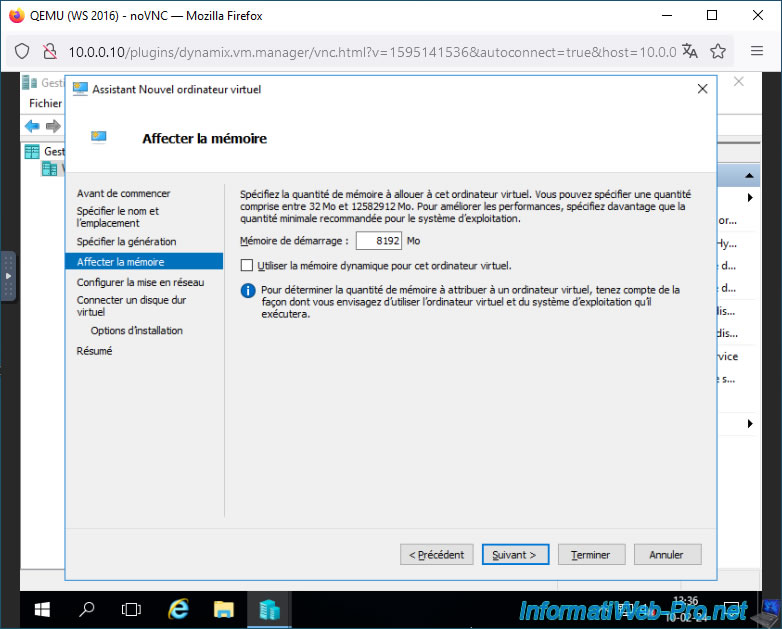
Allouez au moins 4 Go de RAM pour Windows 10, voire 8 Go de RAM pour que Window 10 soit plus fluide (surtout les versions récentes).
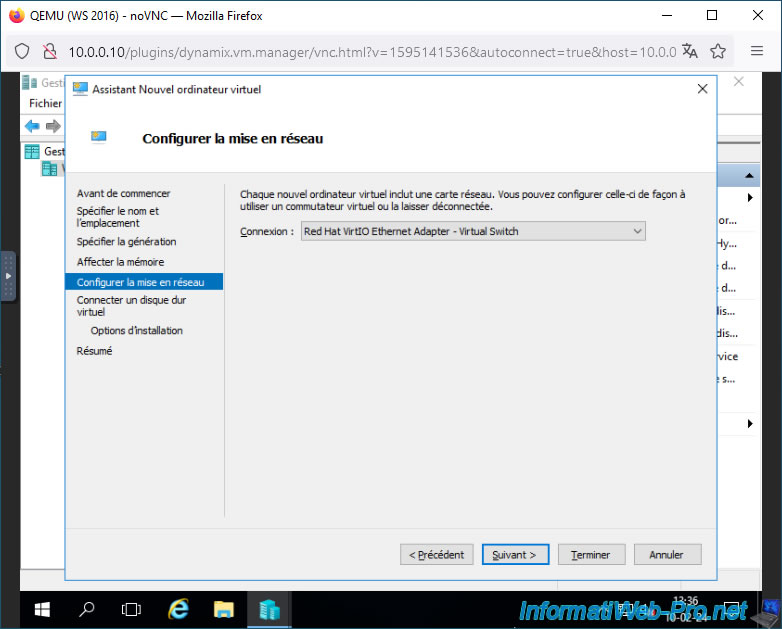
Sélectionnez votre commutateur virtuel créé lors de l'installation de Hyper-V.
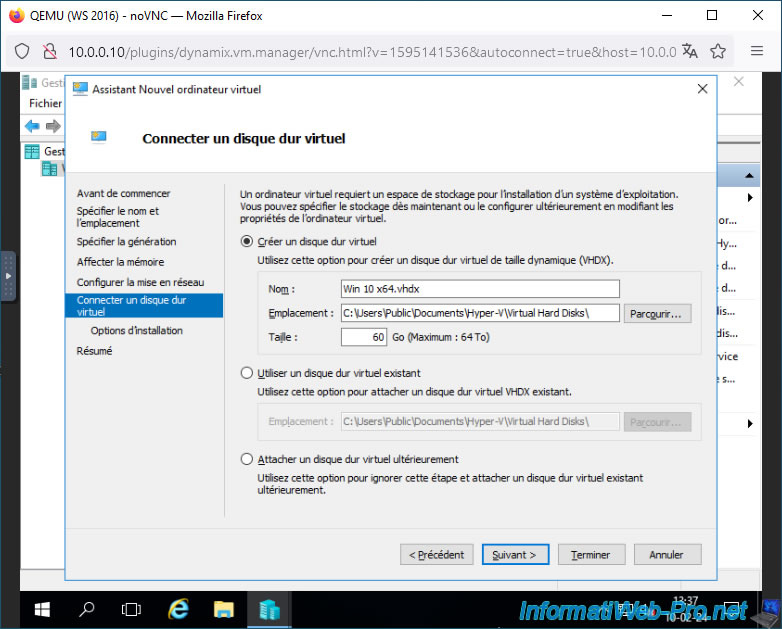
Indiquez 60 Go au minimum pour la taille de disque dur virtuel.
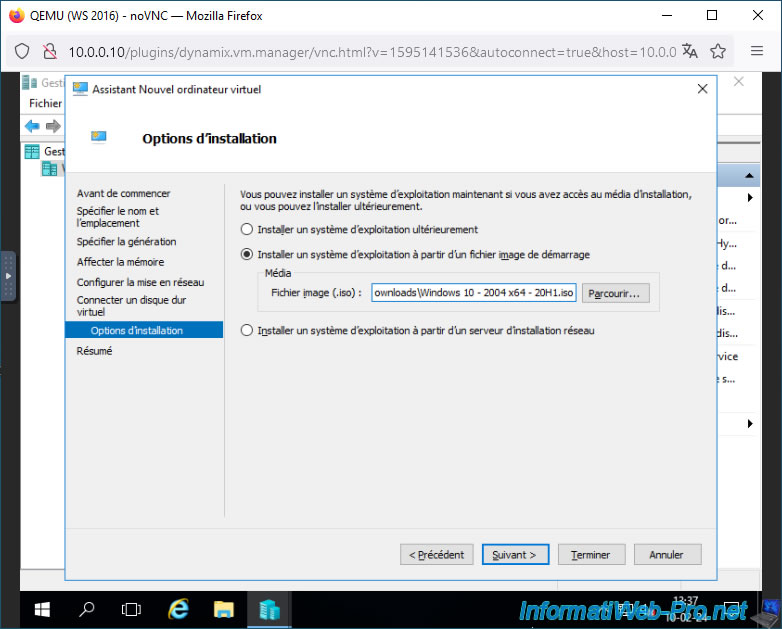
Sélectionnez "Installer un système d'exploitation à partir d'un fichier image de démarrage" et sélectionnez votre ISO de Windows 10.
Dans notre cas, un ISO de Windows 10 v2004 x64.
Votre ordinateur virtuel a été créé.
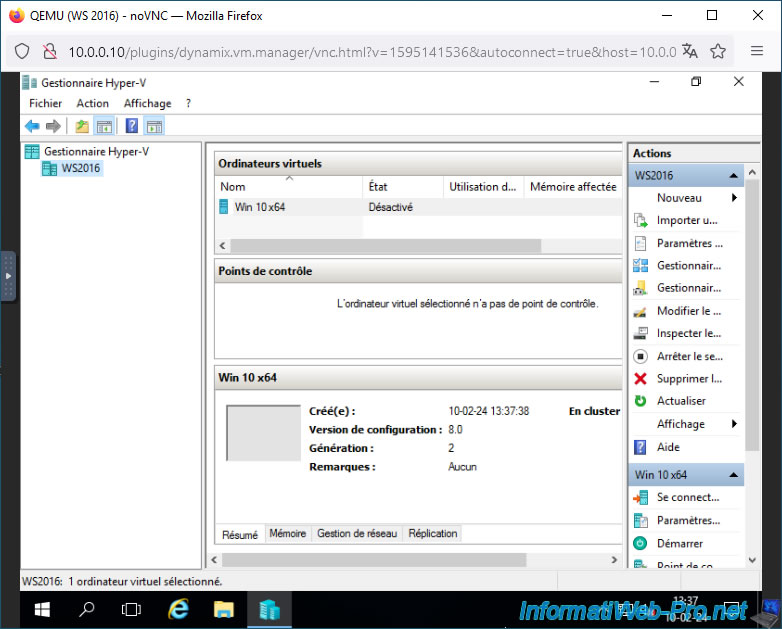
6. Installer l'OS invité sous Hyper-V
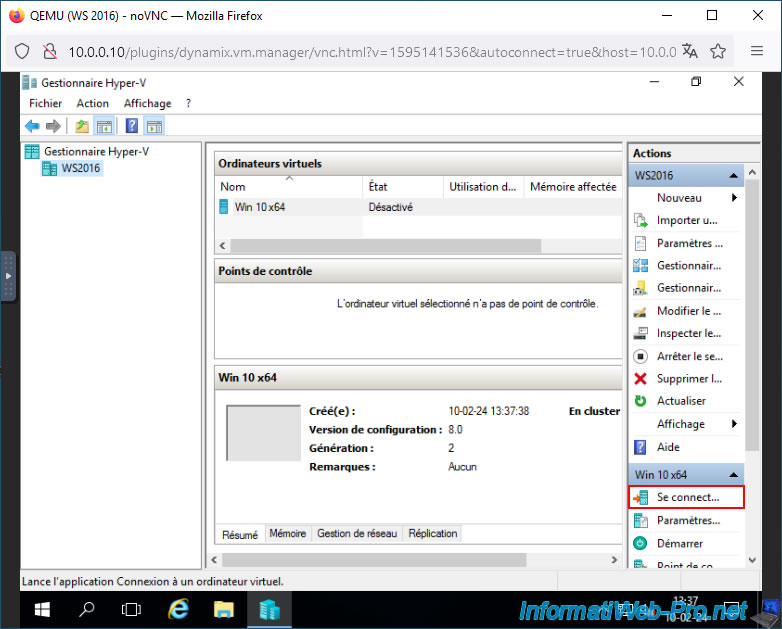
Sélectionnez votre ordinateur virtuel et cliquez sur : Se connecter.
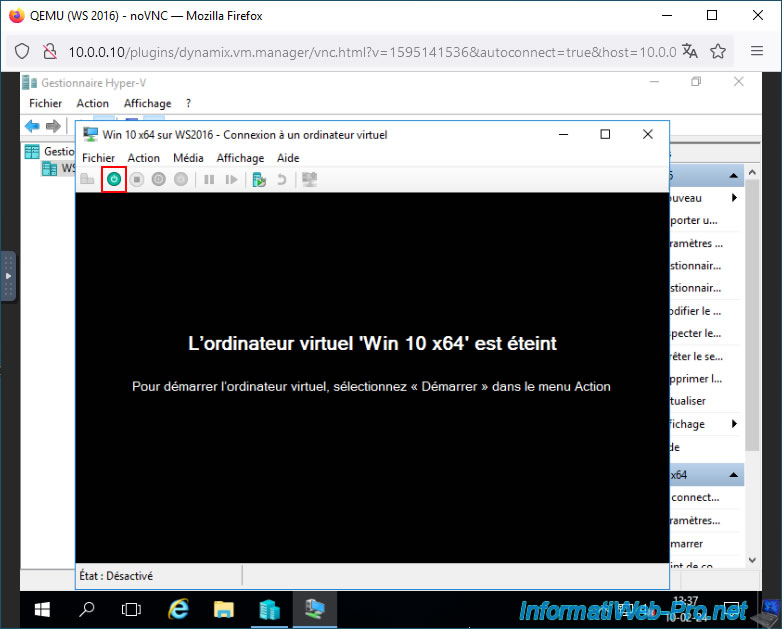
Démarrez votre ordinateur virtuel.
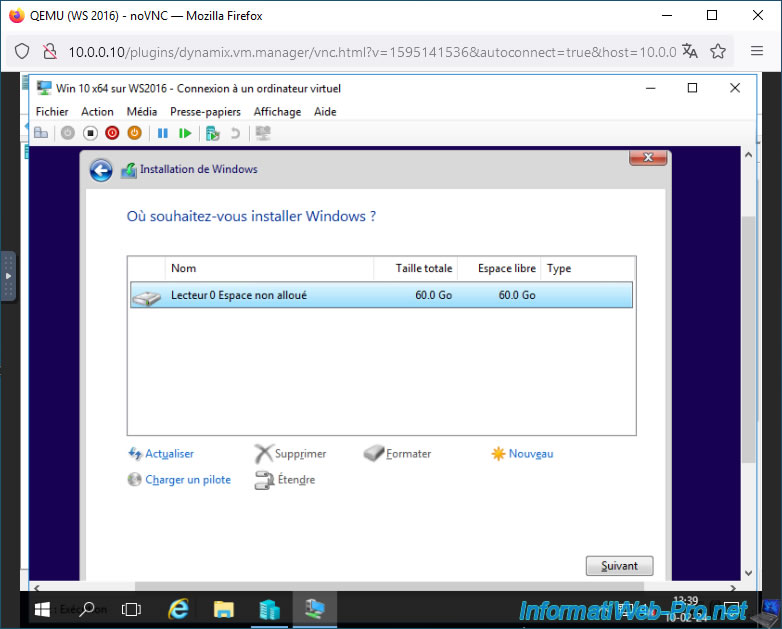
L'ordinateur virtuel démarre sans problème et l'installeur de Windows 10 apparait.
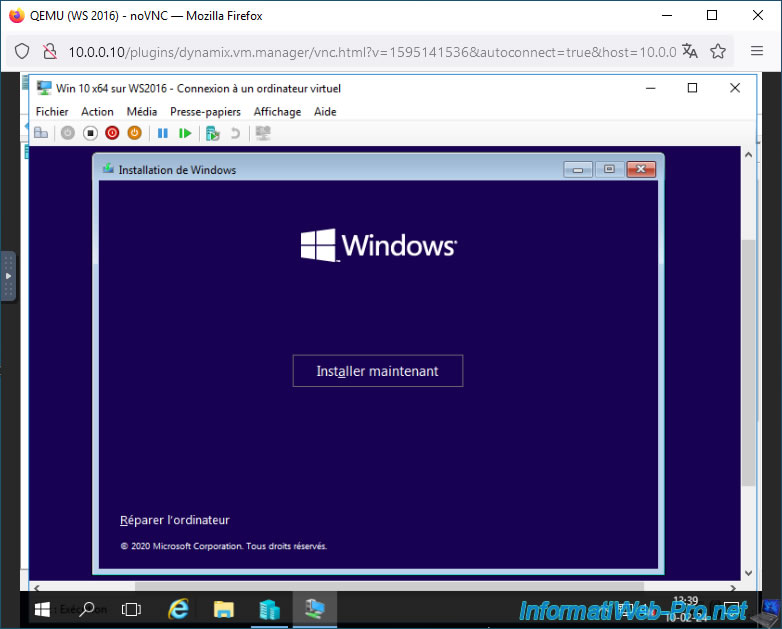
Le disque dur virtuel est détecté sans problème sous Hyper-V.
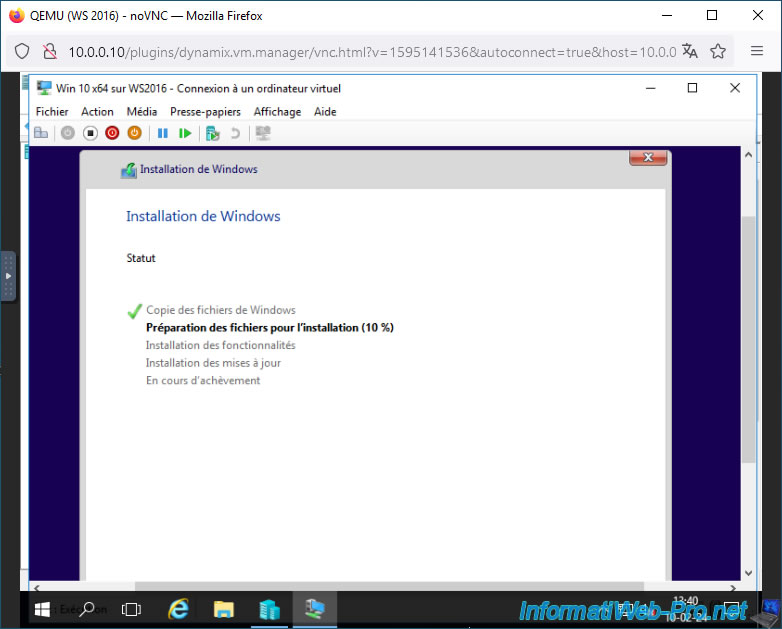
Patientez pendant l'installation de Windows 10.
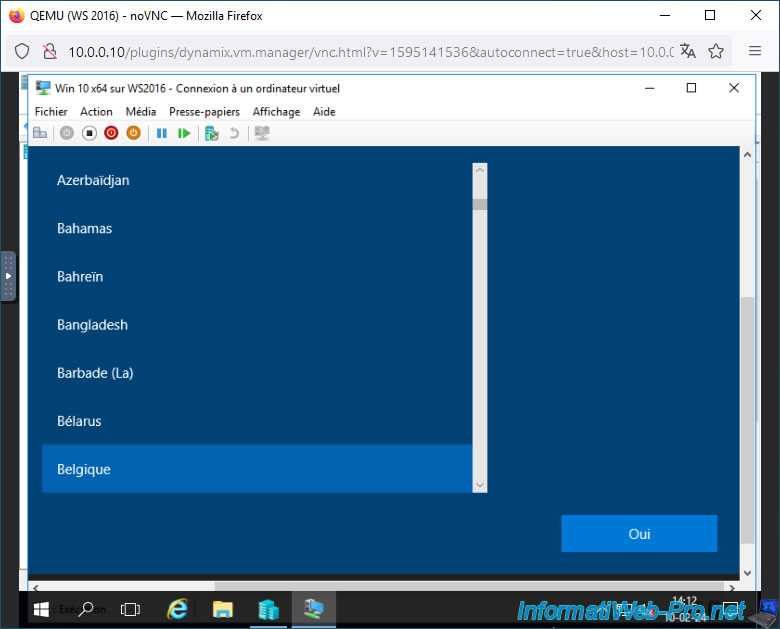
Configurez Windows 10 comme vous le souhaitez.
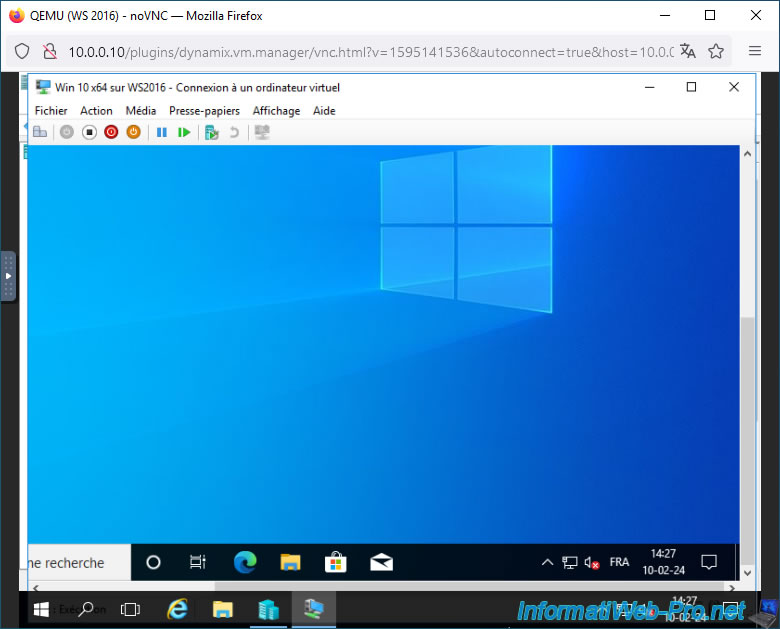
Windows 10 est installé.
Partager ce tutoriel
A voir également
-

NAS 4/12/2025
Unraid 6.9.2 - Définir une adresse IP privée statique
-

NAS 4/3/2026
Unraid 6.9.2 - Installer le plugin "Community Applications" (ancienne version)
-

NAS 18/3/2026
Unraid 6.9.2 - Réparer les problèmes courants
-

NAS 2/9/2026
Unraid 6.9.2 - VMs - Créer une machine virtuelle gaming (accessible via Parsec)
Pas de commentaire