Virtualiser Hyper-V grâce à la virtualisation imbriquée sous Unraid 6.9.2
- NAS
- Unraid
- 14 octobre 2026 à 13:05
-

- 2/3

3. Installer les pilotes VirtIO sous Windows Server 2016
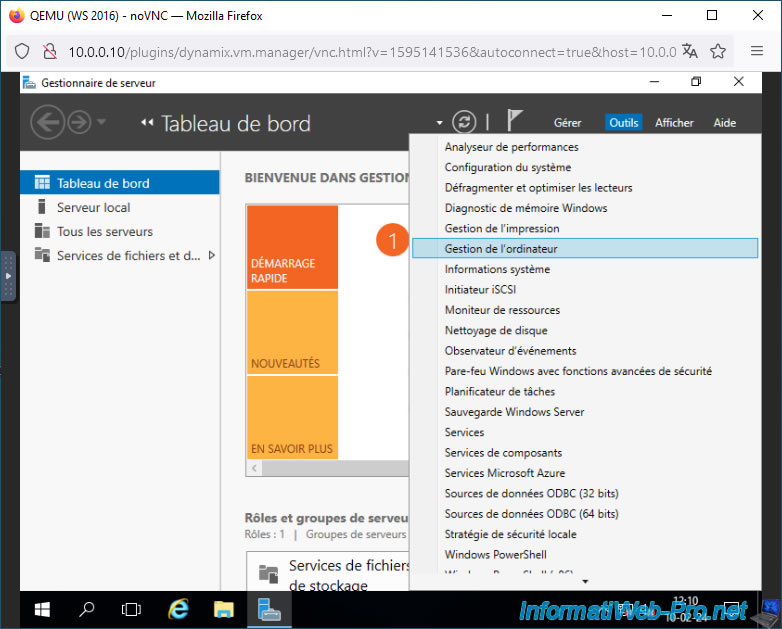
Pour installer les pilotes VirtIO sous Windows Server 2016, allez dans le menu "Outils -> Gestion de l'ordinateur" du gestionnaire de serveur (qui s'ouvre automatiquement à l'ouverture de la session).
Ensuite, allez dans la section "Gestionnaire de périphériques".
Faites un clic droit "Mettre à jour le pilote" sur les 3 périphériques visibles dans la section "Autres périphériques".
Ensuite, choisissez de mettre à jour le pilote depuis votre ordinateur et sélectionnez à chaque fois le lecteur CD contenant les pilotes VirtIO.
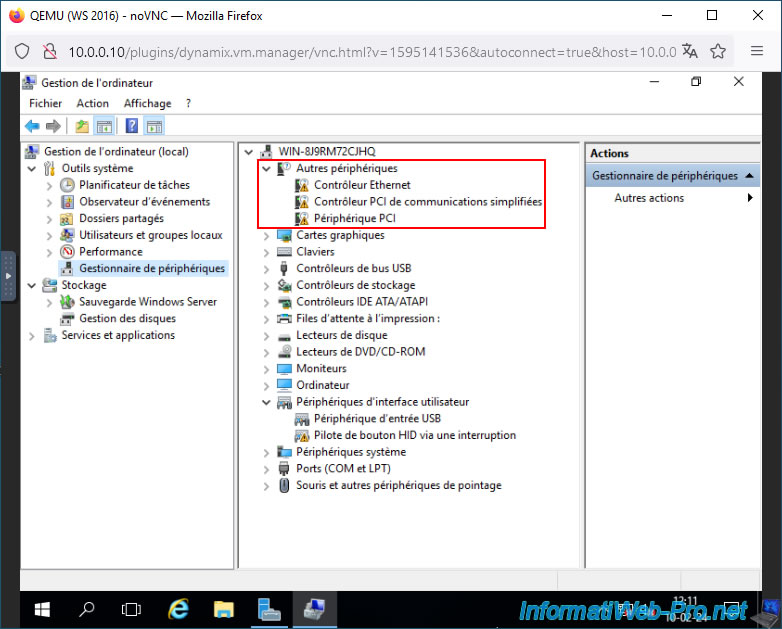
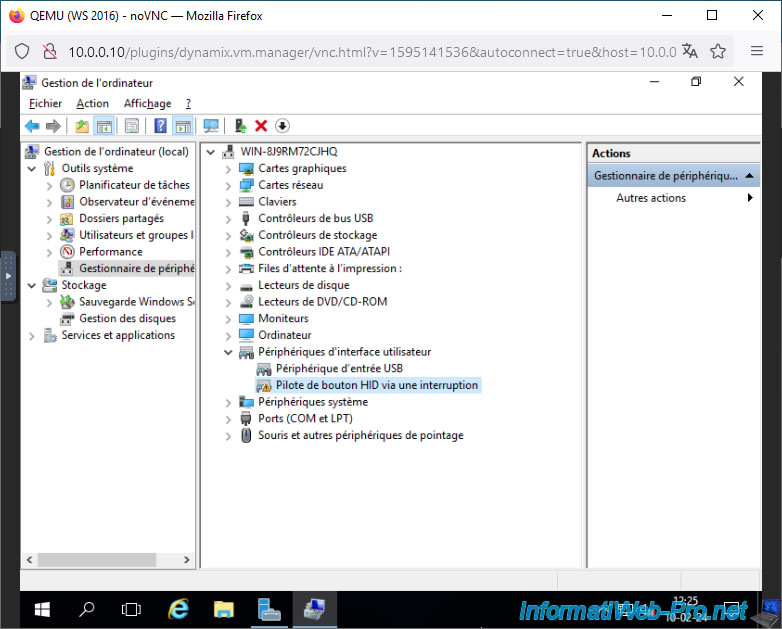
Une fois les pilotes VirtIO installés pour ces 3 périphériques, la section "Autres périphériques" disparaitra.
Néanmoins, lorsque Windows Server 2016 est virtualisé via QEMU (qui est utilisé en arrière-plan par Unraid), vous remarquerez qu'un avertissement apparait pour le périphérique "Pilote de bouton HID via une interruption".
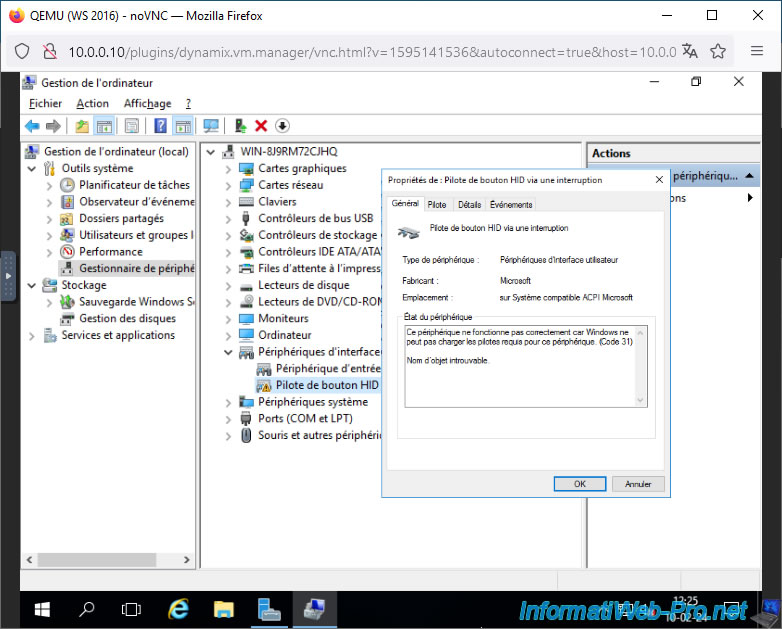
Si vous faites un double clic sur ce périphérique "Pilote de bouton HID via une interruption", vous verrez que l'état du périphérique est :
Plain Text
Ce périphérique ne fonctionne pas correctement car Windows ne peut pas charger les pilotes requis pour ce périphérique (Code 31).

Nom d'objet introuvable.
Si vous allez dans l'onglet "Détails" et que vous sélectionnez la propriété "Numéros d'identification du matériel", vous verrez que la valeur est : ACPI\VEN_ACPI&DEV_0010.
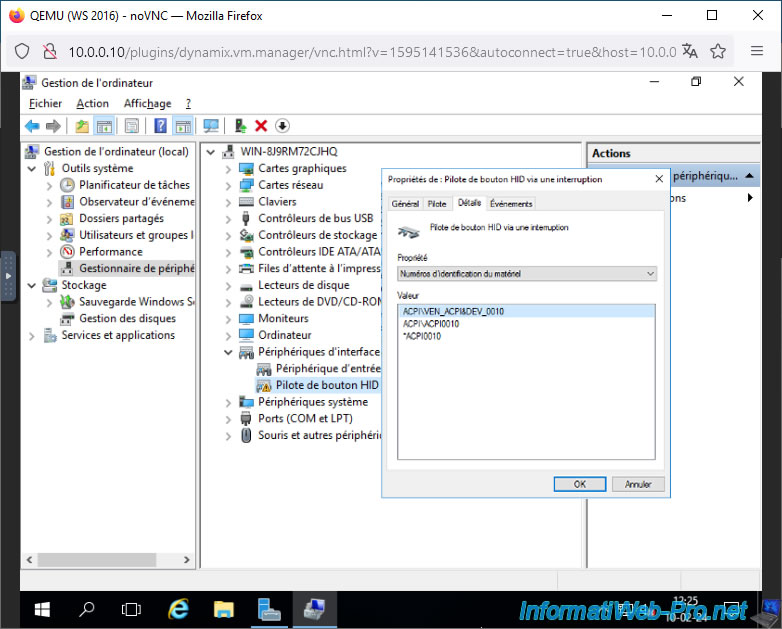
Pour résoudre ce problème, il suffit de désinstaller ce périphérique "Pilote de bouton HID via une interruption", puis de supprimer certaines données dans le registre comme expliqué sur la page "1377155 - HID Button over Interrupt Driver not working properly in windows10 and win2016".
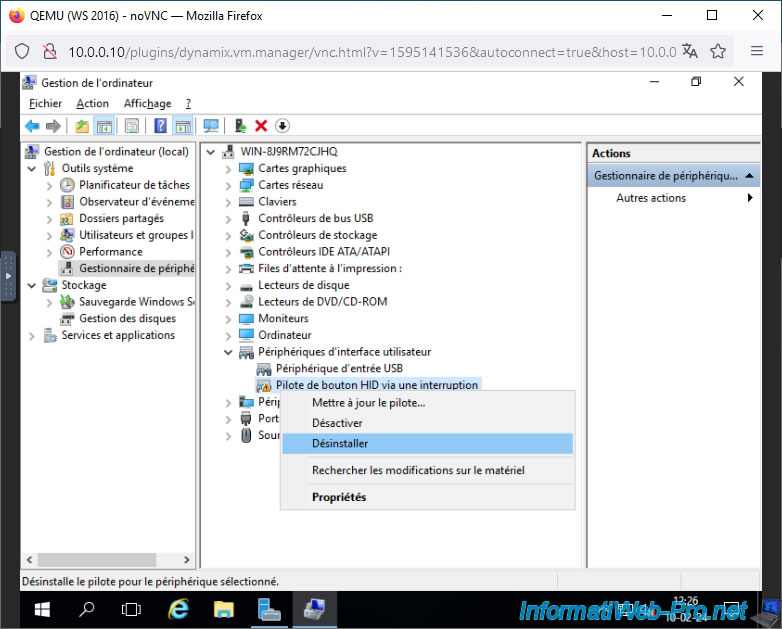
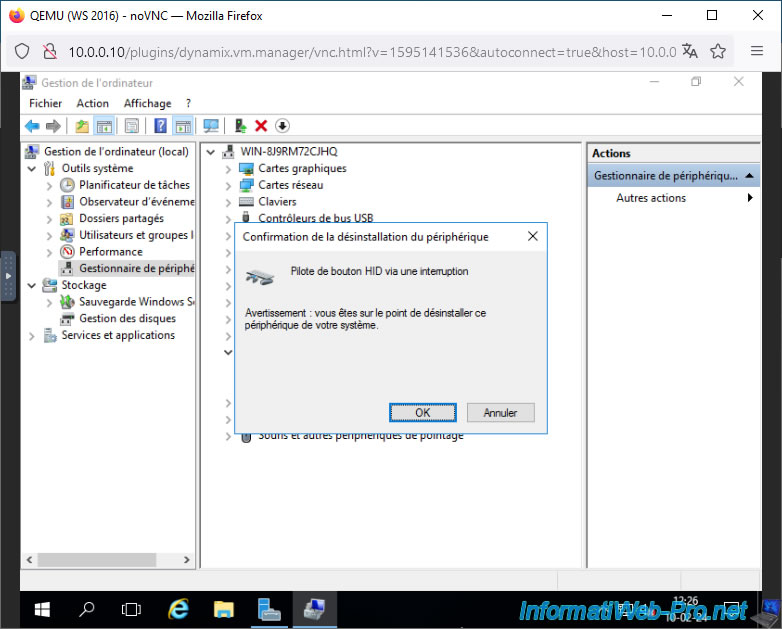
Confirmez la désinstallation du périphérique "Pilote de bouton HID via une interruption" en cliquant sur OK.
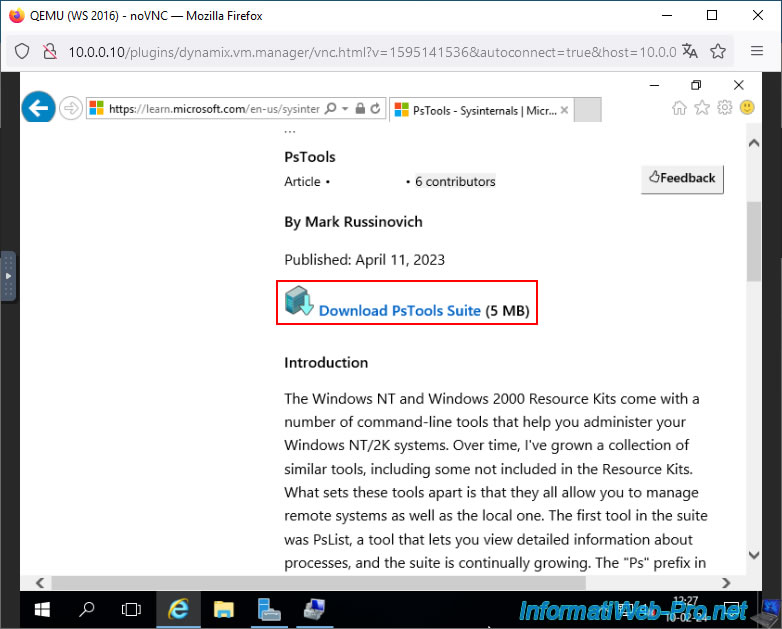
Ensuite, téléchargez le programme "PsTools" créé par Microsoft.
Décompressez le fichier "PSTools.zip" téléchargé.
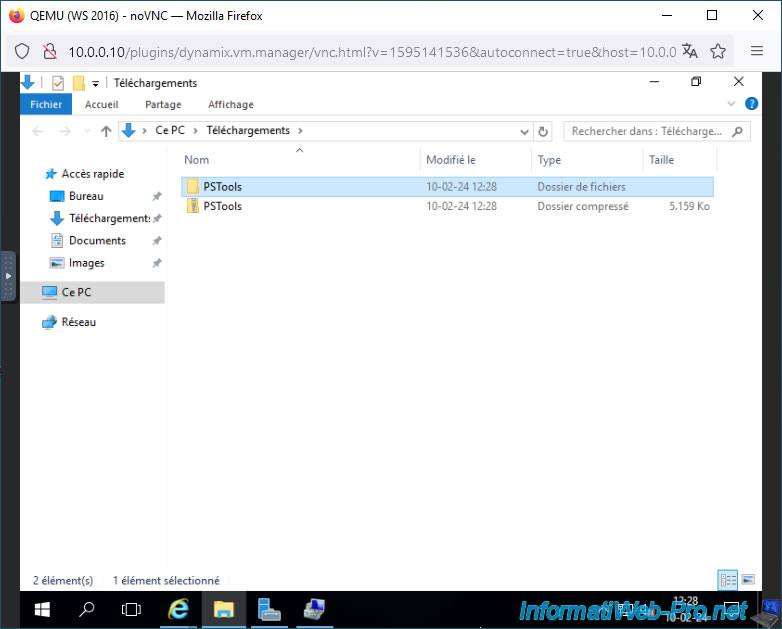
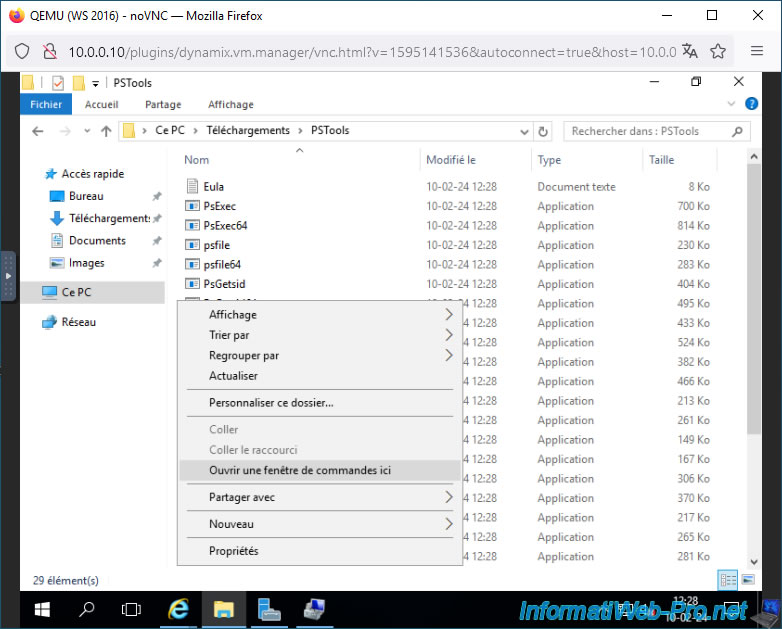
Ouvrez le dossier "PSTools", restez appuyé sur la touche MAJ et faites un clic droit "Ouvrir une fenêtre de commandes ici" (dans l'espace vide du dossier).
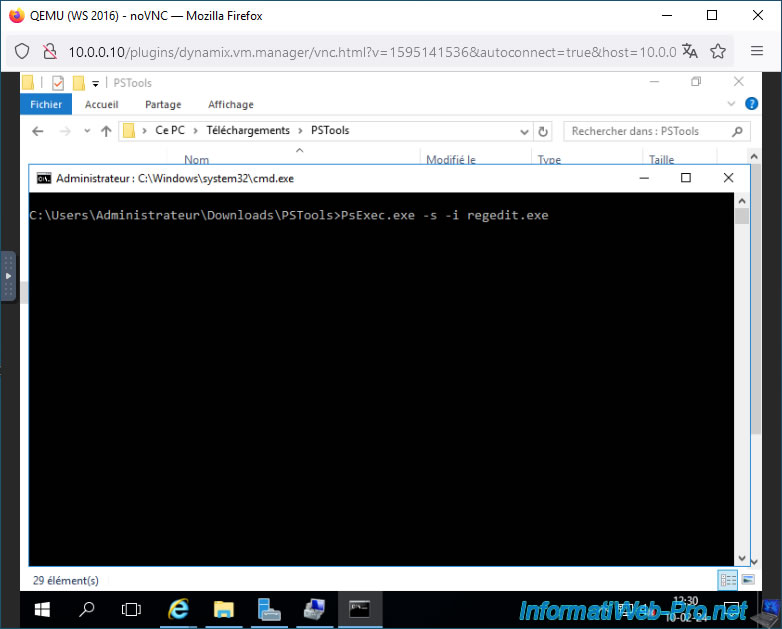
Tapez la commande ci-dessous.
Batch
PsExec.exe -s -i regedit.exe
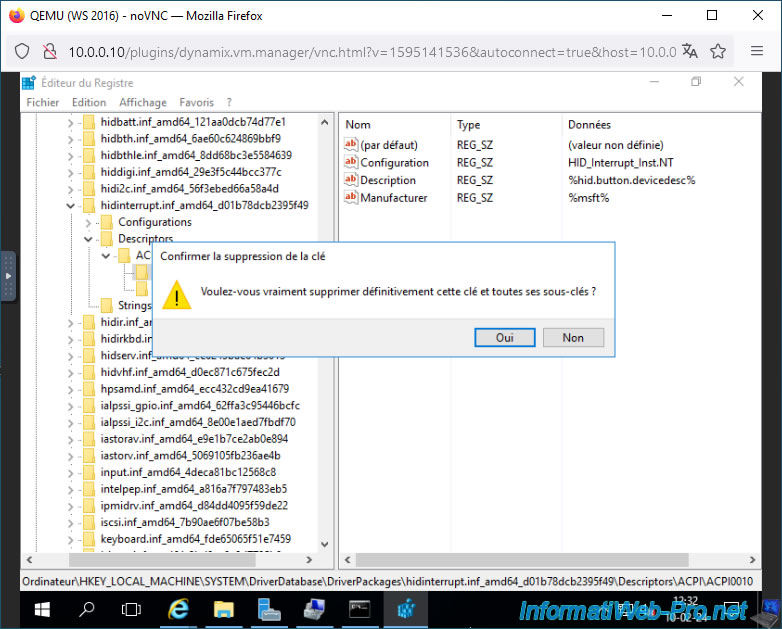
Dans l'éditeur du registre qui apparait, allez dans la clé de registre "HKEY_LOCAL_MACHINE\SYSTEM\DriverDataBase\DriverPackages\hidinterrupt.inf_amd64_<un identifiant d'instance>\Descriptors\ACPI0010".
Puis, supprimez cette clé (dossier) "ACPI0010".
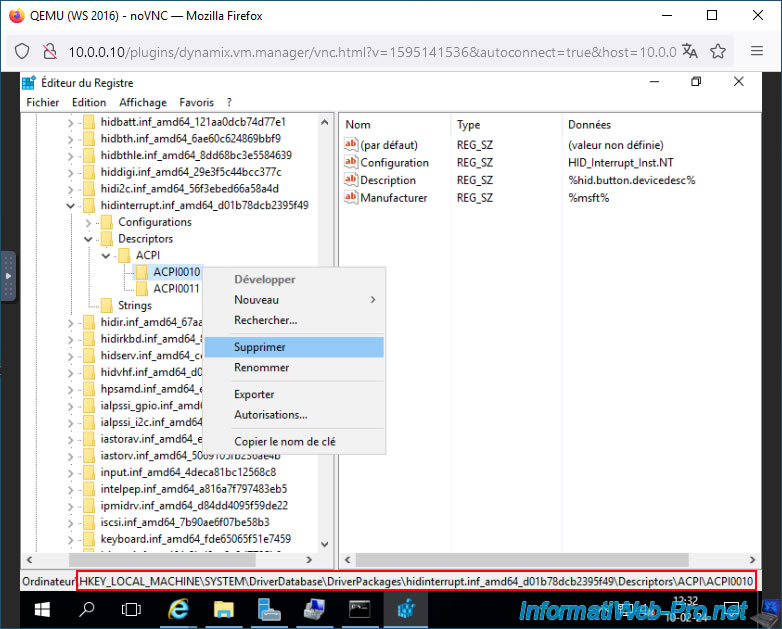
Confirmez la suppression de cette clé de registre en cliquant sur Oui.
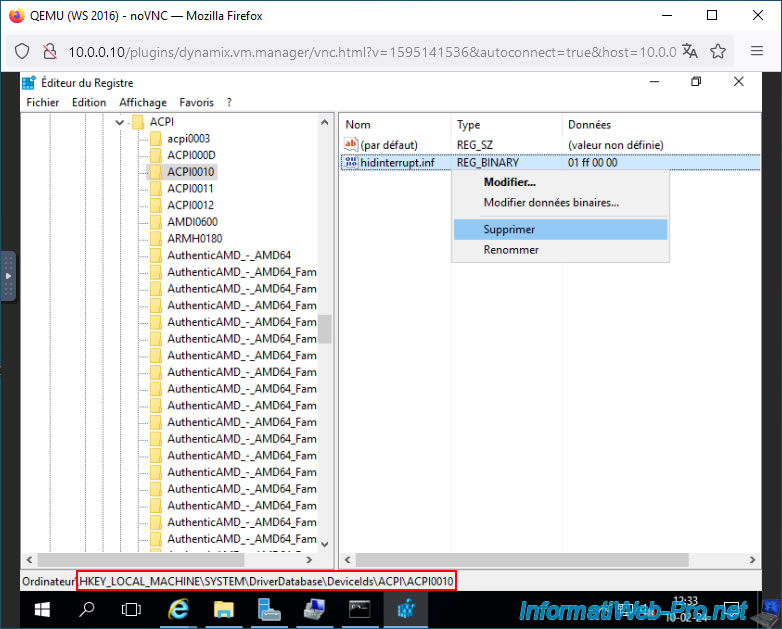
Ensuite, allez dans la clé de registre "HKEY_LOCAL_MACHINE\SYSTEM\DriverDataBase\DeviceIds\ACPI\ACPI0010" et supprimez la donnée "hidinterrupt.inf" qui s'y trouve.
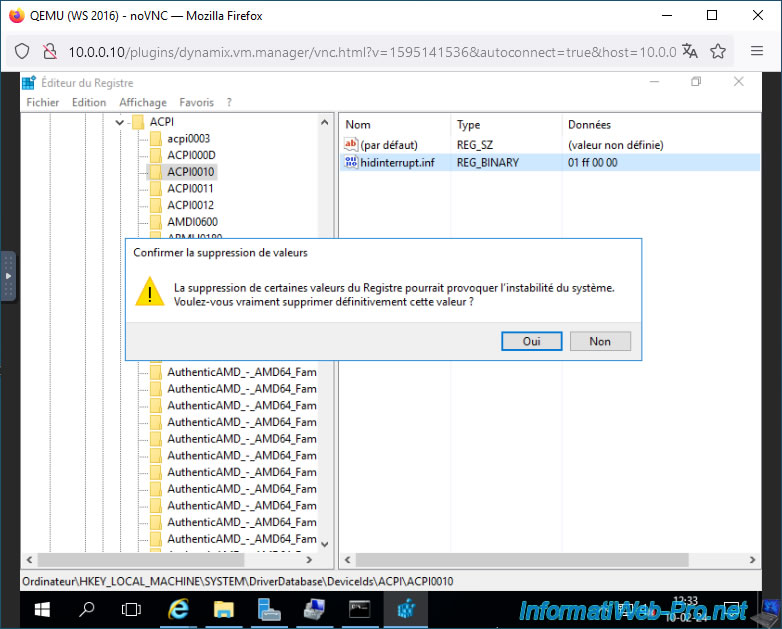
Confirmez la suppression de cette donnée en cliquant sur Oui.
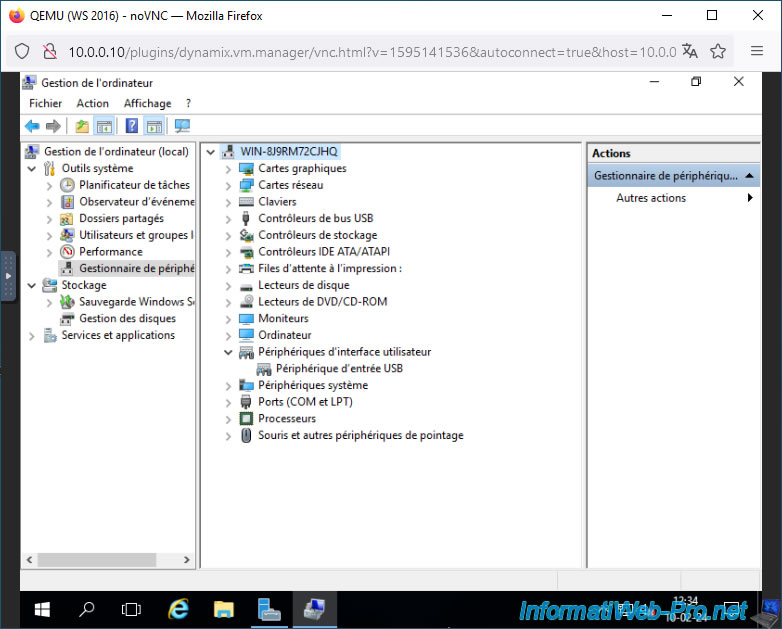
Fermez l'éditeur du registre et retournez dans le gestionnaire de périphériques.
Faites un clic droit "Rechercher les modifications sur le matériel" sur le nom de votre serveur.
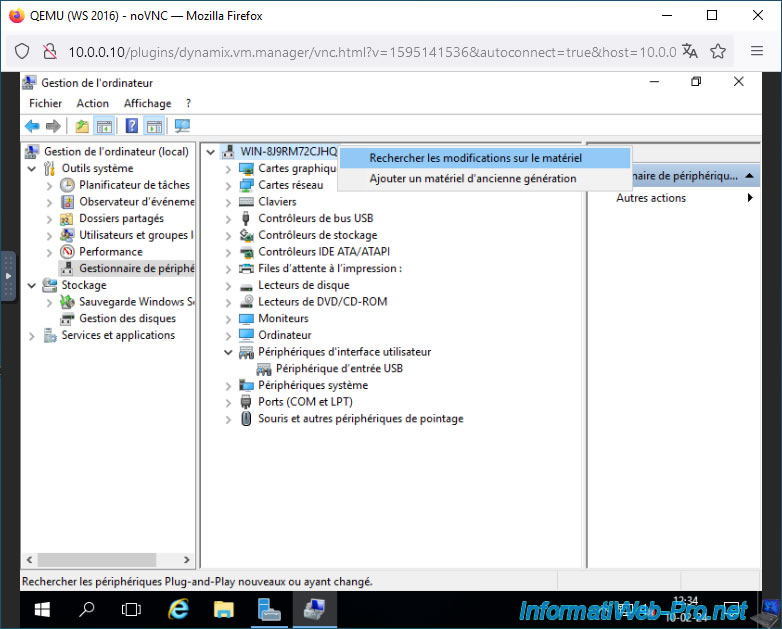
Comme prévu, ce périphérique n'apparait plus.
Partager ce tutoriel
A voir également
-
NAS 15/4/2026
Unraid 6.9.2 - Docker - Installer un serveur de fichiers (Nextcloud)
-

NAS 4/3/2026
Unraid 6.9.2 - Installer le plugin "Community Applications" (ancienne version)
-

NAS 6/5/2026
Unraid 6.9.2 - SWAG - Installer un reverse proxy (SWAG)
-
NAS 23/9/2026
Unraid 6.9.2 - VMs - Connecter des périphériques USB à chaud (plugin USB Manager)
Pas de commentaire