Virtualiser VMware Workstation sous Unraid 6.9.2
- NAS
- Unraid
- 21 octobre 2026 à 15:08
-

- 2/2

4. Créer une machine virtuelle imbriquée sous VMware Workstation Pro
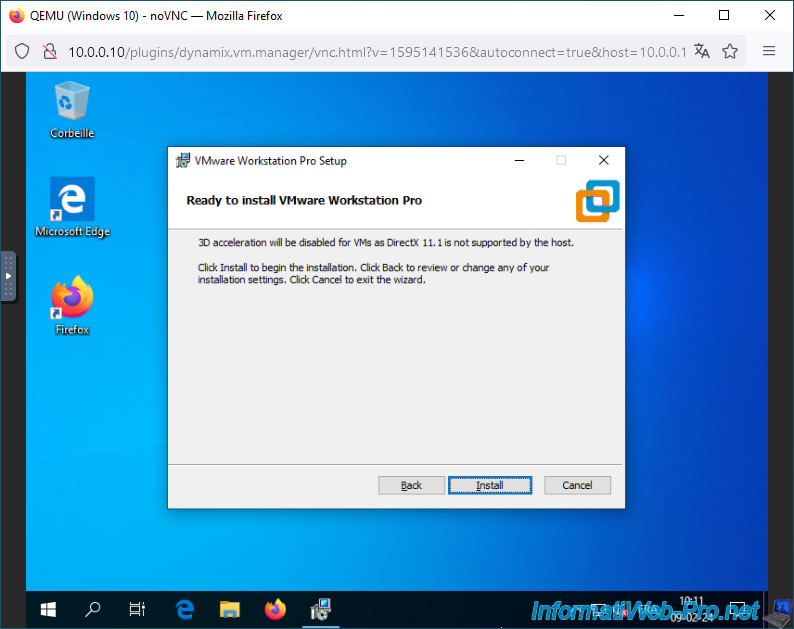
Installez VMware Workstation Pro dans votre machine virtuelle créée sous Unraid et ignorez l'avertissement vous indiquant que l'accélération 3D sera désactivée.
En effet, cet avertissement s'affiche, car DirectX 11.1 est nécessaire depuis la version 16.2.0 de VMware Workstation et que la carte graphique virtuelle créée par Unraid ne supporte donc pas DirectX 11.1.
Pour éviter ce problème, vous pouvez créer une machine virtuelle gaming à laquelle vous passerez une vraie carte graphique supportant au minimum DirectX 11.1 ou installer une version antérieure (plus ancienne) de VMware Workstation.
Néanmoins, notez que les machines virtuelles fonctionneront quand même sans l'accélération 3D.
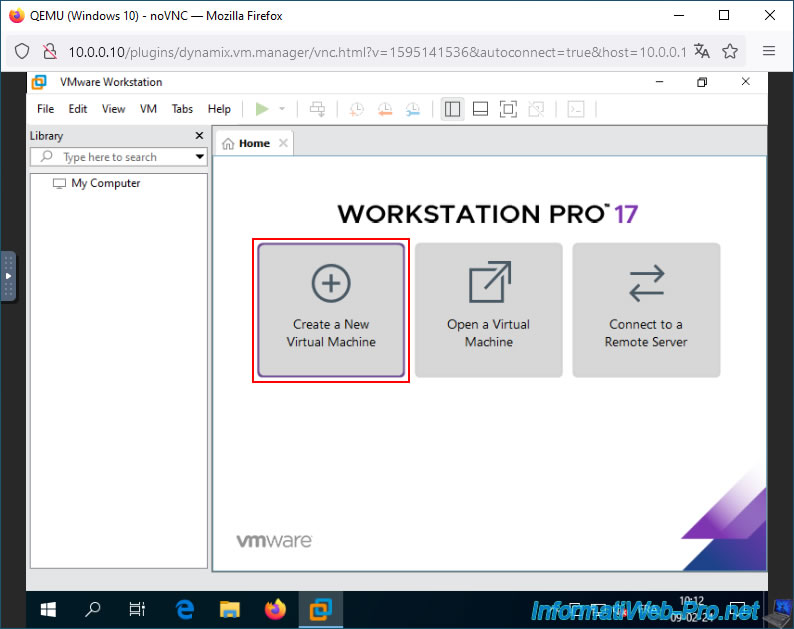
Lancez VMware Workstation Pro et cliquez sur "Create a New Virtual Machine" ou allez dans le menu : File -> New Virtual Machine.
Notes :
- dans notre cas, nous créerons à nouveau une machine virtuelle avec Windows 10 en tant que système d'exploitation invité.
- pour plus d'information concernant la création d'une machine virtuelle sous VMware Workstation Pro, référez-vous à notre tutoriel : VMware Workstation 16 / 15 - Créer une machine virtuelle.
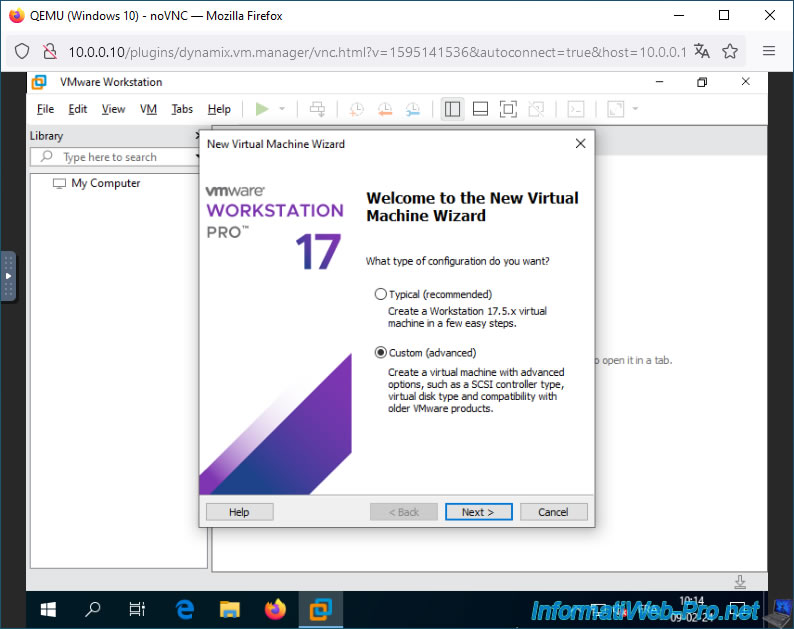
Sélectionnez : Custom (advanced).
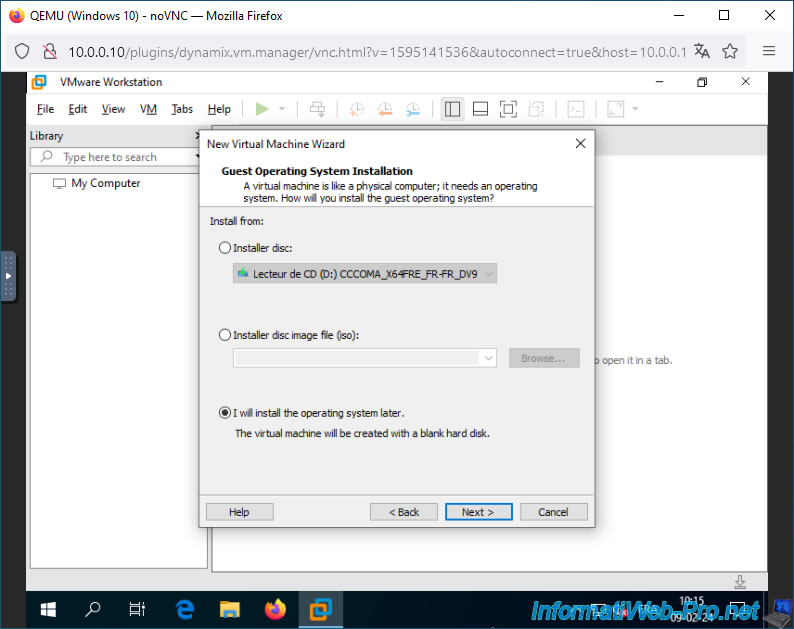
Sélectionnez : I will install the operating system later.
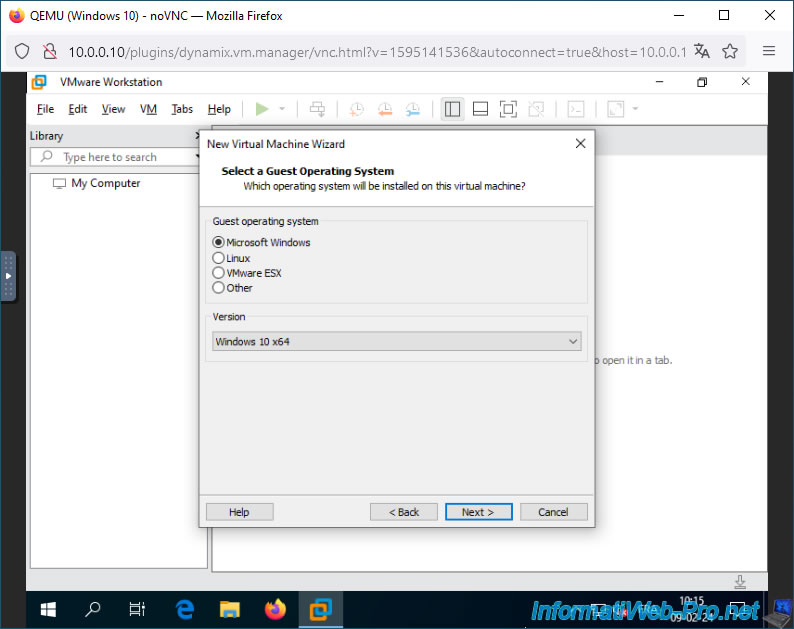
Pour l'OS invité, sélectionnez :
- Guest operating system : Microsoft Windows.
- Version : Windows 10 x64.
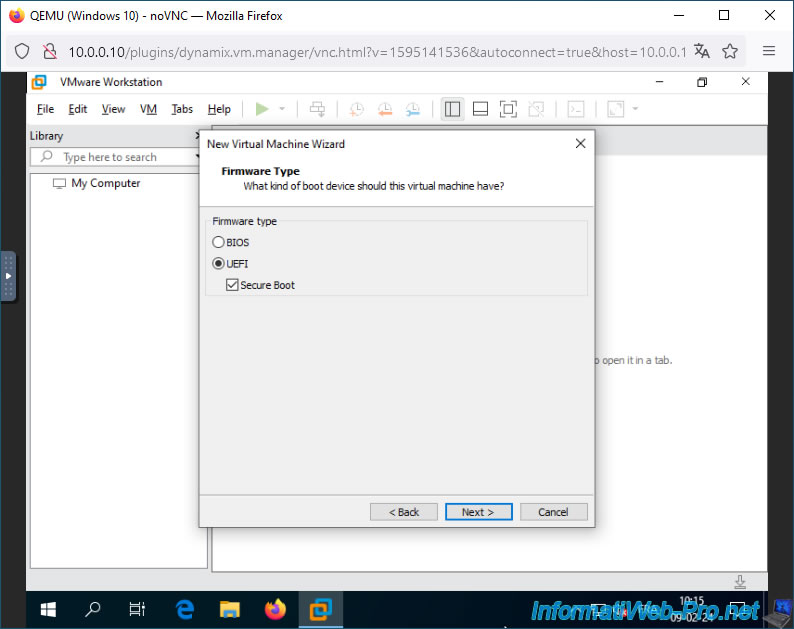
Sélectionnez "UEFI" et cochez la case "Secure Boot" pour activer le démarrage sécurisé (si la version de Windows que vous souhaitez virtualiser le supporte).
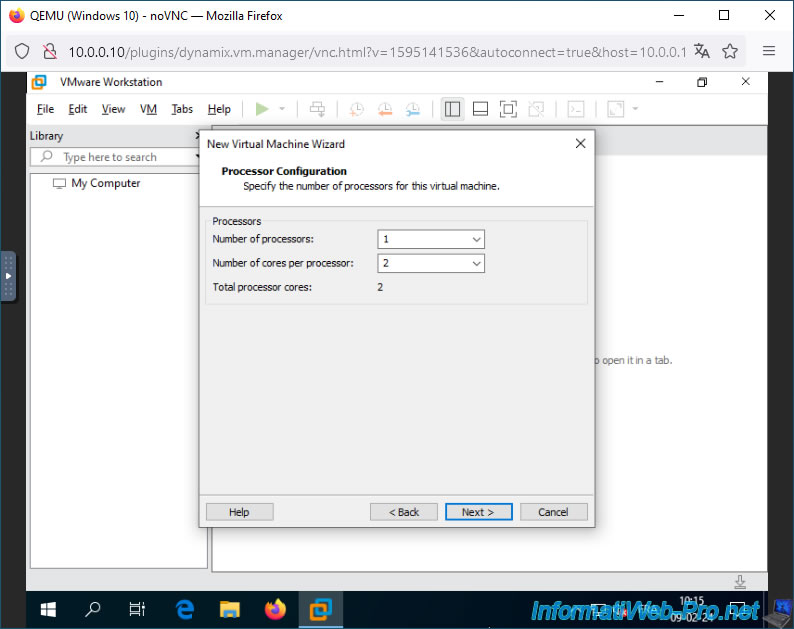
Pour Windows 10, allouez au minimum 1 processeur avec 2 coeurs :
- Number of processors : 1.
- Number of cores per processor : 2.
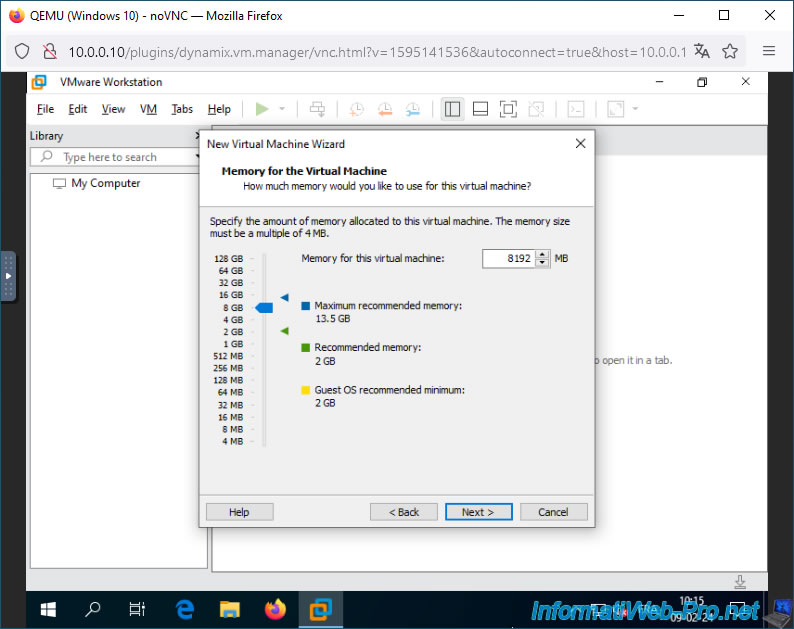
Allouez au minimum 4 Go de RAM, mais de préférence 8 Go de RAM pour que cela soit plus fluide.
Attention : cela dépend de la quantité de mémoire vive que vous avez allouée à la VM créée sous Unraid.
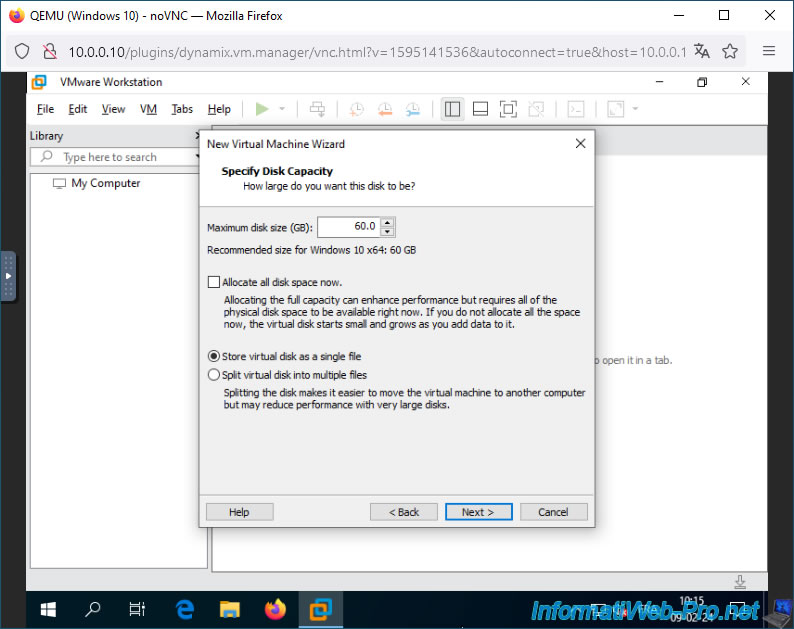
Indiquez, par exemple, 60 Go pour la taille du disque dur virtuel de cette VM.
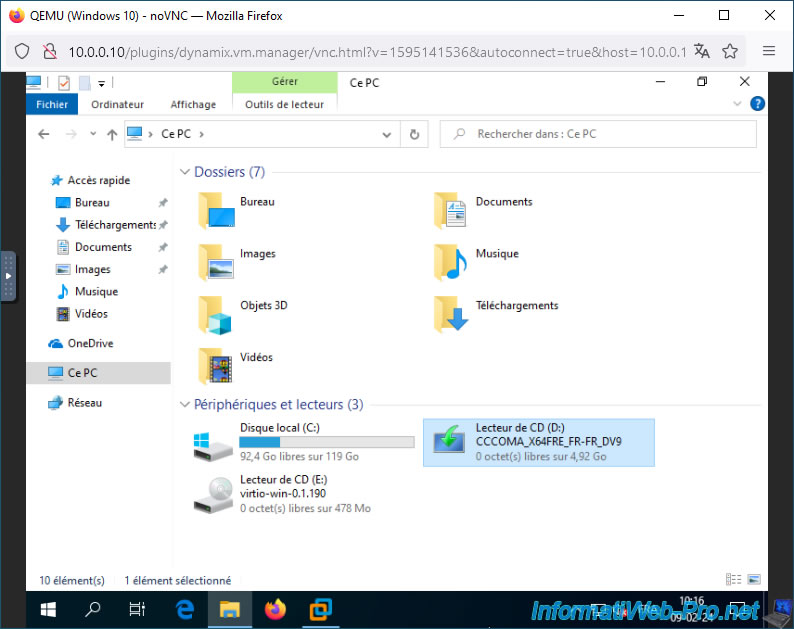
Dans notre cas, nous réinstallerons la même version de Windows 10, donc notre VM créée sous VMware Workstation Pro utilisera le lecteur CD de votre VM créée sous Unraid.
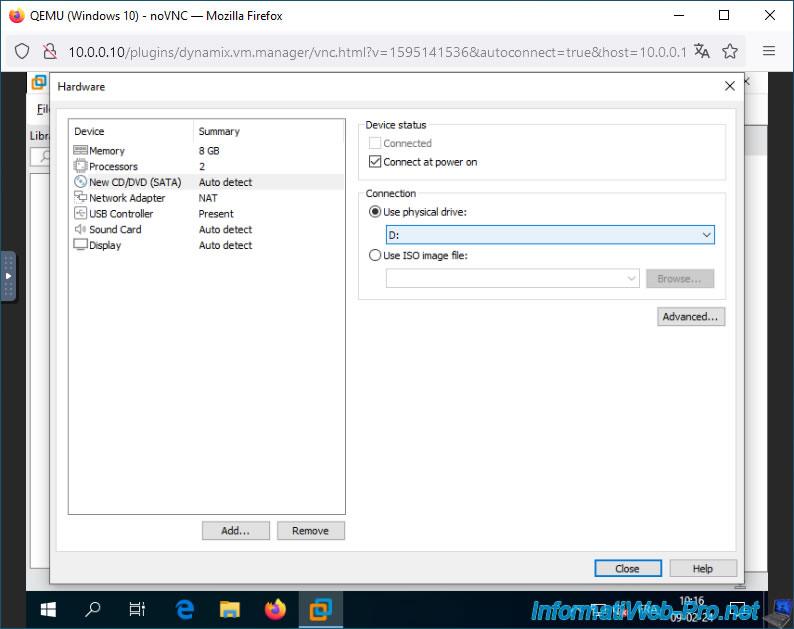
A la fin de l'assistant de création de VM, cliquez sur "Customize Hardware", puis sélectionnez le périphérique "New CD/DVD (SATA)".
A droite, sélectionnez "Use physical drive" et sélectionnez la lettre du lecteur CD virtuel de votre VM créée sous Unraid où se trouve l'ISO de Windows 10.
Pour finir, cliquez sur : Close.
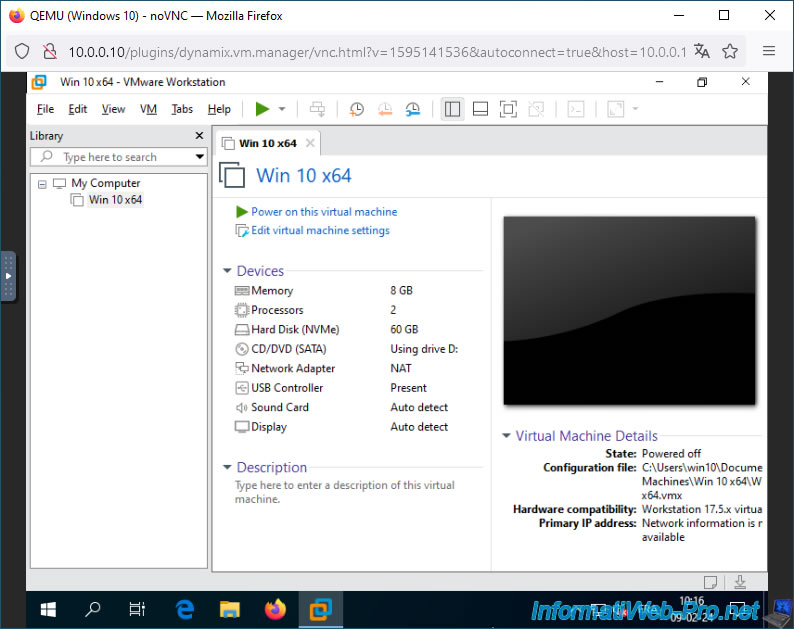
Votre VM est créée sous VMware Workstation Pro.
5. Installer l'OS invité sous VMware Workstation Pro
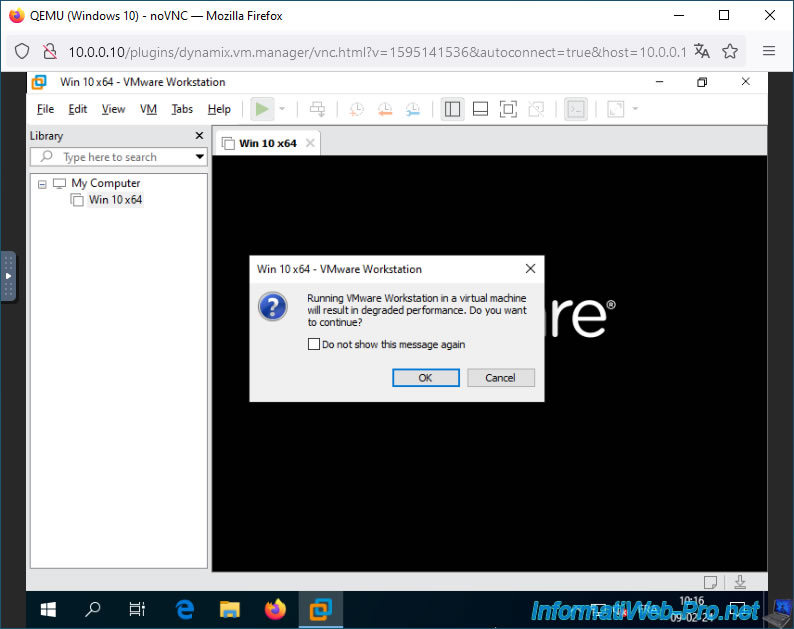
Démarrez votre VM créée sous VMware Workstation Pro et ignorez l'avertissement qui s'affiche en cliquant sur OK.
Plain Text
Running VMware Workstation in a virtual machine will result in degraded performance. Do you want to continue?
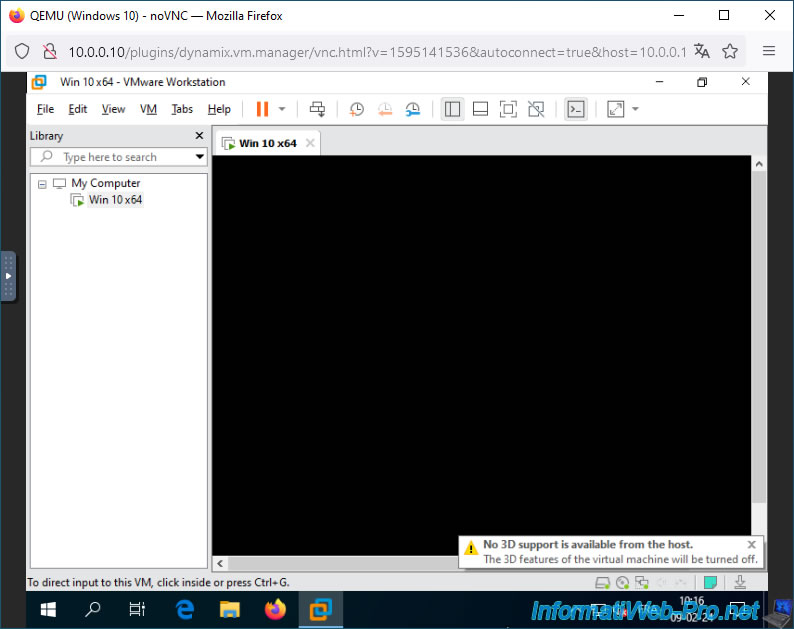
Ignorez le message qui s'affiche à nouveau concernant l'accélération 3D qui n'est pas disponible.
Plain Text
No 3D support is available from the host.
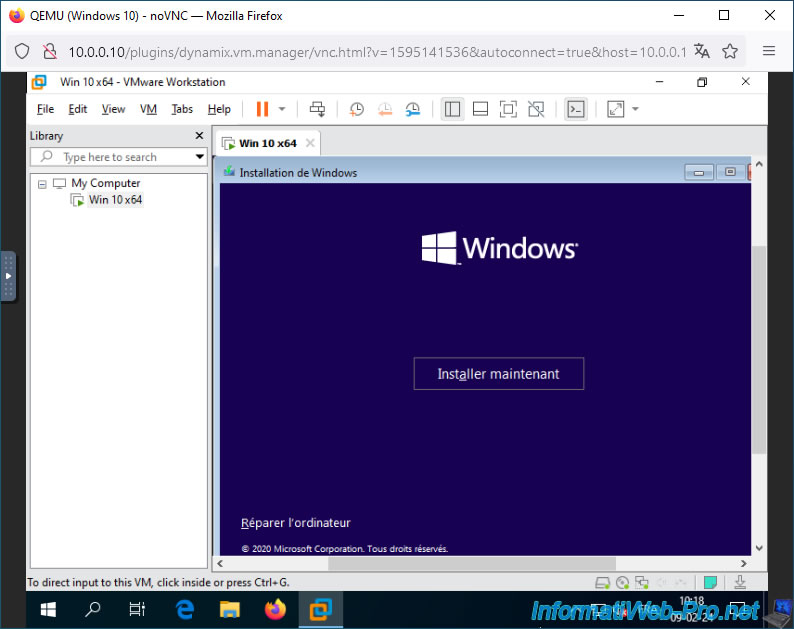
L'installeur de Windows 10 apparait dans votre VM sous VMware.
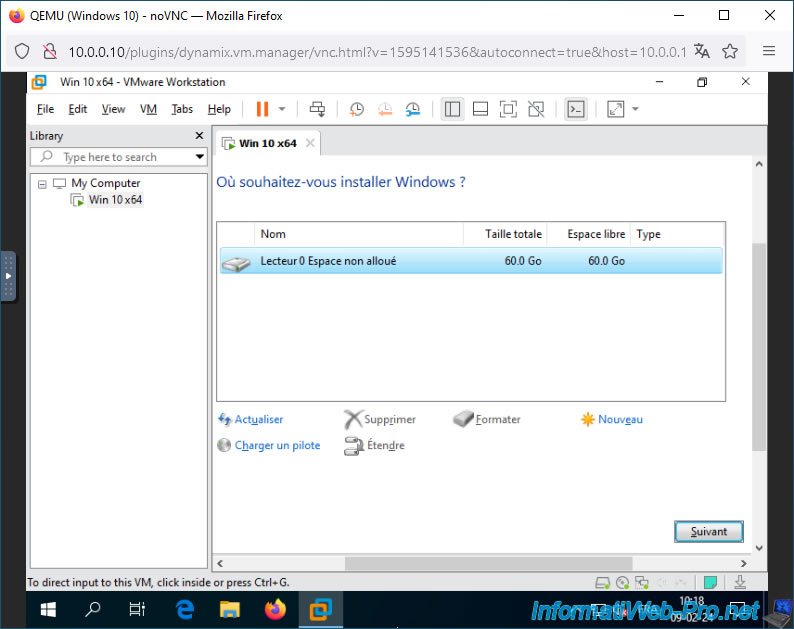
Sous VMware Workstation Pro, un contrôleur SCSI supporté par l'installeur de Windows 10 est utilisé par défaut.
Le disque dur virtuel est donc détecté automatiquement par l'installeur de Windows 10.
Patientez pendant l'installation de Windows 10.
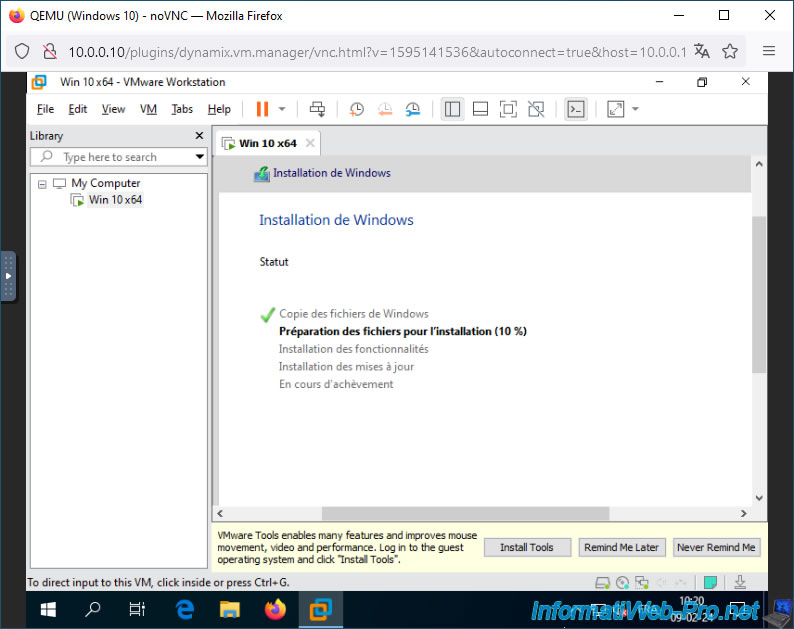
Windows 10 est installé dans votre VM créée sous VMware Workstation Pro.
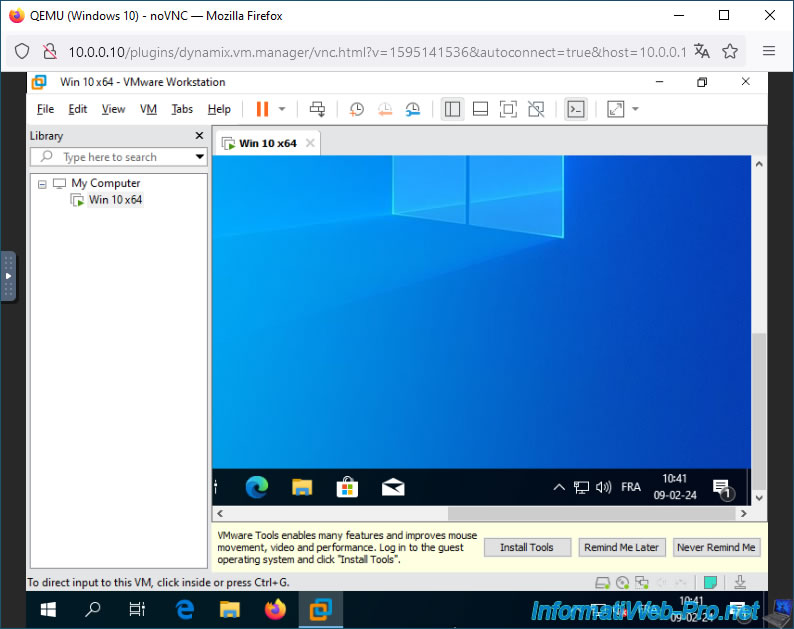
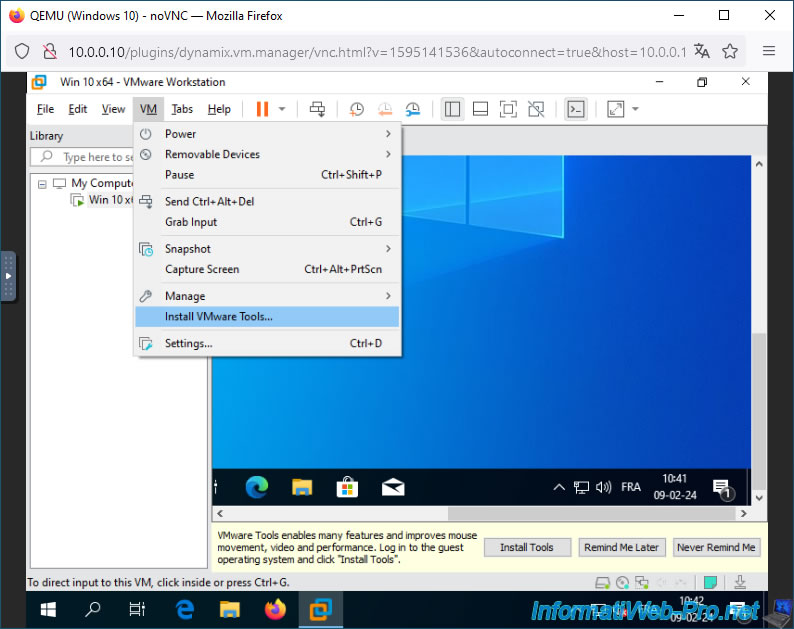
Allez dans le menu : VM -> Installer VMware Tools.
L'installeur des VMware Tools apparait.
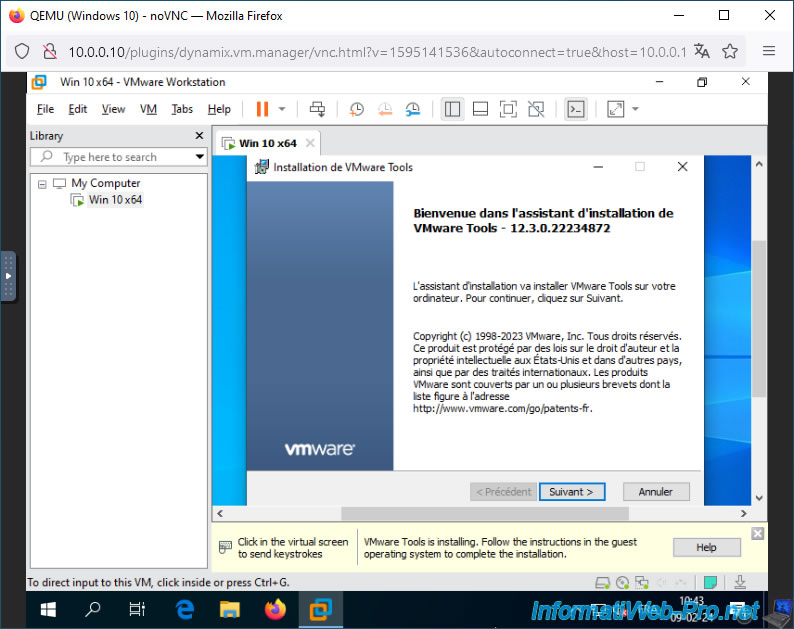
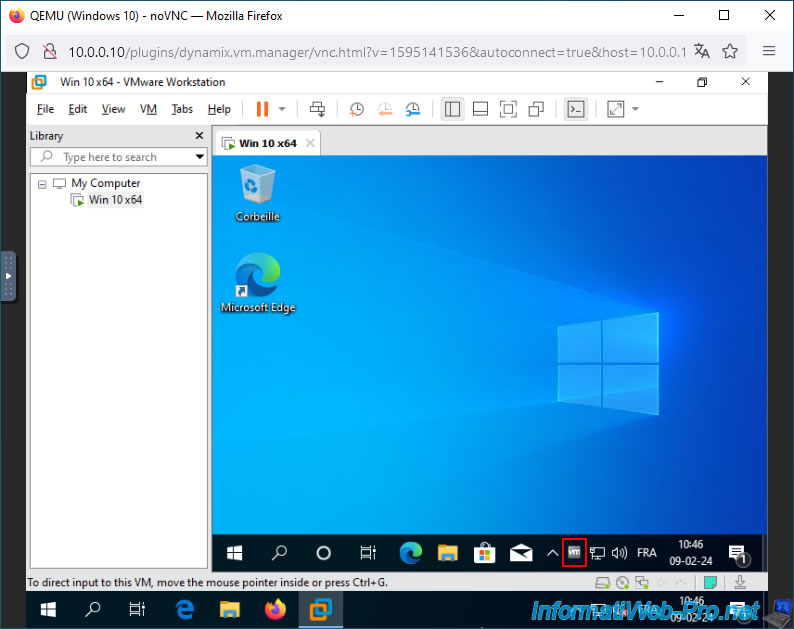
Une fois l'installeur terminé et la VM redémarrée, l'icône des VMware Tools apparaitra dans la barre des tâches de Windows.
Partager ce tutoriel
A voir également
-

NAS 8/4/2026
Unraid 6.9.2 - Docker - Installer un serveur multimédia (Jellyfin)
-

NAS 21/11/2025
Unraid 6.9.2 - Installer et configurer Unraid 6.9.2
-

NAS 18/2/2026
Unraid 6.9.2 - Modifier les seuils de température
-
NAS 15/7/2026
Unraid 6.9.2 - VMs - Créer une machine virtuelle
Pas de commentaire