- VMware
- VMware vCenter Server (VCSA), VMware vSphere
- 26 décembre 2025 à 11:34
-

- 1/4

Sous VMware vSphere, vous pouvez virtualiser la solution de NAS "Unraid" en utilisant uniquement une clé USB physique (à laquelle la licence ou la version d'évaluation d'Unraid sera liée).
Avant de commencer, vous devrez suivre les étapes 1 et 2 de notre tutoriel "Virtualiser Unraid 6.9.2 avec VMware Workstation 17.5.1" pour créer votre clé USB d'Unraid, ainsi que pour télécharger l'outil "PlopKexec", dont vous aurez besoin pour démarrer votre machine virtuelle VMware sur votre clé USB d'Unraid.
Attention : bien que vous puissiez techniquement virtualiser Unraid sous VMware vSphere, cela n'est officiellement pas supporté par Lime Technology (la société ayant créé Unraid).
- Ajouter l'ISO de PloplKexec dans une banque de données de VMware vSphere
- Créer et configurer la machine virtuelle Unraid sous VMware vSphere
- Brancher votre clé USB d'Unraid sur votre machine virtuelle Unraid
- Problème connu : version du port USB différente entre l'hôte et la VM
- Changer la version du contrôleur USB de votre machine virtuelle Unraid
- Démarrer la période d'évaluation d'Unraid
- Configurer la grappe d'Unraid
- Installer le plugin : Community Applications
- Installer les VMware Tools sous Unraid
- Activer le démarrage automatique de la grappe
- Tester les VMware Tools
1. Ajouter l'ISO de PloplKexec dans une banque de données de VMware vSphere
Pour commencer, stockez le fichier ISO de PlopKexec dans la banque de données correspond à l'hôte VMware ESXi que vous souhaiterez utiliser pour votre machine virtuelle Unraid.
En effet, la clé USB d'Unraid devra être branchée sur l'hôte VMware ESXi souhaité.
Important : étant donné que vous devez utiliser une clé USB physique pour Unraid, votre machine virtuelle ne pourra pas être migrée vers un autre hôte via vMotion (que ce soit manuellement via vMotion ou automatiquement via DRS).
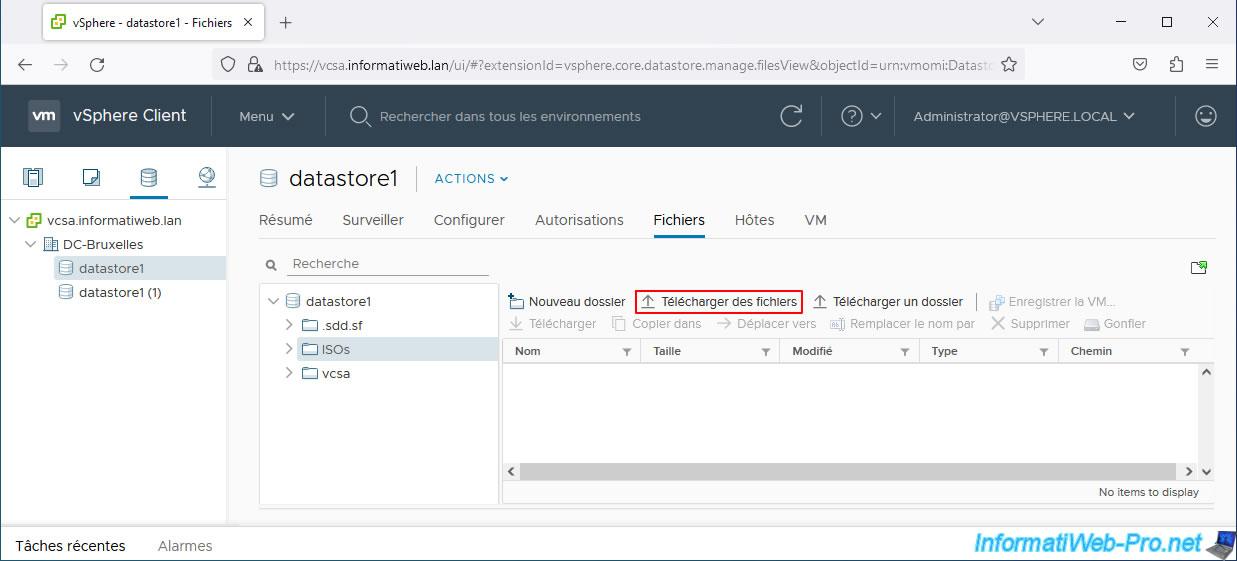
Pour cela, accédez à la banque de données (datastore) souhaitée, sélectionnez le dossier souhaité, puis cliquez sur : Télécharger des fichiers.
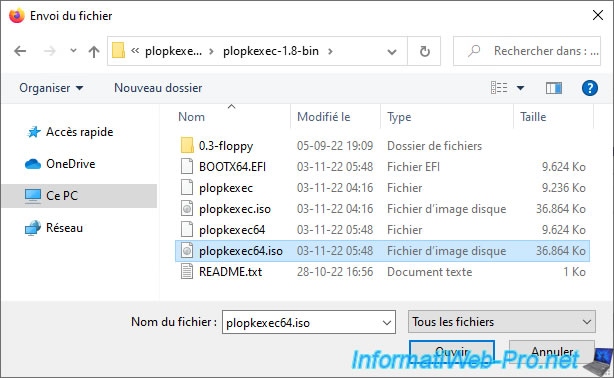
Sélectionnez le fichier "plopkexec64.iso" et cliquez sur Ouvrir.
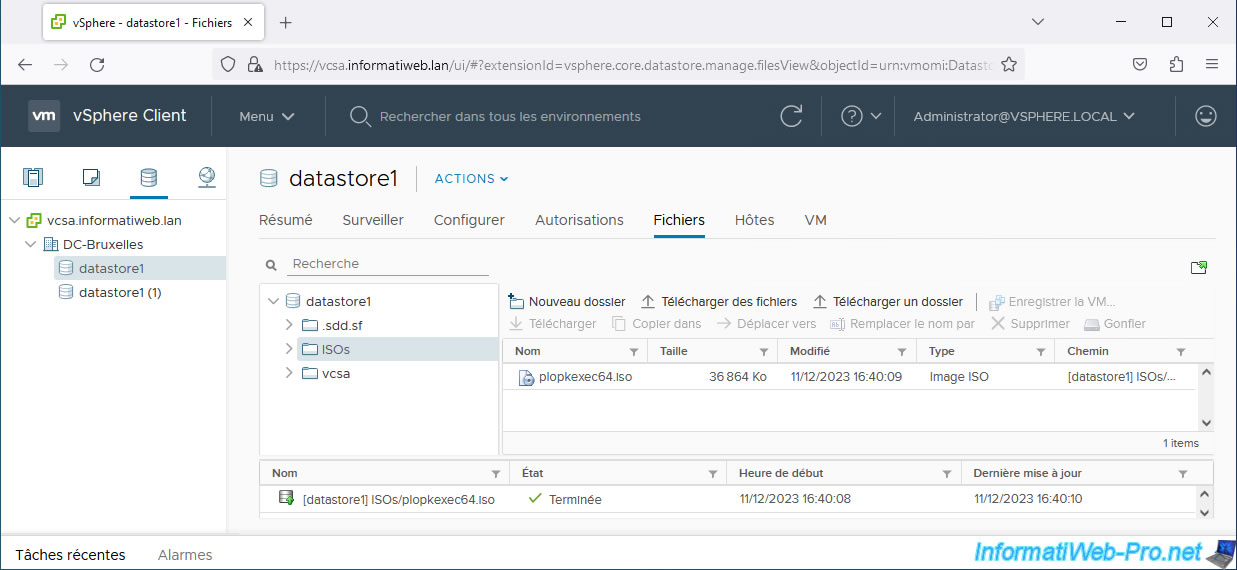
Le fichier ISO apparait dans votre banque de données.
2. Créer et configurer la machine virtuelle Unraid sous VMware vSphere
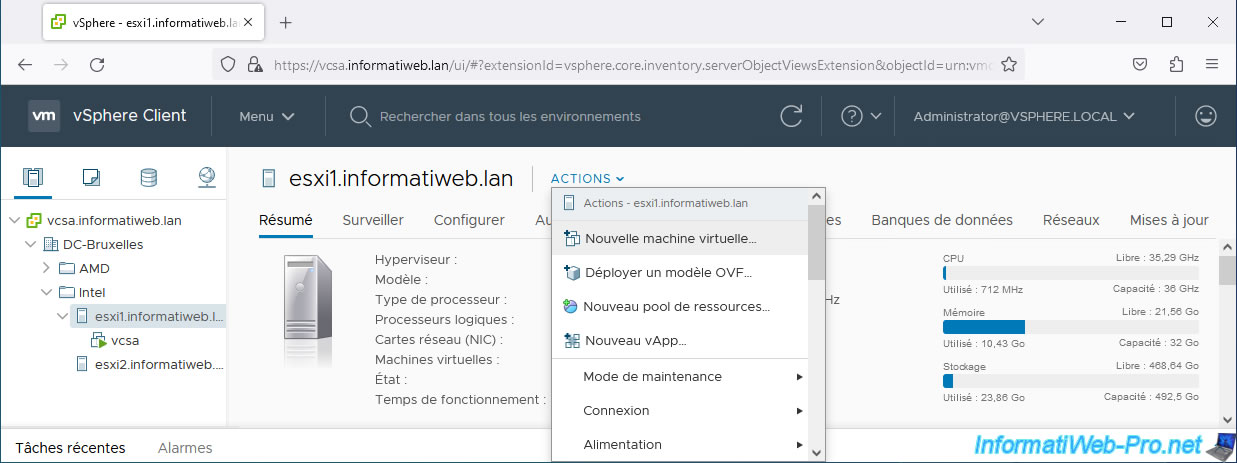
Sélectionnez l'hôte VMware ESXi où vous souhaitez brancher votre clé USB d'Unraid et cliquez sur : Actions -> Nouvelle machine virtuelle.
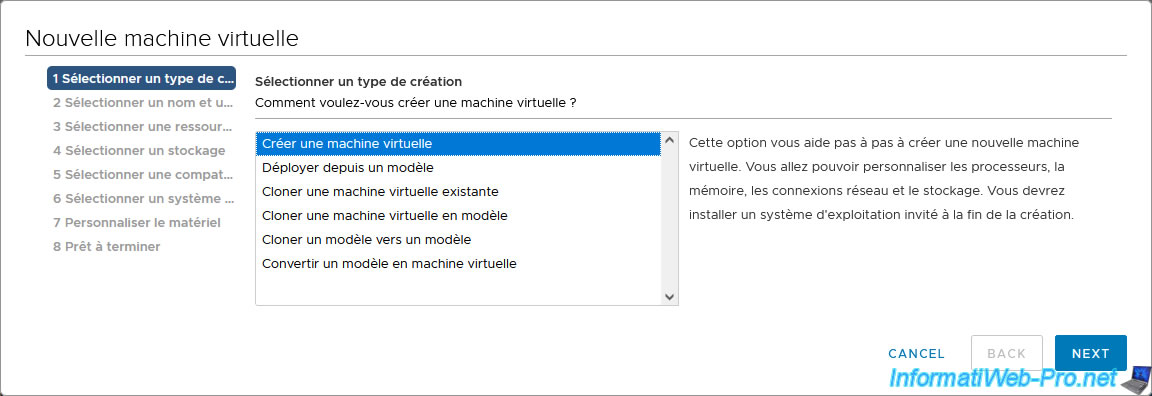
Sélectionnez : Créer une machine virtuelle.
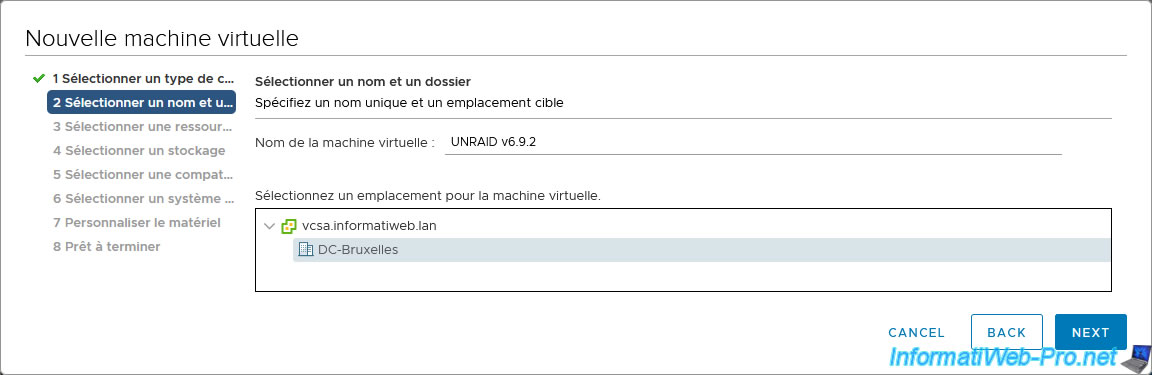
Indiquez un nom pour votre machine virtuelle.
Dans notre cas : UNRAID v6.9.2.
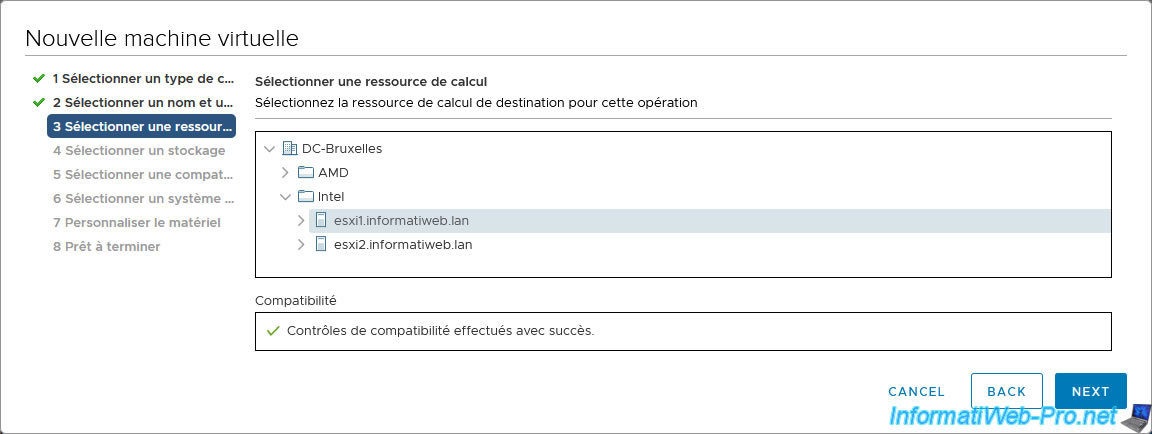
Laissez l'hôte sélectionné par défaut (car c'est celui choisi précédemment).
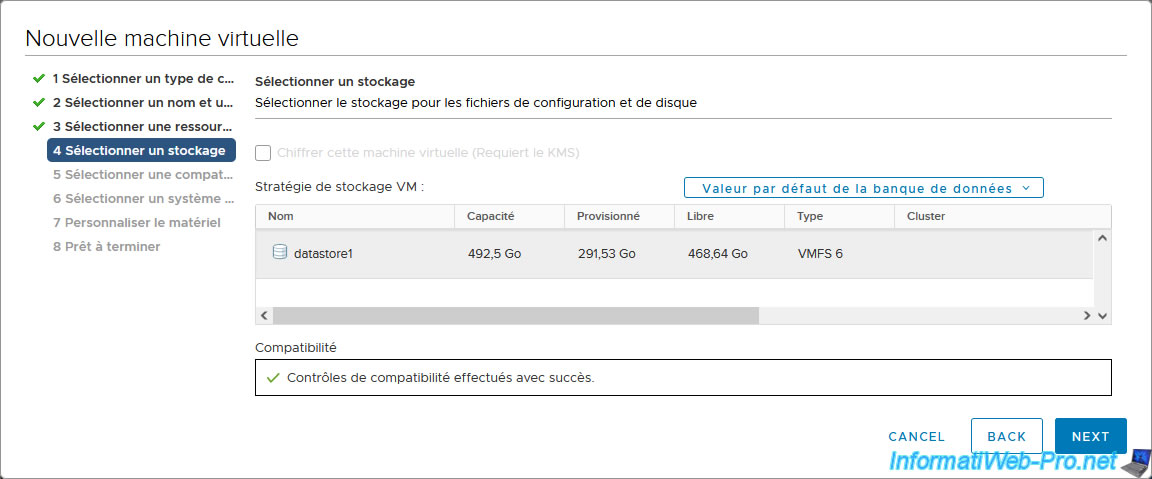
Sélectionnez la banque de données où vous souhaitez stocker votre machine virtuelle Unraid.
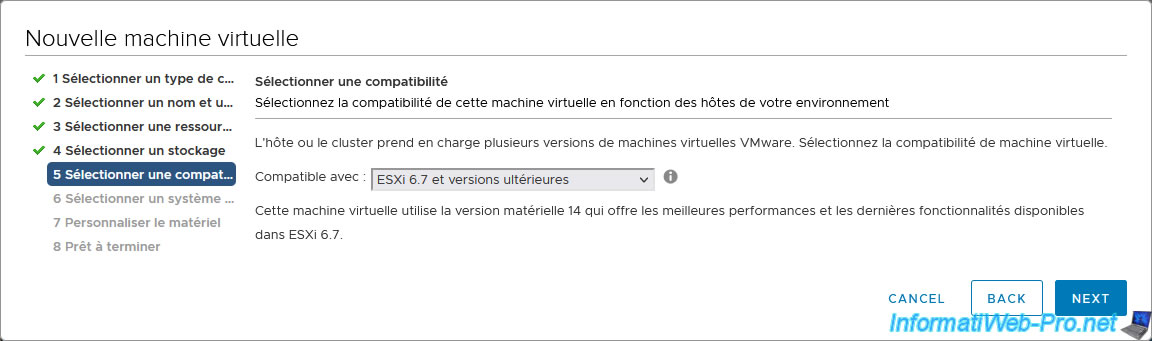
Laissez le niveau de compatibilité par défaut.
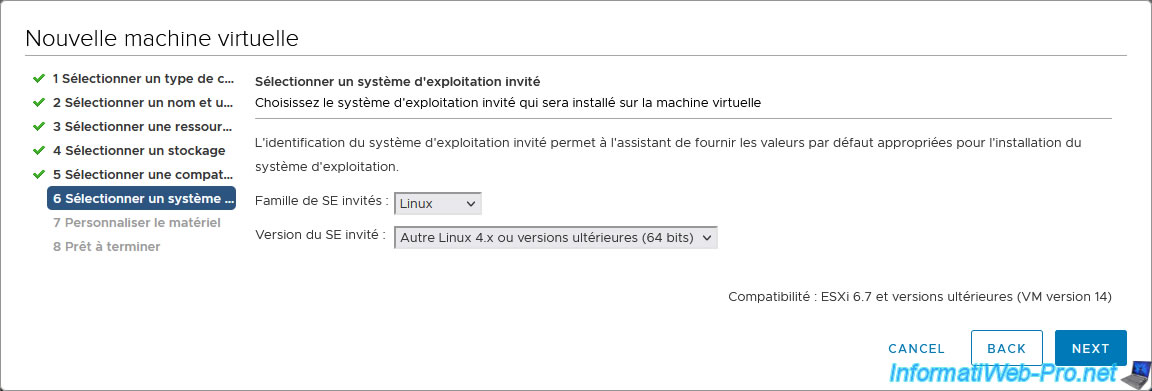
Pour le SE invité, sélectionnez :
- Famille de SE invités : Linux.
- Version du SE invité : Autre Linux 4.x ou versions ultérieures (64 bits).
En effet, Unraid v6.9.2 utilise un noyau Linux en version 5.10.28.
Pour savoir quelle version du noyau Linux est utilisée par la version d'Unraid que vous souhaitez utiliser, référez-vous à la page Release Notes | Unraid Docs.
Sur la page qui s'affiche, sélectionnez votre version d'Unraid et regardez la version du noyau Linux utilisée dans la section "Changelog" de la page.
Note : VMware ESXi 6.7 ne propose pas d'option pour "Linux 5.x".
Néanmoins, si vous utilisez une version plus récente de VMware ESXi et que vous avez la possibilité de choisir "Linux 5.x", faites-le.
L'étape "Personnaliser le matériel" apparait.
Pour utiliser Unraid dans les meilleures conditions, tout en respectant ses pré-requis, vous devrez configurer de nombreux paramètres ici.
Pour cela, suivez la suite de ce tutoriel.
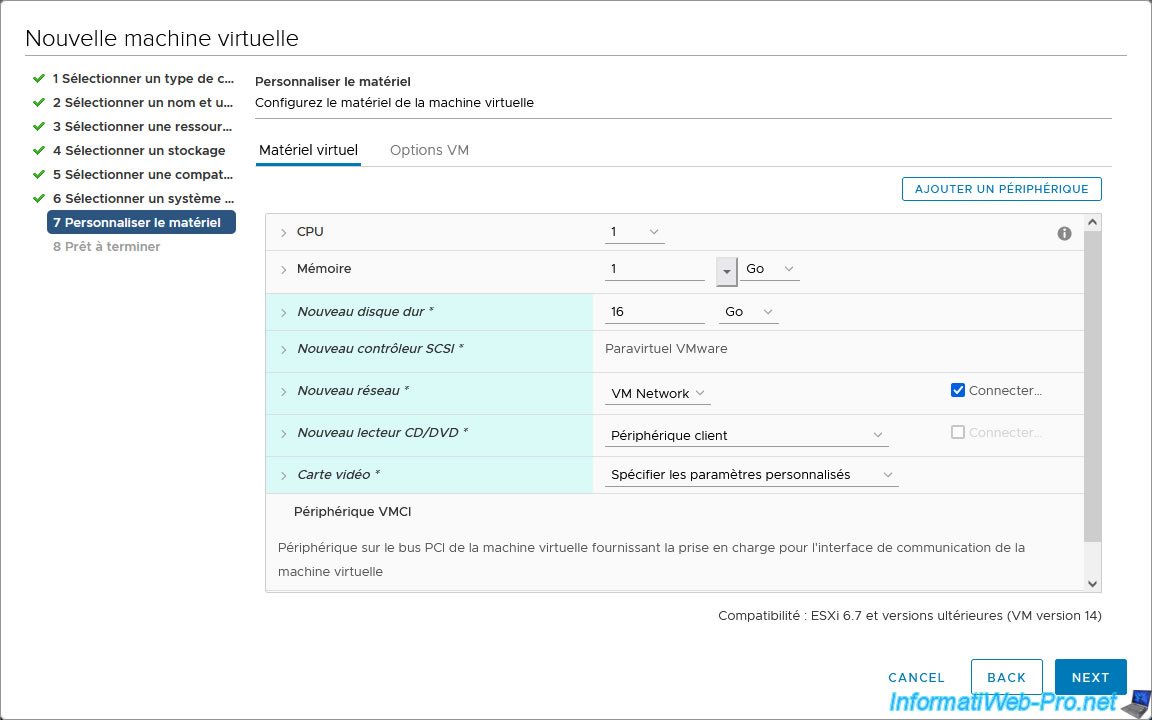
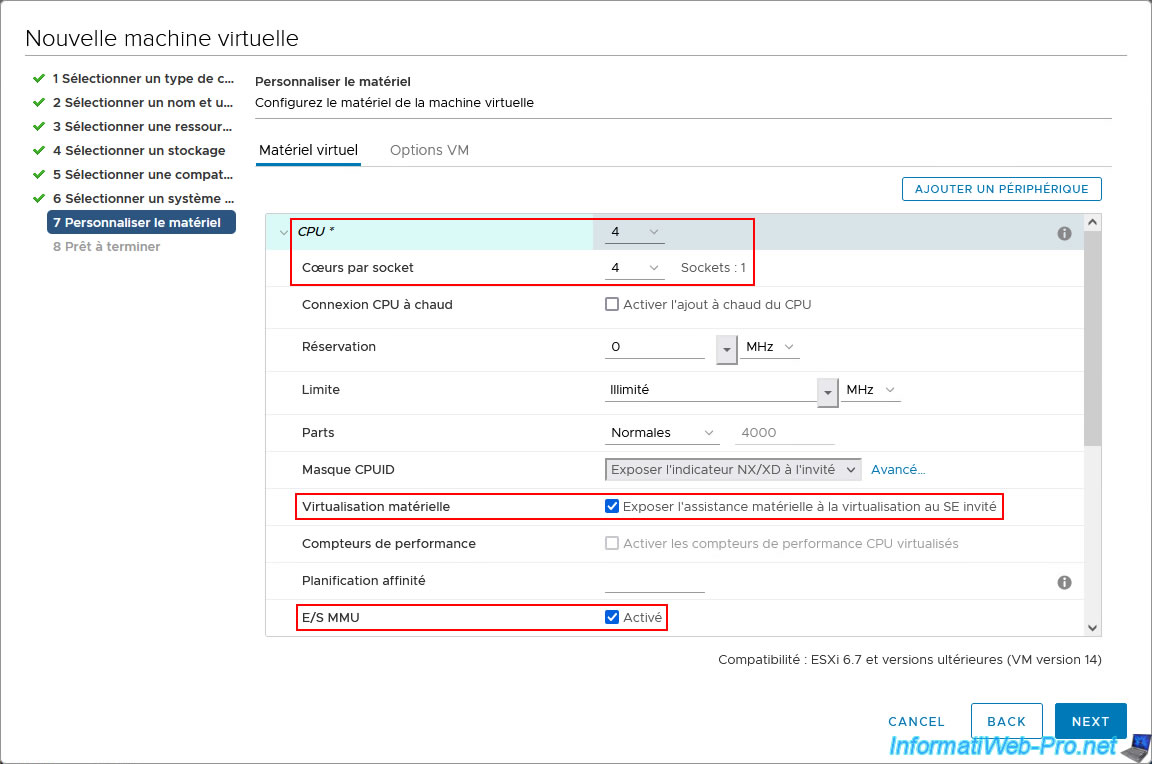
Pour commencer, Unraid requiert un processeur avec au moins 4 coeurs :
- CPU : 4.
- Coeurs par socket : 4 (la même valeur que ci-dessus).
Ce qui permet de créer, dans ce cas-ci, un seul processeur virtuel avec 4 coeurs.
De plus, pour la virtualisation de machines sous Unraid, vous devrez activer la virtualisation du processeur (Intel VT-x/AMD-V), ainsi que celle des entrées/sorties (Intel VT-d/AMD IOMMU).
Pour cela, activez ces 2 paramètres :
- Virtualisation matérielle : Exposer l'assistance matérielle à la virtualisation au SE invité.
- E/S MMU : Activé.
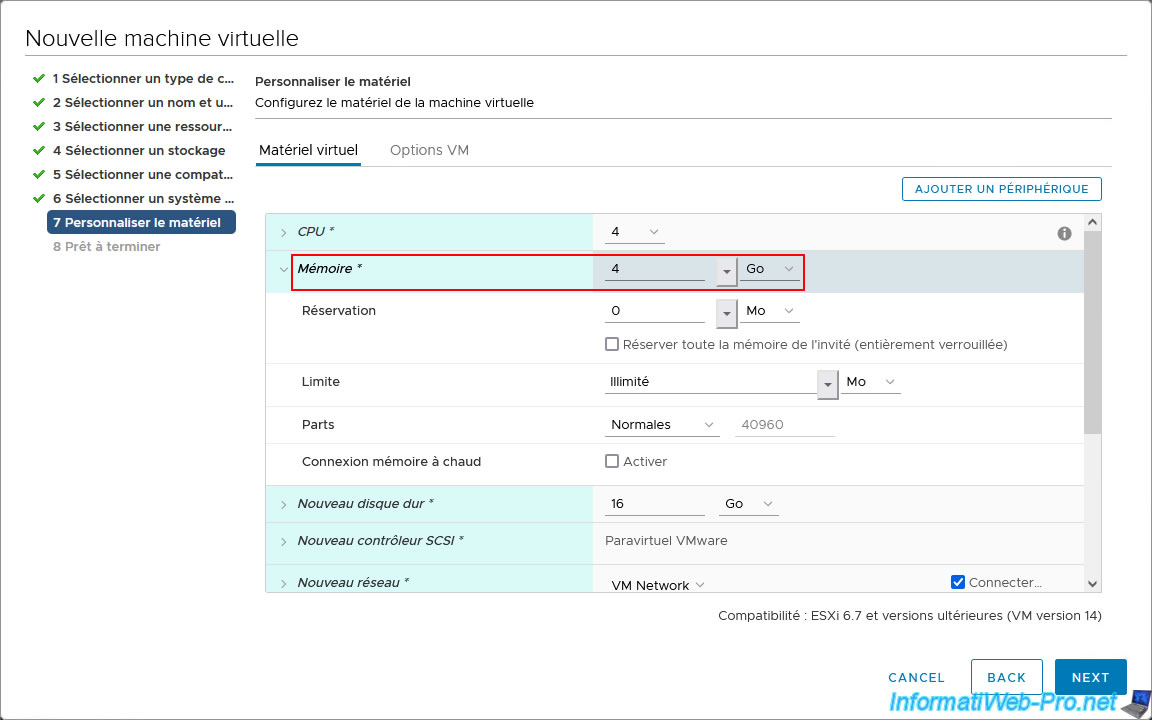
Pour que vous puissiez utiliser des applications via Docker sous Unraid, il est recommandé d'allouer au moins 4 Go de RAM à Unraid.
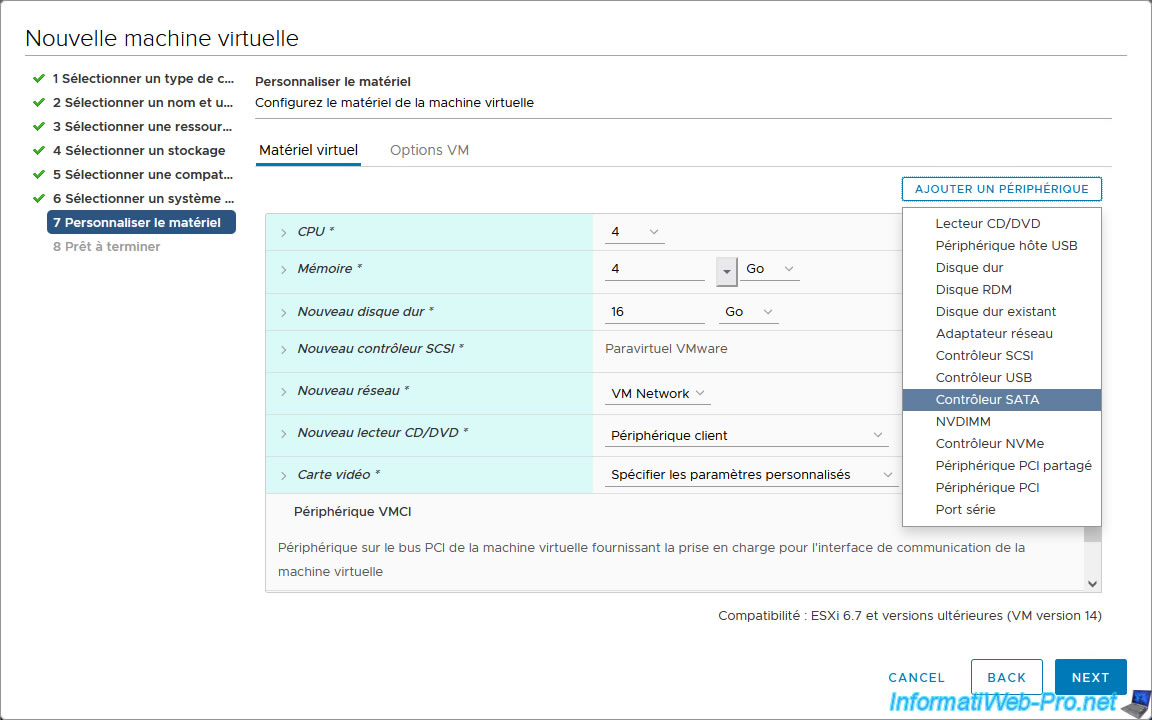
Ensuite, pour la grappe d'Unraid, vous pourrez utiliser des disques durs virtuels connectés sur un contrôleur IDE, un contrôleur SATA ou un contrôleur NVME.
Attention : les disques durs virtuels connectés sur un contrôleur SCSI (peu importe le type de contrôleur SCSI utilisé sous VMware vSphere) ne seront pas reconnus.
De plus, pour le contrôleur NVMe, Unraid ne reconnaitra qu'un disque virtuel par contrôleur NVMe.
Pour les disques durs virtuels que vous utiliserez pour votre grappe sous Unraid, nous vous conseillons d'utiliser un contrôleur SATA.
En effet, vous pourrez très facilement connecter de nombreux disques durs virtuels sur un même contrôleur SATA sans que cela pose problème sous Unraid.
De plus, le contrôleur SATA permet de connecter beaucoup de disques durs virtuels (contrairement à l'IDE qui est physiquement limité à 4 disques durs virtuels).
Bref, cliquez sur : Ajouter un périphérique -> Contrôleur SATA.
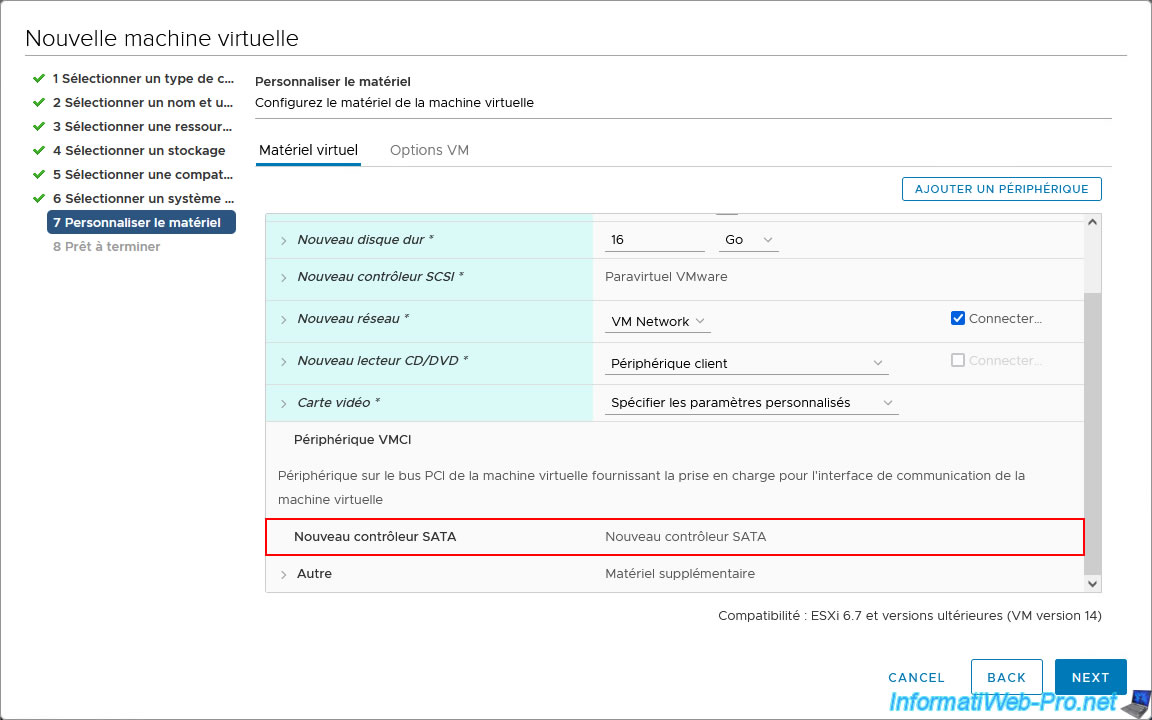
Le nouveau contrôleur SATA apparait dans le matériel virtuel de votre machine virtuelle Unraid.
Par défaut, un disque dur virtuel se trouve déjà dans le matériel virtuel de votre machine virtuelle.
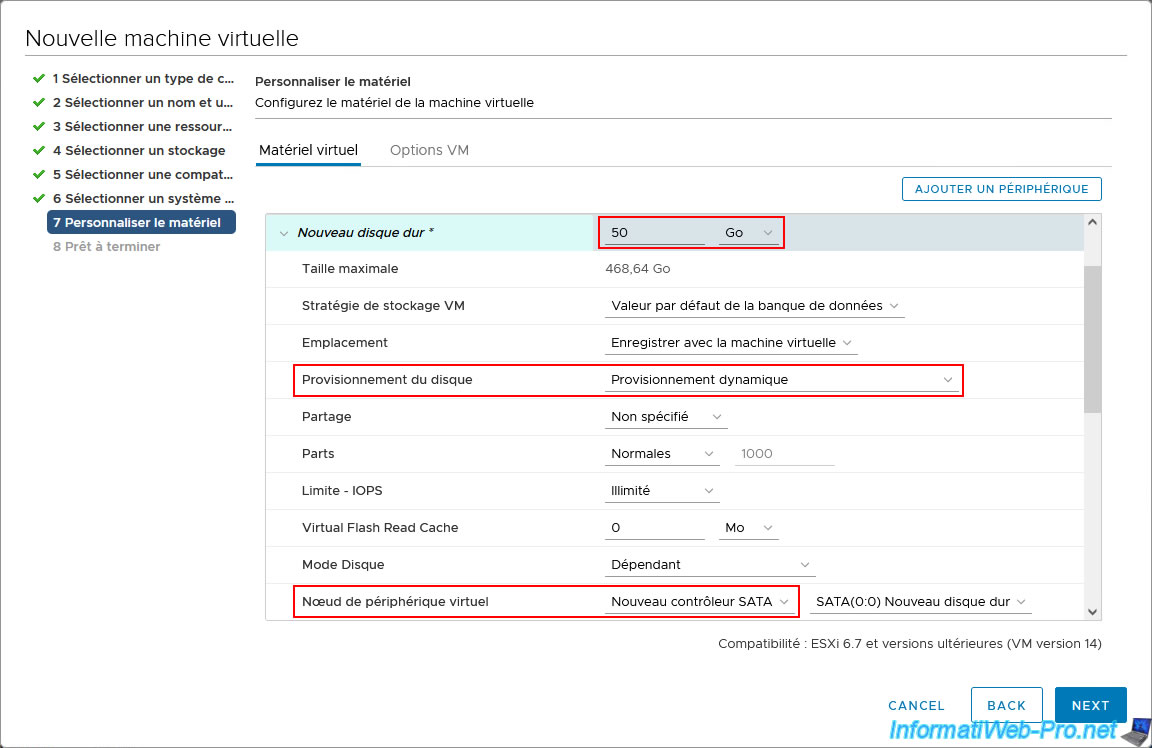
Pour ce disque dur virtuel, configurez ces paramètres :
- indiquez une capacité (taille) qui devra être la même pour tous les disques durs virtuels de votre grappe Unraid.
Dans notre cas, nous avons utilisé une petite capacité (taille) pour ne pas perdre trop de temps lors du calcul du disque de parité (étant donné que cette VM ne sert que pour ce tutoriel). - Provisionnement du disque : Provisionnement dynamique. Cela vous permet d'économiser l'espace disque sur votre hôte VMware ESXi.
Néanmoins, le provisionnement dynamique peut aussi faire tomber votre infrastructure virtuelle VMware (en production) comme nous l'avions déjà expliqué dans notre article "Comprendre et éviter l'overprovisioning sur votre hyperviseur VMware ESXi 6.7". - Noeud de périphérique virtuel : sélectionne le "Nouveau contrôleur SATA".
Note : sous Unraid, 1 disque dur virtuel de la grappe devra être utilisé en tant que disque de parité. Les autres pourront être utilisés pour y stocker des données.
Dans notre cas, nous utiliserons 3 disques durs virtuels SATA pour notre grappe sous Unraid.
Ce qui simule l'utilisation d'un RAID 5 avec 3 disques durs étant donné qu'un disque dur sera utilisé par Unraid pour la parité.
Pour cela, cliquez 2 fois sur : Ajouter un périphérique -> Disque dur.
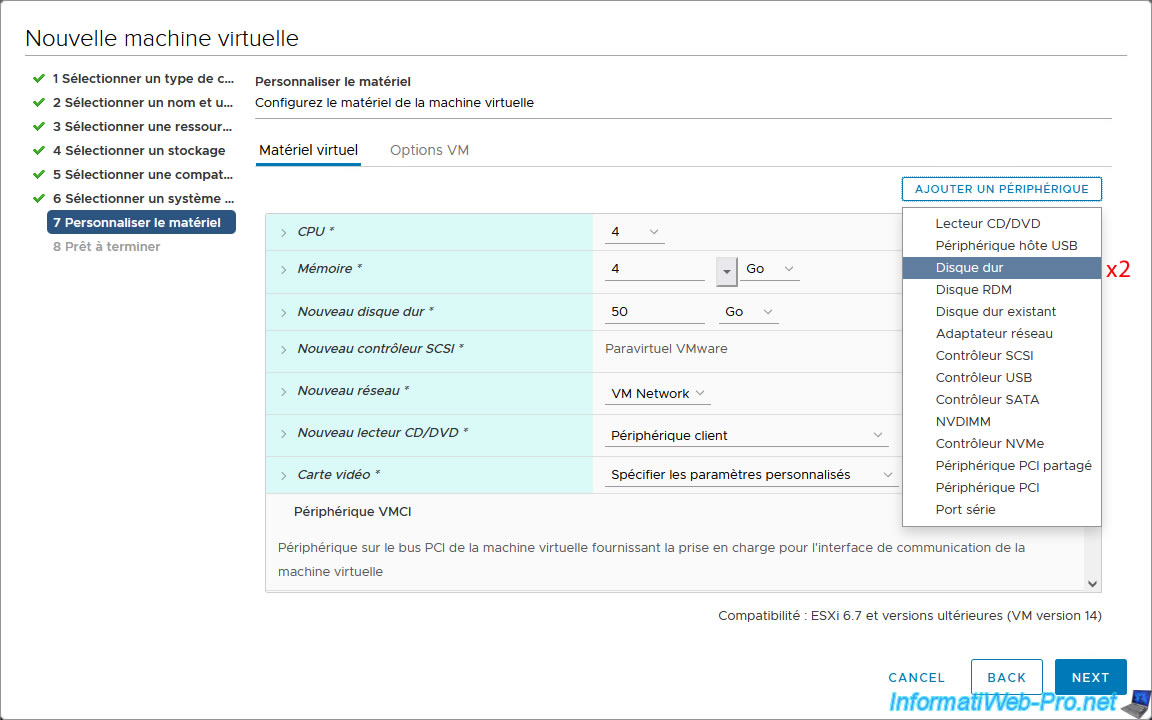
Les 2 disques durs virtuels ajoutés apparaissent.
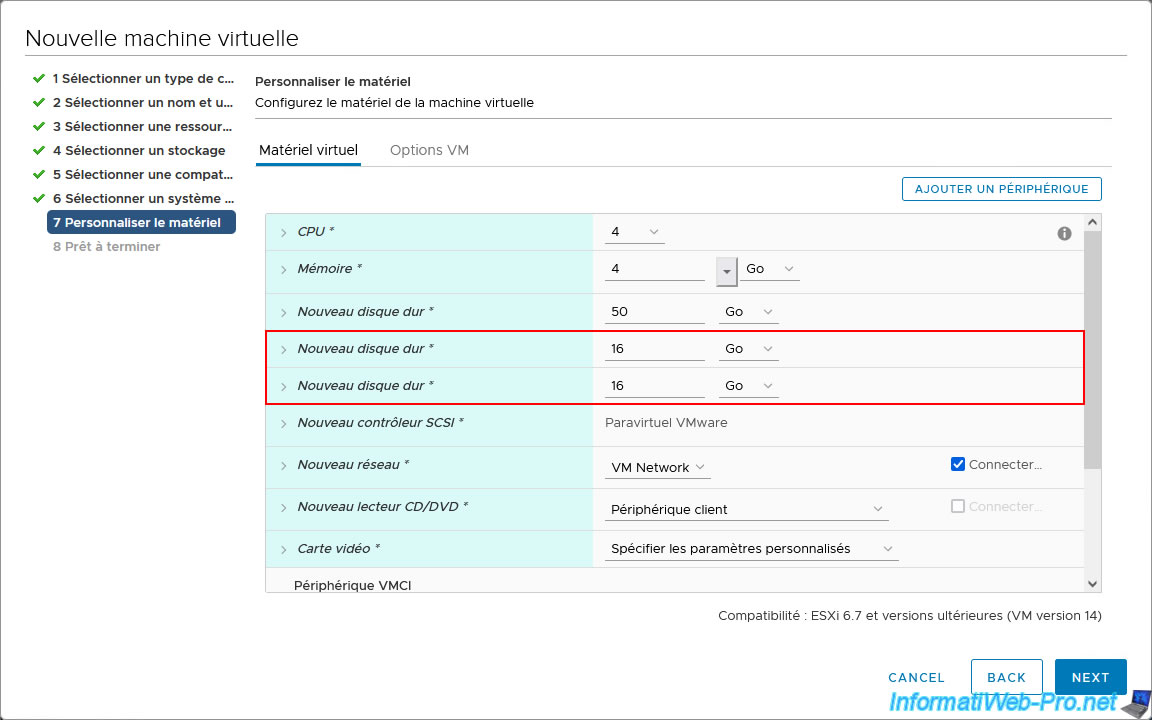
Pour ces 2 nouveaux disques durs virtuels, indiquez la même capacité (taille) et les mêmes paramètres que pour le disque dur virtuel configuré précédemment :
- capacité (taille) identique.
Dans notre cas : 50 Go. - Provisionnement du disque : Provisionnement dynamique.
- Noeud de périphérique virtuel : Nouveau contrôleur SATA.
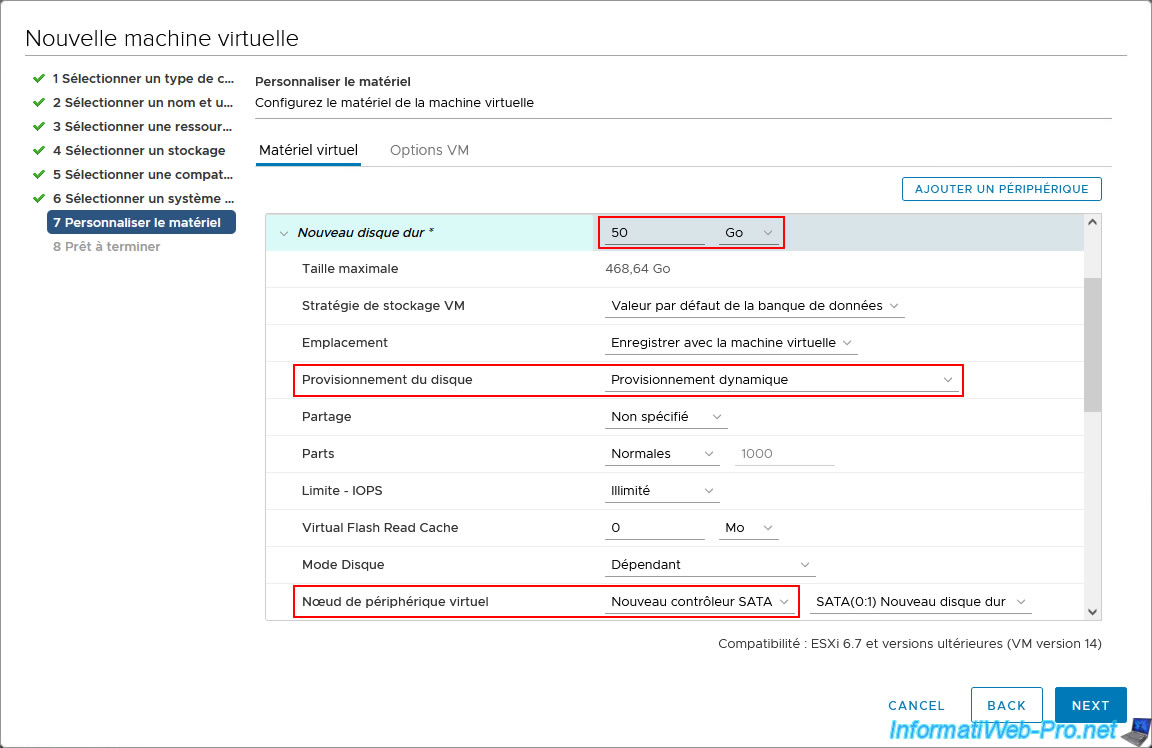
Pour le moment, vous avez 3 disques durs virtuels SATA que vous utiliserez pour votre grappe sous Unraid.
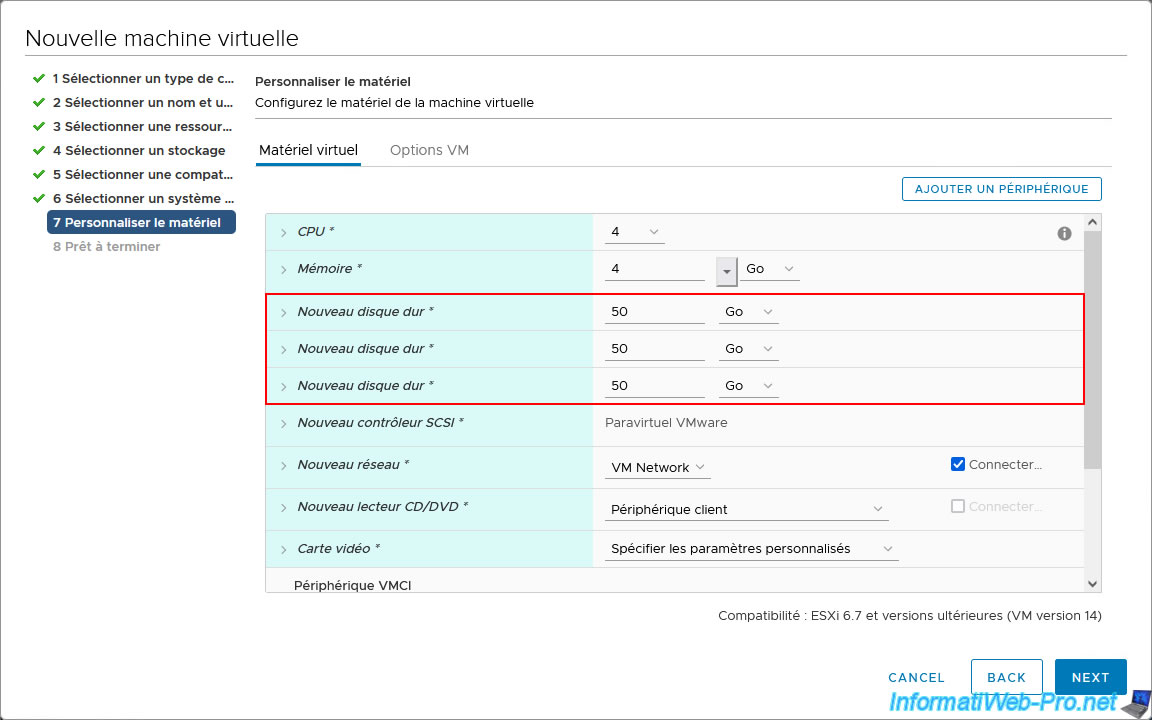
Maintenant, pour le cache d'Unraid, vous devrez utiliser 2 SSDs virtuels.
En effet, le cache est censé être plus rapide, donc vous utiliserez habituellement des SSDs pour le cache d'Unraid.
De plus, vous devriez utiliser au moins 2 disques pour le cache, car si vous en utilisez un seul, Unraid considèrera que les données qui s'y trouvent ne sont pas protégées.
En effet, si le seul disque utilisé pour le cache tombe en panne, les données seraient perdues.
Etant donné que la connectique NVMe est utilisée principalement pour les SSDs, nous utiliserons donc des contrôleurs NVMe sous VMware vSphere pour simuler l'utilisation de SSDs virtuels.
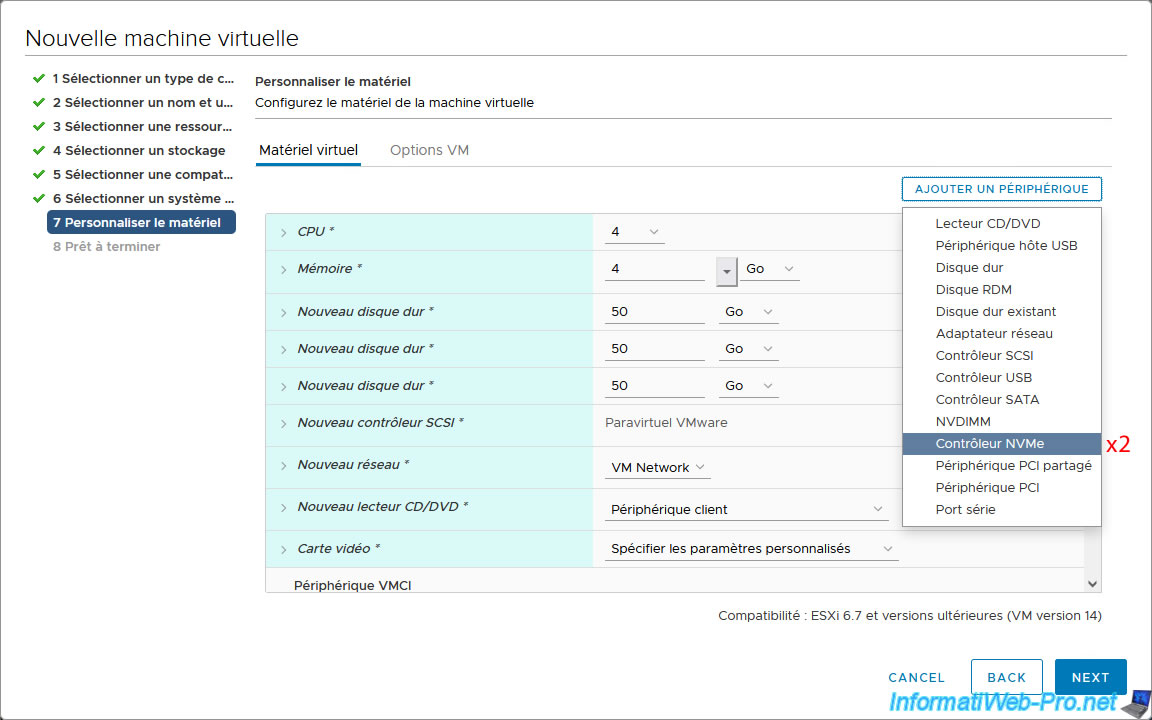
Pour cela, ajoutez autant de contrôleurs NVMe que de disques virtuels que vous souhaitez ajouter pour le cache d'Unraid.
Dans notre cas : 2 contrôleurs NVMe.
Pour cela, cliquez 2 fois sur : Ajouter un périphérique -> Contrôleur NVMe.
Important : comme expliqué précédemment, d'après nos tests, Unraid ne reconnait qu'un disque par contrôleur NVMe.
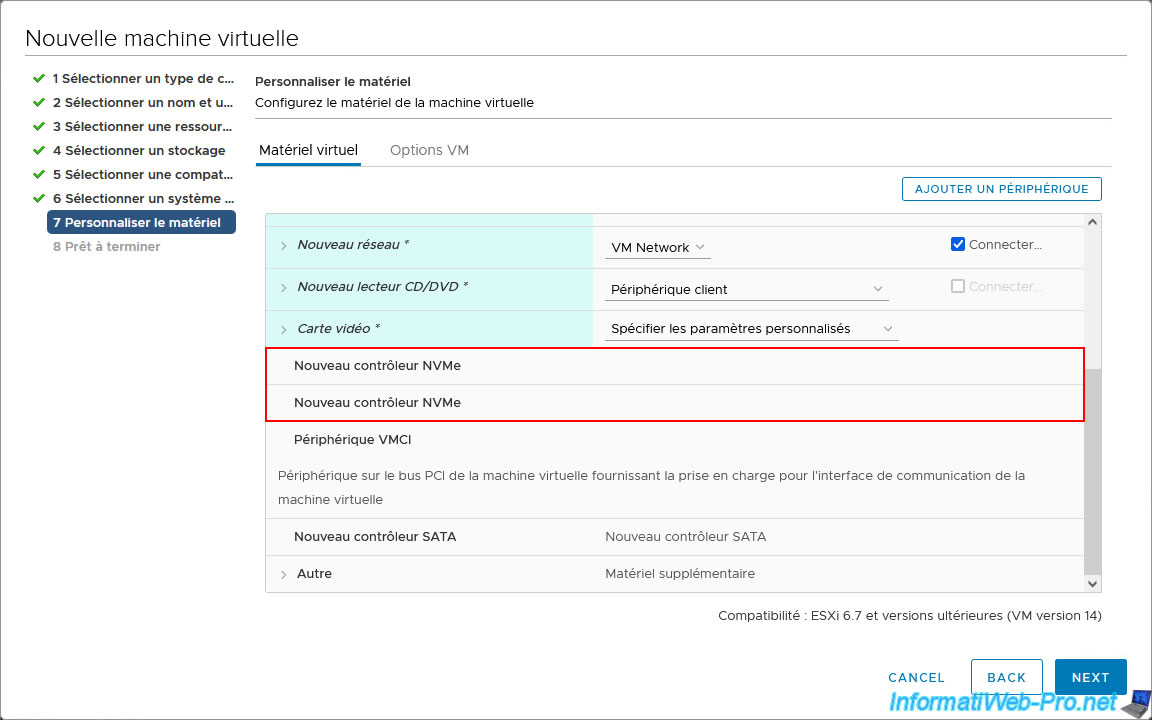
Pour utiliser 2 disques virtuels en NVMe, vous avez donc besoin de 2 contrôleurs NVMe.
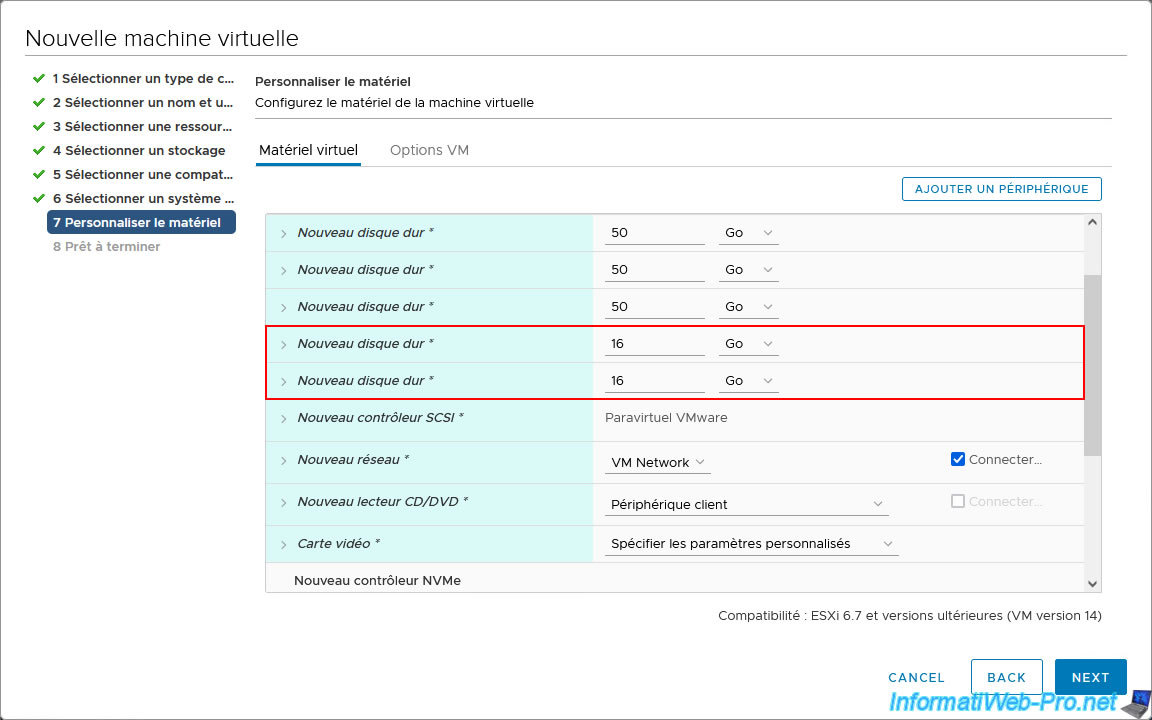
2 lignes "Nouveau contrôleur NVMe" apparaissent dans le matériel virtuel de votre machine virtuelle.
Cliquez 2 fois sur : Ajouter un périphérique -> Disque dur.
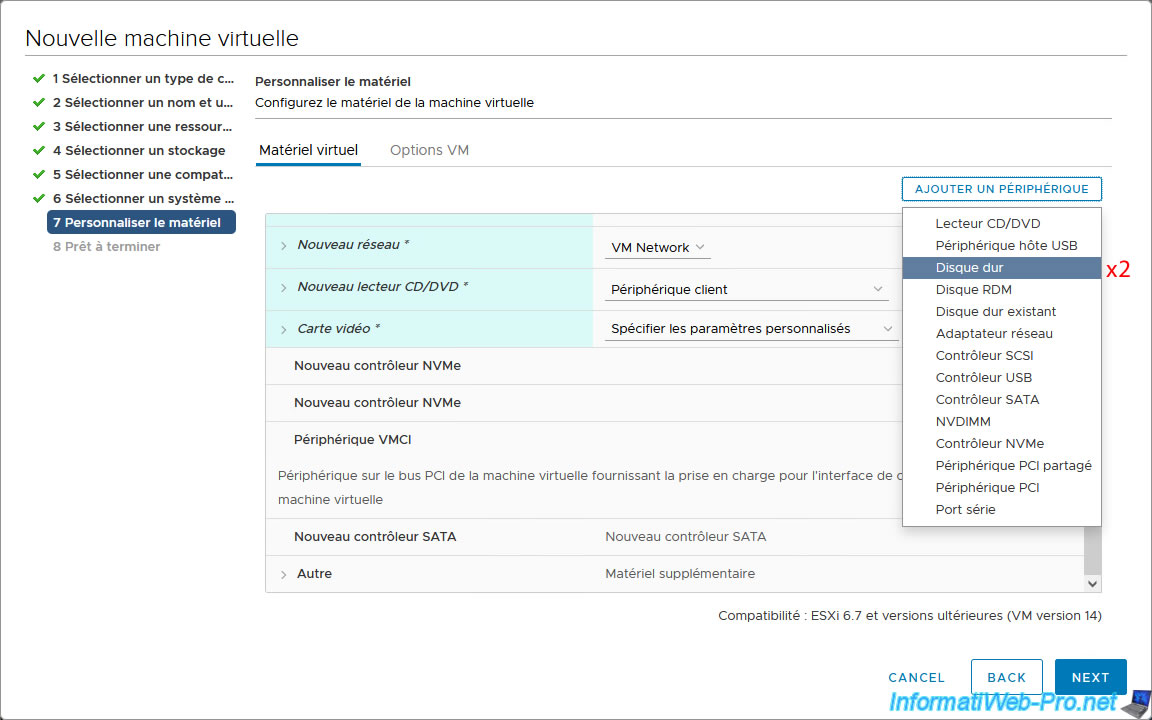
2 nouveaux disques durs virtuels apparaissent dans le matériel virtuel de votre machine virtuelle.
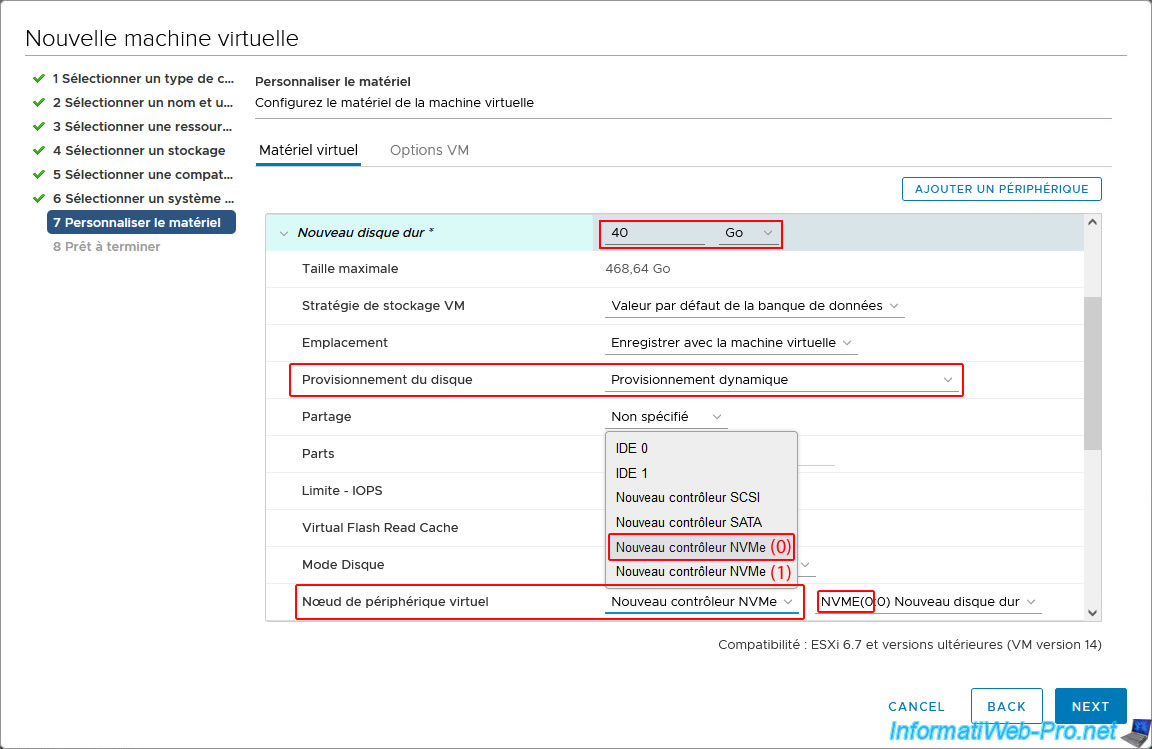
Pour le 1er SSD virtuel NVMe, configurez ces paramètres :
- indiquez la capacité (taille) souhaitée. Celle-ci peut être différente de la capacité (taille) spécifiée pour les disques durs SATA (qui seront utilisés pour la grappe sous Unraid), mais elle doit être identique pour tous vos SSDs virtuels NVMe.
- Provisionnement du disque : Provisionnement dynamique. Permet d'économiser de l'espace disque, mais cela peut être risqué à cause de l'overprovisionning (comme expliqué précédemment) en entreprise.
- Noeud de périphérique virtuel : sélectionnez la 1ère option "Nouveau contrôleur NVMe" (qui correspond au 1er contrôleur NVMe, dont l'ID est 0).
Une fois cette 1ère option "Nouveau contrôleur NVMe" sélectionnée, vous verrez que le disque virtuel sera connecté sur le 1er contrôleur NVMe, dont l'ID est 0 (NVME (0:X) Nouveau disque dur).
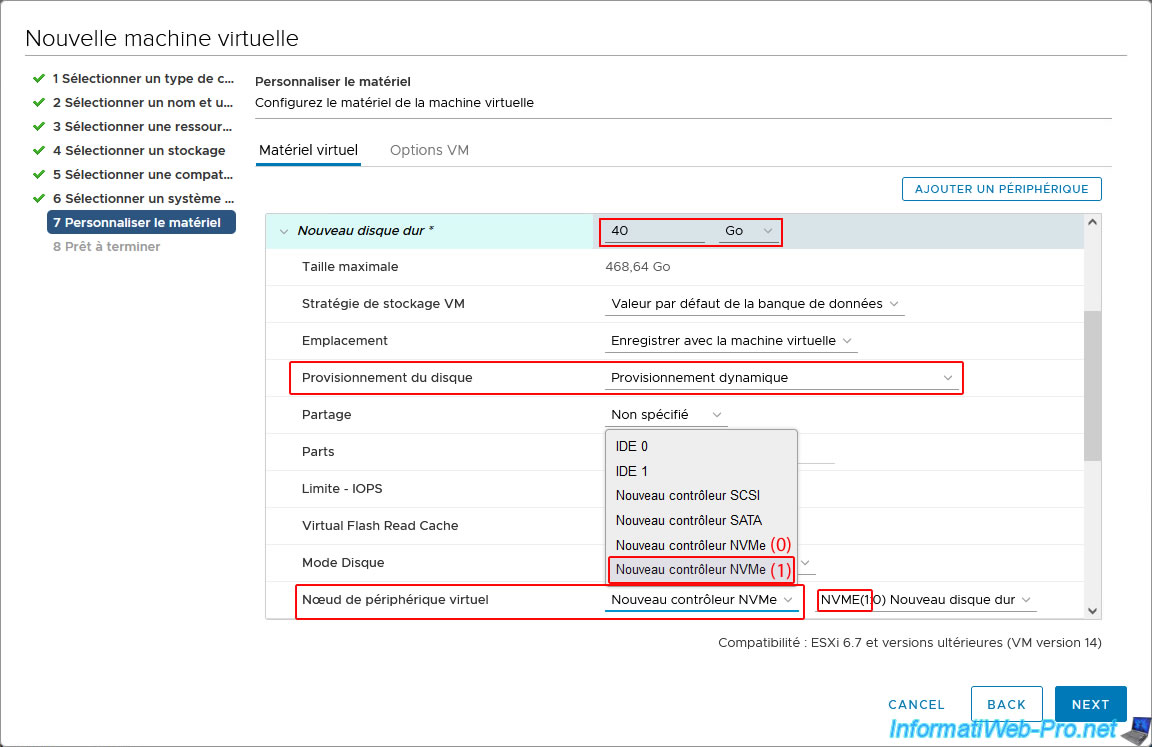
Pour le 2ème SSD virtuel NVMe, indiquez la même chose (excepté pour le noeud de périphérique virtuel).
Cette fois-ci, sélectionnez la 2ème option "Nouveau contrôleur NVMe" (qui correspond au 2ème contrôleur NVMe, dont l'ID est donc "1").
Une fois cette 2ème option "Nouveau contrôleur NVMe" sélectionnée, vous verrez que ce disque virtuel sera connecté sur le 2ème contrôleur NVMe, dont l'ID est 1 (NVME (1:X) Nouveau disque dur).
Partager ce tutoriel
A voir également
-
VMware 12/3/2025
VMware vSphere 6.7 - Activer VMCP sur une VM dans un cluster
-
VMware 6/9/2024
VMware vSphere 6.7 - Configurer la liaison de ports (trafic iSCSI)
-
VMware 19/2/2025
VMware vSphere 6.7 - Créer un cluster et activer le mode EVC
-
VMware 15/1/2025
VMware vSphere 6.7 - Mise en miroir de port
Vous devez être connecté pour pouvoir poster un commentaire