Créer des partages réseau et des partages utilisateur sous Unraid 6.9.2
- NAS
- Unraid
- 30 janvier 2026 à 13:44
-

- 2/4

2.2. Gérer les paramètres de sécurité SMB de ce partage
En dessous du formulaire "Share Settings", vous trouverez maintenant une section "SMB Security Settings" avec le nom de ce partage et 3 paramètres.
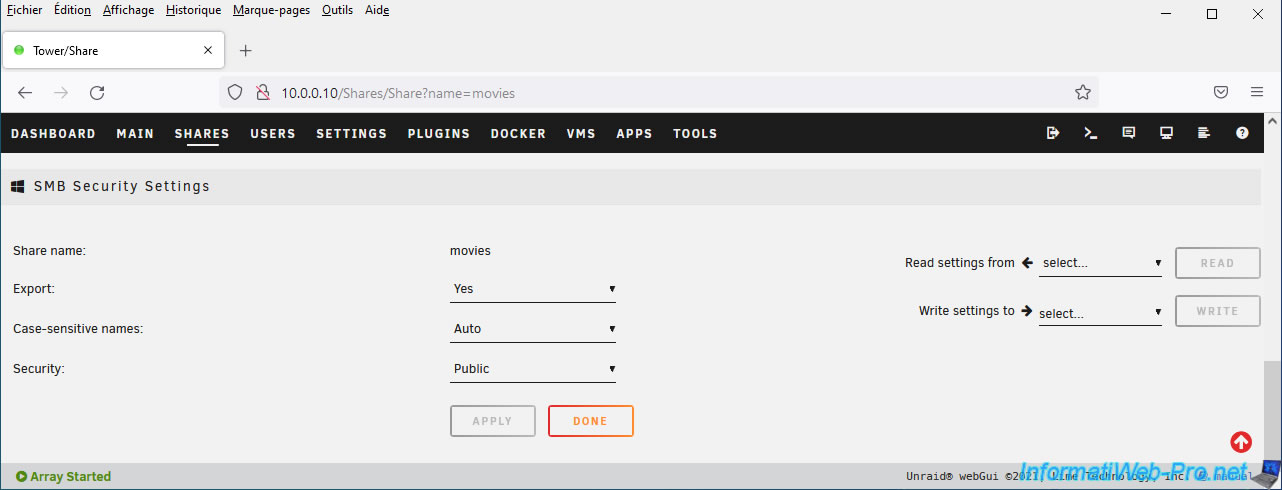
Pour commencer, vous pourrez choisir d'exporter ou non ce partage grâce au paramètre "Export" :
- Yes : ce partage sera exporté. Ce qui signifie qu'il sera visible depuis le réseau.
- Yes (hidden) : ce partage sera exporté, mais caché. Ce qui signifie qu'il sera accessible (publiquement ou non en fonction de la valeur du paramètre "Security") si l'utilisateur connait le nom de ce partage réseau.
- No : ce partage ne sera pas exporté. Ce qui signifie qu'il ne sera pas visible ni accessible via le réseau.
Cela est utile pour pouvoir spécifier ce partage utilisateur localement (lors de l'ajout d'un conteneur Docker, pour utiliser un fichier iso local depuis une machine virtuelle, ...).
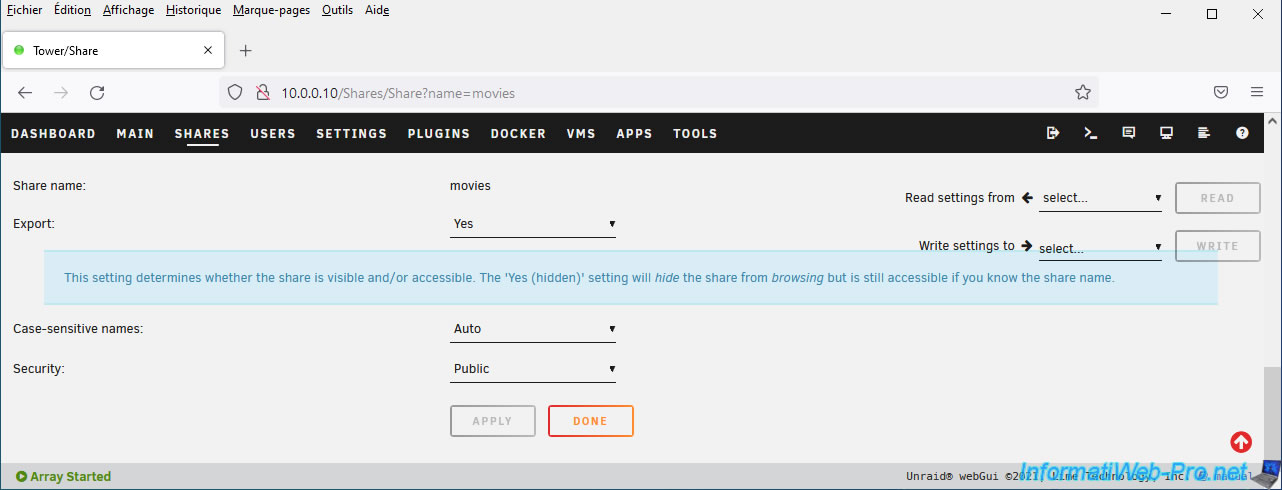
Le système de fichiers Linux utilisé par Unraid est sensible à la casse, mais les partages réseau SMB ne sont pas sensibles à la casse sous Windows.
Ce qui signifie que si vous créez un dossier "test" et un autre dossier "TEST" localement (en ligne de commandes, par exemple) dans ce partage, Windows ne verra qu'un des 2 dossiers.
Le contenu de l'autre dossier du même nom, mais possédant une casse différente ne sera donc pas visible ni accessible. Ce qui est problématique.
Grâce au paramètre "Case-sensitive names", vous pouvez spécifier si la casse doit être respectée ou non pour ce partage réseau pour les clients Linux.
Encore une fois, Windows ne supporte pas le respect de la casse, donc, ce paramètre ne vous sera d'aucune utilité si vous ne possédez que des PC clients sous Windows.
Les différentes valeurs possibles pour ce paramètre sont :
- auto : permet aux clients Linux compatibles d'accéder aux fichiers de ce partage réseau en respectant la casse.
Néanmoins, cette option réduira les performances de ce partage réseau si celui-ci contient de nombreux fichiers.
Il est donc important d'activer cette fonctionnalité uniquement si vous en avez réellement besoin et si vous possédez des clients Linux compatibles avec celle-ci. - yes : permet de s'assurer que la casse sera respectée. Néanmoins, cela peut poser problème avec certaines applications sous Windows.
- forced lower : force l'écriture des noms de fichiers en minuscules. Tous les fichiers stockés ou qui seront stockés dans ce partage réseau auront donc leurs noms écrits en minuscules.
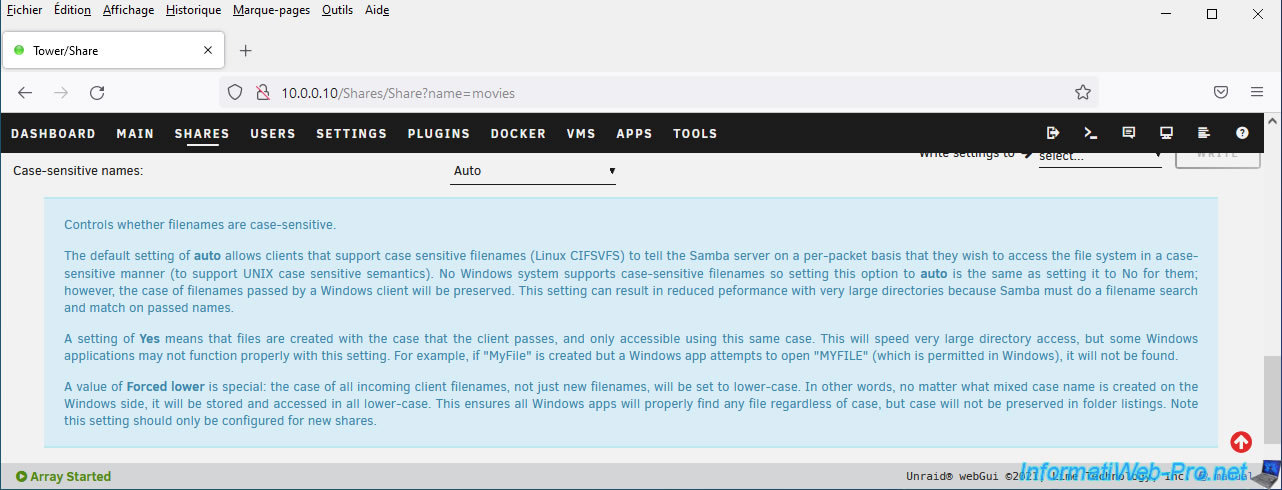
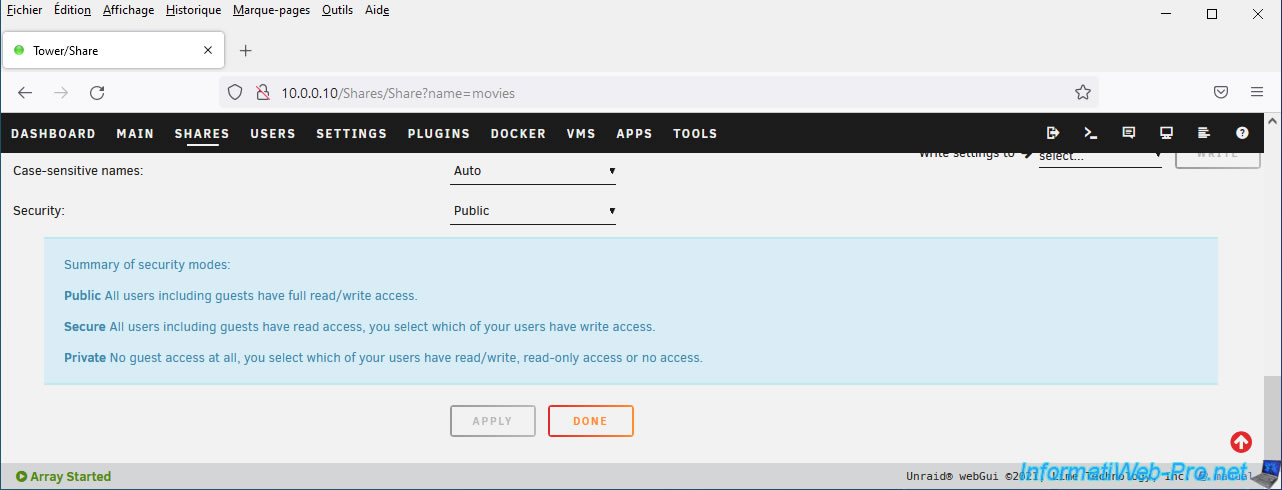
Pour finir, vous pourrez choisir un mode de sécurité grâce au paramètre "Security" :
- Public : ce partage réseau sera accessible publiquement (y compris les invités) en lecture / écriture.
- Secure : ce partage réseau ne sera accessible qu'en lecture seule pour les invités et en lecture / écriture pour les utilisateurs auxquels vous aurez accordé ce droit de "lecture / écriture" pour ce partage.
- Private : ce partage réseau ne sera accessible que par les utilisateurs auxquels vous aurez accordé un droit de lecture seule ou de lecture / écriture.
2.3. Accès au partage depuis le réseau
Si la découverte du réseau est activée sur votre ordinateur Windows ou que le type de réseau sélectionné dans Windows est "Privé" (ou anciennement "Domestique"), vous pourrez trouver votre serveur dans la section "Réseau" de l'explorateur de fichiers.
Dans notre cas, notre serveur est nommé "Tower" (qui est le nom par défaut du serveur Unraid).
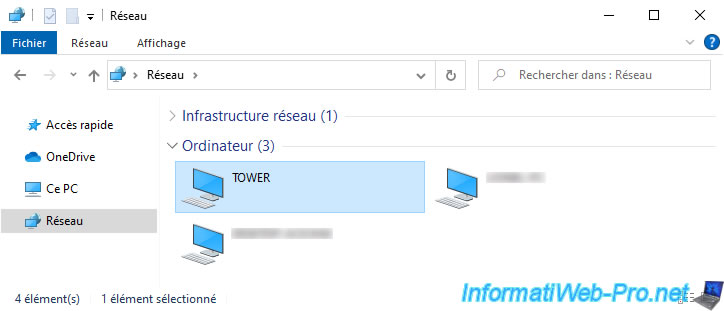
Comme vous pouvez le voir, le partage "movies" public que nous venons de créer est visible depuis le réseau pour ce serveur.
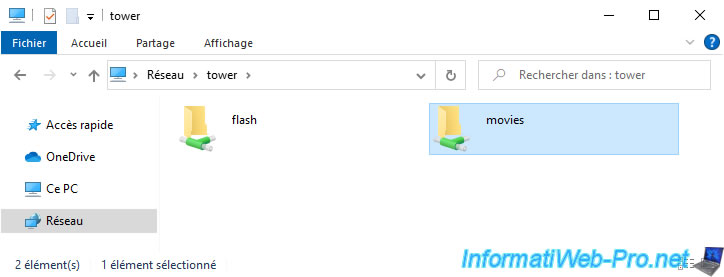
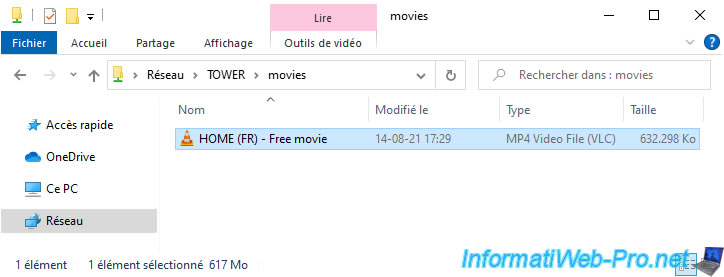
Et son contenu est visible et modifiable par n'importe qui.
2.4. Informations concernant les partages utilisateurs sous Unraid
Dans l'onglet "Shares", vous pourrez voir des informations concernant les partages utilisateurs configurés sur votre serveur Unraid.
En sachant que n'importe quel dossier créé à la racine de n'importe quel disque physique de votre grappe sera considéré comme un nouveau partage utilisateur et Unraid lui accordera donc des droits par défaut.
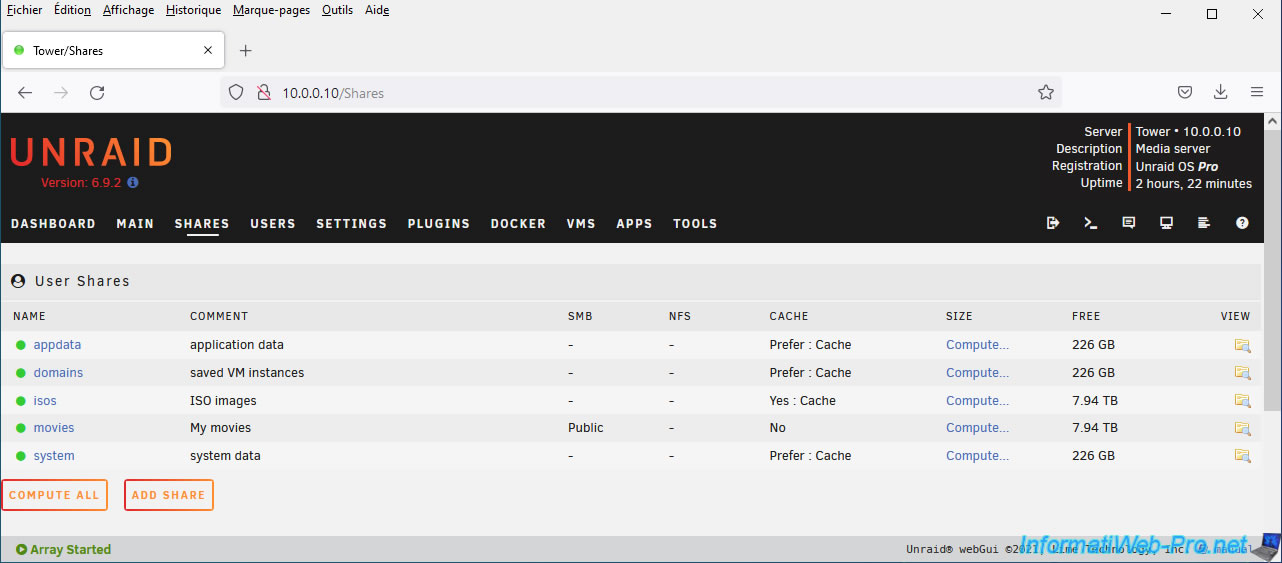
Pour chaque partage, vous pourrez cliquer sur le lien "Compute" pour savoir sur quels disques sont réparties actuellement les données de ce partage et quelle place prennent ces fichiers sur les différents disques.
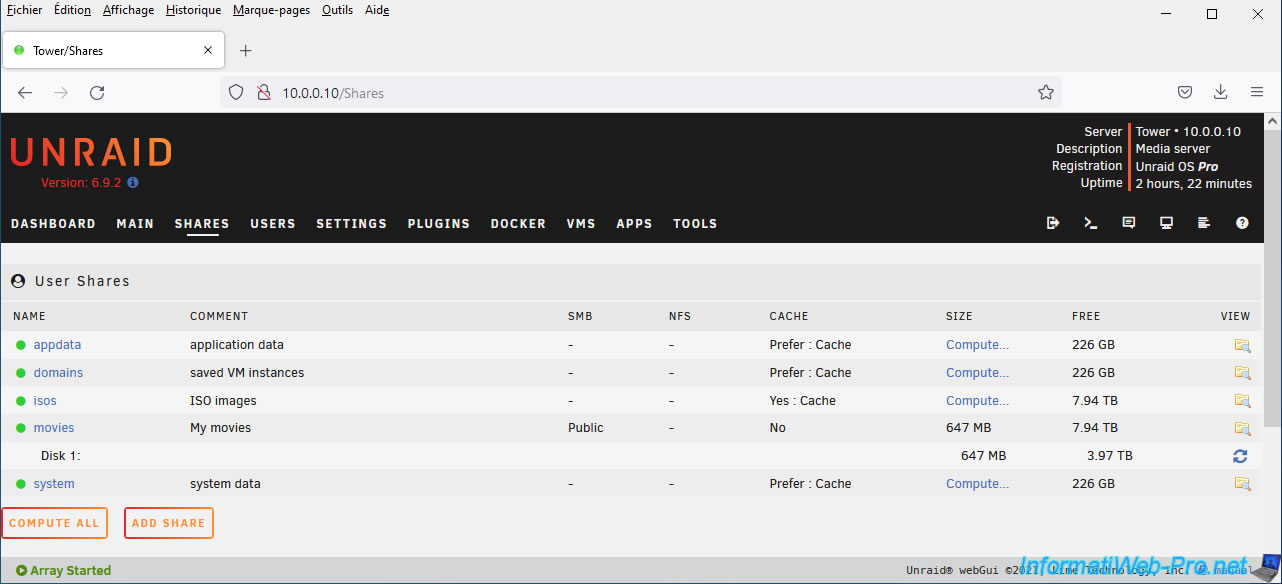
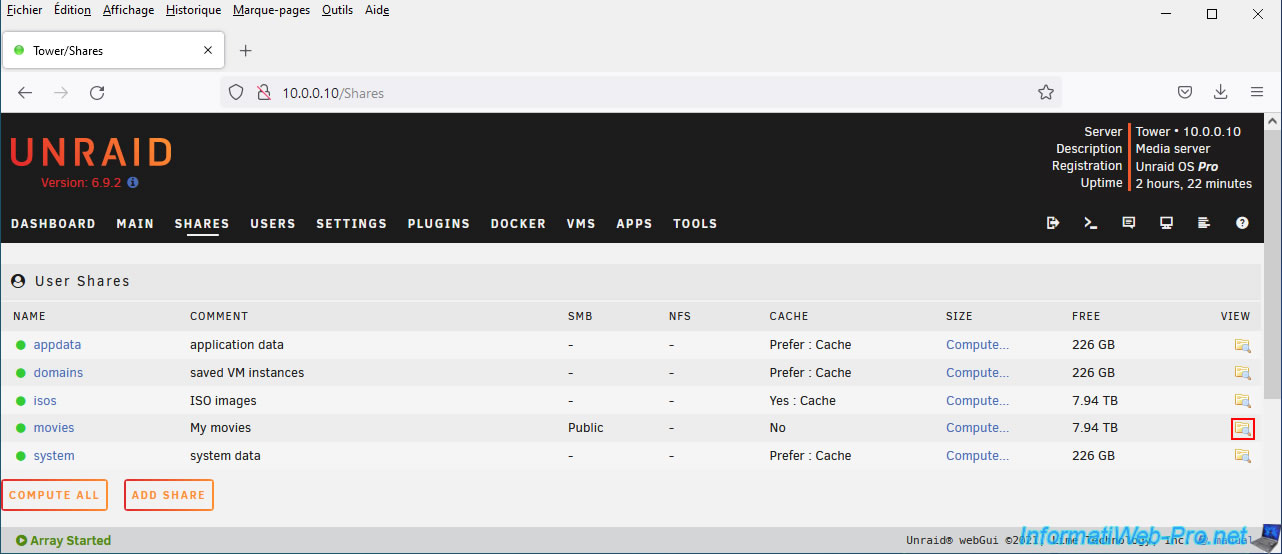
Pour voir le contenu d'un partage utilisateur depuis l'interface web d'Unraid, cliquez simplement sur l'icône représentant un dossier présente à droite de chaque partage.
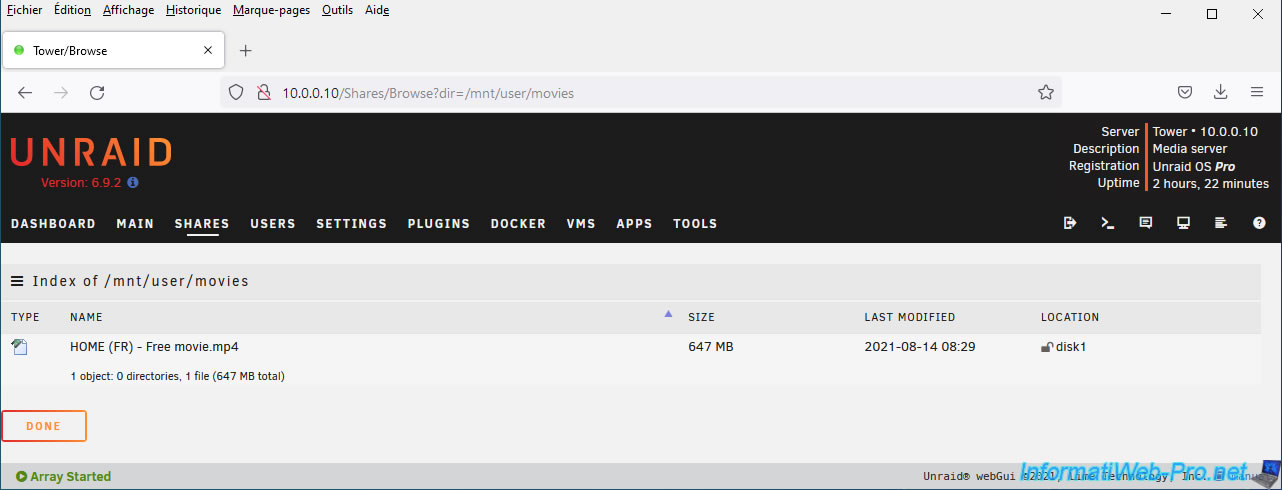
La liste des fichiers présents dans le partage souhaité apparaitra.
Au passage, vous verrez que les partages utilisateurs sont référencés à l'emplacement : /mnt/user/
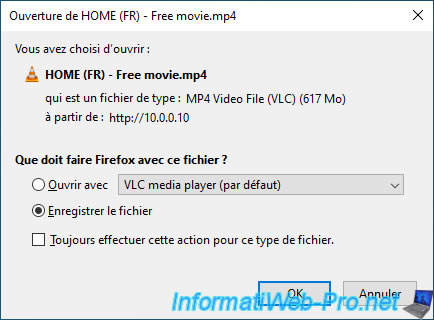
Si vous souhaitez, vous pourrez même télécharger un fichier de ce partage en cliquant sur son nom.
3. Créer des partages réseau sécurisés par mot de passe
3.1. Créer de nouveaux utilisateurs SMB
Pour créer des partages réseau sécurisés sur votre serveur Unraid, vous devrez créer de nouveaux comptes d'utilisateur sur celui-ci.
Néanmoins, notez que le compte "root" est le seul à pouvoir gérer la configuration de votre serveur Unraid (via l'interface web, la console, ssh, ...). Comme vous le verrez un peu plus tard dans ce tutoriel.
En effet, les utilisateurs créés ici via l'interface web d'Unraid ne serviront qu'à l'accès en SMB aux partages réseau et ceux-ci n'auront aucun accès aux outils de gestion de votre serveur Unraid.
D'ailleurs, ceux-ci n'auront pas non plus de compte réel sur votre serveur.
Source : Unraid - Server Management - Users.
Pour créer de nouveaux utilisateurs, allez dans l'onglet "Users" de l'interface web d'Unraid et cliquez sur : Add user.
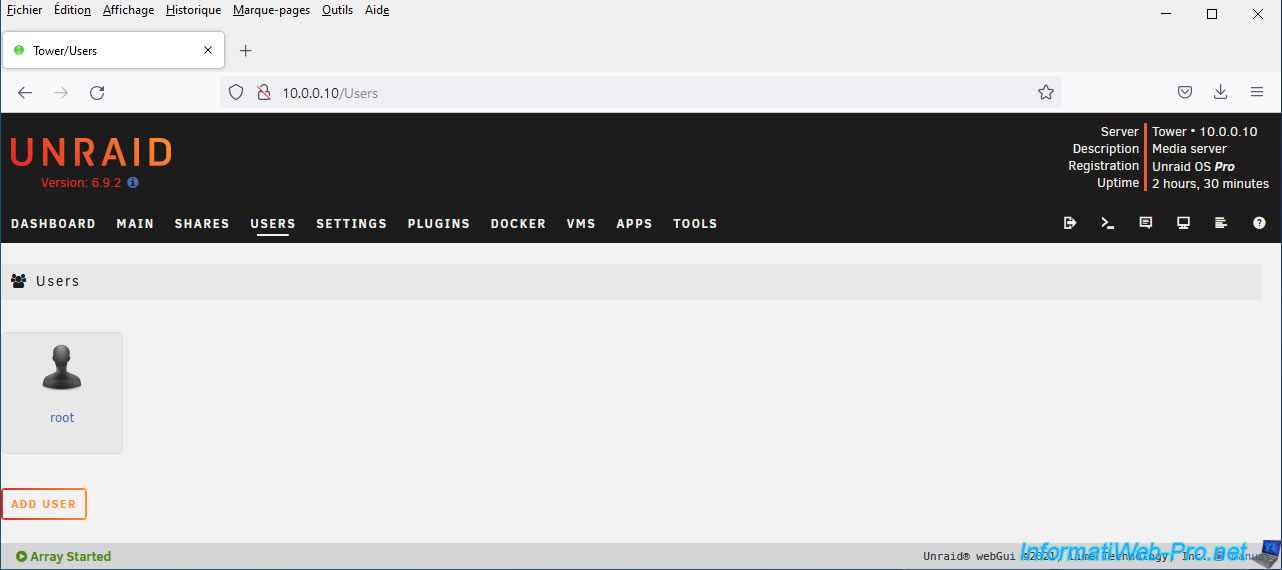
Indiquez un nom d'utilisateur (User name) et un mot de passe (Password / Retype password) pour celui-ci, puis cliquez sur Add.
Note : si vous souhaitez ajouter un avatar pour cet utilisateur, vous devrez utiliser un fichier au format PNG. En effet, les autres formats d'images ne sont pas supportés par Unraid.
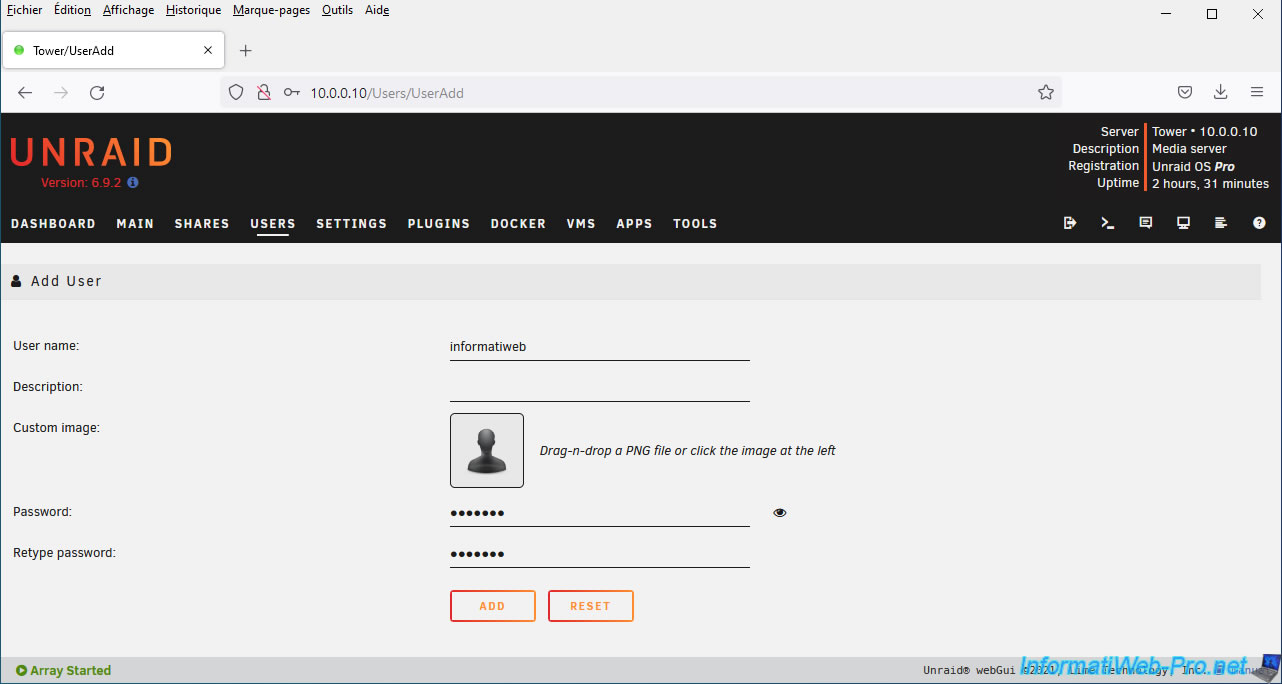
L'utilisateur souhaité a été ajouté.
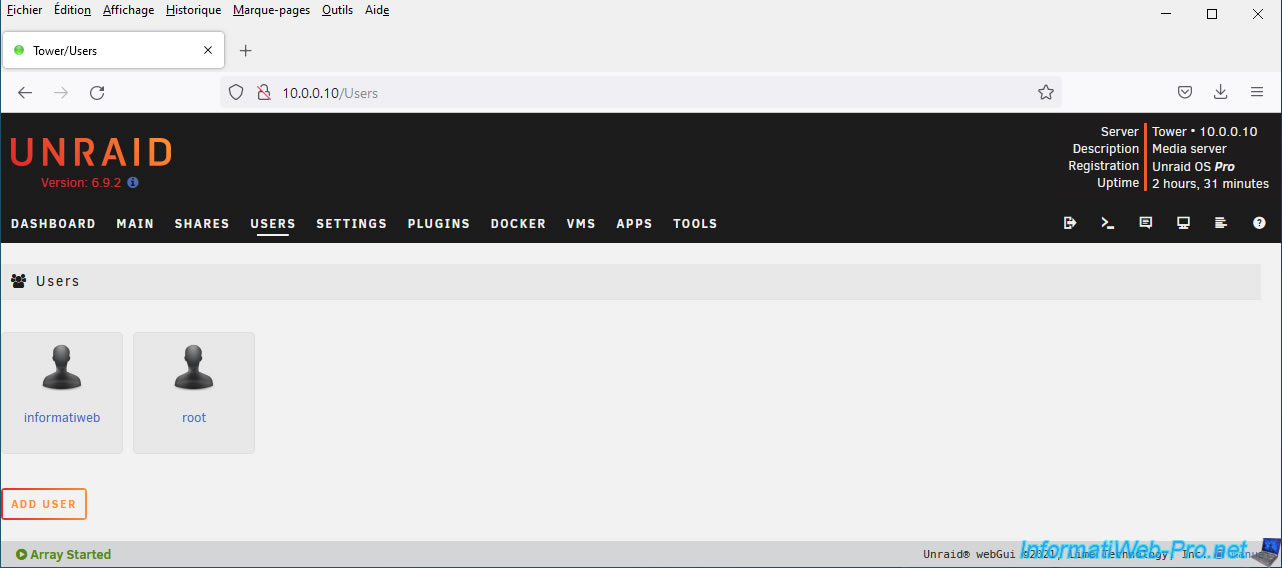
Comme expliqué précédemment, ces utilisateurs ne serviront que pour l'accès aux partages réseau de votre serveur Unraid.
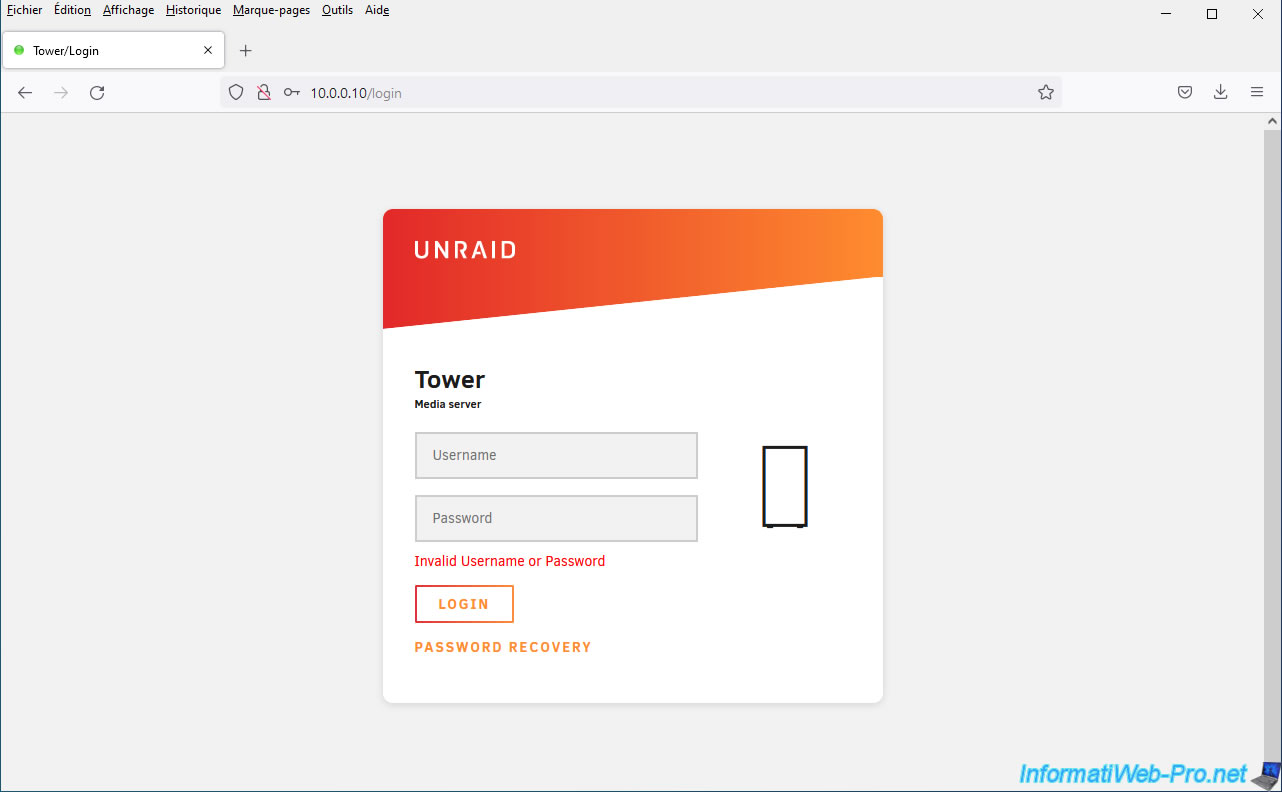
Pour vous le prouver, nous avons tenté de nous connecter à l'interface web d'Unraid avec le nouvel utilisateur que nous venons de créer.
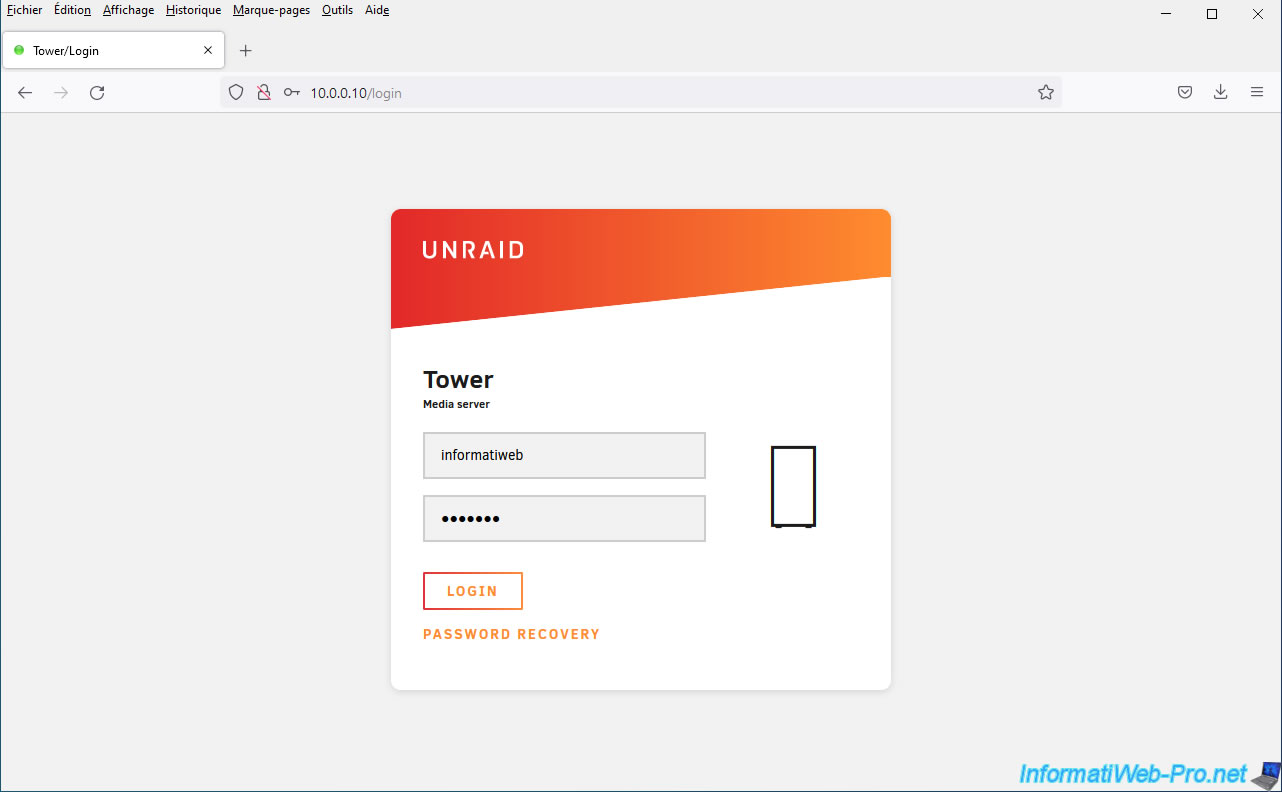
Comme prévu, une erreur "Invalid Username or Password". Ce qui signifie qu'Unraid considère que cet utilisateur supplémentaire n'existe pas.
3.2. Partages réseau privés
3.2.1. Créer un partage réseau privé
Pour créer un partage réseau privé, allez dans l'onglet "Shares" et cliquez sur le bouton "Add share".
Ensuite, indiquez un nom (ex : private-share) pour ce partage et cliquez sur : Add share.
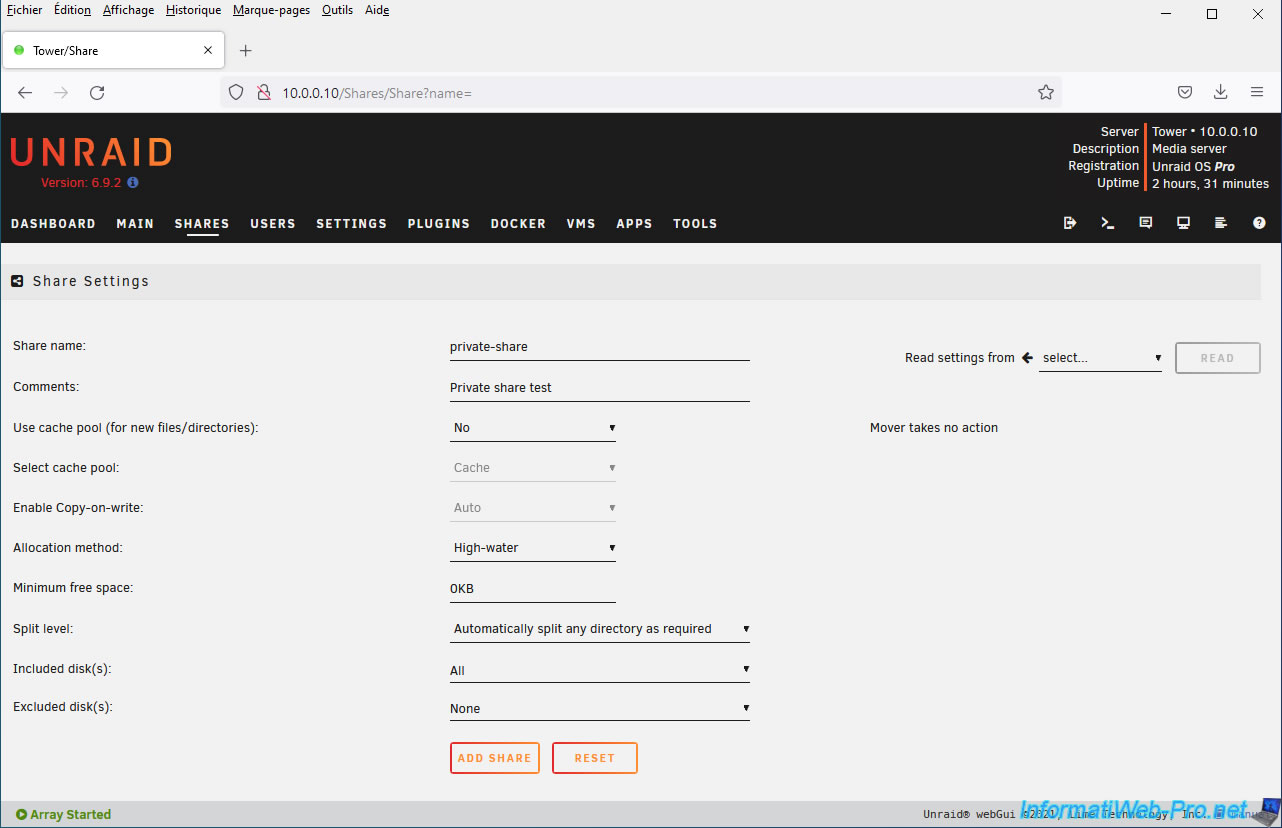
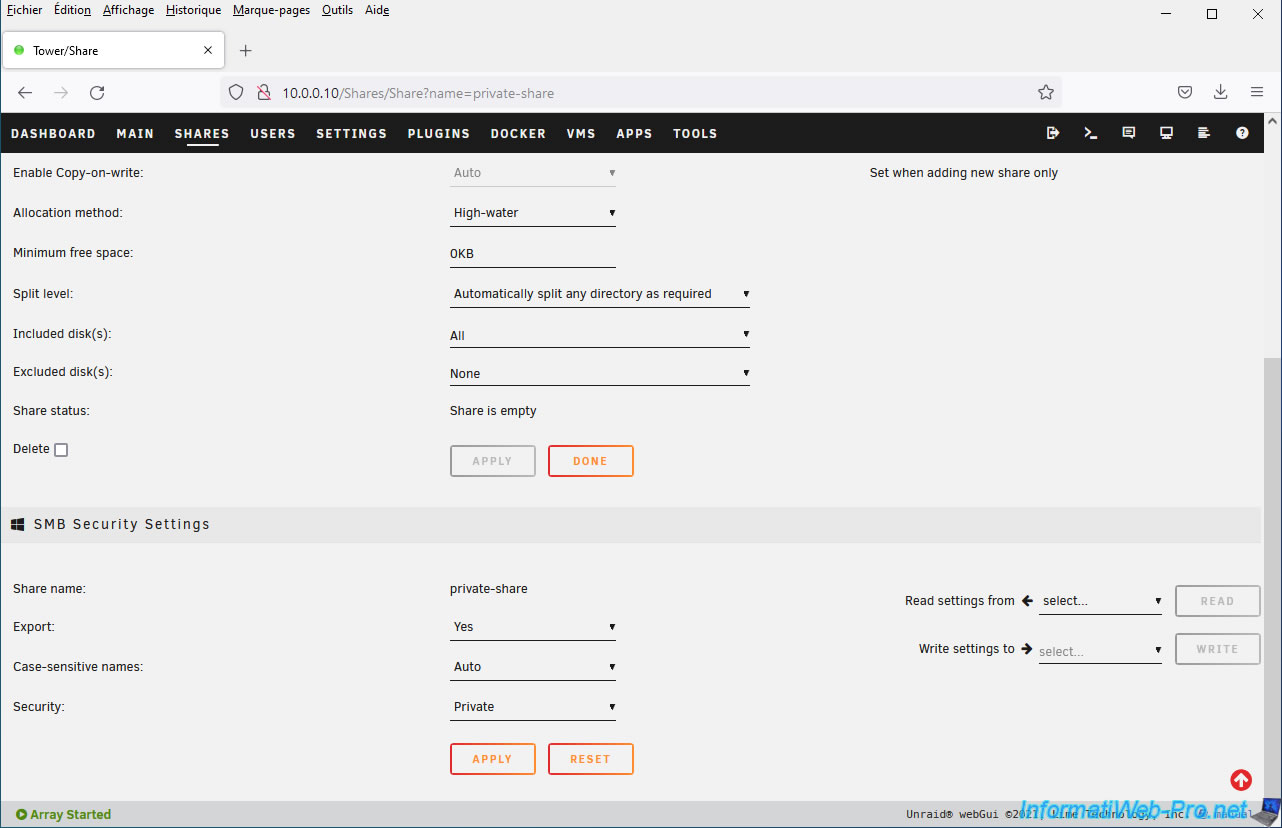
Dans la section "SMB Security Settings", sélectionnez :
- Export : Yes. Cela vous permettra de voir le nom de ce partage réseau depuis le réseau.
- Security : Private. Cela vous permettra de restreindre l'accès à ce partage réseau uniquement aux utilisateurs souhaités et avec les droits que vous souhaitez leurs accorder.
Ensuite, cliquez sur : Apply.
Dans la section "SMB User Access" qui apparait, vous verrez votre nouvel utilisateur apparaitre.
Comme vous pouvez le voir, les utilisateurs créés sur votre serveur Unraid n'ont par défaut aucun droit (No Access) sur le partage créé.
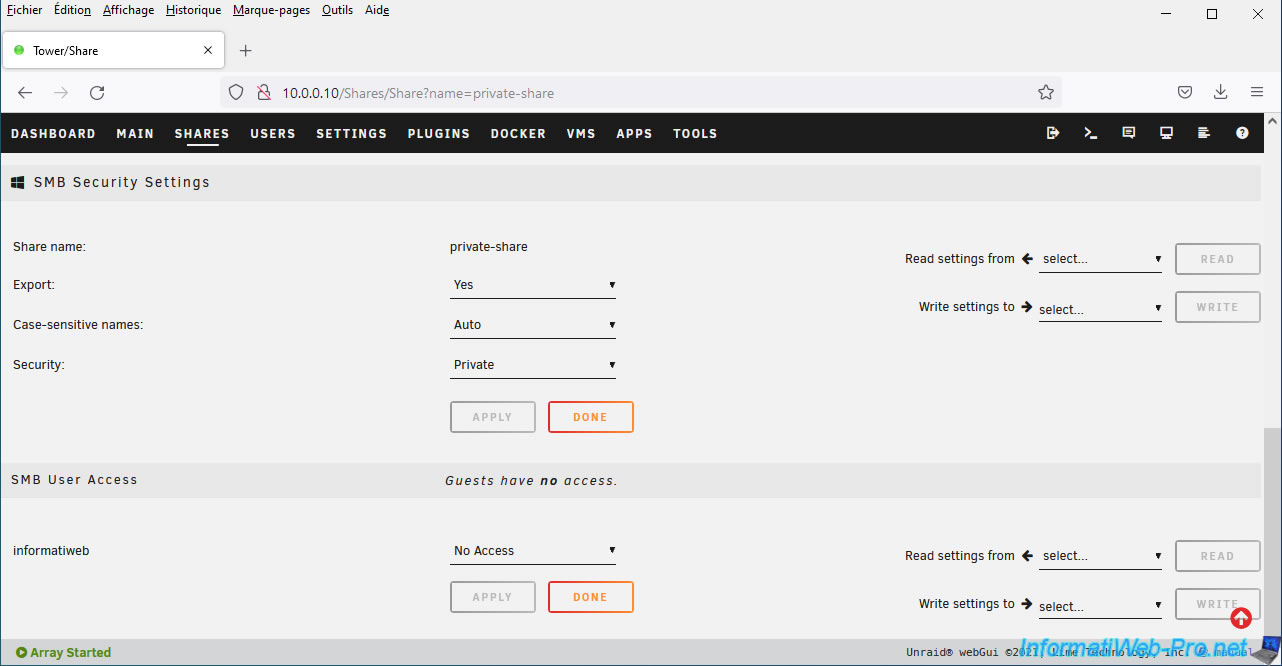
Pour chaque utilisateur, vous pourrez accorder le niveau de droit souhaité :
- Read/Write : lecture / écriture.
- Read-only : lecture seule.
- No Access : pas d'accès.
Les invités (qui ne fourniront donc pas d'identifiants lors de la connexion à ce partage réseau) n'auront aucun droit sur ce partage réseau et ne pourront donc pas y rentrer.
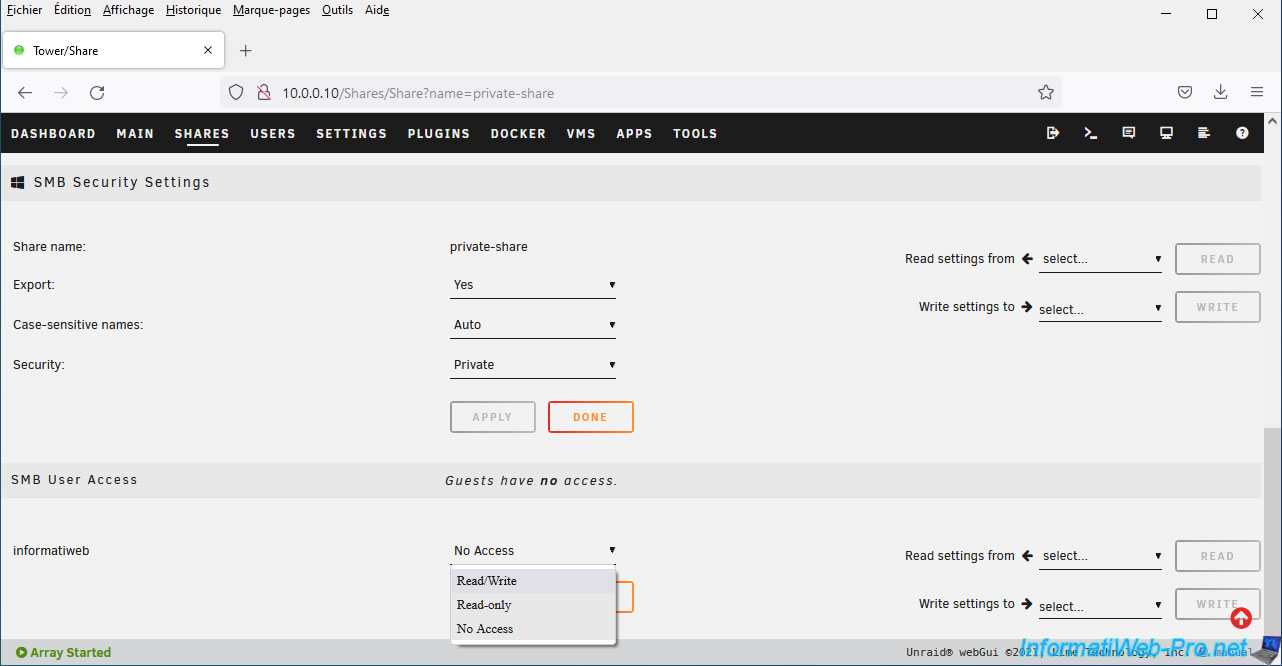
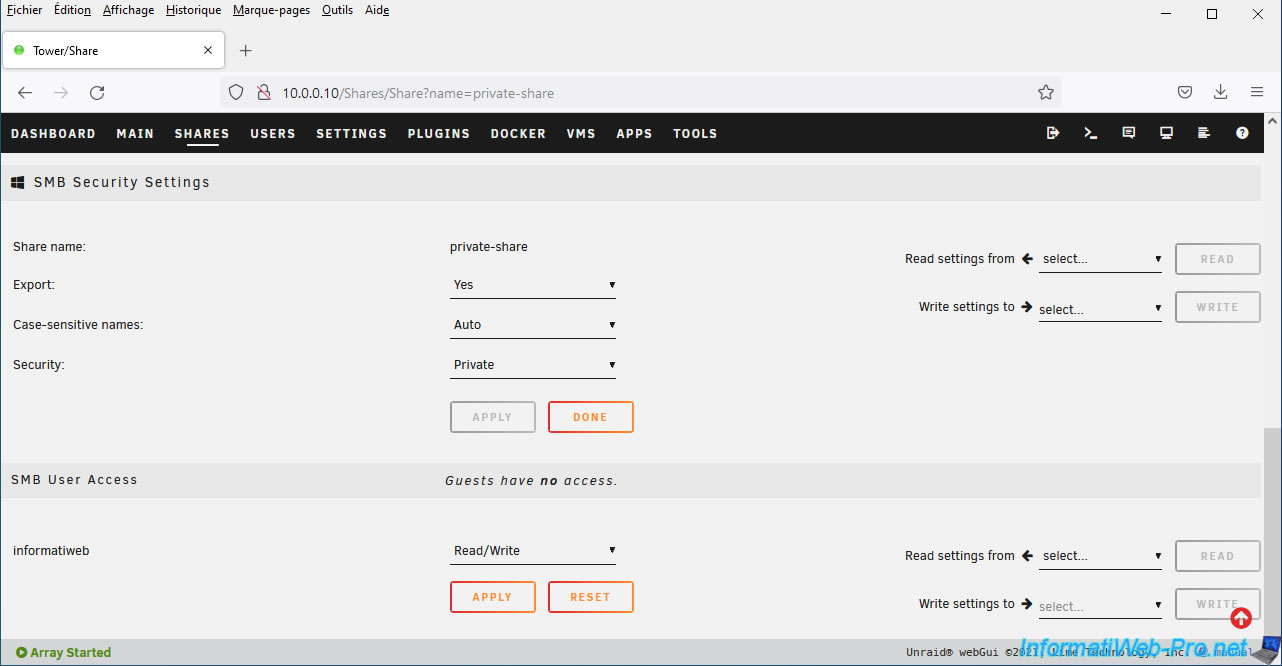
Une fois que vous aurez sélectionné les droits souhaités pour vos différents utilisateurs, cliquez sur : Apply.
3.2.2. Accéder au partage réseau privé
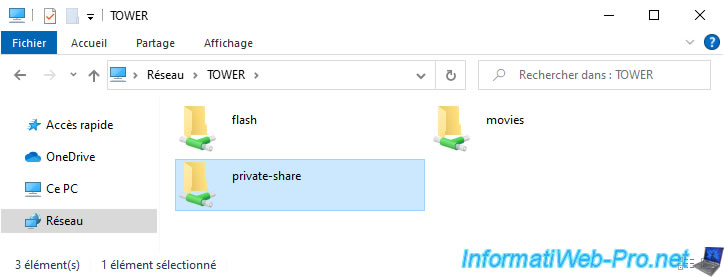
Etant donné que la valeur du paramètre "Export" est "Yes", vous pourrez voir le nom de ce partage réseau depuis le réseau.
Faites un double clic sur ce partage réseau "private-share" pour y entrer.
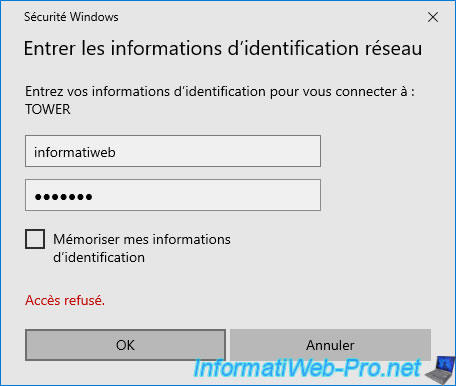
Votre ordinateur vous demande de spécifier un nom d'utilisateur et un mot de passe étant donné que les invités (ceux qui ne sont pas authentifiés) ne peuvent pas y accéder.
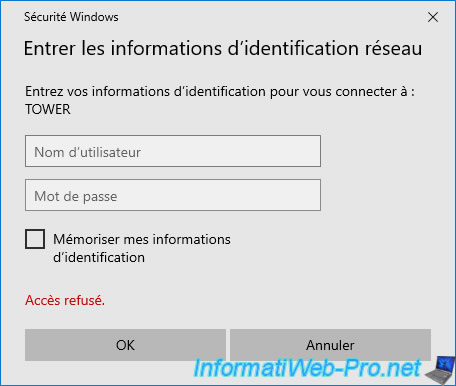
Indiquez le nom d'utilisateur et le mot de passe du compte d'utilisateur que vous venez de créer sur votre serveur Unraid et cliquez sur OK.
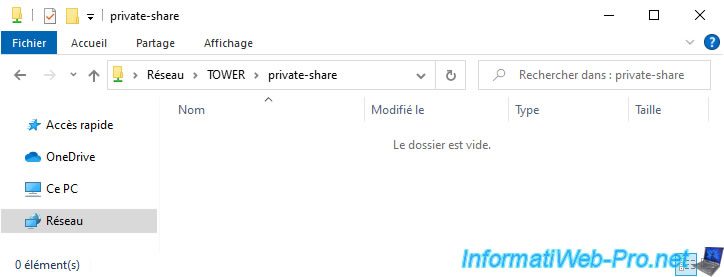
Comme prévu, vous avez accès à ce partage réseau.
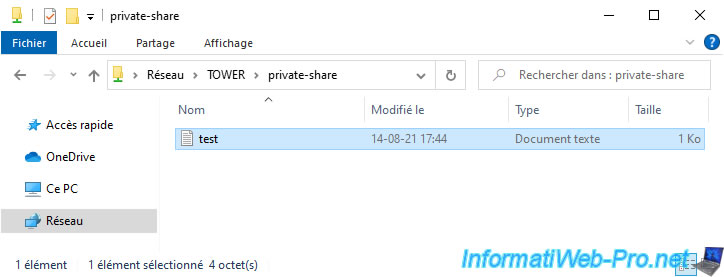
Etant donné que nous avons accordé des droits de lecture et d'écriture (Read/Write) pour notre compte d'utilisateur, nous pouvons y créer des fichiers et des dossiers à l'intérieur sans aucun problème.
Partager ce tutoriel
A voir également
-
NAS 1/1/2026
Unraid 6.9.2 - Désactiver le partage réseau flash
-
NAS 8/7/2026
Unraid 6.9.2 - Docker - Installer un gestionnaire de mots de passe (Vaultwarden)
-
NAS 18/3/2026
Unraid 6.9.2 - Réparer les problèmes courants
-
NAS 13/5/2026
Unraid 6.9.2 - SWAG - Accéder localement au reverse proxy (SWAG)
Pas de commentaire