Créer des partages réseau et des partages utilisateur sous Unraid 6.9.2
- NAS
- Unraid
- 30 janvier 2026 à 13:44
-

- 3/4

3.3. Partages réseau sécurisés
3.3.1. Créer un partage réseau sécurisé
Unraid permet aussi de créer des partages réseau sécurisés.
Ce qui signifie que les invités auront un droit de lecture seule et que les utilisateurs créés sur votre serveur Unraid auront les droits que vous souhaitez leur accordé.
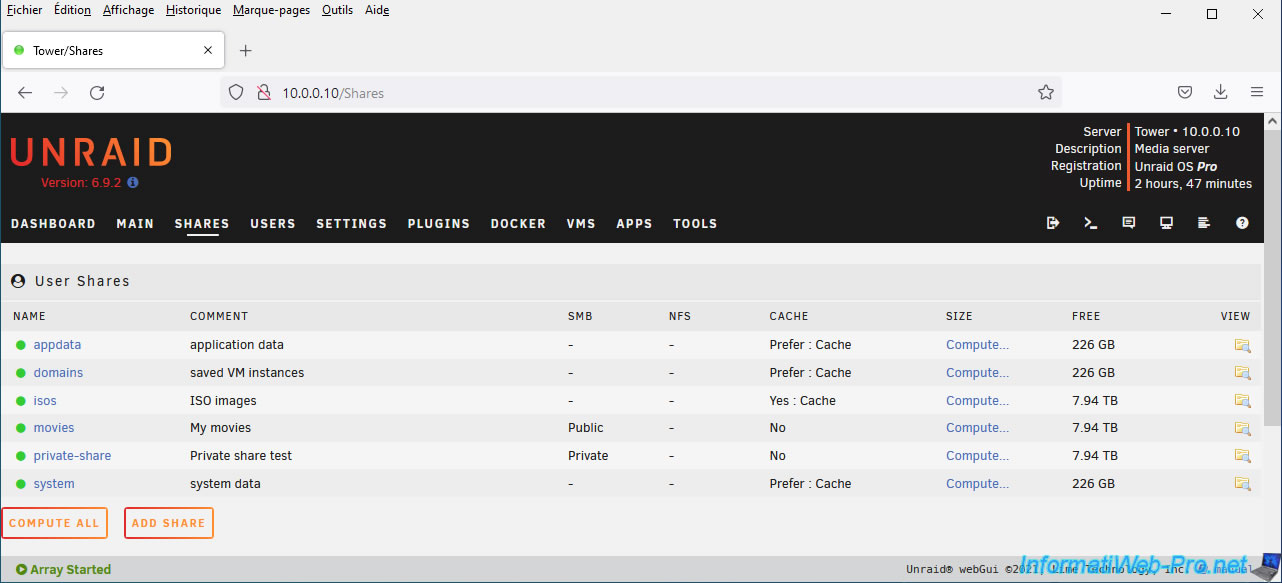
Pour cela, dans l'onglet "Shares" de l'interface web d'Unraid, cliquez sur : Add share.
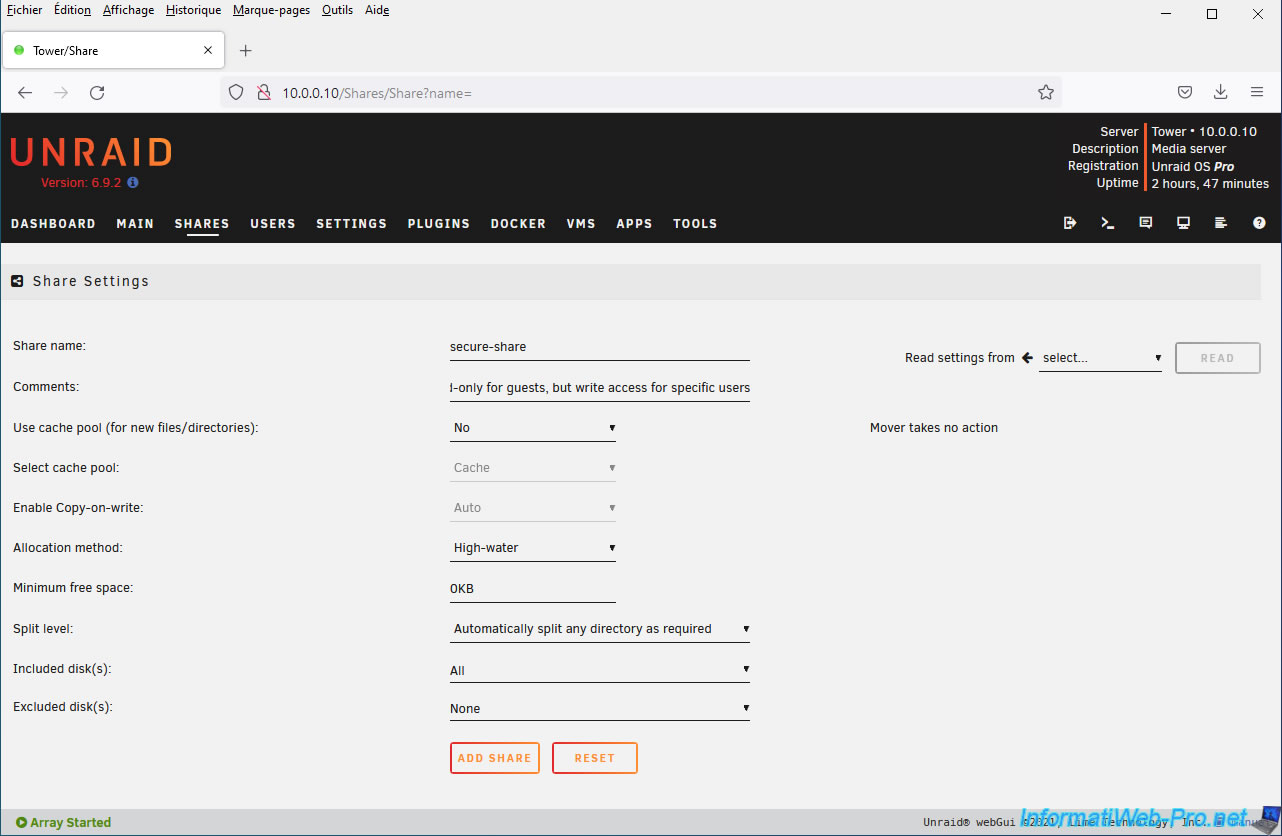
Indiquez un nom pour ce partage réseau. Par exemple : secure-share.
Puis, cliquez sur Add share.
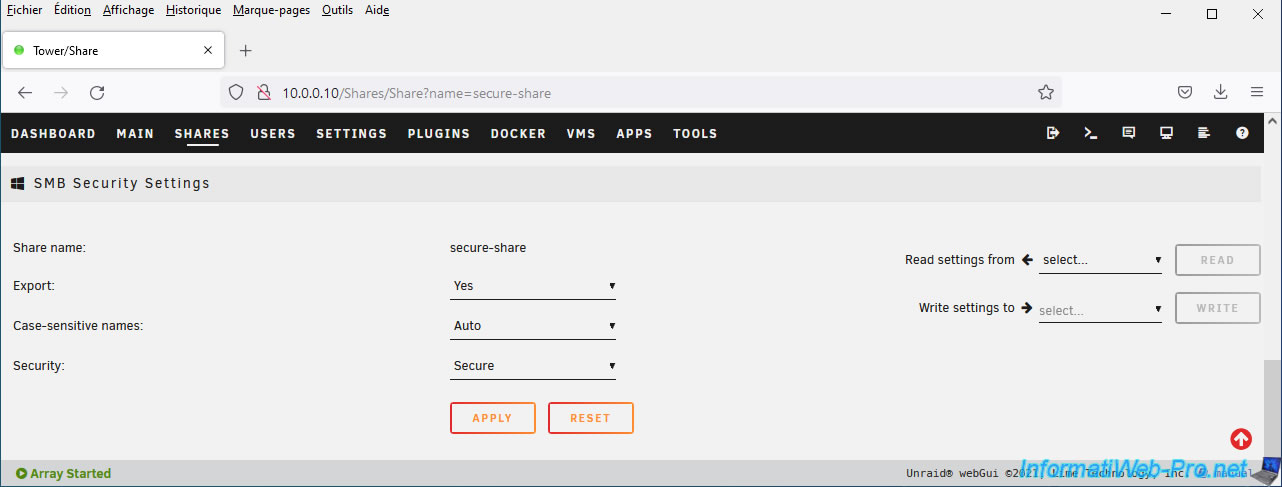
Dans la section "SMB Security Settings" qui apparait juste en dessous, sélectionnez "Security : Secure" et cliquez sur Apply.
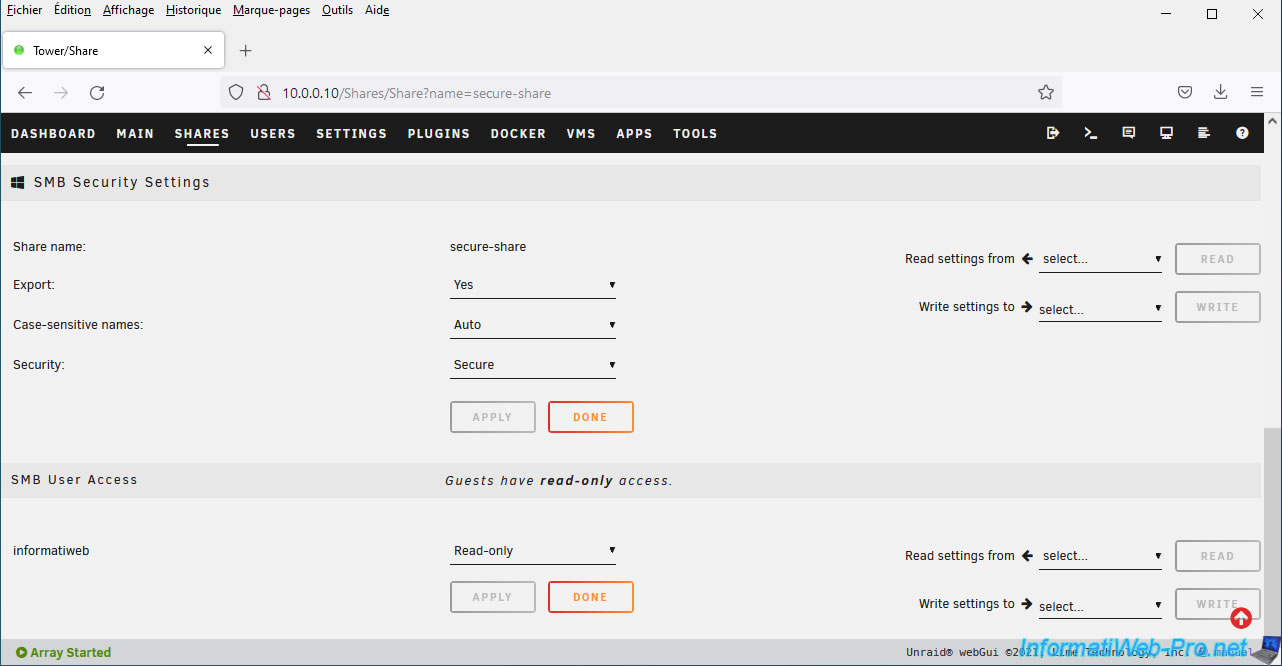
Ensuite, une section "SMB User Access" apparaitra encore en dessous.
3.3.2. Accéder au partage réseau sécurisé en tant qu'invité
Par défaut, Windows tente toujours d'accéder aux partages réseau en tant qu'invité.
Dans ce cas-ci, nous tentons donc de rentrer dans notre partage sécurisé "secure-share".
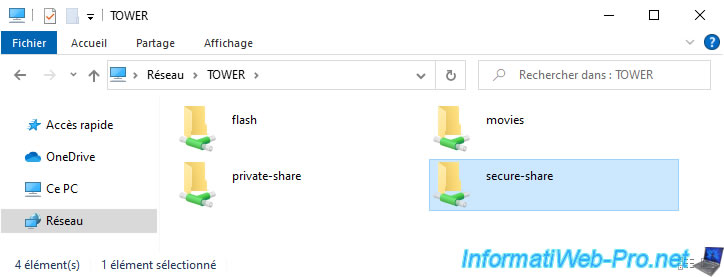
Comme prévu, nous pouvons y entrer en tant qu'invités étant donné que les invités ont un droit de lecture seule sur les partages sécurisés.
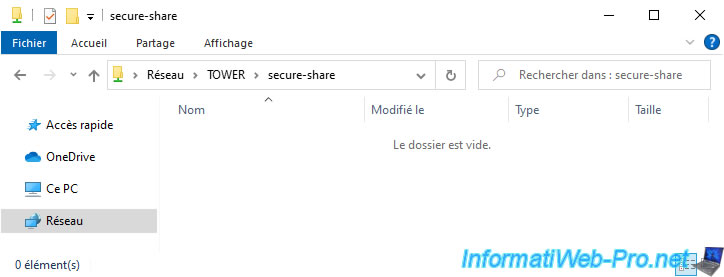
Nous tentons de créer un fichier dans ce partage réseau.
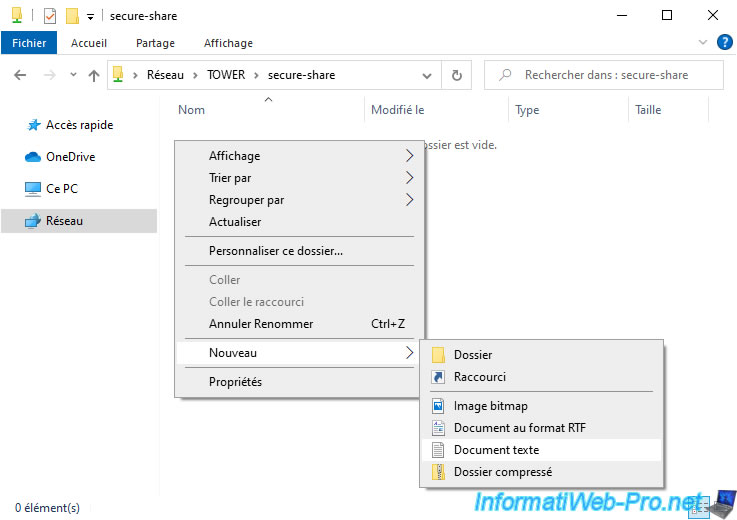
Mais, cela échoue.
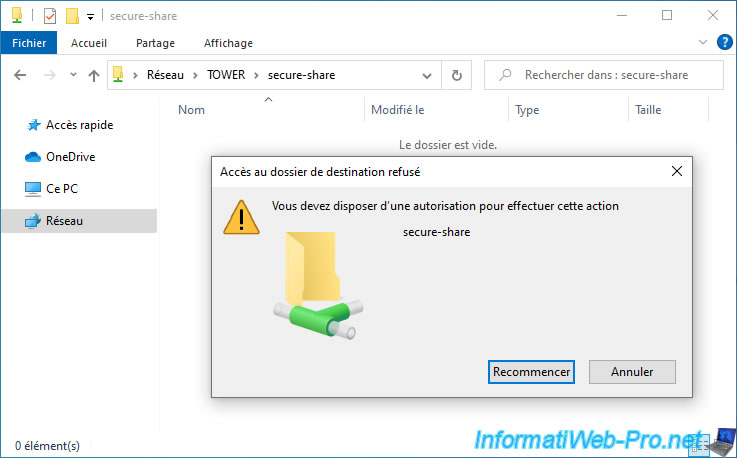
En effet, les invités n'ont qu'un droit de lecture seule et ne peuvent donc pas écrire dans ce partage réseau.
D'où l'erreur "Vous devez disposer d'une autorisation pour effectuer cette action" qui s'affiche.
3.3.3. Accorder un droit de lecture et d'écriture au partage et y accéder
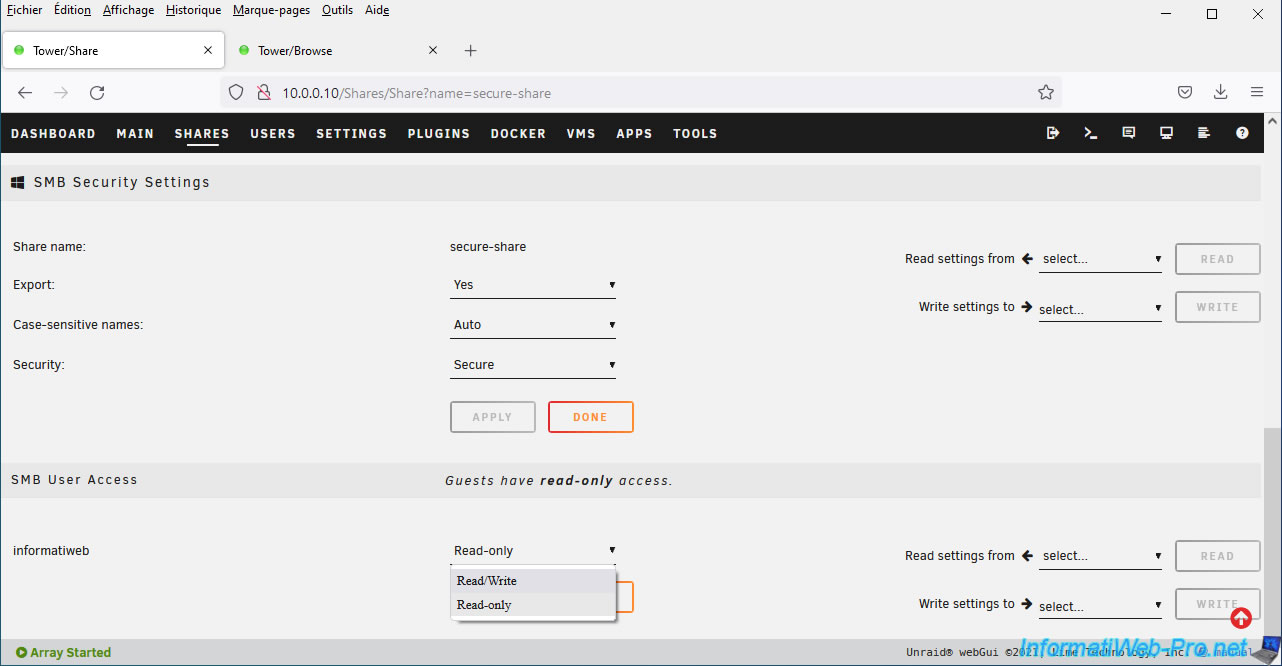
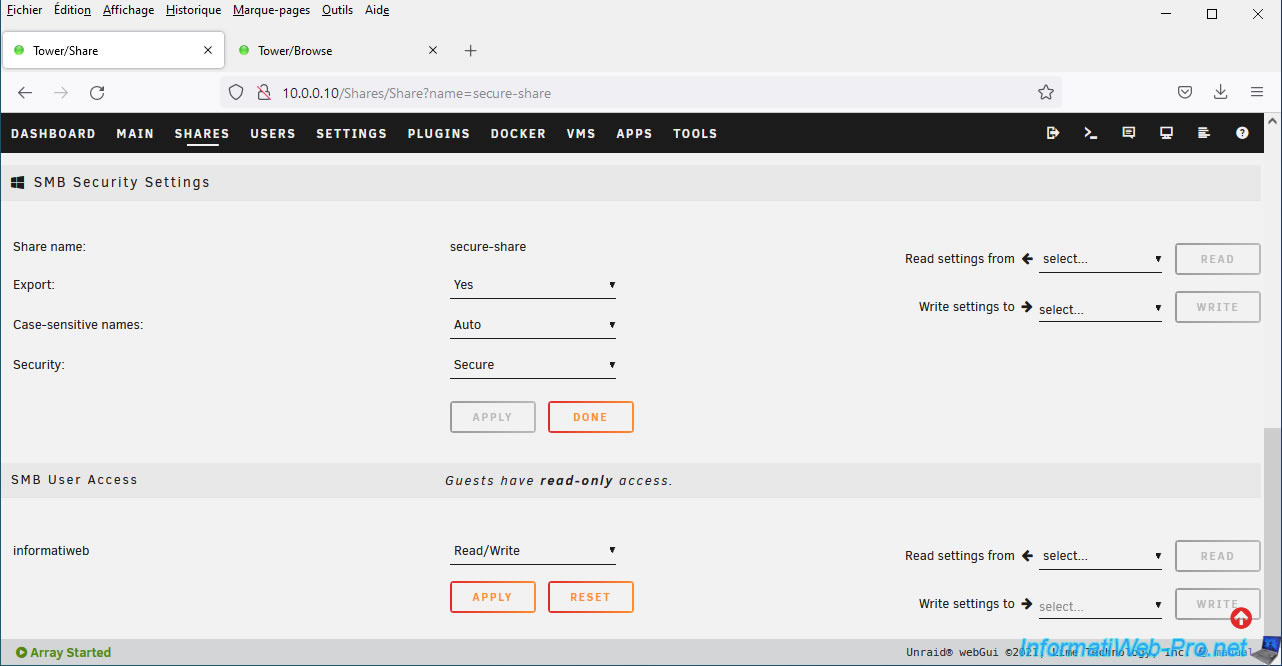
Pour pouvoir écrire dans ce partage réseau sécurisé, accorder des droits de lecture et d'écriture à l'utilisateur créé précédemment en sélectionnant le droit "Read/Write".
Ensuite, cliquez sur : Apply.
Le problème, c'est que sous Windows, si l'accès en tant qu'invité (non authentifié) est possible, vous ne pourrez pas accéder à ce partage réseau en spécifiant manuellement les identifiants d'un utilisateur possédant des droits supplémentaires sur ce même partage.
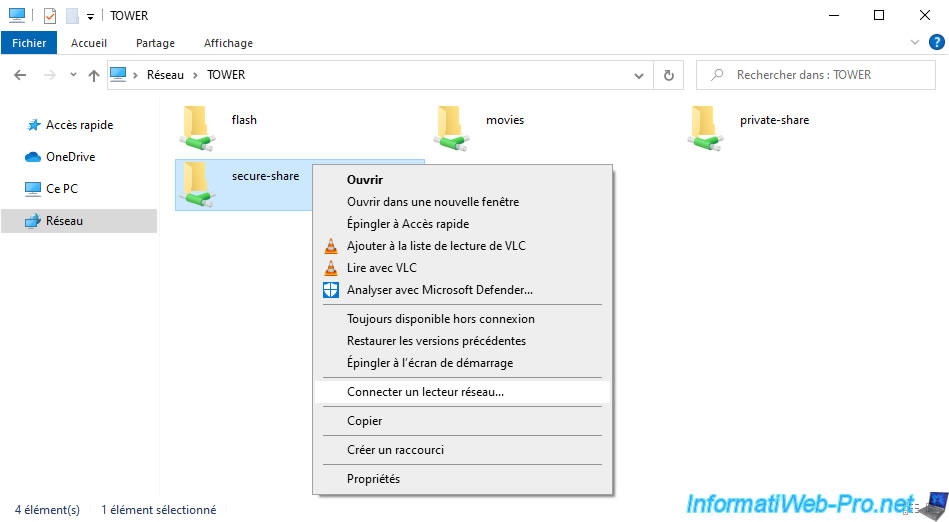
La seule option disponible nativement sous Windows est la connexion d'un lecteur réseau sur ce partage réseau sécurisé.
Pour cela, il vous suffit de faire un clic droit "Connecter un lecteur réseau" sur ce partage réseau sécurisé.
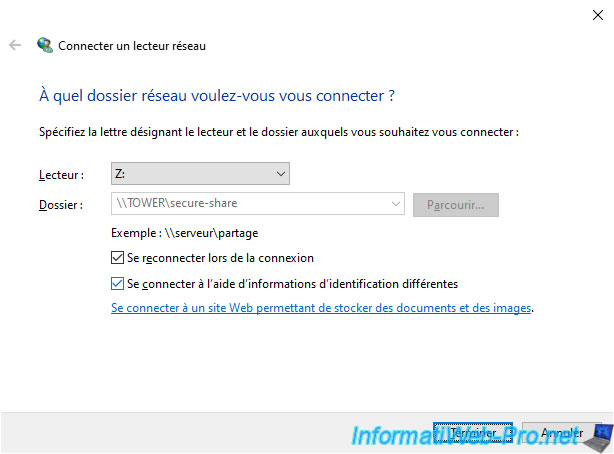
Ensuite, cochez la case "Se connecter à l'aide d'informations d'identification différentes" et cliquez sur : Terminer.
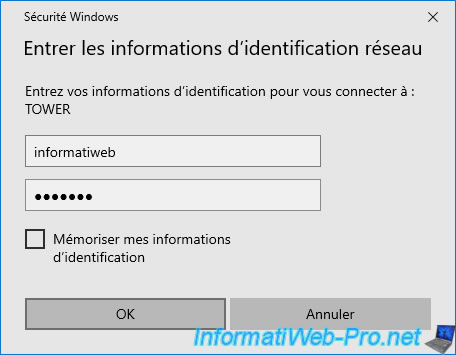
Cette fois-ci, Windows vous demande d'indiquer un nom d'utilisateur et un mot de passe.
Indiquez ceux du compte d'utilisateur ajouté précédemment sur votre serveur Unraid et cliquez sur OK.
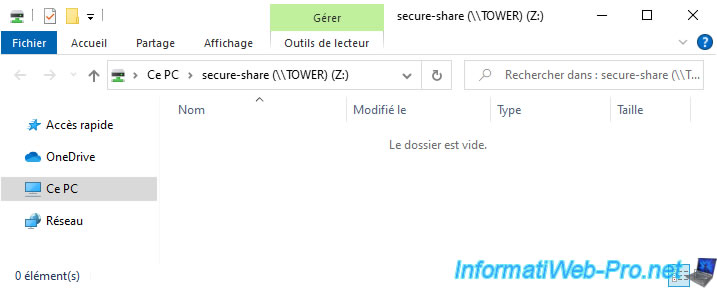
Comme prévu, vous avez accès à ce partage réseau via un lecteur réseau.
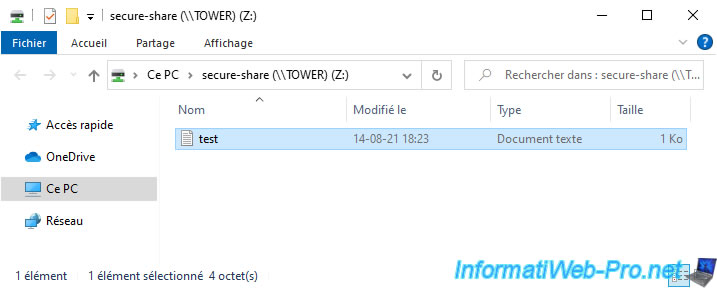
Mais, cette fois-ci, vous avez la possibilité de créer des fichiers et des dossiers à l'intérieur si vous le souhaitez.
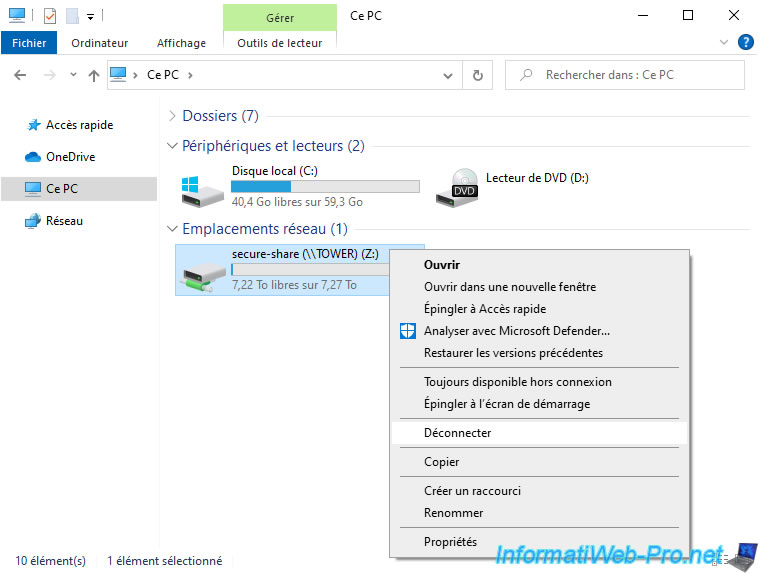
Pour enlever le lecteur réseau de votre ordinateur, il vous suffit d'aller dans la section "Ce PC" (ou "Ordinateur") de l'explorateur de fichiers et de faire un clic droit "Déconnecter" sur celui-ci.
Partager ce tutoriel
A voir également
-
NAS 8/7/2026
Unraid 6.9.2 - Docker - Installer un gestionnaire de mots de passe (Vaultwarden)
-
NAS 4/2/2026
Unraid 6.9.2 - Modifier ou réinitialiser le mot de passe de root
-
NAS 11/2/2026
Unraid 6.9.2 - Personnaliser l'interface web
-
NAS 22/7/2026
Unraid 6.9.2 - VMs - Sauvegarder une VM manuellement
Pas de commentaire