Créer des partages réseau et des partages utilisateur sous Unraid 6.9.2
- NAS
- Unraid
- 30 janvier 2026 à 13:44
-

- 4/4

4. Gérer les droits des utilisateurs sur les différents partages
Bien que vous puissiez gérer les droits des différents utilisateurs pour un partage spécifique, vous pouvez aussi faire l'inverse.
A savoir, gérer les droits sur vos différents partages pour un utilisateur spécifique.
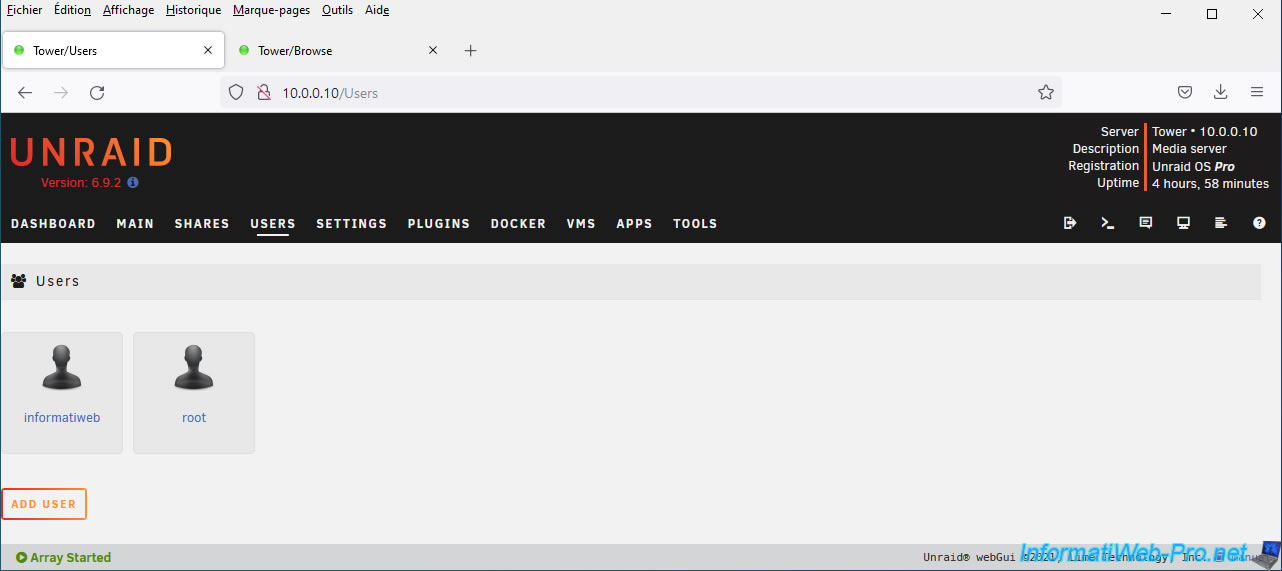
Pour cela, allez dans l'onglet "Users" et cliquez sur le nom de l'utilisateur créé précédemment.
Dans notre cas, le compte d'utilisateur "informatiweb".
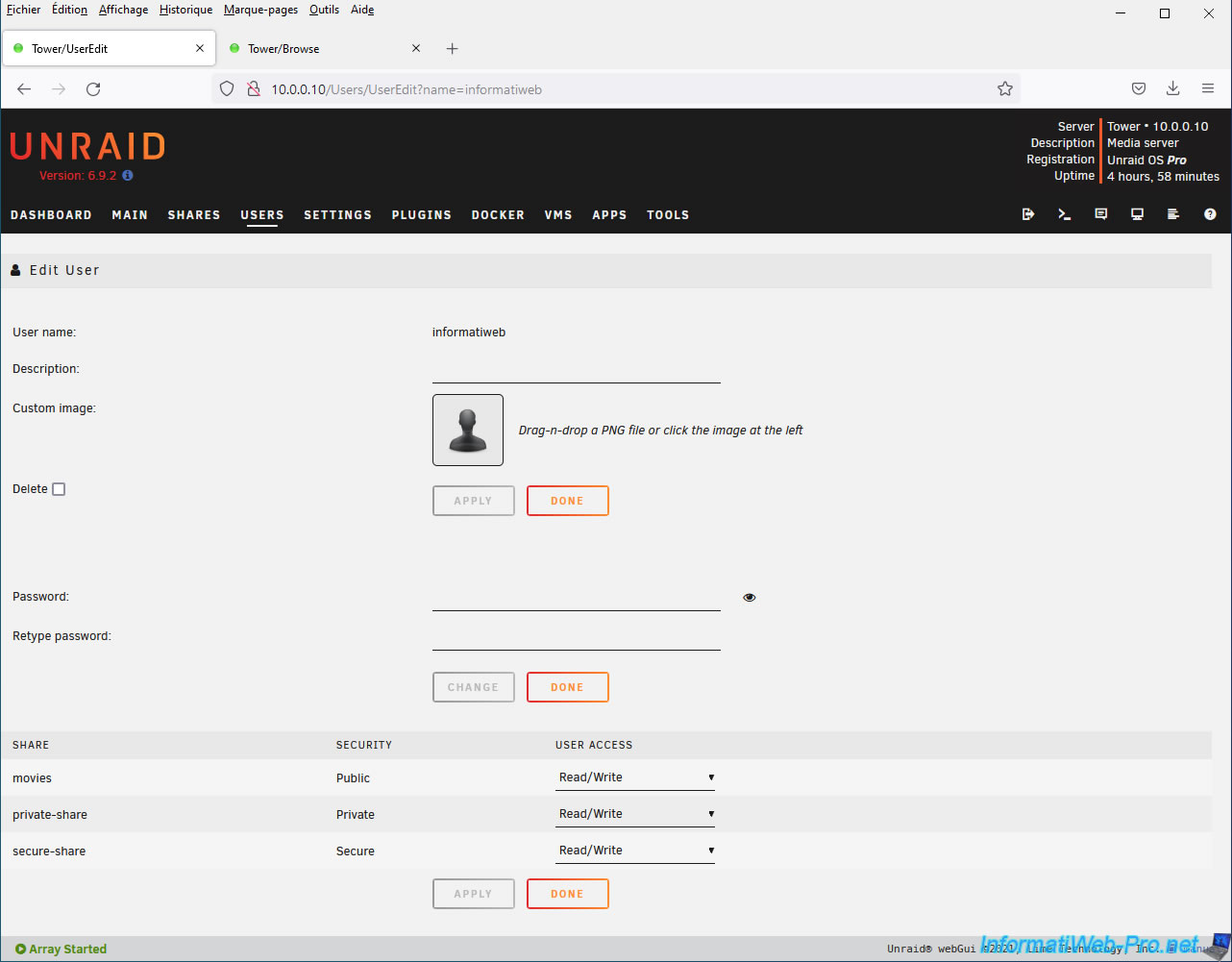
Comme vous pouvez le voir en bas de page, vous pourrez gérer quels droits vous souhaitez accorder à cet utilisateur pour vos différents partages.
5. Créer un partage réseau caché et y accéder
Grâce à Unraid, vous pourrez aussi créer des partages réseau cachés.
Autrement dit, des partages réseau qui n'apparaissent pas par défaut lorsque vous listez les partages réseau disponibles sur un serveur ou un ordinateur. Mais auxquels vous pourrez accéder si vous connaissez le nom du serveur et le nom du partage réseau caché.
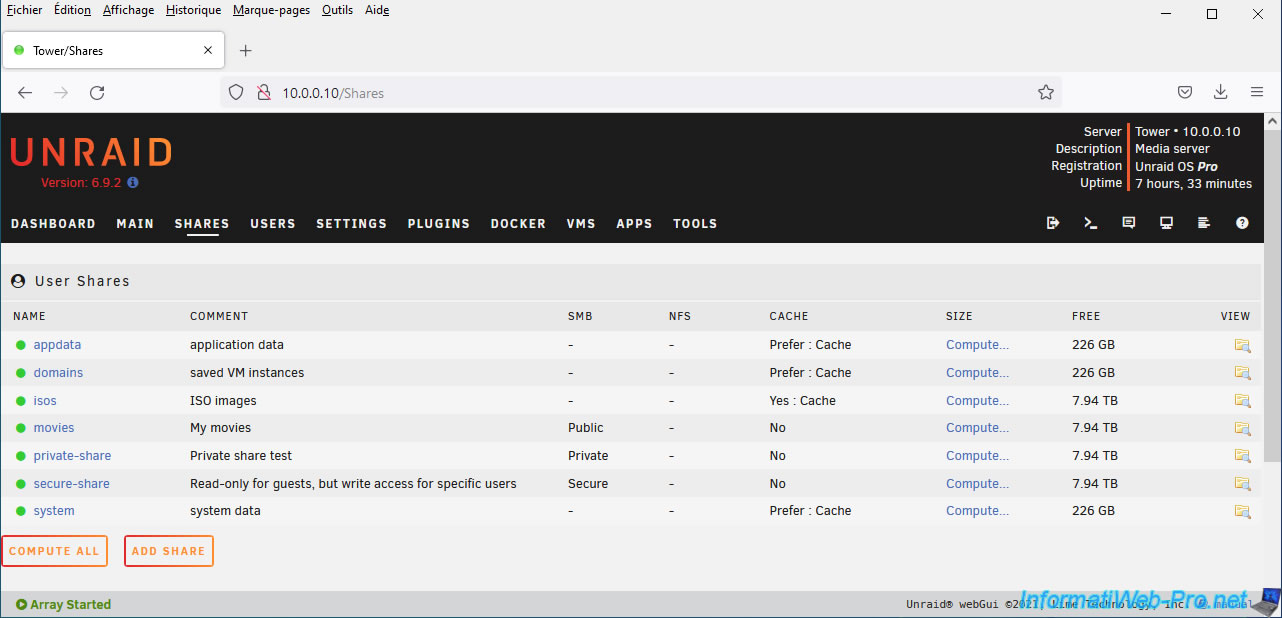
Pour cela, cliquez sur : Add share.
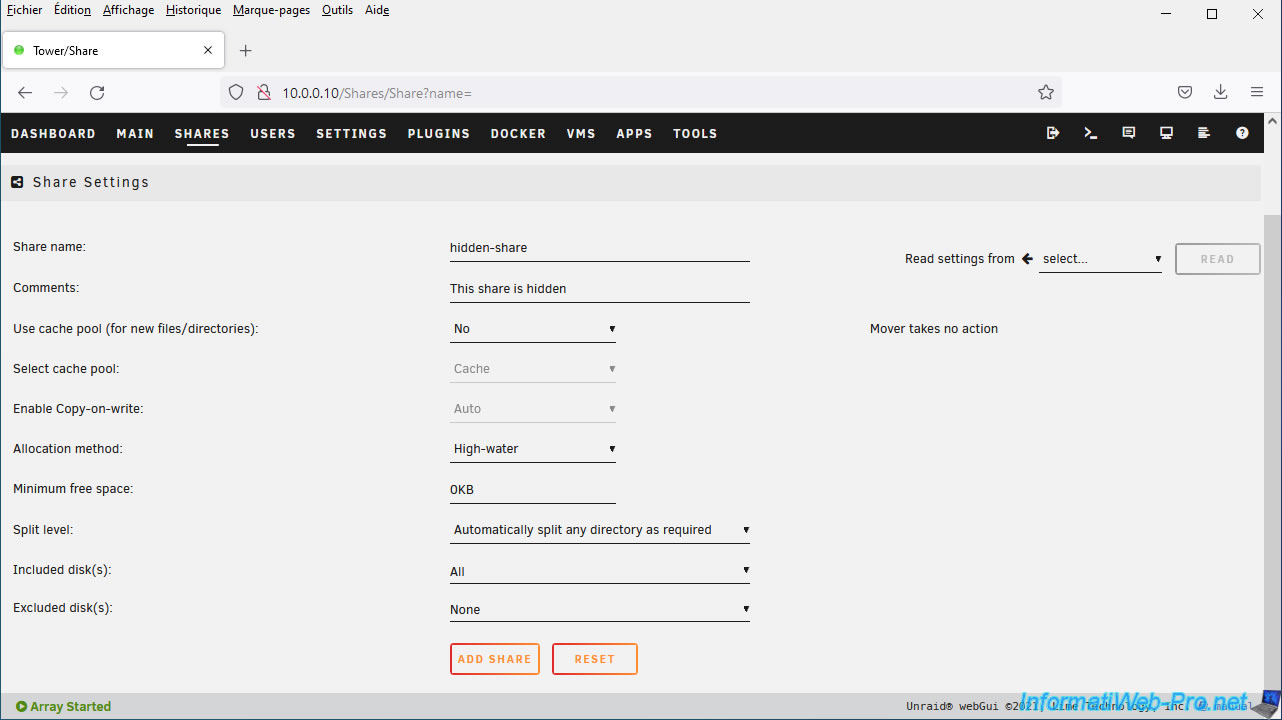
Indiquez un nom pour ce partage réseau (ex : hidden-share) et cliquez sur : Add share.
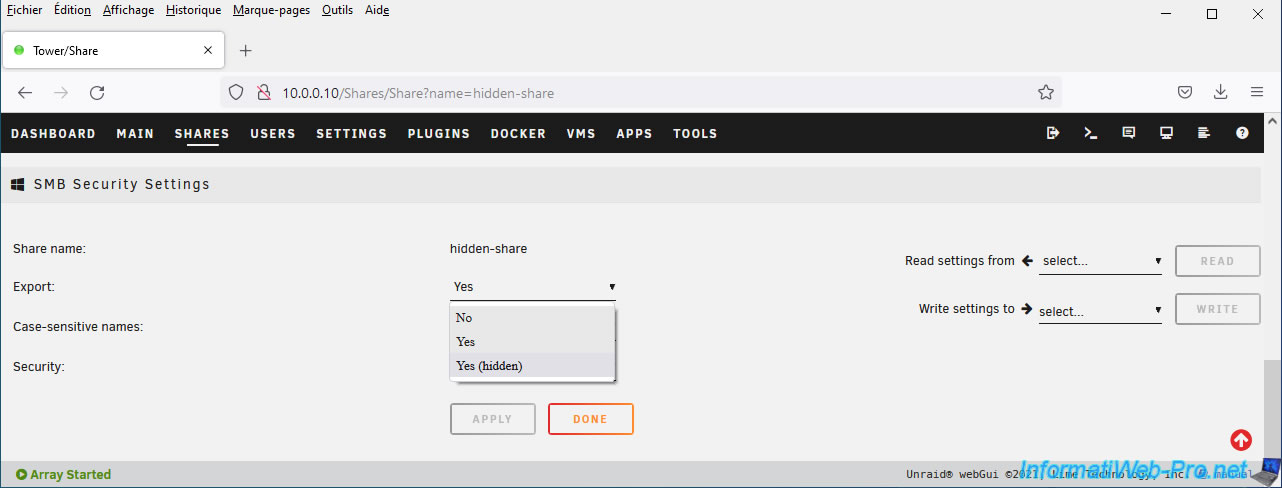
Dans la section "SMB Security Settings", sélectionnez "Export : Yes (hidden)".
Ce qui signifie que le partage réseau sera accessible via le réseau, mais qu'il sera caché. Autrement dit, vous ne pourrez y accéder que si vous connaissez le nom de ce partage réseau.
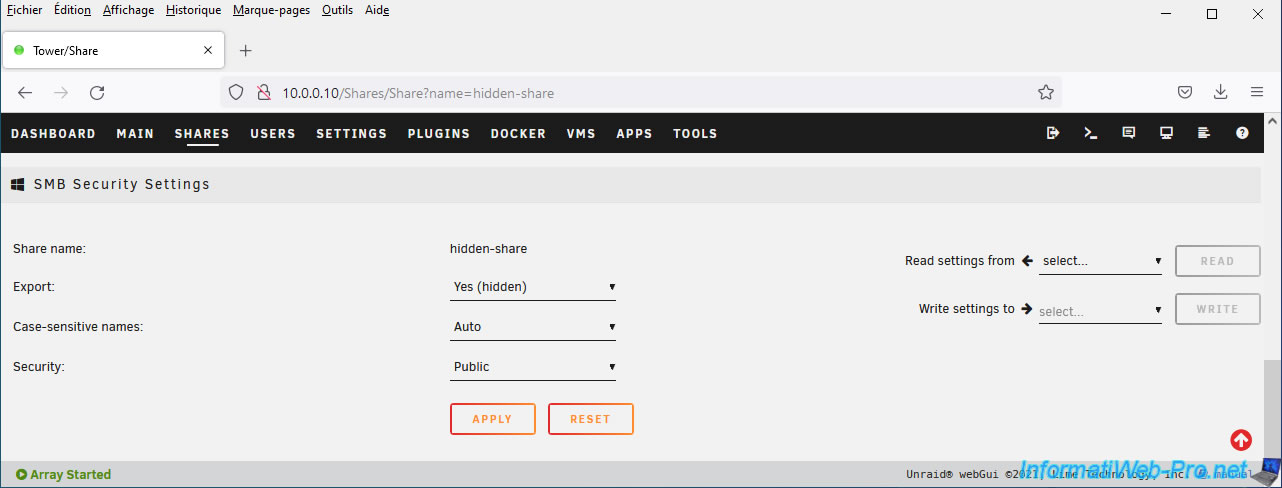
Ensuite, cliquez sur : Apply.
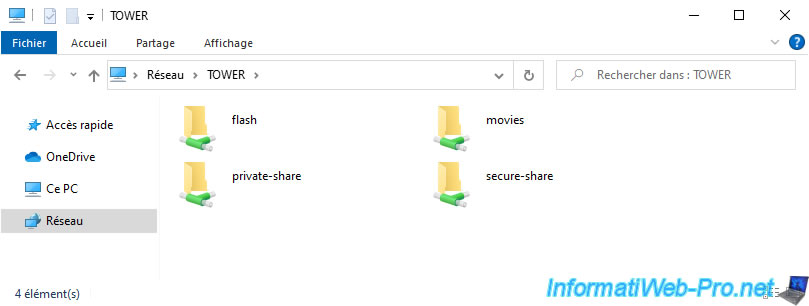
Comme vous pouvez le voir, le partage réseau "hidden-share" que vous venez de créer n'apparait pas dans la liste des partages réseau disponibles sur votre serveur.
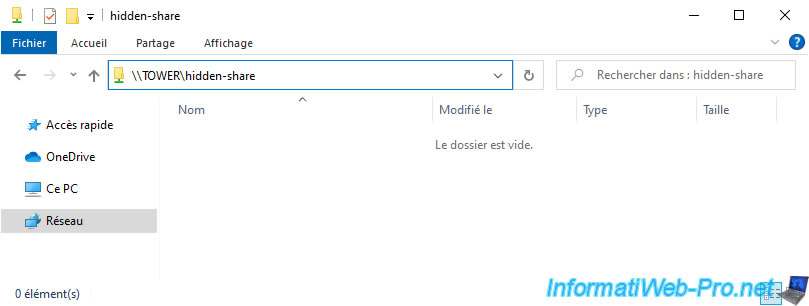
Néanmoins, vous pourrez tout de même y accéder si vous connaissez son nom en tapant son chemin réseau : \\TOWER\hidden-share
6. Créer un partage accessible localement uniquement
Pour finir, vous pourrez aussi créer des partages qui seront accessibles uniquement depuis votre propre serveur Unraid dans les différentes pages de configuration (de conteneurs Docker, de machines virtuelles, ...).
Pour cela, allez dans l'onglet "Shares" et cliquez sur : Add share.
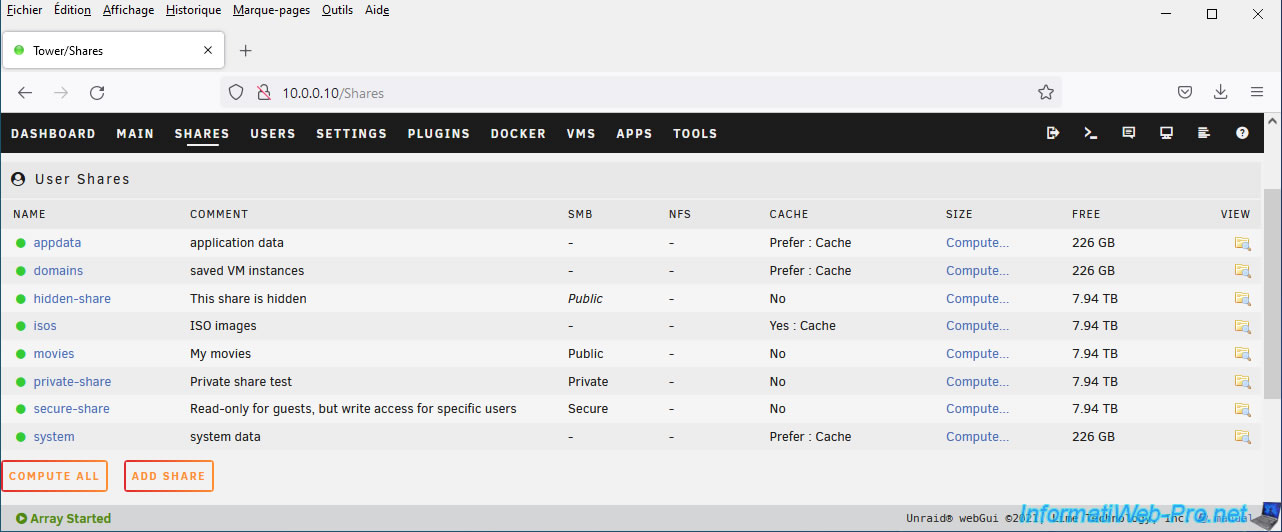
Indiquez un nom pour ce partage. Par exemple : not-exported-share.
Puis, cliquez sur : Add share.
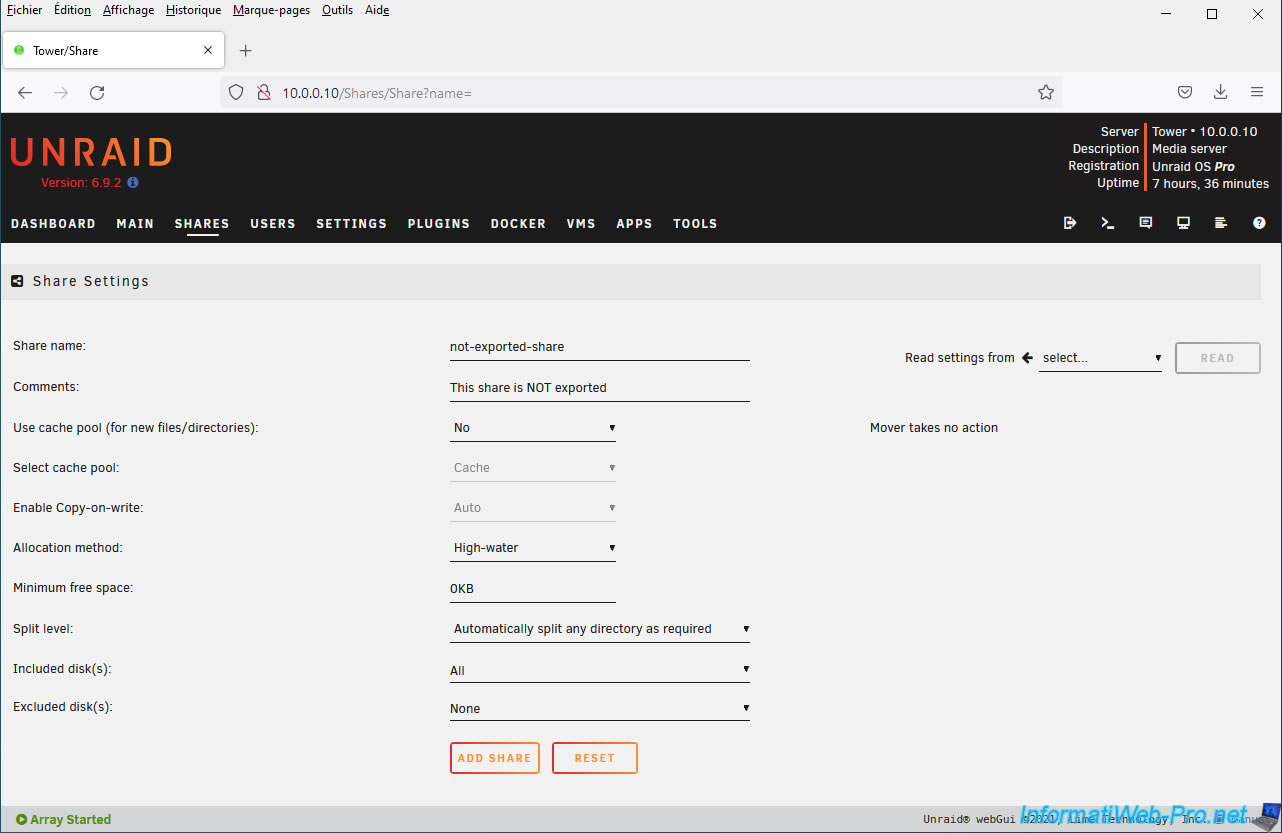
Dans la section "SMB Security Settings", sélectionnez "Export : No".
Ce qui signifie que ce partage ne sera pas visible ni accessible depuis le réseau.
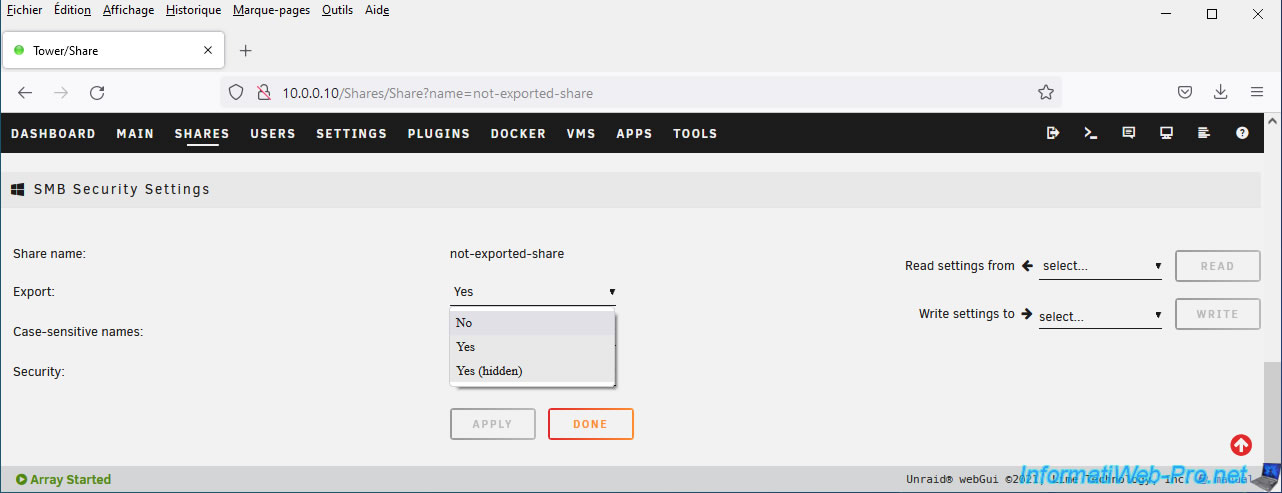
Ensuite, cliquez sur Apply.
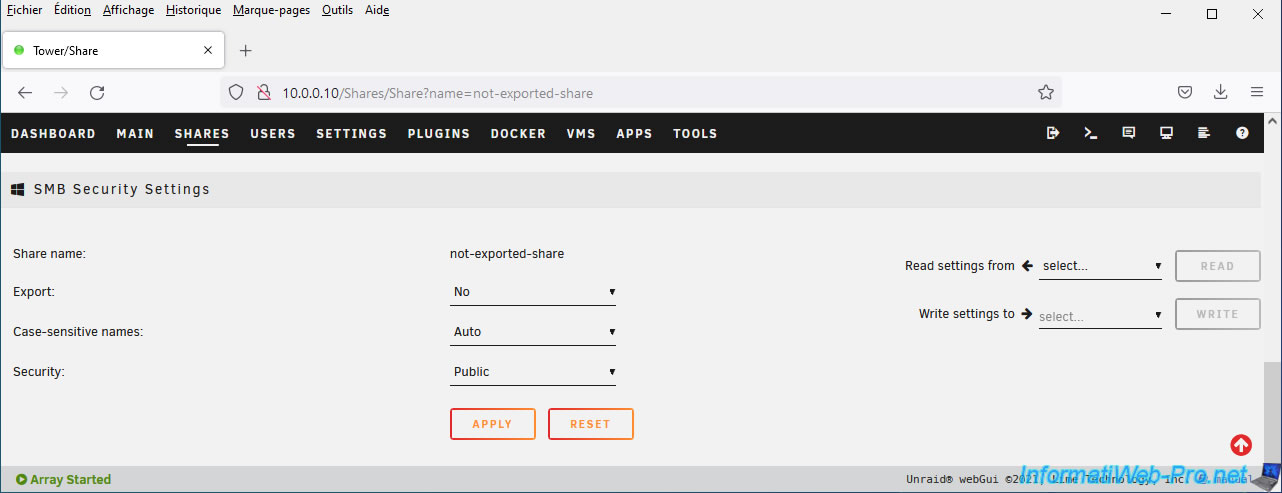
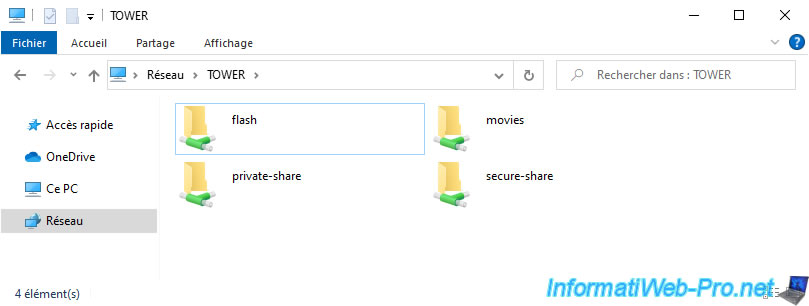
Comme prévu, le nouveau partage créé n'apparait pas dans les partages réseau de votre serveur.
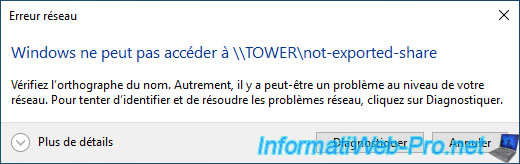
Et celui-ci n'est pas accessible non plus en tapant son chemin réseau.
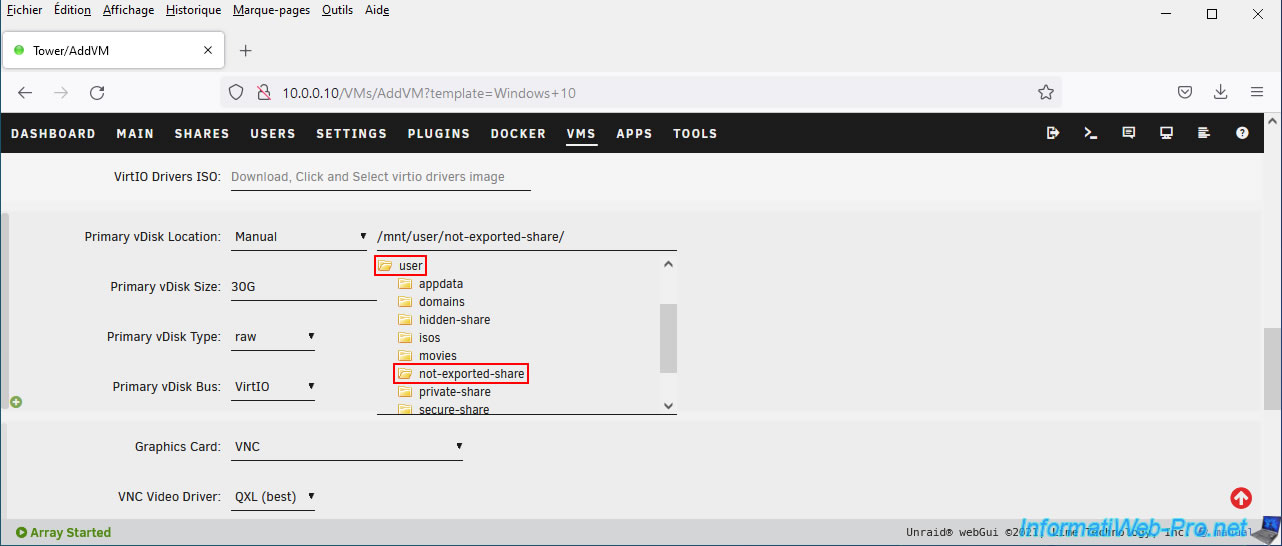
Ce type de partage ne peut être utilisé que localement et ceux-ci sont référencés dans le dossier : /mnt/user.
Dans ce cas-ci, le chemin correspondant à notre partage "not-exported-share" est donc : /mnt/user/not-exported-share.
7. Supprimer un partage utilisateur
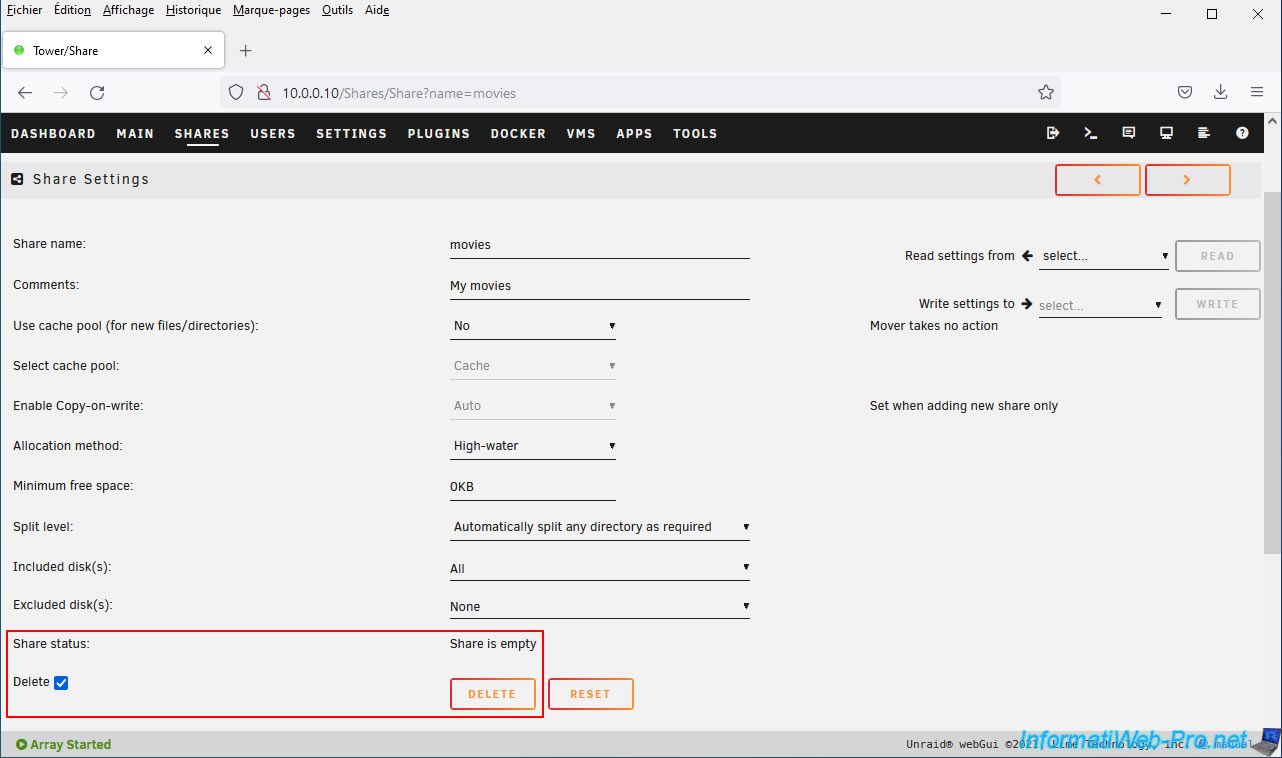
Pour supprimer un partage, vous devrez cliquer d'abord sur le nom du partage souhaité.
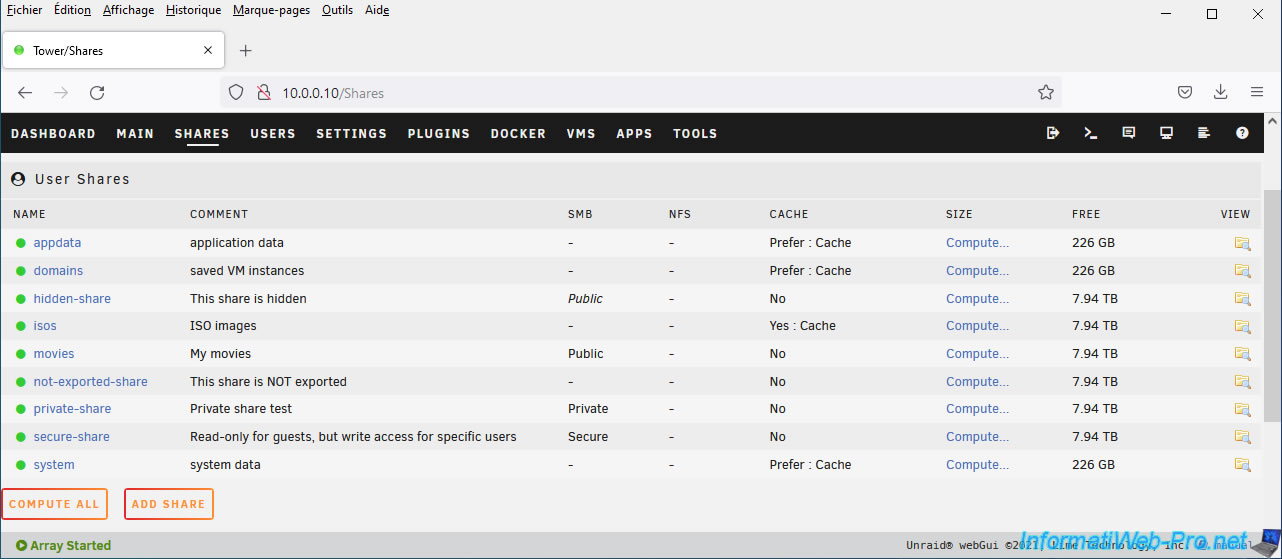
Ensuite, en bas de la section "Share Settings", cochez la case "Delete" et cliquez sur le bouton "Delete".
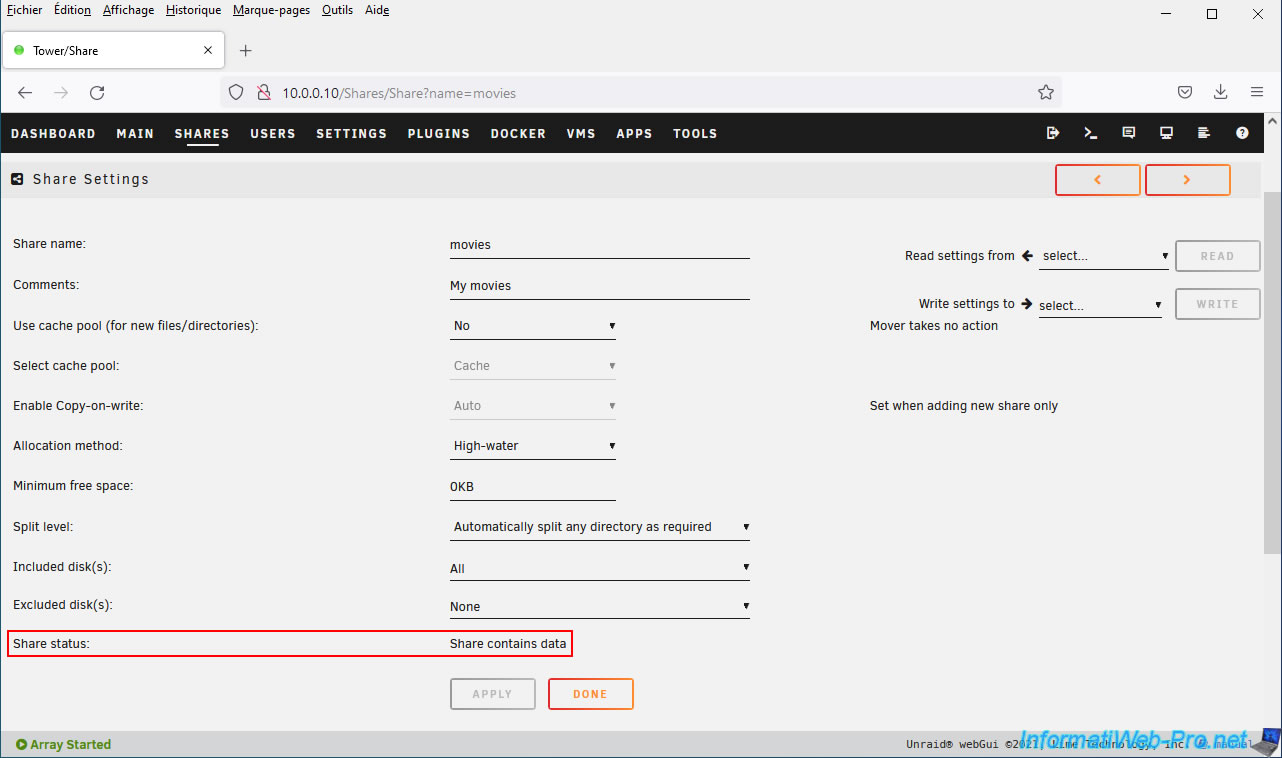
Néanmoins, notez que ce partage utilisateur ne pourra être supprimé que si celui-ci est vide (Share is empty).
Dans le cas contraire, Unraid vous indiquera que ce partage contient des données (Share contains data) et l'option de suppression ne sera donc pas affichée.
Partager ce tutoriel
A voir également
-
NAS 26/11/2025
Unraid 6.9.2 - Installer manuellement Unraid 6.9.2
-
NAS 4/2/2026
Unraid 6.9.2 - Modifier ou réinitialiser le mot de passe de root
-
NAS 18/3/2026
Unraid 6.9.2 - Réparer les problèmes courants
-
NAS 15/7/2026
Unraid 6.9.2 - VMs - Créer une machine virtuelle
Pas de commentaire